Video Scooter - Mp3-player INTENSO - Kostenlose Bedienungsanleitung
Finden Sie kostenlos die Bedienungsanleitung des Geräts Video Scooter INTENSO als PDF.



Benutzerfragen zu Video Scooter INTENSO
0 Frage zu diesem Gerät. Beantworten Sie die, die Sie kennen, oder stellen Sie Ihre eigene.
Eine neue Frage zu diesem Gerät stellen
Laden Sie die Anleitung für Ihr Mp3-player kostenlos im PDF-Format! Finden Sie Ihr Handbuch Video Scooter - INTENSO und nehmen Sie Ihr elektronisches Gerät wieder in die Hand. Auf dieser Seite sind alle Dokumente veröffentlicht, die für die Verwendung Ihres Geräts notwendig sind. Video Scooter von der Marke INTENSO.
BEDIENUNGSANLEITUNG Video Scooter INTENSO
Bedienungsanleitung 1-21 DE
Manual Page 1-20 GB
Zudieser Anleitung. 4
BesmmungsgemaierGebrauch 4
Sicherheitschinweise 5
- Geräteüberblick 6
-
Packungsinhalt 6
-
Verbinden mit einem Computer 7
a) Verbinden des Gerätes 7
b) Trennen des Gerätes 7
- Inbetriebnahme / Au Eden des Akkus / Kop oder 8
Laden des Akkus: 8
Ladestatus: 8
Nutzung während des Ladevorganges: 9
- Bedienung 10
a) Allgemeine Bedienung. 10
(1) Ein- und Ausschalten des Players. 10
(2)Tastensperre 10
(3) Das Hauptmenü. 11
(4) Navigieren 11
b) Musik 12
(1) Wiedergabe 12
(2) Ordnerübersicht 12
(3) A-B Schleife 13
c) Video. 13
(1) Wiedergabe 13
(2) Ordnerübersicht 14
d) Foto. 14
(1) Wiedergabe 14
(2) Ordnerübersicht 14
e) Aufnahmefunk on 15
(1) Aufnahme 15
(2) Wiedergabe 16
f) Datei Explorer 16
g) Einstellungen 17
(1) Musik 17
i. Abspielmodus 17
ii. Zufällige Wiedergabe 17
iii. Equalizer 17
iv. Bass / 3D Einstein 18
v. Nutzer EQ Einst 18
(2) Aufnahme 18
(3) Foto 18
(4) Display 18
i. Dauer 18
ii. Helligkeit 18
iii. Eco Modus 18
(5) Sleep Timer. 19
(6) Sprache 19
(7) System 19
i. Information 19
ii. Werkseinstellungen 19
- Micro SD Karte 19
- Technische Daten 20
- Entsorgung von Elektro-Altgeräten 21
Zudieser Anleitung
Lesen Sie diese Anleitung sorgfältig durch und beachten und befolgen Sieitte smtliche in dieser Anleitung erwahnten Hinweise, um eine lange Lebensdauer und eine zuverlssigeutzung des Gerates zu gewahrleisten. Hebien Sie diese Anleitung griffbereit auf und geben Sie sie an andere Nutzer des Gerates weiter.
Bestimmungsgemäßer Gebrauch
Dieses Gerät dient der Wiedergabe von Musicdateien im MP3, WMA und WAV Format, welche über die mitgelieferte Micro-SD Karte abgespielt werden können.
Dieses Produkt ist nicht für eine kommerzielle Nutzung oder für medizinische und spezielle Anwendungen vorgesehen, in denen der Ausfall des Produktes Verletzungen, Todesfälle oder erhebliche Sachschäden verursichen kann.
Im Falle einerutzung, die nicht dem bestimmungsgemaien Gebrauch entspricht, erlischt die Haftung. Das Offnen sowie Umbauen des Gerates und dieutzung von Zusatzgeraten und Zubehorteilen, die nicht von uns genehmigt wurden, sind zu unterlassen.
Nutzen Sie das Gerät nicht unter extremen Umgebungsbedingungen und beachten Sie die Sicherheitshinweise.
Ein Nichtbeachten der Informationen und Sicherheitshinweise in dieser Anleitung gilt als nichtbeachten des bestimmungsmäßigen Gebrauchs und führt zum Erlöschen der Haftung und kann zu Personen- oder Sachschäden führen.
Sicherheitshinweise
- Lesen und beachten Sie die Bedienungsanleitung nebst Warnungen und Hinweisen vor der ersten Nutzung des Produkts.
Vor der ersten Benutzung des Gerätes achten Sieitte darauf, dass Sie den Akku vollständig aufladen. - Vermeiden Sie einen harten Aufprall des Gerätes.
- Verwenden Sie das Gerät nicht in extrem kalten, bereits, feuchten oder staubigen Gebieten. Setzen Sie es bereits keinen direkten Sonnenstrahlen aus.
- Stellen Sie keine offenen Lichtquellen, wie z.B. brennende Kerzen in die Nähe des Produkts.
- Führn Sie früfiger Datensherungen durch, um einen möglichen Datenverlust zu vermeiden.
- Vermeiden Sie das Benutzten in stark magnetisierten Feldern.
Bedieren Sie theses Gerat nicht mit nassen Handen. - Schützen Sie das Gerät vor Nasse. Wenn Feuchtigkeit in das Gerät eintritt, schalten Sie esitte unverzüglich aus, danach saubern und trocknen Sieitte das Gerät.
- Verwenden Sieitte kein Wasser oder chemische Lösungen, um das Gerät zu saubern. Nutzen Sie dazuitte nur ein trockenes Tuch.
- Wir sind nicht haftbar für Schäden oder Datenverlust bei einer Fehlfunktion, fehlerhafter Handhabung, eigenhändiger Reparatur des Geräts oder eigenmächtigem Wechseln des Akkus.
- Bette zerlegen Sie das Gerät nicht in seine Einzelteile, und versuchen Sieitte nicht, es selbst zureparieren, da die Garantie in thisem Fall erlischt.
- Blockieren oder bedecken Sie die Öffnungen des Produkts nicht.
- Dieses Produkt ist nur für den privaten Gebrauch vorgesehen und sollte nicht kommerziell oder industriell genutzt werden.
- Stecken Sie keine Gegenstände, die nicht für den Gebrauch vorgesehen sind, in die Öffnungen des Produkts.
- Schäden, die auf nicht sachgemäß Handhabung oder Missachtung der Warnungen oder Anweisungen dieser Bedienungsanleitung zurückzuführen sind, werden nicht von der Garantie gedeckt.

WARNING: Eine verlangerte Belastung durch zu laut wiedergegebene Musik kann zu temporären oder permanenten Gehörschäden oder Gehörverlust führen. Der Gebrauch des Video Players ist im Straβenverkehr nicht empfohlen. Es kann dazu führen, dass der Hörer unachtsamer gegenüber potenziellen Gefahren, wie sich nahernden Fahrzeugen, reagiert.
1. Geräteüberblick
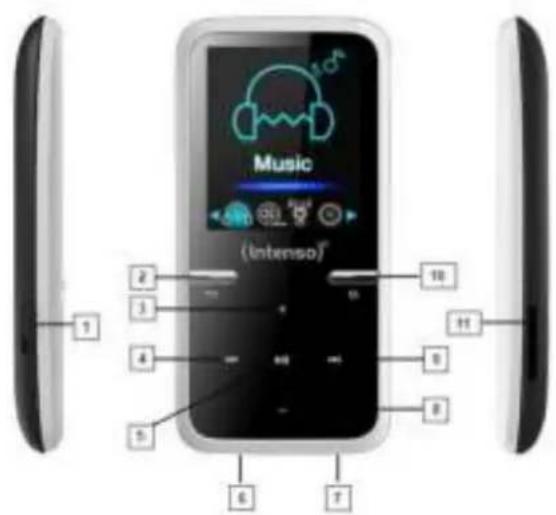
- Ein / Aus Schalter
- Pfeil-Zurück Taste
- Lautstärke (+) Taste
- Zurück Taste
- Play / Pause Taste
- *Mini USB Anschluss
- Kopfhörer Eingang
- Lautstärke (-) Taste
- Vorwarts Taste
- M (Menu) Taste
- Micro SD Steckplatz
2. Packungsinhalt
Bitte überprüfen Sie den Packungsinhalt auf Vollständigkeit
- Intenso Video Player
Hi-Fi Stereo Kopfhorer
Hi-Fi Stereo Ohrstöpsel - Micro SD-Karte
- CD mit Konvertierungssoftware (AVI-Format)
USB Kabel
Bedienungsanleitung
3. Verbinden mit einem Computer
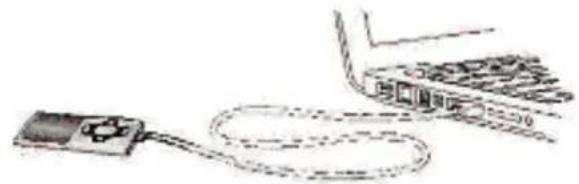
Um Dateien zwischen Ihr dem Player und einem Computer auszutauschen, können Sie ihren Player einlich mit Hilfe des beiliegenden USB Kabels mit Ihr dem Computer verbinden.
a) Verbinden des Gerätes
Um den Player mit einem Computer zu verbinden, stecken Sie den USB 2.0 Anschluss des USB Kabels in einen freien USB Port des eingeschalteten Computers und verbinden Sie den Mini-USB Anschluss des Kabels mit dem Player. Diese wird nun als Wechseldatenträger erkannt und ist für einen Datentransfer mit dem Computer bereit. Sie können jetzt die gewünschten Dateien ganz einfach per "Drag and Drop" oder durch „Kopieren und Einfugen" von Ihr Computer auf den Player (oder von Ihr Player auf den Computer) übertragen.
b) Trennen des Gerätes
Vor dem Abziehen des USB Kabels sollte unbedingt die Datenverbindung zwischen den Geräten getrennt werden!
Halten Sie dazu die Taste für 1 - 2 Sekunden gedrück. Das Display zeigt nun den aktuellen Ladestatus an und die Datenverbindung wurde getrennt.
Sollten Sie einen Windows PC nutzen (XP oder höhere Version), kann der Player auch direkt über den Computer ausgeworfen werden. Klichen Sie hierfür auf das „Hardware sicher entfernen“ Symbol in der Windows Taskleiste. Wahlen Sie nun den Video Scooter aus und befolgen Sie gegebenenfalls den weiteren Anweisungen Ihres Computers, bis dieser Ohnen den erfolgreichen Vorgang bestätigt.
Sollten Sie einen Mac benutzen, können Sie den Player einfach trennen, indem Sie das Player Icon auf das Papierkorbsymbolziehen.
Das USB Kabel kann anschließend sicher vom Player und Computer entfernt werden.
Hinweis: Entfernen Sie den Player nicht vom Computer, wenn noch Dateien zwischen den Geräten übertragen werden. Dies kann zu Datenverlust und Beschädigung des Datenträgers führen.
4. Inbetriebnahme / Aufladen des Akkus / Kopfhörer
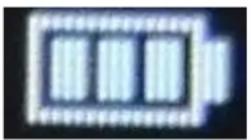
Der Player hat einen fest verbauten internen Akku. Vor der ersten Benutzung des Gerätes achten Sieitte darauf, dass Sie den Akku vollständig aufladen. Dieser Vorgang dauert in der Regel bis zu 3 Stunden.
Akku vollständig geladen
Laden des Akkus:
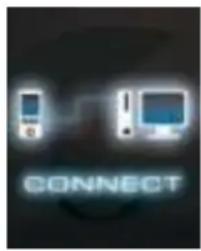
Der Akku wird über die USB- Verbindung mit Ihrm PC geladen. Um den Akku aufzuladen, verbinden Sie dazuitte das Gerät uber das USB-Kabel mit dem PC. Der Ladevorgang startet automatisch. Es erscheint das Symbol fur eine Verbindung (Connect) auf dem Display des Gerätes.
Hinweis: Für eine optimale Leistungsfähigkeit muss der Akku regelmäßig genutzt werden. Sollte dies nicht der Fall sein, laden Sie den Akku mindestens einmal pro Monat vollständig auf.
Ladestatus:
Drücken Sie die Play/Pause Taste für 1-2 Sekunden, um den aktuellen Ladestatus angezeigt zu betrinnen. Es erscheint nun ein Batteriesymbol auf dem Display. Ist der Akku vollständig aufgeladen, wird Ihnen eine grüne Batterie angezeigt. Befindet sich der Akku noch im Ladezustand, wird dies durch eine Ladeanimation dargestellt.
Nutzung während des Ladevorganges:
Sie können den Player während des Ladevorganges nutzen. Drücken Sie dazu einfach ein weiteres Mal auf die Play/Pause Taste und das Gerät wechselt von der Ladestausanzeige in das Hauptmenu.
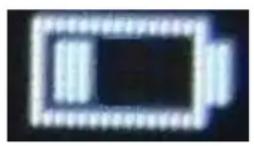
Auch während der Nutzung konnen Sie den aktuellen Ladestatus erkennen. In der oberen rechten Ecke wird dieser beispiselsweise während der Musikwiedergabe in 3 Stufen angezeigt. Ist der Akku vollständig geladen, sind alle drei Felder fest eingeblendet. Befindet sich der Akku noch im Ladezustand, wird auch hier eine Animation angezeigt.
0-33%
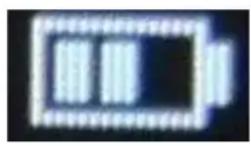
34-66%
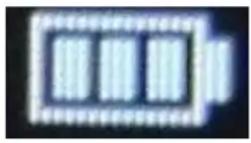
67-100%
Hinweis: Wenn Sie in die Ladestausanzeige wechseln, oder das am Computer angeschlossene Gerät benutzen, ist kein Datenautausch mit dem Computer mehr möglich. Um wieder Dateien übertragen zu können, müssen Sie den Player erneut mit dem Computer verbinden.
Einschalten:
Informationen hierzu finden Sie im{nachsten Abschnitt „Bedienung".
Nutzung eines Kopfhörers:
Dieser Player gibt Musik über den 3.5mm Klinkenanschluss wieder. Stellen Sie vor dem Verbinden sich, dass der Player auf eine niedrige Lautstärkestufe eingestellt ist. Verbinden Sie nun einen der mitgelieferten Kopfhörer mit dem Gerät und passen Sie langsam die Lautstärke auf die von Ihnen gewünschte Stufe an. Verwenden Sie nur die im Lieferumfang enthaltenen Hi-Fi On-Ear Stereo Kopfhörer oder die Stereo Ohrstöpsel.

WARNING: Eine verlangerte Belastung durch zu laut wiedergegebene Musik kann zu temporären oder permanenten Gehörschäden oder Gehörverlust führen. Der Gebrauch des Video Players ist im Straβenverkehr nicht empfohlen. Es kann dazu führen, dass der Hörer unachtsamer gegenüber potenziellen Gefahren, wie sich nahernden Fahrzeugen, reagiert.
5. Bedienung
Hinweis:itte achten Sieitte darauf, dass eine Micro SD Karte im Player eingesetzt ist!
a) Allgemeine Bedienung
(1) Ein- und Ausschalten des Players
Schieben Sie den Ein-/ Ausschalter an der linken Seite des Geräts auf die "ON" Position. Halten Sie danach die Play/Pause Taste für ca. 3 Sekunden gedrückt, um den Player einzuschalten. Um das Gerät in den Standby-Modus zu versetzen, halten Sie die Play/Pause Taste erneut für ca. 3 Sekunden gedrückt. Falls Sie den Player dauerhaft ausschalten möchten, schieber Sie den Knopf auf der linken Seite des Players auf die OFF" Position.
Hinweis: Dieser Player hat eine Energiespar Funktion. Das Gerät schaltet sich automatisch aus, wenn es mehr als zehn Minuten nicht benutzt wird.
(2) Tastensperre
Um ungewolte Eingaben zu verhindern, verfügt der Player über eine Tastensperre. Drücken Sie dazu einfach gleichzeitig die Play/Pause Taste und die M Taste. Zur Bestätigung wird nun ein geschlossenes Schloss eingebrendet. Zum Entsperren drücken Sie einfach wieder die Play/Pause Taste und die M Taste möglichstig. Es wird nun zur Bestätigung ein geöffnetes Schloss eingebrendet.
(3) Das Hauptmenu
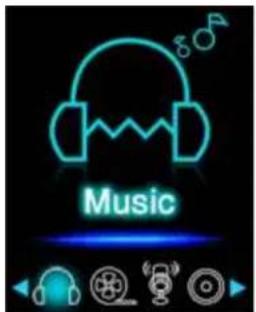
Nach Einschalten des Players entscheidt das Hauptmenü. Dies besteht aus sechs verschieden Menüpunkten (Musik, Video, Foto, Aufnahme, Datei-Explorer und Einstellungen).
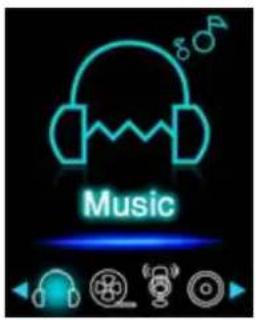
Musik
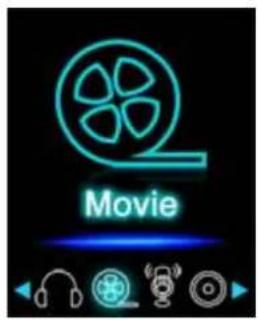
Video
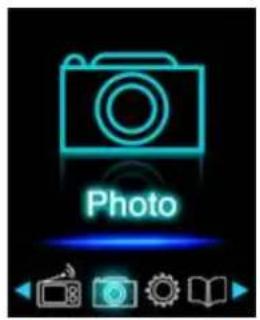
Foto
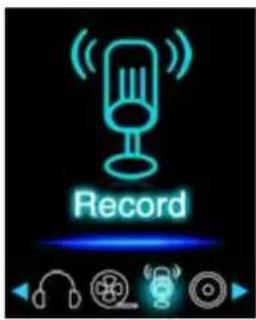
Aufnahme
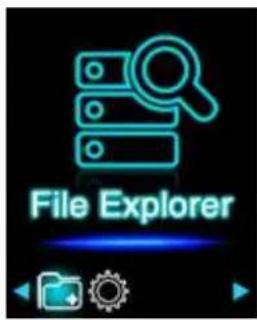
Datei
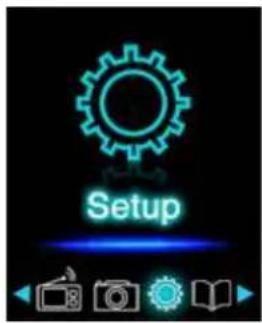
Einstellungen
(4) Navigieren
Mit der Vorwärts und Zurück Taste konnen Sie durch die verschiedene Menü navigieren. Mit der Play/Pause Taste konnen Sie den gewünschten Menüpunkt öffnen oder die gewünschte Funktion starten. Drücken Sie kurz die Pfal-Zurück Taste, um eine Ebene zurück zu gelangen. Halten Sie die Pfal-Zurück Taste für 1 - 2 Sekunden gedrückt, um direkt wieder in das Hauptmenü zu wechseln.
b) Musik
(1) Wiedergabe
Navigieren Sie im Hauptmenü zum Menüpunkt Music und bestätigten Sie ihre Auswahl mit der Play/Pause Taste. Es öffnet sich der Wiedergabebildschirm und die Wiedergabe startet automatisch.
Um die Wiedergabe zu pausieren oder wieder fortzusetzen, drücken Sie jeweils die Play/Pause Taste.
Um einen Titel vor- oder zurück zu springen, drücken Sie die Vorwärts oder Zurück Taste. Um innerhalb eines Titels vor- oder zurück zu spulen, halten Sie diese einfach gedrückt.
Drucken Sie (+) Taste oder (-) Taste, um die Lautstärke zu regulieren.
(2) Ordnerübersicht
Um aus dem Wiedergabebildschirm in die Ordnerübersicht zu gelangen, drücken Sie die Pfeil-Zurück Taste. Navigieren Sie mit der (+) Taste oder (-) Taste durch die Dateien und vorhandenen Ordner. Bestätigen Sie mit der Play/Pause Taste eine Musikdatei, wird diese wiederergegeben. Bestätigen Sie mit dieser Taste einen Ordner, wird dieser geöffnet. Mit der Pfeil-Zurück Taste wechseln Sie in die{nachst höhere Ebene ihrer Ordnerstruktur bis hin zurück zum Hauptmenü.
Um eine Datei zu löschen, navigieren Sie in der Ordnerübersicht zu der gewündsten Datei und drücken Sie die M Taste. Bestätigen Sie nun den Vorgang mit der Play/Pause Taste, um die Datei endgültig zu entfernen.
(3) A-B Schleife
Mit diesen Player ist es möglich, einen beliebigen Zeitabschnitt eines Musikstückes auszuwahlen und diesen in einer Schleife dauerhaft zu wiederholen.
Drücken Sie während der Wiedergabe des Musikstückes die M Taste, um den Startpunkt (A) der Wiedergabeschleife zu bestimmen. Drücken Sie die M Taste erneut, um den Endpunkt (B) festzulegen. Der ausgewählte Zeitabschnitt wird nun in einer Wiedergabeschleife abgespielt.
Hinweis: Für weitere Konfigurationsmöglichkeiten öffnen Sieitte im Hauptmenu den Menüpunkt Setup.
c) Video
Hinweis: Um Videos auf diesen Player wiederzugeben, müssen diese mit der beiliegenden Konvertierungssoftware in das für den Player angepasste AVI Format umgewandelt werden.
(1) Wiedergabe
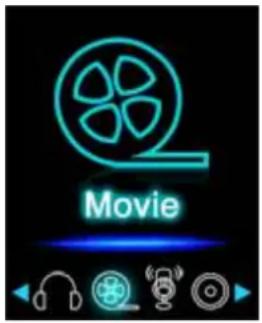
Navigieren Sie im Hauptmenu zum Menüpunkt Movie und bestätigen Sie ihre Auswahl mit der Play/Pause Taste. Es öffnet sich die Ordnerübersicht. Wahlen Sie mit der (+) Taste oder (-) Taste die abzuspielende Videodatei und bestätigen Sie ihre Auswahl mit der Play/Pause Taste. Das Video startet automatisch.
Um die Wiedergabe zu pausieren oder wieder fortzusetzen, drücken Sie jeweils die Play/Pause Taste. Um einen Titel vor- oder zurück zu springen, drücken Sie die Vorwärts oder Zurück Taste. Um innerhalb eines Titels vor- oder zurück zu spulen, halten Sie diese einfach gedrückt.
Drücken Sie die (+) Taste oder (-) Taste, um die Lautstärke zu regulieren.
(2) Ordnerübersicht
Um aus dem Wiedergabebildschirm in die Ordnerübersicht zu gelangen, drücken Sie die Pfeil-Zurück Taste. Navigieren Sie mit der (+) Taste oder (-) Taste durch die Dateien und vorhandenen Ordner. Bestätigen Sie mit der Play/Pause Taste eine Videodatei, wird diese wiedergegeben. Bestätigen Sie mit dieser Taste einen Ordner, wird dieser geöffnet. Mit der Pfeil-Zurück Taste wechseln Sie in die{nachst höhere Ebene Ihrer Ordnerstruktur bis hin zurück zum Hauptmenu.
Um eine Datei zu löschen, navigieren Sie in der Ordnerübersicht zu der gewündsten Datei und drücken Sie die M Taste. Bestätigen Sie nun den Vorgang mit der Play/Pause Taste, um die Datei endgültig zu entfernen.
d) Foto
(1) Wiedergabe
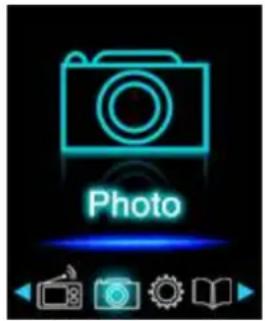
Navigieren Sie im Hauptmenü zum Menüpunkt Photo und bestätigen Sie ihre Auswahl mit der Play/Pause Taste. Es öffnet sich die Ordnerübersicht. Wahlen Sie mit der (+) Taste oder (-) Taste die wiederzugebende Bilddatei und bestätigen Sie ihre Auswahl mit der Play/Pause Taste. Das ausgewählte Bild wird Ohnen nun angezeigt.
Um eine automatische Bildwiedergabe zu starten, oder auch zu pausieren, drücken Sie jeweils die Play/Pause Taste.
(2) Ordnerübersicht
Um aus dem Wiedergabebildschirm in die Ordnerübersicht zu gelangen, drücken Sie die Pfeil-Zurück Taste. Navigieren Sie mit der (+) Taste oder (-) Taste durch die Dateien und vorhandenen Ordner. Bestätigen Sie mit der Play/Pause Taste eine Datie, wird diese wiedergegeben. Wahlen Sie mit dieser Taste einen Ordner, wird dieser geöffnet. Mit der Pfeil-Zurück Taste wechseln Sie in die{nachst höhere Ebene ihrer Ordnerstruktur bis hin zurück zum Hauptmenü.
Um eine Datei zu löschen, navigieren Sie in der Ordnerübersicht zu der gewündsten Datei und drücken Sie die M Taste. Bestätigen Sie nun den Vorgang mit der Play/Pause Taste, um die Datei endgültig zu entfernen.
Hinweis: Für weitere Konfigurationsmöglichkeiten öffnen Sieitte im Hauptmenü den Menüpunkt Setup.
e) Aufnahmefunktion
(1) Aufnahme
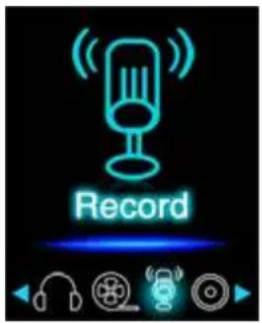
Navigieren Sie im Hauptmenü zum Menüpunkt Tonaufnahme und bestätigen Sie ihre Auswahr mit der Play/Pause Taste. Der Player ist nun bereit, eine Tonaufnahme über das integrierte Mikrofon zu beginnen. Drücken Sie dazu einfach die Play/Pause Taste. Die laufende Aufnahme wird Ohnen jetzt im Display angezeigt. Um die laufende Aufnahme zu pausieren, oder wieder fortzusetzen, drücken sie erneut die Play/Pause Taste. Drücken Sie während einer Aufzeichnung die M Taste, um die Aufnahme zu speichern. Mit der Pfel-Zurück Taste wechseln Sie wieder in das Hauptmenü; eine laufende Aufnahme wird automatisch gespeichert.
Hinweis: Die aufgenommenen Dateien (.wav Format) finden Sie im Ordner „VOICE" über den Datei-Explorer. Steht nicht mehr genügend Speicherplatz für eine Aufnahme zur Verfügung, weist Sie der Player mit der Meldung „Speicher voll!" daraufhin.
(2) Wiedergabe
Navigieren Sie im Hauptmenu zum Menüpunkt File Explorer und bestätigen Sie ihre Auswahr mit der Play/Pause Taste. Wahlen Sie nun den Ordner VOICE aus. Alle bisher getätigten Aufnahmen werden Ohnen chronologisch angezeigt. Navigieren Sie jetzt zur gewünschten Daten und starten Sie die Wiedergabe mit der Play/Pause Taste. Mit der Pfeil-Zurück Taste wechseln Sie wieder in das Hauptmenu.
Hinweis: Für weitere Konfigurationsmöglichkeiten öffen Sieitte im Hauptmenü den Menüpunkt Setup.
f) Datei Explorer
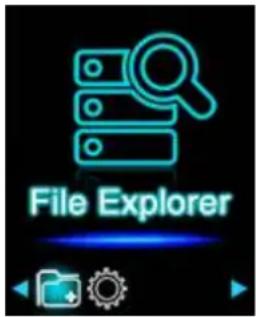
Navigieren Sie im Hauptmenu zum Menüpunkt File Explorer und bestätigen Sie ihre Auswahr mit der Play/Pause Taste. Es wird Ohnen nun das Hauptverzeichnis ihrer Speicherkarte angezeigt. Navigieren Sie mit der (+) Taste oder (-) Taste durch die Dateien und vorhandenen Ordner. Bestätigen Sie mit der Play/Pause Taste eine Datei, wird diese wiedergegeben. Bestätigen Sie mit dieser Taste einen Ordner, wird dieser geöffnet. Mit der Pfel-Zurück Taste wechseln Sie in die{nachst höhere Ebene ihrer Ordnerstruktur bis hin zurück zum Hauptmenu.
Um eine Datei zu löschen, navigieren Sie in der Ordnerübersicht zu der gewünschten Datei und drücken Sie die M Taste. Bestätigen Sie nun den Vorgang mit der Play/Pause Taste, um die Datei endgültig zu entfernen.
Hinweis: Informationen über den ungenutzten bzw. belegten Speicher sowie der gesamten Speichergröbe der eingesetzten Speicherkarte erhalten Sie im Setup unter dem Menüpunkt System und Dort unter Information.
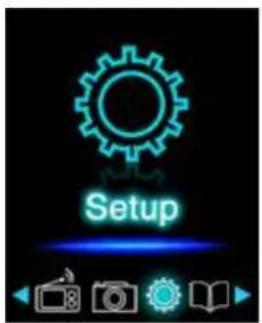
g) Einstellungen
Navigieren Sie im Hauptmenü zum Menüpunkt Setup und bestätigten Sie ihre Auswahl mit der Play/Pause Taste.
(1) Musik
Im Menüpunkt Musik finds Sie folgende Einstellungsmöglichkeiten:
i. Abspielmodus
Legen Sie hier den gewünschten Abspielmodus fest.
| Titel einzelmal | Spiel den gewählten Titel einzel ab und stoppt dann die Wiedergabe. |
| Titel wiederholen | Der gewährte Titel wird wiederholt abgespielt. |
| Ordner einzelmal | Wiederholt die Titel in dem ausgewählten Ordner einzel und stoppt dann die Wiedergabe. |
| Ordner wiederholen | Wiederholt alle Titel aus dem aktuellen Ordner. |
| Alle einzelmal | Alle Lieder werden einzel abgespielt. |
| Alle wiederholen | Wiederholt alle gespeicherten Lieder. |
| Intro | Anspilen der einzelnen Lieder. |
ii. Zufällige Wiedergabe
Hier konnen Sie die zufällige Wiedergabe aller Lieddateien aktivieren bzw. deaktivieren.
iii. Equalizer
Wahlen Sie hier ihren favorisierten Equalizer Modus aus. Zur Wahl stehen Normal, Rock, Pop, Klassik, Jazz, Pure Bass / 3D und Nutzer EQ.
iv. Bass / 3D Einstein.
Hier haben Sie unter dem Punkt „Bass/3D Einst." die Möglichkeit, für diesen Equalizer Modus einen verstärkten Bass oder 3D Klang voreinzustellen.
v. Nutzer EQ Einst.
Hier haben Sie die Möglichkeit, einen individuellen Equalizer einzurichten. Passen Sie die Einstellungen für die einzelnen Frequenzbänder mit der (+) Taste oder (-) Taste an. Um zum nächsten Frequenzband zu wechseln, drücken Sie die Vorwärts oder Zürück Taste. Drücken Sie die Play/Pause Taste, um ihre getätigten Einstellungen zu übernehmen.
(2) Aufnahme
Im Menüpunkt Aufnahme können Sie die Aufnahmequalität festlegen. Sie haben die Wahl zwischen normaler Qualität (32 KBPS) und hoher Qualität (64 KBPS). Beachten Sie, dass die hohe Qualität mehr Speicherplatz beansprucht.
(3) Foto
Im Menüpunkt Foto konnen Sie die Anzeigedauer der automatischen Diaschau festlegen. Sie haben die Wahl zwischen: 2 s, 4 s, 6 s, 8 s, und 10 s.
(4) Display
Im Menüpunkt Display finds Sie folgende Einstellungsmöglichkeiten:
i. Dauer
Hier können Sie festlegen, wie lange das Display beleuchtet sein soll. Sie haben die Wahl zwischen 5 s, 10 s, 15 s, 20 s, 30 s und Immer an.
ii. Helligkeit
Hier können Sie die Helligkeit der Displaybeleuchtung in 5 Stufen festlegen.
iii. Eco Modus
Wenn Sie den Eco Modus aktivieren, schaltet sich das Display nach der voreingestellten Zeit vollständig aus. Bei deaktiviertem Eco Modus bleibt das Display nach der voreingestellten Zeit permanent auf geringster Stufe beleuchtet. Beachten Sie, dass dies die Akkulaufzeit deutlich verringgert.
(5) Sleep Timer
Im Menüpunkt Sleep Timer konnen Sie eine Zeitspanne festlegen, nach denen Ablauf sich das Gerät automatisch ausschaltet. Sie haben die Wahl zwischen Aus (das Gerät schaltet sich nicht automatisch ab), 10 min, 15 min, 30 min, 60 min, und 120 min.
(6) Sprache
Im Menüpunkt Sprache können Sie eine der acht vorinstallierten Sprachen auswahlen. Sie haben die Wahl zwischen Englisch, Spanisch, Französisch, Deutsch, Italienisch, Portugiesisch, Polnisch und Russisch.
(7) System
Im Menüpunkt System haben Sie folgende Auswahlmöglichkeiten:
i. Information
Hier erhalten Sie Informationen über die Firmware Version des Players, den gesamt zur Verfügung stehenden Speicherplatz, den genutzten Speicherplatz (U:) und den freien Speicherplatz (F:) ihrer Speicherkarte.
ii. Werkseinstellungen
Mit bestätigten dieser Option setzen Sie den Player wieder auf die Standardeinstellungen zurück.
6. Micro SD Karte
Dieser Player besitz keine verwendbaren internen Speicher. Er wird mit einer eingesetzten Speicherkarte, in der auf der Verpackung ausgewiesenen Große, ausgeliefert. Der Player wird bei bestehender USB Verbindung nur von einem Computer erkannt, wenn eine Speicherkarte eingesetzt ist. Es werden Speicherkarten mit einer Kapazität von bis zu 64 GB Unterstützung.
7. Technische Daten
Video Scooter:
| Dimensionen | 88 mm (H) x 41 mm (B) x 9.0mm (T) |
| Gewicht | ~30 Gr. |
| LCD | 4,4 cm (1.8 Zoll) Farbdisplay, Auflösung: 128 x 160 Pixel |
| PC Verbindung | USB 2.0 (PC) | mini USB Anschluss (Player) |
| Akku | Wiederaufladbarer Li-Polymer Akku, Kapazität: 150mAh |
| Musikwiedergabe: ~ 12 Stunden (MP3 Musik im Energiesparmodus) | |
| Frequenzbereich | 20Hz bis 20000Hz |
| SNR | >70dB |
| Musik Format | MP3 / WMA 32 – 320kbps |
| Video Format | AVI 160 x 120 Pixel |
| Aufnahmeformat | WAV mit 32 oder 64 KBPS |
| Bildformat | JPEG / BMP |
| Betriebstemperatur | 0 bis 40 Grad Celsius |
| Betriebssystem | Windows XP / Vista / Win7 / Win8, 8.1 / Mac 9.2 oder höher |
Hi-Fi Stereo Kopfhörer:
| Dimensionen: | 150 x 135 x 70 mm |
| Gewicht: | 125 gr |
| Kabellänge: | 120 cm |
| Klinkenstecker: | 3.5 mm Stereo |
| Frequenzbereich: | 20 Hz bis 20 KHz |
| Impedanz: | 32 Ohm |
| Maximale Eingangsleistung: | 40 mW |
| Größenverstellbar: | ja |
Hi-Fi Stereo Ohrstöpsel:
| Dimensionen: | 30 x 17 x 13 mm |
| Gewicht: | 14.2 gr |
| Kabellänge: | 115 cm |
| Klinkenstecker: | 3.5mm Stereo |
| Frequenzbereich: | 20 Hz bis 20KHz |
| Impedanz: | 32 Ohm |
| Maximale Eingangsleistung: | 5 mW |
| Größenverstellbar: | nein |
Haftungsausschluss
Es können jederzeit ohne Ankündigung Veränderungen an der Firmware und / oder Hardware vorgenommen werden. Aus thisem Grund ist es möglich, dass Teile der Anleitung, technischen Daten und Bilder in dieser Dokumentation von dem Ihnen vorliegenden Produkt leicht abweichen. Alle in dieser Anleitung beschriebenen Punkte dieren nur dem Zweck der Verdeutlichung und müssen nicht zwangslaufig mit einer bestimmten Situation übereinstimmen. Es können keine Rechtsansprüche auf Grund dieser Anleitung geltend gemacht werden.
8. Entsorgung von Elektro-Altgeräten
Die mit thisem Symbol gekennzeichneten Geräte unterliegen der europäischen Richtlinie 2012/19/EG.
Alle Elektro- und Elektroaltgeräte müssen getrennt vom Hausmüll über die dafür vorgesehenen staatlichen Stellen entsorgt werden.
Mit der ordnungsgemänen Entsorgung von Elektro-Altgeräten vermeiden Sie Umweltschäden.
(Intenso)*