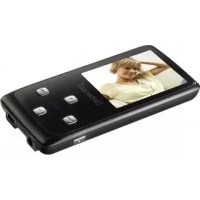
Video Jumper - Mp3-player INTENSO - Kostenlose Bedienungsanleitung
Finden Sie kostenlos die Bedienungsanleitung des Geräts Video Jumper INTENSO als PDF.



| Produkttyp | MP3/MP4-Player |
| Marke | Intenso |
| Modell | Video Jumper |
| Abmessungen (L x B x H) | Ca. 4 x 2 x 1 cm |
| Gewicht | Ca. 30 g |
| Bildschirm | LCD 1,8 Zoll |
| Speicherkapazität | Integrierter Speicher (Kapazität nicht spezifiziert, wahrscheinlich 4/8 GB) + microSD-Steckplatz |
| Unterstützte Audioformate | MP3, WMA, WAV |
| Unterstützte Videoformate | MTV (160x128 Pixel) |
| Unterstützte Bildformate | JPEG, BMP |
| UKW-Radio | Ja, mit automatischer und manueller Sendersuche |
| Sprachaufnahme | Ja, mit 3 Qualitätsstufen |
| Akku | Wiederaufladbarer Li-Polymer, Laufzeit ~8 Stunden |
| Konnektivität | USB 2.0 (Mini-USB) |
| Unterstützte Betriebssysteme | Windows 98/SE/2000/XP/ME/Vista/7 (Treiber für 98/SE erforderlich, sonst Plug & Play) |
| Equalizer | Normal, Rock, Pop, Klassik, Bass, Jazz, Benutzerdefiniert |
| Zusatzfunktionen | Liedtextanzeige, Diashow-Modus, Ordner-Navigation |
| Pflege und Reinigung | Mit einem trockenen Tuch reinigen; Chemikalien, Feuchtigkeit und extreme Temperaturen vermeiden |
| Sicherheit | Nicht zerlegen; übermäßige Lautstärke kann das Gehör schädigen |
| Ersatzteile und Reparierbarkeit | Integrierter Akku nicht vom Benutzer austauschbar; Reparatur durch Fachmann empfohlen |
Häufig gestellte Fragen - Video Jumper INTENSO
Benutzerfragen zu Video Jumper INTENSO
0 Frage zu diesem Gerät. Beantworten Sie die, die Sie kennen, oder stellen Sie Ihre eigene.
Eine neue Frage zu diesem Gerät stellen
Laden Sie die Anleitung für Ihr Mp3-player kostenlos im PDF-Format! Finden Sie Ihr Handbuch Video Jumper - INTENSO und nehmen Sie Ihr elektronisches Gerät wieder in die Hand. Auf dieser Seite sind alle Dokumente veröffentlicht, die für die Verwendung Ihres Geräts notwendig sind. Video Jumper von der Marke INTENSO.
BEDIENUNGSANLEITUNG Video Jumper INTENSO
Bedienungsanleitung Seite 1-13 DE
Manual Page 1-13 GB
- Inhaltsübersicht.... 1
- Hinweise 2
- Funktionen 2
- Packungsinhalt....2
- Vor dem Gebrauch.... 3
- Bedienung....5
- Abspielen von Musik 5
- Foto....7
- Video....7
- Radio 8
- Aufnahme von Sprache 9
- Durchsuchen aller Dateien.... 10
- System-Einstellungen 10
- Fehlerbehebung 11
- Technische Daten 12
- Bitte beachten Sie folgendes 13
2. Hinweise
- Vermeiden Sie einen harten Aufprall des Gerätes.
- Verwenden Sie das Gerät nicht in extrem kalten, heißen, feuchten oder staubigen Gebieten. Setzen Sie es ebenfalls keinen direkten Sonnenstrahlen aus.
- Führen Sie häufiger Datensicherungen durch, um einen möglichen Datenverlust zu vermeiden.
- Vermeiden Sie das Benutzen in stark magnetisierten Feldern.
- Schützen Sie das Gerät vor Nässe. Wenn Feuchtigkeit in das Gerät eintritt, schalten Sie es bitte unverzüglich aus, danach säubern und trocknen Sie bitte das Gerät.
- Verwenden Sie bitte keine chemischen Lösungen, um das Gerät zu säubern. Hier bitte nur ein trockenes Tuch verwenden.
- Wir sind nicht haftbar für Schäden oder Datenverlust bei einer Fehlfunktion, fehlerhafter Handhabung, eigenhändiger Reparatur des Geräts oder Wechseln des Akkus.
- Bitte zerlegen Sie das Gerät nicht in Einzelteile, und versuchen Sie bitte nicht, es selbst zu reparieren, da die Garantie in diesem Fall erlischt.
- Bei Verwendung von Ohr- oder Kopfhörern in zu hoher Lautstärke kann es zu einer dauerhaften Schädigung des Gehörs kommen.
3. Funktionen
- MP3 & WMA Player
- MTV Video Player
- JPEG / BMP Bildbetrachter
- FM Radio
- Ordner Navigation
• Wiederaufladbarer Li-polymer Akku
• Kundenspezifische Einstellung - Wechseldatenträger
4. Packungsinhalt
Bitte überprüfen Sie den Packungsinhalt auf Vollständigkeit
- Intenso Video Player
- Stereo-Kopfhörer
• CD mit Konvertierungssoftware (MTV-Format) - USB Kabel
• Bedienungsanleitung + Garantiekarte
5. Vor dem Gebrauch
Verbinden mit dem PC
Bei den Betriebssystemen Windows 98/SE installieren Sie bitte einen Treiber, bevor Sie den Player mit dem PC verbinden. (Download finden Sie unter www.intenso.de). Für die Betriebssysteme WIN 2000/XP/ME/Vista/Windows 7 ist eine Installation des Treibers nicht nötig.
Gehen Sie hier bitte wie folgt vor:
(1) Verbinden Sie den Player mit dem USB-Anschluss des PC.
(2) Es öffnet sich das Fenster "Intenso". Nun können Sie die Daten von ihrer Festplatte auf dem Wechseldatenträger speichern.
Sicheres Entfernen vom PC
Für Windows 2000/XP/ME/Vista/Windows 7:
Klicken Sie mit der rechten Maustaste unten rechts in der Taskleiste auf das Symbol „Hardware sicher entfernen“. Aus dem erscheinenden Kontextmenü wählen Sie bitte den Punkt „USB- Massenspeichergerät-Laufwerk entfernen“ mit der linken Maustaste aus. Vergewissern Sie sich bitte, dass die Datenübertragung vollständig abgeschlossen ist. Nun können Sie das Gerät entfernen.
Für Windows 98/SE:
Wählen Sie das Gerät im „Gerätemanager“ mit der linken Maustaste aus. Klicken Sie nun auf den Menüpunkt „Entfernen“. Stellen Sie auch hier sicher, dass die Datenübertragung vollständig abgeschlossen ist.
Das Gerät kann nun vom PC getrennt werden.
Laden des Akkus:
Das Gerät verfügt über einen eingebauten Li-polymer Akku. Der Akku wird über die USB-Verbindung zu Ihrem PC geladen.
Bei der ersten Benutzung des Gerätes achten Sie bitte darauf, dass Sie den Akku vollständig aufladen, dieser Vorgang dauert in der Regel 4 Stunden.
Um den Akku aufzuladen, verbinden Sie bitte das Gerät über das USB-Kabel mit dem PC. Der Ladevorgang startet automatisch.
Wenn Sie den aktuellen Status des Ladevorganges erfahren möchten, trennen Sie bitte das Gerät von dem PC. Sie sehen auf dem Display oben rechts ein Batteriesymbol.
Leuchtet dieses Symbol grün, ist der Akku vollständig aufgeladen.
Hinweis: Für eine optimale Leistungsfähigkeit muss der Li-polymer Akku regelmäßig genutzt werden. Sollte dies nicht der Fall sein, laden Sie den Akku mindestens einmal pro Monat vollständig auf.
Bedienungselemente
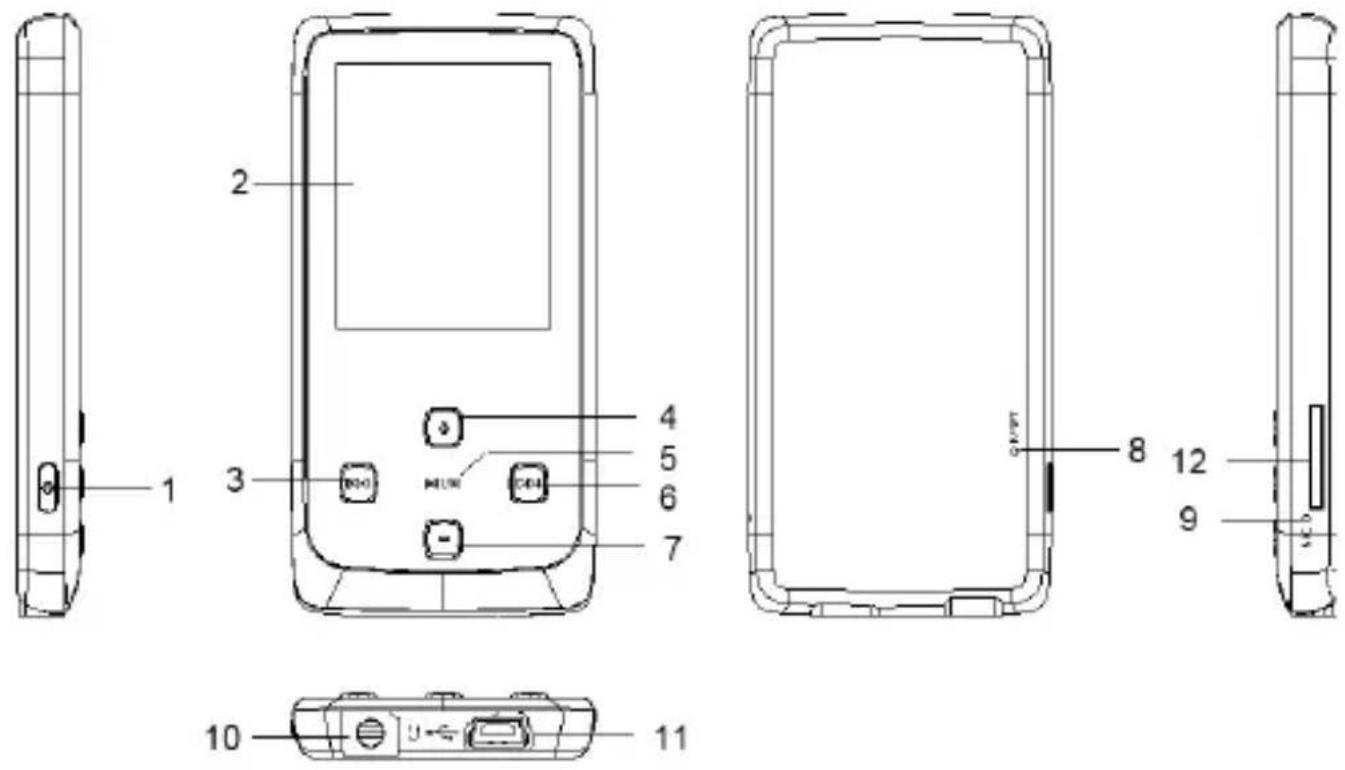
- [ ] Einschalten / Ausschalten und Aufruf / Verlassen des Auswahlmenüs der einzelnen Funktionen
- Display
- [◀◀]Zurück Taste | Bewegung nach links im Menü
- [+] Erhöhen der Lautstärke | Bewegung nach oben im Menü
- [ ] Play/Pause / Bestätigungstaste
- [▶▶] Vorwärts Taste | Bewegung nach rechts im Menü
- [-] Verminderung der Lautstärke | Bewegung nach unten im Menü
- Reset
- Mikrofon
- Kopfhörereingang
- Mini USB Anschluss
- Micro SD - Card
Ein- und Ausschalten
Drücken und halten Sie die [+]Taste zum Ein- oder Ausschalten des Players.
6. Bedienung
Play/Pause
[▶]Play/Pause / Bestätigungstaste. Drücken und halten Sie diese Taste, um in das Hauptmenü zu gelangen.
Lautstärke bei Musik-/ Videowiedergabe
Drücken Sie die Taste [+] bzw. [-], um die Lautstärke zu regeln.
Auswahl des vorherigen Tracks (vorheriger Titel)
Kurzes Betätigen der Taste [◀◀] (Rückwärts).
Auswahl des nächsten Tracks (nächster Titel)
Kurzes Betätigen der Taste [▶▶] (Vorwärts).
Zurückspulen
Taste [◀◀] gedrückt halten.
Vorspulen
Taste [▶▶] gedrückt halten.
Tasten Sperren/ Entsperren
[1] Play/Pause - Taste. Drücken und halten sie diese Taste, um die Tastensperre aufzuheben.
Reset
Bitte betätigen Sie die Reset Taste, sollte der Player auf keine Eingabe mehr reagieren.
7. Abspielen von Musik
Wählen Sie im Hauptmenü die Funktion Musik. Bestätigen Sie Ihre Auswahl durch einen kurzen Druck auf die [▶]Taste.
Optionen
(1) Drücken Sie im Musik-Modus die [ ]aste, um das Optionsmenü aufzurufen.
(2) Mit der [◀◀] oder [▶▶]-Taste können Sie die gewünschte Funktion auswählen. Mit der [▶-Taste bestätigen Sie ihre Auswahl.
Auswahl:
Alle Lieder:
Auswahl eines bestimmten Liedes. Abspielen aller Lieder nach Zufallsauswahl.
Wiederholungsmodus:
- Keine Wiederholung: Alle Lieder werden einmal abgespielt.
- Titel wiederholen: Das ausgesuchte Lied wird wiederholt abgespielt.
○ Alle Titel wiederholen: Wiederholt alle gespeicherten Lieder. - Ordner einfach: Wiederholt die Titel in dem ausgewählten Ordner einmal und stoppt dann die Wiedergabe.
- Ordner wiederholen: Wiederholt alle Titel aus dem aktuellen Ordner.
- Ordner Zufallswiedergabe: Alle im Ordner gespeicherten Lieder werden nach dem Zufallsprinzip abgespielt.
Equalizer auswählen
Normal, Rock, Pop, Klassik, Bass, Jazz, Benutzerdefinierter Equalizer
Benutzerdefinierter Equalizer
(1) Drücken Sie die [◀◀] oder [▶▶]-Taste, um die EQ-Einrichtung zu wählen.
(2) Betätigen Sie die [+] bzw. [-] - Tasten, um die Werte einzustellen.
(3) Bestätigen Sie Ihre Eingaben mit der [ ]-Taste/M
Musik Bibliothek
Ordnen Sie Ihre gespeicherten Lieder nach Genre, Artist, Album und Titel. Sollten Sie diese Funktion zum ersten Mal nutzen, wählen Sie „Musik Bibliothek“ und danach „JA“ aus. Nach Durchführung der Sortierung können Sie in diesem Menü Ihre gewünschte Sortierung der Titel auswählen.
3D
Mit Hilfe dieser Funktion können Sie der Musik einen räumlichen Klang geben.
Zurück
Durch Auswahl dieses Menüpunktes gelangen Sie zurück in das Musik Menü.
Lyric (Songtexte)
Dieser Player kann Lyric Texte während der Wiedergabe eines Liedes anzeigen. Um eine Lyric Datei einem Lied zuzuordnen, gehen Sie wie folgt vor:
(1) Speichern Sie den Lyric Text im gleichen Verzeichnis, wie das dazugehörige Lied.
(2) Benennen Sie die Lyric Datei in exakt gleicher Weise wie das dazugehörige Lied.
Verlassen der Funktion Musik
Drücken und halten Sie die [▶]Taste, um in das Hauptmenü zu gelangen.
8. Foto
Wählen Sie im Hauptmenü die Funktion Foto. Bestätigen Sie Ihre Auswahl durch einen kurzen Druck auf die[▶]Taste.
Mit der Taste [+] / [-] können Sie das gewünschte Bild aus der Liste oder den gewünschten Ordner auswählen. Mit der [-] - Taste bestätigen Sie Ihre Auswahl. Mit der [◀◀] – Taste gelangen Sie in das vorherige Menü zurück.
Während der Wiedergabe der Fotos können Sie:
- mit der [+] oder [-] Taste vor- oder zurückblättern
- mit der [ ]-Taste das Optionsmenü aufrufen
Auswahl
Diashow
Wiedergabe der gespeicherten Bilder im Rahmen einer Diashow.
Einzelbildbetrachtung
Anzeige eines einzelnen Bildes. Mit der [+] oder [-] Taste können Sie vor- oder zurückblättern.
Zurück
Durch Auswahl dieses Menüpunktes gelangen Sie zurück in das Foto Menü.
Verlassen der Funktion Foto
Drücken und halten Sie die [H]Taste, um in das Hauptmenü zu gelangen.
9. Video
Wählen Sie im Hauptmenü die Funktion Video. Bestätigen Sie Ihre Auswahl durch einen kurzen Druck auf die [▶]Taste.
Mit der [+] / [-] Taste können Sie das gewünschte Video aus der Liste oder den gewünschten Ordner auswählen. Mit der [+] Taste bestätigen Sie Ihre Auswahl. Mit der [◀◀] – Taste gelangen Sie in das vorherige Menü zurück.
Während der Wiedergabe der Videos können Sie:
- das Video stoppen und fortsetzen: Drücken Sie die [ ] ▶Taste, um die Wiedergabe zu stoppen. Um die Wiedergabe fortzusetzen, drücken Sie die ▶H/Taste ein weiteres Mal.
-
mit der [◀◀] oder [▶▶] -Taste zum vorherigen / nächsten Video springen.
-
schnelles Zurückspulen / Vorspulen innerhalb eines Videos. Drücken und halten Sie die [◀◀] oder [▶▶]-Taste.
- Mit der [+] / [-] – Taste die Lautstärke regeln.
- das Abspielen eines Videos beenden. Drücken und halten Sie dazu die [ ] ▶II/M Taste.
Optionen
(1) Halten Sie im Video-Modus die [-]Taste kurz gedrückt und bestätigen Sie mit der ▶Taste, um den gewünschten Wiederholungsmodus einzustellen.
(2) Mit der [◀◀] oder [▶▶]-Taste können Sie den gewünschten Modus auswählen. Mit der [▶]Taste bestätigen Sie ihre Auswahl.
Verlassen der Funktion Video
Drücken und halten Sie die [▶]Taste, um in das Hauptmenü zu gelangen.
10. Radio
Wählen Sie im Hauptmenü die Option "FM- Radio" aus. Bestätigen Sie Ihre Auswahl durch Drücken der [1] HITaste.
Während Sie gerade einen Radiosender hören, können Sie:
- mit den [+] / [-] – Tasten die Lautstärke regeln.
- mit der [ ]-Taste das Optionsmenü aufrufen
- den Radio-Modus beenden. Drücken und halten Sie dazu die [ ] Taste!
Optionen
(1) Drücken Sie im Musik-Modus die [ ]aste, um das Optionsmenü aufzurufen.
(2) Mit der [◀◀] oder [▶▶]-Taste können Sie die gewünschte Funktion auswählen. Mit der [▶-Taste bestätigen Sie ihre Auswahl.
Auswahl:
Automatischer Sendersuchlauf
Der Player sucht automatisch nach Radiosendern im eingestellten Frequenzband. Findet er eine Radiostation, stoppt der Suchlauf für einen kurzen Moment und speichert den gefundenen Sender. Danach setzt der der Suchlauf seine Suche fort, bis er ans Ende des Frequenzbandes gelangt ist. Es sind nun alle in Ihrem Empfangsbereich verfügbaren Sender gespeichert. Durch Drücken der [1] - Taste können Sie die Suche jederzeit stoppen und der Player speichert alle bis dahin gefundenen Sender.
Manueller Suchlauf
Durch kurzes Drücken der [◀◀] oder [▶▶] -Tasten springt die Suche um 0,1 in die gewünschte Richtung im Frequenzband weiter. Halten Sie die [◀◀] oder [▶▶] -Tasten kurz gedrückt, springt die Suche auf den nächsten verfügbaren Sender in der gewünschten Richtung des Frequenzbandes weiter.
Band
Stellen Sie hier das gewünschte Frequenzband entsprechend Ihres Aufenthaltsortes ein.
Station speichern
Sie können Ihre Lieblingssender speichern. Drücken Sie dazu die [+] / [-] – Tasten um zwischen „Ja“ oder „Nein“ auszuwählen und bestätigen Sie Ihre Auswahl mit der [1] M/Taste. Es handelt sich um den aktuell eingestellten Sender.
Station löschen
Sender, die Ihnen nicht gefallen, können Sie löschen. Drücken Sie dazu die [+] / [-] – Tasten um zwischen „Ja“ oder „Nein“ auszuwählen und bestätigen Sie Ihre Auswahl mit der [I] -Taste. Es handelt sich um den aktuell eingestellten Sender.
Record
Sie können das Radioprogramm des aktuell eingestellten Senders aufnehmen. Bestätigen Sie mit der [▶]Taste, das Aufnahmefenster erscheint und die Aufnahme beginnt automatisch. Durch Drücken der [▶]Taste wird die Aufnahme unterbrochen und
durch erneutes Drücken der [ ]-Taste wieder fortgesetzt. Drücken Sie die [ ] - Taste, um die Aufnahme zu speichern.

Zurück
Durch Auswahl dieses Menüpunktes gelangen Sie zurück in den Radio-Modus.
11. Aufnahme von Sprache
Wählen Sie im Hauptmenü die Funktion Aufnahme. Bestätigen Sie Ihre Auswahl durch einen kurzen Druck auf die [1]HTAste.
Starten und stoppen Sie die Sprachaufnahme mit der [] Taste. Mit der [] -Taste speichern Sie die Aufnahme ab und gelangen zurück in das Aufnahmemenü.
Hinweis: Die aufgenommenen Sprachdateien werden im Ordner „Voice“ des Players abgespeichert. Die Aufnahme einer Sprachdatei wird automatisch beendet und gespeichert, wenn der Player keinen Speicherplatz mehr besitzt oder die Batterie nicht mehr genug Leistung besitzt.
Einstellen der Aufnahmequalität
Bevor Sie mit der Sprachaufnahme beginnen, haben Sie die Möglichkeit, die Aufnahmequalität einzustellen.
(1) Drücken und halten Sie die [ ]-Tasteum in das Hauptmenü zu gelangen. Wählen Sie "Einstellung" und bestätigen Sie mit kurzem Druck auf die [ ]-Taste.
(2) Mit der [◀◀] oder [▶▶] -Taste können Sie den Menüpunkt Aufnahmequalität auswählen. Mit der [▶-Taste bestätigen Sie ihre Auswahl.
Auswahlmöglichkeiten:
- Niedrige Qualität: normale Aufnahmequalität bei wenig Speicherverbrauch.
- Normale Qualität: gute Aufnahmequalität bei wenig Speicherverbrauch.
- Hohe Qualität: sehr gute Aufnahmequalität bei großem Speicherverbrauch.
Optionen
(1) Drücken Sie im Aufnahme – Modus die [ ]-Taste, um das Optionsmenü aufzurufen.
(2) Mit der [◀◀] oder [▶▶] -Taste können Sie die gewünschte Funktion auswählen. Mit der [▶]-Taste bestätigen Sie ihre Auswahl.
Auswahl
Aufnahme
Starten der Sprachaufnahme.
Wiedergabe
Wiedergabe der aufgenommenen Sprachdateien.
Zurück
Durch Auswahl dieses Menüpunktes gelangen Sie zurück in das Aufnahme Menü.
Verlassen der Funktion Sprachaufnahme
Drücken und halten Sie die [1]Taste, um in das Hauptmenü zu gelangen.
12. Durchsuchen aller Dateien
Wählen Sie im Hauptmenü die Funktion Ordner. Bestätigen Sie Ihre Auswahl durch einen kurzen Druck auf die []Taste.
(1) Mit der [+] / [-] – Taste können Sie zwischen den Dateien und Ordnern wechseln. Mit der [1] -Taste können Sie eine Datei oder einen Ordner öffnen.
(2) Mit Druck auf die [] Taste, erscheint der Dialog, ob Sie die ausgewählte Datei löschen möchten. Bestätigen Sie Ihre Auswahl mit der [] Taste.
Verlassen der Funktion Ordner
Drücken und halten Sie die []-Taste, um in das Hauptmenü zu gelangen.
13. System-Einstellungen
Wählen Sie im Hauptmenü die Funktion Einstellungen. Bestätigen Sie Ihre Auswahl durch einen kurzen Druck auf die [ ] Taste.
Anpassen der Einstellungen:
(1) Wählen Sie mit der [◀◀] oder [▶▶] – Taste den gewünschten Menüpunkt aus. Bestätigen Sie Ihre Auswahl mit der [▶-Taste.
(2) Mit der [+] / [-] – Taste können Sie zwischen den Werten wählen.
(3) Mit der [▶II/M] – Taste bestätigen Sie Ihre Auswahl. Mit der [◀◀] – Taste gelangen Sie in das vorherige Menü zurück ohne eine Veränderung vorzunehmen.
Einstellungsmöglichkeiten
- Energie: Einstellen der Zeit nach der der Player sich bei Nichtbenutzung automatisch ausstellt.
- Sprache: Auswahl der gewünschten Sprache.
- Display Einstellungen: Auswahl von Helligkeit und der Beleuchtungsdauer des Displays.
- Aufnahmequalität: Einstellen der Aufnahmequalität bei einer Sprachaufnahme.
- Systemeinstellungen: Löschen einer Datei, Player formatieren, Player zurücksetzen, System Information, Musik Bibliothek aktualisieren und Dateien sortieren.
- Tastensperre: Einstellen der Zeit, nachdem die Tastensperre aktiviert wird.
- Zurück: Verlassen des Menüs.
14. Fehlerbehebung
Problem – Mögliche Gründe – Lösung Problem
- Es erscheint nichts auf dem Display.
(1) Der Akku ist leer.
Laden Sie den Akku.
(2) Die Tasten sind gesperrt.
Entriegeln Sie die Tastensperre wie unter „6. Bedienung“ beschrieben.
- Das Gerät reagiert nicht, wenn die Play-Taste betätigt wird.
(1) Die Tasten sind gesperrt. Entriegeln Sie die Tastensperre wie unter „6. Bedienung“ beschrieben.
- Bei der Wiedergabe fehlt der Ton.
(1) Die Lautstärke ist zu gering
Erhöhen sie die Lautstärke im Lautstärkemenü
(2) Audio-Datei defekt
Bitte übertragen Sie die Datei erneut
- Es kann keine Verbindung zum PC hergestellt werden.
(1) Der Treiber wurde nicht korrekt installiert Installieren Sie den Treiber erneut.
(2) Bitte führen Sie ein Mainboardupdate aus
(Beachten Sie hierzu die Hinweise des Mainboard Herstellers)
- Der Anzeigewert der Zeit wechselt ständig.
(1) Die Bit-Rate des MP3-Files wechselt während der Wiedergabe. Bitte benutzen Sie eine einheitliche Bit-Rate beim Komprimieren.
- Der PC meldet einen Fehler beim Verbinden mit dem Gerät
(1) Der Player wurde während der Datenübertragung vom PC getrennt. Bitte trennen Sie das Gerät niemals während der Datenübertragung.
- Der angegebene Speicher des Gerätes stimmt mit dem wirklichen Speicher nicht überein.
(1) Ein Teil des Speichers wird für Software, Formatierung und Displayeigenschaften genutzt.
- MP3-Daten werden nicht richtig abgespielt.
(1) Die MP3- Daten wurden in ein falsches Format komprimiert, beispielsweise in MPEG 1 oder 2. Löschen Sie die Dateiformate, welche nicht unterstützt werden.
• Video-Daten können nicht abgespielt werden.
(1) Das Format wird nicht unterstützt. Das Video Format muss MTV sein. Wenn dies nicht der Fall ist, konvertieren sie es bitte. Achten sie dabei auf die Formatgröße 160x128 Pixel. (2) Die Video-Datei ist defekt. Übertragen Sie ihre Video Datei erneut
• Die Fotos werden nicht angezeigt.
(1) Das Dateiformat wird nicht unterstützt. Konvertieren Sie das Foto bitte in ein JPG oder BMP- Format.
15. Technische Daten
Akkutyp
Wiederaufladbarer Li-polymer Akku
Akkudauer
\~ 8 Stunden Musik
LCD
1,8" Zoll Farbdisplay
Kopfhörer
5mW+5mW
Video Format
MTV 160x128 Pixel
Audio Formate
MP3, WMA, WAV
Foto Format
JPEG, BMP
Bit Rate
MP3: 8-320kbps;
WMA:5-320kbps
SNR
80dB
USB Port
USB 2.0
Betriebsbereit zwischen
0 Celsius \~ +40 Celsius
Betriebsbereit bei einer rel. Luftfeuchtigkeit von
lt; 85 %
Lagerfähig bei einer rel. Luftfeuchtigkeit von
lt; 90 %
16. Bitte beachten Sie folgendes
(1) Plug & Play ist nur bei Windows 2000/XP/Vista und Windows7 möglich. Bitte installieren Sie bei Windows 98/SE den Treiber.
(2) Bitte entriegeln Sie die Tastensperre, um mit dem Gerät zu arbeiten.
(3) Bitte laden Sie die Batterie, wenn dieses im Display angezeigt wird.
(4) Bitte trennen Sie das Gerät vom PC nur wie oben erwähnt, um einen möglichen Datenverlust zu vermeiden.
(5) Wenn die Aufnahmedatei sehr groß ist, dauert das Laden der Datei länger.
(6) Softwareunterstützung für Windows 2000, XP, Vista und Windows 7.
(INTENSO)®
49377 Vechta
Germany
www.intenso.de





- HINWEISE
- FUNKTIONEN
- PACKUNGSINHALT
- VOR DEM GEBRAUCH
- VERBINDEN MIT DEM PC
- SICHERES ENTFERNEN VOM PC
- LADEN DES AKKUS
- EIN- UND AUSSCHALTEN
- BEDIENUNG
- PLAY/PAUSE
- LAUTSTÄRKE BEI MUSIK-/ VIDEOWIEDERGABE
- AUSWAHL DES VORHERIGEN TRACKS (VORHERIGER TITEL)
- AUSWAHL DES NÄCHSTEN TRACKS (NÄCHSTER TITEL)
- ZURÜCKSPULEN
- VORSPULEN
- TASTEN SPERREN/ ENTSPERREN
- RESET
- ABSPIELEN VON MUSIK
- OPTIONEN
- AUSWAHL
- ALLE LIEDER
- WIEDERHOLUNGSMODUS
- EQUALIZER AUSWÄHLEN
- BENUTZERDEFINIERTER EQUALIZER
- MUSIK BIBLIOTHEK
- 3D
- ZURÜCK
- LYRIC (SONGTEXTE)
- VERLASSEN DER FUNKTION MUSIK
- FOTO
- DIASHOW
- EINZELBILDBETRACHTUNG
- VERLASSEN DER FUNKTION FOTO
- VIDEO
- VERLASSEN DER FUNKTION VIDEO
- RADIO
- AUTOMATISCHER SENDERSUCHLAUF
- MANUELLER SUCHLAUF
- BAND
- STATION SPEICHERN
- STATION LÖSCHEN
- RECORD
- AUFNAHME VON SPRACHE
- EINSTELLEN DER AUFNAHMEQUALITÄT
- AUSWAHLMÖGLICHKEITEN
- AUFNAHME
- WIEDERGABE
- VERLASSEN DER FUNKTION SPRACHAUFNAHME
- DURCHSUCHEN ALLER DATEIEN
- VERLASSEN DER FUNKTION ORDNER
- SYSTEM-EINSTELLUNGEN
- ANPASSEN DER EINSTELLUNGEN
- EINSTELLUNGSMÖGLICHKEITEN
- FEHLERBEHEBUNG
- PROBLEM – MÖGLICHE GRÜNDE – LÖSUNG PROBLEM
- TECHNISCHE DATEN
- AKKUTYP
- AKKUDAUER
- LCD
- KOPFHÖRER
- VIDEO FORMAT
- AUDIO FORMATE
- FOTO FORMAT
- BIT RATE
- SNR
- USB PORT
- BETRIEBSBEREIT ZWISCHEN
- BETRIEBSBEREIT BEI EINER REL. LUFTFEUCHTIGKEIT VON
- LAGERFÄHIG BEI EINER REL. LUFTFEUCHTIGKEIT VON
- BITTE BEACHTEN SIE FOLGENDES
Marke : INTENSO
Modell : Video Jumper
Kategorie : Mp3-player