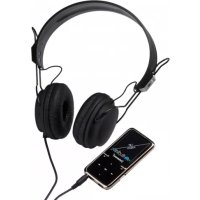
Video Scooter - Lettore mp3 INTENSO - Manuale utente e istruzioni gratuiti
Trova gratuitamente il manuale del dispositivo Video Scooter INTENSO in formato PDF.



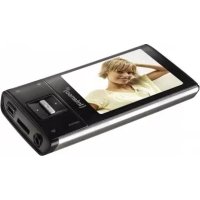
| Tipo di prodotto | Lettore MP3 con schermo a colori |
| Marca / Modello | Intenso Video Scooter |
| Dimensioni (A x L x P) | 88 mm x 41 mm x 9.0 mm |
| Peso | ~30 g |
| Tipo di schermo / Risoluzione | LCD 4,4 cm (1,8 pollici), 128 x 160 pixel |
| Batteria (tipo / capacità) | Li-polimero ricaricabile, 150 mAh |
| Autonomia musicale | ~12 ore (MP3, modalità risparmio energetico) |
| Formati audio supportati | MP3, WMA (32-320 kbps) |
| Formati video supportati | AVI (160 x 120 pixel, conversione necessaria) |
| Formati immagine supportati | JPEG, BMP |
| Registrazione vocale | Formato WAV (32 o 64 kbps) |
| Connettività | USB 2.0 (mini-USB), jack cuffie 3,5 mm |
| Archiviazione | Scheda micro SD (fino a 64 GB, inclusa) |
| Equalizzatore integrato | Sì (Normale, Rock, Pop, Classica, Jazz, Basso Puro/3D, EQ personalizzato) |
| Contenuto della confezione | Lettore, auricolari intrauricolari, cuscinetti stereo, scheda micro SD, CD software, cavo USB, manuale d'uso |
| Istruzioni di sicurezza essenziali | Non esporre all'acqua, evitare urti, non utilizzare su strada, volume moderato |
| Manutenzione e pulizia | Panno asciutto solo, nessun prodotto chimico |
| Ricambi / Riparabilità | Non smontare da soli, nessun ricambio fornito |
| Garanzia | Garanzia non specificata, uso non commerciale |
| Temperatura di funzionamento | da 0 a 40 °C |
Domande frequenti - Video Scooter INTENSO
Domande degli utenti su Video Scooter INTENSO
0 domanda su questo apparecchio. Rispondi a quelle che conosci o fai la tua.
Fai una nuova domanda su questo apparecchio
Scarica le istruzioni per il tuo Lettore mp3 in formato PDF gratuitamente! Trova il tuo manuale Video Scooter - INTENSO e riprendi in mano il tuo dispositivo elettronico. In questa pagina sono pubblicati tutti i documenti necessari per l'utilizzo del tuo dispositivo. Video Scooter del marchio INTENSO.
MANUALE UTENTE Video Scooter INTENSO
Istruzioni per l'uso
Informazioni sulle presenti istruzioni per l'uso 3
U lizzo previsto 3
Indicazioni 4
- Panorama del disposito vo. 5
-
Contenuto della confezione 5
-
Collegamento a un computer 6
a) Collegamento del disposito vo 6
b) Scollegamento del disposi vo. 6
- Messa in funzione /caricamento della ba eria/ cu e 7
Carica dell'accumulatore: 7
Stato di carica: 7
U lizzo durante il processo di ricarica: 8
- U lizzo 9
a) U lizzo generale 9
(1) Accensione e spegnimento del player 9
(2) Blocco tas 9
(3) Il menu principale. 10
(4) Navigazione 10
b) Musica 11
(1) Riproduzione 11
(2) Panorama cartelle 11
(3) Riproduzione ciclica tra due pun A-B di un brano 12
c) Video 12
(1) Riproduzione 12
(2) Panorama delle cartelle 13
d) Foto. 13
(1) Riproduzione 13
(2) Panorama delle cartelle 13
e) Funzione di registrazione 14
(1) Registrazione. 14
(2) Riproduzione 14
f) File Explorer 15
g) Impostazioni 15
(1) Musica 16
i. Modalità di riproduzione 16
ii. Riproduzione casuale 16
iii. Equalizzatore 16
(2) Registrazione. 16
(3) Foto 17
(4) Display. 17
i. Durata dell'illum. 17
ii. Luminosità 17
iii. Modalità ecologica 17
(5) Sleep mer 17
(6) Lingua 17
(7) Sistema 17
i. Informazioni 17
ii. Impostazioni di fabbrica 18
- Scheda micro SD 18
- Speci che tecniche 18
- Smalmenteappareccheele riciusa 19
Informazioni sulle presenti istruzioni per I'uso
Si prega di leggere accuratamente e rispetto are istruzioni per l'uso, attenendosi anche a tutte le avventenze citate nelle predette istruzioni, al fine di garantire una lunga durata e un utilizzo affidabile dell'apparecchio. Tenere le istruzioni per l'uso a portata di mano e cederle al nuovo utente qualora il dispositivo sua venduto.
Utilizzo previsto
Il presente dispositivo serve alla riproduzione di file musicali in formato MP3, WMA e WAV, che sono essere letti mediante la schedà Micro SD in dotazione.
Questo prodotto non è destinato all'utilizzo commerciale, medico o ad utilizzi speciali, nei quali un guasto dell'apparecchio possa essere causa di lesioni, decessi o danni materiali di considerevole entità.
Unutilizzo non corrispondente alla destinazione d'uso descritta comporta la perdita della responsabilità da parte notre.
Astenersi dall'apertura, alla trasformazione dell'apparecchio e dall'utilizzo di dispositivi aggiuntivi e accessori da moi non approvati.
Non utilisezare l'apparecchio in condizioni ambientali estreme e rispectare le avventenze per la sicurezza.
L'inosservanza delle informazioni e delle avventenze per la sicurezza contente nelle presenti istruzioni per l'uso si considera utilizzo non conforme e comporta la perdita di agli responsabilità da parte nostra,及其他 a poter essere causa di danni alle persono o alle cose.
Indicazioni
- Leggere e osservare le presenti istruzioni per l'uso, comprese le avventenze e leindicazioni da seguire prima del primo utilizzo del prodotto.
- Prima del primo utilizzato del dispositivo, accertarsi che l'accumulatore sia completenesse carico.
- Evitare forti impatti sul dispositorio.
Non utilizzato il disposativo in zone estremamente fredde, calde, umide o polverose. Non esporlo alla luce diretta del sole.
Non collocare vicino al prodotto fonti di luce aperte, come ad es. candele. - Effettuare regolarmente il backup dei dati al fine di evitare un'eventuale perdita dei dati.
- Evitare l'uso in campi fortemente magnetici.
- Non'utilIZZARE quello dispositivo con le mani bagnate.
- Proteggere il dispositivo dall'acqua. Se l'umidità penetrà nel dispositivo, spegnerlo immediatamente, pulirlo e asciugarlo.
Nonutilizzareacqua osoluzioni chimiche per pulire ildispositivo.USare solo un panno asciutto.
Non siamo responsabili per eventuali danni o perdite di dati in caso di malfunzionamento, utilizzo errato, riparazioni di propria mano o sostituzione arbitraria dell'accumulatore.
Non scomporre il dispositivo nelle sue componenti singole e non cercare di ripararlo autonomamente, altrimenti la garanzia decadrebbe.
Non bloccare o coprre le aperture del prodotto. - Questo prodotto è previsto solo per l'uso privato e non dovrebbe essere usato a scopi commerciali o industriali.
Non inseire oggetti inadeguati all'uso nelle aperture del prodotto. - Danni derivanti da un uso improprio o dal mancato rispetto delle avvertenze o delleindicazioni di queste istruzioni per l'uso, non sono coperti alla garanzia.

AVVERTENZA: un'esposizione prolungata all'ascolto di musica troppo alla cui cui causare danni temporanei o permanenti all'udito oppure persino la perdita dell'udito. Non si consiglia di utilizzato il video player nella circolazione stradale. Ciò cui come esempio veicoli in avvincimento.
1. Panorama del dispositivo
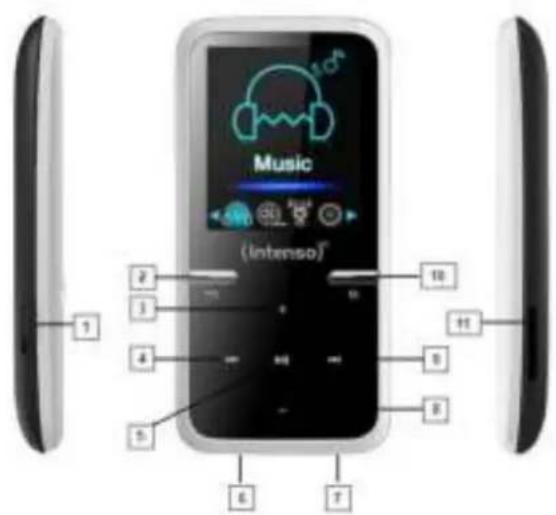
- Interruftore
- To freccia indietro
- Tasto (+) volume
- Tasto indietro
- Tasto play / pausa
- *Porta mini USB
- Ingresso auricolari
- Tasto (-) volume
- Fasto avanti
- Tasto M (menu)
- Slot micro SD
2. Contenuto della confezione
Si prega di verificare la completeness della contento della confezione
Video player Intenso
- Cuffie auricolari Hi-Fi stereo
Cuscinetti stereo
- Scheda micro SD
- CD con software di conversione (formato AVI)
Cavo USB
- Istruzioni per l'uso
3. Collegamento a un computer
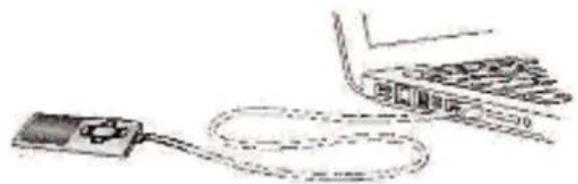
Per trasferire i dati tra il player e un computer, è possible collegare il player a un computer semplicamentetramite il cavo USB fornito in dotazione.
a) Collegamento del dispositorio
Per collegare il player a un computer, insere il connettore USB 2.0 del cavo USB in una porta USB libera del computer acceso e collegare il connettore mini USB del cavo con il player. Quest'ultimo verrà riconosciuto come dispositivo rimovibile e sare è pronto per il trasferimento dei dati con il computer. É possibiletrasferire i file desiderati dal computer al player (o dal player al computer) semplicamentetramite la funzione "Drag & Drop" oppure tramite il commando "copia e incolla".
b) Scollegamento del dispositivo
Prima di estrarre il cavo USB, è assolutamente necessario interrompere il collegamento tra i dispositivi!
A tale scopo premere il tasting per 1 o 2 secondi. Il display mostrera lo stato di carica attuale e il collegamento verrà interrotto.
Se si utilizza un PC Windows (XP o versioni successive), il player piùanche essere scollegato direttamente dal PC. A tale scopociescare sul symbolo "rimozione sicura dell'hardware" sulla barra delle applicazioni Windows. Selezionare quindi il Video Scooter e seguire le eventuali ulteriori istruzioni del computer fino a quando quest'ultimo confermerà il processo andato a buon fine. Se si utilizza un MAC, è possibile scollegare il player trascinando l'icona del player sul symbolo del cestino.
Infine è possibile scollegare il cavo USB dal player e dal computer in tutte sicurezza.
Nota: non scollegare il player dal computer se è ancora in corso un trasferimento dei dati. Ciò può comportare la perdita dei dati o il danneggiamento del supporto.
4. Messa in funzione /caricamento della batteria/ cuffie
Il player ha un accumulatoratore interno fisso. Prima del primo utilizzato, accertarsi che l'accumulatore sia completamente carico. Questo processo dura di norma fine a 3 ore.
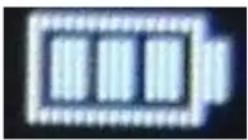
Accumulatore completeness carico
Carica dell'accumulatore:
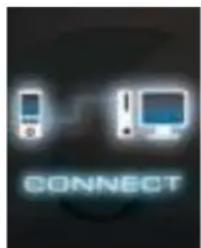
L'accumulatore si caricatramite il collegamento USB con il computer. Per caricare l'accumulatore, collegare il dispositivo al PC tramite il cavo USB. Il processo di ricarica inizia automaticamente. Comparirà il symbolo del collegamento (Connect) sul display del dispositivo.
Note: per una funzionalità ottimale, l'accumulatore deve essere utilizzato regolarmente. In caso contrario, caricarlo completeness almeno una volta al mese.
Stato di carica:
Per visualizzare lo stato di carica attuale, premere il tasting play/pausa per 1 o 2 secondi. Comparirà sul display il symbolo della batteria. Se l'accumulatore è carico completamente, verrà visualizzata una batteria verde. Se l'accumulatore si sta ancora caricando, verrà visualizzata la rispettiva animazione.
Utilizzo durante il processo di ricarica:
È possibile utilizzare il player ancche durante il processo di ricarica. Premere semiclassical un'altra volta il tasting play/pausa e il dispositivo passera alla visualizzazione dello stato di carica al menu principale.
Anche durante l'utilizzo è possibile consulare lo stato di carica attuale. Ad esempio, durante la riproduzione di un file musica, lo stato viene visualizzato in tre stadi nell'angolo in alto a destra. Quando l'accumulatore è carico completamente, tutti e tre gli stati sono accesi costamente. Se l'accumulatore si sta ancora caricando,anche in questo caso verrà visualizzata la rispettiva animazione.
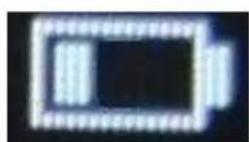
0-33%
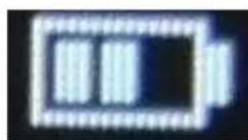
34-66%
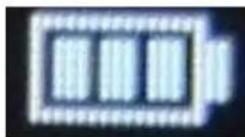
67-100%
Note: se si passa alla visualizzazione dello stato di carica o si utilizza il dispositivo collegato al computer, non è più possibile uno scambio di dati con il computer. Per potertrasfare nuovamente i dati, è necessario ricollegare il player al PC.
Accensione:
Le informazioni sull'accensione si trovano nel paragrafo successivo "Azionamento".
Utilizzo delle cuffie:
Questolettore riproduccmusica tramite la presa stereo di 3,5 mm.Prima del collegamento si assicuri che sua impostato ad un volume basso. Ora colleghi le cuffie fornite con il dispositivo e adatti lentamente il volume al livello da Lei desiderato. Utilizzi solo le cuffie auricolari Hi-Fi stereo o i cuscinetti stereo contenuti nel volume di segna.

AVVERTENZA: un'esposizione prolungata all'ascolto di musica troppo alla cui causare danni temporanei o permanenti all'udito oppure persino la perdita dell'udito. Non si consiglia di utilizzato il video player nella circolazione stradale. Ciò cui comportare che l'utente reagisce con disattenzione a potenziali rischi, come ad esempio veicoli in avvincamento.
5. Utilizzo
Note: si prega di accertarsi che nel player sia inserita una scheda micro SD
a) Utilizzo generale
(1) Accensione e spegnimento del player
Spostare l'interruttore collocato sul lato sinistro del dispositivo sulla posizione "ON". Per accendere il player, tenere quindi premuto il tasto play/pausa per ca. 3 secondi. Per impostare il dispositivo nella modalità standby tenere di nuovo premuto il tasto play/pausa per ca. 3 secondi. Se si desidera spegnere il player definitivamente, spostare il pulsante sul lato sinistro del player nella posizione "OFF".
Note: questo player è dotato di una funzione di risparmio energetico. Il dispositorio si spegne automaticamente se non viene utilizzato per altre dieci minuti.
(2) Blocco tasti
Per impedire la pressione involontaria dei tasti, il player dispone di una funzione blocco tasti. Premere semplicitamente allo stesso tempo il tasto play/pausa e il tasto M. Per confirmare l'azione, verrà visualizzato un lucchetto chiuso. Per sbloccare lo schermo, premere semplicitamente di nuovo il tasto play/pausa e il tasto M contemporaneamente. Come conferma verrà visualizzato un lucchetto aperto.
(3) Il menu principale
Dopo aver acceso il player, verrà visualizzato il menu principale, che consiste di sei loro differenti (musica, video, foto, registrazione, file explorer e impostazioni).
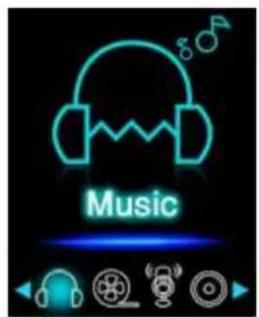
Musica
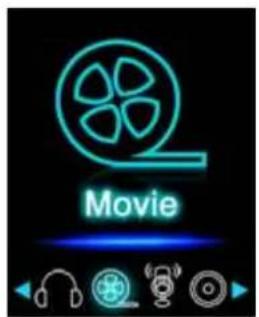
Video
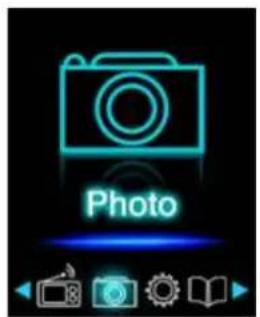
Foto
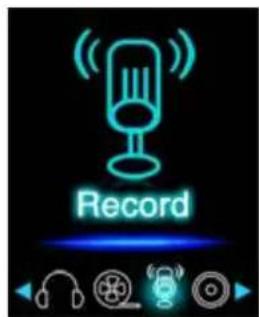
Registrazione
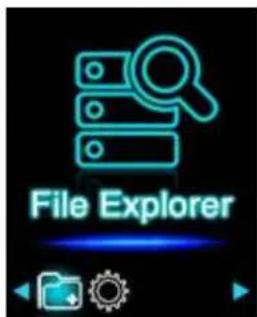
File
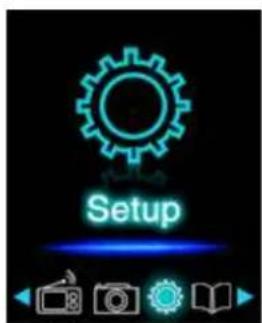
Impostazioni
(4) Navigazione
Con il tasting è possibile navigare tra i vari menu. Con il tasting è possibile aprire la voce di menu desiderata o avviare la funzione desiderata. Premere brevamente il tasting freccia indietro per tornare a un livello precedente. Per tornare direttamente al menu principale, tenere premuto il tasting freccia indietro per 1 o 2 secondi.

b) Musica
(1) Riproduzione
Navigare nel menu principale fino alla voce Music e confirmare la scelta con il tastingo play/pausa. Si aprirà un'apposita schermata e la riproduzione inizIERÀ automaticamente. Per mettere in pausa e proseguire di nuovo la riproduzione, premere il tastingo play/pausa. Per passare a un titolo precedente o successivo, premere il tastingo avanti indietro . Per tornare indietro o andare avanti all'interno di un titolo, tenere premuti i suddetti tasti. Per regolare il volume, premere il tastingo (+) o (-).
(2) Panorama cartelle
Per passare alla schermata della riproduzione musicale alla panoramaica delle cartelle, premere il tasto freccia indietro Con il tasto (+) oppure il tasto (-) navigareattraverso i file e le cartelle presenti. Confermando un file musicae con il tasto play/pausa,esso verrà riproduotto. Se si conferma con tale tasto una cartella, quest'ultima si aprirà. Con il tasto freccia indietro è possibile passare al livello subito superiore nella struttura delle cartelle fino a raggiungere il menu principale.
Per eliminare un file, navigare nella panoramicica delle cartelle fino al file desiderato e premere il tasting M. Per eliminarlo definitivamente, confermare il processo con il tasting play/pausa.
(3) Riproduzione ciclica tra due punti A-B di un brano
Con questo player è possibile selezionare un estratto di un pezzo musica e riproduirlo in modo ciclico.
Durante la riproduzione del pezzo musicale, premere il tasto M per determinare il punto iniziale (A). Premere di nuovo il tasto M per stabilire il punto finale (B). Il pezzo selezionato verrà quando riprodotto in modo ciclico.
Nota: Per ulteriori possibilità di configurazione, après nel menu principale la voce Setup.
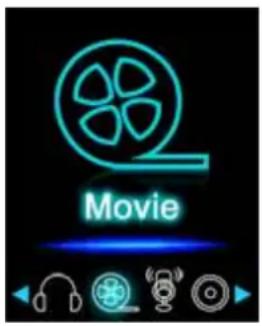
c) Video
Note: per riproduire video su quello player, è necessario utilizzato il software di conversione allegato per convertire i file nel formato AVI compatibile con il player.
(1) Riproduzione
Navigare nel menu principale fino alla voce Movie e confermare la scelta con il tasting. play/pausa. Si aprirà la panoramicica delle cartelle. Con il tasting (+) oppure il tasting (-) selezionare il file video da riproduire e confermare la scelta con il tasting II video si avviere automaticamente.
PerMETTREIN pausa e proseguire di nuovo la riproduzione, premere il tasto play/pausa. Per passare a un titolo precedente o successivo, premere il tasto avanti indietro . Per tornare indietro o andare avanti all'interno di un titolo, tenere premuti i suddetti tasti. Per regolare il volume, premere il tasto (+) o (-)
(2) Panorama delle cartelle
Per passare alla schermata della riproduzione musicale alla panoramicà delle cartelle, premere il tasto freccia indietro Con il tasto (+) oppure il tasto (-) navigareattraverso i file e le cartelle presenti. Confermando un file video con il tasto play/pausa,esso verrà riproduotto. Se si conferma con tale tasto una cartella,quest'ultima si aprirà. Con il tasto freccia indietro è possibile passare al livello subito superiore nella struttura delle cartelle sono a raggiungere il menu principale.
Per eliminare un file, navigare nella panoramicica delle cartelle fino al file desiderato e premere il tasting M. Per eliminarlo definitivamente, confermare il processo con il tasting play/pausa.
d) Foto
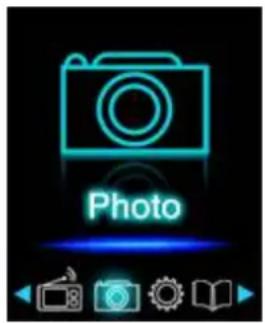
(1) Riproduzione
Navigare nel menu principale fino alla voce Photo e confermare la scelta con il tasto play/pausa. Si aprirà la panoramicica delle cartelle. Con il tasto (+) oppure il tasto (-) selezionare il file fotografico da riproduire e confermare la scelta con il tasto Play/Pause. La fot selectionata verrà visualizzata. Per avviare una riproduzione automatica delle foto, oanche per metterla in pausa, premere il tasto play/pausa.
(2) Panorama delle cartelle
Per passare alla schermata della riproduzione musicale alla panoramicica delle cartelle, premere il tasto freccia indietro Con il tasto (+) oppure il tasto (-) navigareattraverso i file e le cartelle presenti. Confermando un file con il tasto play/pausa,esso verrà riproduotto. Se si conferma con tale tasto una cartella,quest'ultima si aprirà. Con il tasto freccia indietro è possibile passare al livello subito superiore nella struttura delle cartelle sono a raggiungere il menu principale.
Per eliminare un file, navigare nella panoramicà delle cartelle fino al file desiderato e premere il tasting M. Per eliminarlo definitivamente, confermare il processo con il tasting play/pausa.
Nota: Per ulteriori possibilità di configurazione, après nel menu principale la voce Setup.
e) Funzione di registrazione
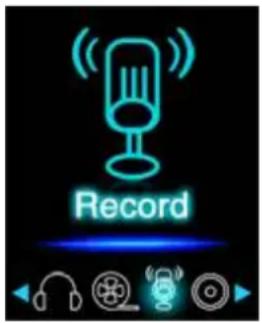
(1) Registrazione
Navigare nel menu principale fino alla voce Record e confirmare la scelta con il tasting play/pausa. Il player è pronto per registrare un file audiotramite il microfono integrato. A tale scopo, premere semplificamente il tasting play/pausa. L'avanzamento della registrazione verrà visualizzato sul display. Per mettere in pausa o proseguire la registrazione, premere nuovamente il tasting play/pausa.
Per salvare una registrazione, premere il tasto M. Con il tasto freccia indietro è possibile tornare al menu principale; l'eventuale registrazione in corso verrà salvata automaticamente.
Nota: i file registrati (in formato .wav) si trovano nella cartella "VOICE"tramite l'Explorer. Se non è disponibile spazio sufficiente per una registrazione, il player visualizzera la notifica "memoria piena".
(2) Riproduzione
Navigare nel menu principale fino alla voce File Explorer e confirmare la scelta con il tasting. play/pausa. Selezionare la cartella VOICE per visualizzare tutte le registrazioni effettuate in ordine cronologico. Navigare quindi sul file desiderato e avviare la riproduzione con il tasting tasto play/pausa. Con il tasting freccia indietro è possibile tornare al menu principale.
Nota: Per ulteriori possibilità di configurazione, après nel menu principale la voce Setup.
f) File Explorer
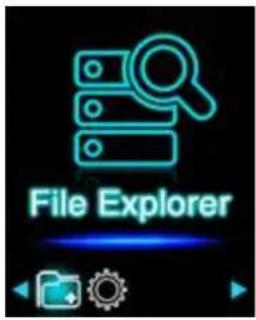
Navigare nel menu principale fino alla voce File Explorer e confirmare la scelta con il tasting. play/pausa. Verrà visualizzata la directory principale della scheda di memoria. Con il tasting (+) oppure il tasting (-) navigareattraverso i file e le cartelle presenti. Se si conferma un file con il tasting play/pausa, quest'ultimo verrà riprodotto. Se si conferma con tale tasting una cartella,quest'ultima si aprirà.Con il tasting freccia indietro è possibile passare al livello subito superiore nella struttura delle cartelle fino a raggiungere il menu principale.
Per eliminare un file, navigare nella panoramicica delle cartelle fino al file desiderato e premere il tasting M. Per eliminarlo definitivamente, confermare il processo con il tasting play/pausa.
Note: informazioni sulla memoria non utilizzata e occupata nonché sulle dimensioni complete della schedà di memoria in uso sono disponibili nel Setup alla voce Sistema e quindi alla voce Informazioni.
g) Impostazioni
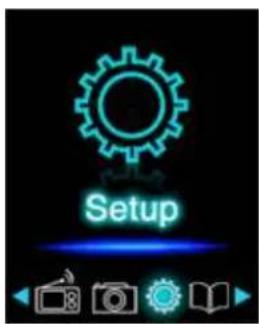
Navigare nel menu principale fino alla voce Setup e confirmare la scelta con il tasting play/pausa.
(1) Musica
Alla voce Musica si trovano le seguenti opzioni di impostazione:
i. Modalità di riproduzione
Stabilire qui la modalità di riproduzione desiderata.
| Titolo una volta | Il titolo selezionato viene riproduzione una volta e poi la riproduzione viene interrotta. |
| Ripetere titolo | Il titolo scelto viene riproduzione ripeturamente. |
| Cartella una volta | I titoli di una cartella selezionata vengono riproduotti una volta e poi la riproduzione>vene interrotta. |
| Ripetere cartella | Tutti i titoli della cartella attuale vengono riproduotti ripeturamente. |
| Tutti una volta | Tutti i brani vengono riproduotti una volta. |
| Riproduci tutti | Tutti i brani salvati vengono riproduotti ripeturamente. |
| Intro | Viene riproduzione l'inizio di singoli brani. |
ii. Riproduzione casuale
Qui è possibile attivare o disattivare la riproduzione di tutti i file musicali.
iii. Equalizzatore
Selezionare la propria modalità equalizzatore preferita. Le opzioni di scelta sono:
Normale, Rock, Pop, Classica, Jazz, Pure Bass / 3D e EQ utente.
iv. Impost. Basso / 3D
Qui, alla voce "Impost. Basso/3D" vi è la possibilità di preimpostare per但这a modalità di equalizzatore un basso amplificato o il suono 3D.
v. Impostazione utente EQ.
Qui è invece possibile configurare un equalizzatore personalizzato. Adattare le impostazioni per le singole bande di frequenza con il tasting (+) o il tasting (-). Per passare alla banda di frequenza successiva, premere il tasting Avanti o il tasting Indietro.
Premere il tasting Play/Pause per rilevare le impostazioni attivate.
(2) Registrazione
Alla voce Registrazione è possibile stabilire la qualità di registrazione. Si può scegliere tra qualità normale (32 KBPS) e alta qualità (64 KBPS). Tenere presente che un'elevata qualità richiedera maggiore spazio di memoria.
(3) Foto
Alla você Foto épossible impostare la durata di visualizzazione dello slideshow. Épossible scegliere tra: 2 s, 4 s, 6 s, 8 s, e 10 s.
(4) Display
Alla voce Display si trovano le seguenti opzioni di impostazione:
i. Durata dell'illum.
Qui è possibile impostare la durata di illuminazione del display. Si può scegliere tra 5 s, 10 s, 15 s, 20 s, 30 s e sempre.
ii. Luminosità
Quiee possible impostare la luminosita del display in base a 5 livelli.
iii. Modalità ecologica
Se si attiva la modalità ecologica, il display si spegnerà completamente dopo la durata di tempo preimpostata. Se la modalità ecologica è disattivata, il display rimarra è acceso con luminosità minima après la durata di tempo preimpostata. Tenere presente che ciò riduce notevolmente la durata dell'accumulatore.
(5) Sleep timer
Alla voce Sleep Timer è possibile programmare lo spegnimento automatico del dispositivo\ dopo una certa durata. Si può scegliere tra Off (il display non si spegnerà\ automaticamente), 10 min, 15 min, 30 min, 60 min, e 120 min.
(6) Lingua
Alla voce Lingua è possibile selezionare una delle otto lingue predefinite. Si cui scegliere tra inglese, spagnolo, francese, tedesco, italiano, portoghese, polacco e russo.
(7) Sistema
Alla vocês Sistema si trovano le seguenti opzioni di impostazione:
i. Informazioni
Qui si trovano informazioni riguardanti la versione del firmware del player, la memoria totale disponibile, la memoria utilizzata (U:) e la memoria libera (F:) della scheda.
ii. Impostazioni di fabbrica
Confermando esta opzione, il player verrà impostato nuovamente in base alla configurazione standard.
6. Scheda micro SD
Questo player non possiede una memoria interna utilizzabile. Viene fornito in dotazione con una schedà di memoria le cui dimensioni sono indicate sulla confezione. Il player viene riconosciutto dal computer a cui è collegatotramite USB solo se la schedà di memoria è inserita. Il disposizione supporta schedè di memoria con una capacitéo a 64 GB.
7. Specifiche tecniche
Video Scooter:
| Dimensioni | 88 mm (H) x 41 mm (B) x 9.0mm (T) |
| Peso | ~30 gr. |
| LCD | 4,4 cm (1.8 pollici) display a colori, risoluzione: 128 x 160 pixel |
| Collegamento PC | USB 2.0 (PC) | collegamento mini USB (player) |
| Accumulatore | Accumulatore ricaricabile ai polimeri di litio, capacità: 150mAh |
| Riproducione musica: ~ 12 ore (musica MP3 in modalità risparmio energetico) | |
| Ambito di frequenza | Da 20Hz a 20000Hz |
| SNR | >70dB |
| Formato musicale | MP3 / WMA 32 – 320kbps |
| Formato video | AVI 160 x 120 pixel |
| Formato registrazione | WAV con 32 o 64 KBPS |
| Formato immagine | JPEG / BMP |
| Temperatura di funzionamento | Da 0 a 40 gradi Celsius |
| Sistema operativo | Windows XP / Vista / Win7 / Win8, 8.1 / Mac 9.2 o successivi |
Cuffie auricolari Hi-Fi stereo:
| Misure: | 150 x 135 x 70 mm |
| Peso: | 125 gr |
| Lunghezza del cavo: | 120 cm |
| Presa stereo: | 3,5 mm stereo |
| Ambito di frequenza: | 20 Hz - 20 KHz |
| Impedanza: | 32 Ohm |
| Massima prestazione in entrata: | 40 mW |
| Misura impostabile: | si |
Cuscinetti stereo:
| Misure: | 30 x 17 x 13 mm |
| Peso: | 14.2 gr |
| Lunghezza del cavo: | 115 cm |
| Presa stereo: | 3,5 mm stereo |
| Ambito di frequenza: | 20 Hz - 20 KHz |
| Impedanza: | 32 Ohm |
| Massima prestazione in entrata: | 5 mW |
| Misura impostabile: | no |
Clausola di esonero alla responsabilità
Possono subentrare modifiche al firmware e / o all'hardware in qualsiasi momento e sulla preavviso. Per questo motivo è possible che parti delle istruzioni, delle specifiche tecniche e delle immagini contenate in questa documentazione divergano leggermente dal presente prodotto. Tutti i punti descritti in queste istruzioni hanno uno scopo chiificatore e non devono necessariamente coincidere con una determinata situazione. Non è possible far valere rivendicazioni legali sulla base di queste istruzioni.
8. Smaltimento di apparecchi elettrici usati
I dispositivi contrassegnati da quello significolo sono soggetti alla direttiva europea 2012/19/EG.
Tutti i dispositivi elettrici ed elettronici usati devono essere smaltiti separatamente dai rifiuti domesticitramite le sedi indicate alla legge. Con uno smaltimento regolare dei dispositivi elettrici ed elettronici usate, si evitano danni all'ambiente.
Table des matieres

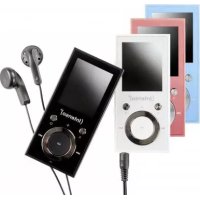
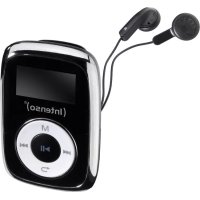
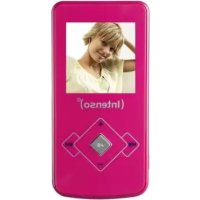
- INFORMAZIONI SULLE PRESENTI ISTRUZIONI PER I'USO
- UTILIZZO PREVISTO
- INDICAZIONI
- PANORAMA DEL DISPOSITIVO
- CONTENUTO DELLA CONFEZIONE
- COLLEGAMENTO A UN COMPUTER
- COLLEGAMENTO DEL DISPOSITORIO
- SCOLLEGAMENTO DEL DISPOSITIVO
- MESSA IN FUNZIONE /CARICAMENTO DELLA BATTERIA/ CUFFIE
- CARICA DELL'ACCUMULATORE
- STATO DI CARICA
- UTILIZZO DURANTE IL PROCESSO DI RICARICA
- ACCENSIONE
- UTILIZZO DELLE CUFFIE
- UTILIZZO
- UTILIZZO GENERALE
- ACCENSIONE E SPEGNIMENTO DEL PLAYER
- BLOCCO TASTI
- IL MENU PRINCIPALE
- NAVIGAZIONE
- RIPRODUZIONE
- PANORAMA CARTELLE
- RIPRODUZIONE CICLICA TRA DUE PUNTI A-B DI UN BRANO
- PANORAMA DELLE CARTELLE
- FOTO
- FUNZIONE DI REGISTRAZIONE
- REGISTRAZIONE
- FILE EXPLORER
- IMPOSTAZIONI
- MUSICA
- MODALITÀ DI RIPRODUZIONE
- II. RIPRODUZIONE CASUALE
- III. EQUALIZZATORE
- IV. IMPOST. BASSO / 3D
- IMPOSTAZIONE UTENTE EQ
- DISPLAY
- DURATA DELL'ILLUM
- II. LUMINOSITÀ
- III. MODALITÀ ECOLOGICA
- SLEEP TIMER
- LINGUA
- SISTEMA
- INFORMAZIONI
- II. IMPOSTAZIONI DI FABBRICA
- SCHEDA MICRO SD
- SPECIFICHE TECNICHE
- CUSCINETTI STEREO
- CLAUSOLA DI ESONERO ALLA RESPONSABILITÀ
- SMALTIMENTO DI APPARECCHI ELETTRICI USATI
- TABLE DES MATIERES
Marca : INTENSO
Modello : Video Scooter
Categoria : Lettore mp3