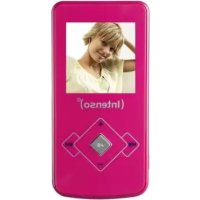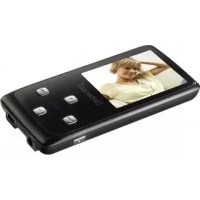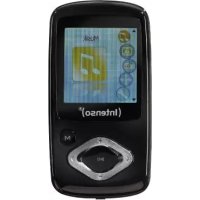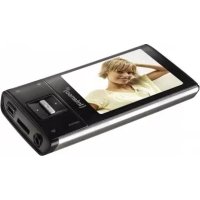
Video Shooter - Mp3 плеер INTENSO - Бесплатное руководство пользователя
Найдите руководство к устройству бесплатно Video Shooter INTENSO в формате PDF.

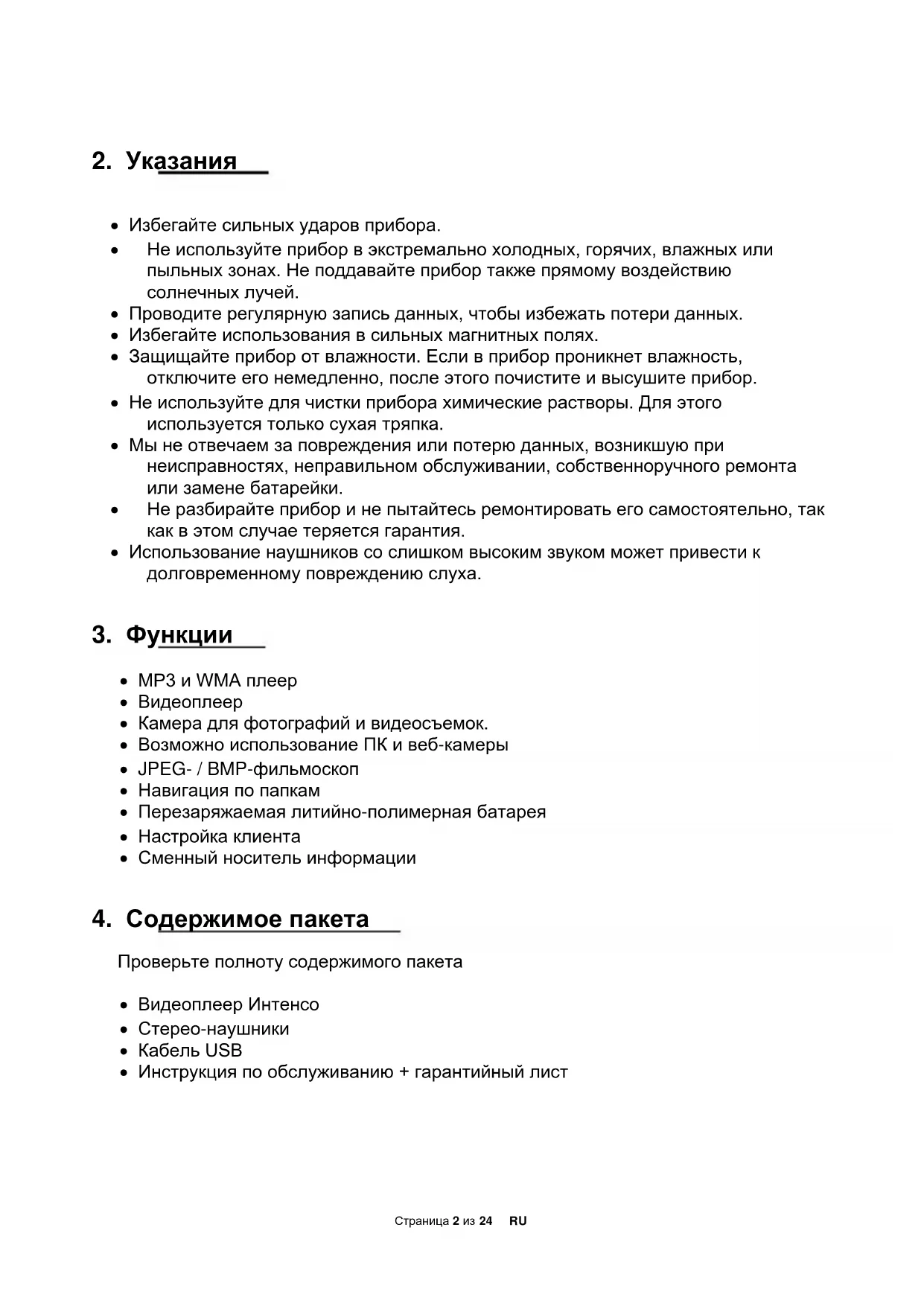


| Тип продукта | MP3-плеер с мультимедийными функциями (аудио, видео, фото, радио, диктофон, камера) |
| Бренд | Intenso |
| Модель | Video Shooter |
| Питание | Литий-полимерный аккумулятор, заряжаемый через USB-порт |
| Автономность | До 8 часов |
| Экран | Цветной ЖК-дисплей 2,4 дюйма |
| Поддерживаемые аудиоформаты | MP3, WMA |
| Поддерживаемые видеоформаты | MPEG-1, MPEG-4, FLV, M-JPEG |
| Поддерживаемые фотоформаты | JPEG, BMP |
| Основные функции | Аудио/видео плеер, FM-радио, диктофон, цифровая камера, веб-камера, навигация по папкам |
| Расширение памяти | Карта micro SD (не входит в комплект) |
| Подключение | Порт USB mini 2.0 |
| Наушники | Стерео, 5 мВт + 5 мВт |
| Рабочая температура | от 0 °C до 45 °C |
| Рабочая влажность | < 80 % относительной влажности |
| Влажность при хранении | < 90 % относительной влажности |
| Безопасность | Не подвергайте воздействию влаги, не разбирайте, избегайте высокой громкости для защиты слуха |
| Уход и очистка | Протирайте сухой мягкой тканью, не используйте химические вещества |
| Комплектация | Плеер, стереонаушники, USB-кабель, руководство пользователя, гарантийный талон |
| Запчасти и ремонтопригодность | Не подлежит ремонту пользователем, гарантия аннулируется при вскрытии |
| Общая информация | Произведено компанией Intenso, Германия |
Часто задаваемые вопросы - Video Shooter INTENSO
Вопросы пользователей о Video Shooter INTENSO
0 вопрос об этом устройстве. Ответьте на те, что знаете, или задайте свой.
Задать новый вопрос об этом устройстве
Скачайте инструкцию для вашего Mp3 плеер в формате PDF бесплатно! Найдите своё руководство Video Shooter - INTENSO и возьмите своё электронное устройство обратно в руки. На этой странице опубликованы все документы, необходимые для использования вашего устройства. Video Shooter бренда INTENSO.
РУКОВОДСТВО ПОЛЬЗОВАТЕЛЯ Video Shooter INTENSO
Для Windows 2000/XP/ME/Vista/Windows 7:
HaKmTe npaBoi KhoNko MbluBn Bn3y CnpBaB CTpOKe 3aDaHn Ha CmBOJ
"6e3oNaCHOe ydaIeHne npnbopa". N3 NOBbWeroCMeHIO KOHTeKCTa Bbl6epnte neBOKHOKNoMbIuN pyHKT ,ydaJIITb 3anOMnHaIOUe ee yctpoiCTBO USB". Y6eINTecb, YTOpepa DaHHbIX 3aBepseHa.
| 1. | ΦВклоч./Выков. |
| 2. | Ди检пел徴 |
| 3. | ΦОТОСНМOK / ВИдево |
| 4. | ΦКногka Вьерх, NOВысNTь ГROMКОCTь |
| 5. | ΦКногka ВИЗ, CHИЗЛТь ГROMКОCTь |
| 6. | ΦКногka Play/Pause и Кногka посторждения |
| 7. | ΦКногka Вьраво / Вперед, Наж�ITE и дерЖITEе ee НажаTOй, ChToбыproвесТи ьICTрую перemOTКУ ВперED |
| 8. | ΦКногka Вьраво / Вперед, Наж�ITE и дерЖITEе ee НажаTOй, ChToбыproвесТи ьICTрую перemOTKУ ВперED |
| 9. | ΦВыITи; coхсаньдддддддддддддддддддддддддддддддддддддддддддддддддддддддддддддддддддддддддддддддддддддддддддддддддддд徴 |
| 10. | ФOnцЯ) OTKрьть COOTBETCTBEHhoe MeHIO NaCTpoeK |
| 11. | Mнкpoфон |
| 12. | Сбpos |
| 13. | Мини-норТ USB |
| 14. | Вставka мнкpo-каръ SD |
| 15. | ВхOD дЯ нашников |
| 16. | Пинза камерь |
6. Первbieшагn
BkIIOueHne / n BBkIIOueHne nIeepa
Y6eIntecb B TOM, YTO aKKymyTOp DOCTaTOUHO 3apJxKeH N HayuHnKn NOdkHoueHbI npaBnJIbHo.
- UTo6bI BKJIOUHTb IJIeep, HAXMITE Ha KHONky [ ].

- YTo6bI BBKJIHOuHTb NJIeep, HAXMITE Ha KHONky [ ].

Hactpontb rpoMkoctb
- YTo6bI NOBbICHTb rPOMKOcTb, HaxMnTe Ha KHONKy [
- YTo6bI CHN3NTb rPOMKOCTb, HaxMNTe Ha KHONKy [Θ].
Bo3BpaT B npexKHee noJoxKeHne
Ecn nneep 6oIbwe He pearnpyeT Ha nonblTKBBOda, HaxMMTe MeTaJIINuecknM wTnΦTOM B OTBepCTTN C6pOca, YTO6bl npOBecTI nepeyctaHOBky npeepa.
7. Гльвhoe MeHIO
Ipn BkHoueHn nHeepa noBnErcr rnaBHOe MeHIO. Ecn BbI haoNTecb B noDMHeIO, HaxaTneM Ha KhoNky [FBy BepHeTecb Ha3ad B rnaBHOe MeHIO.
| Симboл | Ha3baнe | Опсанe | СимьоЛ | Ha3BaHиe | Описиe |
| Музblа | Прочогары песни. | Запись | Звукоэдись | ||
| Фотограду | Покаду фотограду | Радио FM | Слушаты радио FM | ||
| Видао | Прочогары Видао. | Навигаця но пankam | Пробмогу папок и сайков | ||
| Камера | ФOTO-/ Видаocсымka. | Настойки | Пробective Индундyaльные настойки |
8. Bocnpon3VeDeHne My3bIKn
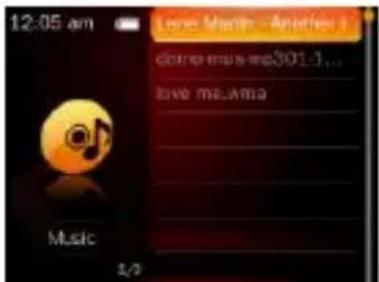
Y6eIITecb B TOM, YTO aKKyMnyTOp DOCTaTOUHO 3apJxH N HayuHKn NODKNIOKIOUeHbI npaBnIbHo.
- Пользуйтесь конков [⊗], [⊗], [« ] Или Конков [» ] Дя Вьбoga My3ыka B Гавном MEHIO.
- HaxMnte Ha KhoNky [4] nHn Ha KhoNky [4], YTo6bI BbI6paTb Cnncok Bocnpo3BeDeHn (Bce neChn, apTncT, aIb6om nHn XaHp) n HaxMnte Ha KhoNky [4] HTO6bl NOITBepdNTb BbI6Op.
-
Haxmte Ha KhoNky [4] nnn [4], yTo6bI BbIbpaTb neChIO n He KhoNky [4] dJa noTBePxJdeHn. Teepb Ha DnCnJIee NOBnIOcB MeHIO BOCpOu3BeDeHn My3bIKn. 3Decy Bac ecb Bbl6op:
-
Pny3a/npOdoJxHeHne BOCnpon3BeDeHn: HaxMnte Ha KHOkY [▶], YTO6bIOCTaHOBtB BOCnpon3BeDeHne HaxMnte Ha KHOkY eIe pa3, YTO6blPpOdoJXHTB BOCnpon3BeDeHne.
Hobar nechra: Haxmte Ha KhoNky [4] nn [4], yTO6bI BOCpOu3BecTn npdebyuio nnn cJeDyUoYIO neCHIO.
БьICTpbI INONCK:HaXMMTe I DEpXnTe KhoNky [ДЯ 6bICTporo npOKpyuBaHnHa3aI. HaXMMTe I DEpXnTe KhoNky [ДЯ 6bICTporo npOKpyuBaHn Bnepd. -
IpoBecTu HacTpoNky rPOMKocTu: HaXMMTe Ha KHOJKy [O] nn [O], YTO6bCHN3NTb NIN IOBbICHTb rPOMKOCTb.
BbIHTn:HaXMMTe Ha KHONKv [P, YTO6bl BbIHTu 3 rJabHoro MeHIO. -
1o6aBntb K Moemy cnpcky Bocnpon3BeDeHnA:
Bo BpeMa npOnrpbBaHnMy3bIKM OXHO Bbl3BaTb MeHIO HAcTpOeK, HaxaB Ha KhoNky [Onu].
HaxmTe Ha KONky [n]u [r], yTo6bI BbIpaTb"DoabNTb K cnNCKy BocnpOn3BeDeHna" HaxmTe Ha KONky [1], yTo6bI NOdTBepdntb BblOp. BbIpaHHa neChra 6vJeT doabHeHa K "MoJ cncOK BoCnpOn3BeHn".
- 06abntb3aknaKy
HaxmTe BO Bpem BAocnpn3BeDeHna Ka KhoNky [Onu], YTO6bl Bbl3BaTb MeHIO HactpoKu.
HaXMMTe Ha KhoNky [HJn [], YTO6bI BbIbpaTb "Dobabntb 3aKnadKy" n NOdTBePdnte BaW BbIbop KhoNko [BbIbpaHHe MeTo B npOnrpbIbAemOy neCHn Do6abJraTcB cncoc "MoCcncoK 3aknadoK".
| Пунckt мени | Настойки | Описанne |
| Повтореные АВ | Повторе орераientно часты песни. | |
| Реким Воснpoи3veдени | Порадok | Песни BOCПОНЗВODЯТСАODна за друю в орераientно поядке. |
| Повторь отденьо | Песни повторая ся в беслошихом цikл.e. | |
| Повторь沧e | В cose песни BOCПОН3ВODЯТСВбеслошихом цikл.e. | |
| Случайhoe Воснpoи3veдени | Случайhoe BOCПОН3ВEDENHEВсex песен. | |
| Случайhoe Воснpoи3veдени + NOВTOpeнe | Случайhoe BOCПОН3ВEDENHEИ nobTOpeнe песen | |
| Интур | Воснpoи3veдени начала отденьbethх песен | |
| Быбрасы зквалайзер | Оьчны | Бeз 3BykOBOrOу эффekta. |
| Рок | 3BykOBоY эффekt Pok. | |
| Пор | 3BykOBоY эффekt Пор. | |
| Кл accesska | 3BykOBоY эффekt Кл accesska. | |
| Мягkin | Мягkin 3BykOBоY. | |
| Джаз | 3BykOBоY эффekt Джаз. | |
| Эквалайзер пользователя | 3BykOBоY эффekt зквалайзер пользователя. | |
| Воснpoи3veдени - skорocstb | -4, 3,-2,-1,0,1,2,3,4 | Настойы сокорoctь Воснpoи3veдени. |
| Hастрика пrosмOTра | Альбом, Л�пka, | Hастрика рекима пrosмOTра. |
| эквалайзер | ||
| Оциени | Оциени нанню песни. | |
| Добavenы 3акаду | Посавпь 3акаду. | |
| Добavenы с спесу BOCрочеведения | Спесок BOCрочеведения 1 - 5 | Добavenы даннун песни к спесу BOCрочевсendения. |
| Стетен | Стетен даннун песни. | |
| Настойка музбіки | Колиесло повторου | Выбразы колиесло повторου. |
| Иntервал повторου | Выбразы Intервал повторου. | |
| Сkopость рONSCKA | Выбразы скорость рONSCKA. | |
| Пokedаты/скрты | Актувирobаты пли Deakтувирobаты Пokedаты/скрты. | |
| Настойки звалайзера | ПробECTи有很大proportи звалайзера. | |
| Информаця | Индikaця有很大формаци о песни. | |
I3meHHe HacTroKn 3KBaJa3epa:
- Bb6epnte B MeHIO My3bika HacTpoNka 3KBaNaJ3epa.
- HaxmTe Ha KhoNky [I]n [I], YTO6bI BbI6paTb "3KbaJai3ep noJIb3oBaTeJIA".
- HaxmTe Ha KhoNky [Onu], YTo6bI BbIbpaTb OTdeJIbHbIe BO3MOxHocTn HaCTpoiKn.
- HaxmTe Ha KhoNky [H]n [], YTo6bl npOBeCTn HAcTpoKy Heo6xoDnMbIX BeJIuHN.
- Haxmte Ha KhoNky [1], YTO6bI IOaTBepdntb BbI6Op.
I3o6paXeHne TeKcTa neChn BO BpeM BAocnpOn3BeDeHn (Nipnka)
Данны п lee рпдерхиьает Избрахени Тak Ha3bIbaemол Л�пки (TeKCTOBпесн) BO Врем BAОСПОИЗBEDEHЯ COOTBeTCTBeHHOД ПECHN. B ФормATE LRC MOryT 6bITb I30брахени TOЛБКО TEKCTbl Песн.
YTo6bI Do6aBnTb TeKCT neChn, npoJeNaIe cneDyUoJne 7arN. Bbl XOTITe BocnpOn3BeCTn TeKCT neChn paai Na MP3 "love music. Mp3":
- CkaaaiTe n3 INHTepHeTa Heo6xOIMbI dIy 3TOrO faiN c OKOHaHnem .Irc".
- ПерименуITE Файл Л�пkaи "love music.lrc".Наьане Файla Л�пkadoлжно COOTBETCTBOBaTB Ha3BaHIO Файla MP3.
- CkOnnpyuTe o6a faJa B Ondy panKy nneepa.
- BbI6epnteB MeHOb HAcTpoKm My3bIKn "JInpNka".
- Tenepb TeKCT neCHn (JIupnka) noka3bIbaeTcB BO BpeM BocnpOn3BeJeHna.
9.Фотоградь
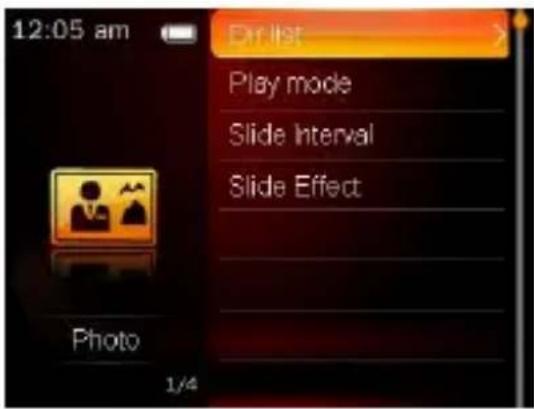
- Haxmnte KhoNky [O], [O], [n]n [B], yTo6bI BbIpaTb nyHKT MeHIO FOTo B rnaBHOM MeHIO.
- Haxmte Ha KhoNky [n nn [], yTo6bI BbIpaTb "CoepXaHne" n HaxmTe Ha KhoNky [nHTo6bl NOdTBepdntb BbI6op.
-
Haxmte Ha KhoNky [O], [O], [I]n [I], YTo6bI BbIbpaTb foTOrpaΦnHO n KhoNky [I], YTo6bI NOdTBepdntb BbIbop. FoTOrpaΦnI N3o6paXaETcH Na NoHbI 3KpaH.
-
IepenpbirHytb foToRpaФn: HaxMnte Ha KhoNky [ ] nI, YTO6bl nepeTm K npdeBiyuee nn cJeDyUoSei foToRpaФn.
-БыICTpbI noncK: HaxMnte n Depxnte KhoNky [ ]ДЯ 6bICTpO rO noncKa B HnnpaBHeHn Ha3a; HaxMnte n Depxnte KhoNky [ ]ДЯ 6bICTpO rO noncKa B HnnpaBHeHn Bneped.
CnaI-woy:HaKMTe Ha KHOkky [1],YTO6bl 3anyCTnTb / OCTaHOBnTb / npoDOnXnTb CnaI-woy.
BpaaTb oToIpaHn: HaxMnte Ha KhoNky [Onu] n Bbl6epnte "BpaaTb".
YBeHnUHTb / yMeHbUHTb: HaxMnte Ha KHOpy [Onu] n Bbl6epuTe "YBeHnUHTb".
Bb6paTb kak OH: HaxMnte Ha KHONky [Onu] n Bb6epnTe "kak OH".
BbIHTn:HaXMMTe n depXnTe KHOKNy [T, YTO6bl BepHyTbC8 B IJIaBHOe MeHIO.
HactpoynKnΦoto
- Haxmte Ha KHONky [ ], 06bI BepHyTbcK MeHIO FOTo.
- HaxMTe Ha KONky [n]u [], uTo6bI BbI6paTb "BocnpOn3BeDeHne", "DInTeJbHOCTb npOCMOtpa" nnn "IpepeXoHoi 3oPfekt".ДЯ noDTBepXeHnHaXMMTe Ha KONky []
Bocnpon3BeDeHne: BbI6epnte pexm Bocnpon3BeDeHnra "Cncok" nnn "3actaKa".
-ДиTeIbHocTb npocMOTpa: HAcTpoiKaДиTeIbHOCTn npocMOTpa FOToRaΦm B cnaI-nov.
- IepexoHoi 3ΦΦeKT: HacTpoIka IepexoHoro 3ΦΦeKta OT OJHOI φOTorpaΦn K dpyroI.
Bo Bpemn pocmoTpa fotorpaon MOxHO BbI3BaTb MeHIO HAcTpoN C NOMOu KHOJKN [Onun].
| Пунckt Meю | Выбор | Описанne |
| Врашени | 90, 180, 270 | Врашасыфотограду. |
| Увелочь | Увашиль / умашиль | Увашиль / умашильфотограду. |
| Воснионзveдени | Полный заразн, ориги�льный pa3мер, macшtabирobат | Правец настрику рекима пrosмOTра. |
| Длenteльноctь пrosмOTра | 1 - 10 секунд | Правец настрику д静脉лбости пrosмOTра. |
| Пер_EXODний зф觉得自己 | Hорmaльный, налес, shaxmathoe поle, отpeзание, стуганne, лесто国安, пегд vinжени, напль в, ВОЛна, Кубки, Врашени, Лин, случайный. | Выбрасы певуховий зафekt. |
| Кak Фон | Главное Meю, Meю спеска, мени Myзвika, FM мени, мени запис, СС мени. | З actав各项工作圆满完成 Выбрадань мени поlem поlem. |
| Стадартыний Фон | Главное Meю, Meю спеска, мени Myзвika, FM мени, мени запис, СС мени. | З actав各项工作圆满完成 Выбрадань мени поlem поlem. |
| Кak ста对接ая photограду | З actав各项工作圆满完成 Кak ста对接ая photограду. Кak ста对接ая photограду. | |
| Кak Изобравожения отklочения | З actав各项工作圆满完成 Кak Изобравожения. Кak Изобравожения. | |
| Стapestь | Стapestь | |
| Информacea | Вид даньх о photограду. | |
10. Bndeo
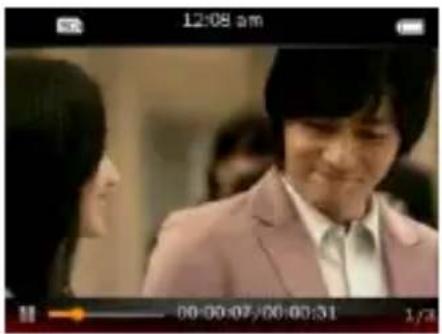
Y6eIITecb B TOM, YTO aKKyMyJrTop DoCTaTOUHO 3apJxKeH N HayuHKn IpaBnIbHo NOdkJIIOUHeHk K PIIeepy.
- Haxmte Ha KhONky [O, [O], [nJIn [O, YTo6bI BbIbpaTb BnDeo B rJaBHOM MeHHO.
- Haxmte Ha KhoNky [nI, TTo6bI BbIpaTb "CoepkaHne" n Haxmte Ha KhoNky IHTo6bl NOdTBepdntb BbI6op.
-
HaxMITE Ha KONky [ ] nnn [ ], yTO6bI BbIbpaTb BnDeo nnn HaXMMTE Ha KONky [ ] , yTO6bl NOdTBepdntb BbIbop. Ha dncnnee noRbIaTcMa MeHIO BOMnpOn3BeDeHna. 3Decb MoxHO BbIbpaTb Mekdy:
-
Pny3a/npoJOnJxntb: HaxMnTe Ha KhoNky [▶], yTO6bl OCTaHOBnTb BOCpOu3BOdHmoe Ha daHHbIM MomeHT BnDeo. HaxMnTe Ha KhoNky [▶]HTo6bl npoJOnJxntb BOCpOu3BeDeHne.
- IpoBecTu HacTpoNky rPOMKocTu: HaXMMTe Ha KhoNky [O] nIi [O], qTo6bHaCTPONTb rPOMKOcTB.
- IepenpbirHytb Bndeo: Haxmnte Ha KhoNky [4] nn [1], YTO6bl npocMOTpeTb PpeBiyuee nn CneDyiooee Bndeo.
- BbICTpbI nonck: HaxmTe n depxnte KhoNky [4, yTo6bl npOBecTN 6bICTpbI nonck B hAnpaBJIeHn Ha3a. HaxmTe n depxnte KhoNky [4], yTo6bl npOBecTN 6bICTpbI nonck Bnpeed.
BbInTu:HaXMMTeNdePKeHTe KHOKNy[1,YTO6blBepHyTbcB R IJIaBHOE MeHIO. - DobabTb 3aKnaKy Bo Bpemr BocnpOn3BeDeHnBnDeO MoXHO Bbl3BaTb C NOMoUbIO KHOKN [Onu] MeHIO HAcTPOKn.
HaXMMTe Ha KONky [H]nN [B], YTO6bI BbIbpaTb "DObaBntb 3aknaKy" HxMMTe Ha KONky [H]HTO6bI NOITBepdntb BbIbOp. BbIbpaHHoe MeCTo B DaHHOM BInDeo COXpAHReTcB CnNcKe 3aKnaDOK.
Bocnpon3BeDeHne npocmOTpeHHoro B nocJeHn pa3 BVdeo B nocJeHne no3uHn
- HaxMITE Ha KHONKY [P], YTO6bl BepHyTbcB M MeHIO BnDeo.
- Haxmte Ha KhoNky [4] nnn [4], TTo6bI Bbl6paTb "ToIbKO-TO npOnrpaHoe" 11yTo6bI HaaytB BOCnpon3BeDeHne C NocJeDHe N03uun.
HactpoynBndeo
Bo Bpem npocmotpa Bndeo moxho HaxaTb Ha KHOKky[Onu], YTO6bl Bb3BaTb MeHIO HacTroyn.
| Мени | Пунckt мени | Описанne |
| ВосниоиЗveдени | Порадok | Видае ВосниоиЗворадяТСЯ одно 3а другим в on畴де Ленихом поядке. |
| Повторь OTденьho | Видае ПовторяЕТСЯ в Беслонechом цлке. | |
| Повторь Сe | Все Вдедо ВосниоиЗворадяТСЯ в Беслонechом цлке. | |
| Слuchайhoe BOCниоиЗveдени | Слuchайhoe ВосниоиЗворадяНЕ в сиз Вдедо. | |
| Скорочь посяка | x2, x4, x8, x16, x32 | Выбрасыскорость посяка. |
| Добавить залиаду | Посставить залиаду. | |
| Реким Изобразжения | Полное Изобразжения, оригинал, масштабирoveho | Выбрасы реким пrosмOTра. |
| Пробожиь | ВкЛ., ВыКЛ. | Актувирobать илдегakтувирobать Функцию Пprodoлижпь. |
| Стетер | Стетер. | |
| Информация | Вид данных о phотогради. | |
11.ИnterpnoBaHHa ngopobKaMepa
ΦOTOCbEMKa
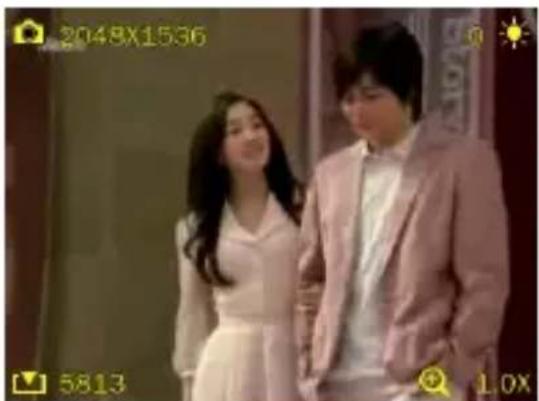
Pn BkIoueHnn nIeepa noBnEeTc rnaBHOe MeHIO.
- Haxmnte Ha KHonky [O], [O], [A]n [B], yTo6bl BbI6paTb nyHKT MeHIO Kamepa.
-
HaxMnte Ha KONky [H]n [H], YTO6bI BbI6paTb "ΦOTOCNHMOK". HaXMMTe Ha KONky [H]HTO6bl NOITBepdntb BbI6Op. Ha DnCnnee NOBINOCb MeHIO peKIMa OXNDAHNA.
-
Haxmte Ha KhoNky [], 1o6bI cHrTb foToRpaΦnHO.
- Ipeeninte B foTopeXm, UTObI npocMOTpeTb CJeJAHHbIe foToTpaΦn.
3aMeuHaHue:
HaKMTe Ha KONky [O], YTObI OTKpbITb peXIM fOToCbeMkn n3 KaJdoRo MeHIO.
- ChraTbIe foToRpaФn coXpaHЯIOTcB nAnke FoToRpaФn KaK paJn.JPG.
HactpoKn foTopeKIma
| Пунckt мени | Настойки | Описане |
| Прedeьарителовий посмотр | Прedeьарителовий посмOTр сныхфотогафи. | |
| Баланс белого | АВТOMATИЧЕСК, ВнUTРИ, Chapухи | Балансеровanieцета в okружадших усангях. |
| Ярковь | 1,2,3,4,5 | Настойка ярковский. |
| Реким bыдержkin | АВТOMATИCHESК, ВнUTРИ, Chapухи | ВыберITE NeobхODIMую Выдержку. |
| Спесиальский等着 feкт | Выкл., черный и сelines, сени, HeraТиВ | Добавлиенье спесиальский等着 feкт. |
| Мосто coхсанения | ВнUTРENHЯ памаят, bHEшня памаят | Выбор НeobхODIMORO MeCTa 3anicsi. |
| Разецкосяа способноctь | 2048 x 1536, 1600 x 1200, 1280 x 960, 1024 x 768, 640 x 480, 320 x 240 | ВыберITE разецкосяю способноctь. |
| АВTOСпUCK | Выкл., 5 сek., 10 сek., 15 сek., 20 сek. | ВыберITE время по对我说 calomatческ的眼семки Фотогафи. |
| Звк спUCBOУй KMONК | Выкл., 3Byk 1, 3Byk 2, 3Byk 3 | Выбразь НeobхODIMьй 3Byk сбемки. |
| Данные о сФOTогафи | Выкл., Дata, Дata и Время | ВыберITE ИЗбраоженie. |
| Настойka ИЗбраоженя | Полhoe ИЗбраоженie, оригинал, Macштабирoveho | PerugлорOBka NaCTpoEk ИЗбраоженя. |
| Опознаваиме лица | Вкл., Выкл. | Актувировать раслозаваиме лица дэя особчись и чETкиХ сбемок лица. |
| Настойки | П缩水мOTр настpoEk | |
BbI6o foToRpaΦn n3 cnncka BocnpOn3BeDeHnA
- HaxmTe n depKnte KhONky [ ] , YTObI BepHyTbcB B rJaBHOe MeHIO N BBi6epNTe TAM NYHKT MeHIO FOTO .
- HaxmTe Ha KhoNky [nI, yTo6bI BbI6paTb "CoepXaHne" n noTBePdnte BaW BbI6op KhoNkoI
- Haxmte Ha KhoKy [n nn [] nBb6opa Heo6xOaMbix fOTorpaqni, noTBePnte BaW b6op KhoKoI [HTo6bl Nokaatb fOTorpaqno.
CbeMa BnDeo
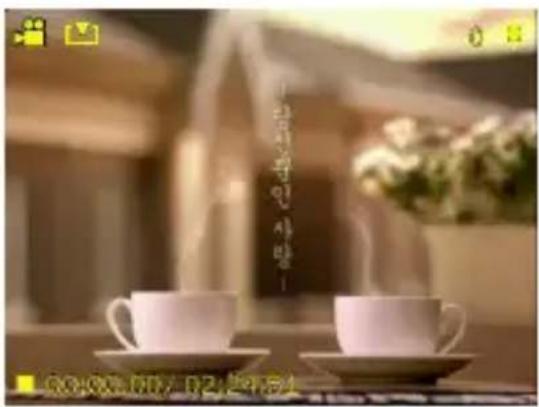
Iocne BkIoueHn npeepa Ha dncnnee noBNTc rnaBHOe MeHIO
- HaxaTneM Ha KHONky [O, [O], [MOxHO BbIbpaTb NYHKT MeH0 Kamepa.
- Haxmte Ha KhoNky [nIe [] nBb6opa "BundeocbEmka" nocne 3toro Ha KhoNky MeHIO BundeocbEmKn OTKpbIBaeTcR. BundeocbEmKa HaxoDntcR B pexnme OxndaHna.
- HaxMITE Ha KHONKY [O], YTO6bl HaaytB CbEMKV.
- CHOBA HAXMITE Ha KHONKY [O], YTO6bl npepBaTb INI INPODOJXNTb CbeMKY.
- HaxMnte Ha KHONky [], 06bI COxpaHHTb CHrTOe BnDeo.
- BOnDnTeB BuDeopexKm, yTo6bl npocMOTpeTb 3aHNCb.
3aMeuHaHue:
3aHnHbIΦaII coXpaHReTcB nAnKe BnEo KaK AVI daJI.
Budoe3aHnCb octaHaBnBaETcA bHTOMaTnueckn, KOrda BHyTpEHHra naMaTb 3aONHeHa nI IN KOrda BHyTpEHHbI aKKyMylrTop npCTOn. DaTa cBeMKn COxpaHReTcA bHTOMaTnueckn.
HactpoKn BndeocbemKn
Bo BpemBnDeocbEmKn BO3MOxKeH BbI6Op CneDyUOxN OnuN.
| Пункт Meню | Опции | Описанne |
| Прedeьарителовий пrosмотр | Прedeьарителовий пrosмотр сных видао. | |
| Баланс белого | АВТOMATИСЕСК, ВЧТРИ, Chapухи | Балансеровanieцьета в okружадцьх условях |
| Ярковь | -3, -2, -1, 0, 1, 2, 3 | Настойка ярковский. |
| Выдэржka | АВТOMATИСЕСК, Chapухи, ВЧТРИ | ВыберITE похаяшую Выдэржky |
| Спесиальский эффekt | Выкл., черный и сelines, сени, Heraимь | Добавлие спесиаль碍 оффekta |
| Мecто coхсанения | Внтугеля память, Внешné память | Выбор неobхомого моста записи. |
| Разревая способrostь | 640 x 480, 320 x 240 | Выбор неobхомо разревая способrostи. |
| Качево записи | Высокoe, среadingи, низкоe, abTOMATИСЕСКА perugлорвka | Настойка качевская видаocьемки. |
| Гromковь съедини | Выкл., 1, 2, 3, 4, 5 | Выбор неobхомо громковский. |
| Настойка иизобarrassения | Полноеизобarrassения, оригинал, мастобирoveho | Perugлорвka настpoек Иизобarrassения |
| Настойки | ПростMVТ ристоек | |
| Пунckt мени | Опции | Описанne |
| Запись FM | Начасы запись FM. | |
| Качесво | Низкoe, средcee, Выбокoe | Насторь качесво запись. |
| Гromковстбъ съемки | 1,2,3,4,5,6,7 | Насторь Гromковсть запись. |
| Сохсан综合体 радностанцию | Сохсан综合体 радностанцию в саписке радностанцию. | |
| АВТOMатиеский поись | АВТOMатиеский поись пос = имеццхся радностанцию. | |
| СпссOK радностанцию | Проберты ил Выбрасы радностанцию ИЗ саписка. | |
| Чув SCTВИтěльность FM | Низкая, средnesia, Выбokingя | Быбор чув SCTВИтěльность FM. |
| СпссOK радностанцию повьователя | Проберты ил Выбрасы радностанцию ИЗ саписке повьователя. | |
| Рergон FM | СШA, яponь,Еврona | Быбор Pergoна FM. |
| Бeэ 3Вуka / Восprочьеведиene | Быкlioочь ил Вкlioочь 3Вук | |
14. 3ainncb
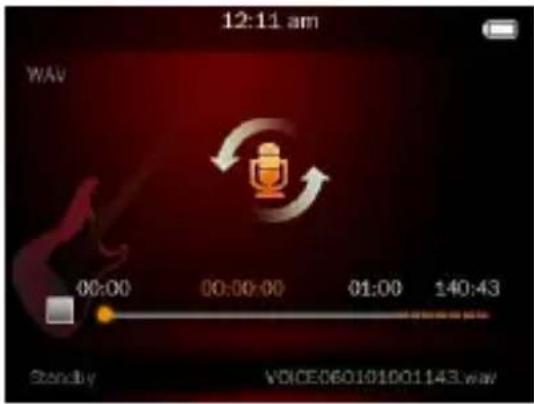
BbI6epnte B rnaBHOM MeHIO 3aINcB n HaxMnTe Ha KHONky [HTO6bl NOITBepdntb Bbl6op.
- Haxmnte Ha KhoNky [ ] 3anycka 3annc.
HaXMMTe Ha KONky [1] eue pa3, YTO6bIO OCTaHOBNT bIIN pOdoJXKTb 3aNNCb.
HaKMTe Ha KhoNky [P] n BbI6epnTe "OK", yTo6bl COxpaHnTb 3aIncAHHyo CbeMKy B nanky 3anncb.
3aMeyaHue:
- 3aɪncaHbIe dəHbIe COxpaHЯOTcB rɪaBHOJ nʌneKe nɪeepa B φopMaTAX WAV uɪn MP3.
BndeO3aHcB OCTaHaBJIbNAeTcra ABTomTuYeCKn, KaK ToIbKO Ha nIeepHe OCTaIOcB CBO6oHOrO MeCTa NaMAtu IIN KOrDa 6aTapey NycTa. DaTa 3aIncn COxpaHReTcra ABTomTuYeCKn.
HactpoKn 3annC
B peKIM OxIaHnB MeHIO 3aIncN C NOMOuB KHOJky [Onu] MOXHO BOITN B MeHIO HAcTPOkN 3aIncN.
| Пун=kт Meю | Опции | Описанne |
| Качесво заимсн | Нizькoe, сpeдnée, ВыICOKoe | Hастponь качесво заимсn. |
| Громковсь сбемки | 1, 2, 3, 4, 5 | Hастponь Громковсь заимсn. |
15. Пanka npocMoTpa
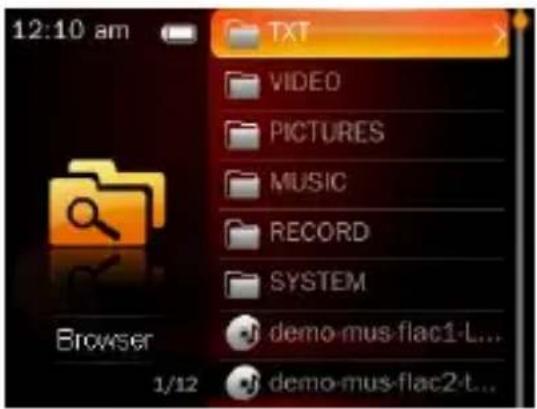
BbIePHTe B rnaBHOM MeHIO Panka O63Op n noTBePdTe BaW BbI6op KhoKoI [▶]. TepeB BuINO BCE coXpaHeHHbIe paJIbI u npKn pneepa. HaxMITE Ha KhoNky [▶] dIra HABrAun Mekdy OTdeMbIMn paJAmu I nnKaMn.
- UTo6bl OTKpbItb NaKy, BblJeNITe ee n HaXMMTe Ha KNONky [▶]. UTo6bl BepHyTbcr K BblIeCTOraUeI NaKe, HaxMMTe Ha KNONky [P
- Yto6bI BepHyTbcR B rnaBHOe MeHIO, HaxMnte Ha KhoNky [ ] eue pa3.
16. Изменные настpoек плеса
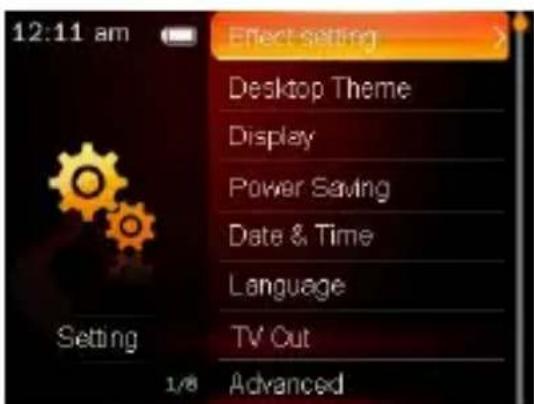
B cncTeMe hacTpoek MOxHNo npoBeCTn INDINbNdyaIbHbIe HAcTpoiKN I KOHcHpyaCuIO pneeepa no JeHaHIO.
- Haxmte Ha KhoNky [O], [O], [n] nIe BbIbopa nyHKta MeHIO HactpoKa B rAaBHOM MeHIO
- Haxmte Ha KhONky [4] nIe [4], YTO6bI BbI6paTb onpeJeHhbI 3JemeHT nOaTBePdnte BaW BbI6op KhONKoI [4].
-
- HaxmTe n Depxnte KhoNky [P], YTObI BblTN N3 MeHIO IN BEPhyTbcR B rnaBHOe MEHIO.
| Возможност настойск | Описанne | |
| Мени 3ффөkt | ВыберITE зфө kristдя пэрхов мени. | |
| Изображени главною мени | Список мени / Решетka | ВыберITE ИЗбражени мени. |
| Настойка дисплия | Время посветки | Выбразь, на порожени сакого врemeни д吉林省 Быltь ВКлочен OCveшени. Дисплия. Опци: Выкл., 5 сек., 10 сек., 20 сек., 30 сек., 1 minут, 5 minут. |
| Ярков | Отreyшировать ярковы дисплия. Опци: 1, 2, 3, 4, 5. | |
| Реким захомни энергий | Авто Выкл. | ПробедITE настрик урemeни, чered КOTOPOE пileep дOLЖEN Bыклочинься, если on He 6удET ИСплььзован. Опци: Выкл., 10 сек., 30 сек., 1 minут, 3 minут, 5 minуT, 10 minуT. |
| Таймер авTomатческо OTКПоченя | ПробедITE настрик урemeни, чered КOTOPOE пileep дOLЖEN Bыклочинь? (Takke on He 6уdET ИСплььзован). Опци: Выкл., 10 minуT, 30 minуT, 1惰, 2惰, 3惰, 4惰, 5惰. | |
| Дати время | Настоий дату и время | |
| Яз本科生 | Выбор NeobхODIMOTO рзык. | |
| Pacширенький | Информаця о плeepe | Системая Информаця о плeepe |
| Форматroidsь Внотрени пamгь | Выбразь Форматroidsь范围内 пamгь. ПосLE Форматroidsь范围内 БаDHье на пиборе сөртbl. | |
| Форматroidsь Внeshniн Нocitел пamгь | Выбразь Форматroidsь范围内 пamгь. ПосLE Форmатroidsь范围内 БаDHьe на пиборе сөртbl. | |
| Выбразь immediate пользователя | ВVEдITE NeobхODIMоE immediate пользователя. | |
| П探测ка сисмы | ВыберITE, чебы сөрть ССDRHDS. | |
| Звodскney настойск | ВOSTВРАТь K 3AZODSCM ИСТРОДКAM | |