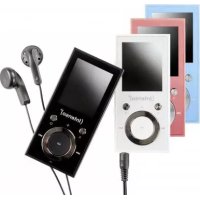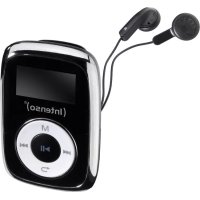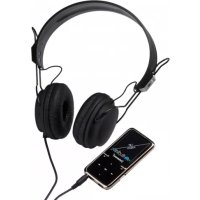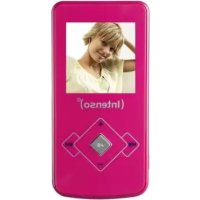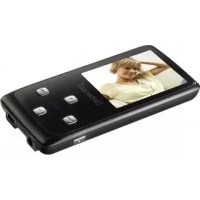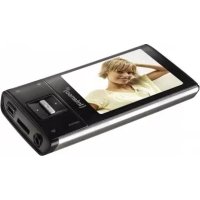
Video Shooter - Lecteur mp3 INTENSO - Notice d'utilisation et mode d'emploi gratuit
Retrouvez gratuitement la notice de l'appareil Video Shooter INTENSO au format PDF.



| Type de produit | Lecteur MP3 avec fonctions multimédia (audio, vidéo, photo, radio, enregistreur, appareil photo) |
| Marque | Intenso |
| Modèle | Video Shooter |
| Alimentation | Batterie lithium-polymère rechargeable via port USB |
| Autonomie | Jusqu'à 8 heures |
| Écran | LCD couleur 2,4 pouces |
| Formats audio pris en charge | MP3, WMA |
| Formats vidéo pris en charge | MPEG-1, MPEG-4, FLV, M-JPEG |
| Formats photo pris en charge | JPEG, BMP |
| Fonctions principales | Lecteur audio/vidéo, radio FM, enregistreur vocal, appareil photo numérique, webcam, navigation dans les dossiers |
| Extension mémoire | Carte micro SD (non incluse) |
| Connectivité | Port USB mini 2.0 |
| Écouteurs | Stéréo, 5 mW + 5 mW |
| Température d'utilisation | 0 °C à 45 °C |
| Humidité d'utilisation | < 80 % HR |
| Humidité de stockage | < 90 % HR |
| Sécurité | Ne pas exposer à l'humidité, ne pas démonter, éviter le volume élevé pour protéger l'ouïe |
| Entretien et nettoyage | Nettoyer avec un chiffon sec et doux, ne pas utiliser de produits chimiques |
| Contenu du coffret | Lecteur, écouteurs stéréo, câble USB, manuel d'utilisation, certificat de garantie |
| Pièces détachées et réparabilité | Non réparable par l'utilisateur, la garantie est annulée en cas d'ouverture |
| Informations générales | Fabriqué par Intenso, Allemagne |
FOIRE AUX QUESTIONS - Video Shooter INTENSO
Questions des utilisateurs sur Video Shooter INTENSO
0 question sur cet appareil. Repondez a celles que vous connaissez ou posez la votre.
Poser une nouvelle question sur cet appareil
Téléchargez la notice de votre Lecteur mp3 au format PDF gratuitement ! Retrouvez votre notice Video Shooter - INTENSO et reprennez votre appareil électronique en main. Sur cette page sont publiés tous les documents nécessaires à l'utilisation de votre appareil Video Shooter de la marque INTENSO.
MODE D'EMPLOI Video Shooter INTENSO
Notice d'utilisation Page 1-23 FR
- Table des matieres 1
- Avertissements 2
- Fonctions 2
- Contenu du paquet 2
- Avant l'utilisation 3
- Premiers pas 6
- Menu principal 6
- Lecture de musique 7
- Foto. 9
- Video 11
- Camera digitale inegree 12
- Utilisation commeamera PC 16
- Radio FM 16
- Enregistrement 18
- Aperçu du repertoire 19
- Changer les réglages du lecteur 19
- Dépannage 21
- Données techniques 22
- Nous vous prions d'observer ce qui suit : 23
2. Avertissements
Evitez un hour fort de I'appareil.
N'tilisez pas l'appareil dans des zones extrément floides, chaudes, humides ou poussiereuses. N'exposez jamais l'appareil aux ravons directs du soleil.
- Executiez des backups fréquents pour éviter la perte eventuelle de données.
- Evitez l'utilisation dans des champs fortement magnétisés.
- Protégez l'appareil de l'humidité. Si l'humidité penètre dans l'appareil, nous vous prions de l'éteindre immidiatement pour le nettoyer et secher.
N'tilisez pas de solutions chimiques pour nettoyer l'appareil. Nous vous prions d'utiliser uniquement un tissu sec.
- Nous ne sommes pas responsables pour les dommages ou les pertes de données causés par la dysfonction, la commande erronée, la réparation de l'appareil par vos soins ou le remplacement de la batterie.
- Nous vous prions de ne pas démonter l'appareil en pieces détachées et de ne pas essayer de le réparer car dans ce cas, la garantie n'est plus valable.
Lors de l'utilisation d'ecouteurs ou de casque avec volume trop fort, Iouie peut etre durablement endommagee.
3. Fonctions
Lecteur MP3 et WMA
- Lecteur video
- Appareil photo pour enregistrer des images et des videotos
- Peut être utilisé comme webcamamera PC
- Lecteur d'images JPEG / BMP
- Répertoire de navigation
- Batterie Polymer Lithium rechargeable
- Réglages personalisés
- Support de stockage amovible
4. Contenu du paquet
Nous you prions de vérifier si le contenu du paquet est complet
- Lecteur video Intenso
- Ecouteurs stéreo
Cable USB - Manuel d'instruction + certificat de garantie
5. Avant l'utilisation
Connexion avec I'ordinateur
Pour les systèmes d'exploitation Windows 98/SE, nous vous prions d'installer le driver avant de connecter le lecteur avec l'ordinateur. (Vous trouvez le téléchargement sur le site suivant: www.intenso.de). Pour les systèmes d'exploitation WIN 2000/XP/ME/Vista/Windows 7 l'installation du driver n'est pas nécessaire.
Nous vous prions de proceider comme suit :
(1) Connectez le lecteur au port USB de l'ordinateur.
(2) La fenêtre « Intenso » s'ouvre. Maintenant vous pouvez sauvegarder les données de votre disque dur sur le disque amovible.
Retrait fiable de I'ordinateur
Pour Windows 2000/XP/ME/Vista/Windows 7 :
Avec la touche droite de la souris, cliquez en bas à droite dans la barre des tâches sur l'icone « Retirer matériel en toute sécurité ». Dans le menu du contexte visualisé, veuillessezctionnez avec la touche gauche de la souris le point « Retirer le driver de la mémoire de masse USB ». Nous vous prions de vérifier que la transmission des données soit complétée. Vous pouze à présent déconnecter l'appareil.
Pour Windows 98/SE :
Sélectionnez l'appareil dans le « manager de l'appareil » avec la touche gauche de la souris. Cliquez sur le point du menu « Retirer ». Assurez-vous que la transmission des données soit complètement terminée.
Yououpouzea presentdeconnecter l'appareil de l'ordinateur.
Chargement de la batterie
- La batterie du lecteur sera charge automatiquement si le lecteur est connecté à l'ordinateur. Assurez-vous que l'ordinateur est branché.
- Dans les trois heures environ 80% de la batterie sont charges. La charge est terminée au bout de 5 heures. Si vous utilisez le lecteur pendant la charge. La durée de charge est prolongée.
- description des différentes étapes de charge du lecteur

Chargée

Chargée au 2/3 tiers

Chargée à moitié

Batterie faible

Déchargee
Important:
- La température ambiente pendant le chargement doit être comprise entre 0^^ et 35^^ .
- Veuillez charger le lecteur avant de l'utiliser pour la première fois ou après une longue période sans utilisation.
- Veuillez charger le lecteur si l'affichage indique "batterie faible".
Veuillez noter qu'une pas batterie trop decharge ou en surcharge voit sa durée réduite.
La batterie peut etre entierement decharge si l'appareil n'est pas utilisependant plus de trois mois. Par consequent, recharger le lecteur completement au moins une fois tous les trois mois. - Si l'appareil doit être utilisé pendant un certain temps, rangez-le à une température ambiente de 23 ± 5^ C avec un taux humidité de l'air de 65 ± 20% pour préserver la qualité de la batterie.
Elementos de manejo
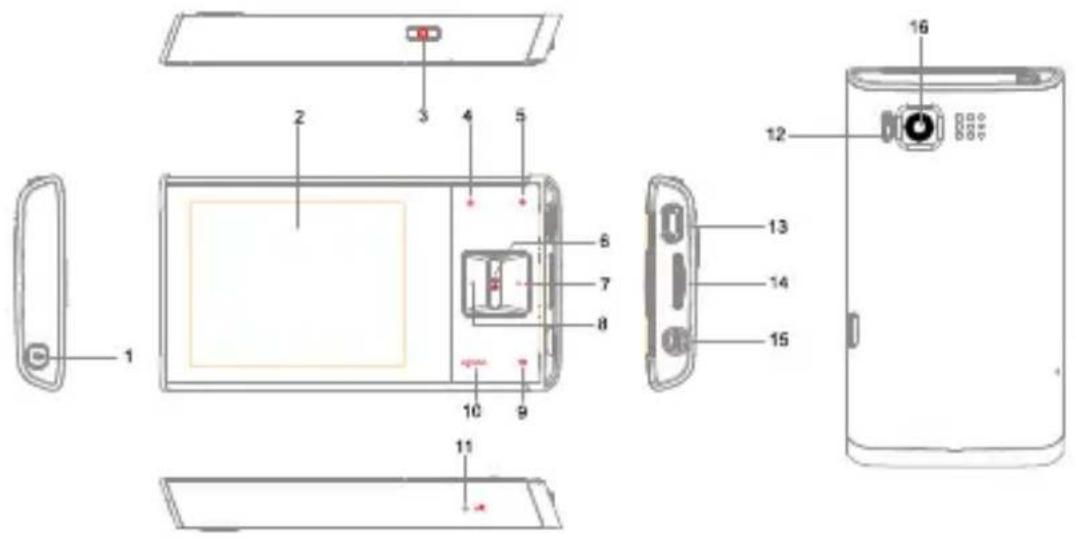
| 1. | [ΦInterrupteur principal |
| 2. | Ecran |
| 3. | [Enregistrement d'une photo / de téléphone |
| 4. | [Appuyé vers le haut pour augmenter le volumen |
| 5. | [Appuyer vers le bas pour baisser le volumen |
| 6. | [Lecture /pausa/continuer, touche de confirmation |
| 7. | [Appuyz vers la droite /avancez, maintainir enfoncé pour une avance rapide |
| 8. | [Appuyez vers la gauche/Retour, maintainir enfoncé pour un retour rapide |
| 9. | [Quittez ; sauvegardez les fichiers enregistrrés |
| 10. | [Option] Uuvrir le menu correspondant des paramètres |
| 11. | Microphone |
| 12. | Redémarrer |
| 13. | Port USB mini |
| 14. | Emplacements carte Micro SD |
| 15. | Prise casques |
| 16. | Objectif de laamera |
6. Premiers pas
Connector/Déconnecter le lecteur
Assurez-vous que la batterie si es suffisamment chargée et que les écouteurs sont bien branchés.
Pourmettrelelecteur en marche,appuyezetmaintenezenfoncée latouche
- Pour éteindre le lecteur, appuyez à nouveau et maintenez enfoncée la touche [de nuevo, por favor
Réglage du volume
Pour augmenter le volume, appuyez sur la touche [ ]

Pour baiser le volumen, appuyez sur la touche [ ]

Redémarrage du lecteur
Si le lecteur ne répond plus aux commandes, utilisez une petite point fine métallique et insérez -la y dans le petit orifice permettant de redémarrer le lecteur.
7. Menu principal
Si au moment de la mise en marche du lecteur, le menu principal s'affiche. Si vous vous retrouvrez ce dans un sous- menu, revenez au menu principal en appuyant sur la touche

- appuyez sur les touches [⊗], [⊗], [▷] ou [▷] pour sélectionner l'option désirée dans le menu.
- Appuyez sur la touche [ ] pour lancer le menu désiré.
| Symbole | Nom | Description | Symbole | Nom | Description |
| Musique | Lecture de chansons | Enregistrement | Choix de la langue | ||
| Photo | Lecture de photos | Radio FM | Écouter la radio FM | ||
| Védo | Lecture deVIDEOS | Répertoire de navigation | Affichage des répertoires et des fichiers | ||
| Caméra | Enregistrement de photos / vidés | Paramètres | Effectuer les régles personnalisés |
8. Lecture de musique
Assurez-vous que la batterie si es suffisamment chargée et que les écouteurs sont bien branchés.
- Appuyez sur les touches [⊗], [⊗], [▷] ou [▷] pour sélectionner l'option Musique dans le menu principal.
- Appuyez sur les touches [«] ou [»] pour sélectionner la liste des enregistrements ( Playlist) (toutes les chansons, les artistes, les albums ou les genres) et appuyez sur la touche [«] pour confirmer.
-
Appuyez sur les touches [ou [p pour selectionner la chanson désirée et la touche un [p pour confirmer. Maintenant le menu de lecture de musique s'affiche sur l'écran. Maintenant vous pouvez:
-
Mettre en pause/ continuer la lecture. Appuyez sur la touche [▶] pour arreter la lecture et appuyez à nouveau sur la touche si vous poulez continuer la lecture.
- Nouvelle chanson. Appuyez sur la touche [«] ou [»] pourrait de la chanson précédente ou suivante.
- Recherche rapide. Pour revenir rapidement en arrêt, maintenez enforcée la touche [«]. pour avancer rapidement, maintenez enforcée la touche [»].
- Réglage du volume: Appuyez sur la touche [+] ou [?] pour augmenter au baisser le volume.
Quitter. Pour revenir au menu principal, maintenez enfoncée la touche [ ]
4. Ajouter à la liste de lecture ( Playlist)
- Pendant la lecture de musique vous pouvez lancer le menu des paramétres en appuyant sur la touche [Option]
- Appuyez sur les touches [«] ou [«] pour sélectionner "acheter à la Playlist" et appuyez sur la touche [«] pour confirmer. La chanson en cours sera ajoutée à "ma liste de lecture" ( Playlist).
5. Ajoute dans les favors.
- Pendant la lecture de musique appuyez sur la touche [Option] pour lancer le menu des paramètres.
- Appuyez sur les touches [^-] ou [^-] pour sélectionner "acheter un tableau" et appuyez sur la touche [^-] pour confirmer. La position actuelle de la chanson actuellement sera ajoutée à la liste" mes favorsis".
Selection d'une chanson à partir de la liste "ma liste de lecture"
a) Pour returner au menu de musique, maintenez enfoncée la touche un [ ]
b) Appuyez sur la touche [« ou [« pour sélectionner "ma liste de lecture" et confirmer votre sélection avec la touche [«
c) Appuyez sur la touche [ ] ou [ ] pour selectionner une chanson particuliere et appuyez sur la touche [ ] pour écouter la chanson.
Paramètres de la musique
Pendant la lecture de la musique vo us pouze appeler le menu une des parametes avec la touche [Option]
| Éléments du menu | Réglage | Description |
| Repetition AB | Répéter une partie déterminée de la chanson. | |
| Mode de lecture | Ordre | Les chansons seront lues lesunes après les autres. |
| Répédition d'une chanson | Relecture d'une chanson anscontinue | |
| Répédition de toutes leschansons | Toutes les chansons seront luesen continue. | |
| Lecture Aléatoire | Lecture aléatoire des chansons | |
| Lecture Aléatoire +repétiction | Lecture aléatoire et répéditiondes chansons | |
| Intro | Lecture des chansonsindividualles | |
| Sélection EQ | Normal | Sans effets sonores |
| Rock | Effet sonore Rock | |
| Pop | Effet sonore Pop | |
| Classique | Effet sonore classique | |
| Douce | Effet sonore doux | |
| Jazz | Effet sonore Jazz | |
| EQ usuario | Effet sonore avec EQ | |
| Vitesse de reproduction | -4, 3,-2,-1,0,1,2,3,4 | Réglage de la vitesse de lecture |
| Indication du mode d'affichage | Album, poésie, égalisateur | Réglage du mode d'affichage |
| Evaluez | Evaluez la chanson en cours | |
| A jouter une chanson favorite | Placer une chanson favoritesite | |
| Ajouter à la liste de lecture ( Playlist) | Playlist 1 – 5 | Ajouter la chanson à la liste delecture ( Playlist) |
| Effacer | Effacer la chanson actuelle | |
| Réglage de la musique | Nombre de repetitions | Sélection du nombre derépétitions. |
| Intervalle de répétitions | Sélection de l'intervalle desrépétitions. | |
| Vitesse de recherche | Sélection de la vitesse de recherche. | |
| Insérer/arrêter | Activer ou interrompre l'insertionou de l'arrêt | |
| Réglages EQ | Activer les réglages EQ. | |
| Information | Affichage des informations surles chansons. | |
Changer les paramètres de l'équivalenceur.
- Choisissez dans le menu musique l'option Setup EQ.
- Appuyez sur la touche [ ] ou [ ] pour sélectionner "Utilisation de EQ".
- Appuyez sur la touche [Option] pour selectionner les choix possibles de réglage.
- Appuyez sur la touche [ou [p pour regler les valeurs souhaitees.
- Appuyez sur la touche[] paur confirmer.
Affichage des textes de la chanson pendant la lecture (texte)
Ce lecteur prend en charge l'affichage des textes des chansons pendant la lecture de la chanson correspondante. Seul l'affichage des textes au format LRC. est possible. Pour ajouter un texte de chansons respectez les étapes suivantes: vous désirez dire le texte du fjichier MP3 "love music.Mp3".
- Telecharger les fichiers textes correspondants avec le format "Irc" depuis Internet.
- Renommer les fichiers de texte en "love music. Irc". Le nom du fichier de texte doit être le même que le nom du fichier de texte MP3.
- Copier les deux fichiers dans le même repertoire du lecture.
- Sélectionnez dans le menu de paramètres de musique "Lyric".
- Le texte de la chanson (Lyric) sera affiché pendant la lecture.
9. Foto
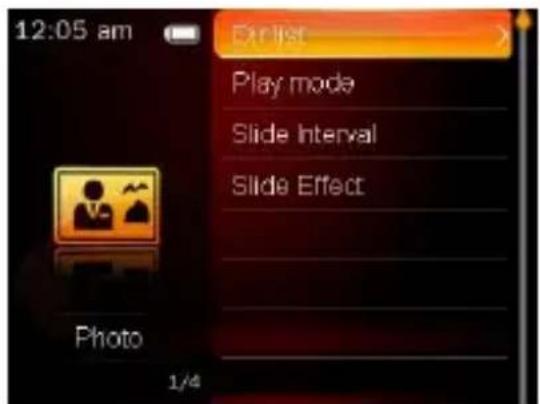
- Appuyez sur les touches [⊗], [⊗], [▷] ou [▷] pour sélectionner l'option Photo dans le menu.
- Appuyez sur les touches [«] ou [»] pour sélectionner "afficher" er appuyez sur la touche [«] pour confirmer.
-
Appuyez sur les touches [O], [O], [ou [p pour selectionner une photo et appuyez sur la touche [p pour confirmer. La photo apparaitra en image complete.
-
Dérouler les photos Appuyez sur la touche [« u »] pour passer à la photo suivante ou précédente.
-
Recherche rapide Maintenir appuyee la touche [ ] pour la recherche rapide en arriere, Maintenir appuyee la touche [ ] pour la recherche rapide en avant.
-
Lecture de diapositives (Diashow) Appuyez sur la touche [▶] pour lancer/ arrêter /relancer diashow.
Rotation d'une photo Appuyez sur la touche [Option] pour selectionner "rotation". - Agrandir / reducers Appuyez sur la touche [Option] pour sélectionner "agrandir".
- Sélectionnez comme image d'arrière plan. Appuyez sur la touche [Option] pour sélectionner "image d'arrière plan".
Quitter. Pour revenir au menu principal, Maintenir appuyee la touche [ ]
Réglages photo
- pour aller au menu des photo, Maintenir appuyée la touche [ ].
-
Appuyez sur la touche [«] ou [»] pour sélectionner "lecture", "durée d'affichage" ou "effet de transition". Appuyez sur la touche [«] pour confirmer.
-
Lecture sélectionnez un mode de lecture dans: “liste” ou “aperçu préalable de la photo”
Durée d'affichage : régler la durée d'affichage d'une photo dans le diashow. - Choix de la transition : régler les faits de transition d'une photo à la suivante.
Pendant la lecture de photos vous pouvez lancer le menu des réglages avec la touche [Option].
| Options du menu | Sélection | Description |
| Tournier | 90, 180, 270 | Tourner l'image. |
| Agrandir | Agrandir / réduire | Agrandir / réduire une photo |
| Lecture | Affichage plein écran, taille d'origine, à l'échelle | Définir le mode d'affichage |
| Durée d'affichage | 1 - 10 secondes | Ajuster la durée d'affichage |
| Effet de transition | Normal voile, échiquier, couper, supprimer, persienne, feuilleter, pousser, transition graduelle, vague, dé, lignes, aléatoire | Choisissez l'effect de transition. |
| Sélectionnez l'image d'arrière plan | Menu principal, menu listes, le menu musique, menu, FM, menu d'enregistrement, tous les menu | Régler l'image actuelle comme arrêté-plan du menu sélectionné. |
| Arrière plans Standard | Menu principal, les listes de menu, le menu musique, menu, FM, menu d'enregistrement, tous les menu | Régler l'image standard comme arrêté-plan du menu sélectionné. |
| Choisir comme image de fond de départ | Paramètre l'image sélectionnée comme image de départ. |
| Choisir comme image de fond de désactivation | Paramètre l'image sélectionnée comme image de desactivation. |
| Supprimer | Supprimer |
| Information | Aperçu des fichiers photo |
10. Video
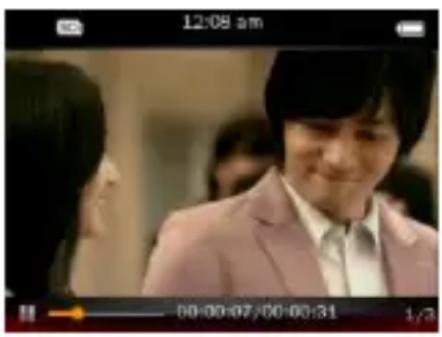
Assurez-vous que la batterie si es suffisamment chargée et que les écouteurs sont bien branchés.
- Appuyez sur les touches [⊗], [⊗], [▷] ou [▷] pour sélectionner l'option Video dans le menu principal.
- Appuyez sur les touches [«] ou [»] pour sélectionner "afficher" et appuyez sur la touche [«] pour confirmer.
-
Appuyez sur les touches [«] ou [»] pour sélectionner une video et appuyez sur la touche [«] pour confirmer. Maintenant le menu de lecture s'affiche. Ici vous pouvez désirir entre :
-
Pause /continuer : Appuyez sur la touche [▶] pour arrêté la video en cours. Appuyez à nouveau sur la touche [▶] pour revenir en lecture.
- Réglage du volume Appuyez sur la touche [⊗] ou [⊗] pour augmenter ou diminuer le volume.
- Dérouler les videos Appuyez sur la touche [«] ou [■] pour relire la videoe precedente aux suivante.
-
Recherche rapide Pour commencer rapidement, maintainir appuyee la touche [4]. Ppour une recherche rapide, maintainir appuyee la touche [5].
Quitter : pour revenir au menu principal, maintainir appuyee la touche [ 3]. -
Ajouter dans les favors
pendant la lecture de video you pouvez lancer le menu de parametes avec la touche [Option].
Appuyez sur les touches [+] ou [?] pour sélectionner "ajouter aux favorsis"étly appuyez sur la touche [!] pour confirmer. La video en cours de lecture sera ajoutée à la liste des favorsis.
Lecture de la dernière video à partir de la dernière scene visionnée
- Pour aller dans le menu video, appuyez sur la touche [ ]
- Appuyez sur les touches [ou [p pour selectionner "actuellement mémorisé" et appuyez sur la touche [p pour démarrer la lecture à partir de la dernière scene.
Paramètres video
Pendant la lecture video au pouvoir lancer le menu de paramétres avec la touche [Option].
| Menu | Options du menu | Description |
| Lecture | Ordre | Les video seront lues les unes après les autres. |
| Répéter une réserve | Lecture en continu de video | |
| Repeter toute réserve | Lecture en continu de toutes les vidEOS. | |
| Aléatoire | Lecture aléatoire des vidEOS | |
| Vitesse de recherche | x2, x4, x8, x16, x32 | Sélectionnez la vitesse de recherche. |
| Ajouter dans les+favors. | Mettre dans les+favors. | |
| Mode d'affichage : | Image complète, original, escalade | Sélectionner le mode d'affichage |
| Continuer | Connecté, éteint | Activer désactiver la fonction 'continuer' |
| Supprimer | Supprimer | |
| Information | Aperçu des données de la video | |
11. Caméra digitale inégrée
Enregistrement d'une photo
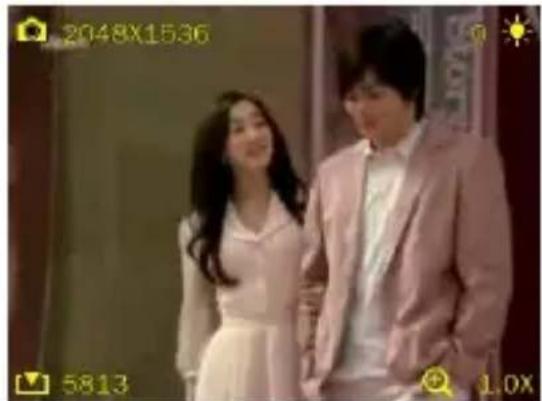
À la mise en marché du lecteur le menu principal s'affiche.
-
Appuyez sur les touches [⊗], [⊗], [▷] ou [▷] pour selectionner l'option de menu Caméra
-
Appuyez sur la touche. [ou] pour selectionner "enregistrement de photos". Appuyez sur la touche! pour confirmer. Maintenant s'affiche le menu stand-by.
-
Appuyez sur la touche[] pour prendre la photo.
- Aller dans le mode photo pouvoir les photos prises.
Note:
- Appuyez sur la touche [ ] pour ouvrir à partir de n'importe quel menu le mode d'enregistrement de photos.
- Les photos prises seront enregistrées dans le réseau photo comme fjichier.JPG.
Réglage du mode photo
pendant la prise de la photo vous pouvait lancer le menu de réglage avec la touche [Option].
| Options du menu | Réglages | Description |
| Préçédent affichage | Précédent affichage de photo prise. | |
| Balance des blancs | Automatiques, intérieur, extérieur | Régler les couleurs selon les conditions ambielantes |
| Clareté | 1,2,3,4,5 | Régler la clarté. |
| Mode d'exposition | Automatiques, intérieur, extérieur | Sélectionner l'exposition souhaitée. |
| Effets spéciaux | Éteints, noire et blanc, sepia, négatif | Ajouter un effet spécial |
| Point de mémorisation | Mémoire interne, mémoire externe | Sélectionner le point de mémorisation désirée. |
| Resolution | 2048 x 1536, 1600 x 1200, 1280 x 960, 1024 x 768, 640 x 480, 320 x 240 | Sélectionner une résolution. |
| Déclencheur automatique | Éteint, 5 esc, 10 sec, 15 sec, 20 sec | Sélectionner la durée avant la prise automatique de la photo. |
| Ce sont des déclencheurs | Éteints, son 1, son 2, son 3 | Sélectionner le son désiré pour le déclencheur. |
| Information sur la photo | Éteint, date, date et heures | Sélectionner l'affichage désiré. |
| Réglage de l'affichage | Image intégrale, original, escalade | Régler l'affichage. |
| Reconnaitre les portraits | Connecté, éteint | Activer la reconnaissance de portraits prises en photo particulièrement claire et nettes |
| Réglages | Aperçu de Réglage | |
Selection d'une photo de la liste de lecture
- Maintenir appuyée la toucher [ ] pour revenir au menu principal est besoin l'option de menu photo Foto.
-
Appuyez sur les touches [« ou [»] pour sélectionner "affichage" et appuyez sur la touche [«] pour confirmer.
-
Appuyez sur les touches [« ou [« pour sélectionner la photo désirée et appuyez sur la touche [« pour confirmer et voir la photo.
Enregistrement d'une video
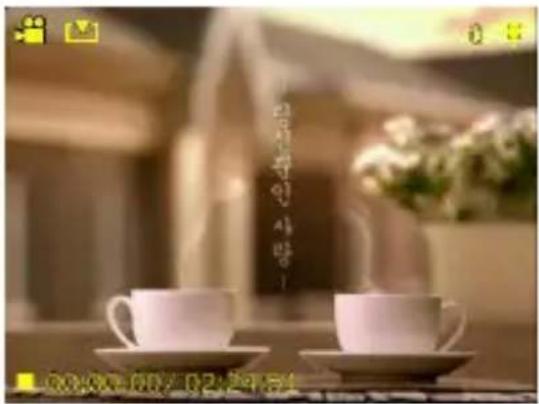
À la mise en marché du lecteur le menu principal s'affiche.
- Appuyez sur les touches [⊗], [⊗], [▷] ou [▷] pour selectionner l'option de menu Camera.
- Appuyez sur la touche [+] ou [+] pour sélectionner "enregistrement de video" et est sur la touche [].Le menu d'enregistrement de video apparaît l'enregistrement de video st en mode d'attente (mode stand-by).
- Appuvez sur la touche [ ] pour lancer l'enregistrement.
- Appuyez à nouveau sur la touche [ ] pour interrompre ou continuer l'enregistrement.
- Pour memoriser la video enregistree, maintainir appuyee la touche [ ]
- Aller dans le mode video pour voir l'enregistrement.
Note:
- le fichier enregistré est sauvégarder dans le réseau de video comme fichier AVI
- L'enregistrement de video s'arrête automatique si la mémoire interne est plein ou si la batterie était chargée. La date d'enregistrement est automatiquement enregistrée.
Réglage de l'enregistrement de védés
Pendant l'enregistrement de video les options suivantes sont disponibles :
| Options du menu | Réglages | Description |
| Précédent affichage | Précédent affichage de la vente enregistrée. | |
| Balance des blancs | Automatiques, intérieur, extérieur | Régler les couleurs selon les conditions ambantes |
| Clareté | 1,2,3,4,5 | Régler la clarté. |
| Mode d'exposition | Automatiques, intérieur, extérieur | Sélectionner l'exposition souhaitée. |
| Effets spéciaux | Éteints, noire et blanc, sepia, négatif | Ajouter un effet spécifique |
| Point de mémorisation | Mémoire interne, mémoire externe | Sélectionner le point de mémorisation déséré. |
| Resolution | 640 x 480, 320 x 240 | Sélectionner une résolution. |
| Qualité de l'enregistrement | Haute, moyenne, basse, réglage automatique | Sélectionner la qualité de l'enregistrement video |
| Volume de l'enregistrement | Éteint, 1, 2, 3, 4, 5 | Sélectionner le son déséré. |
| Réglage de l'affichage | Éteint, da ,te, date et heures | Sélectionner l'affichage déséré. |
| Réglages | Aperçu des réglages | |
Selection d'une video de la liste de lecture
- Pour revenir au menu principal, maintainir appuyée la touche []. Sélectionnez l'entrée Video.
- Appuyez sur la touche [ou [p pour selectionner "affichage" ou "liste de favors". Appuyez sur la touche[p pour confirmer.
- Appuyez sur les touches [+ ou [>] pour sélectionner la video désirée et la touche [+] pour confirmer.
12. Utilisation commeamera PC
I'bjectif de la camera au dos du lecteur peut etre utilise comme webcam.
- Connecteez le cable USB mini avec le port USB mini du lecteur est connectez l'autre extrémité du cable avec un port decide USB libre de l'ordinateur.
- Appuyez sur la touche [+] ou [?] pour sélectionner "déchéancement et lecture". Maintenant le menu principal du lecteur s'affiche.
- Sélectionner uneamera.
- Appuyez sur la touche [←] ou [→] pour sélectionner "caméra PC". Appuyez sur la touche [↑] pour confirmer.
- Maintenant vous pouvez utiliser laamera comme une mode webcam.
13. Radio FM
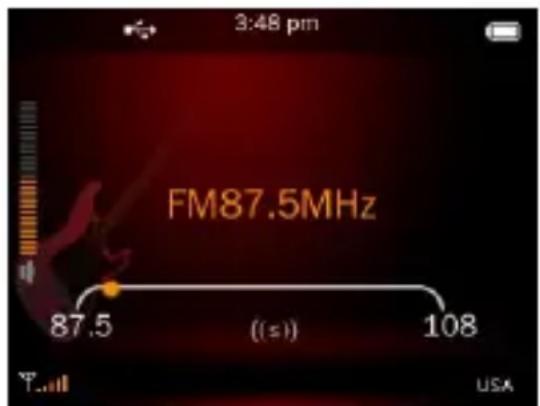
Important : Toujours connecter à des écouteurs au lecteur, les écouteurs servent d'antenne
- Appuyez sur les touches [⊗], [⊗], [▷] ou [▷] pour selectionner l'option Radio FM dans le menu principal.
-
En mode radio appuyez sur la touche [Option] pour selectionner "recherche automatique".
-
Pendant que vous écoutez la radio vous pouvez :
-
Appuyez sur la touche [+] ou [?] pour passer à la station de radio suivante aux précédente.
- Maintenir appuyée la touche [ ] ou [ ] pour rechercher la station de radio suivante.
- Appuyez sur la touche [ ] of [ ] pour régler le volume.
- Appuyez sur la touche [Option] pour lancer le menu de réglage de la radio FM.
Enregistrement de la radio FM
- Pendant que vous écoutez la radio radio, Appuyez sur la touche [Option] pour sélectionner "enregistrement FM". L'enregistrement de la radio FM commence automatiquement.
- Appuyez sur la touche [?] et sélectionnez "ok" pour copier le fichier enregistré dans le repertoire d'enregistrement.
Réglage de la radio FM pendant que vous écouter le radio FM vous pouvait lancer le menu de réglages pour la radio para la radio FM avec la touche [Option]
| Options du menu | Options | Description |
| Enregistrement de la radio FM | Démarrez l'enregistrement | |
| Qualité | Basse, moyenne, haute | Réglage de la qualité d'enregistrement |
| Volume de l'enregistrement | 1,2,3,4,5,6,7 | Réglage du volume d'enregistrement |
| Mémoriser une station | Mémorisez la station actuelle dans la liste des stations | |
| Rechercher automatique | Recherche automatique des stations de radio disponibles. | |
| Liste de station | Contrôle et sélection d'une station dans la liste des stations. | |
| Sensibilité de la radio FM | Basse, moyenne, haute | Sélection de la sensibilité FM. |
| Liste des stations de l'utilisateur | Contrôle et sélection d'une station de la liste des stations de l'utilisateur. | |
| Region FM | USA, Japon, Europe | Réglage de région FM. |
| Lecture sans le son | Activer / désactiver le son | |
14. Enregistrement
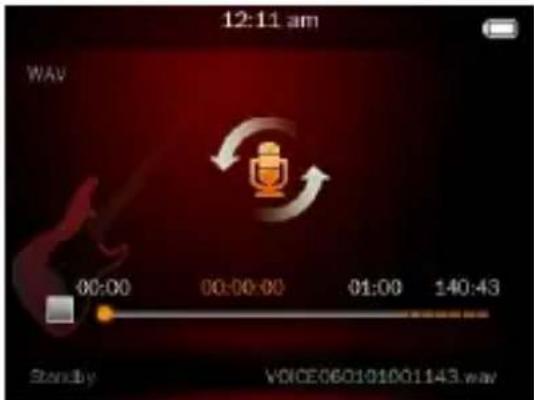
Selectionneez l'option enregistrement dans le menu principal et appuyez sur la touche [ ] pour confirmer.
- Appuyez sur la touche [ ] pour commencer l'enregistrement.
- Appuyez à nouveau sur la touche [ ] pour arrêter et reprendre l'enregistrement.
- Appuyez sur la touche [+] et Sélectionnez "ok" pour copier le fichier enregistré dans le réseau d'enregistrement.
Note:
- Le fichier enregistré seront sauvégardés dans le réseau principal du lecteur comme fichiers WAV ou MP3.
L'enregistrement de video s'arrête automatique s'il n'y a plus de mémoire libre dans le lecteur ou si la batterie était chargée. La date d'enregistrement sera automatique enregistrée.
Réglage de l'enregistrement
En mode stand-by dans le menu d'enregistrement vous pouvez lancer le menu de réglages avec la touche [Option]
| Options du menu | Options | Description |
| Qualité d'enregistrement | Basse, moyenne, haute | Régler la Qualité d'enregistrement |
| Volume d'enregistrement | 1, 2, 3, 4, 5 | Régler le Volume d'enregistrement |
15. Aperçu du repertoire
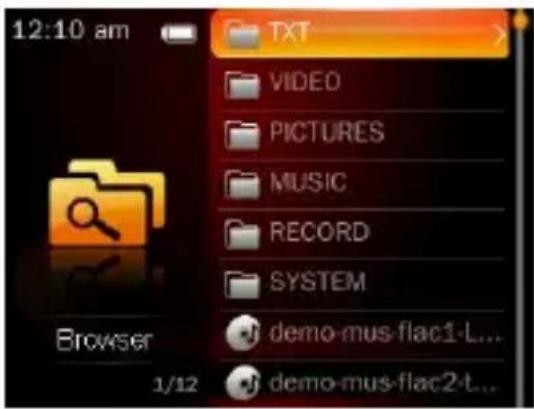
Dans le menu principal selecrionnez l'entrée Index des repertoires et confirmez notre selection avec la touche [ ] Maintenant tous les fichiers et repertoires enregistrres dans le lecteur sont visibles. Appuyez sur la touche [ ] ou [ ] pour naviguer entre les différents fichiers ou repertoires.
Pour ouvrir un repertoire, selectionnez-le et appuyez sur la touche [▶]. pour revenir au repertoire supérieur, appuyez sur la touche [▶]
Pour revenir au menu principal, appuyez a nouveau sur la touche [ ]
16. Changer les réglages du lecteur
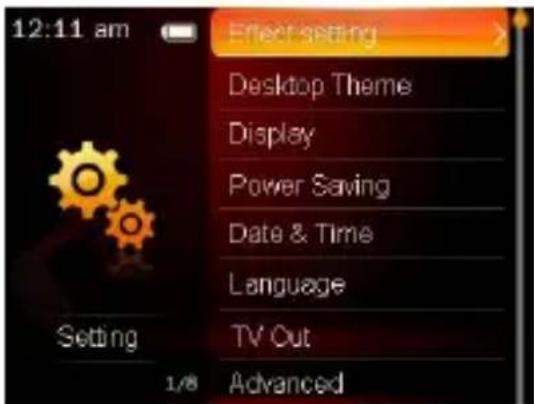
Dans les systèmes de réglage vous pouvez fixer le pots propres paramètres est configuré le lecteur selon vos souhaits.
- Appuyez sur les touches [⊗], [⊗], [▷] ou [▷] pour selectionner l'option de menu Paramétres dans le menu principal.
- Appuyez sur les touches [ ] ou [ ] pour sélectionner un élément déterminé et appuyez sur la touche [ ] pour confirmer.
- Pour ouvrir le sous-menu ou confirmer une option, appuyez sur les touches [ ] ou [ ] et sur la touche [ ] pour confirmer.
- Pour sortir du menu et revenir au menu principal, maintainir appuyee la touche [ ]
Menu des réglages
| Définition des options | Description | |
| Menu des effets | Choisissez un effet pour le passage d'un menu à l'autre. | |
| Menu principal d'affichage | Liste Menu / grille | Sélectionnez l'affichage du menu. |
| Paramètres d'affichage | La durée du rétro- éclairage | Choisissez combien de temps vous pouze activer le rétro éclairage. Options d'Arrêt, 5 sec, 10 sec, 20 sec, 30 sec, 1 minute, 5 minutes |
| Clarté | Réglez la luminosité de l'écran. Options : 1, 2, 3, 4, 5. | |
| Mode économique d'énergie | Arrêt automatique | Réglage du temps avant l'accêt du lecteur lorsqu'il n'est pas utilisé. Options d'accêt : 10 sec, 30 sec, 1 minute, 3 minutes, 5 minutes, 10 minutes. |
| Fonction veille | Réglage du temps avant l'accêt du lecteur (meme s'il est en cours d'utilisation.)Options d'accêt : 10 minutes, 30 minutes, 1 heures, 2 heures, 3 heures, 4 heures, 5 heures | |
| Date et heures | Réglage de la date etde l'heure | |
| Langue | Réglage de la langue souhaitée. | |
| Paramètres avancés | Informations lecteur | Informations sur le système du lecteur. |
| Format de mémoire interne | Sélectionnez pour formater la mémoire interne. Àpres le formatage toutes les données sont effacées de l'appareil. | |
| Format de mémoire externe | Sélectionnez pour la mémoire externe. Àpres le formatage toutes les données sont effacées de l'appareil. | |
| Configuration du nom d'utilisateur | Entrez ici le nom d'utilisateur souhaité. | |
| Contrôle du système | Sélectionnez pour supprimer tous les DRM HDS | |
| Paramètres d'usine | Retour aux paramètres d'usine | |
Réglage de l'heure et de la date
- Appuyez sur les touches [⊕], [⊗], [▷] ou [▷] pour sélectionner l'option de menus paramètres.
- Appuyez sur les touches [←] ou [→] pour sélectionner "date et heures" et appuyez sur la touche [↑] pour confirmer.
- Appuyez sur la touche [Option] pour sélectionner une option de réglage (heure/minute ou années/mois/jour) appuyez sur les touches [ ] ou [ ] pour entraient dans les valeurs de l'heure et de la date.
- Appuyez sur la touche [ ] pour confirmer ou la touche [ ] pour quitter le menu.
17. Dépannage
Problème – Causes possibles – Solution du problème
Rien n'est visualisé sur l'écran.
(1) La batterie est vide. Chargez la batterie.
(2) Les touches sont bloquées. Débloquer le blocage des touches selon la description « 6. commande »
L'appareil ne réagit pas quand on appuie sur la touche play.
(1) Les touches sont bloquées. Débloquer le blocage des touches selon la description « 6. commande »
- La reproduction manque de son.
(1) Le volume est trop bas.
Augmentez le volume dans le menu du volume.
(2) Le fichier audio est en panne
Nous vous prions de transmettre le fichier à nouveau
- On ne réussit pas à étabir une connexion avec l'ordinateur.
(1) Le driver n'a pas ete installe correctement. Installez le driver a nouveau.
(2) Nous vous prions d'executer une actualisation de la main board (Observez ici les instructions du constructeur de la main board)
- La valeur d'indication de l'horaire change en permanence.
(1) La fréquence de bit des fichiers MP3 change pendant la lecture. Nous vous prions d'utiliser une fréquence unitaire de bit pendant la compression.
L'ordinateurannounce une erreurpendant la connexion à l'appareil
(1) Le lecteur a ete de connecte de l'ordinateur pendant la transmission de donnees. Nous you prions de ne jamais deconnecter l'appareil pendant la transmision de donnees.
La mémoire indiquée de l'appareil ne correspond pas à la mémoire réelle.
(1) Une partie de la mémoire est utilisé pour le logiciel, le formatage et les caractéristiques de l'écran.
- Les fichiers MP3 ne sont pas lus correctement.
(1) Les fichiers MP3 ont ete comprims dans un mauvais format, par exemple en MPEG 1 ou 2. Effacez les formats des fichiers non supportes.
- Les fichiers video ne peuvent pas etre lus.
(1) Le format n'est pas supporté.
(2) Le fichier video est en panne.
Transmettez votre fichier video à nouveau
- Les photos ne sont pas visualisées.
(1) Le format du fichier n'est pas supporté.
Nous vous prions de convertir la photo dans un format.JPG ou BMP.
18. Données techniques
Type de batterie
Batterie rechargeable li-polymérique
Durée de la batterie
8 heures
LCD
Ecran de 2,4" pouces
Ecouteurs
5mW+5mW
Format video
MPEG 1, MPEG 4, FLV, M-JPEG
Formats audio
Prêt à l'usage entre
0 Celsius +45 Celsius
Prêta l'usage à une humidité relative de
< 80%
Stockable à une humidité relative de
< 90%
19. Nous vous prions d'observer ce qui suit :
(1) Plug & Play est seulement possible avec Windows 2000/XP/ Vista/Windows 7. Nous vous prions d'installer le driver de Windows 98/SE.
(2) Nous vous prions de débloquer le blocage de touches pour travailler avec l'appareil.
(3) Nous vous prions de charger la batterie si indiqué sur l'écran.
(4) Déconnectez l'appareil de l'ordinateur seulement comme indiqué pour éviter une perte possible de données.
(5) Si le fichier à enregistrer est très grand, le chargement du fichier durera plus longtemps.
(6) Support logiciel pour Windows 2000, Windows XP/Vista/Windows 7.
(INTENSO)
49377 Vechta
Germany
www.intenso.de