
AKM10EU - Bezprzewodowa klawiatura i mysz TARGUS - Bezpłatna instrukcja obsługi
Znajdź bezpłatnie instrukcję urządzenia AKM10EU TARGUS w formacie PDF.



| Typ produktu | Bezprzewodowy zestaw klawiatury numerycznej i myszy optycznej |
| Marka | TARGUS |
| Model | AKM10EU |
| Częstotliwość | 2,4 GHz |
| Zasięg | Do 10 metrów |
| Zasilanie klawiatury | 1 bateria AA (w zestawie) |
| Zasilanie myszy | 2 baterie AAA (w zestawie) |
| Wymiary klawiatury | 155 x 92 x 27 mm |
| Wymiary myszy | 98 x 60 x 33,5 mm |
| Wymiary odbiornika | 58 x 16 x 10 mm |
| Waga klawiatury | 111 g |
| Waga myszy | 80 g |
| Waga odbiornika | 14 g |
| Kompatybilność systemowa | Windows 2000, XP, Vista |
| Wymagany port | USB 1.1 |
| Dodatkowe klawisze | Multimedia (odtwarzanie, głośność, utwór) i Internet (przeglądarka, e-mail, ulubione) |
| Zarządzanie energią | Tryb uśpienia po 4 minutach bezczynności |
| Konserwacja | Czyścić miękką, suchą szmatką. Nie używać rozpuszczalników. |
| Bezpieczeństwo baterii | Przestrzegać polaryzacji. Nie mieszać nowych i używanych baterii. |
| Części zamienne | Baterie, odbiornik USB |
Często zadawane pytania - AKM10EU TARGUS
Pytania użytkowników dotyczące AKM10EU TARGUS
0 pytanie dotyczące tego urządzenia. Odpowiedz na te, które znasz, lub zadaj własne.
Zadaj nowe pytanie dotyczące tego urządzenia
Pobierz instrukcję dla swojego Bezprzewodowa klawiatura i mysz w formacie PDF za darmo! Znajdź swoją instrukcję AKM10EU - TARGUS i weź swoje urządzenie elektroniczne z powrotem w ręce. Na tej stronie opublikowane są wszystkie dokumenty niezbędne do korzystania z urządzenia. AKM10EU marki TARGUS.
INSTRUKCJA OBSŁUGI AKM10EU TARGUS
- PC s procesorem Intel® Pentium® nebo s jinym ekvivalentnim procesorem
- USB rozhraní 1.1 nebo 2.0
Operacni systém
- Windows® 2000/XP
- Windows Vista™
Vkladani baterii
Optická myś
Vyjmuti krytu baterii
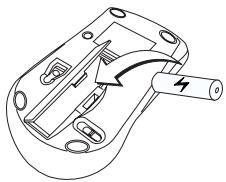
1 Vlozte pribalené baterie a dbeje pretom na to, aby poloha jejich kladnych (+) a zapornych (-) pou opvidala poloze vyznacenych kladnych (+) a zapornych (-) pou v prostoru pro baterie.

UPOZORNENI: BATERIE MÜZETE NAHRADIT ALKALICKYMI NEBO JINYMI NIMH BATERIEMI S PRODLOUZENOU ZIVOTNOSTI. NIKDY VSAK DO ZARIZENI NEDAVEJE TOUCASNE ALKALICKE A NIMB BATERIE NEBO NOVÉ A POUZITE BATERIE.
2 Zasunte kryt baterie zpét na misto, dokud nezaslechnete zretelné "cvaknuti".
Identifikacjos kodo nustatymas
Optimaliai funkcjai ir RD (radijo daznio) priemimui:
Uztvereja pieslęgśana
Dziekujemy Państwu za zakup zestawu bezprzewodowej klawiatury numerycznej z mysza optyczna Targus Combo. Zestaw ten zawiera mysz i klawiature z technologija pozwalajacej uniknac zaklocen innych urzadzen bezmewodych pracujacych w pasmie 2.4GHz. Mysz i klawiatura majorno mogłowosc przy na kodach ID. Dla przydrużenia zwyotnosci baterii zarówno mysz jak i klawiatura posiadaj przy przelacznik w/wy! (on/off) oraz opcj automatyczné trybu oszczędzania energii.
Zawartosc opakowania
Wraz z niniejsz污染防治 opakowanie zaewera:
Bezprzewodowa klawiature numeryczna.
Bezprzewodowa mysz optyczna
Odbiornik USB
2 bateria w rozmiarze AAA (2 baterie dla myszy)
1 bateria w Rozmiarze AA (1 baterie dla klawiatury)
Wymagania spreztowe i systemowe
Wymagania spreztowe
- Komputer PC z procesorem Intel® Pentium® lub kompatybilnym
Interfejs USB 1.1 lub 2.0
Wymagania systemowe
- Windows® 2000/XP
- Windows Vista™
Instalacja baterii
Mysz optyczna
ZdejmowaniePokrywybaterii
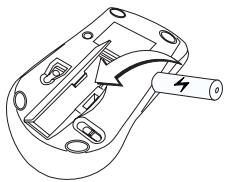
1 Włoz do srodka baterie (dostarczone w zestawie). Upewnij sie, ze bieguny +/- umieszczone są zgodnie z oznaczeniami ich polaryzacji znajdujocymi siw komorze baterii.

OSTRZEZENIE: WYMIENIAJAC BATERIE, NALEZY STOSOWAÇ BATERIE ALKAICZNE ALBO AKUMULATORY NIKLOWO-METALOW-WODOROWE (NIMH). NIE NALEZY STOSOWAÇ JEDNOCZESNI BATERII ALKAICZNYCH Z AKUMULATORAMI NIMH.
NALEZY UNIKAĆ STOSOWANIA BATERII NOWYCH ZE STARYMI.
2 Wsuń Pokrywe baterii na是我的sce. Klikniacie zatrzaskuPokrywy oznacza prawidowej jej zamkiść.
3 Włucz mysz Przesunu przyȩcznik wl/wyl (on/off) znejdujćy są na spodzie myszy na poźycje wl (on).
Świecacy na czerwono sensor optyczny znejduje sie na spodzie myszy.
Klawiatura bezprzewodowa
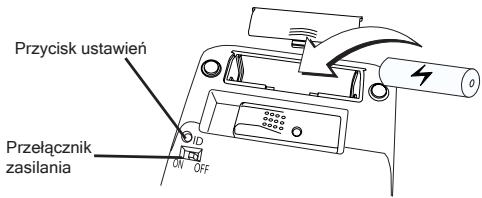
1 ZdejmijPokrywekomorybateriina spodzieklawiatury.
2 Włód do srodka baterie (dostarczone w zestawie). Upewnij sie, ze bieguny +/- umieszczone są zgodnie z oznaczeniami ich polaryzacji znajdujacymi sie w komorze baterii.
3 Włącz klawiature. Przesún przyłącznik wl/wył (on/off) znejdujugćsi na spodzie klawiatury na poźycje wl (on).
Podłaczenia odiornika
Podlacz odiornik USB do wolnego portu USB w komputerze.
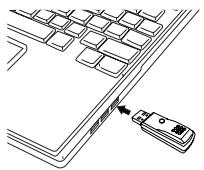
Urzadzenia jest gotowe do nawizania poloczenia iustawienia kodu ID
Ustawienie kodu ID
Po wykryciu przy zkomputer odbiornika USB, użycie klawiatury i myszy wymaga uprzejność ustawienia kodu ID dla polączenia pomiedź odbiornikiem i mysza oraz pomiedź odbiornikiem i klawiatura. W tymelu wykonaj sątepujać czynnosci:

UWAGA: Przed ustawieniem kodu ID upewnij sie, ze komputer jest włuczony oraz odbiornik USB zostal wykryty przyez komputer.
Mysz optyczna
1 Podłucz odiornik USB do wolnego portu USB w komputerze. 60-sekundowe miganie diody LED w odiorniku besteht sygnalizowej tryb wyszukiwania kodu ID.
2 Wcisnij przycisk ustawien na spodzie myszy.
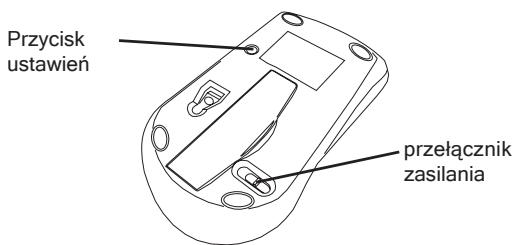
Zapalenie sie diody LED w odbiorniku oznacza ustawieu kodu ID dla połaczenia z mysza oraz zablokowania innych połaczenia odbiornika.
Mysz jest gotowa do uzycia.
Klawiatura numeryczna bezprzewodowa
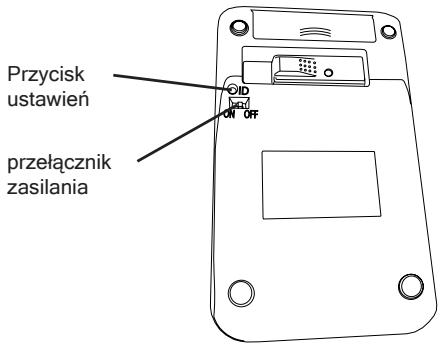
1 60-sekundowe miganie diody LED w odbiomiku bedzie syngnalizowac tryb wyszukiwania kodu ID. Nalezy wówczas wcisnac i zwolnić przycisk połącenia znajdujczy są na spodzie klawiatury z kalkulatorem.
2 Zapalenie sie diody LED w odbiorniku oznacza ustawieukekodu ID dla polaczenia z klawiatura oraz zablokownikie innych polaczenia odbiornika.
Klawiatura jest gotowa do uzycia.
Uzytkowanie klawiatury numerycznej
Funkcje klawiszy:
| Del | NumLock wączony - wstawia separator dziesiȩtny. NumLock wączony - usuwa znak |
| 0 Ins | NumLock wączony - wstawia znak „0“ NumLock wączony - duplikuje klawisz Insert |
| 00 | NumLock wączony - wstawia znak „00“ NumLock wączony - wstawia znak przycinka ( , ) |
| 1 End | NumLock wączony - wstawia znak „1“ NumLock wączony - duplikuje klawisz End |
| 2 ↓ | NumLock wączony - wstawia znak „2“ NumLock wączony - przysuluwa;kursor o jeder wiersz w doł |
| 3 PgDn | NumLock wączony - wstawia znak „3“ NumLock wączony - duplikuje klawisz Page Down |
| 4 ← | NumLock wączony - wstawia znak „4“ NumLock wączony - przysuluwa;kursor o jeder znak w lewo |
| 5 | NumLock wączony - wstawia znak „5“ NumLock wączony - brak funkcjì |
| 6 → | NumLock wączony - wstawia znak „6“ NumLock wączony - przysuluwa;kursor o jeder znak w sprawo |
| 7 Home | NumLock wączony - wstawia znak „7" NumLock wączony - duplikuje klawisz Home |
| 8 ↑ | NumLock wączony - wstawia znak „8" NumLock wączony - przyesuswa;kursor o jeden wiersz w gorne |
| 9 PgUp | NumLock wączony - wstawia znak „9" NumLock wączony - duplikuje klawisz Page Up |
| Num Lock | NumLock wączony NumLock wączony |

UWAGA: WŁACZENIE KLAWSZA NUMLOCK NA KLAWIATURZE
KOMPUTERA NIE WPLYWA NA INTERPRETACJE KLAWISZY
KLAWIATURY NUMERCYCZEJ.
Uzytkowanie klawiszys do kontrlaplikacji
multimedia nych i internetowych
Aby przyȩćczyć znejego trybu na drugi, wcijsnij klawisz Mode.
Klawiszefunkcyjne multimedialne
| Klawisz | Funkcja |
| ▲▲ | Poprzejnia 移到 |
| ▲▲ | Natestpna移到 |
| ▲/11 | Odtwarzaj / Wstrzymaj |
| ■M | Wylącz dżwiek |
| ▲) + | Głowciej |
| ▲) - | Ciszej |
| ■ | Zatrzymaj |
Klawiszne funkcyjne internetowe
| Domyjslyn program poczty E-mail | |
| Domyjsna przyglądarka internetowa | |
| Natestpna strona | |
| Poprzednia strona | |
| Ośwież bieść strone | |
| X | Zatrzymaj wczytywanie bieśćj strony |
| U lubione |
Zarzadzanie Energia
Aby wączyć lub wyȩczyć zasilanie klawiatury lub myszy, użyj przyȩćznika wł/wył (on/off).
Włuczona mysz przechodzi w stan uspienia po 4 minutach bezczynnosci. Wznowienie dzialania myszy nastepuje po wciński dowolné jej klawisza lub poruszeniu nią.
Aby przyȩć zȩwotność baterii, naleź wyłączać klawiature i mysz, w czasie ich przenoszenia, lub, kiedy urzadzenia nie są uzytkowane.
Wskazówki dotyczace uzytkowania
W celu uzyskania optymalnej wydajnosci i zapewnienia wlasciwego odbioru fal radiowych:
-
Umieść odiobiornik w odlegość przyznajmiej 20 cm od urzadzen elektrycznych, takich jak monitor, gośniki,czy zewétrze nośniki danych.
-
W razie koniecznosci, uzyj dostarczonego kabla przyȩdużajęcego w celu zachowania wąsciwej odlegósci odiornika od komputera. Podłącz kabel przyȩdużajcy do odiornika a sątnepnie do portu komputera.
-
Unikaj uzywania myszy na powierzchniach metalowych. Metale, takie jak zełazo, aluminium czy miedź nie przypuszczej ale radiowych, co w przypadku myszy są wplynac na wydlużony czas jej reakcjji lub doprowadzć do przerw w jej działaniu.
-
Mysz przechodzi w stan uspienia wraz z komputerem. Wznowuminium dzialania myszy nastepuje po wciȩciu dowolnégo jej klawisza.
- Ježeli komputer posiada metalowa obudowe zawierajacja aluminium lub magnez, uzywaj myszy z dala od niece. MonitorMZEZAKLCAc czebstliwoc radiowa myszy, jesti jest ona uzywana bezposrednio przyd nim.
- Nie uzytkuj myszy optycznej na powierzchniach szklanych lub odblaskowych, poniewaz spowoduje to zakłocenia w jej pracy.
- Aby zwiekszyc zwyotnosc baterii, uzywaj myszy na bialej lub jasnej powierzchni. Ciemna powierzchnia powoduje koniecznosc jasniejszego swiecenia diody LED, co w konsekwenci skutkuje szybszym Rozladowaniem baterii.
Rozwiązywanie problemów
Co zrobic, jejli mysz nie dziala?
- Upewnij sie, ze bieguny baterii są podlaczone prawidlowo. Biegunny dodatnie (+) i ujemne (-) baterii powinny stykać sie odpowiednio z dodatnim (+) i ujemnym (-) stykiem w komorze baterii.
- Sprawdźczy zlokce odbiornika USB zostalo wsuniȩte do konca w porcie USB komputera.
- Sprawźczy zostaly zainstalowane sterownik dla urzadzenia.
- Upewnij sie, ze zostalo nawiązane polączenia z mysza. Patrz „Ustawuminium kodu ID".
W trakcie uzytkowania klawiatury, innate urzadzenia bezprzewodowe pracuju wolniej lub połaczenia z nimi są zrywane - co naleź yrozbie?
- Klawiatura要去zaklocacdzialanieurzadzen bezprzewodowych pracujacyh na czestotliwosci 2.4GHz, takichjaktelefon,elektronicznianiaczyzabawki.Aby ogranicyc zaklocenia,nalezy maksymalnie oddalic odiornik klawiatury od staci bazowej zaklocanego urzadzenia.
- W rozwiazaniu problemu要去 pomoc zresetowanie kodu ID połaczenia klawiatury. W tym celu patrz „Ustawienie kodu ID".
Co zrobic, jesti czas reakcji klawiatury jest zbyt dlugi lub wystepuja przerwy w jej dzialaniu?
Spróbuj następućych sposobów:
- Zwieksz odleglość pomiedzy odiornikiem i innymi urzadzeniami.
- Oddal odiornik od staci bazowych innych urzadzen bezprzewodowych.
- Włącz urzadzenia bezprzemodowe znajdujece są w poplżu odiornika.
- W przypadku uzytkowania klawiatury na metalowej powierzchni, umieszć ja na powierzchni niemetalowej. Metale, takie jak zelazo, aluminiumczy miedź nie przypuszczej fal radiowych, co w przypadku są wplynac na dlugi czas jej reakcj lub doprowadzic do przerw w jej dzialaniu.
Wymienbaterie
Specyfikacja
| Częstotliwość pracy | 2.4 GHz | |
| Zasieg DziAlabama | Do 10 metra | |
| Napiȩcie robocze | klawiatura numeryczna | 2.4V |
| Odiornik | 5V | |
| myszy | 3V | |
| Prȩd roboczy | klawiatura numeryczna | 10mA maksymalnie |
| Odiornik | 16mA maksymalnie | |
| myszy | 11mA maksymalnie | |
| Tryb zawieszenia | klawiatura numeryczna | Poniȩjej 300 uA |
| myszy | Poniȩjej 1 mA | |
| Wymiary | klawiatura numeryczna | 155 x 92 x 27 mm |
| Odiornik | 58 x 16 x 10 mm | |
| myszy | 98 x 60 x 33.5mm | |
| Ciezar | klawiatura numeryczna | 111g |
| Odiornik | 14g | |
| myszy | 80g |
Wlasciwi specy fiche technische produktu moga ulez zmieanie be czwesnejssigezogo upredzeniedza. Wszystkie zanki handlowe i zarejestrowane zanki handlowe stanowia wlasnoś odpwiednichn stron. Wszystkie prowă zastrzezone. © 2008, Targus Group International, Inc. i Targus (UK), Inc.
COMBO DE RATIO OPTO C E TECLADO NUMERICO SEM FIO
Introdução
Parabéns por ter adquirido um Conjunto da Combo de rato optico e teclado numérico sem fio. Esteconjunto oferece a mais moderna Tecnologia para operacao sem interferencia com una conexao sem fios de 2.4GHz. Tanto o teclado numérico como o rato, aparem um interruptor de ligar/ desligar e gestao automatica de poupanca de energia, para una conservacao eficaz de energia.



