AKM10EU - Draadloos toetsenbord en muis TARGUS - Gratis gebruiksaanwijzing en handleiding
Vind de handleiding van het apparaat gratis AKM10EU TARGUS in PDF-formaat.



| Producttype | Draadloos numeriek toetsenbord en draadloze optische muis combo |
| Merk | TARGUS |
| Model | AKM10EU |
| Frequentie | 2,4 GHz |
| Bereik | Tot 10 meter |
| Voeding toetsenbord | 1 AA-batterij (meegeleverd) |
| Voeding muis | 2 AAA-batterijen (meegeleverd) |
| Afmetingen toetsenbord | 155 x 92 x 27 mm |
| Afmetingen muis | 98 x 60 x 33,5 mm |
| Afmetingen ontvanger | 58 x 16 x 10 mm |
| Gewicht toetsenbord | 111 g |
| Gewicht muis | 80 g |
| Gewicht ontvanger | 14 g |
| Systeemcompatibiliteit | Windows 2000, XP, Vista |
| Vereiste poort | USB 1.1 |
| Extra toetsen | Multimedia (afspelen, volume, track) en internet (browser, e-mail, favorieten) |
| Energiebeheer | Slaapmodus na 4 minuten inactiviteit |
| Onderhoud | Reinig met een zachte, droge doek. Gebruik geen oplosmiddelen. |
| Batterijveiligheid | Let op de polariteit. Meng geen nieuwe en gebruikte batterijen. |
| Onderdelen | Batterijen, USB-ontvanger |
Veelgestelde vragen - AKM10EU TARGUS
Gebruikersvragen over AKM10EU TARGUS
0 vraag over dit apparaat. Beantwoord die u kent of stel uw eigen vraag.
Stel een nieuwe vraag over dit apparaat
Download de handleiding voor uw Draadloos toetsenbord en muis in PDF-formaat gratis! Vind uw handleiding AKM10EU - TARGUS en neem uw elektronisch apparaat weer in handen. Op deze pagina staan alle documenten die nodig zijn voor het gebruik van uw apparaat. AKM10EU van het merk TARGUS.
GEBRUIKSAANWIJZING AKM10EU TARGUS
Wij danken u voor de aanschaf van een draadloost toetsenbord en optische muis. Deze comboset biedt de zichuwste technologie voor interferentieloze werkig met een 2.4GHz-draadloze verbinding. Het toetsenbord en de muis hebben beiden een aan-/uitschakelaar en een functie voor automatisch zuinig energieverbruik.
Inhoud van de verpakking
De verpakking bevat naast deze gebruikershandleiding de volgende artikelen:
Targus draadloos toetsenbord
Targus draadloze optische minimuis
USB-ontvanger
2 AAA-batterijen (voorde muis)
1AA-batterijen (voor het toetsenbord)
Systemvereisten
Hardware
- pc met een Intel® Pentium® processor of equivalent
- USB-interface
Besturingsystem
- Windows® 2000/XP
Windows VistaTM
De Batterijen Installeren
Optische Mius
Verwijder het batterijpaneeltje.
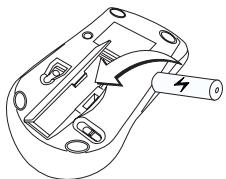
1 Plaats de bijgeleverde batterij in de muis en zorg waar bij dat de positieve (+) en negatie ve (-) pool van de batterijovereenstemt met het correspondende polariteitsymbol in de batterijbehuzing.

WAARSCHUWING: DE BATTERIJEN KUNNEN WORDEN VERVANGEN MET ALKALISCHE OF ANDERE ZWARE NIMBHATTERIJEN. GEBRUIK NOOIT EEN ALKALISCHE MET EEN NIMH-BATTERIJ IN HETZELFDE TOESTEL. GEBRUIK GEEN NIEUWE EN OUDE BATTERIJEN IN EEN ZELFDE TOESTEL.
3 Schuif het batterijpaneeltje te rug totdat het stevig vast zit. U moet een "klik" horen.
4 Zet de muis aan door de aan-/uitschakelaar onderaan de muis op "aan" te schuiven.
De optische sensor onderaan de myself wordt rood.
Draadloos Toetsenbord
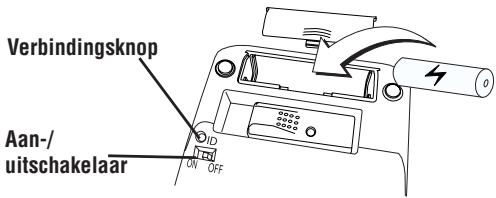
1 Verwijder het batterijpaneeltje onderaan het toetsenbord.
2 Plaats de bijgeleverde batterij in deUIS en zorg waarbij dat de positieve (+) en negatie ve (-) pool van de batterij overeenstemt met het correspondende polariteitsymbol in de batterijbehuzing.
3 Zet het toetsenbord aan door de stroomschakelaar rechts van het toetsenbord op "aan" te schuiven.
Aansluiting van de ontvanger
Steek de USB-ontvanger in een ongebruikte USB-poort van de computer. De "LOCK-lichtdiode" brandt.
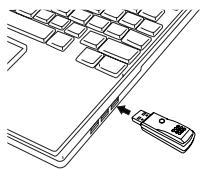
U bent maar om de identificatiecode in te stellen voor de communicatiekoppeling met de ontvanger.
De identificatiecode instellen
Zodra uw computer de USB-ontvanger heeftGVonden stelt u de ID-code in tussen de ontvanger en de muis, en tussen de ontvanger en het toetsenbord, ALVORENS u ze kunt gebruiken. Ga als volgt te werk:

NB: UW COMPUTER MOET AAN STAAN EN DE USBONTVANGER HEBBEN GEVONDEN, ALVORENS U DE ID-CODE INSTELT.
Optische Muis
1 Stek de USB-ontvanger in een ongebruekte USB-poort van de computer. Delichtdiode op de ontvanger knippert gedurende 60 seconden om te wijzen op de IDzoekmodus.
2 Druk op de installmentietoets van de muis.
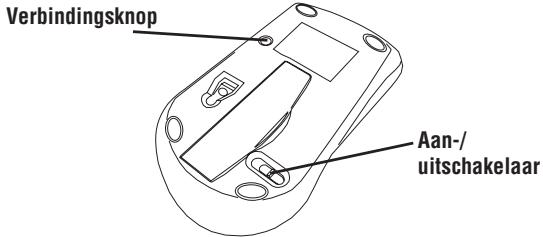
Wanneer de lichtdiode op de ontvanger brandt, is de muis geinstalleerd met een ID en is de ontvanger vergrendeld.
De muis is nu klaar voor gebruik.
Draadloos Toetsenbord
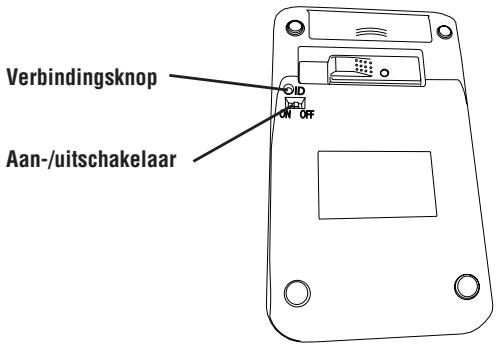
1 Delichtdiode op de ontvanger knippert gedurende 60 seconden om te wijzen op de ID-zoekmodus. Gedurende dezeijd drukt u de verbindingsknop achteraan de rekenmachine/het toetsenbord in en LAST u de knop los.
2 Wanner de lichtdiode op de ontvanger brandt, is het toetsbord geinstalleerd met een ID en is de ontvanger vergrendeld.
U kunt nu het toetsenbord gebruiken.
Gebruik van toetsenbord
Definitie van de toetsen op het toetsenbord:
| . Del | NumLock aan - voegt een komma in NumLock UIT - verwijdert een getal |
| 0 Ins | NumLock aan - voert “0” in het scherm in NumLock UIT - simuleert de toets Insert (invoegen) |
| 00, | NumLock aan – “00” worden ingevoerd NumLock UIT – een komma (,) worden ingevoegd |
| 1 End | NumLock aan - voert “1” in het scherm in NumLock UIT - simuleert de toets End |
| 2 ↓ | NumLock aan - voert “2” in het scherm in NumLock UIT - verplaatst de cursor waar één tekstregel lager |
| 3 PgDn | NumLock aan - voert “3” in het scherm in NumLock UIT - simuleert de toets Page Down |
| 4 ← | NumLock aan - voert “4” in het scherm in NumLock UIT - verplaatst één teken maar links van de positie van de cursor |
| 5 | NumLock aan - voert “5” in het scherm in NumLock UIT – geen functie |
| 6 → | NumLock aan - voert “6” in het scherm in NumLock UIT - verplaatst één teken maar rechts van de positie van de cursor |
| 7 Home | NumLock aan - voert “7” in het scherm in NumLock UIT - simuleert de toets Home |
| 8 ↑ | NumLock aan - voert “8” in het scherm in NumLock UIT - verplaatst de cursor maar eén tekstregel hoger |
| 9 PgUp | NumLock aan - voert “9” in het scherm in NumLock UIT - simuleert de toets Page Up |
| + = | NumLock aan NumLock UIT |

N.B.: DE NUMLOCK-TOETS OP UW COMPUTER HEEFT GEEN INVLOED OP DE NUMLOCK-STATUS VAN HET TOETSENBORD.
De besturingselementen voor multimedia/Internet gebruiken
Druk op de toets Modus om van de ene maar de andere modus te gaan.
Media-toetsen
| Toets | Functie |
| | | | | Vorige track |
| | | | | Volgende track |
| | | | | | | Afspelen / Pauze |
| M | Stumm |
| ) + | Volume omhoog |
| ) - | Volume omlaag |
| ■ | Stop |
Internet-toetsen
| Standaard e-mail programa | |
| Standaard Internet-browser | |
| Noar de vorige Internet-pagea | |
| Noar de volgende Internet-pagea | |
| Deagina vernieuwen | |
| Deagina Stop | |
| Favorieten |
Energiebesparing
Om het toetsenbord en de muis aan en uit te schakelen, schuift u de aan-/uitschakelaar in de gewenste positie.
Als de stroom is aangeschakeld, gaat de muis in de modus "zuinig energieverbruik" indien gedurende 4 Minutes nicht gebruikt. Om de muis te activeren, beweegt u de muis en drukt u op een willekeurige toets.
Om de batterij te sparen, schakelt u het toetsenbord en de muisuit terwijl u reist, of wanner u ze Niet gebruikt.
Tips voor gebruik
Voor optimale prestaties en een uitstekende RF ontvangst doet u het volgende:
- Plaats de ontvanger op ten minste van alle elektrische apparaten, zoals uw monitor, luidsprekers of externe opslagapparatuur.
-
Gebruik de muis Niet op metalen oppervlakken. Metaal (zoals ijzer, aluminium of koper) werkt afschemend op de radiotransmissie waardoor het möglichk is dat de muis langzaam reageert of tijdelijk uittvalt.
-
De muis schakelt over op de slaapstand op het moment waarop uw computer dat doet. Druk op een willekeurige knop om de muis te activeren.
- Als de metalen behuizing van de computer aluminium of magnesium bevat, moet u de muis aan de zijkant gebruiken. Het scherm kan het radiosignaal storen als u de muis vlak voor de computer gebruikt.
- Gebruik de muis nooit op ee n glas- of spiegelvlak,ondat die oppervlakken de muis tijdelijk doeon uittallen.
- Gebruik de muis op een wit of Licht gekleurd oppervlak om de batterij zo lang möglich te lately meegaan. Een donker oppervlak doet het LED-lampje (light emitter diode) helderder branden, waardoor de batterij sneller leegloopt.
Probleemoplossing
Wat doe ik als de RF mistris nicht werkt?
- Controller de polariteit van de batterijen. De positieve (+) pool en negatieve (-) pool van elke batterij moet overeenstemmen met de positieve (+) en negatieve (-) aansluitingen in de batterijbehuzing.
- Controller of de USB-stekker van de ontvanger stevig in de USB-poort van de computer zit.
- Controller of de stuurprogr amma's zijn geinstalleer.
- Controller of er een radioverbinding:tussen de muis en de ontvanger tot stand is gebracht. Zie "De identificatiecode instellen"
Wanneer ik de RF mueis gebruik, werkden andere draadloze apparaten langza mer of vallen zeijdelijkuit - wat moet ik doeon?
- Het is möglichk dat de mu is storingen veroorzaakt in draadloze apparaten die een radiofrequentie van 2.4 GHz gebruiken, zoals telefoons, babyfoons of speelgoed. Beperk de kans op storingen door de ontvanger van de muis en het basisstanz van het betreffende apparaat zo ver möglichk uit elkaar teplaatsen.
Wat doe ik als de RF muis langzaam reageert of af en toe uittvalt?
- Vergroot de afstand:tussen de ontvanger van de muis en uw andere computerapparatuur.
- Vergroot de afstand:tussen de ontvanger van de muis en het basisstation van andere draadloze apparaten.
- Zet alle draadloze apparaten en hun basistations in de omgeving van de ontvanger van de muis UIT.
- Als u de RF muis op een metalen oppervlak gebruikt, verplaatsst u hem en de ontvangeraar een Niet-metalen oppervlak. Metaal (zoals ijzer, aluminium of koper) werkkt afschermend op de radiotransmissie waardoor het maybeijk is dat de muis langzaam reageert of tijdelijk uityvalt.
- Vervanging van de batterijen.
Specifications
| Werkingsfrequentie | 2.4 GHz | |
| Werkingsafstand | Tot 10 m | |
| Bedrijftsspanning | toetsenbord: | 2.4V |
| Ontvanger: | 5V | |
| Muis: | 3V | |
| Stroom | toetsenbord: | 10 mA maximaal |
| Ontvanger: | 16 mA maximaal | |
| Muis: | 11 mA maximaal | |
| Modus Onderbreken | toetsenbord: | minder dan 300 uA |
| Mouse: | minder dan 1 mA | |
| Almelingen | toetsenbord: | 155 x 92 x 27 mm |
| Ontvanger: | 58 x 16 x 10 mm | |
| Muis: | 98 x 60 x 33.5mm | |
| Gewicht | toetsenbord: | 111g |
| Ontvanger: | 14g | |
| Muis: | 80g |
Microsoft, Windows en Windows Vista waarigedegeponerende handelsmerken of handelsmerken van Microsoft Corporation in de Verenigde Staten en/of andere landen. Alle handelsmerken en gedeponeerde handelsmerken zijn eigendom van de respectivevelijke eigenaars. Alle rechten voorbehonden.