AKM10EU - Teclado e rato sem fio TARGUS - Manual de utilização gratuito
Encontre gratuitamente o manual do aparelho AKM10EU TARGUS em formato PDF.



| Tipo de produto | Combo teclado numérico sem fio e mouse óptico sem fio |
| Marca | TARGUS |
| Modelo | AKM10EU |
| Frequência | 2,4 GHz |
| Alcance | Até 10 metros |
| Alimentação do teclado | 1 pilha AA (inclusa) |
| Alimentação do mouse | 2 pilhas AAA (inclusas) |
| Dimensões do teclado | 155 x 92 x 27 mm |
| Dimensões do mouse | 98 x 60 x 33,5 mm |
| Dimensões do receptor | 58 x 16 x 10 mm |
| Peso do teclado | 111 g |
| Peso do mouse | 80 g |
| Peso do receptor | 14 g |
| Compatibilidade do sistema | Windows 2000, XP, Vista |
| Porta necessária | USB 1.1 |
| Teclas adicionais | Multimídia (reprodução, volume, faixa) e Internet (navegador, e-mail, favoritos) |
| Gerenciamento de energia | Modo de espera após 4 minutos de inatividade |
| Manutenção | Limpar com um pano macio e seco. Não usar solventes. |
| Segurança das pilhas | Respeitar a polaridade. Não misturar pilhas novas e usadas. |
| Peças de reposição | Pilhas, receptor USB |
Perguntas frequentes - AKM10EU TARGUS
Perguntas dos utilizadores sobre AKM10EU TARGUS
0 pergunta sobre este aparelho. Responda às que conhece ou faça a sua.
Faça uma nova pergunta sobre este aparelho
Baixe as instruções para o seu Teclado e rato sem fio em formato PDF gratuitamente! Encontre o seu manual AKM10EU - TARGUS e retome o controlo do seu dispositivo eletrónico. Nesta página estão publicados todos os documentos necessários para a utilização do seu dispositivo. AKM10EU da marca TARGUS.
MANUAL DE UTILIZADOR AKM10EU TARGUS
Para além do manual do utiliser, este pacote content:
Teclado Numérico sem Fios da Targus
Mini Rato Optico sem Fios da Targus
Receptor USB
2 Pilhas tipo AAA (para o rato)
1 Pilha tipo AA (para o teclado numérico)
Requisitos da Sistema
Hardware
PC com processor Pentium® da Intel® ou equivalente
- Interface USB
Sistema Operativo
- Windows® 2000/XP
Windows VistaTM
Instalar os Pilhas
Rato Optrico
Retirar a tampa das pilhas
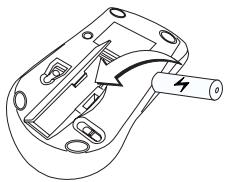
1 Insira a pilha fornecida, certificando-se que a extremidade positiva (+) e negativa (-) da pilha coincide com os indicadores de polaridade existentes dentro do compartmento da pilha.

PRECAUÇAO: QUANDO SUBSTITUIR AS PILHAS, PODE USAR PILHAS ALCALINAS OU OUTRAS NIMH DE ALTO RENDIMENTO. NUNCA COMBINE, NUM APARELHO, UMA PILHA LALCINA COM UMA NIMH.
EVITE MISTURAR PILHAS NOVAS E USADAS NUM APARELHO.
2 Deslize a tampa das pilhas para a posicao, ate ela dar o "estalido" de estar firmamente no lugar.
3 Ligue o rato rodando o interruptor de ligar /desligar, existente na parte inferior do rato, para a posicao de "on".
O sensor optico, localizo na parte inferior do rato, fica a brilhar a vermelho.
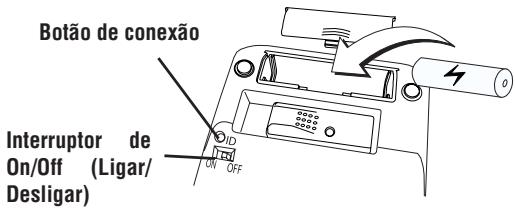
1 Retire a tampa das pilhas, localizada na parte inferior do teclado número.
2 Insira a pilha fornecida, certificando-se que a extremidade positiva (+) e negativa (-) da pilha coincide com os indicadores de polaridade existentes dentro do compartmento da pilha.
3 Ligue o teclado número deslizando o interruptor de Energia, no lado direito do teclado número, para a posicao de "on".
Conexão do Receptor
Encaixe o receptor USB numa porta USB disponível no seu computador. A luz de "Lock LED" liga-se.
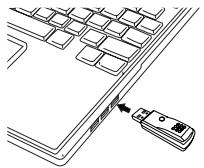
Depois de o computador de tectar o receptor USB deve definir o)códio de ID entre o receptor e o rato, bem como entre o receptor e o teclado número ANTES de os poder utiliser. Para tanto, faça o segunte:

NOTA: ASSEGURE-SE DE QUE O SEU COMPUTADOR ESTÁ LIGADO E DETECTOU O RECEPTOR USB ANTES DE DEFINIR O CÓDIDO DE ID.
Rato Optrico
1 Encaixe o receptor USB numa porta USB disponible no seu computador. O LED do receptor piscará durante 60 segundos, para indicar o modo de pesquisa de ID.
2 Pressione a tecla de setup na parte inferior do rato.
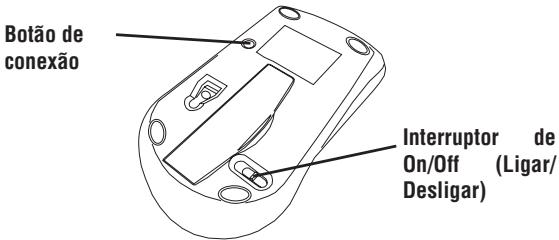
Quando a luz LED do receptor estiver acesa, o rato está configurado com uma ID e o receptor está apanhado.
1 O LED do receptor piscará durante 60 segundos, para indicar o modo de pesquisa de ID. Durante este tempo, pressione e liberte o botão de conexão existente na parte traseira da combinação calculador/do teclado.
2. Quando o diodo emissor de luz (LED) do receptor estiver aceso, o teclado numérico está configurado com uma ID e o receptor está apanhado.
Utilização da Teclado
Definicao das Teclas do Teclado:
| . Del | NumLock selecionada - insere um punto decimal NumLock não selecionada - apaga um número |
| 0 Ins | NumLock selecionada - entra “0” naanela NumLock não selecionada -imita a tecla Insert (Inserir) |
| 00, | NumLock selecionada - entra “00” NumLock não selecionada - insere uma virgula (, ) |
| 1 End | NumLock selecionada - entra “0” naanela NumLock não selecionada - imita a tecla Insert (Inserir) |
| 2 ↓ | NumLock selecionada - entra “0” naanela NumLock não selecionada - movimenta o cursor para baixo, uma LINHA de texto |
| 3 PgDn | NumLock selecionada - entra “0” naanela NumLock não selecionada - imita a tecla Page Down (Pagina para Baixo) |
| 4 ← | NumLock selecionada - entra “0” naanela NumLock não selecionada - movimenta um caracteral para a esquerda da posicao do cursor |
| 5 | NumLock selecionada - entra “0” naanela NumLock não selecionada - Nenhuma função |
| 6 → | NumLock selecionada - entra “0” naanela NumLock não selecionada - movimenta um caracter para a direita da posicao do cursor |
| 7 Home | NumLock selecionada - entra “0” na tela NumLock não selecionada - imita a tecla Insert (Inserir) |
| 8 ↑ | NumLock selecionada - entra “0” na tela NumLock não selecionada - movimenta o cursor para aima, uma LINHA de texto |
| 9 PgUp | NumLock selecionada - entra “0” na tela NumLock não selecionada - imita a tecla Page Up (Página para Cima) |
| + = | NumLock selecionada NumLock não selecionada |

NOTA: A TECLA DE NUMLOCK DO SEU COMPUTADOR NÃO AFFECTÁ O ESTATUTO DE NUMLOCK DO SEU TECLADO.
Utilizar os controlos de multimedia/ Internet
Para Mudar entre osinous发展模式, pressione a tecla de Modo
Tecla de multimédia
| Tecla | Função |
| | | | | Faixa anterior |
| | | | | Faixa segunte |
| | | | | | | Reproduzir / Pausa |
| M | Sem som |
| ) + | Aumentar volume |
| ) - | Diminuir volume |
| | | Parar |
Tecla d'Internet
Para ligar e desligar o teclado número e o rato,(deslize o interruptor de ligar/desligar para a posicao desejada.
Quando ligado, o rato entra em "modo de poupança de energia"(before de 4 horas de inacção. Para fazer o rato, movimento-o ou pressione qualquer botão.
Para poupar energia das pilhas, deslige o teclado numérico e o rato quando viajar ou quando não os utilizez.
Suggestoes de funciona
Quando estiver a utiliser um rato optico, para obter um optimo desempenso:
- Nunca utilize o rato numa superficie de vidro ou espelhada ou de veludo preto, País estas superficies farao com que o rato deixe temporariamente de funciona.
-
Se for necessário, utilize um cabo de extensão para colocar o receptor afastado do computador. Ligue o receptor ao cabo de extensão e o cabo de extensão no computador.
-
O rato entrada no modo de suspensão ao mesmo tempo que o seucomputador. Paraactivarorato,primaqualquerbotão.
- Se o seu computador tiver uma caixa de metal que contentha alúnio ou magnésio, utilize o rato afastado para o lado. O visor poderá interferir com o sinal de radiofrequency se utilizes o rato directamente em fronte do computador.
- Nunca utilize o rato numa superficie de vidro ou espalhada, poised estas superficies farao com que o rato deixe temporariamente de functior.
- Para maximizing a vidautildas pilhas,utilizedorato sobreuma superficiebrancaoudecoresclaras.As superficiesescuras fazem comquea luzdo diodo emissor deluz(LED)do rato brilhe mais intensamente, o queprovocauma descarga mais rápida das pilhas.
Resolução de Problemas
O que devo fazer se o rato RF não funciona?
- Certifique-se que a polaridade das pilhas está correcta. As extremidades positiva (+) e negativa (-) de cada pilha tem de coincir com as ligações positiva (+) e negativa (-) existentes dentro do compartmento das pilhas.
- Certifique-se que o conector USB do receptor está bem encaixaço na porta USB do seucomputador.
- Verifique se os controladores do disposicao está instalados.
- Certificque-se que estabelace u uma ligação rádio entre o rato e o respectivo receptor. Consulte a secção "Definir o Sistema de Identização"
Quando utilizes o rato, outros dispositivos sem fios funcionam mais lentamente ou deixam temporariamente de funciona - o que devo fazer?
- O rato poderá causar interferência com qualquer dispositivo de base rádio sem fios e que funciona a 2.4 GHz, tal como um téléphone, dispositivo de vigilência de bebés ou brinquedo. Para reduzir a interferência, desloque o receptor do rato e a unidade base do dispositivo afectado, afastando-os o mais possível um do outras.
O que devo fazer se o tempo de resposta do rato forlento ou se o ratodeerivardefuncionar intermitentamente?
-
Aumente a distança entre o receptor do rato e o resto do equipamento do seu computador.
-
Aumente a distência entre o receptor do rato e as unidas bases de outros dispositivos sem fios.
-
Desligue quaisquer dispositosvos sem fios e respectivas unidas base que estejam perto do receptor do rato.
-
Se estiver a utiliser o rato RF numa superficie de metal, desloque o rato e respectivo receptor para una superficie não metalica. Os metais, tais como ferro, alumínio ou cobre, impedem a transmissão por radiofrequency e podem reduzir o tempo de respossta do rato ou fazer com que o rato deixe temporariamente de functionar.
-
Substitua as pilhas.
Não consigo usar o rato RF quando除外o rato RF está a ser utilizes - o que devo fazer?
- Volte a definir o)c原标题. Consulte "Definar o Csgido de Identificacao"
Especificações
Frequencia de Operacion 2.4 GHz
Distência de Operação Até 10 m
Voltagem de Operacao Teclado: 2.4V
Receptor: 5V
Ratio: 3V
Corrente de Operacao Teclado: 10mA maximo
Receptor: 16mA maximal
Ratio: 11mA maximal
Modo em Suspensao Teclado: Abaixo de 300 uA
Mouse: Abaixo de 1 mA
Dimensoes Teclado: 155× 92× 27mm
Receptor: 58 × 16 × 10 ~mm
Ratio: 98 x 60 x 33.5mm
Peso Teclado: 111g
Receptor: 14g
Ratio: 80g
Microsoft, Windows e Windows Vista são marca comérciais registadas da Microsoft Corporation nos Estados Unidos de América e/ou outros)paises. Todas as marca comérciais e marca comérciais registadas sãopropriada dos respectivos propriétarios. Todos os direitos reservados.