AKM10EU - Tastiera e mouse wireless TARGUS - Manuale utente e istruzioni gratuiti
Trova gratuitamente il manuale del dispositivo AKM10EU TARGUS in formato PDF.



| Tipo di prodotto | Combo tastiera numerica wireless e mouse ottico wireless |
| Marca | TARGUS |
| Modello | AKM10EU |
| Frequenza | 2,4 GHz |
| Portata | Fino a 10 metri |
| Alimentazione tastiera | 1 pila AA (inclusa) |
| Alimentazione mouse | 2 pile AAA (incluse) |
| Dimensioni tastiera | 155 x 92 x 27 mm |
| Dimensioni mouse | 98 x 60 x 33,5 mm |
| Dimensioni ricevitore | 58 x 16 x 10 mm |
| Peso tastiera | 111 g |
| Peso mouse | 80 g |
| Peso ricevitore | 14 g |
| Compatibilità sistema | Windows 2000, XP, Vista |
| Porta richiesta | USB 1.1 |
| Tasti aggiuntivi | Multimedia (riproduzione, volume, traccia) e Internet (navigatore, email, preferiti) |
| Gestione energetica | Modalità sospensione dopo 4 minuti di inattività |
| Manutenzione | Pulire con un panno morbido e asciutto. Non utilizzare solventi. |
| Sicurezza pile | Rispettare la polarità. Non mescolare pile nuove e usate. |
| Pezzi di ricambio | Pile, ricevitore USB |
Domande frequenti - AKM10EU TARGUS
Domande degli utenti su AKM10EU TARGUS
0 domanda su questo apparecchio. Rispondi a quelle che conosci o fai la tua.
Fai una nuova domanda su questo apparecchio
Scarica le istruzioni per il tuo Tastiera e mouse wireless in formato PDF gratuitamente! Trova il tuo manuale AKM10EU - TARGUS e riprendi in mano il tuo dispositivo elettronico. In questa pagina sono pubblicati tutti i documenti necessari per l'utilizzo del tuo dispositivo. AKM10EU del marchio TARGUS.
MANUALE UTENTE AKM10EU TARGUS
Congratulazioni per l'acquisto della mouse ottico e keypad wireless combo. Questo set offre la technologia più all'avanguardia per funzionalità antiinterferenza con un collegamentorawnza fila 2.4 GHz.Sia la tastiera numerica che il mouse dispongono di un interrottore on/ off a gestione automatica del risparmio energetico per ottimizzare i consumi di energia elettrica.
Contenuo
Oltre a esta guida, la confezione contiene:
Tastiera numericaswana fili Targus
Mini mouse otticoswana fili Targus
Ricevitore USB
2 batterie alcaline AAA (per il mouse)
1 batterie alcaline AA (per la tastiera numerica)
Requisiti di sistema
Hardware
PC con processore Intel® Pentium® o equivalente
- Porta USB versione 1.1
Sistema operativo
- Windows® 2000/XP
Windows VistaTM
Installazione delle Batterie
Mouse Ottico
Aperture del coperchio delle batterie
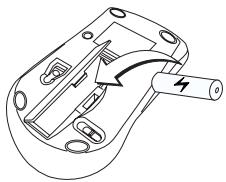
- L'estremità positiva (+) e negativa (-) di tutte le batterie deve essere in corrispondenza delle connessioni positiva (+) e negativa (-) del comparto delle batterie.

ATTENZIONE: PER SOSTITUIRE LE BATTERIE IN DOTAZIONE SI POSSONO USARE PILLE ALCALINE O ALTRE BATTERIE NIMH ULTRARESISTENTNI. NON UTILIZZARE MAI PILLE ALCALINE CON BATTERIE NIMH EVITARE INOLTRE DI USARE BATTERIE NUOVCE ON QUELLE USATE.
2 Ripositionare il coperchio delle batterie facendolo scorrere finché non si sente un "clic" e non è ben fissato.
3 Accendere il mouse facendo scorrere il pulsante on/off situato quello il mouse nella posizione "on".
Il sensore ottico, situato sotto il mouse, emette una luce rossa.
Tastiera numericaenza fili
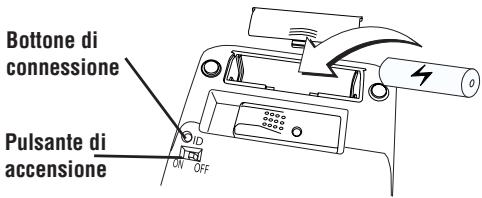
1 Apriré il coperchio delle batterie situato sotto la tastiera numerica.
2 L'estremità positiva (+) e negativa (-) di tutte le batterie deve essere in corrispondenza delle connessioni positiva (+) e negativa (-) del comparto delle batterie.
3 Accendere la tastiera numerica facendo scorrere l'interruttore d'alimentazione sul lato destro della tastiera numerica nella posizione "on".
Collegare il ricevitore
Inserire il ricevitore USB in una porta compatibile disponibile del computer. La spia "Lock LED" si accende.
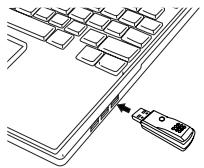
Ora è possible impostare il codice identificativo per stabilire un collegamento con il ricevitore.
Impostazione del codice di riconoscimento
Dopo che il computer rileva il ricevitore USB si deve impostare il codice ID fra il ricevitore e il mouse; inoltre, va impostato quello fra il ricevitore e la tastiera numerica PRIMA di poterli usare. Per fare quello, eseguire quanto segue:

NOTA: ACCERTARSI CHE IL COMPUTER SIA ACCESO E ABBIA RILEVATO IL RICEVITORE USB PRIMA DI IMPOSTARE IL CODICE ID.
Mouse Ottico
1 Inserire il ricevitore USB in una porta compatibile disponibile del computer. Il LED del ricevitore lampeggerà per 60 secondi perindicare la modalità di ricerca ID.
2 Premere tasto d'impostazione situato sotto il mouse.
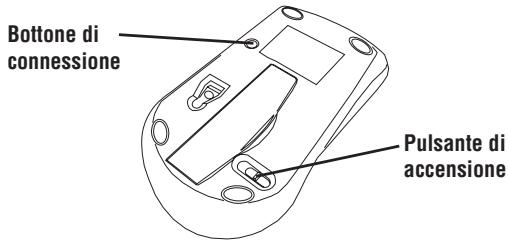
Quando il LED sul ricevitore è acceso, il mouse è impostato con un ID e si fissa il ricevitore.
A Anything's pinto si è pronti a utilizzare il mouse.
Tastiera numericaenza fili
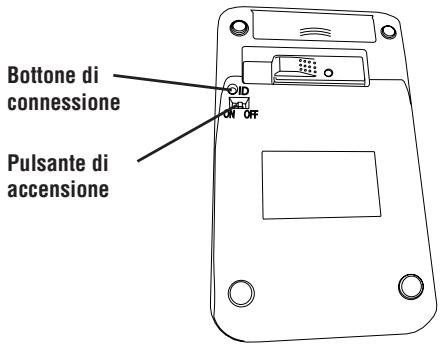
1 Il LED del ricevitore lampeggerà per 60 secondi per indicare la modalità di ricerca ID. Durante questo periodo, premete e rilasciate il tasto di connessione situato sul retro del tastierino.
2. Quando il LED sul ricevitore è acceso, il mouse è impostato con una ID e si fissa il ricevitore.
A Anything pinto si è pronti a utilizzare il tastiera numerica.
Utilizzo del Tastierino
Definizione dei tasti del tastierino:
| . Del | Num Lock on - inserisce una virgola decimale Num Lock off - cancella un numero |
| 0 Ins | Num Lock on - immette “0” sul display Num Lock off - emula il tasto Insert |
| 00 , | Num Lock on - immette “00” Num Lock off - immette una virgola (, ) |
| 1 End | Num Lock on - immette “1” sul display Num Lock off - emula il tasto Fine |
| 2 ↓ | Num Lock on - immette “2” sul display Num Lock off - sposta il cursore sulla linea di testo sottostante |
| 3 PgDn | Num Lock on - immette “3” sul display Num Lock off - emula il tasto Page Down |
| 4 ← | Num Lock on - immette “4” sul display Num Lock off - sposta un carattere alla sinistra della posizione del cursore |
| 5 | Num Lock on - immette “5” sul display Num Lock off - nessuna funzione |
| 6 → | Num Lock on - immette “6” sul display Num Lock off - sposta un carattere alla destra della posizione del cursore |
| 7 Home | Num Lock on - immette “7” sul display Num Lock off - emula il tasto Home |
| 8 ↑ | Num Lock on - immette “8” sul display Num Lock off - sposta il cursore sulla linea di testo soprastante |
| 9 PgUp | Num Lock on - immette “9” sul display Num Lock off - emula il tasto Page Up |
| + = | NumLock on NumLock off |

NOTA: IL TASTO NUM LOCK DEL VOSTRO COMPUTER NON INCIDERA' SULLO STATO DEL NUM LOCK DEL TASTIERINO.
Usare i controli multimediali/Internet
Per passare tra i due modi, premete il tasting Mode.
Tasti Media
| Tasto | Funzione |
| |ΔΔ | Traccia precedente |
| |ΔΔ| | Traccia successiva |
| |Δ|/| | | Play / Pausa |
| |M | Stop |
| |ΔΔ) + | Volume Up |
| |ΔΔ) - | Volume Down |
| ■ | Stopp |
Tasti Internet
| × | Programma di posta elettronica predefinito |
| → | Browser Internet predefinito |
| ← | Pagina Internet precedente (Indietro) |
| ÷ | Pagina Internet successiva (Avanti) |
| × | Aggiorna pagina |
| X | Stopp pagina |
| Preferiti |
Controllo consumo
Per accendere e spegnere la tastiera numerica e il mouse, far scorrere il pulsante on/off nella posizione desiderata.
Quando è acceso, il mouse entra in "modalità di risparmio energetico" dopo 4 minuti d'ina tittità. Per attivare il mouse, basta muoverlo o premere un qualsiasi tasting.
Per risparmiare le batterie, spegnere la tastiera numerica e il mouse durante gli spostamenti o quando non sono in uso.
Suggerimenti per l'uso
Per ottenere i migliori risultati di ricezione osservare quanto segue:
- Posizione il ricevitore ad almeno 20~cm di distanza da tutti gli altri dispositiivi elettrici, come monitor, altoparlanti e memorie esterne.
-
Il mouse entrera in modalità sospesa allo stesso tempo del computer. Per attivare il mouse, premere un pulsante qualiasi.
-
Nel caso di computer con armadietto metallico che contiene alluminio o magnesio, usare il mouse senza fili di fianco. Il display può interferire con i segnali radio se il mouse viene usato direttamente di fronte al computer.
- Non utilizzato mai il mouse perché fili su una superficie speculare o dietro che ne causeranno temporaneamente il mancato funzionamento.
- Per massimizzare la durata della batteria, usare il mouse除去 fili su una superficie bianca o di colore bianco. Le superfici scure richiedono che la spia luminosa LED abbia una magiore intensità quando è accesa, scaricando più rapidamente la batteria.
Localizzazione e soluzione dei problemi
Cosa fare se il mouse penza fili non funziona?
- Accertarsi che le batterie siano inserte nel modo corretto. L'estremità positiva (+) e negativa (-) di tutte le batterie deve essere in corrispondenza delle connessioni positiva (+) e negativa (-) del comparto delle batterie.
- Controllare che il connettore USB del ricevitore sia collegato in modo sicuro alla porta USB del computer.
- Verificare che i driver della periferica siano stati installati.
- Accertarsi di averere stabilito un collegamento radio tra il mouse e il ricevitore. Vedere "Impostazione del codice di riconoscimento"
Quando si usa il mouse dati, altri dispositivi dati. dei funzionano più le ntamente o smettono di funzionare temporaneamente: casa fare?
- Il mouse potrebbe interferire con altri dispositivienza filo che usano segnali radio, come tefoni, monitor per neonati o giocattoli. Per ridurre l'interferenza, spostare il ricevitore del mouse e l'unita di base del disposativo influenzato il più lontano possibile l'uno dall'atro.
Cosafarese iltempodirispostadel mouse sensa fili e lento o se il mouse smette di funzionare saltuariamente?
-
Aumentare la distanza tra il ricevitore del mouse e le altre apparecchiature del computer.
-
Aumentare la distance tra il ricevitore del mouse e le unità di base di altri dispositivi perché fili.
-
Specnere tutti i dispositivi wireless, e le loro unità di base, che si trovano in vicinanza del ricevitore del mouse.
-
Se si sta usingo il mouse dati su una superficie metallica, spostarlo su una non metallica. I metalli, come il ferro, l'alluminio o il rame, fanno da schermo alle trasmissioni di segnali radio e sono lo rallentare i tempi di risposta del mouse o causarse momentaneamente il mancato funzionamento.
-
Cambiare le batterie.
Non si riesce a usare il mouseswana fili quando c'è un autre mouseswana fili in uso: casa fare?
- Ripristinare il codice di riconoscimento. Vedere "Impostazione del codice di riconoscimento"
Specifiche
| Frequenza operativa | 2.4 GHz | |
| Distanza operativa | Fino a 10 mt | |
| Voltaggio operativo | Tastierino | 2.4V |
| Ricevitore: | 5V | |
| Mouse: | 3V | |
| Corrente Operativa | Tastierino | massimo 10mA |
| Ricevitore: | massimo 16mA | |
| Mouse: | massimo 11mA | |
| Modalità di sospensione | Tastierino | Al di sotto di 300 uA |
| Mouse: | Al di sotto di 1 mA | |
| Dimensioni | Tastierino | 155 x 92 x 27 mm |
| Ricevitore: | 58 x 16 x 10 mm | |
| Mouse: | 98 x 60 x 33.5mm | |
| Peso | Tastierino | 111g |
| Ricevitore: | 14g | |
| Mouse: | 80g |
Microsoft, Windows, e Windows Vista sono marchi registrati o marchi di fabbrica di Microsoft Corporation negli Stati Uniti e/o in altri Paesi. Tutti i marchi di fabbrica e i marchi registrati sono di propietà del rispettivi depositari. Tutti i diritti riservativ.