
AKM10EU - Teclado y ratón inalámbricos TARGUS - Manual de uso y guía de instrucciones gratis
Encuentra gratis el manual del aparato AKM10EU TARGUS en formato PDF.

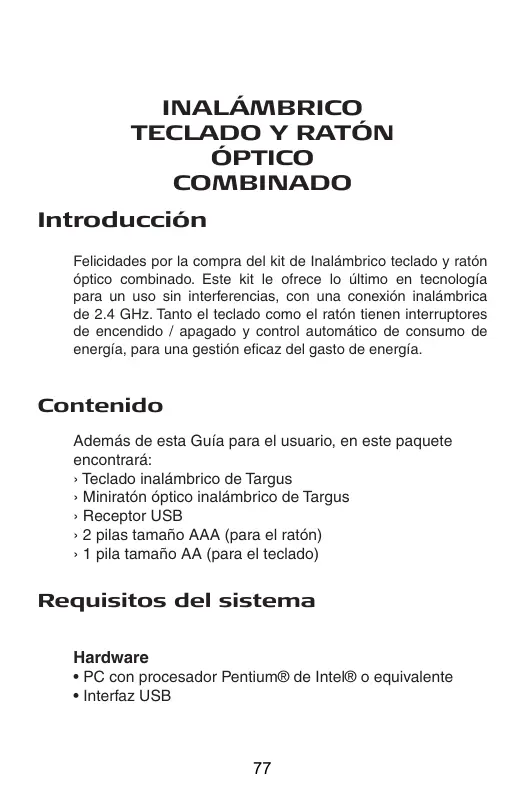


| Tipo de producto | Combo teclado numérico inalámbrico y ratón óptico inalámbrico |
| Marca | TARGUS |
| Modelo | AKM10EU |
| Frecuencia | 2,4 GHz |
| Alcance | Hasta 10 metros |
| Alimentación del teclado | 1 pila AA (incluida) |
| Alimentación del ratón | 2 pilas AAA (incluidas) |
| Dimensiones del teclado | 155 x 92 x 27 mm |
| Dimensiones del ratón | 98 x 60 x 33,5 mm |
| Dimensiones del receptor | 58 x 16 x 10 mm |
| Peso del teclado | 111 g |
| Peso del ratón | 80 g |
| Peso del receptor | 14 g |
| Compatibilidad del sistema | Windows 2000, XP, Vista |
| Puerto requerido | USB 1.1 |
| Teclas adicionales | Multimedia (reproducción, volumen, pista) e Internet (navegador, correo electrónico, favoritos) |
| Gestión de energía | Modo de espera después de 4 minutos de inactividad |
| Mantenimiento | Limpiar con un paño suave y seco. No usar disolventes. |
| Seguridad de las pilas | Respetar la polaridad. No mezclar pilas nuevas y usadas. |
| Piezas de repuesto | Pilas, receptor USB |
Preguntas frecuentes - AKM10EU TARGUS
Preguntas de los usuarios sobre AKM10EU TARGUS
0 pregunta sobre este aparato. Responde a las que conoces o haz la tuya.
Hacer una nueva pregunta sobre este aparato
Descarga las instrucciones para tu Teclado y ratón inalámbricos en formato PDF gratis! Encuentra tus instrucciones AKM10EU - TARGUS y toma tu dispositivo electrónico nuevamente en la mano. En esta página están publicados todos los documentos necesarios para el uso de su dispositivo. AKM10EU de la marca TARGUS.
MANUAL DE USUARIO AKM10EU TARGUS
Felicidades por la compra del kit de Inalámbrico teclado y ratón optico combinado. Este kit le offers lo最後 en Tecnología para un uso sin interferencias, con una connexion inalámbrica de 2.4 GHz. Tanto el teclado como el ratón tiene interruptores de encendido / apagado y control automatístico de consumo de energia, para una gestion eficaz del gasto de energia.
Contedio
Además de esta Guía para el usuario, en este paquete encontrará:
Teclado inalámbrico de Targus
Miniratón optico inalámbrico de Targus
Receptor USB
2 pilasullan AAA (para el ratón)
1 pila時間 AA (para el teclado)
Requisitos del sistema
Hardware
- PC con procesador Pentium® de Intel® o equivalente
- Interfaz USB
Sistema operativo
- Windows® 2000/XP
Windows VistaTM
Instalación del Baterías
Óptico inalámbrico
como retiring la tapa de las pilas
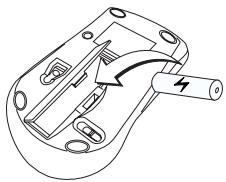
1 Introduzca la pila suministrada asegurandose de que el extremo positivo (+) y negativo (-) de la misma coincidan con losindicadores de po laridad del interior del compartmento de la pila.

ADVERTENCIÀ: PARA CABIAR LAS PILAS, PUEDE USAR PILAS ALCALINAS U OTRAS PILAS DE NIMH PARA USO INTENSIVO. UNNCA USE PILAS ALCALINAS Y PILAS DE NIMH EN EL MISO DISPOSITIVO.
EVITE COMBINAR PILAS NUEVAS Y USADAS EN EL MISMO DISPOSITIVO
2 Coloque la tapa de las pilas en su situio, deslizandola hasta que se trabe con un ruido.
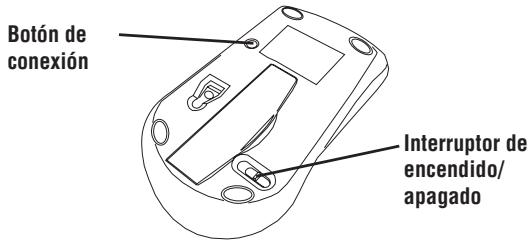
3 Encienda el ratón moviendo el interruptor de encendido/ apagado en la parte inferior del ratón, a la posición de encendido.
El sensor optico, colocado en la parte inferior del ratón, se encenderá de color rojo.
Teclado inalámbrico
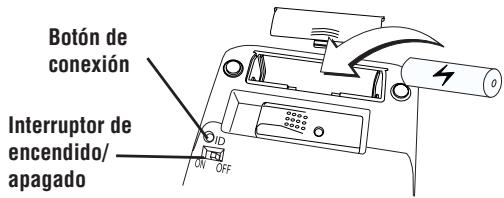
1 Retire la tapa de las pilas ubicada en la parte inferior del teclado.
2 Introduzca la pila suministrada asegurandose de que el extremo positivo (+) y negativo (-) de la misma coincidan con losindicadores de polaridad del interior del compartmento de la pila.
3 Encienda el teclado moviendo el interruptor de energia en el ladodeoche del teclado a la posicón de encendido.
como conectar el receptor
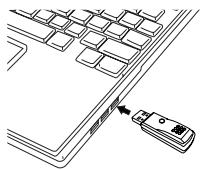
Conecte el receptor USB a un puerto USB libre del ordinador. Se enciende el diodo electroluminiscente (LED) de cierre.
Ahora pueda ajustar el número de identificacion, para establecer un enlace de comunicaciones con el receptor.
Programación del número de identificación
Després de que su ordinador detecte el receptor USB debe establecer el número de identificacion entre el receptor y el raton, asi como entre el receptor y el teclado, ANTES de usarlos. Para hacerlo, realice el procedimiento que sugiente:

NOTA: ANTES DE ESTABLICER EL CDOGIO DE IDENTIFICACION, VERIFIQUE QUE SU ORDENADOR ESTE ENCENDIDO Y QUE HAYA DETECTADO EL RECEPTOR USB.
Ratón optico
1 Conecte el receptor USB a un puerto USB libre del ordinador. El diodo electroluminiscente (LED, por sus siglas en ingles) del receptor brillará en forma intermitente durante 60segundos para indicar el mode de búsqueada de la identificación.
2 Presione la tecla de ajuste en la parte inferior del raton.
Cuando el LED del receptor está encendido, se trabía identificado el ratón y el receptor quedará fjado en esta seals.
Conesto,estaralisto parautilizarelraton.
Teclado inalábrico
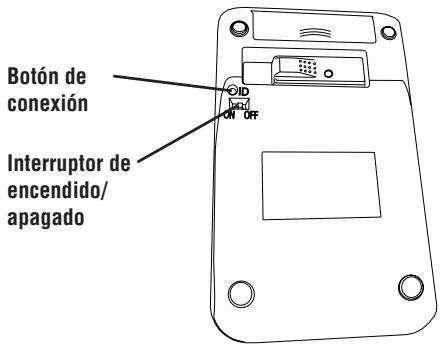
1 El diodo electroluminiscente (LED, por sus siglas en ingles) del receptor brillaré en forma intermitente durante 60 seguidos para indicar el modo de cusque da la identificacion. Durante este lapso, oprima y suelte el botón de conexión ubcido en la parte posterior de la calculadora/teclado.
2 Cuando el LED del receptor está encendido, se habrá identificado el ratón y el receptor quedará fjado en esta seals.
Conesto,estaralisto parautilizarelteclado.
como usar la teclado
Definienda de las teclas del teclado:
| . Del | Con NumLock activado - inserta un punto decimal Con NumLock desactivado - borra un número |
| 0 Ins | Con NumLock activado - inserta un “0” en la pantalla Con NumLock desactivado - emula la tecla Insertar |
| 00 | Con NumLock activado - inserta “00” Con NumLock desactivado - inserta una coma (,) |
| 1 End | Con NumLock activado - inserta un “1” en la pantalla Con NumLock desactivado - emula la tecla Fin |
| 2 ↓ | Con NumLock activado - inserta un “2” en la pantalla Con NumLock desactivado - mueve el cursor a la",[si?]可能导致 linea de texto |
| 3 PgDn | Con NumLock activado - inserta un “3” en la pantalla Con NumLock desactivado - emula la tecla Insert |
| 4 ← | Con NumLock activado - inserta un “4” en la pantalla Con NumLock desactivado - mueve un parácter a la izquierda de la posición del cursor |
| 5 | Con NumLock activado - inserta un “5” en la pantalla Con NumLock desactivado - No permitte la funciona |
| 6 → | Con NumLock activado - inserta un “6” en la pantalla Con NumLock desactivado - mueve un parácter a la[derecha de la posición del cursor |
| 7 Home | Con NumLock activado - inserta un “7” en la pantalla Con NumLock desactivado - emula la tecla Inicio |
| 8 ↑ | Con NumLock activado - inserta un “8” en la pantalla Con NumLock desactivado - mueve el cursor a la linea de texto superior |
| 9 PgUp | Con NumLock activado - inserta un “9” en la pantalla Con NumLock desactivado - emula la tecla SubPág |
| + = | NumLock on NumLock off |

NOTA: LA TECLA NUMLOCK DE SU ORDENADOR NO AFFECTA LA CONDICTION DE NUMLOCK DEL TECLADO.
Uso de los controles de multimedia/Internet
Para alternar entre los dos modos, oprima la tecla de Mode
multimedia
| Tecla | Función |
| | | | | Pista anterior |
| | | | | Pista",[si]eice |
| | | | / | | | Reproducir /停下a |
| M | Stumm |
| ) + | Subir volumen |
| ) - | Bajar volumen |
| ■ | Detener |
Internet
| Programa de correto electrónico predeterminado | |
| Explorador de Internet predeterminado | |
| Avanzar páginas Web | |
| Retroceder páginas Web | |
| Actualizar páginas | |
| Stop page | |
| Favoritos |
Administración de la energia
Para encender y apagar el teclado y el ratón, mueva el interruptor de encendido/apag ado a la posición deseada.
Cuando el ratón está encendido y pasan 4 horas de inactividad, el本身就是 entra en la "modalidad de ahorro de energia". Para activar el ratón, muévalo u presióncakequiera de sus botones.
Para ahorrar la energia de las pilas, apague el teclado y el ratón cuando viaje o cuando no los use
Consejos de funcionaamento
Para Obtener el rendimiento y la recepción de radiofrecuenciaolestimos:
-
Situé el receptor a por lo menos 20 cm. de distancia de todos los dispositivos electricos como el monitor, los altavoces y los dispositivos de almacenimiento externos.
-
Evite utilizar el ratón inalámbrico sobre superficies metálicas. Los metales, como el hierro, aluminio y cobre, bloquean la transmisión de senales de radiofrecuencia y podrián retardar la reación del ratón o Causear fallos temporales en el funciona.
-
El ratón inalámbrico adoptará la modalidad de suspisión al mismo tiempo que el ordinador. Para activar el ratón, presione cualquier botón.
- Si el estuche del ordinador es metálico y contiene aluminio o magnesión, utilise el ratón inalámbrico a un lado del本身就是. Si el ratón se usa directamente frente al ordinador, el panel de la pantalla pourrait interferir con la señal de radiofrecuencia.
- Nunca lo utilizes sobre superficies de cristal o espejo, ya que estas provocaran fallos temporales en su funcionaimiento.
- Para optimizar la vida de la pila, use el ratón sobre una superficie blanca o de color claro, ya que las superficies oscuras hacer que la luz del diodo emisor (LED) del ratón sea más brillante, locular descarga las pilas más rápidamente.
Solución de problemas
¿Qué hago si el ratón inalámbrico no funciona?
- Asegürese de que la polaridad de las pilas sea la correcta. Los extremos positivo (+) y negativo (-) de cada pila deben coincidir con las conexiones positiva (+) y negativa (-) del alojamento de las pilas.
- Verifique que el conector USB del receptor está bien connectado al puerto USB del ordinador.
- Verifique que los drivers del dispositivo estén instalados.
- Asegürese de haber establecido el enlace de radio entre el ratón y su receptor. Consulte "Programación del número de identificación"
Cuando uso el ratón inalámbrico, los demás dispositivos inalámbricos funciona más lentamente o se producen fallos temporales en su funciona.[10]
- El ratón peut interferir con cualquier dispositivo inalámbrico que está basado en señales de radio y que funciona a 2.4 GHz, como son los Telefonos, monitores de bebés o juguetes. Para reducir la interferencia,URTa el receptor del ratón y la unidad base del dispositivo afectado tan lejos uno del othero como sea possible.
¿Qué hago si el tiempo de respuesta del ratón inalámbrico es lento o si el ratón sólo funciona intermitimiento?
- Aum entre la distancia entre el receptor del ratón y el resto de su equipo de計算ación.
- Aumente la distancia entre el receptor del ratón y las unidades base de otros dispositivos inalámbricos.
- Apane todo dispositivo inalámbrico y sus unidades base que estén cerca del receptor del ratón.
- Si está'utilizando el ratón inalámbrico sobre una superficie metalíca, traslade el ratón y el receptor a una superficie no metálica. Los metales como el hierro, aluminio y cobre, bloquean la transmisión de las señales de radiofrecuencia y podrián hacer que el ratón reacionara más lentamente o que se produjeran fallos temporales en su funcionaimiento.
Especillasiones
| Frecuencia | 2.4 GHz | |
| Distancia efectiva | Hasta 10m de distancia | |
| Voltaje | teclado: | 2.4V |
| Receptor: | 5V | |
| Ratón | 3V | |
| Corriente | teclado: | 10 mA máximo |
| Receptor: | 16 mA máximo | |
| Ratón | 11 mA maxiimo | |
| Modo inactivo | teclado: | Menos de 300 uA |
| Ratón | Menos de 1 mA | |
| Dimensiones | teclado: | 155 x 92 x 27 mm |
| Receptor: | 58 x 16 x 10 mm | |
| Ratón | 98 x 60 x 33.5mm | |
| Peso | teclado: | 111g |
| Receptor: | 14g | |
| Ratón | 80g |
Microsoft, Windows y Windows Vista son MARCAS registRADAS o MARCAS commerciales de Microsoft Corporation en los Estados Unidos y/o enortonpires. Todas las MARCAS commerciales y MARCAS registRADAS son propietad de sus titulares respectivos. Todos los扣除os reservados.
TARGUS LANGATON OPTINEN NÄPPÄIMISTÖ JA HIIRI -YHDISTELMÄ
Esittely
Teclado Numérico Sem Fios
Está, ahora, pronto/a para definir o)código de identificacao para estabelecer um vinculo de comunicaao com o receptor.
Definir o Código de Identificacao
Está ahora pronto a utiliser o rato.
Teclado Numérico Sem Fios
Está, ahora, pronto/a para usar o teclado número.
| Programa de e-mail predefinido | |
| Browser de Internet predefinido | |
| Retroceder págin de Internet | |
| Avançar págin de Internet | |
| Actualizar págin | |
| Parar págin | |
| Favoritos |


