
PA410E - Antirrobo para portátil TARGUS - Manual de uso y guía de instrucciones gratis
Encuentra gratis el manual del aparato PA410E TARGUS en formato PDF.



| Tipo de producto | Candado para portátil |
| Marca | TARGUS |
| Modelo | PA410E |
| Longitud del cable | 2,1 m |
| Diámetro del cable | 4 mm |
| Material del cable | Acero recubierto de vinilo |
| Peso | 184,3 g |
| Dimensiones del candado | 31 x 29,9 x 20,8 mm |
| Color | Níquel negro |
| Tipo de bloqueo | Combinación de 4 dígitos |
| Código por defecto | 0000 |
| Accesorios incluidos | Candado DEFCON CL, espaciadores de seguridad (1,6 mm, 0,8 mm, 0,4 mm), placa de fijación, tornillos, almohadilla abrasiva y almohadilla con alcohol |
| Tipo de candado | Candado de cable con combinación reprogramable |
| Seguridad | Candado de combinación, ranura de seguridad estándar para portátil |
Preguntas frecuentes - PA410E TARGUS
Preguntas de los usuarios sobre PA410E TARGUS
0 pregunta sobre este aparato. Responde a las que conoces o haz la tuya.
Hacer una nueva pregunta sobre este aparato
Descarga las instrucciones para tu Antirrobo para portátil en formato PDF gratis! Encuentra tus instrucciones PA410E - TARGUS y toma tu dispositivo electrónico nuevamente en la mano. En esta página están publicados todos los documentos necesarios para el uso de su dispositivo. PA410E de la marca TARGUS.
MANUAL DE USUARIO PA410E TARGUS
Cerradura con cable Targus Notebook Security DEFCON® CL Combinación 68
FI - Suomi
TARGUS DEFCON® CL KANNETAVAN TIETOKONEEN YHDI-STELMATURVAVAJERI 79
FR - Français
Gracias por comprar la cerradura Targus Notebook Security DEFCON CL Combinación. El DEFCON CL le ayuda a proteger su valioso ordinador portátil contra el robo mediante una cerradura de combinación de quatre digitos redefinible. Gracias a la cerradura de combinación redefinible no hace falta llaves, y puede(""); la combinación periodically para mayorseguidad.
IAdemás de esta guía del usuario, el paquete contiene:
Definisión de la combinación
1 Busque las ruedas y ventanas de combinación en la cerradura.
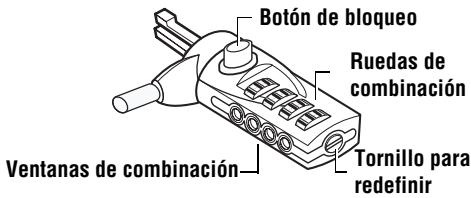
DEFCONCL
2 Introduzca la combinacion actual con las ruedas.
Si es la primera vez que define la combinación, introduzca la combinación predefinida 0000.
La combinación aparece en las ventanas.
3 Con un peuño destornillador de cabeza planu u objeto similar, presione hacer bajo y gire el tornillo 90 grados a la derecha hastaponer horizontal la ranura del tornillo.
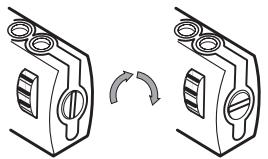
Desbloqueo de la cerradura de combinación
4 Introduzca la nuevo combinacion con las ruedas.
5 Gire el tornillo 90 grados a la izquierda hasta su posición vertical inicial para guardar la nuevo combinación.
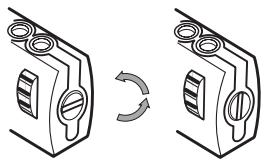
Bloqueo de la cerradura de combinación
6 Anote la combinación en el espacio provisto al final de esta guía o en otro lugar secreto y fácil de encontrar.
Prueva de la combinación
Antes de fjjar la cerradura al portatil:
1 Gire las ruedas para ocultar la combinacion.
2 Vuelva a la combinacion que ha definido.
3 Compruebe que el botón de bloqueo queda totalmente pulsado.
Fijación del DEFCON CL
Selección un的对象在la habitación al que quiera fjar el portátil con el DEFCON CL. Escoja un mueble grande y pesado, como una mesa o un escritorio.
1 Tome la lazada del extremo del cable y pásela alrededor del objecto elegido.

NOTA: PASE EL CABLE POR UNA PARTE DEL OBJECTO QUE DISUADA A UN INTRUSO DE SACAR EL CABLE DESLIZANDOLO (POR EJEMPLO, LA PATA DE UNA MESA O ESCRITORIO).
2 Haga pagar la cerradura por extremo con lazada del cable como se muestra.
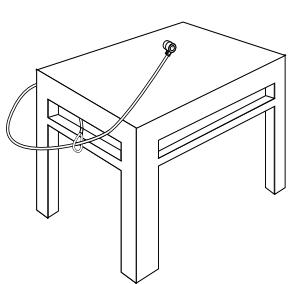
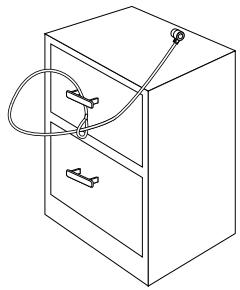
Fijación del DEFCON CL a un的对象
Fijación del DEFCON CL a un ordinador portátil

NOTA: SOSTENGAL DEFCON CL CON AMBAS MANOS PARA MAYOR ESTABILIDAD MIENTRAS INSERTA O EXTRAE LA CERRADURA.
1 Introduzca la combinacion correcta con las ruedas. La combinacion aparece en las ventanas.
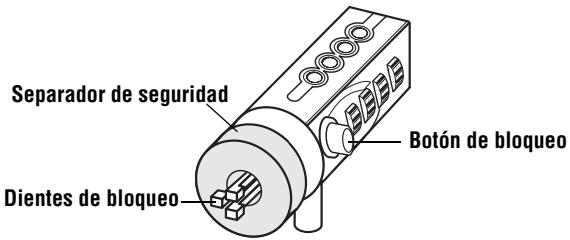
DEFCONCL
2 Mantenga pulsado el botón debloqueo para alinear los dientes debloqueo.

NOTA: PARA QUE EL BOTON DE BLOQUEO QUEDE TOTALMENTE PULSADO, DEBE INTRODUCIR LA COMBINACION CORRECTA.
3 Inserte el DEFCON CL en la ranura de cierre del portàtil y suele el botón de bloqueo.

NOTA: DEBIDO A LA DIFERencia DE TAMAÑO DE LA RANURA DE SEGUIDAD DE LOS MODELOS DE PORTÁTIL, PUEDE QUE NOTE UN ESPACIO ENTRE LA CERRADURA Y EL ORDENADOR. LOS SEPARADORES DE SEGUIDAD DEFCON
INCLUIDOS SON LA MEJOR SOLUCION PARA UN AJUSTE Y UNA SEGURIDAD OPTIMOS.
4 Gire las ruedas para ocultar la combinacion.
Debido a la diferencia de時間 de la ranura de seguridad de los modelos de portál, puede que note un espacio entre la cerradura y el ordinador. LosSeparatedores de sécurité DEFCON proportionsan un ajuste y unacurityolestimos.
Uso de losSeparatedes de seguridad DEFCON
1 Inserte el dispositivo de bloqueo DEFCON en la ranura de cierre del portátil.
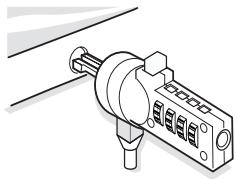
2 Tire del dispositivo de bloqueo DEFCON para separarlo del ordinador y compruebe si el espacio es excessivo.
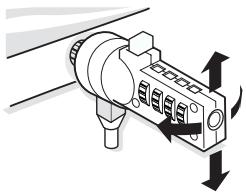
3 De ser asi, pruebe todos loSeparatedores de seguidad para ver cui se ajusta al espacio. Los Separadores de seguidadienen tres tamanos: 1,6,0,8 y 0,4 mm.

NOTA: NO DESPEGUE LA TIRA ADHESIVA DE LOS SEPARADOS DES SEGURIDAD HASTA QUE DECIDA CUAL USAR.
4 Una vez que sepa qué separator de seguridad va a usar, retire el disponible de bloqueo del ordinador. A continuación, despegue la tira adhesiva de la parte trasera del separator de sécurité y fije este a la cerradura DEFCON.
Desbloqueo del DEFCONCL

ADVERTENCIA: NO INTENTE QUITAR EL DEFCON CL SIN USAR LA COMBINACION. DE HACERLO ASI, DANAR AL ORDENADOR PORTATIL.
1 Introduzca la combinacion correcta con las ruedas.
2 La combinación aparece en las ventanas.
3 Mantenga pulsado el botón de bloqueo para realinear los dientes de bloqueo.
4 Retire el DEFCON CL de la ranura de cierre del portátil.
Placa Base de Seguidad DEFCON
DEFCON CL incluye la plac base de seguridad para proteger ordinadores de sobremesa.
Uso de la placa base de seguridad DEFCON
1 Elija un objeto pesado para fjar la placa base de seguridad DEFCON: un mueble o armario metalico. Si va a usar los dos tornillos, emplee la placa base como plantilla para perforar previamente los agujeros.
2 Utilice el paño abrasivo y bajo el limpiador con alcohol para preparar la zona en la que fijará la placata base de seguridad DEFCON.
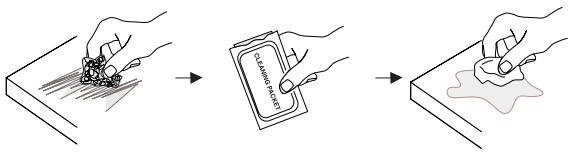
3 Cuando se seque el alcohol, quite el papel de la placar base para descubrir el adhesivo yPEGuelo sobre la zona preparada. Si lo desea, fije la base con los dos tornillos.
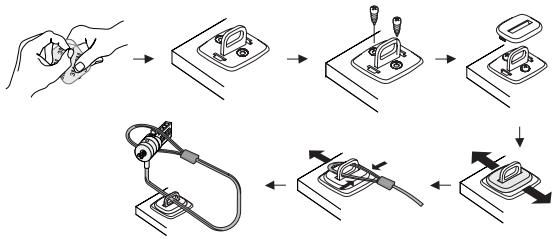

NOTA: CUANDO UTILICE EL ADHESIVO, HÁGALO A TEMPERATUREA AMBIENTE (16 °C) Y DEJE SECAR DURANTE MÁS DE 24 HORAS. NO SE RECOMienda UTILizar EN EXTERIORES O UN ENTORNO MUY HUMEDO. NO SE RECOMienda ADHERIRLO SOBRE SUPERFICIES DE CRISTAL, CERÁMICA, MATERIALES ABSORBENTES DE AGUA, COBRE, LATON O VINULO PLASTIFICADO SIN UNA CAPA DE PREPARACION. TARGUS RECOMENDA USAR A LA VEZ EL ADHESIVO Y LOS TORNILLOS PARA OBTENER LA MAXIMA SEGURIDAD. EL USO UNICO DEL ADHESIVO NO OFRCE UNA SEGURIDAD COMPLETA.
4 Coloque la placa base de seguidad DEFCON como se muestra y deslicela a izquierda o derecha para fijarla.
5 Inserte el cable de cerradura DEFCON.
Especillasiones
General
Peso: 184,3 g
Dispositivo de bloqueo
Dimensiones:31 x 29.9 x 20.8 mm
Color: Niquel negro
Cable
Longitud: 2,1 m
Diametro: 4 mm
Material: Acero forrado de vinilo
DEFCON es unamarca registrada de Targus Group International. Lasdemasmarcas commerciales son propidad de sus tituales respectivos.
Anotación combinación
de la
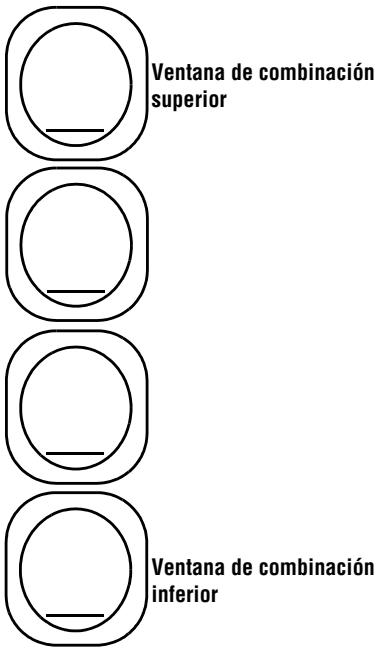
Para su comodidad, anote la combinacion en el espacio reservado. Al anotar la combinacion, lea de arriba abajo empezando por el numero más cercano al boton de bloqueo.
Targus no se hace responsable de la perdida, extravío u olvido de la combinación.

TARGUS DEFCON® CL
KANNETTAVAN
TIETOKONEEN
YHDISTELMATURVAV
AIJERI
Johdanto

- FI - Suomi
- FR - Français
- Definisión de la combinación
- Desbloqueo de la cerradura de combinación
- Bloqueo de la cerradura de combinación
- Prueva de la combinación
- Fijación del DEFCON CL
- Fijación del DEFCON CL a un ordinador portátil
- DEFCONCL
- Uso de losSeparatedes de seguridad DEFCON
- Desbloqueo del DEFCONCL
- Placa Base de Seguidad DEFCON
- Uso de la placa base de seguridad DEFCON
- Especillasiones
- General
- Dispositivo de bloqueo
- Cable
- Anotación combinación
- de la
- TARGUS DEFCON® CL
- KANNETTAVAN
- TIETOKONEEN
- YHDISTELMATURVAV
- AIJERI
- Johdanto
Marca : TARGUS
Modelo : PA410E
Categoría : Antirrobo para portátil