
PA410E - Antifurto per laptop TARGUS - Manuale utente e istruzioni gratuiti
Trova gratuitamente il manuale del dispositivo PA410E TARGUS in formato PDF.



| Tipo di prodotto | Antifurto per computer portatile |
| Marca | TARGUS |
| Modello | PA410E |
| Lunghezza del cavo | 2,1 m |
| Diametro del cavo | 4 mm |
| Materiale del cavo | Acciaio rivestito in vinile |
| Peso | 184,3 g |
| Dimensioni del lucchetto | 31 x 29,9 x 20,8 mm |
| Colore | Nichel nero |
| Tipo di blocco | Combinazione a 4 cifre |
| Codice predefinito | 0000 |
| Accessori inclusi | Lucchetto DEFCON CL, distanziatori di sicurezza (1,6 mm, 0,8 mm, 0,4 mm), piastra di fissaggio, viti, tampone abrasivo e tampone imbevuto di alcol |
| Tipo di serratura | Serratura a cavo con combinazione riprogrammabile |
| Sicurezza | Lucchetto a combinazione, slot di sicurezza standard per computer portatile |
Domande frequenti - PA410E TARGUS
Domande degli utenti su PA410E TARGUS
0 domanda su questo apparecchio. Rispondi a quelle che conosci o fai la tua.
Fai una nuova domanda su questo apparecchio
Scarica le istruzioni per il tuo Antifurto per laptop in formato PDF gratuitamente! Trova il tuo manuale PA410E - TARGUS e riprendi in mano il tuo dispositivo elettronico. In questa pagina sono pubblicati tutti i documenti necessari per l'utilizzo del tuo dispositivo. PA410E del marchio TARGUS.
MANUALE UTENTE PA410E TARGUS
Sistema di sicurezza per notebook Targus DEFCON® CL cavo con
lucchetto a combinazione 132
LT - Lietuviskai
Targus nešiojamojo kompiuterio apsauginis DEFCON® CL kombina-
Grazie per aver acquistato il lucchetto combo Targus DEFCON CL di sicurezza del notebook. DEFCON CL aiuta a proteggere il vostro prezioso computer notebook dai furti, grazie ad un lucchetto con combinazione a quattro cître. Il lucchetto a combinazione elimina il fastidio delle chiavi e consente di cancellare combinazione periodicamente per maggiore sicurezza.
Oltre a esta guida utente, la confezione contiene:
- DEFCON CL
- Distanziatori di protezione DEFCON

AVVERTENZA: PER UTILIZARE DEFCON CL O CABIARE COMBINAZIONE E NECCESSARIO IMPOSTARE PRIMA LA COMBINAZIONE CORRENTE.
Impostare la combinazione
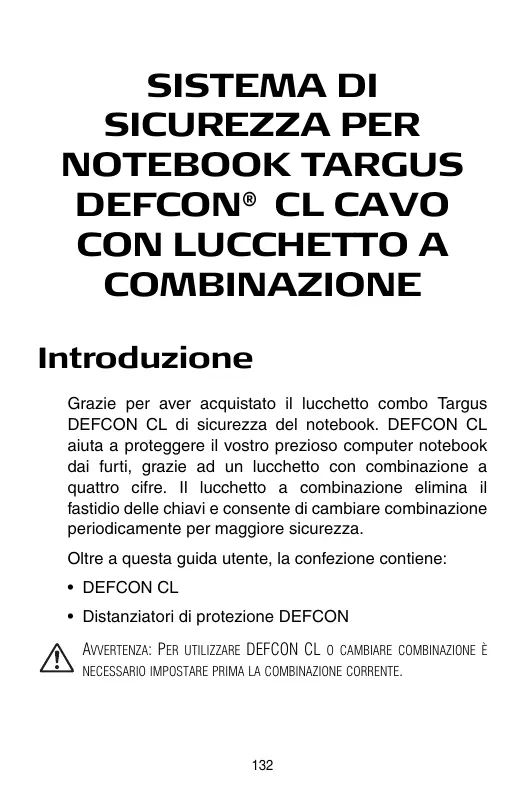
1 Individuate le rotelline numerate della combinazione e la finestra dilettura delle cifre sul lucchetto.
DEFCONCL
2 Utilizzato le rotelline numerate, inserte la combinazione corrente.
La combinazione predefinita è 0000, e va inserita inizialmente per poter impostare una nuova combinazione personalizzata.
La combinazione comprare nella finestra.
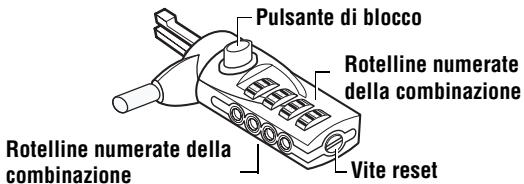
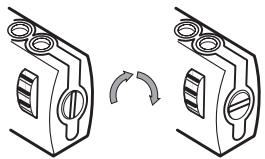
3 Con l'ausilio di in piccolo cacciavite a lama piatta, o un oggettolo similare, premete e ruotate la vite di reset di 90 gradi in senso orario, portando la scanalatura della vite in orizzontale.
Sbloccare la combinazione
4 Utilizzato le rotelline numerate, inserte la nuova combinazione.
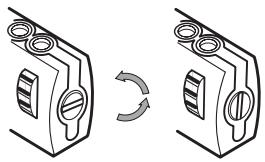
5 Per salvare la nuova combinazione, ruotate la vite di reset di 90 gradi in senso anti orario, portandola nella sua posizione originale verticale.
Bloccare la ccombinazione
6 Annotate la nuova combinazione nell'apposto spazio alla fine di esta guida o in un altroippo sicuro, ma fácilmente consultabile.
Verificare la combinazione
Prima di installare il lucchetto sul notebook:
1 Ruotate le rotelline numerate per camuffare la combinazione.
2 Impostate nuovamente la combinazione scelta.
3 Verificate che il pulsante di blocco sua completamente premuto.
Fissare DEFCON CL
Scegliete un elemento nella stanza a cui volete assicurare il vostro notebook con DEFCON CL: un mobile grande e pesante, un ravolo o una scrivania.
1 Avvolgete l'estremità che termina con un cappio attorno all'oggetto scelto.

NOTA: AVVOLGETE IL CAVO ATTORNO AD UNA PARTE DELL'OGGETTO CHE IMPEDIREBBE AD UN MALINTENZIONATO DI SFILARE IL CAVO (PER ESEMPIO, LA GAMBA DI UN TAVOLO O DI UNA SCRIVANIA).
2 Fate passare il lucchettoattraverso il cappio del cavo, come migliorato in figura.
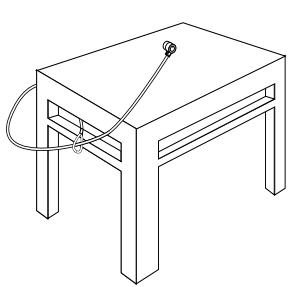
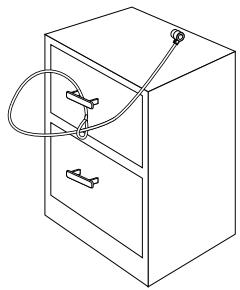
Fissare DEFCON CL ad un oggetto
Fissare DEFCON CL al notebook

NOTA: TENETE DEFCON CL CON ENTRAMBE LE MANI PER MAGGIORE STABILITA DURANTE L'INSERIMENTO O L'ESTRAZIONE DEL LUCCHETTO.
1 Utilizzato le rotelline delle cifre, inserite la combinazione corretta.
La combinazione comprare nella finestra.
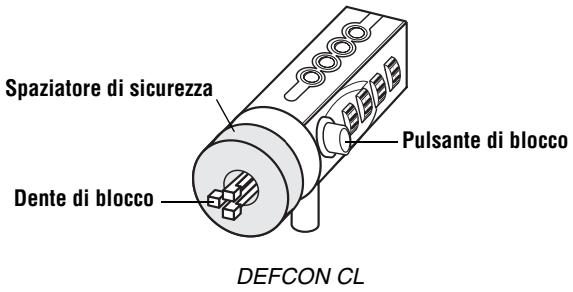
2 Mantenete premuto il pulsante di blocco per allineare il dente di blocco.

NOTA: IL PULSANTE RIENTRA COMPLETAMENTE SOLO SE INSERITE LA COMBINAZIONE CORRETTA.
3 Inserite DEFCON CL nell'asola di sicurezza del notebook e rilasciate il pulsante di blocco.

NOTA: A CAUSA DELLE DIFFERENZE DI DIMENSIONE DELLE ASOLE DI SICUREZZA DEI VARI MODELLI DI NOTEBOOK, IL LUCCHETTO POTREBBE NON ADERIRE PERFETTAMENTE AL COMPUTER. PER RISOLVERE QUESTO INCONVENIENTE E
GARANTIRE UN LIVELLO DI SICUREZZA OTTIMALE, POTETE UTILIZZARE GLI SPAZIATORI DI SICUREZZA DEFCON.
4 Ruotate le rotelline numerate per nascondere la combinazione.
A causa delle differenze di dimensione delle asole di sicurezza dei vari modelli di notebook, il lucchetto DEFCON potrebbe non aderire perfettamente al computer. Gli spaziatori di sicurezza DEFCON risolvono quosti inconvenienti, augmentando il grado di protezione.
Uso degli spaziatori di sicurezza DEFCON
1 Inserite il luchetto di sicurezza DEFCON nella'asola di sicurezza del computer.
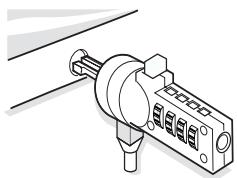
2 Allontanate DEFCON dal computer per valutare se la distance èccessiva.
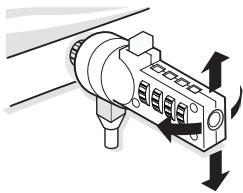
3 In caso positivo, provate i vari spaziatori per stabilire quello più adatto. Sono disponibili in tre misure: 1,6mm, 0,8mm, e 0,4mm.

NOTA: NON RIMUOVETE LA STRISCIA ADESIVA DAGLI SPAZIATORI FINCHÉ NON AVETE DECISO QUALE UTILIZZARE.
4 Nota: Non rimuovete la striscia adesiva dagli spaziatori finché non avete decidso quale utilizzato. Poi rimuovete la protezione della striscia adesiva dallo spaziatore e fissate lo sul lucchetto DEFCON.
Sbloccare DEFCON CL

AVVERTENZA: NON TENTATE DI RIMUOVERE DEFCON CL SENZA INSERIRE LA COMBINAZIONE. POTRESTE DANNEGGIARE IL COMPUTER.
1 Utilizzato le rotelline delle cifre, inserte la combinazione corretta.
2 La combinazione comprare nella finestra.
3 Mantenete premuto il pulsante di blocco per riallineare il dente di blocco.
4 Rimuovete DEFCON CL dall'asola di sicurezza del computer notebook.
Piastra di sicurezza DEFCON
Allegata a DEFCON CL troverete la piastra di sicurezza
DEFCON, per proteggere i computer desktop.
Usare la piastra di sicurezza DEFCON
1 Individuate una zona resistente e solida per fissare la piastra di sicurezza: una parte di un mobile o un cabinet in metallo. Se intendete usare le due viti, potete sfruttare la piastra come dima per i fori.
2 Passate la superficie con la spugnetta abrasiva, poi pulite la parte con dell'alcol per preparare l'area su cui fissare la piastra di sicurezza DEFCON.
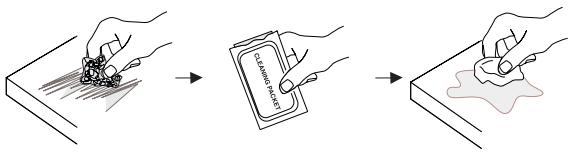
3 Quando la zona è asciutta, rimuovete la pellicola dalla base per esporre l'adesivo e collocatela sulla zona preparata. Se preferite, installate le due viti.
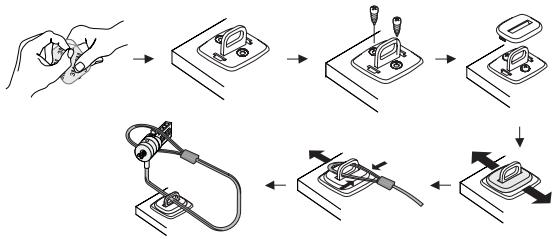

NOTA: PER UNA BUONA TENUTA DELL'ADESIVO, APPLICATELO AD UNA TEMPERATUREA AMBIENTE DI CIRCA 16^ , E PRIMA DELL'USO LASCATELO A RIPOSO PER 24 ORE O PIU. NON SI RACCOMANDO IL SUO IMPIEGO IN AMBIENTI ESTERNI O MOLTU UMIDI. NON SI RACCOMANDA L'APPLICAZIONE SU VETRO, PIASTRELLE IN CERAMICA, MATERIALA POROSO, RAME, OTTONE O VINILE SENZA PRETRATTARE LA SUPERFICIE. TARGUS PER GARANTIRE LA MASSIMA SICUREZZA POSSIBLE,SI RACCOMANDA L'USO DI ADESIVO E VITE DI SICUREZZA. L'USO DEL SOLO ADESIVO GARANTISCE UNA SICUREZZA MARGINALE.
4 Collocate la copertura della piastra di sicurezza DEFCON come molto e spostatela a sinistra o a destra per fissarla in sede.
5 Inserite il cavo DEFCON.
Specifiche
Generale
Peso: 184,3g
Lucchetto
Dimensioni: 31× 29,9× 20,8mm
Colore: Nero Nickel
Cavo
Lunghezza: 2,1 m
Diametro: 4 mm
Materiale: Acciaio con
DEFCON è un marchio registrato di Targus Group International. Tutti gli altri marchi di fabbrica sono di proprietà dei rispetti depositari.
Annotate la combinazione
Per praticità potete registrar la combinazione nell'apposto spazio. Per registrarla correttamente, leggete dall'alto verso il basso, utilizzando il numero più vicino al pulsante di blocco come numero iniziale.
Targus non si assume alcuna responsabilità per lo smarrimento o la perdita della combinazione.

Pulsante di blocco

Finestra combinazione superiore



Finestra combinazione inferiore
TARGUS NEŠIOJAMOJO KOMPIUTERIO APSAUGINIS DEFCON® CL KOMBINACINIS LAIDINIS UŽRAKTAS
lvadas

- LT - Lietuviskai
- Impostare la combinazione
- Verificare la combinazione
- Fissare DEFCON CL
- Fissare DEFCON CL al notebook
- Uso degli spaziatori di sicurezza DEFCON
- Sbloccare DEFCON CL
- Piastra di sicurezza DEFCON
- Usare la piastra di sicurezza DEFCON
- Specifiche
- Generale
- Lucchetto
- Cavo
- Annotate la combinazione
- TARGUS NEŠIOJAMOJO KOMPIUTERIO APSAUGINIS DEFCON® CL KOMBINACINIS LAIDINIS UŽRAKTAS
- lvadas
Marca : TARGUS
Modello : PA410E
Categoria : Antifurto per laptop