
ACA11EU - Adaptador USB TARGUS - Manual de uso y guía de instrucciones gratis
Encuentra gratis el manual del aparato ACA11EU TARGUS en formato PDF.



| Tipo de producto | Adaptador USB 2.0 multi-pantalla |
| Marca | TARGUS |
| Modelo | ACA11EU |
| Dimensiones (aprox.) | 10 x 5 x 2 cm |
| Peso (aprox.) | 100 g |
| Alimentación | USB, sin alimentación externa |
| Funciones principales | Extensión de escritorio, modo espejo, pantalla principal/secundaria |
| Resolución máxima | 2048 x 1152 píxeles en 32 bits |
| Conectividad | USB 2.0 |
| Sistemas operativos compatibles | Windows XP SP3, Windows Vista, Windows 7 |
| Configuración mínima requerida | Procesador Intel Pentium o equivalente, puerto USB 2.0, lector de CD-ROM |
| Mantenimiento y limpieza | Desconectar antes de limpiar, usar un paño seco y suave |
| Seguridad | Instalar el controlador antes de conectar el adaptador; no forzar los conectores |
| Piezas de repuesto | No aplica (cable integrado) |
| Reparabilidad | Contactar al servicio postventa de Targus en caso de avería |
| Garantía | Consultar las condiciones en el sitio web de Targus |
| Contenido de la caja | Adaptador, mini CD, manual de usuario, adaptador DVI a VGA |
Preguntas frecuentes - ACA11EU TARGUS
Preguntas de los usuarios sobre ACA11EU TARGUS
0 pregunta sobre este aparato. Responde a las que conoces o haz la tuya.
Hacer una nueva pregunta sobre este aparato
Descarga las instrucciones para tu Adaptador USB en formato PDF gratis! Encuentra tus instrucciones ACA11EU - TARGUS y toma tu dispositivo electrónico nuevamente en la mano. En esta página están publicados todos los documentos necesarios para el uso de su dispositivo. ACA11EU de la marca TARGUS.
MANUAL DE USUARIO ACA11EU TARGUS
Gracias por la adquisión del Adaptador USB 2.0 Multi Monitor
Contenido de la Caja
Junto con esta guía de usuario, la caja contiene:
-Adaptador USB2.0 Multi Monitor
-CD de software del controlador (mini CD)
- Guía de明晰
- Cuicidada de la或多cidad
Adaptador de DVI a VGA
Requisitos del Sistema
Hardware
- Ordenador con procesador Intel® Pentium® o equivalente
- Puerto USB version 2.0
- Unidad de CD-ROM (compatible con mini CD)
Sistema Operativo
Mircosoft Windows XP con Paquete de Servicio 3
Mircosoft Windows Vista con Paquete de Servicio 1
·Mircosoft Windows® 7
Instalar el Dispositivo y los Drivers
Para usar el adaptor a monitor, primero deben instalar el driver en su ordinador. A continuación, connecte el adaptor a monitor a su ordinador y el Windows plug-and-play instalará los drivers de hardware para cada puerto.

ADVERTENCIA: DEBE INSTALAR EL SOFTWARE DEL ADAPTADOR ANTES DE CONECTARLO A SU ORDENADOR. DE LO CONTRARIO, EL ADAPTADOR NO FUNCIONARÁ CORRECTAMENTE
Instalar el Adaptador de Soporte de Monitor
El instalar el driver del adaptorpermita a su sistemas operativo el reconocer el adaptorperuna vez estéconectaro
- Encienda suordenador
2 Inserte el CD de software del driver en launidad CD-ROM de su ordinador.
Si la instalacion no se inicia automatistically, hagablick en Inicio, Ejecutar ycribe D: \setup.exe (donde D: es la ruta de su unidad de CD-ROM) luigo hagaclicen ACEPTAR OK
3 Siga las instrucciones de la pantalla para completar la instalacion.
4 Haga ticn Finalizar y reinicie su ordinador cuando se le indique.
Conectar el Adaptador para Monitor a su Ordenador
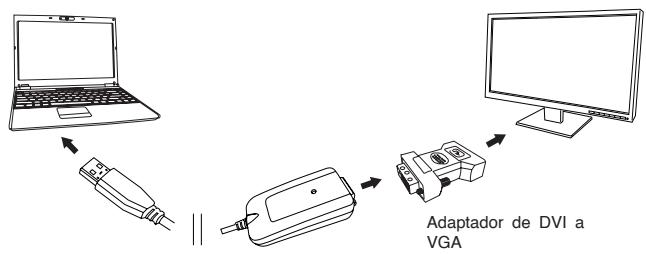
Després de instalar el software del adaptor para monitor, está usted lista para conectar el adaptor a su ordinador. Conecte un extremo del cable USB al adaptor y el除外 extremo a un puerto disponible USB2.0 de su ordinador

NO CONECTE NINGUN DISPOSITIVO AL ADAPTADOR HASTA QUE LA INSTALACION HAYA FINALIZADO
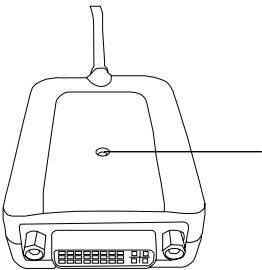
Adaptador para Monitor
- Se ENCENDERÀ una luz verde cuando el adaptor está funciona.
Para evaporar posibles daños cuando conecta un dispositivo nuevo, no fuerce el conductor del cable en el puerto del adaptorador. Si el conductor del cable no encajase correctamente, de la vuelta al conductor y trate de conectarlo或其他.
Conectar a un Monitor o LCD
Cualquier monitor o pantalla LCD conectado al puerto de video del adaptor está limitado a una resolution máximo de 2048 x 1152 a 32 bits de color

NOTA: LA RESOLUCION MAXIMA DE 2048 X 1152 SOLO SERA SOPORTADA SI EL MONITOR O LA PANTALLA LCD SE CONNECTAN AL ADAPTADOR ANTES DE CONNECTAR EL ADAPTADOR AL PORTATIL, SI EL MONITOR O PANTALLA LCD SE CONNECTAN AL ADAPTADOR DESPUES DE QUE ESTE ESTE CONNECTAO AL PORTATIL, LA RESOLUCION SE CONFIGURAR A 1024 X 768.
Controlar la Pantalla realizando la Oportun de Menu del Video del Adaptador
Puede acceder a las options de menu de video能做到o clic con el botonderecho del raton sobre el icono del Adaptador , en la bandeja delsystema, o atraves de las Propiedades de Pantalla de Windows.
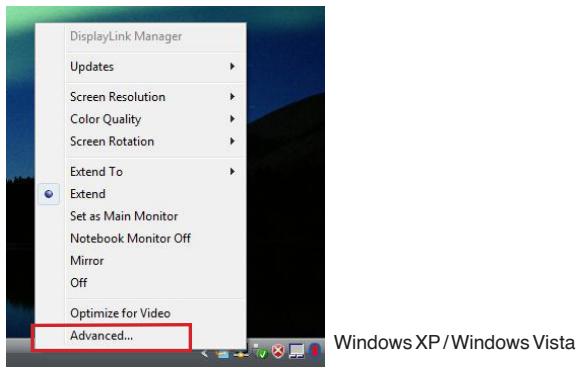
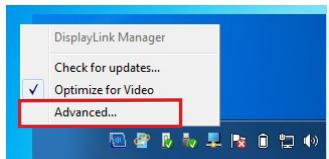
Windows 7
Extension: Está utilizing la pantalla de su ordinador portátil como pantalla principal y su monitor o pantalla LCD como pantalla secundaria.
Para configurar la pantalla en este modo, seleccione 'Extender' en el menu de aplicacion del Icono del Adaptador. El dispositivo se extenderá ahora hacía la direccion en la que estuve laULTima vez que el visualizador estuve en este modo. Para mayor control, navigando al submenu "Extender a" y seleccionando una de las options no solamente pondrá al dispositivo en el modo "Extender" sino que también lo colocaray en Izquierda/Derecha/Arriba/Abajo del monitor principal.
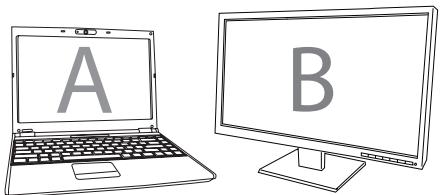
Modo Extension
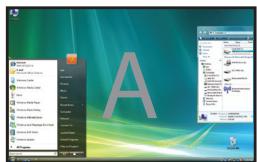
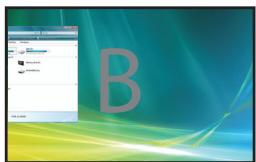
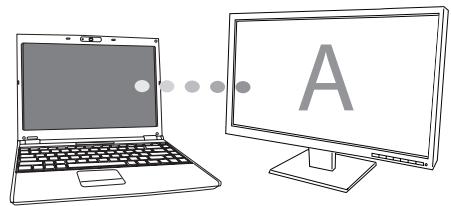
Espejo: está utilizes la pantalla de si portátil como pantalla principal y su monitor o pantalla LCD replica la pantalla del portátil.
Para configurar la pantalla en este modo, seleccione simplement "espejo" del menu de aplicacion del icono del adaptor. La resolution, profundidad de color y la fecuencia de refresco de la pantalla principal se duplicaran en el monitor conectado al adaptor de graficos del adaptor

NOTA: SI EL MONITOR CONECTADO AL ADAPTADOR SOPORTA UNA RESOLUCION MENOR QUE EL PRINCIPAL, LA IMAGEN SE AUJSTA A LA PANTALLA EXTERNA. CUANDO EL MONITOR CONECTAO A LA ESTACION DE ACOPLAMIENTO ES DE UN TAMANO MAYOR QUE LA PANTALLA PRINCIPAL, LA IMAGEN SERA APAISADA PARA MANTENER EL PERCENTAJE DE ASPECTO CORRECTO.
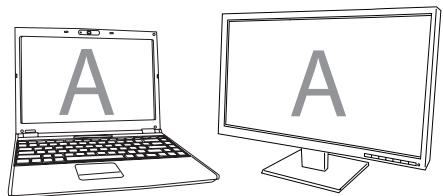
Espejo
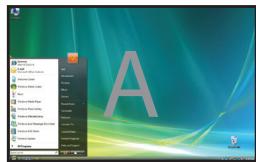

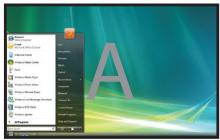
Pantalla principal (Pantalla del Portátil Apagada): Usted está'utilizando su monitor o pantalla LCD como pantalla principal y la pantalla de su ordenador portátil está apagada. Para configurar la visualización en este modo, simplemente selección "apagar pantalla de portátil" en el icono de adaptor-dor del monitor de aplicaciones.
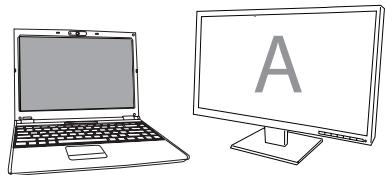
Pantalla Principal
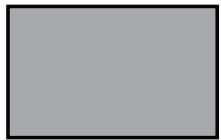
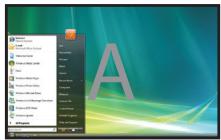
Apagado: está utilizinga planta de suordenador portátil como planta principal y su monitor o LDC está apagados.
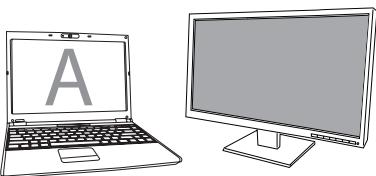
Apagado

Administrar la pantalla utilizando las Propiet- dades de Pantalla de Windows (Para Windows XP y Vista)
Modo de Extensa: Para configurar la pantalla en este modo, cruze la casillamarca“Extender mi escritorio Windows en este monitor" (1 in en Dibujo 1).Selecciona la resolution de la pantalla y la calidad de color utilizingos los controlles correspondentes (2 y 3),y seleccione su posicion con respecto a los otheros monitores en el escritorio extendido,utilizing el area de arrastre(4)
Modo de Espejo: Para configurar la pantalla en el modo de espejo, simplemente quite la cruz de la casilla "Extender mi escritorio Windows a este monitor" (1 en Dibujo 1 del págin anterior)
Configurar la Pantalla Principal: Para configurar el monitor connectado al adaptorado como pantalla principal, siga las instrucciones indicadas a continuacion:
- En la ventana de Propiedades de Pantalla, usingla lista desplegable, seleccione el monitor conectado al adaptor.
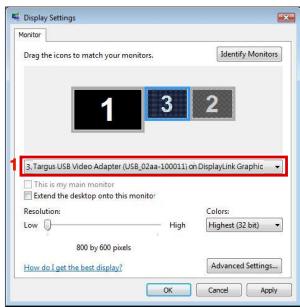
Windows Vista
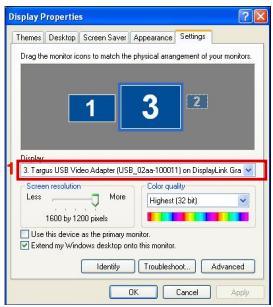
Windows XP
- Después de selección ar monitor correspondiente, cruce la casilla jusqu'à "extend el escritorio a este monitor" (para Vista) o "extend mi Escritorio de Windows a este monitor" (para XP)
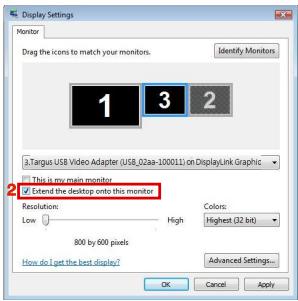
Windows Vista
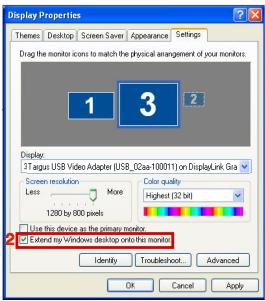
Windows XP
- Seguidamente, marque la casa jusqu'à "Este es mi monitor principal" (para Vista) o "Utilice este disposicao como monitor principal" (para XP)
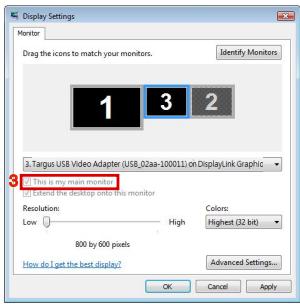
Windows Vista
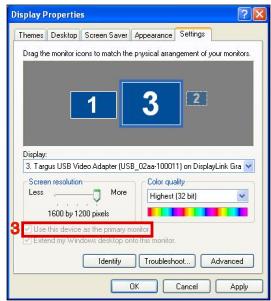
Windows XP
-
Hagaclin "Aplicar"
-
Seleccione el monitor de su porttil utilizing la lista desplegable y quite la cruz de la casilla "extender el escritorio a este monitor" (para Vista) o "Extendir mi escritorio de Windows a este monitor" (para XP) y hayaclinen "Aplicar"
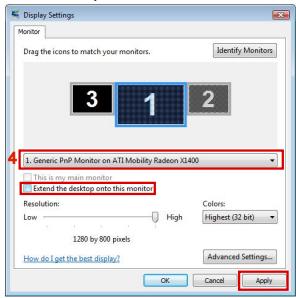
Windows Vista
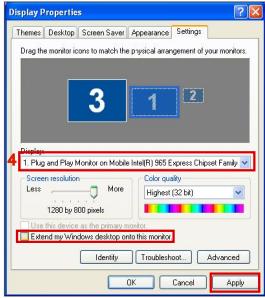
WindowsXP

NOTA: ES POSIBLE TRABAJAR MAS CÓMODAMENTE CON UN PORTÁTIL CONFIGURANDO SUS ACICONES CON LA TAPA CERRADA “NO HACER NADA” Y CONFIGURAR EL ACOPLAMIENTO COMO MODO PRINCIPAL. LA TAPA DEL PORTÁTIL PUEDE ENTONCES CERRARSE Y UTILizarSE CON EL TECLADO Y RATON EXTERNOS
El monitor conectado al adaptador se vendrá como principal si el ordinador entra en el modo de hibernación o suspENSION, o se reinicia. Si el Adaptador es desconectado, la pantalla del ordinador portátil volverá a serpellalla principal
Al reconectarse, el monitor conectado al Adaptador volverá al modo principal.
Controlar la Pantalla utilizing las Propietades de Pantalla de Windows (para Windows 7)
Los ajustes de video del adaptor还是比较可能用在Windows7, haga el botón decribe sobre el Escritorio, haga el botón en Windows 7, haga el botón decribe sobre el Escritorio, haga el botón en Windows 8, haga el botón decribe sobre el Escritorio, haga el botón decribe sobre el Escritorio, haga el botón decribe sobre el Escritorio, haga el botón decribe sobre el Escritorio, haga el botón decribe sobre el Escritorio, haga el botón decribe sobre el Escritorio, haga el botón decribe sobre el Escritorio, haga el botón decribe sobre el Escritorio, haga el botón decribeobre la zona de notifications y selección "avanzar"
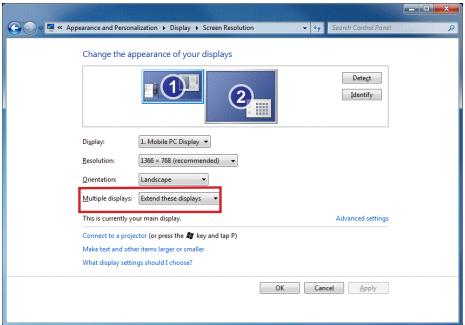
Las diversas configuraciones para la calidad de imagen peuvent controlarse selectionando las options provistas en la lista desplegable de la visualización multiple. Seccione la.optiondeaidea y haceblick en aplicar. La pantalla seactualizaray confirmarme seleccionando "guardar Cambios"
Actualizaciones Automáticas
Lasactualizacionesautomáticassonunacharacterísticademantimiento del productodeDisplayLink.Elmecanismo deactualización automática asegura queleAdaptadordegráficosdeladaptadordispone del driversy softwaremasavanzados,proporcionandoal usuario unmajor rendimientoyestabilidad
Desconectar el Adaptador
Si el adaptador se apaga o se desenchufa el cable USB del ordinador, la pantalla quedaría en blanco. Todas las ventanas y los iconos se volcarán a la pantalla principal.
Al reconectar o encender el Adaptador, la pantalla volverá al mesmo modo en el que se encontraraba antes de desconectar. No obstarce las ventanas y los iconos que con anterioridad aparecieran en la pantalla no serán movidos.
Resolución Soportada
| Resolución | Frecuencias deactualizacióndisponibles en32bits |
| 640x480 | 6067727585 |
| 720x480 | 5060 |
| 768x576 | 5060 |
| 800x600 | 5660727585 |
| 832x624 | 75 |
| 800x480 | 60 |
| 848x480 | 60 |
| 1024x600 | 60 |
| 1024x768 | 60707285 |
| 1152x864 | 75 |
| 1152x870 | 75 |
| 1280x720 | 5060 |
| 1280x727585 | |
| 1280x960 | 60 |
| 1280x1024 | 6075 |
| 1360x768 | 60 |
| 1366x768 | 607585 |
| 1400x1050 | 60 |
| 1440x900 | 60 |
| 1600x1200 | 60 |
| 1680x1050 | 60 |
| 1920x1080 | 5060 |
| 1920x1200 | 60 |
| 2048x1152 | 60 |
El area de soporte de resolutions depende del soporte conectado al monitor
Solución de Problemas
El Dispositivo no Funciona
- Asegürese de que el dispositivo esta insertado Completely en el puerto correcto deladaptador.
- Conecte el dispositivo a un puerto diferente del adaptor. Si todas no funciona, prune a conectar el dispositivo directamente a su ordinador.
- Confirme que ha executado el programa de Configuración o Instalación para el dispositivo
- Asegúrese que el dispositivo aparecer en el "Administrador de Dispositivos". Para las informaciones lea "Verificar los Dispositivos Instalados"
Verificar que los Dispositivos están Instalados
Puede ver los dispositivos instalados en el adaptorder desde la ventana del Administrador de Dispositivos en las Propiedades del Sistema. Haga click con el boton derecho sobre Mi PC, Propiedades, bajo haga click sobre la pestaña Hardware y, a continuacion:
-Adaptadores de Pantalla:
-Adaptador Grafico Displaylink (solo XP)
-Adaptador Espejo Displaylink (solo XP)
-Adaptadores de Red:
-
Adaptadores USB Ethernet de alta velocidad
-
Monitor
-
Adaptador USB Targus para Video
Preguntas Frecuentes - DisplayLink
DisplayLink le offre esta頁ina Web de soporte para ayudarle a resolver sus dudas.Estaoulda responderequalquierpreguntaquecouldaterer.
http://www.displaylink.com/support/index.php
FR - Introduction




- Contenido de la Caja
- Requisitos del Sistema
- Instalar el Dispositivo y los Drivers
- Instalar el Adaptador de Soporte de Monitor
- Conectar el Adaptador para Monitor a su Ordenador
- Conectar a un Monitor o LCD
- Controlar la Pantalla realizando la Oportun de Menu del Video del Adaptador
- Administrar la pantalla utilizando las Propiet- dades de Pantalla de Windows (Para Windows XP y Vista)
- Controlar la Pantalla utilizing las Propietades de Pantalla de Windows (para Windows 7)
- Actualizaciones Automáticas
- Desconectar el Adaptador
- Resolución Soportada
- Solución de Problemas
- El Dispositivo no Funciona
- Verificar que los Dispositivos están Instalados
- Preguntas Frecuentes - DisplayLink
- FR - Introduction
Marca : TARGUS
Modelo : ACA11EU
Categoría : Adaptador USB