
ACA11EU - Adattatore USB TARGUS - Manuale utente e istruzioni gratuiti
Trova gratuitamente il manuale del dispositivo ACA11EU TARGUS in formato PDF.

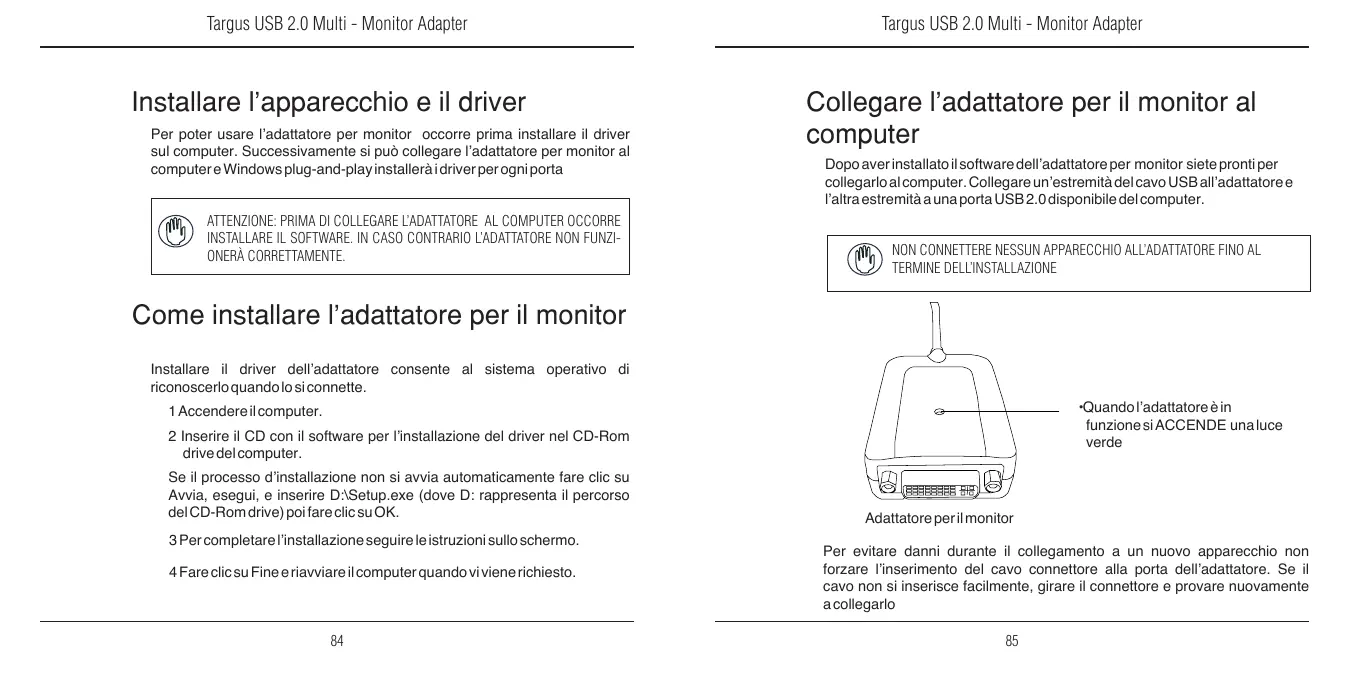


| Tipo di prodotto | Adattatore USB 2.0 multi-schermo |
| Marca | TARGUS |
| Modello | ACA11EU |
| Dimensioni (circa) | 10 x 5 x 2 cm |
| Peso (circa) | 100 g |
| Alimentazione | USB, senza alimentazione esterna |
| Funzioni principali | Estensione desktop, modalità specchio, schermo principale/secondario |
| Risoluzione massima | 2048 x 1152 pixel a 32 bit |
| Connettività | USB 2.0 |
| Sistemi operativi supportati | Windows XP SP3, Windows Vista, Windows 7 |
| Configurazione minima richiesta | Processore Intel Pentium o equivalente, porta USB 2.0, lettore CD-ROM |
| Manutenzione e pulizia | Scollegare prima della pulizia, utilizzare un panno asciutto e morbido |
| Sicurezza | Installare il driver prima di collegare l'adattatore; non forzare i connettori |
| Pezzi di ricambio | Non applicabile (cavo integrato) |
| Riparabilità | Contattare il servizio post-vendita Targus in caso di guasto |
| Garanzia | Consultare le condizioni sul sito Targus |
| Contenuto della confezione | Adattatore, mini CD, manuale utente, adattatore DVI a VGA |
Domande frequenti - ACA11EU TARGUS
Domande degli utenti su ACA11EU TARGUS
0 domanda su questo apparecchio. Rispondi a quelle che conosci o fai la tua.
Fai una nuova domanda su questo apparecchio
Scarica le istruzioni per il tuo Adattatore USB in formato PDF gratuitamente! Trova il tuo manuale ACA11EU - TARGUS e riprendi in mano il tuo dispositivo elettronico. In questa pagina sono pubblicati tutti i documenti necessari per l'utilizzo del tuo dispositivo. ACA11EU del marchio TARGUS.
MANUALE UTENTE ACA11EU TARGUS
Grazie per aver acquistato l'adattatore monitor USB 2.0 Multi
Contenuto dell'imballo
Oltre a questa guida per l'utente, l'imballo contiene:
Adattatore monitor USB2.0 Multi
-CD contente il software per l'installazione del driver (mini CD)
Guidaperl'utente
- Adattatore DVI/VGA
Requisiti necessari alsystema
Hardware
-PC con processor Intel® Pentium® o equivalente
- porta USB version 2.0
-CD-ROM drive (compatible con mini CD)
Sistema operativo
- Mircosoft Windows® XP con Service Pack 3
Mircosoft Windows Vista® con Service Pack 1
·MircosoftWindows®7
Installare l'apparecchio e il driver
Per poter usare l'adattatore per monitor occorre prima installare il driver sul computer. Successivamente si può collegare l'adattatore per monitor al computer e Windows plug-and-play installer a driver per agli porta

ATTENZIONE: PRIMA DI COLLEGARE L'ADATTATORE AL COMPUTER OCCORRE INSTALLARE IL SOFTWARE. IN CASO CONTRARIO L'ADATTATORE NON FUNZIONERA CORRETTAMENTE.
Come installare l'adattatore per il monitor
Installare il driver dell'adattatore consente alsystema operativo di riconoscerlo quando lo siconnette.
1 Accendereil computer.
2 Inserire il CD con il software per l'installazione del driver nel CD-ROM drive del computer.
Se il processo d'installationazione non si avvia automaticamente sare clic su Avvia, esegui, e insereire D:\Setup.exe (dove D: rappresenta il percorso del CD-ROM drive) poifareclc su OK.
3 Per completing l'installatione seguire le机械化 sullo schermo.
4 Fare clcs su Fine eriaviare il computer quando viiene richiesto.
Collegare l'adattatore per il monitor al computer
Dopo aver installato il software dell'adattatore per monitor siete pronti per collegarlo al computer. Collegare un'estremita del cavo USB all'adattatore e l'altra estremita a una porta USB 2.0 disponibile del computer.

NON CONNETTERE NESSUN APPARECCHIO ALL'ADATTATORE FINO AL TERMINE DELL'INSTALLAZIONE
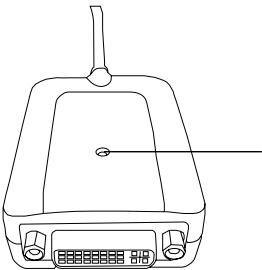
Adattatore per il monitor
- Quando I'adattatore è in funzioni si ACCENDE una luce verte
Per evitare danni durante il collegamento a un nuovo apparecchio non forzare l'insertimento del cavo connettore alla porta dell'adattatore. Se il cavo non si insertisce lavoramente, girare il connettore e provare nuovamente a collegarlo
Collegare a un monitor o a un LCD
Qualsiasi monitor o schermo LCD collegato alla porta video dell'adattatore avr una risoluzione massima di 2048 x 1152 con colori a 32 bit

NOTA: LA RISOLUZIONE MASSIMA DI 2048 X 1152 E SUPPORTATA SOLO SE IL MONITOR O LCD VIENE COLLEGATO ALL'DATTATORE PRIMA DI COLLEGARE QUEST'ULTIMO AL COMPUTER. SE IL MONITOR O LCD VIENE COLLEGATO ALL'ADATTATORE DOPO CHE QUEST'ULTIMO E STATO COLLEGATO AL COMPUTER, LA RISOLUZIONE SI IMPOSTA SU 1024 X 768
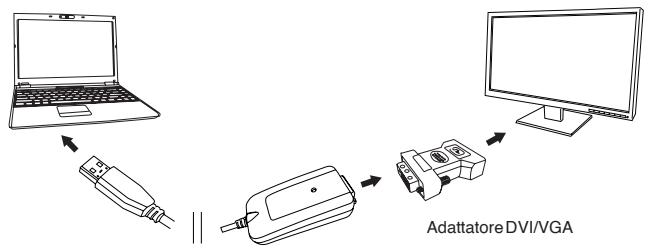
Controllare il Display usingo le opzioni del menu Video dell'adattatore.
È possibile accedere alle opzioni del menu video facendo clice sull'icona dell'adattatore con il tasto destro del mouse nella finestra delsystemo o traversole Proprietà dello schermodiWindows
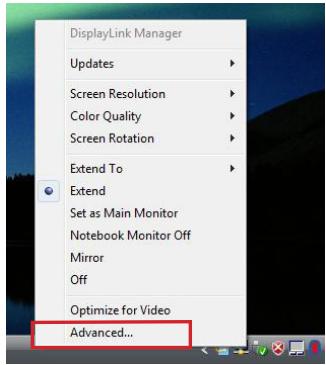
Windows XP / Windows Vista
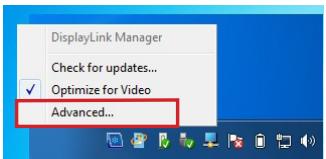
Windows 7
Espandi: Si usa lo schermo del notebook come schermo principale e il monitoro LCD comeschermosecondario.
Per impostare lo schermo in questa modalità, selezionare "Espandi" nel menu delle applicazioni sull'icona dell'Adattatore. L'apparechio si espanderà nella direzione in cui erai l'ultima volta in cui lo schermo si trovava in questa modalità. è possible un maggiore controlo, navigando nel sottomenù "Espandi su" e selezionando una delle opzioni non solo si metterà l'apparechio in modalità di espansione ma lo si sistemerà a sinistra/destra/sopra/sotto il monitor principale.
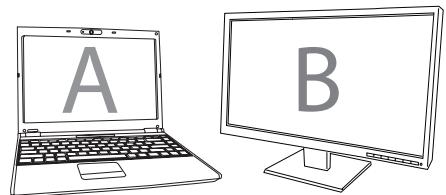
Modalità d'esponsione
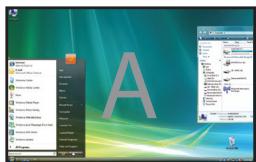
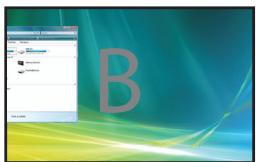
A specchio: Si usa lo schermodel computer come schermoprincipale quando il monitor o LCD replica lo schermodel computer.
Per impostare lo schermo in esta modalità, selezionare "Specchio" nel menu delle applicazioni sull'lcona dell'Adattatore. La risoluzione, la profundità del colore e la velocità di ripristino dello schermo principale sa-ranno replicare nel monitor collegato all'adattatore grafico dell'adattatore.

NOTA:SE IL MONITOR CONNESSO ALL'ADATTATORE E COMPATIBLE CON UNA RISOLUZIONE INFEIRORE A QUELA DELLIMAGNE PRINCIPALE L'IMMAGINE VERRI RIDEMENSIONATA PER ADATTAR-SI ALLO SCHERMO ESTERNO. SE IL MONITOR COLLEGATO ALLA DOCKING STATION HA DIMENSIONI SUPERIORI A QUELLE DELLO SCHERMO PRINCIPALE L'IMMAGINE SARAN FORMATO LETTER-BOX PER MANTENERE LE PROPORZIONI CORRETTE.
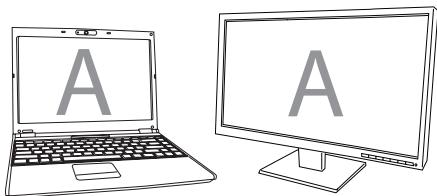
Aspecchio
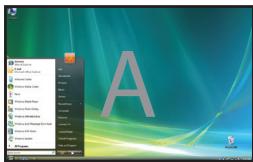
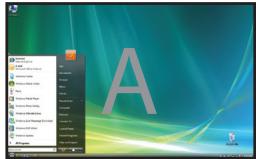
Principale (Monitor del computer spento): Si usa il monitor o lo schermo LCD come schermo principale e lo schermo del computer è spento. Per impostare lo schermo in questa modalità selezione "Monitor computer spento" dall'icona del programma applicativo dell'adattatore.
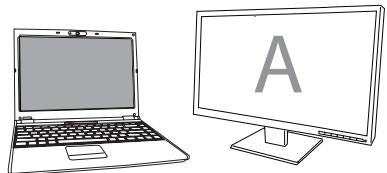
Principale
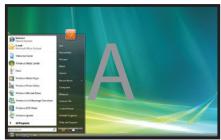
Off: Si usa lo schermo del computer come schermo principale e il monitor o LCD è spento.
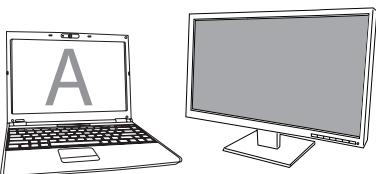
Off
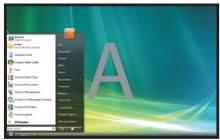

Controlla il Display usingo le Proprietà dello schermo di Windows (perWindows XP e Vista)
Si possonoancheconfigurareleimpostazionivideo delladattatoredallas finestra di dialogo delle proprietà di Windows. Per farlo con Windows Vista fare clic col tasto destoto sul desktop,fareclic su "Personalizza"e poi selezionare il link "Impostazioni dello schermo".La caratteristica corrispondente è disponibile in Windows XP facendo clic col tasto destoto sul desktop, selezionando "Proprietà" e poi navigando sull'opzione "Impostazioni"
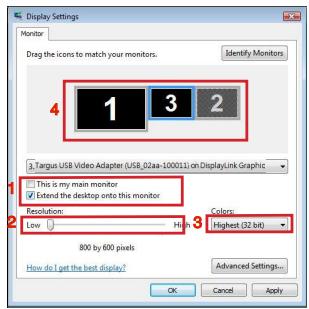
Windows Vista
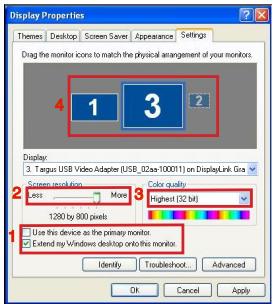
WindowsXP
Figura 1
Modalità d'espansione: Per impostare lo schermo su questa modalità spun-tare il riquadro contrassegnato con "Espandi il mio desktop di Windows su questo monitor" (1 nella figura 1). Regolare la risoluzione dello schermo e la qualità del colore usando gli apposti comandi (2 e 3) e regolarne la posizione in rapporto all'alto monitor sul desktop espanso usando l'area di trascinamento (4).
Modalità a speccchio: Per impostare lo schermo in modalità speccchio togliere il segno di spunta dal riquadro contrassegnato "Espandi il desktop su quello monitor" (1 nella figura 1 sulla pagina precedente)
Impostare lo schermo principale: Per rendere il monitor collegato all'adattatore lo schermo principale, seguire le istruzioni che seguono:
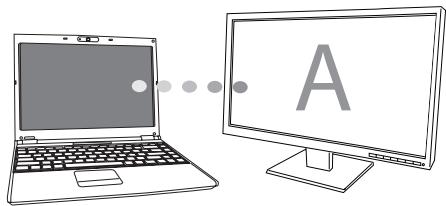
- Nella finestra delle Proprietà dello schermo usare la lista a tendina e scegliere il monitor collegato all'adattatore.
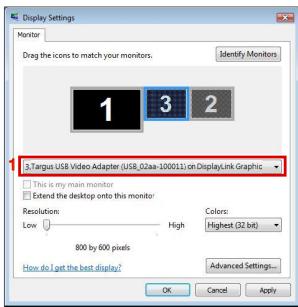
Windows Vista
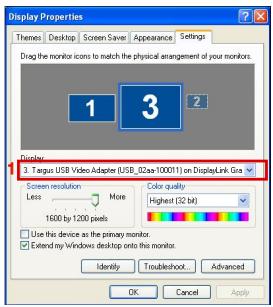
Windows XP
- Dop aver selezionato il monitor corrispondente, spuntare il riquadro vicino a "Espandere il desktop su dato monitor" (per Vista) o "Espandi il mio desktop di Windows su dato monitor" (per XP).
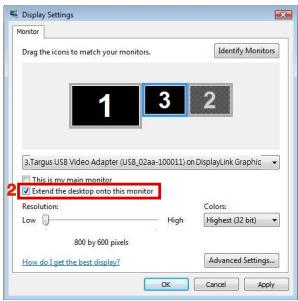
Windows Vista
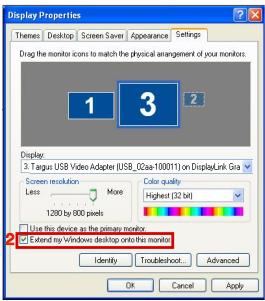
WindowsXP
- Poi spuntare il riquadro vicino a "Questo è il mio monitor principale" (per vista) "usare quello apparecchio come monitor principale" (per XP).
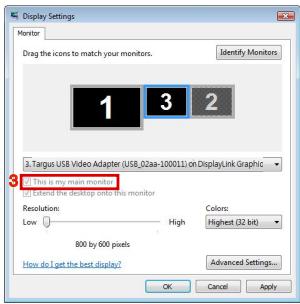
Windows Vista

WindowsXP
-
Fare clcs su "applica"
-
SeLECTIONARE il monitor del notebook con la lista a tendina e togliere la spunta da "espandi il desktop su quello monitor" (per Vista) o "Espandi il desktop di Windows su quello monitor" (per XP) e fareciesc su "applica"
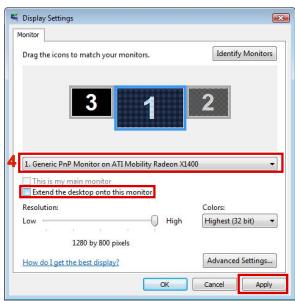
Windows Vista
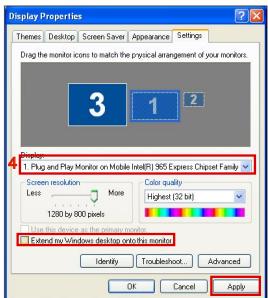
Windows XP

NOTA: SI PUO LAVORARE IN MODO PIU CONForteVOLE CON IL NOTEBOOK A COPERCHIO CHIUSO IMPOSTANDOLSO SU "NON FARE NIENTE" E IMPOSTANDO LA DOCKING STATION IN MODALITA PRINCIPALE. SI PUO A QUESTO PUNTO CHUIDERE IL COPERCHIO DEL COMPUTER E USARE I NOTEBOOK CON TASTIERA E MOUSE ESTERNI.
Il monitor Collegato all'adattatore rimane il principale anni se il PC va in ibernazione, in modalità di sospensione o viene riaviatti. Se si staccare l'adattatore, quello del notebook diventa di nuovo lo schermo principale.
Quando si ricollega l'adattatore il monitor collegato ritorna ad essere il monitor principale.
Controllare lo schermo usando le propietà dello schermo di Windows (per Windows 7)
Si posso sono ancche configurare le impostazioni video dell'adattatore alla finestra di dialogo delle propietà di Windows. Per farlo con Windows 7 farecies col tasto destro sul desktop,fare clic su "Personalizza" e poi selezionare "display" e poi il link "Cambiare le impostazioni del display". Oppure fare clic col tasto destro sullicona "Adattatore video USB Targus" nell'area di notifica e scegliere "Avanzate"
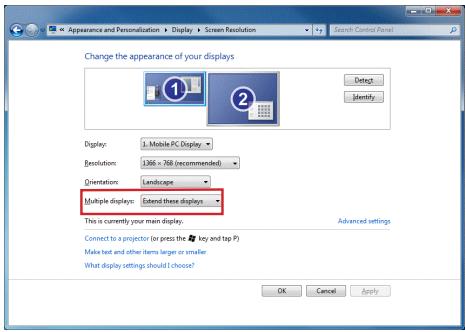
Si possocono controllare le varie impostazioni di uscita dello schermoscegliendo le opzioni disponibili nella lista a tendina per i "Display multipli". Scegliere l'impostazione desiderata e fare consul c su Applica". Lo schermo si aggiornera, confirmare OK dopo aver selezionato "Mantieni i cambiamenti".
Aggiornamenti automatici
Aggiornamenti automatici è una coratteristica di manutenzione del prodotto disponibile su DisplayLink. Il meccanismo di aggiornamento automatico assicura che l'adattatore abbia a disposizione i software e i driver più aggiornati, fornando all'utente le migliorie prestazioni disponibili e stabilità.
Scollegare I'adattatore
Se I'adattatore è spento o il cavo USB viene scollegato dal computer lo schermo diventa scuro. Tutte le finestre e le icone si sposteranno sullo schermo principale. Ricollegando o rialimentando I'adattatore il display torna alla modalità in cui si trovava prima della disconnectione. Tuttavia le finestre e le icone che si trovavano sullo schermo precedentamente non ritorneranno.
Risoluzione supportata
| Risoluzione | Velocità di ripris-tino disponibile a 32bit | Risoluzione | Velocità di ripris-tino disponibile a 32bit |
| 640x480 | 6067727585 | 1280x800 | 607585 |
| 720x480 | 5060 | 1280x960 | 60 |
| 768x576 | 5060 | 1280x1024 | 6075 |
| 800x600 | 5660727585 | 1360x768 | 60 |
| 832x624 | 75 | 1366x768 | 607585 |
| 800x480 | 60 | 1400x1050 | 60 |
| 848x480 | 60 | 1440x900 | 60 |
| 1024x600 | 60 | 1600x1200 | 60 |
| 1024x768 | 60707285 | 1680x1050 | 60 |
| 1152x864 | 75 | 1920x1080 | 5060 |
| 1152x870 | 75 | 1920x1200 | 60 |
| 1280x720 | 5060 | 2048x1152 | 60 |
Le are di risoluzione reale dipendono alla compatibilità del monitor connesso
Risoluzione dei problemi
L'apparecchio non funziona
- Assicurarsi che l'appareccchio sa inserto correttamente nella porta dell'daddattato.
- Collegare l'apparecchio a una porta diversa dell'adattatore. Se ancora non funziona, controllare l'apparecchio collegandolo direttamente al computer.
- Verificare di aver eseguito il programma d'installazione o d'impostazione per l'apparecchio.
- Assicurarsi che l'apparecchio compaia in Gestione periferiche. Per ulteriori informazioni fare riferimento a "Verificare che le periferiche siano installate"
Verificare che gli appearecchi siano installati
Si posso n vedere gli apparecchi installati sull'adattatore alla finestra di Gestione Periferiche in Propietà delsysteme. Fare clic col tasto destro su Computer, Propietà e poifare clicsull'opzione Hardware e poi sul tasto Gestione periferiche.Dalla finestra di Gestione periferiche, espandere quanto segue:
Adattatori schermo
- Adattatore grafico Displaylink (solo XP)
- Adattatore specchio Displaylink (solo XP)
-Adattatoridirete:
- Adattatore Ethernet USB ad alta velocità
Monitor
- Adattatore video USB Targus
FAQ -DisplayLink
DisplayLink fornisce un site web di supporto per aiutare a rispondere ai quesiti.
Questo cui si riconduza a qualsiasi domanda abbiate
http://www.displaylink.com/support/index.php
NL - Introductie




- Contenuto dell'imballo
- Requisiti necessari alsystema
- Installare l'apparecchio e il driver
- Come installare l'adattatore per il monitor
- Collegare l'adattatore per il monitor al computer
- Collegare a un monitor o a un LCD
- Controllare il Display usingo le opzioni del menu Video dell'adattatore.
- Controlla il Display usingo le Proprietà dello schermo di Windows (perWindows XP e Vista)
- Controllare lo schermo usando le propietà dello schermo di Windows (per Windows 7)
- Aggiornamenti automatici
- Scollegare I'adattatore
- Risoluzione supportata
- Risoluzione dei problemi
- L'apparecchio non funziona
- Verificare che gli appearecchi siano installati
- FAQ -DisplayLink
- NL - Introductie
Marca : TARGUS
Modello : ACA11EU
Categoria : Adattatore USB