
ACA11EU - USB-adapter TARGUS - Gratis gebruiksaanwijzing en handleiding
Vind de handleiding van het apparaat gratis ACA11EU TARGUS in PDF-formaat.



| Producttype | USB 2.0 multi-scherm adapter |
| Merk | TARGUS |
| Model | ACA11EU |
| Afmetingen (ongeveer) | 10 x 5 x 2 cm |
| Gewicht (ongeveer) | 100 g |
| Voeding | USB, zonder externe voeding |
| Belangrijkste functies | Bureaublad uitbreiden, spiegelmodus, hoofd-/tweede scherm |
| Maximale resolutie | 2048 x 1152 pixels in 32 bits |
| Connectiviteit | USB 2.0 |
| Ondersteunde besturingssystemen | Windows XP SP3, Windows Vista, Windows 7 |
| Minimale systeemvereisten | Intel Pentium processor of equivalent, USB 2.0-poort, cd-rom-speler |
| Onderhoud en reiniging | Uitschakelen voor reiniging, gebruik een droge, zachte doek |
| Veiligheid | Installeer de stuurprogramma voordat u de adapter aansluit; forceer de connectoren niet |
| Onderdelen | Niet van toepassing (geïntegreerde kabel) |
| Repareerbaarheid | Neem contact op met de Targus-klantenservice bij storing |
| Garantie | Raadpleeg de voorwaarden op de Targus-website |
| Inhoud van de doos | Adapter, mini-cd, gebruikershandleiding, DVI-naar-VGA-adapter |
Veelgestelde vragen - ACA11EU TARGUS
Gebruikersvragen over ACA11EU TARGUS
0 vraag over dit apparaat. Beantwoord die u kent of stel uw eigen vraag.
Stel een nieuwe vraag over dit apparaat
Download de handleiding voor uw USB-adapter in PDF-formaat gratis! Vind uw handleiding ACA11EU - TARGUS en neem uw elektronisch apparaat weer in handen. Op deze pagina staan alle documenten die nodig zijn voor het gebruik van uw apparaat. ACA11EU van het merk TARGUS.
GEBRUIKSAANWIJZING ACA11EU TARGUS
Hartelijk dank voor uw aankoop van de USB 2.0 Multi-Monitor Adapter.
Inhoud pakket
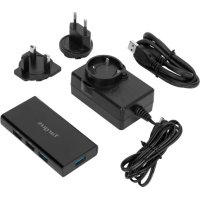
Naast deze gebruikershandleiding, bevat dit pakket ook:
-USB2.0 Multi-Monitor Adapter
- Driver software CD (mini CD)
- Handleiding
Van DVInaar VGAadapter
Systeemvereisten
Hardware
- PC meteen Intel® Pentium® of gewijkwaardige processor
- USB versie 2.0 uitgang
-CD-ROM schijf (ondersteunt mini CD)
Besturingsystem
Microsoft Windows® XP met Service Pack 3
- Microsoft Windows Vista® met Service Pack 1
Microsoft Windows® 7
Het apparaat en de drivers installereren
Voordat u de monitoradapter gaat gebruiken, moet u eerst de driver op uw computer installeren. SluitervoGENs de monitoradapter aan op uw computer en Windows 'plug-and-play' ("insteken en spelelen") zal de hardware drivers voor elkueitganginstalleren.

WAARSCHUWING: U MOET DE ADAPTERSOFTWARE INSTALLEREN VOORDAT U DE ADAPTER OP UW COMPUTER AANSLUIT, ANDERS ZAL DEZE NIET CORRECT FUNCTIONEREN.
De Ondersteuningsadapter voor de Monitor installereren
Na installmentie van de adapterdriver zar uw besturingsysteme de adapter herkennen zodradeze worden aangesloten.
1 Zet uw computer aan
2 Plaats de cd met de driverssoftware in de CD-ROM schijf van uw computer.
Klik, indien de setup nicht automatisch opstart, op Start, Uitvoeren en voer in: "D:\Setup.exe" (waar D: is het pad van uw CD-ROM schijf) en klik daarna op OK.
3 Volg de instructies op het scherm om de installmentie te voltooien.
4 Klik op voltooien en start uw computer opnieuw op als dat gevraagd worden.
De Monitoradapter op uw computer aansluiten
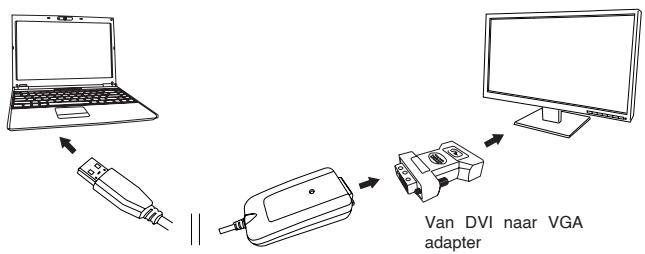
Nadat u de software voor de Monitoradapter heeft geinstalleerd, bent u waar om de adapter op uw computer aan te sluiten. Sluit hetene=einde van de USB kabel aan op op adapter en het andere[einde op een beschikkbare USB 2.0 UITgang van uw computer.

SLUIT NOOIT APPARATEN AAN OP DE ADAPTER TOTDAT DE INSTALLATIE VOLTOOID IS
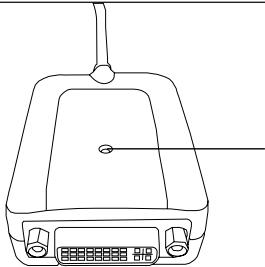
Ondersteuningsadapter voor de Monitor
Een groen lampje za aangaan op het moment dat de adapter in werkig is
Om mogelijke schade bij het aansluiten van een neueu apparaat te voorkomnen, moet u erop letten dat u de verloopkabel Niet met (te)veel kracht in de uitgang op de adapter probeert te steken. Indien de verloopkabel nicht makkelijk aanklikt, probeert u dan de verloop om te draaien en probeer het opnieuwte bevestigen.
Aansluiten op een monitor of LCD scherm
Elke monitor of LCD scherm dat aangesloten is op de videouitgang van de adapter zal beperkt worden tot een maximale resolutie van 2048 x 1152 met32bits kleuren.

OPMERKING: DE MAXIMALE RESOLUTIE VAN 2048 X 1152 WORDT ALLEEN ONDERSTEUND INDIEN DE MONITOR OF HET LCD SCHERM AL OP DE ADAPTER IS AANGESLOoten VOORDAT U DE ADAPTER OP DE LAPTOP AANSLUIT. INDIEN DE MONITOR OF HET LCD SCHERM PAS OP DE ADAPTER WORDT AANGESLOoten NADAT DE ADAPTER IS AANGESLOoten OP DE LAPTOP, ZAL DE RESOLUTIE WORDEN INGESTELD OP 1024 X 768.
Het beeldscherm instellen met behulp van videomenuopties voor de adapter.
U kurz de videomenuopties openen door met rechtsmuisknop te klikken op het adapterpictogram in de syseembalk of via Windows' "Eigenschappen voor beeldscherm"
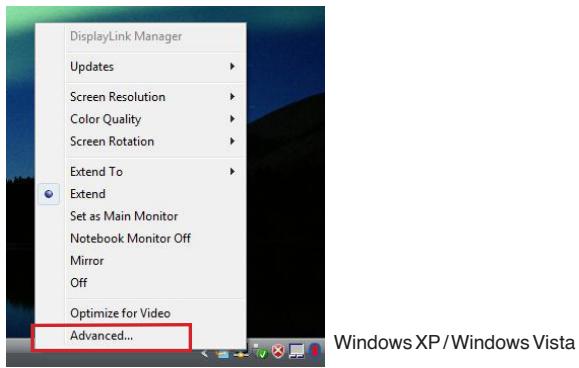

Windows 7
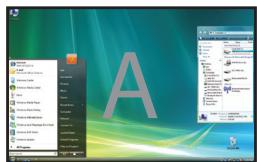
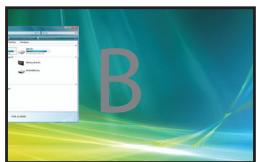
Uitbreiden: u gebruikt uw laptopschem als uw hoofdschem en uw monitor of LCD schermals extraschem.
Selecteer, om het beeldschem in deze modus te zetten, 'Extend' (Uitbreiden) in het toepassingenmenu van het Adapterpictogram. Het apparaat za nu worden uitgebrecht in de richting waarin het de staatke ker was toen het in deze modus was. Navigeer aan het submenu 'Extend to' (Uitbreidenaar) voor meer controle en als u een van de opties selekteert za het apparaat Niet alleen in de uittbrietmodus worden gezet, maar za het ook Links/Rechts/Boven/Onder het hoofdschem worden geplaatst.
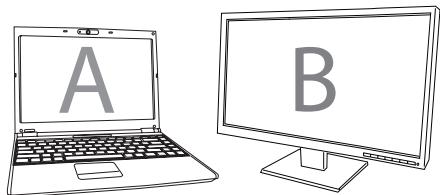
Uitbreidmodus
Spiegel: u gekrukt uw laptopschem als uw hoofdschem en uw monitor of LCD schermkopieertuw laptopschem.
Selecteer, om het beeldscherm in deze modus te zieten, eenvoudigweg 'spiegel' in het toepassingenmenu van het adapterpictogram. De resolutie, kleurendiepte en verversingsfrequentie van het hoofdschem worden gekopieerd op de monitor die aangesloten is op de graphics vandeadapter.

OPMERKING: INDIEN DE OP DE ADAPTER AANGESLOTON MONITOR EEN LAGERE RESOLUTIE ONDERSTEUNT, DAN ZAL HET HOOFDBEELD OP HET EXTERNE SCHERM PASSEN. WANNEER DE OP DE ADAPTER AANGESLOTON MONITOR VAN EEN GROTERE GROOTTE IS DAN HET HOOFDSCHERM, ZAL HET BEEEL TWEH HORIZONTAL TE BANDEN KRIJGEN OM DE BREEDTE/HOOGTE VERHOUDING CORRECT TE HOUDEN.
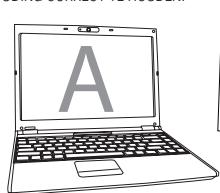
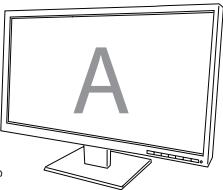
Spiegel
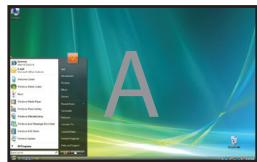
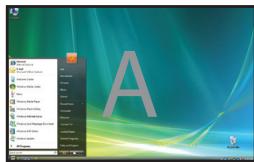
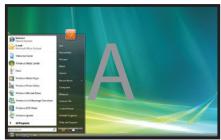
Hoofdschem (laptopmonitor uit): u gebrukt uw monitor of LCD scherm als uw hoofdschem en uw laptopschem is uitgeschakeld. Selecteer, om het beeldscherm in deze modus te zetten, eenvoudigweg 'laptopmonitor uit' in hettoepassingenmenu van hetadapterpictogram.
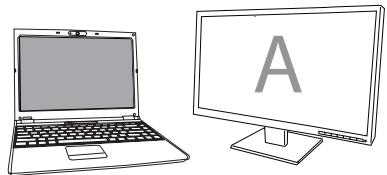
Hoofdschemm
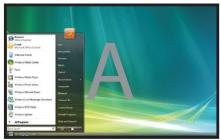
Uit: u gebruikt uw laptopschem als uw hoofdschem en uw monitor of LCD scherm isuitgeschakeld
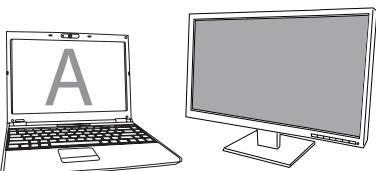
Uit
Het beeldscherm instellen met behulp van Windows' "Eigenschappen voor Beeldscherm"
(veor Windows XP en Vista)
De videoeinstellungen van de adapter kuren ook geregeld worden in het dialoogvenster van Windows' Eigenschappen voor Beeldschemm'. Klik, om dit in Windows Vista te doen, met rechtermuisknop op het bureaublad, klik op "Aan personlijke voorkeur aanpassen" en selecteer dan de link "Beeldschemminstellen". Het betreffende onderdeel is beschikbaar in Windows XP door met rechtermuisknop op het bureaublad te klikken, Eigenschappen'te selectoren enervolgenste navigerenaar hettablad 'Instellenngen'.
Windows Vista
Windows XP
Figuur1
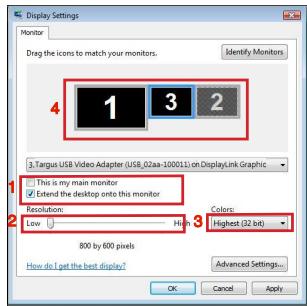
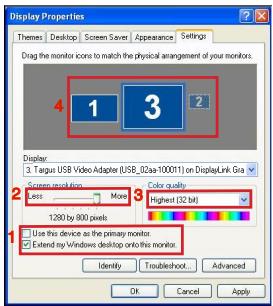
Uitbreibmodus: vink, om het beeldschemm in deze modus te zetten, het vakje 'Het Windows-bureaubladuitbreiden aan这点e monitor' aan (1 in Figuur 1). Stel de schermresolutie en de kleurkwaliteit in met behulp van de keuzelijsten (2 en 3) en bepaalervolgens door te slepen ook zijn positie ten opzichte van de andere monitoren op hetuitgebriebe bureaublad (4).
Spiegelmodus: vink, om het beeldschem in spiegelmodus te zetten, eenvoudigweg de optie 'Het büraublad uitbreidenaar deze monitor'uit (1 in Figuur 1 op devorie pagina).
Het hoofdschemr instellen: volg de onderstaande instructies om de aan de Adapter bevestigde monitor als het hoofdschemr in te stellen:
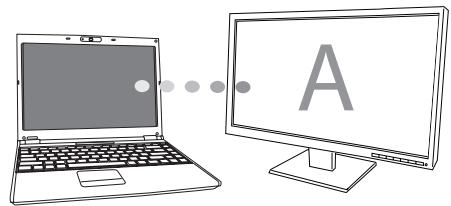
- Selecteer, in het venster Eigenschappen voor Beeldscherm, met behulp van de keuzelijst de monitor die aan de Adapter is bevestigd.
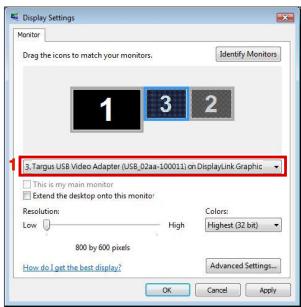
Windows Vista
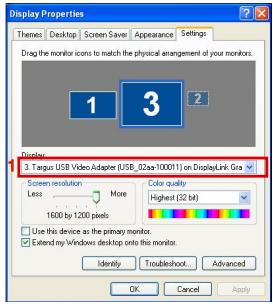
Windows XP
- Vink, nadat u de juiste monitor heeft geseleerd, hetvakje naast "Het büraublad uitbreiden maar deze monitor" aan (voor Vista) of "Het Windows büraublad uitbreiden maar deze monitor"(voor XP).
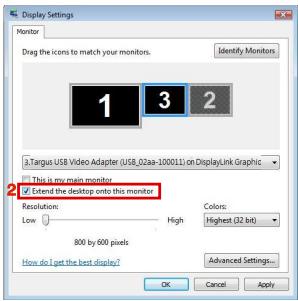
Windows Vista
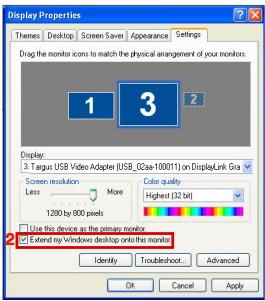
Windows XP
- Vink verzolgens hetvakje aan naast "Dit is mijnhoofdmonitor" (voor Vista) "Dit apparaat als de hoofdmonitor gebruiken"(voor XP).
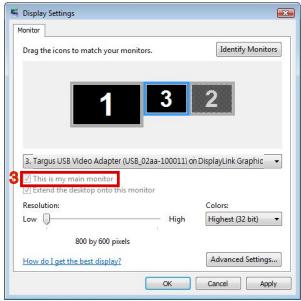
Windows Vista
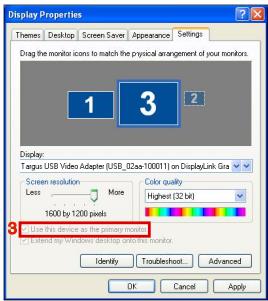
Windows XP
-
Klikop"Toepassen"
-
Selecteer de laptopsmonitor met behulp van de keuzelijst en vink hetvakje "het bureaublad uitbreidenaar deze monitor"(voor Vista) of"MijnWindows-bureaublad uitbreidenaar deze monitor" (voor XP)uit en klik op"Toepassen".
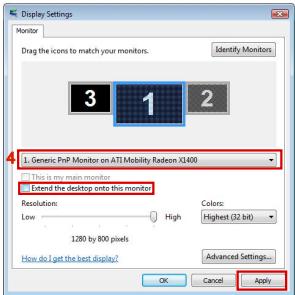
Windows Vista
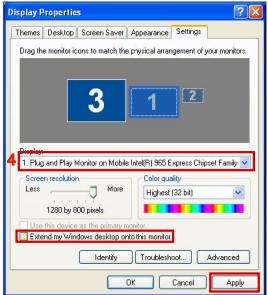
WindowsXP

OPMERKING: HET IS MOGELUK OM MET EEN LAPTOP COMFORTABEL TE WERKEN DOOR HET LAPTOPCHERM TE SLUITEN OM "NIETS DONN", EN VERVOLGENS DE ADAPTER NAAR HOOFDSCHERM-MODUS TE ZETTEN. DAN KAN HET LAPTOPSCHERM GESLOTEN WORDEN EN KAN DE LAPTOP GEBRUKIT WORDEN MET HET EXTERNE TOETSENBORD EN MUIS.
De monitor die aangesloten is op de Adapter blijt het hoofdschem als de pc de slaapmodus ingaat of opnieuw opgestart worden. Als de adapter losgekoppeldwordt, wordthetlapotschemweer het hoofdschem.
Zodra er een neue verbinding is gemaakt, za de monitor die aangesloten is op de Adapter teruggaan maar de hoofdschemmmodus.
Het beeldscherm configureren met behulp van Windows' 'Eigenschappen voor Beeldscherm'
(ooRWindows7)
De videoinstallingen van de adapter+kunnen ook geregeld worden in het dialoogvenster van Windows 'Eigenschappen voor Beeldschemm'. Klik, om dit in Windows 7 te doen, met rechtstermuisknop op het bureaublad, klik op "Aansoonlijkke voorkeur aanpassen" en selecteer dan de link 'Beeldschemmeergave' en daarna de link 'Verander de beeldschemminstelling'. Of klik met rechtstermuisknop op het pictogram "Targus USB Video adapter" in het berichtengebiedenkies "toepassen".
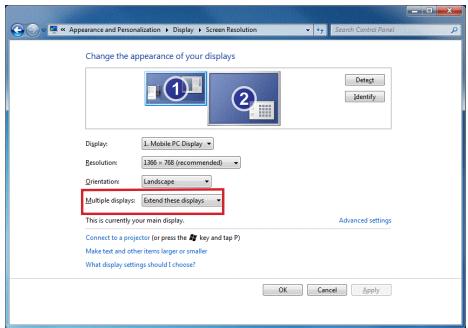
De verschillende beeldscherminstallingen können geregold worden door uit de gegeven opties te kiezen in de keuzelijst van "meerdere beeldschemeren". Kies de gewenste instelling en klik op "toepassen". Het scherm zal zich verversen; bevestig daarna ok door behoud veranderingen"te selecteren.
Automatische updates is een onderhoudsonderdeel voor het product van DisplayLink. Het automatisch update-mechanisme zorgt ervoor dat de graphics van de Adapter de meest recente drivers en software hebben, waardoor de gebruikerverhoogde prestaties en stabiliteitervaart.
De adapter loskoppelen
Indien de adapter geen stroomeer krijt of als de USB babel uit de computer is verwijderd, za het scherm leeg worden. Alle vensters en pictogrammen zullen naar hethoofdscherm schuiven.
Op het moment dat de adapter opnieuw worden aangesloten of weer stroom krijt, za het scherm wee teruggaan waar dezelfde modus als waarin het was voort het verbreken van de verbinding. Vensters en pictogrammen die toen op het scherm waren zullenECHTER NIET URGgeplaatst worden.
Ondersteunde resolutie
| Resolutie | Verversingsfrequenziengeschikbaar op 32bits kleuren |
| 640x480 | 6067727585 |
| 720x480 | 5060 |
| 768x576 | 5060 |
| 800x600 | 5660727585 |
| 832x624 | 75 |
| 800x480 | 60 |
| 848x480 | 60 |
| 1024x600 | 60 |
| 1024x768 | 60707285 |
| 1152x864 | 75 |
| 1152x870 | 75 |
| 1280x720 | 5060 |
| 1280x727585 | 607585 |
| 1280x960 | 60 |
| 1280x1024 | 6075 |
| 1360x768 | 60 |
| 1366x768 | 607585 |
| 1400x1050 | 60 |
| 1440x900 | 60 |
| 1600x1200 | 60 |
| 1680x1050 | 60 |
| 1920x1080 | 5060 |
| 1920x1200 | 60 |
| 2048x1152 | 60 |
Het werkkelijke ondersteunde resolutiegebied hangt af van de ondersteuning van de aangelseton monitor.
Probleemoplosser
- Zorg ervoor dat het apparaat volledig in de juiste uitgang op de adapter isgestoken.
- Steek het apparaat in een andere uitgang op de adapter. Test, als het dan nog steeds Niet werkt, het apparaat door hetrechtstreeks op uw computer aant te sluiten.
- Controller of u de setup of het installmentprogramma voor het apparaat heeftuitgevoerd.
- Zorg ervoor dat het apparaat verschijnt in het venster van Apparaatbeheer. Raadpleeg de sectie "Controlleren of apparaten zijn geinstalleerd" voormeer informatie.
Controlleren of apparaten geinstalleerd zichn
U kunt de apparaten die op de adapter geinstalleerd zich bekijken in het venster Apparaatbeheer in "Systeemeigenschappen". Rechttermuisklik op "Mijn Computer", "Eigenschappen", klik verrolgens op het tablbad "Hardware", en daarna op de knop "Apparaatbeheer". Toon, in het venster Apparaatbeheer, devolgende opties:
-
Beelschemadapters:
-
Displaylink Grafische Adapter (Uitsluitend XP)
- Displaylink Spiegeladapter (Uitsluitend XP)
-Netwerkadapters:
- USB Hogesnelheidskabel voor de Ethernet Adapter
Monitor
- Targus USB Video Adapter
FAQ - DisplayLink
DisplayLink biodt deze ondersteuningswebsite aan om vragen te beantwoorden. Hier vindt umogelijk antevoorden opelke vraag die uheeft.
http://www.displaylink.com/support/index.php
PT - Introdução


- Inhoud pakket
- Systeemvereisten
- Het apparaat en de drivers installereren
- De Ondersteuningsadapter voor de Monitor installereren
- De Monitoradapter op uw computer aansluiten
- Aansluiten op een monitor of LCD scherm
- Het beeldscherm instellen met behulp van videomenuopties voor de adapter.
- Het beeldscherm instellen met behulp van Windows' "Eigenschappen voor Beeldscherm"
- Het beeldscherm configureren met behulp van Windows' 'Eigenschappen voor Beeldscherm'
- De adapter loskoppelen
- Ondersteunde resolutie
- Probleemoplosser
- Controlleren of apparaten geinstalleerd zichn
- FAQ - DisplayLink
- PT - Introdução
Merk : TARGUS
Model : ACA11EU
Categorie : USB-adapter