
ACA11EU - Adaptateur USB TARGUS - Notice d'utilisation et mode d'emploi gratuit
Retrouvez gratuitement la notice de l'appareil ACA11EU TARGUS au format PDF.



| Type de produit | Adaptateur USB 2.0 multi-écran |
| Marque | TARGUS |
| Modèle | ACA11EU |
| Dimensions (approx.) | 10 x 5 x 2 cm |
| Poids (approx.) | 100 g |
| Alimentation | USB, sans alimentation externe |
| Fonctions principales | Extension de bureau, mode miroir, écran principal/secondaire |
| Résolution maximale | 2048 x 1152 pixels en 32 bits |
| Connectivité | USB 2.0 |
| Systèmes d'exploitation supportés | Windows XP SP3, Windows Vista, Windows 7 |
| Configuration minimale requise | Processeur Intel Pentium ou équivalent, port USB 2.0, lecteur CD-ROM |
| Entretien et nettoyage | Débrancher avant nettoyage, utiliser un chiffon sec et doux |
| Sécurité | Installer le pilote avant de connecter l'adaptateur ; ne pas forcer les connecteurs |
| Pièces détachées | Non applicable (câble intégré) |
| Réparabilité | Contacter le service après-vente Targus en cas de panne |
| Garantie | Consulter les conditions sur le site Targus |
| Contenu de la boîte | Adaptateur, mini CD, manuel utilisateur, adaptateur DVI vers VGA |
FOIRE AUX QUESTIONS - ACA11EU TARGUS
Questions des utilisateurs sur ACA11EU TARGUS
0 question sur cet appareil. Repondez a celles que vous connaissez ou posez la votre.
Poser une nouvelle question sur cet appareil
Téléchargez la notice de votre Adaptateur USB au format PDF gratuitement ! Retrouvez votre notice ACA11EU - TARGUS et reprennez votre appareil électronique en main. Sur cette page sont publiés tous les documents nécessaires à l'utilisation de votre appareil ACA11EU de la marque TARGUS.
MODE D'EMPLOI ACA11EU TARGUS
Nous vous remercions d'avoir acheté cet ADAPTATEUR USB2.0 MULTI-ÉCRAN.
Contenu de la boîte
En complément du guide d'utilisateur, vous trouverez avec votre produit:
- UnADAPTATEUR USB2.0 MULTI-ÉCRAN
- Un mini CD pour les éléments logiciels
- Un manuel d'utilisateur Adaptateur DVI vers VGA
Configuration système requise
Matériel
- Un ordinateur équipé d'un processeur Intel® Pentium® ou équivalent
- Un port USB version 2.0isible
- Un lecteur de CD-ROM (acceptant également les mini CD)
Système d'exploitation
- Microsoft Windows® XP avec Service Pack 3
- Microsoft Windows® XP avec Service Pack 1 Microsoft Windows® 7
Installation de l'adaptateur et de son pilote
Avant d'utiliser votre adaptateur, vous devez installer son pilote sur l'ordinateur puis connecter l'adaptateur à l'ordinateur. Windows détectera l'adaptateur et installera le pilote pour chaque port.

AVERTISSEMENT: VOUS DEVEZ INSTALLER LE LOGICIEL DE L'ADAPTATEUR AVANT DE CONNECTER L'ADAPTATEUR À L'ORDINATEUR. SINON, L'ADAPTATEUR RISQUE DE NE PAS FONCTIONNER CORRECTEMENT.
Installation de l'adaptateur pour écran
L'installation du logiciel pilote est nécessaire si vous poulez que votre ordinateur puisse reconnaître l'adaptateur.
1. Allumez votre ordinateur. 2. Insérez le mini-CD fourni dans le lecteur de CD-ROM de l'ordinateur.
Si le programme d'installation du CD ne démarre pas automatiquement, cliquez sur Démarrer, Exécuter, tapez D:\Setup.exe (si D: désigne le lecteur de CD-ROM) et cliquez sur OK.
3. Suivez les instructions affichées à l’écran. 4. Cliquez sur Finish (Terminer) et redémarrez votre ordinateur après l’affichage du message de redémarrage.
Connexion de l'adaptateur pour écran à votre ordinateur
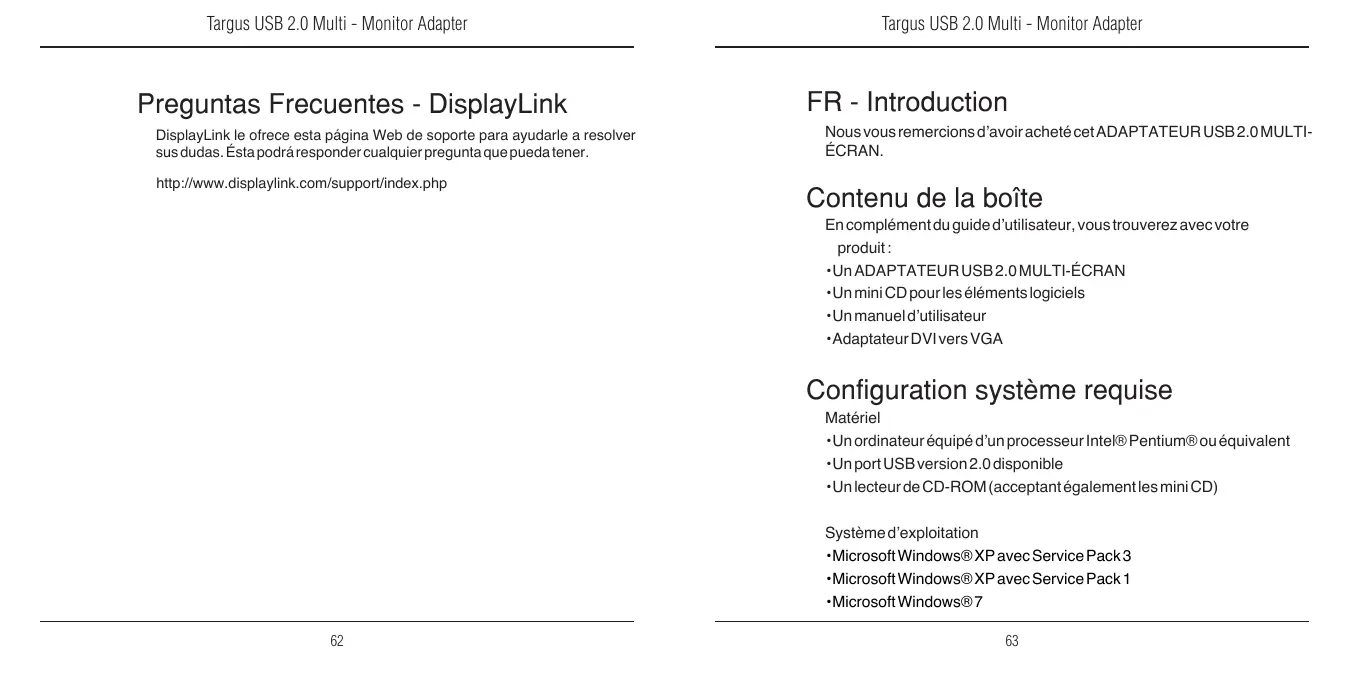
Si vous avez suivi toutes nos instructions, vous pouvez maintenant connecter l'adaptateur pour écran à l'ordinateur. Branchez une extrémité du câble USB sur l'adaptateur et l'autre extrémité dans l'un des ports USB 2.0 disponibles de l'ordinateur.

NE BRANCHEZ AUCUN APPAREIL SUR L'ADAPTATEUR AVANT D'AVoir COMPLÉTEMENT TERMINE D'INSTALLER CE DERNIER.
Adaptateur pour écran
- Une lumière verte s'allume (ON) lorsque l'adaptateur est prêt à fonctionner.
Ne forcez jamais le connecteur d'un périphérique dans le port de l'adaptateur. Vous risquez d'endommager le port et/ou le connecteur. Si un branchement s'avère difficile, sortez le connecteur du port et rebranchez-le. L'opération doit s'effectuer très facilement.
Connexion à un moniteur ou un écran LCD
Tout moniteur et écran LCD que vous connectez à l'adaptateur est limité à une résolution de 2048x1152, en mode couleur 32 bits.

REMARQUE: POUR TRAVAILIER À LA RÉSOLUTION MAXIMALE AUTORISÉE DE 2048 X 1152, CONNECTEZ LE MONTEUR OU L'ÉCRAN LCD SUR L'ADAPTATEUR AVANT DE CONNECTER L'ADAPTATEUR À VOIRTE ORDNATEUR PORTABLE. SI VOUS CONNECTEZ LE MONITEUR OU L'ÉCRAN LCD SUR L'ADAPTATEUR APRES AVOIR CONNECTÉ L'ADAPTATEUR À VOIRTE ORDNATUR PORTABLE, LA RÉSOLUTION MAXIMALE EST RAMENÉE À 1024 X 768.
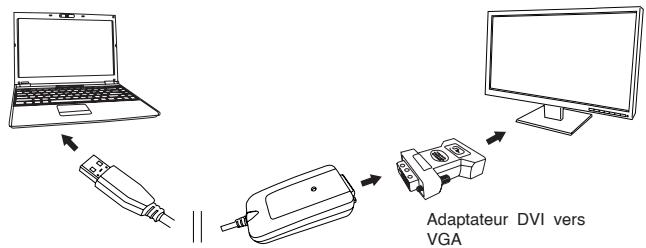
Contrôle de l'affichage depuis le menu video (védo) de l'adaptateur
Pour accéder au menu Video (Video), cliquez avec le bouton droit de la souris sur l'icône de l'adaptateur, dans la barre de tâches de Windows, ou affichez la fenêtre Propriétés d'affichage de Windows.
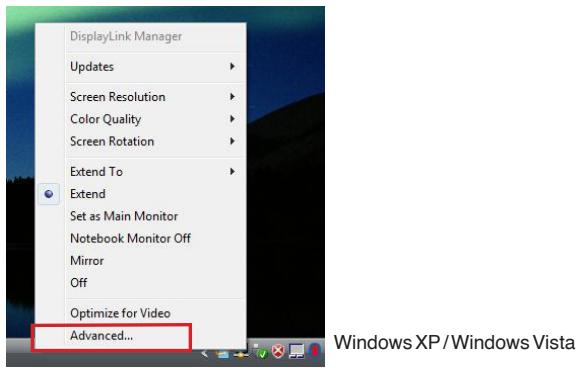
Windows 7
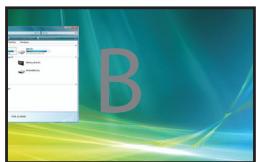
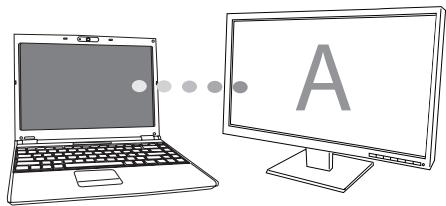
Extend (Extension) : Vous pouvez utiliser l'écran de l'ordinateur comme écran principal et le moniteur ou l'écran LCD comme écran secondaire.
Pour activer cette configuration, sélectionnez 'Extend' (Extension) dans le menu de l'adaptateur. Le moniteur ou l'écran LCD étend l'affichage de l'écran principal, dans la même direction que celle que vous avez choisie la dernière fois que vous avez travaillé en mode extension. Pour modifier la direction d'extension par rapport à l'écran principal, choisissez l'option 'Extend To' (Étendre à) puis l'une des directions proposées : Left/Right/Above/Below (Gauche/Droit/Au-dessus/En-dessous). Le mode extension est activé dans la direction.
Mode extension
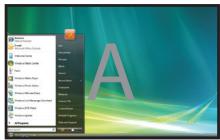
Option Mirror (Miroir): Vous pouvez afficher le contenu exact de l'écran de l'ordinateur sur le moniteur ou l'écran LCD.
Pour activer cette configuration, sélectionnez 'Mirror' (Miroir) dans le menu de l'adaptateur. La résolution, la profondeur de la couleur et la fréquence des rafraîchissement de l'écran primaire sont appliquées à l'écran branché sur l'adaptateur.

REMARQUE: Si L'ÉCRAN CONNECTÉ À L'ADAPTATEUR NE POT PAS TRAVAILIER AVEC UNÉ RÉSOLUTION AUSSI GRANDE QUE CELLE DE L'ÉCRAN PRINCIPAL, L'IMAGE EST AUTOMATIQUEMENT ADAPTÉE À SA RÉSOLUTION. Si L'ÉCRAN CONNECTÉ À L'ADAPTATEUR EST PLUS GRAND QUE L'ÉCRAN PRINCIPAL, L'IMAGE EST AFFICHEE EN MODE LETTERBOX POUR NE PAS ÉTRE DÉFORMÉE.
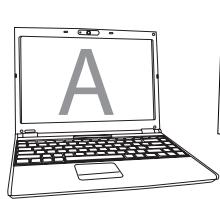
Option Mirror (Miroir)
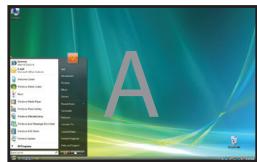
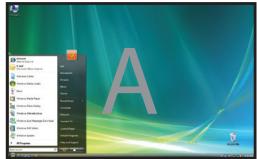
Écran principal (écran de l'ordinateur portable éteint) : Vous pouvez utiliser uniquement le moniteur ou l'écran LCD et éteindre l'écran de votre ordinateur portable. Pour activer cette configuration, sélectionnez 'Notebook monitor off' (Écran portable éteint) dans le menu de l'adaptateur.
Écran principal

Off (Désactivé) : vous pouvez utiliser uniquement l'écran de l'ordinateur et être indépendant du moniteur ou de l'écran LCD.
Désactéve

Contrôle de l'affichage depuis la fenêtre propriétés d'affichage de windows (pour windows XP et vista)
Voulez configurer le mode vidéo de l'adaptateur depuis la fenêtre Propriétés d'affichage de Windows. Depuis Windows Vista, clique avec le bouton droit de la souris sur le Bureau, clique sur l'option "Personnaliser" et sélectionnez le raccourci 'Paramètres d'affichage'. Depuis Windows XP, clique avec le bouton droit de la souris sur le Bureau, clique sur l'option "Propriétés" et ouvrez l'onglet 'Paramètres'.
Windows Vista
Windows XP Figure 1
Mode extension : mode extension pour travailler en mode extension d'écran, cochez l'option "Étendre le Bureau à ce moniteur" (1 dans la Figure 1). Sélectionnez la résolution et la qualité de la couleur (2 et 3), puis la position de prolongement par rapport à l'écran principal (4).
Mode miroir: pour travailler en mode miroir, cliquez sur la case de sélection de l'option "Étendre le Bureau à ce moniteur" (1 dans la Figure 1 de la page précédente) pour effacer la coche.
Sélection de l'écran principal : Pour utiliser l'écran branché sur l'adaptateur comme écran principal, procédez comme suit :
- Dans la fenêtre Paramètres d'affichage, sélectionnez l'écran branché sur l'adaptateur dans la liste déroulante.
Windows Vista
Windows XP
- Cliquez sur la case de sélection "Étendre le Bureau à cet écran" (pour Vista et XP).
Windows Vista
Windows XP
- Cliquez sur la case de sélection "Il s'agit de mon moniteur principal" (pour Vista et XP).
Windows Vista
Windows XP
- Cliquez sur "Appliquer".
- Sélectionnez l’écran de l’ordinateur portable dans la liste déroulante et enlevez la sélection de l’option
Windows Vista
Windows XP

REMARQUE: POUR TRAVAILIER PLUS AISÉMENT, CONFIGUREZ L'OPTION ÉCRAN FERMÉ DE L'ORDINATEUR PORTABLE 'SUR "DO NOTHING" (NI RÉN FAIRE) ET SELECTIONNZÉL ÉCRAN DE L'ADAPTATEUR COMME ÉCRAN PRINCIPAL. VOUS POUVEZ MAINTENANT FERMER L'ÉCRAN DE L'ORDINATEUR PORTABLE ET TRAVAILIER AVEC UN ÉCRAN, UN CLAVIER ET UN SOURS EXTERNES.
L'écran connecté à l'adaptateur devient l'écran principal lorsque l'ordinateur passe en mode veille ou déconnecté, ou redémarre. Si vous déconnectez ou éteignez l'adaptateur, l'écran de l'ordinateur portable redevient l'écran principal.
À la reconnexion, l'écran qui est connecté à l'adaptateur redevient l'écran principal.
Contrôle de l'affichage depuis la fenêtre propriétés d'affichage de windows (pour windows 7)
Vous pouvez configurer le mode vidéo de l'adaptateur depuis la fenêtre Propriétés d'affichage de Windows. Depuis Windows 7, cliquez avec le bouton droit de la souris sur le Bureau, cliquez sur l'option "Personnaliser", sélectionnez "Affichage" puis le lien "Modifier les paramètres d'affichage". Vous pouvez également cliquer avec le bouton droit de la souris sur l'icône "Targus USB Video adapter" ("Adaptateur vidéo USB de Targus") dans la zone de notification et besoin "advanced" (Avancé).
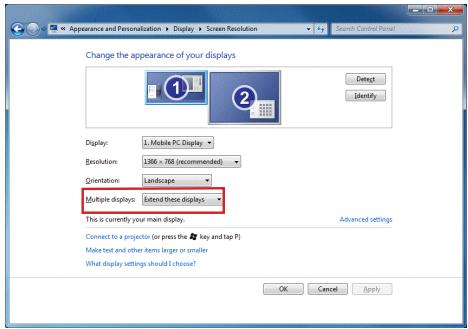
La liste déroulante "multiple display" (Affichages multiples) vous propose diverses configurations d'affichage. Choisissez une configuration et cliquez sur "apply" ("Appliquer"). Le contenu de l'écran est réactualisé. Sélectionnez "keep changes" ("Conserver les modifications") pour valider vos choix.
Mises à jour automatiques
DisplayLink a équipé l'adaptateur d'une fonction de mise à jour automatique afin que son adaptateur graphique travaille toujours avec les dernières versions du pilote et du logiciel, fournissant à l'utilisateur le meilleur de ses performances et davantage de stabilité.
Déconnexion de l'adaptateur
Lorsque vous éteignez l'adaptateur ou débranchez son câble USB de l'ordinateur, l'écran secondaire devient blanc. Toutes les fenêtres et toutes les icônes repassent sur l'écran principal.
À la reconnexion ou à la remise sous tension de l'adaptateur, la dernière configuration d'affichage est réactivée mais aucune des fenêtres et des icônes alors affichées ne réapparaissent.
Résolutions possibles
| Résolution | Vitesses de rafraichissement à 32bits | Résolution | Vitesses de rafraichissement à 32bits |
| 640x480 | 6067727585 | 1280x800 | 607585 |
| 720x480 | 5060 | 1280x960 | 60 |
| 768x576 | 5060 | 1280x1024 | 6075 |
| 800x600 | 5660727585 | 1360x768 | 60 |
| 832x624 | 75 | 1366x768 | 607585 |
| 800x480 | 60 | 1400x1050 | 60 |
| 848x480 | 60 | 1440x900 | 60 |
| 1024x600 | 60 | 1600x1200 | 60 |
| 1024x768 | 60707285 | 1680x1050 | 60 |
| 1152x864 | 75 | 1920x1080 | 5060 |
| 1152x870 | 75 | 1920x1200 | 60 |
| 1280x720 | 5060 | 2048x1152 | 60 |
Les résolutions effectivement prises en charge dépendent de l'écran connecté.
Un périphérique ne fonctionne pas
Vérifiez que le périphérique est correctement branché sur l'adaptateur. - Essayez de brancher le périphérique sur un autre port de l'adaptateur. Si le périphérique ne fonctionne toujours pas, essayez de le connecter directement sur l'ordinateur. - Vérifiez que vous avez correctement configuré et/ou installé le périphérique. - Vérifiez que le périphérique apparait dans le Gestionnaire de périphériques. Pour plus d'information, reportez-vous à la section "Affichage des périphériques installés".
Affichage des périphériques installés
Vous affiche la liste des périphériques installés sur l'adaptateur depuis la fenêtre Gestionnaire de périphériques. Cliquez avec le bouton droit de la souris sur Poste de travail, Propriétés. Ouvrez l'onglet Matériel et cliquez sur le bouton Gestionnaire de périphériques.
-Cartes graphiques: - Displaylink Graphic Adapter (Adaptateur graphique Displaylink) (XP uniquement) - Displaylink Mirror Adapter (Adaptateur en miroir Displaylink) (XP uniquement) Cartes réseau: - High speed USB Ethernet Adapter (Carte Ethernet USB à grande vitesse) - Écran - Adaptateur video USB de Targus
Foire aux questions - DisplayLink
DisplayLink a ouvert un site Web d'assistance pour ses clients. Si vous avez des questions, n'hésitez pas à nous les poser.
http://www.displaylink.com/support/index.php
- Contenu de la boîte
- Configuration système requise
- Installation de l'adaptateur et de son pilote
- Installation de l'adaptateur pour écran
- Connexion de l'adaptateur pour écran à votre ordinateur
- Connexion à un moniteur ou un écran LCD
- Contrôle de l'affichage depuis le menu video (védo) de l'adaptateur
- Contrôle de l'affichage depuis la fenêtre propriétés d'affichage de windows (pour windows XP et vista)
- Contrôle de l'affichage depuis la fenêtre propriétés d'affichage de windows (pour windows 7)
- Mises à jour automatiques
- Déconnexion de l'adaptateur
- Résolutions possibles
- Un périphérique ne fonctionne pas
- Affichage des périphériques installés
- Foire aux questions - DisplayLink
Marque : TARGUS
Modèle : ACA11EU
Catégorie : Adaptateur USB