
ACA11EU - USB-Adapter TARGUS - Kostenlose Bedienungsanleitung
Finden Sie kostenlos die Bedienungsanleitung des Geräts ACA11EU TARGUS als PDF.



| Produkttyp | USB 2.0 Multi-Monitor-Adapter |
| Marke | TARGUS |
| Modell | ACA11EU |
| Abmessungen (ca.) | 10 x 5 x 2 cm |
| Gewicht (ca.) | 100 g |
| Stromversorgung | USB, ohne externe Stromversorgung |
| Hauptfunktionen | Desktop-Erweiterung, Spiegelmodus, primärer/sekundärer Bildschirm |
| Maximale Auflösung | 2048 x 1152 Pixel bei 32 Bit |
| Konnektivität | USB 2.0 |
| Unterstützte Betriebssysteme | Windows XP SP3, Windows Vista, Windows 7 |
| Mindestanforderungen | Intel Pentium-Prozessor oder gleichwertig, USB 2.0-Anschluss, CD-ROM-Laufwerk |
| Pflege und Reinigung | Vor Reinigung abziehen, trockenes und weiches Tuch verwenden |
| Sicherheit | Treiber vor dem Anschließen des Adapters installieren; Stecker nicht gewaltsam einstecken |
| Ersatzteile | Nicht zutreffend (fest integriertes Kabel) |
| Reparierbarkeit | Bei Störung wenden Sie sich an den Targus-Kundendienst |
| Garantie | Bedingungen auf der Targus-Website prüfen |
| Verpackungsinhalt | Adapter, Mini-CD, Benutzerhandbuch, DVI-auf-VGA-Adapter |
Häufig gestellte Fragen - ACA11EU TARGUS
Benutzerfragen zu ACA11EU TARGUS
0 Frage zu diesem Gerät. Beantworten Sie die, die Sie kennen, oder stellen Sie Ihre eigene.
Eine neue Frage zu diesem Gerät stellen
Laden Sie die Anleitung für Ihr USB-Adapter kostenlos im PDF-Format! Finden Sie Ihr Handbuch ACA11EU - TARGUS und nehmen Sie Ihr elektronisches Gerät wieder in die Hand. Auf dieser Seite sind alle Dokumente veröffentlicht, die für die Verwendung Ihres Geräts notwendig sind. ACA11EU von der Marke TARGUS.
BEDIENUNGSANLEITUNG ACA11EU TARGUS
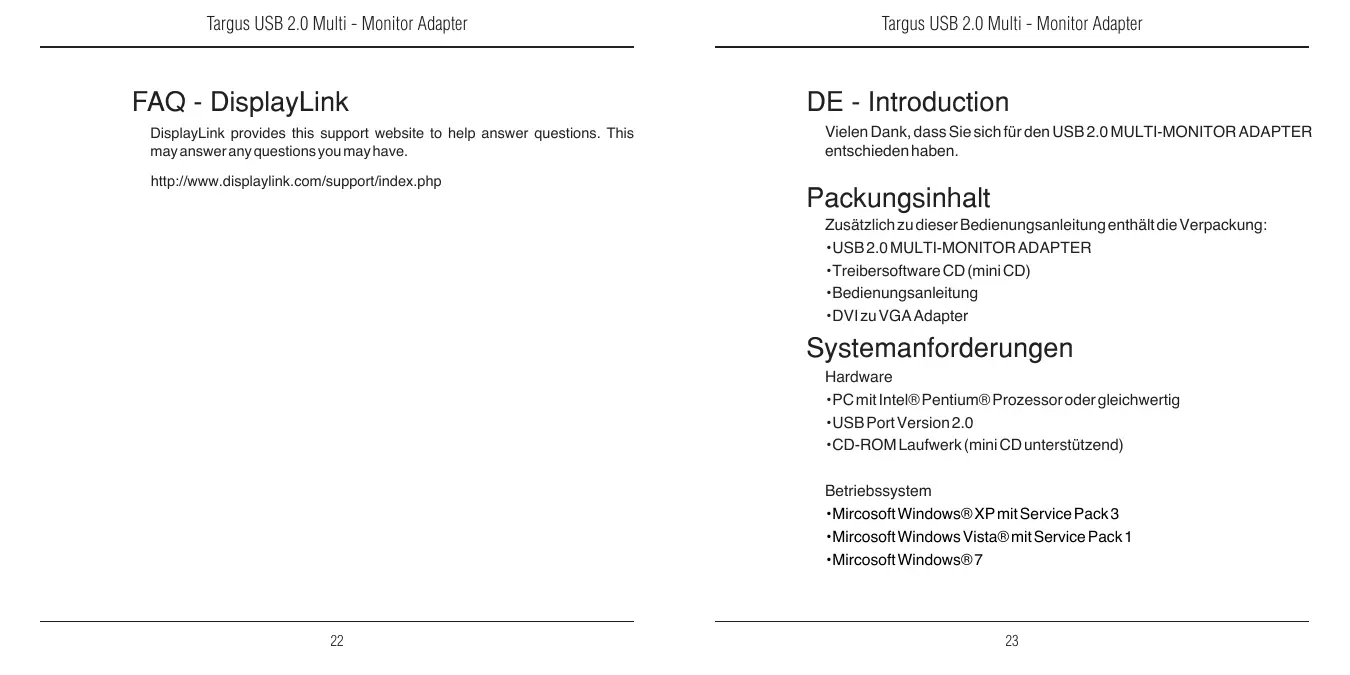
Vielen Dank, dass Sie sich für den USB2.0 MULTI-MONITOR ADAPTER entschieden haben.
Packungsinhalt
Zusätzlich zu dieser Bedienungsanleitung enthalt die Verpackung:
-USB2.0 MULTI-MONITOR ADAPTER
- Treibersoftware CD (mini CD)
Bedienungsanleitung
-DVI zu VGA Adapter
Systemanforderungen
Hardware
-PCmit Intel® Pentium® Prozessor oder gleichwertig
-USB Port Version 2.0
-CD-ROMLaufwerk(mini CDunterstutzend)
Betriebssystem
- Mircosoft Windows® XP mit Service Pack 3
- Mircosoft Windows Vista® mit Service Pack 1
·Mircosoft Windows® 7
Gerät und Treiber installieren
Um den Monitor Adapter nutzen zu konnen, müssen Sie zuerst den
Treiber auf Ihr Computer installieren. SchlieBen Sie den Monitor Adapter an Ihr Computer an, und Windows Plug-and-Play wird die Hardwaretreiber für jeder Portinstallieren.

WARNING: SIE MÜSSEN DIE SOFTWARE FÜR DEN ADAPTER INSTALLIEREN, BEVOR SIE SIE AN DEN COMPUTER ANSCHLIESSEN. ANDERNFALLS ARBEITET DER ADAPTER NICT NOT ORDNUNGSGEMÄSS.
Monitor Adapter installieren
Die Installation des Adapter-Treibers ermöglicht es leur Betriebssystem, den Adapter zu erkennen, wenn angeschlossen ist.
1 Schalten Sie ihren Computer ein.
2 Legen Sie die CD mit der Treibersoftware in das CD-ROM-Laufwerk Ihres Computers ein.
Sollte die Einrichtung nicht automatischen Beginnen, klichen Sie Start, Ausführren und und rufen Sie D:\Setup.exe auf (wenn D: der Pfad Ihrches CD-ROM-Laufwerksist), und klichen Siedann OK.
3 Folgen Sie den Anweisungen auf dem Bildschirm, um die Installation fertig zu stellen.
4 Klichen Sie Fertigstellen und starten Sie den Computer neu, wenn Sie dazu aufgefordert werden.
Anschluss des Monitor Adapters an ihren Computer
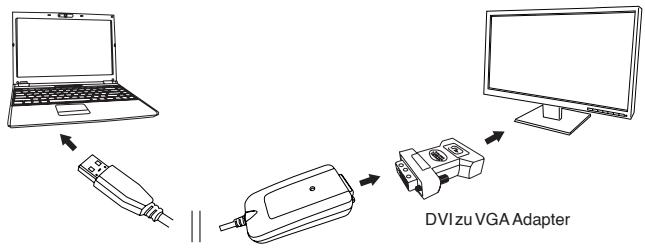
Nach der Installation der Monitor Adapter-Software konnen Sie den Adapter an den Computer anschliessen. Schlieben Sie ein Ende des USB-Kabels an den Adapter und das andere Ende an einen frei en USB 2.0 Port Ihr Computers an.

SCHLIESSEN SIE KEINE GERÄTE AN DEN ADAPTER AN, BEVOR DIE INSTALLATION FERTIGGESTELLT IST.
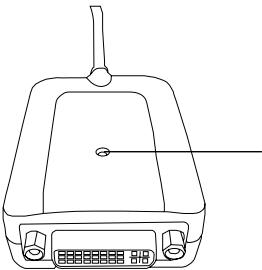
Monitor Adapter
- Ein grünes Lichtist AN, wenn der Adapter arbeitet
Um möglich Beschäftigungen beim Anschluss eines neuen Gerätes zu vermeiden, zwingen Sie den Kabelstecker niemals mit Gewalt in den Port des Adapters. Lösst sich der Kabelstecker nicht problemlos einstecken, drehen Sieihn um und versuchen Sie eserneut.
Anschluss an einen Monitor oder LCD-Bildschirm
Jeder Monitor oder LCD-Bildschirm, der an den Videoport des Adapters angeschlossen wird, ist auf eine maximale Auflösung von 2048 x 1152 bei 32bit color limitiert.

HINWEIS: DIE MAXIMALE AUFLOSUMN VON 2048 X 1152 WIRD NUR DANN UNDERSTUTZ, WEN DEN MONTOR ODER LCD-BILDSCHIRM IN DEN ADAPTER EINGESTECKT WIRD, BEVOR DER ADAPTER IN DAS NOTEBOOK EINGESTECKT WIRD. WIRD DER MONITOR ODER LCD-BILDSCHIRM IN DEN ADAPTER EINGESTECKT, NACHDEM DER ADAPTER AN DAS NOTEBOOK ANGESCHLOSSEN WURDE, IST DIE AUFLOSUMN AUF 1024 X 768 EINGESTELLT.
Kontrolle des Displays über die Video-Menüoptionen des Adapters
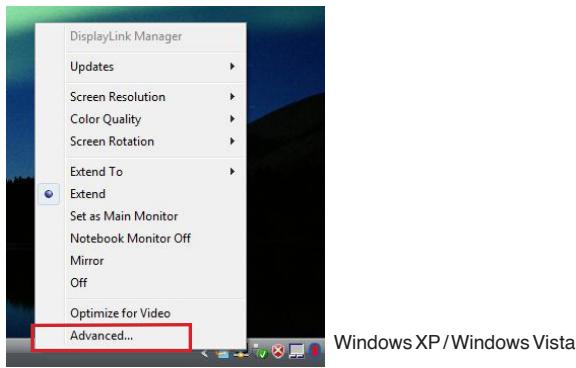
Sie können die Video-Menüoptionen über Rechtsklick auf das Adapter-Symbol im Systemordner oder über Windows Playeigenschaften aufrufern.
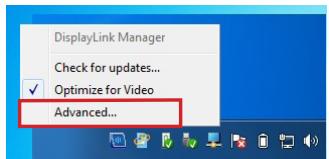
Windows 7
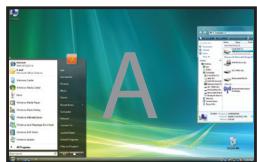
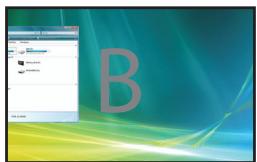
Erweiter: Sie verwenden ihren Notebookbildschirm als Primärdisplay, und Ihr Monitor oder LCD-Bildschirm als sekundären Bildschirm.
Wahlen Sie, um die Anzeige auf diesen Modus einzustellen, "Erweitert" im Anwendungsmenu des Adapter-Symbols. Das Gerät wird jetzt in die Richtung, in die es das letzte Mal, als sich die Anzeige in dieser Modus befind, erweitert. Für weitere Optionen navigieren Sie zum "Erweitern Auf"-Untermenü. Die Wahl einer der Optionen dört führt das Gerät nicht nur in den Erweiterungsmodus, sondern platziert es auch Links/Rechts/Über/Unter dem Haupt-(Primär-) Monitor.
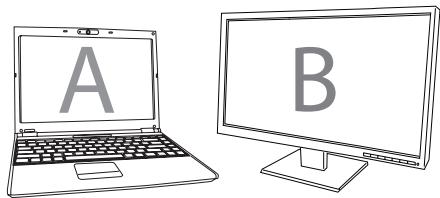
Erweiterungsmodus
Spiegel: Sie verwenden ihren Notebookbildschirm als Primärdisplay und Ihr Monitor oder LCD-Bildschirm kopiert den Notebookbildschirm.
Wahlen Sie, um die Anzeige auf diesen Modus einzustellen, einfach "Spiegel" im Anwendungsmenu des Adaper-Symbols. Auflösung, Farbtiefe und Bildwiederholrate des Primärbildschirms werden auf dem Monitor, der an den Grafikadapter des Adapers angeschlossen ist, kopiert.

HINWEIS: WENN DER AN DEN ADAPTER ANGESCHLOSSENE MONITOR EINE NIEDRIGERE AUFLösUNG ALS DER PRIMARBILDSCHRM UNDERSTUTZ, WIRD DIE GROSSE DES BILDES SO GÄNDERDT, DASS ES AUG EN DIXTERNEN BILDSCHIRM PASST. WENN DER AN DOCKSTATION ANGESCHLOSSENE MONITOR GROSDER ASL DER PRIMARBILDSCHRM IST, WIRD DAS BILD ALS LETTERBOX-BILD ANGEZEIGT, UM DAS RICHTIG BILDSEITENVERHALTNIS ZU BEWAHREN.
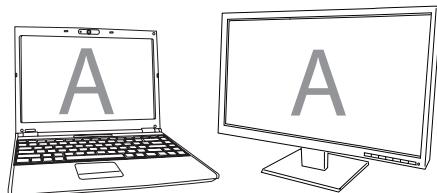
Spiegel
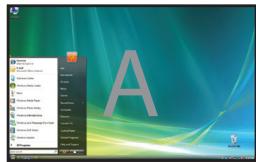
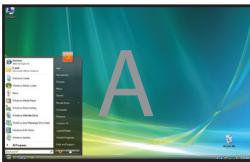
Primär (Notebookbildschirm aus): Sie verwenden ihren Monitor oder LCD-Bildschirm als Ihr Primärdisplay und Ihr Notebookbildschirm ist abgeschaltet. Um das Display auf diesen Modus einzustellen, wahren Sie einfaft 'Notebookbildschirm aus' vom Anwendungsbildschirm des Adapter-Symbols.
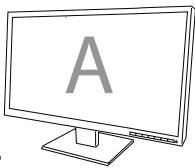
Primär

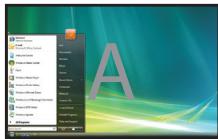
Aus: Sie verwenden ihren Monitor oder LCD-Bildschirm als Ihr Primärisplay und Ihr Notebookbildschirm ist abgeschelt.

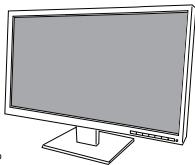
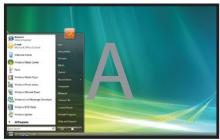
Aus

Kontrolle des Displays über Windows Displayeigenschaften (für Windows XP und Vista)
Die Videoeinstellung des Adapters kann auch über die Dialogfelder der Windows Grafkeigenschaften gesteuetiert werden. Bei Windows Vista mussen Sie auf dem Desktop rechtsklichen, "Anpassen" klichen und wahlen Sie "Grafikoptionen". Die entsprechende Möglichkeit haben Sie bei Windows XP, indem sie auf dem Desktop rechtsklichen, "Eigenschaften" wahren und dann zum Reiter "Einstellungen" navigieren.
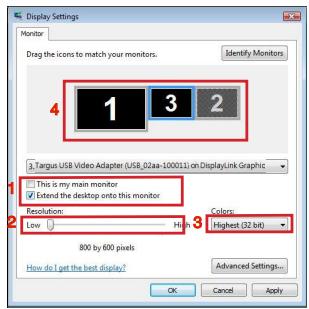
Windows Vista
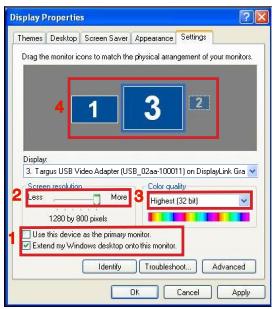
WindowsXP
Abbildung 1
Erweiterungsmodus: Um das Display auf diesen Modus einzustellen, markieren Sie die Box "Windows Desktop auf diesen Monitor erweitern" (1 in Abbildung 1). Passen Sie Auflösung und Farbqualität mit den entsprechenden Kontrollen an (2 und 3) und arrangieren Sie seine Position unter Berücksichtigung der anderen Monitore in der Drag-Zone unter "Erweiterter Desktop" (4).
Spiegelmodus: Um das Display auf Spiegelmodus einzustellen, entfern Sie einfach die Markierung der Box "Desktop auf diesen Monitor erweitern" (1 in Abbildung 1 auf der vorgen Seite).
Einrichtung des Primärdisplays: Folgen Sie den Anweisungen unter, um den an den Adapter angeschlossenen Monitor als Primärdisplay einzurichten:
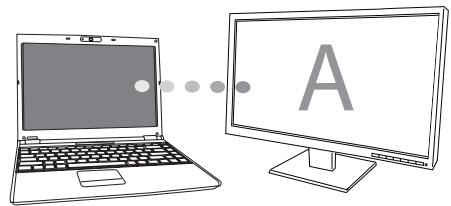
- Wahlen Sie den an den Adapter angeschlossenen Monitor in der Auflistung im Fenster Grafikeigenschaften.
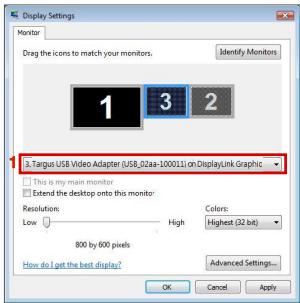
Windows Vista
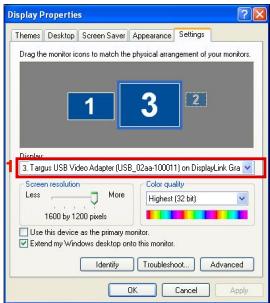
Windows XP
- Markieren Sie, nach dem Sie den entsprechenden Monitor gewählt haben, die Boxiben "Desktop auf diesen Monitor erweitern" (bei Vista) oder "Windows Desktop auf diesen Monitor erweitern" (bei XP).
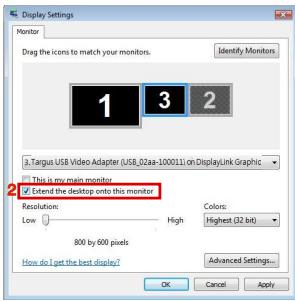
Windows Vista
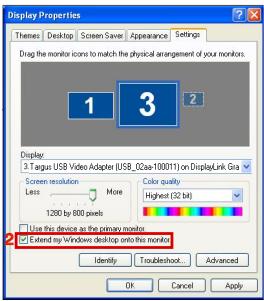
Windows XP
- Markieren Sie dann die Boxiben "Mein Hauptmonitor" (bei Vista), "Die- ses Gerat als primaren Monitor verwenden" (bei XP)
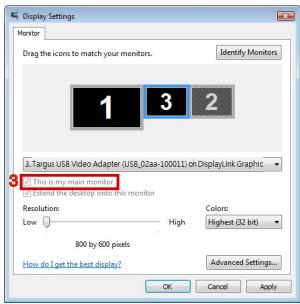
Windows Vista
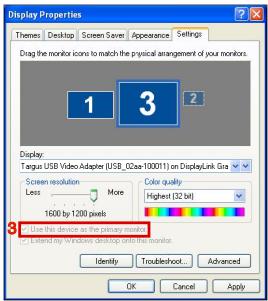
Windows XP
-
Klicken Sie "Anwenden".
-
Wahlen Sie den Laptopmonitor in der Auflistung und entfernen Sie die Markierung der Box "Desktop auf diesen Monitor erweitern" (bei Vista) oder "Windows Desktop auf diesen Monitor erweitern" (bei XP) und klichen Sie "Anwenden".
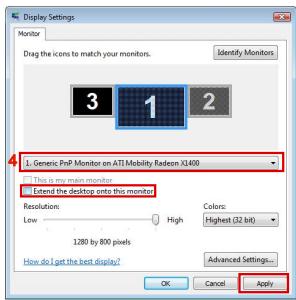
Windows Vista
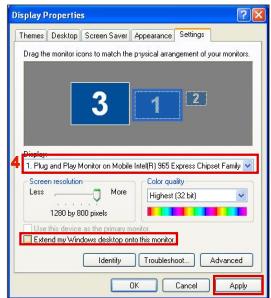
Windows XP

HINWEIS: SIE KÖNNEN NOCH BEQUEMER MIT EINEM LAPTOP ARBEITEN, WENN SIE SEINE AKTION BEIM SCHLIESSEN DES DECKELS Auf "NICTS TUN" UND DIE DOCKSTATION Auf PRIMARMODUS STELLEN. DANN KÖNNEN SIE DEN LAPTOPDECKEL SCHLIESSEN UND DEN LAPTOP MIT EXTERNER TASTAUR UND MAUS VERWenden.
Der an den Adapter angeschlossene Monitor bleibt der Primärmonitor, wenn er in den Ruhe- oder Schlafmodus übergeht oder neu gestartet wird. Wird der Adapter entfern, wird das Display des Laptop wieder zum Primärmonitor.
Bei Wiederanschluss wird der an den Adapter angeschlossene Monitor in den Primärmodus zurückkehren.
Kontrolle des Displays über Windows Displayeigenschaften (für Windows 7)
Die Videoeinstellungen des Adapters können auch über das Dialogfeld von Windows Displayeigenschaften konfiguriert werden. Um dies bei Windows 7 zu tun, rechtsklicken Sie den Desktop. Klichen Sie "Anpassen", wahlen Sie "Anzeige" und dann den Link "Displayeigenschaften ändern". Sie konnen auch das Symbol "Targus USB Video Adapter" im Mitteilungsbereich rechtsklicken und "Fortgeschritten" wahren.
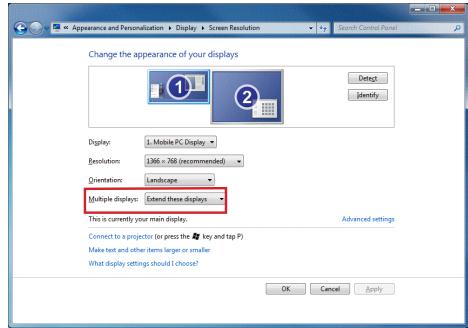
Die verschiedene Dien Play-Ausgabeeinstellungen konnen über die Auswahr der Optionen, die in der "Mehrfache Displays"- Auflistung enthalten sind, gesteuet werden. Wahlen Die sie gewünschte Einstellung und klichen Sie Anwenden". Der Bildschirm erneuert sich und Sie bestätigten ok durch Wahlen von "Änderungen speichern".
Automatische Updates
Automatische Updates sind eine Produktwartungsfunktion von DisplayLink. Der Automatische Updates-Mechanismus stellt sich, dass der Grafikadapter der Dockstation über die modernsten Treiber und Software verfügt und dem Nutzer sich stetig verbesserten Leistung und Stabilität bietet.
Abtrennung des Adapters
Wird der Adapter abgescheltet oder das USB-Kabel vom Computer getrennt, wird das Display gelscht. Alle Fenster und Symbole werden auf den Primarbildschirm verschoben. Bei Wiederanschluss oder Einschalten des Adapters goes die Anzeige in den Modus, den sie vor der Abtrennung innate hatte, zurück. Allerdings werden die vorher dort befindlichchen Fenster und Symbole nicht zurück verschoben.
Unterstützte Auflösung
| Auflösung | Bildwiederholung-srate bei32bit |
| 640x480 | 6067727585 |
| 720x480 | 5060 |
| 768x576 | 5060 |
| 800x600 | 5660727585 |
| 832x624 | 75 |
| 800x480 | 60 |
| 848x480 | 60 |
| 1024x600 | 60 |
| 1024x768 | 60707285 |
| 1152x864 | 75 |
| 1152x870 | 75 |
| 1280x720 | 5060 |
| 1280x7285 | |
| 1920x1080 | 5060 |
| 1920x1200 | 60 |
| 2048x1152 | 60 |
Reale Unterstützunge Auflösungen sind vonder Unterstützung des angeschlossenen Monitors abhängig.
Problemlösung
Das Gerät arbeitet nicht
- Stellen Sie sichere, dass das Gerät vollständig in den korrekten Port des Adapters eingestecktist.
- Stecken Sie das Gerät in einen anderen Port des Adapters ein. Wenn es immer noch nicht arbeitet, testen Sie das Gerät, indem Sie es direkt an den Computer anschließen.
- Vergewissern Sie sich, dass Sie das Einrichtungs- oder Installationsprogramm für das Gerätdurchgehrt haben.
- Stellen Sie sichere, dass das Gerät im Geräte manager gelistet ist. Weitere Informationen finden Sie unter "Sichern, dass Geräte installiert sind"
Sichern, dass Geräte installiert sind
Sie können die an der Dockstation installierten Geräte im Fenster Gerätemanager unter Systemeigenschaften einsehen. Rechtsklichen Sie Systemsteuerung, Eigenschaften, klichen Sie dann den Reiter Hardware und dann den Button Gerätemanager. Klappen Sie Flogendes im Fenster Gerätemanager auf:
-Displayadapter:
- Displaylink Grafikadapter (nur XP)
- Displaylink Spiegeladapter (nur XP)
-Netzwerkadapter:
-Hochgeschwindigkeits-USB Ethernet Adapter
Monitor
-Targus USB Videoadapter
FAQ - DisplayLink
DisplayLink stellt diese Support-Website zur Verfugung, um ihren zu halten, ihre Fragen zu beantworten. Die Website sollte alle ihre eventuellen Fragen beantworten.
http://www.displaylink.com/support/index.php