
TRAVELMATE 4750Z - Laptop ACER - Bezpłatna instrukcja obsługi
Znajdź bezpłatnie instrukcję urządzenia TRAVELMATE 4750Z ACER w formacie PDF.

 FR
FR
 BG
BG
 CS
CS
 DA
DA
 DE
DE
 EL
EL
 EN
EN
 ES
ES
 ET
ET
 FI
FI
 HU
HU
 ID
ID
 IT
IT
 JA
JA
 KO
KO
 LT
LT
 LV
LV
 NL
NL
 PL
PL
 PT
PT
 RO
RO
 RU
RU
 SK
SK
 SL
SL
 SV
SV
 TR
TR
 ZH
ZH
| Typ produktu | Laptop |
| Marka | Acer |
| Model | TravelMate 4750Z |
| Wymiary (dł. x szer. x wys.) | Ok. 34,2 x 24,5 x 2,8 cm |
| Waga | Ok. 2,4 kg |
| Zasilanie | Zasilacz sieciowy 65 W, bateria litowo-jonowa |
| Ekran | 14 cali, rozdzielczość 1366x768 pikseli (szacunkowo) |
| Procesor | Intel Core i3/i5 drugiej generacji (szacunkowo) |
| Pamięć RAM | 4 GB DDR3 (rozszerzalna) |
| Dysk twardy | 320 GB / 500 GB SATA (w zależności od konfiguracji) |
| Napęd optyczny | Nagrywarka DVD±RW |
| Złącza | 3x USB 2.0, 1x HDMI, 1x VGA, 1x Ethernet RJ-45, gniazdo słuchawkowe/mikrofonowe |
| Sieć bezprzewodowa | Wi-Fi 802.11b/g/n, Bluetooth (w zależności od modelu) |
| Kamera internetowa | Wbudowana, 1,3 megapiksela (szacunkowo) |
| Czytnik kart | Multi-w-1 (SD, MMC, MS PRO, xD) |
| Główne funkcje | Praca biurowa, przeglądanie internetu, multimedia, mobilna produktywność |
| Konserwacja i czyszczenie | Odłącz przed czyszczeniem; używaj miękkiej, suchej ściereczki. Nie używaj ściernych środków czyszczących. |
| Bezpieczeństwo | Nie wystawiać na wilgoć; nie blokować otworów wentylacyjnych; używać odpowiedniego gniazdka elektrycznego. |
| Części zamienne i naprawialność | Bateria, dysk twardy, pamięć dostępne; inne komponenty wymagają autoryzowanego technika. |
| Środowisko użytkowania | Temperatura: 5°C do 35°C; wilgotność: 20% do 80% bez kondensacji |
Często zadawane pytania - TRAVELMATE 4750Z ACER
Pytania użytkowników dotyczące TRAVELMATE 4750Z ACER
0 pytanie dotyczące tego urządzenia. Odpowiedz na te, które znasz, lub zadaj własne.
Zadaj nowe pytanie dotyczące tego urządzenia
Pobierz instrukcję dla swojego Laptop w formacie PDF za darmo! Znajdź swoją instrukcję TRAVELMATE 4750Z - ACER i weź swoje urządzenie elektroniczne z powrotem w ręce. Na tej stronie opublikowane są wszystkie dokumenty niezbędne do korzystania z urządzenia. TRAVELMATE 4750Z marki ACER.
INSTRUKCJA OBSŁUGI TRAVELMATE 4750Z ACER
© 2011 Wszelkie prawa zastrzezone.
Skrócony poradnik do notebookka seriji TravelMate
Wydanie oryginalne: 02/2011
Oznaczenia modelu:
Numer seryjny:
Data zakupu:
Miejsce zakupu:
Na poczatek
Dziekujemy za wybranie notebooka PC seri i Acer dla celów realizenci potrzej w zakresie mobilnégo przytetwarzania.
Instrukcje
Aby pomoc w korzystaniu z komputera Acer, opracowali smy zestaw instrukcji:
Jako pierwszy plakat instalacyjny pomoje uzytkownik romrozprésć ustawianie komputera.
Ogólny podręcznik uzytkownika komputera seri i TravelMate zawiera przydatne informacje dotyczść wszystkich modeli seri i TravelMate. Obejmuje podstawowe zagadniazenia, takie jak uzywanie klawiatury, dzwiedzi itd. Naleź pamiątać, ze Ogólny podręcznik uzytkownika, odnosi są czasami do funkcjli lub elementów tylko niedtorych modeli seri, ktore nie musza wystepować w zakupionym modele. Przypadki takie są oznaczone w tekscie dopiskiem „w wybranych modelach".
Skrócony poradnik przystawia podstawowe wȩciwość i funk[Cje nowego komputera. Aby uzyskać wiecej informaci o tym, w jak sposob nowy komputer要去 pomoc Ci byc bardziej produktywnym, zapoznaj sie z podręcznikiem Ogólny podręcznik uzytkownika komputera seriii TravelMate. Przewodnik ten zaieras szczegolowe informacja dotyczne takich tematów, jak narźędzia systemowe, odzyskiwanie danych, opcie rozszerż oraz rozwiazywanie problemów. Oprocz nich zaiera sąze informacja na temat gwarancji oraz informacja dotyczne bezpieczność pracy z komputerem przenośnym. jest on dostępty w formie elektronicnej jak plik PDF zapisany fabrycznie na dysku komputera. Wykonaj ponijsze czynnosci, aby uzyskać do niedgo dostęp:
1 Kliknj Start > Wszystkie programy > Dokumentacja.
2 Kliknj TravelMate Generic User Guide.

Uwaga: Abydoğan boły przyglądać ten plik, konieczne jest zainstalowanie programu Adobe Reader. Jeźeli w komputerze nie zainstalowano programu Adobe Reader, klikniacie TravelMate Generic User Guide spowoduje uruchomienie instalatora programu Adobe Reader. Aby zakończyć instalacja,NSEZY postopowa zgodnia z instrukcjam wyświetlanymi na ekranie.Instrukcje dotyczace uzywania programu Adobe Reader,znajduja sie w menu Pomocy i obshalogi technicznej.
Zapoznanie z notebookiem Acer
Po ustawieniu komputera jak to przystawiono na ilustraci w plakacie instalacyjnym, przyjrzyjm my sie nowemu notebookkowy Acer.
Widok z góry
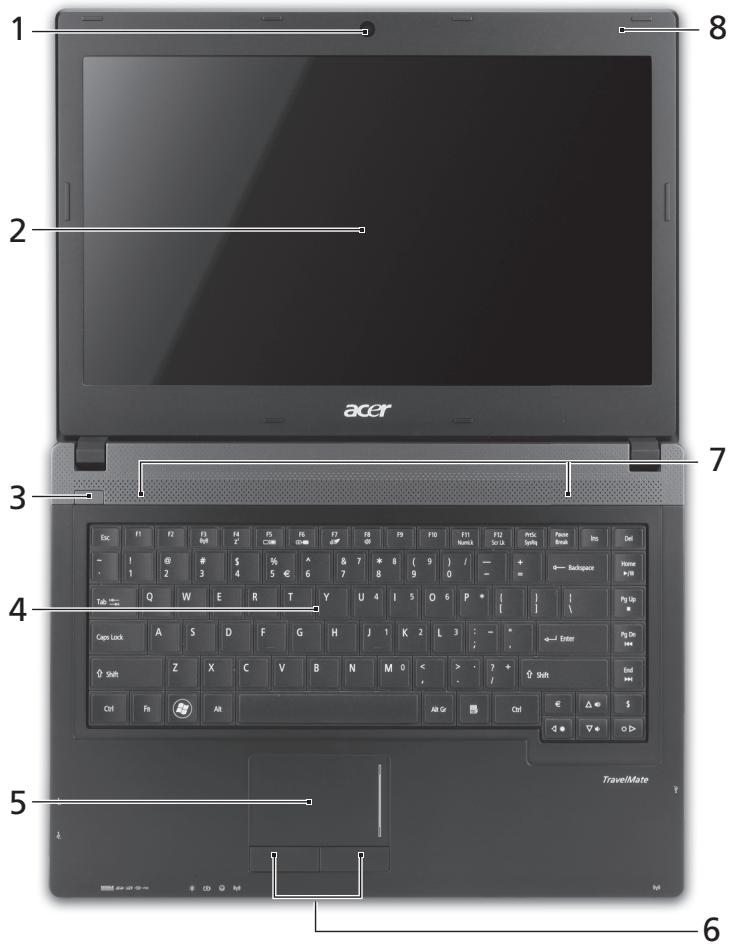
| # | Ikona | Element | Opis |
| 1 | Zintegrowana kamera internetowa | Kamera internetowa do komunikacje video. | |
| 2 | Ekran wyświetlacza | Nazywany jestownik wyświetlaczem ciekłowocrystalicznym (Liquid-Crystal Display; LCD), wyświetla informacja wyjsciowe komputera (konfiguracja sąbe好吗 rożna w azoledehydroti od modelu). | |
| 3 | ◎ | Przycisk/WSkaźnik zasilania | Słowy do wączania i wączania komputera. Wskazuje stan zasilania komputera. |
| 4 | Klawiatura | Umożliwa wyprawdzanie danych do komputera. | |
| 5 | Touchpad | Dotyware urzadzenia wskazujuce, króre działa jak myszka komputerowa. | |
| 6 | Przyciski klikność (leywy i prawy) | Dziażanie lewego i prawego przycisku jest podobne do dziauxania lewego i prawego przycisku myszki. | |
| 7 | Głowniki | Zapewniaja⩽m:NOWIOSć odtrwarzania dźwięku. | |
| 8 | Mikrofon | Wewétrzny mikrofon do rejestrowania dźwiȩku. |
Klawisze skrotów
Ko mputer umo zliwia uzywanie klawiszy skrotow lub kombinatori klawiszy w celu uzyskania dostepu do Wiekszoisci kontrolowanych parametrów, takich jak jasnosc ekranuczy ustawenia glosnosci.
Aby uakywniać klawisze skrotów, naciśnj i przytrzymaj klawisz
| Klawisz skrótu | Ikona | Funkcja | Opis |
| +Fn> + <F3> | (###) | Komunikacja | Wȩczawa/wyłącza urzystzenia komunikacjajne komputera. |
| <Fn> + <F4> | Z² | Uspij | Powodujie przy.§cie komputera do trybu Wstrzymanie. |
| <Fn> + <F5> | □□□ | Przelączenie wyświetlania | Umożliwa przy.§czyanie sygnatu wyjsciwogo wyświetlacza na ekran wyświetlacza lub na zewétrzny monitor (jesli jest przy.§czyzony) lub na oba. |
| +Fn> + <F6> | Pusty ekran | Wymiarcza podstawienie ekranu wyświetlacza w celu oszczędznia energia. Naciść dowolny klawisz w celu przyworócenia wyświetlania. | |
| +Fn> + <F7> | Przelączenie touchpada | Uzmȩliwa wymiarcianie i wymiarcianie wewétrznego touchpada. | |
| +Fn> + <F8> | Przelączanie głowność | Uzmȩliwa wymiarcianie i wymiarcianie głowowników. | |
| +Fn> + <F9> | Zwiększenie jasność | Zwiększa jasność ekranu. | |
| +Fn> + <F10> | Zmniejszenie jasność | Zmniejsza jasność ekranu. | |
| +Fn> + <F11> | Zwiększenie głowność | Zwiększa głowność dźwiȩku. | |
| +Fn> + <F12> | Zmniejszenie głowność | Zmniejsza głowność dźwiȩku. | |
| +Fn> + <Home> | /II | Odtworz/Wstrzymaj | Odtwarzanie lub wstrzymanie wybranego pliku multimedianego. |
| +Fn> + <Pg Up> | ■ | Zatrzymaj | Zatrzymanie odlwartania wybranego pliku multimedianego. |
| +Fn> + <Pg Dn> | ▲ | Wstecz | Powróć do wczȩnsjeezego pliku multimedianego. |
| +Fn> + <End> | ▲ | Dalej | Przeskoczenia do nakȩpnego pliku multimedianego. |
Widok z przyodu (pokrywa zamknięta)

| # | Ikona | Element | Opis |
| 1 | MULTIMEDLINE PRO | Wielofunkcyjnyczytnik kart pamość | Obłowuguje nastepujuce typy kart: SecureDigital (SD), MultiMediaCard (MMC),Memory Stick PRO (MS PRO) oraz xD-Picture Card (xD).Uwaga: Aby wyjać/zainstalować kartę, wci内分泌tory delikatnie. Jednorazowo są obłowigiawyć tylko jeder kartę. |
| 2 | Wskaźnik zasilania | Wskazuje stan zasilania komputera. | |
| Wskaźnikakumulatora | Wskazuje stan akumulatora komputera.1. Ladowanie: Świeci zóltym swiattem, gdy akumulator jest ladowany.2. Pełne naładowanie: Świeci niebieskim swiattem podczas pracy w trybie zasiliania prȩdom przymiennym. | ||
| Wskaźnik dyskutwardego | Świeci, gdy działa dysk twardy. | ||
| Wskaźnikkomunikaci | Wskazuje stan polączenia bezprzewodowej komputera z urzystenium. | ||
| 3 | Przelącznikkomunikaci | Wędzcie wychyca zurażdzenia komunikacja komputera. |
Widok z lewej
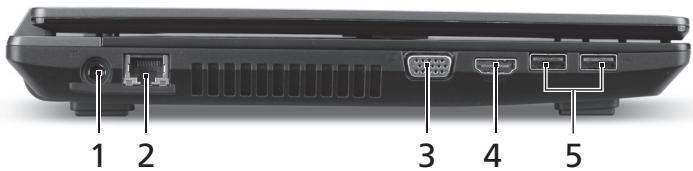
| # | Ikona | Element | Opis |
| 1 | Gniazdo zasilania | Gniazdo zasilacza. | |
| 2 | Port Ethernet (RJ-45) | SCLUzy do przyłączania do sieci komputerowej typu Ethernet 10/100/1000. | |
| 3 | Port zewnętrznego wyświetlacza (VGA) | SCLUzy do przyłączania urzadzenia wyświetląacjago (np. zewnȩtrźny monitor, projektor LCD). | |
| 4 | HDMI | Port HDMI | Obśluguje połowaczenia cyfrowego video o wysokiej rozdzielczość. |
| 5 | Porty USB 2.0 | SCLUzy do przyłączania urzadzeń USB 2.0 (np. mysz USB, aparat cyfrowy USB). |
Widok z prawej
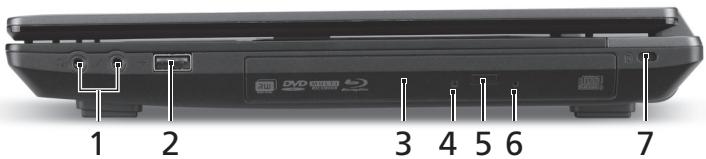
| # | Ikona | Element | Opis |
| 1 | Gniazdo mikrofonowe | Słuzy do przyłączenia sygnalu z zewnegrznych mikrofonów. | |
| Gniazdo słuchawek/ głowników | Słuzy do przyłączenia urzburgen audio (np. glówniki, słuchawki). | ||
| 2 | Port USB 2.0 | Słuzy do podȩczania urzburgen USB 2.0 (np. mysz USB lub camera USB). | |
| 3 | Napęd optyczny | Wewétrzny napęd optyczny; obśluguje dyski CD lub DVD. | |
| 4 | Wskaźnik dostepu do dysku optycznégo | Świeci, kiedy napęd optyczny jest aktywny. | |
| 5 | Przycisk wysuwania napȩdu optycznégo | Wyrzuca dysk optyczny z napȩdu. | |
| 6 | Otwór wysuwania awaryjnégo | Umożliwa wysuniȩcie tacy napȩdu optycznégo, kiedy komputer jest wymićzony. Uwaga: Wsuń spinacz do otworu wysuwania awaryjnégo w celu wysuniȩcia tacy napȩdu optycznégo, kiedy komputer jest wymićzony. | |
| 7 | Gniazdo blokady Kensington | Słuzy do podȩczania blokady zgodnej ze standardem firmy Kensington. | |
| Uwaga: Kabel zabezpieczzenia komputera naleź owiność wokół ciȩzekiego hieruchomego obiektu, takiego jak stól lub uchwyt zablokowanej szuflady. Wstaw zamek blokady do gniazda i przyȩkręcki klucz w celu zamkniewia blokady. Dostepne są sąze modele bez kluczy. |
Widok od strony podstawy
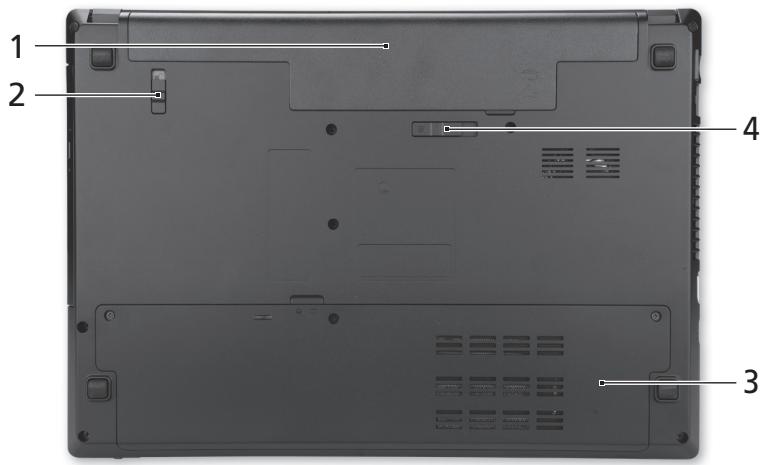
| # | Ikona | Element | Opis |
| 1 | Wnęka na baterie | Przechowuje baterie komputera. | |
| 2 | Zatrzask baterii | Pozwala zabezmiepieczycbaterie w prawnówej pozycji. | |
| 3 | Wnęka na dysk twardy | Mieść dysk twardy komputera (zabezpieczona srbami). | |
| Przemgoidea na pAMIĆ | Mieść glówna pAMIĆ komputera. | ||
| 4 | Blokada baterii | Umożliwa zwolnienie i wyłącie baterii. |
WarunkiŚrodkowska
Temperatura:
Podczas pracy: od 5^ do 35^
Podczas przechowywania: od -20°C do 65°C
- Wilgotnosć (bez kondensacdji pary):
Podczas pracy: od 20% do 80%
Podczas przechowyania: od 20% do 80%
- Drégme (be kondensacjos):
Darbiné: nuo 20% iki 80%
Saugojimo: nuo 20% iki 80%
