
TRAVELMATE 4750Z - Bärbar dator ACER - Gratis bruksanvisning och manual
Hitta enhetens manual gratis TRAVELMATE 4750Z ACER i PDF-format.


| Produkttyp | Bärbar dator |
| Märke | Acer |
| Modell | TravelMate 4750Z |
| Mått (L x B x H) | Cirka 34,2 x 24,5 x 2,8 cm |
| Vikt | Cirka 2,4 kg |
| Strömförsörjning | Nätadapter 65 W, litiumjonbatteri |
| Skärm | 14 tum, upplösning 1366x768 pixlar (uppskattning) |
| Processor | Intel Core i3/i5 av 2:a generationen (uppskattning) |
| RAM-minne | 4 GB DDR3 (utbyggbart) |
| Hårddisk | 320 GB / 500 GB SATA (beroende på konfiguration) |
| Optisk enhet | DVD±RW-läsare/brännare |
| Anslutningar | 3x USB 2.0, 1x HDMI, 1x VGA, 1x Ethernet RJ-45, hörlurs-/mikrofonuttag |
| Trådlöst nätverk | Wi-Fi 802.11b/g/n, Bluetooth (beroende på modell) |
| Webbkamera | Inbyggd, 1,3 megapixel (uppskattning) |
| Kortläsare | Multikortläsare (SD, MMC, MS PRO, xD) |
| Huvudfunktioner | Kontorsarbete, webbsurfning, multimedia, mobil produktivitet |
| Underhåll och rengöring | Koppla bort före rengöring; använd en mjuk, torr trasa. Använd inte slipande rengöringsmedel. |
| Säkerhet | Utsätt inte för fukt; blockera inte ventilationsöppningar; använd en lämplig väggkontakt. |
| Reservdelar och reparerbarhet | Batteri, hårddisk, minne åtkomliga; andra komponenter kräver auktoriserad tekniker. |
| Användningsmiljö | Temperatur: 5°C till 35°C; luftfuktighet: 20% till 80% utan kondensation |
Vanliga frågor - TRAVELMATE 4750Z ACER
Användarfrågor om TRAVELMATE 4750Z ACER
0 fråga om denna apparat. Svara på dem du kan eller ställ din egen.
Ställ en ny fråga om denna apparat
Ladda ner instruktionerna för din Bärbar dator i PDF-format gratis! Hitta din manual TRAVELMATE 4750Z - ACER och ta tillbaka ditt elektroniska enhet i hand. På denna sida publiceras alla dokument som behövs för att använda din enhet. TRAVELMATE 4750Z av märket ACER.
BRUKSANVISNING TRAVELMATE 4750Z ACER
Nár du har satt opp datamaskinen som vist på plakaten, la oss ta en omvisning i din nye Acer-notisbokmaskin.
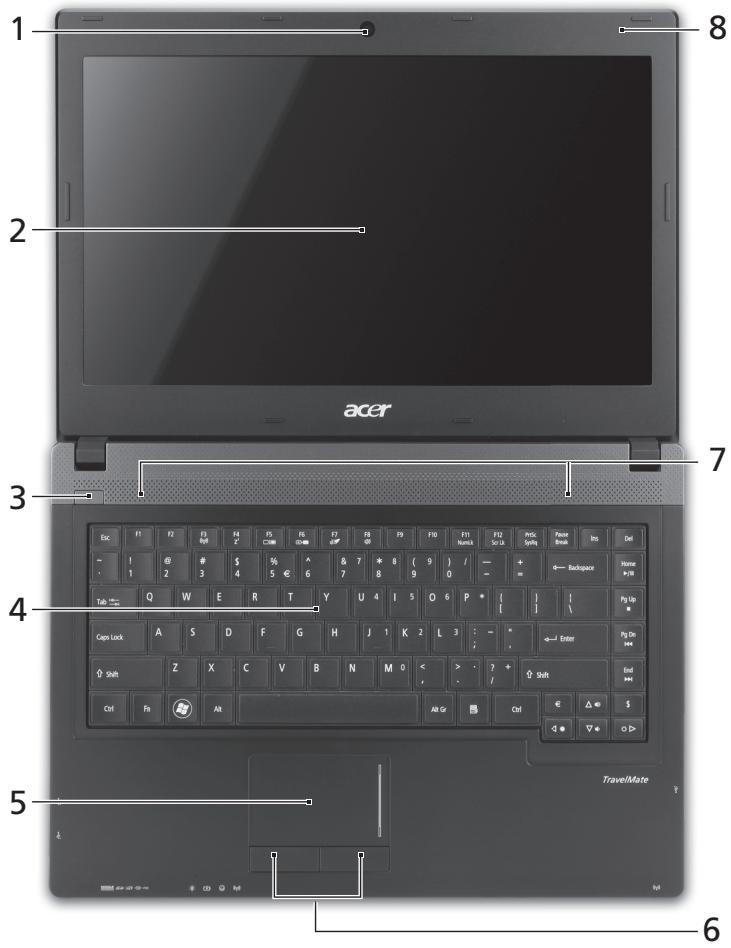
Visning ovenfra
Vi vill tacka für att du har valt en bärbar Acer-dator somkommen att uppfylla dina krav på bärbar datorbehandling.
Bruksanvisningar
For att hjälpa dig använda din barbara Acer-dator har vi skapat ett antal braupsanvisningar:
I instructionsfoldern beskriver vi hur dukommen igang med installationen av datorn.
TravelMate-serien Allman användarguide finns användbar information som ar gemensam for alla modeller i produktserien TravelMate. Den tar upp grundläggande teman som användning av tangentbord, ljud osv. Det ar viktigt att du Förstår att Allman användarguide ibland hänvisar till Funktioner och detaljer som bara finns på vissa modeller i serien, och inte nödvändigtvis just den modell som du köpt. I dessa fall papekas detta i texten med formuleringar som "endast für vissa modeller".
I Snabbguide fär du en introduktion till grundläggande Funktioner och detailjer i datorn. Om du vill ha mer information om hur datorn kan göra dig mer produktiv, se TravelMate-serien Allman användarguide. Den bruksanvisingen innehäller detailjerad information om ämnen som systemverktyg, Återhamtning av data, utökningsmöljigheter och felsökning. Dessutom innehäller den information om garanti samt allmanna bestämmelser och sakerhetsföreskrifter som gäller din dator. Den finns tillganglig i portabelt Dokumentformat (PDF) i datorn nar den levereras. Följ de har anvisingarna for att visa den:
1 Klicka på Start > Alla program > Dokumentation.
2 Klicka på TravelMate Generic User Guide.

Obs! Adobe Reader kravs for att visa filen. Om Adobe Reader inte ar installerat i datorn kan du klicka på TravelMate Generic User Guide for att Först kora installationsprogrammet for Adobe Reader. Folj anvisingarna på skärmen for att slutfora installationen. Anvisingar om hur du anvander Adobe Reader finns i menyn Hjalp och support.
Beskrivning av din bärbara Acer-dator
När du har installerat datorn,enligt illustrationen i instruktionsfoldern vill vi beskriva dinnya barba Acer-dator.
Vy over ovensidan
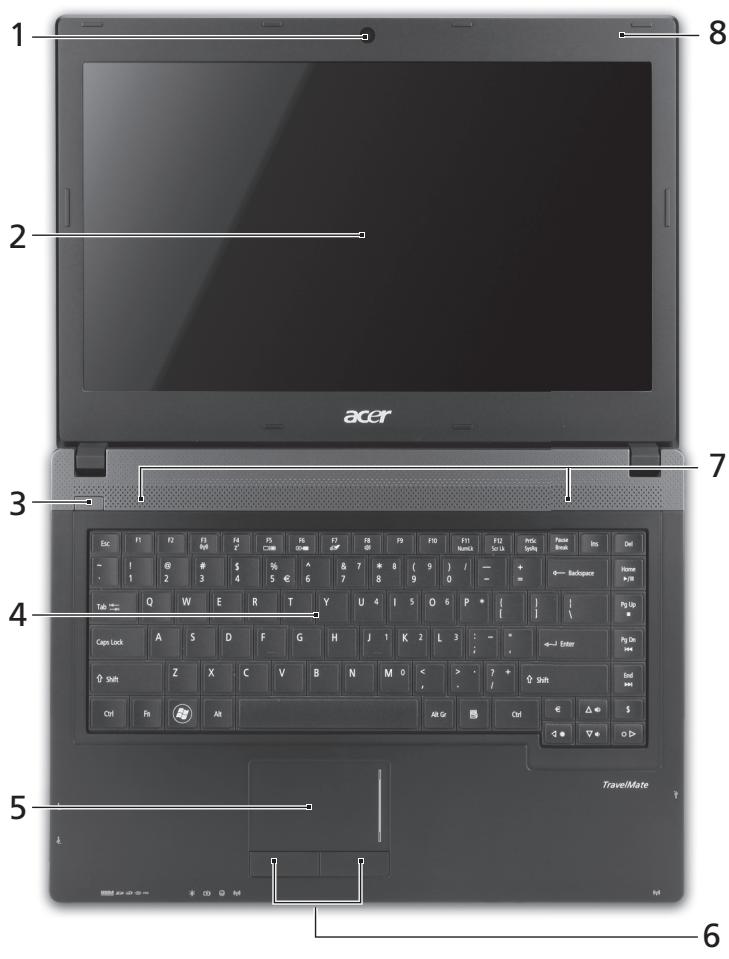
| # | Ikon | Objekt | Beskrivning |
| 1 | Integrerad webbkamera | Webbkamera für videokommunikation. | |
| 2 | Bildskärm | Kallas även Liquid-Crystal Display (LCD), visar utdata från datorn (kconfigurationen kan variera mellan olika modeller). | |
| 3 | Ø | Av-/på-knapp/ indicator | Slår på och stänger av datorn. Anger om datorn är av eller på. |
| 4 | Tangentbord | För inmatning av data i datorn. | |
| 5 | Pekplatta | Beröringskänslig pekenhet som fungerar som en datormus. | |
| 6 | Klickknappar (vänster och höger) | Vänster och höger knapp fungerar som vänster och höger musknapp. | |
| 7 | Högtalare | Avger utgående stereoljud. | |
| 8 | Mikrofon | Inbyggd mikrofon für ljudinspelning. |
Snabbknappar
Datorn anvander snabbknappar eller knappkombinationer for att komma at de flesta av datorns kontroller, t.ex. skarmens lusstyrka och volym.
Du aktiverar snabbknappar genom att hälla ned
| Snabbknapp | Ikon | Funktion | Beskrivning |
| +Fn> + <F3> | (◇◇) | Kommunikation | Aktiverar/avaktiverar datornsCOMMunikationsenheter. |
| +Fn> + <F4> | Z² | Viloläge | Placerar datorn i viloläge. |
| +Fn> + <F5> | □□ | Växla bildskärm | Växlar visning mellan datornsbildskärm och en externmonitor (i förekommande fall)och båda. |
| +Fn> + <F6> | □□□ | Skärmslättare | Stänger av bildskärmensbakgrundsbelynsning För attspara ström. Återgå genom atttrycka på en valfri knapp. |
| +Fn> + <F7> | ◇◇ | Aktivera/avaktiverapekplatta | Aktiverar/avaktiverar deninterna pekplattan. |
| +Fn> + <F8> | 哟 | Aktivera/avaktiverahögtalare | Sätter på/stänger av högtalarna. |
| +Fn> + <D> | Öka lusstyrkan | Ökar bildskärmens lusstyrka. | |
| +Fn> + <Δ> | Minska lusstyrka | Minskar bildskärmens lusstyrka. | |
| +Fn> + <Δ> | Höj volymen | Höjer högtalarvolymen. | |
| +Fn> + <V> | Sänk volymen | Sänker högtalarvolymen. | |
| +Fn> + <Home> | /II | Spela upp/pausa | Spelar upp eller paasar en vald mediefil. |
| +Fn> + <Pg Up> | ■ | Stopp | Stoppar upspelning av vald mediefil. |
| +Fn> + <Pg Dn> | ▲ | Föregående | Återgår till föregående mediefil. |
| +Fn> + <End> | ▲ | Nästa | Hoppar till:nästa mediefil. |
Vy over stängd framsida

| # | Ikon | Objekt | Beskrivning |
| 1 | HUMIM PRO | Flera-i-1-kortläsare | Avsedd für Secure Digital (SD), MultiMediaCard (MMC), Memory Stick PRO (MS PRO), xD-Picture Card (xD). Obs: Tryck für att ta bort/sättä i kortet. Endast ett enda kort kan vara aktiv ét gängen. |
| 2 | På-indikator | Anger om datorn är av eller på. | |
| Batteriindikator | Anger status für datorns batteri. 1. Laddar: Lyser med orange sken\ när batteriet laddas. 2. Fulladdad: Lyser blätt dà datorn Är ansluten till nätström. | ||
| Hårdiskindikator | Tänds:när hårdisken är aktiv. | ||
| Kommunikationsindikator | Anger status für datorns trådlösa anslutningsenhet. | ||
| 3 | Kommunikationstangent | Aktiverar/avaktiverar datorns kommunikationsenheter. |
Vy freund vänster
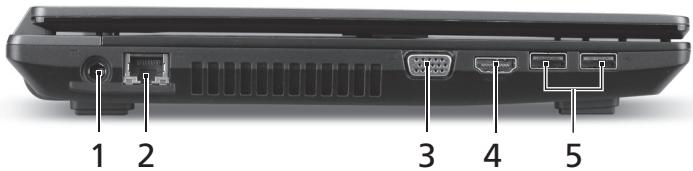
| # | Ikon | Objekt | Beskrivning |
| 1 | DC in-anslutning | Ansluts till en växelströmsadapter. | |
| 2 | Ethernet-port (RJ-45) | Ansluts tillett Ethernet 10/100/1000-baserat nätverk. | |
| 3 | Port für extern bildskärm (VGA) | Anslutting tillen visningsenhet(t.ex. extern bildskärm, LCD-projektor). | |
| 4 | HOMI | HDMI-port | Har stödfor digitala videoanslutningar avhögdefinitionstyp. |
| 5 | USB 2.0-portar | Anslutting for USB 2.0-enheter (t.ex.USB-mus, USB-kamera). |
Vy freundiger
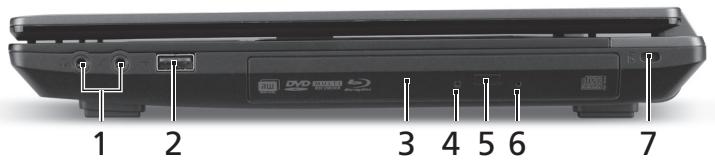
| # | Ikon | Objekt | Beskrivning |
| 1 | Mikrofoningång | Anslutting für externa mikrofoner. | |
| Ω | Utgång für hörllurar/ Högtalare | Ansluter till ljudenheter (t.ex. högtalare, hörllurar). | |
| 2 | USB 2.0-port | Ansluts till USB 2.0-enheter (t.ex. USB-mus, USB-kamera). | |
| 3 | Optisk,enhet | Inbyggd optisk,enhet För CD-eller DVD-skivor. | |
| 4 | Åtkomstindikatorfor optisk,enhet | Tänds:när den optiska,enhet ar aktiv. | |
| 5 | Utmatningsknappfor optisk,enhet | Matar ut skivan från den optiska læsenheten. | |
| 6 | Häl for mekaniskutmating | Matar ut enchetsfcket från den optiska,enhet nar datorn ár avständg.Obs:För in spetsen på ett gem i det mekaniska utmatningshålet for att mata ut det optiska enchetsfcket när datorn ár avslagen. | |
| 7 | K | Skåra forKensingtonlås | Ansluts tillett Kensington-kompatibelt datorskyddslås.Obs:Lagg datorns laskvajer runt ett fast foremål, t.ex. ett bord erller handtaget till en låst skrivbordslåda. Sätt in laseti uttaget och lås det sedan genom att vrida om nyckeln.Vissa modeller ár dock nyckellösa. |
Vy underifran
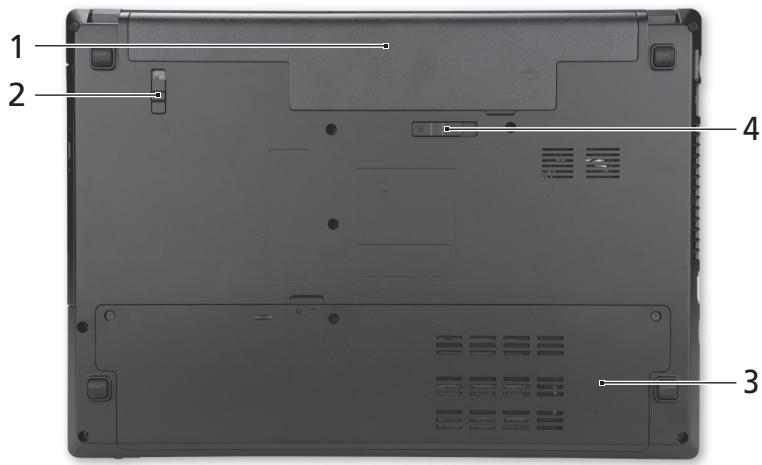
| # | Ikon | Objekt | Beskrivning |
| 1 | Batterifack | Avsett für datorns batteripack. | |
| 2 | Batterilås | Låser batteriet på plats. | |
| 3 | Hårdiskfack | Utrémme für datorns hårdisk (fastskruvad). | |
| Minnesfack | Här finns datorns huvudminne. | ||
| 4 | Hake für frigöring av batteriet | Frigör batteriet före borttagning. |
Miljö
- Temperatur:
Vid drift: 5^ till 35^
Utom drift: -20°C till 65°C
-
Luftfuktigkeit (icke-kondenserande):
-
Vid drift: 20% till 80%
Utom drift: 20% till 80%
Märke : ACER
Modell : TRAVELMATE 4750Z
Kategori : Bärbar dator