
TRAVELMATE 4750Z - Portatile ACER - Manuale utente e istruzioni gratuiti
Trova gratuitamente il manuale del dispositivo TRAVELMATE 4750Z ACER in formato PDF.

 FR
FR
 BG
BG
 CS
CS
 DA
DA
 DE
DE
 EL
EL
 EN
EN
 ES
ES
 ET
ET
 FI
FI
 HU
HU
 ID
ID
 IT
IT
 JA
JA
 KO
KO
 LT
LT
 LV
LV
 NL
NL
 PL
PL
 PT
PT
 RO
RO
 RU
RU
 SK
SK
 SL
SL
 SV
SV
 TR
TR
 ZH
ZH
| Tipo di prodotto | Computer portatile |
| Marca | Acer |
| Modello | TravelMate 4750Z |
| Dimensioni (L x P x H) | Circa 34,2 x 24,5 x 2,8 cm |
| Peso | Circa 2,4 kg |
| Alimentazione | Adattatore di rete 65 W, batteria agli ioni di litio |
| Schermo | 14 pollici, risoluzione 1366x768 pixel (stima) |
| Processore | Intel Core i3/i5 di seconda generazione (stima) |
| Memoria RAM | 4 GB DDR3 (espandibile) |
| Disco rigido | 320 GB / 500 GB SATA (a seconda della configurazione) |
| Lettore ottico | Lettore/masterizzatore DVD±RW |
| Connettività | 3x USB 2.0, 1x HDMI, 1x VGA, 1x Ethernet RJ-45, jack cuffie/microfono |
| Rete wireless | Wi-Fi 802.11b/g/n, Bluetooth (a seconda del modello) |
| Webcam | Integrata, 1,3 megapixel (stima) |
| Lettore di schede | Multi-in-1 (SD, MMC, MS PRO, xD) |
| Funzioni principali | Ufficio, navigazione web, multimediale, produttività mobile |
| Manutenzione e pulizia | Scollegare prima della pulizia; utilizzare un panno morbido e asciutto. Non utilizzare prodotti abrasivi. |
| Sicurezza | Non esporre all'umidità; non ostruire le ventole; utilizzare una presa di corrente adatta. |
| Parti di ricambio e riparabilità | Batteria, disco rigido, memoria accessibili; altri componenti richiedono un tecnico autorizzato. |
| Ambiente di utilizzo | Temperatura: 5°C a 35°C; umidità: 20% a 80% senza condensa |
Domande frequenti - TRAVELMATE 4750Z ACER
Domande degli utenti su TRAVELMATE 4750Z ACER
0 domanda su questo apparecchio. Rispondi a quelle che conosci o fai la tua.
Fai una nuova domanda su questo apparecchio
Scarica le istruzioni per il tuo Portatile in formato PDF gratuitamente! Trova il tuo manuale TRAVELMATE 4750Z - ACER e riprendi in mano il tuo dispositivo elettronico. In questa pagina sono pubblicati tutti i documenti necessari per l'utilizzo del tuo dispositivo. TRAVELMATE 4750Z del marchio ACER.
MANUALE UTENTE TRAVELMATE 4750Z ACER
Avverenze preliminari
Grazie per aver scelto il notebook Acer, la scelta ideale per poter lavorare in piena libertàanche in movimento.
Le guide disponibili
Sono state realizzate delle guide per assistere l'utente nell'uso del notebook Acer:
Innanzitutto, il manifesto aiuita a splificare la cofignurazione del computer.
La Manale utente generale Serie TravelMate contiene informazioni utili per tutti i modelli della seriese TravelMate. Copre gli argomenti base come ad esempio Empowering Technology di Acer, l'uso della tastiera e dell'audio, ecc. A causa della sua natura, la Manale utente generale menzionata in precedenza a volte fa riferimento a funzioni o caratteristiche presenti solamente in alcuni modelli della seriese, ma non necessariamente del modello acquistato. Per quello motivo alcuni elementi nel testo sono indicati con "solo per alcuni modelli".
La Guida rapida presenta le caratteristiche e le funzioni principali del nuovo computer. Per altre nozioni su come il vostro computer può aiutarvi a divertare ancora più produttivi, consultate la Manale utente generale Serie TravelMate. Questa guida contiene informazioni dettagliate su argomenti come utilità delsystema, ripristino dei dati, opzioni di espansione e ricerca guasti. Contiene inoltre informazioni sulla garanzia, le norme e gli standardi riferimento e le avventenze per la sicurezza del vostro notebook. è disponibile nel formato PDF e viene fornita migliorata nel notebook. Per accedervi seguite questti passaggi:
1 Fare clc su Start Programmi Documentazione.
2 Fare clsc su TravelMate Generic User Guide.

Note: Per visualizzare il file, è necessario che sul computer sia installato Adobe Reader. Se Adobe Reader non è installato sul computer,fareclc suTravelMate Generic User Guide per eseguire il programma di installatione di Adobe Reader.Per completare I'installazione, atteneri alle istruzioni visualizzate sullo schermo. Per istruzioni sull'uso di Adobe Reader, consultare il menu Guida in linea e supporto tecnico.
Presentazione del notebook Acer
Dopo aver configurato il computer come illustrato nel manifesto, far riferimento alla presente documentazione per la presentazione del nuovo notebook Acer.
Vista dall'alto
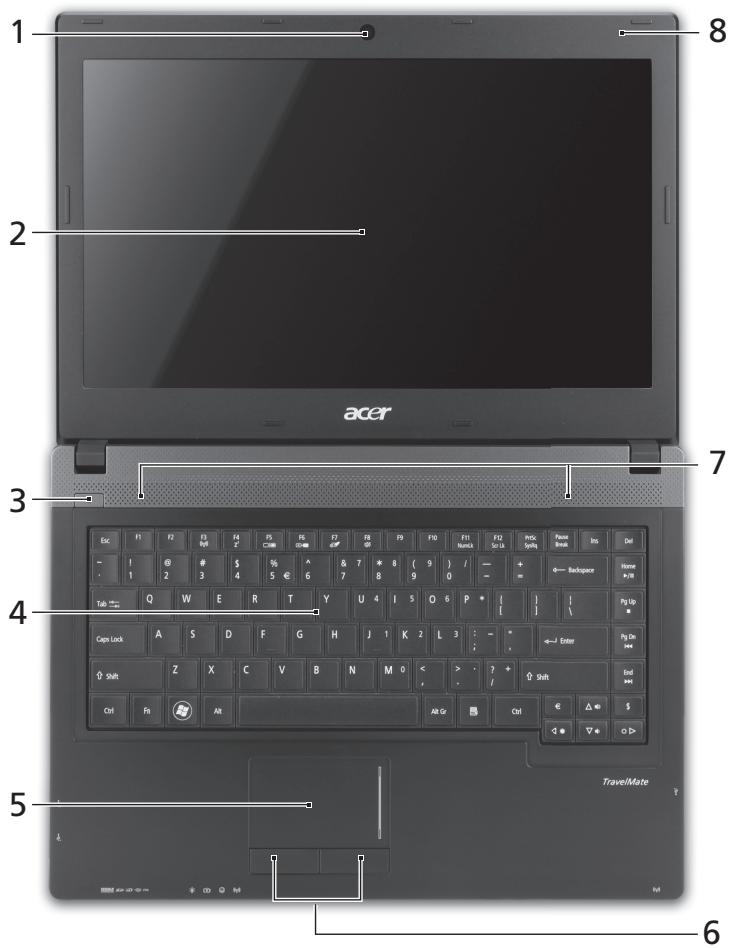
| # | Icona | Voce | Descrizione |
| 1 | Webcam integrata | Web camera per la comunità video. | |
| 2 | Display | Grande display a cristalli liquidi (Liquid-Crystal Display; LCD), per una visualizzazione confortevole (la configurazione può variare in relazione al modello). | |
| 3 | Pulsante di accensione/indicatore | Accende/spegne il computer. Indicano lo stato di accensione/alimentazione del computer. | |
| 4 | Tastiera | Per l'immissione di dati sul computer. | |
| 5 | Touchpad | Dispositivo di puntoamento sensibile al tocco con funzioni simili a quella di un comune mouse. | |
| 6 | Tasti cli(csinistra e destra) | I tasti destra e sinistra hanno le stesse funzioni dei tasti destra e sinistra del mouse. | |
| 7 | Altoparlanti | Emette l'uscita audio stereo. | |
| 8 | Microfono | Microfono interno per la registrazione di audio. |
Tasti di scelta rapida
Il computer utilizes tasti di scelta o le combinazioni di tasti per l'accesso a multi controlli del computer come luminosità dello schermo e uscita volume.
Per attivare i tasti di scelta rapida, tenere premuto < Fn> e premere l'altro tasting della combinazione.
| Tasti di scelta rapida | Icona | Funzione | Descrizione |
| +Fn> + <F3> | (◇◇) | Comunicazioni | Attiva/disattiva i dispositivi di comunità del computer. |
| +Fn> + <F4> | Z2 | Sospensione | Attiva la modalità sospensione del computer. |
| +Fn> + <F5> | □□□ | Passaggio da uno schermo all'altro | Consente la commutazione in uscita display tra video del display o monitor esterno (se collegato) e entrambi. |
| +Fn> + <F6> | +◆■ | Schemo vuoto | Disattiva la retroilluminazione dello schermo per risparmiare energia. Premere un+tastQLualsiassi per tornare allo stato precedente. |
| +Fn> + <F7> | 24 | Attivazione e disattivazione del touchpad | Attiva e disattiva il touchpad interno. |
| +Fn> + <F8> | 35 | Attivazione e disattivazione degli altoparlanti | Attiva e disattiva gli altoparlanti. |
| +Fn> + <D> | 6 | Aumento della luminosità | Aumenta la luminosità dello schermo. |
| +Fn> + <Δ> | 7 | Riduzione della luminosità | Riduce la luminosità dello schermo. |
| +Fn> + <Δ> | 8 | Aumento del volume | Aumenta il volume. |
| +Fn> + <V> | 9 | Riduzione del volume | Riduce il volume. |
| +Fn> + <Home> | 10/11 | Play/Pausa | Riproduce o sospende la riproduzione del file multimediae selezionato. |
| +Fn> + <Pg Up> | ■ | Interrompi | Interrompe la riproduzione del file multimediae selezionato. |
| +Fn> + <Pg Dn> | ■ | Precedente | Per passare al file multimediae precedente. |
| +Fn> + <Fine> | ■ | Avanti | Per passare al file multimediae successivo. |
Vista frontale in dettaglio

| # | Icona | Voce | Descrizione |
| 1 | MULTIMEDICARD PRO | Lettore di schede multi-in-1 | Supporta Secure Digital (SD), MultiMediaCard (MMC), Memory Stick Pro (MS PRO), xD-Picture Card (xD). Nota: Premere per rimuovere/installare la sched. è possibile utilizzato una sola schedà di memoria alla volta. |
| 2 | Indicatore di accensione/ alimentazione | Indicano lo stato di accensione/ alimentazione del computer. | |
| Indicatore batteria | Indica lo stato della batteria del computer. 1. In carica: Luce di colore giallo quando la batteria è in ricarica. 2. Completamente carica: Luce di colore blu quando è nella modalità CA. | ||
| Indicatore disco rigido | Si accende quando l'unità disco rigido è attiva. | ||
| Indicatore comunicazione | Indica lo stato della connettività wireless del computer. | ||
| 3 | Interruttore comunicazioni | Attiva/disattiva i dispositivi di comunicazione del computer. |
Vista da sinistra
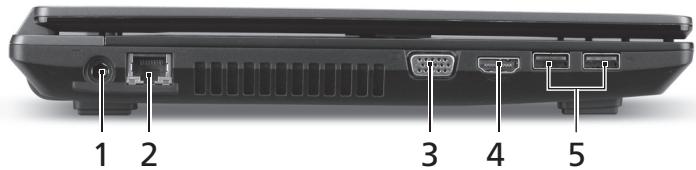
| # | Icona | Voce | Descrizione |
| 1 | Jack CC-in | Per il collegamento all'adattatore CA. | |
| 2 | Porta Ethernet (RJ-45) | Per il collegamento a una rete con Ethernet 10/100/1000. | |
| 3 | Porta display esterno (VGA) | Effettua il collegamento a un dispositivo di visualizzazione (ad es., monitor esterno, proiettre LCD). | |
| 4 | HOMI | Porta HDMI | Supporta il collegamento per video digitali ad alta definizione. |
| 5 | Porte USB 2.0 | Per il collegamento a dispositivi USB 2.0 (ad es., mouse USB, fotocamera USB). |
Vista da destra
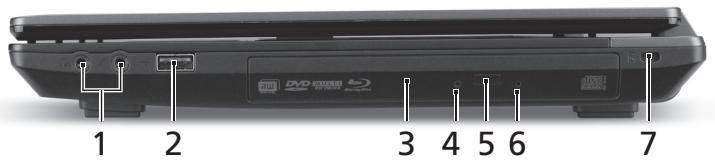
| # | Icona | Voce | Descrizione |
| 1 | Jack microfono | Accetta ingressi provenienti da microfoni esterni. | |
| Jack auricolari/ altoparlanti | Effettua il collegamento ai dispositivi audio (ad es., altoparlanti, auricolari). | ||
| 2 | Porta USB 2.0 | Effettua il collegamento ai dispositivi USB 2.0 (ad es., mouse USB, fotocamera USB). | |
| 3 | Unità ottica | Unità ottica interna, accetta CD o DVD. | |
| 4 | Indicatore accesso disco ottico | Si accende quando il disco ottico è attivo. | |
| 5 | Pulsante di espulSIONe del disco ottico | Espelle il disco ottico dall'unità. | |
| 6 | Foro di espulSIONe di emergenza | Espelle il vassoio del disco ottico se il computer è spento. Nota: Inserire la punta di un fermaglio nel foro di apertura di emergenza per espellere il vassoio dell'unità ottica quando il computer è spento. | |
| 7 | Slot blocco Kensington | Per il collegamento al blocco di sicurezza dei computer Kensington-compatible. | |
| Nota: Avvolgere un cavo di sicurezza per computer intorno ad un oggetto fisso, ad esempio un ravolo o la maniglia di un cassetto chiuso a chiave. Inserire la serratura nel foro e girare la chiave per fissare il blocco. Sono disponibilianche modellienza chiave. |
Vista base
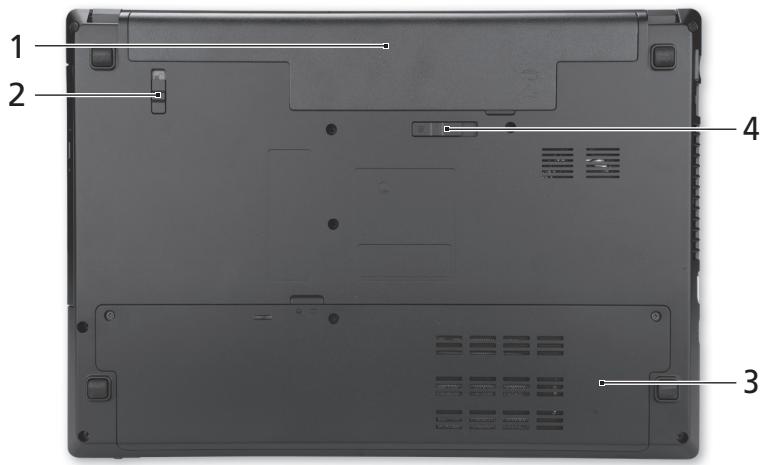
| # | Icona | Voce | Descrizione |
| 1 | Alloggamenti della batteria | Contiene il modulo batteria del computer. | |
| 2 | Blocco batteria | Blocca la batteria al suoosto. | |
| 3 | Alloggamenti per il disco rigido | Contiene il disco rigido del computer (fissato con viti). | |
| Vano per la memoria | Contiene la memoria principale del computer. | ||
| 4 | Gancio di rilascio della batteria | Per togliere la batteria. |
Condizioni operative
- Temperatura:
Di esercizio: da 5^ a 35^
Non di esercizio: da -20°C a 65°C
- Umidità (senza condensa):
Di esercizio: da 20% a 80%
Non di esercizio: da 20% a 80%
Serie de portétiles TravelMate
Guía=rápida

Marca : ACER
Modello : TRAVELMATE 4750Z
Categoria : Portatile