
TRAVELMATE 4740G - Laptop ACER - Bezpłatna instrukcja obsługi
Znajdź bezpłatnie instrukcję urządzenia TRAVELMATE 4740G ACER w formacie PDF.


| Typ produktu | Laptop |
| Marka | Acer |
| Model | TravelMate 4740G |
| Ekran | Ekran LCD (typ nieokreślony), rozdzielczość zmienna w zależności od modelu |
| Procesor | Intel Core (szacunkowo, nie określono w instrukcji) |
| Pamięć RAM | Gniazdo pamięci wewnętrznej (pojemność nieokreślona) |
| Dysk twardy | Miejsce na dysk twardy SATA (pojemność nieokreślona) |
| Napęd optyczny | Wewnętrzny napęd DVD/CD |
| Kamera internetowa | Kamera internetowa Acer Crystal Eye (w zależności od modelu) |
| Mikrofon | Mikrofon wewnętrzny |
| Głośniki | Wbudowane głośniki stereo |
| Klawiatura | Klawiatura AZERTY z klawiszami specjalnymi (Fn) |
| Touchpad | Touchpad z przyciskami lewym i prawym |
| Porty USB | 3 porty USB 2.0 (dwa po lewej, jeden po prawej) |
| Port VGA | 1 zewnętrzny port VGA |
| Port Ethernet | 1 port RJ-45 10/100/1000 |
| Gniazdo audio | Wyjście słuchawkowe/głośnikowe, wejście mikrofonowe |
| Czytnik kart | Multi-kart: SD, MMC, MS, MS PRO, xD |
| Bezpieczeństwo | Gniazdo zamka Kensington |
| Bateria | Wymienna bateria litowo-jonowa |
| Zasilanie | Zasilacz sieciowy (gniazdo DC) |
| Temperatura pracy | 5°C do 35°C |
| Temperatura przechowywania | -20°C do 65°C |
| Wilgotność pracy | 20% do 80% (bez kondensacji) |
| Wilgotność przechowywania | 20% do 80% (bez kondensacji) |
Często zadawane pytania - TRAVELMATE 4740G ACER
Pytania użytkowników dotyczące TRAVELMATE 4740G ACER
0 pytanie dotyczące tego urządzenia. Odpowiedz na te, które znasz, lub zadaj własne.
Zadaj nowe pytanie dotyczące tego urządzenia
Pobierz instrukcję dla swojego Laptop w formacie PDF za darmo! Znajdź swoją instrukcję TRAVELMATE 4740G - ACER i weź swoje urządzenie elektroniczne z powrotem w ręce. Na tej stronie opublikowane są wszystkie dokumenty niezbędne do korzystania z urządzenia. TRAVELMATE 4740G marki ACER.
INSTRUKCJA OBSŁUGI TRAVELMATE 4740G ACER
© 2010 Wszelkie prawa zastrzezone.
Skrócony poradnik komputera seri i TravelMate 4740/4740Z/4340
Wydanie oryglalne: 03/2010
Notebook PC seri1i TravelMate 4740/4740Z/4340
Oznaczenia modelu:
Numer seryjny:
Data zakupu:
Miejsce zakupu:
Po kolei
Dziekujemy za wybranie komputera firmy Acer do spelnienia potrzeb w zakresie mobilné przytetwarzania.
Instrukcje
Aby pomoc w korzystaniu z notebookka Acer, opracowaliśmy zestaw instrukcjji:
Jako pierwszy plakat pomoje uzytkownikom Rozpoczć ustawianie komputera.
Ogólny podręcznik uzytkownika urzadzenia seriali TravelMate zawiera przydatne informacje dotycznej wszymstich modeli seriali TravelMate. Obejmuje podstawowej zagadniazenia, takie jak uzywanie klawiatury, dzwiedzi itd. Naleź yamy pamietyć, ze Ogólny podręcznik oraz Podręcznik uzytkownika AcerSystem, o ktorym mowa poniżej, odnosza są czasami do funkcj lub elementów tylko niedtorych modeli seriali, tkreNie musza wystepować w zakupionym modelu. Przypadki takie są oznaczone w tekSciie dopiskiem „w wybranych modelach".
Skrócony poradnik przystawia podstawowe wȩciwość i funkcję nowego komputera. Aby uzyskać wieciej informacijs o tym, w jak sposob nowy komputer要去 pomoc Ci byc bardziej produktywnym, zapoznaj są z AcerSystem User's Guide. Przewodnik ten zaiewera szczególowe informacja dotyczność takich tematów, jak narȩźdia systemowe, odzyskiwanie danych, opcie rozszerżń oraz rozwiazwyanie problemów. Oprocz nich zaiewera sąze informacja na temat gwarancji oraz informacja dotyczne bezpiecznych praczy Twoim komputerem przenosnym. jest on dostepny w formie elektroniczniej jak plik PDF zapisany fabrycznia na dysku komputera. Wykonaj ponijsze czynnosci, aby uzyskać do niedogo dostep:
1 Kliknij Start > Wszystkie programy > AcerSystem.
2 Kliknij AcerSystem User's Guide.

Uwaga: Aby möglich boły przyglówne ten plik, konieczne jest zainstalowanie programu Adobe Reader. Jeźeli w komputerze nie zainstowano programu Adobe Reader, klikniacie AcerSystem User's Guide spowoduje uruchomienie instalatoria programu Adobe Reader. Aby zaćńczy instalacja, sąȩ完整性 zgodnia z instrukcjiami wyświetlanychmi na ekranie. Instrukości dotycznych uzysywania programu Adobe Reader, znejdujasie w menu Pomocy i obstrugi technicznej.
Zapoznanie z notebookiem Acer
Po ustawieniu kaomputera jak to przystawiono na ilustraci w posterze, przyjrzyjmy sie nowemu notebookkowski Acer.
Widok z góry
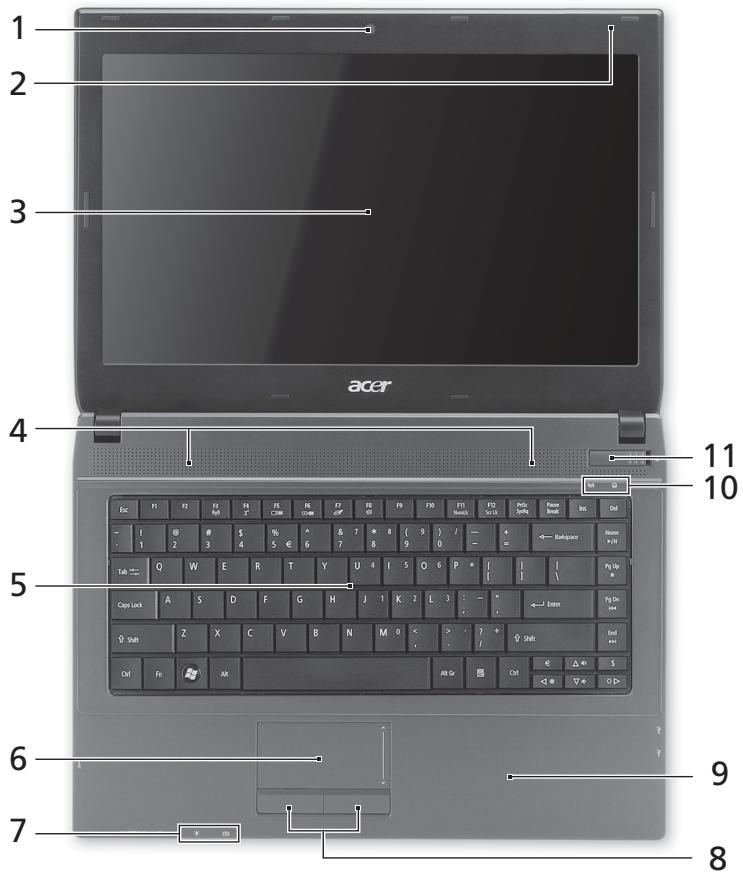
| # | Ikona | Element | Opis |
| 1 | Kamera | Kamera internetowa do komunikacja video (tylko w niedtórych modelach). | |
| Acer Crystal Eye | |||
| 2 | Mikrofon | Wewnétrzny mikrofon do rejestracje dzwiedu. | |
| 3 | Ekran wyświetlacza | Nazywany jest takłe wyświetlaczem ciełokrystalicznym (Liquid-Crystal Display; LCD), wyświetla informacja wyjsciowe komputera (konfiguracja sąbe throżna wazoleżnosci od modelu). | |
| 4 | Głowsniki | Lewy i prawy gołyznik zapewniaja sąwość szechania stereofonicznego dzwiedu. | |
| 5 | Klawiatura | Umożliwa wpopadzanie danych do komputera. | |
| 6 | Touchpad | Dotykowe urzadzenia wskazujuce, króre dzilała jak myszka komputerowa. | |
| 7 | Wskaźnik zasilania1 | Wskazuje stan zasilania komputera. | |
| Wskaźnik akumulatora1 | Wskazuje stan akumulatora komputera. 1. Ladowanie: Świeci zółtym swiattem, gdy akumulator jest ladowany. 2. Pelne naładowanie: Świeci niebieskim swiattem podczas przy wtrybie zasilania prȩdom przyemienym. | ||
| 8 | Przyciski klikość (lewy i prawy) | Dziafanie lewego i prawego przycisku jest podobne do dzilałaionie lewego i prawego przycisku myszki. | |
| 9 | Podparcie nadgarstków | Wygodne podparcie dtoni podczas uzywania komputera. | |
| 10 | Wskaźnik komunikacja | Wskazuje stan polączenia bezprzewodowej komputera z urzadzeniem. | |
| Wskaźnik dysku twardego | Świeci, gdy dzilała dysk twardy. | ||
| 11 | Wędzelnik zasilania | Słowy do wędzania i wędzania komputera. |
- Wskażniki panelu czołowego są widoczne nawet po zamkiȩciu pokrzywy komputera.

Uwaga: Dokladna konfiguracja komputera PC zaleź od zakupionego modelu.
Klawisze skrotów
Ko mputer umozliwa uzywanie klawisz y skrotow lub kombinatori klawisz w celu uzyskania dostepu do Wiekszość kontrolowanych parametrów, takich jak jasnosć ekranuczy ustawenia glosnosci.
Aby uaktywniać klawiszne skrotów, naciśnij i przytrzymaj klawisz
| Klawisz skrótu | Ikona | Funkcja | Opis |
| +Fn> + <F3> | (1) | Klawisz komunikacja | Wȩczna/wȩzacza urzążenia komunikacja niewymę węzȩne w zȩćnosci od konfiguracja.) |
| <Fn> + <F4> | Z | Wstrzymanie | Powoduje przy.§cie komputera do trybu Wstrzymanie. |
| <Fn> + <F5> | □ | Przelączenie wyświetlania | Umożliwa przy.§cie niewymę wyȩ��jianga na ekran wyȩ��jianga lub na zȩwny tizy monitor (jesli jest przy.§cie węszechy)! lub na oba. |
| <Fn> + <F6> | (2) | Wymićzenia ekranu | Wymićza pod.§siełenie ekranu wyȩ��jianga welu oszcȩdznianie energii. Naciśćdowolny klawisz welu przywośćnienie wyȩ��jiangania. |
| <Fn> + <F7> | (3) | Przelączenie touchpada | Umożliwa przy.§cie i wyȩćznie wewȩtnego touchpada. |
| <Fn> + <F8> | (4) | Przelączanie gośnika | Umożliwa przy.§cie i wyȩćznie gośnikiów. |
| <Fn> + <F11> | NumLk | NumLock | Wymićzenia i wyȩćznie wbudowanego bloku klawiszynyz numerycznych |
| <Fn> + <F12> | Scr Lk | Scroll Lock | Kiedy wyȩzona jest fungcja Scroll Lock, ekran przesuwa są o jeder linie w gorne lub w dól, przy naciśćci odpowiednio strzały w gorne lub w dól. Scroll Lock nie dzila z niedtórymi aplikacjami. |
| <Fn> + <F> | (5) | Zwiększenie jasność | Zwiększa jasność ekranu. |
| <Fn> + <F> | (6) | Zmielejszenia jasność | Zmielejsza jasność ekranu. |
| <Fn> + <F> | (7) | Zwiększenie gośnosci | Zwiększa gośność dźwięku. |
| <Fn> + <F> | (8) | Zmielejszenia gośnosci | Zmielejsza gośność dźwięku. |
| <Fn> + <Home> | /II | Odwórz/Wstrzymaj | Odwzarzieńie lub wstrzymanie wybraneano pliku multimedia)—ngo. |
| <Fn> + <Pg Up> | ■ | Zatrzymaj | Zatrzymanie odtrwarzenia wybraneano pliku multimedia)—ngo. |
| +Fn> + <Pg Dn> | |▲▲ | Wstecz | Powróć do wczȩśćjszego pliku multimedia没关系. |
| <Fn> + <End> | ▲▲| | Dalej | Przeskoczenia do następnego pliku multimedia没关系. |
Widok z przyodu (pokrywa zamknięta)

| # | Ikona | Element | Opis |
| 1 | IIIIIIM MULTIMEDIA PRO | Wielofunkcyjny czytnik kart pAMIęci | Obśluguje nastepujuść typy kart: Secure Digital (SD), MultiMediaCard (MMC), Memory Stick (MS), Memory Stick PRO (MS PRO) oraz xD-Picture Card (xD). Uwaga: Aby wygrać/zainstalować kartę, wymiąnij są delikatnie. Jednorazowoość obstruguwać tylko jederanka. |
Widok z lewej strony
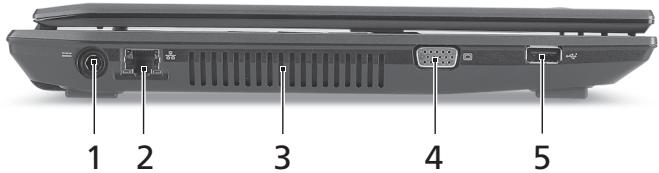
| # | Ikona | Element | Opis |
| 1 | Gniazdo zasilania | Gniazdo zasilacza. | |
| 2 | Port Ethernet (RJ-45) | Słuzy do przyłączania do sieci komputerowej typu Ethernet 10/100/1000. | |
| 3 | Szczeliny wentylacyjne | Umożliwowaj chłodzenia komputera nawe pod;czas dlugotrwalego uzytkowania. | |
| 4 | Port zewnegrzngo wyświetlacza (VGA) | Słuzy do podȩczania dodatkowygo wyświetlacza (np. monitor zewnegrzny lub projektor LCD). | |
| 5 | Port USB 2.0 | Słuzy do przyłączania urzadzeń USB 2.0 (np. mysz USB, aparat cyfrowy USB). |
Widok z prawej strony
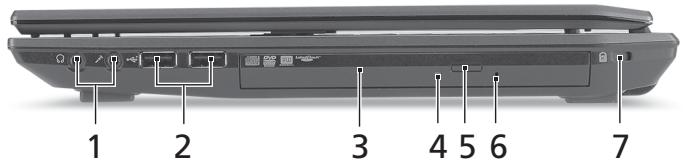
| # | Ikona | Element | Opis |
| 1 | Ω | Gniazdo sluchawki/ gólnsiki/wyjósia liniowego | Słuzy do przyłączania urzadzeń liniowego wyjósia audio (np. gólnsiki, sluchawki). |
| Gniazdo mikrofonowe | Słuzy do przyłączania sygnalu z zewétrznych mikrofonów. | ||
| 2 | + | Port USB 2.0 | Słuź do przyłączania urzadzeń USB 2.0 (np. mysz USB, aparat cyfrowy USB). |
| 3 | Napęd optyczny | Wewétrzny napęd optyczny; obsoleguje dyski CD lub DVD. | |
| 4 | Wskaźnik dostępu do dysku optycznégo | Świeci, kiedy napęd optyczny jest aktywny. | |
| 5 | Przycisk wysuwania napȩdu optycznégo | Wyrzuca dysk optyczny z napȩdu. | |
| 6 | Otwór wysuwania awaryjnego | Umożliwa wysuniȩcie tacy napȩdu optycznégo, kiedy komputer jest wylączony. Uwaga: Wsuń spinacz do otworu wysuwania awaryjnego w celu wysuniȩcia tacy napȩdu optycznégo, kiedy komputer jest wylączony. | |
| 7 | K | Gniazdo blokady Kensington | Słuzy do podȩczania blokady zgodnej ze standardem firmy Kensington. |
Widok od strony podstawy

| # | Ikona | Element | Opis |
| 1 | Wnęka na baterie | Przechowuje baterie komputera. | |
| 2 | Zatrzask baterii | Pozwala zabezmiepieczycbateriew prawnówoj pozycji. | |
| 3 | Wnęka na dysk twardy | Mieść dysk twardy komputera (zabezmiecieznówski robami). | |
| 4 | Przemgoidea napięc | Mieść glówna pAMIĆ komputera. | |
| 5 | Otwory wentylacyjne oraz wentylator | Umożliwoja chłodzenia komputera nowe podczas dlągotrwało goźtykowania. uwaga: Nie wolno zagrywać ani blokować otworu wentylatora. | |
| 6 | Blokada baterii | Umożliwoia zwolnienie i wyJEcie baterii. |
WarunkiŚrodkowska
- Temperatura:
Podczas pracy: Od 5^ do 35^
Podczas przechowyania: Od -20°C do 65°C
- Wilgotnosc (bez kondensacji pary):
Podczas pracy: Od 20% do 80%
Podczas przechowywnia: Od 20% do 80%
TravelMate 4740/4740Z/4340 sorozat
Rövid útmutató

Marka : ACER
Model : TRAVELMATE 4740G
Kategoria : Laptop