
TRAVELMATE 4740G - Bærbar PC ACER - Gratis bruksanvisning og manual
Finn enhetens veiledning gratis TRAVELMATE 4740G ACER i PDF-format.


| Produkttype | Bærbar PC |
| Merke | Acer |
| Modell | TravelMate 4740G |
| Skjerm | LCD-skjerm (type ikke spesifisert), oppløsning varierer etter modell |
| Prosessor | Intel Core (anslag, ikke spesifisert) |
| Arbeidsminne | Intern minneplass (kapasitet ikke spesifisert) |
| Harddisk | SATA harddiskplass (kapasitet ikke spesifisert) |
| Optisk stasjon | Intern DVD/CD-stasjon |
| Webkamera | Acer Crystal Eye webkamera (avhengig av modell) |
| Mikrofon | Intern mikrofon |
| Høyttalere | Innebygde stereohøyttalere |
| Tastatur | AZERTY-tastatur med spesialtaster (Fn) |
| Styreplate | Styreplate med venstre og høyre knapp |
| USB-porter | 3 USB 2.0-porter (to til venstre, en til høyre) |
| VGA-port | 1 ekstern VGA-port |
| Ethernet-port | 1 RJ-45 10/100/1000-port |
| Lydkontakt | Hodetelefon/høyttalerutgang, mikrofoninngang |
| Kortleser | Flerkort: SD, MMC, MS, MS PRO, xD |
| Sikkerhet | Kensington låsespor |
| Batteri | Avtakbart litium-ion-batteri |
| Strømforsyning | Strømadapter (DC-inngang) |
| Driftstemperatur | 5°C til 35°C |
| Lagringstemperatur | -20°C til 65°C |
| Driftsfuktighet | 20% til 80% (uten kondens) |
| Lagringsfuktighet | 20% til 80% (uten kondens) |
Ofte stilte spørsmål - TRAVELMATE 4740G ACER
Brukerspørsmål om TRAVELMATE 4740G ACER
0 spørsmål om dette apparatet. Svar på dem du kjenner, eller still ditt eget.
Still et nytt spørsmål om dette apparatet
Last ned instruksjonene for din Bærbar PC i PDF-format gratis! Finn veiledningen din TRAVELMATE 4740G - ACER og ta den elektroniske enheten tilbake i hendene. På denne siden er alle dokumenter som er nødvendige for bruken av enheten din publisert. TRAVELMATE 4740G av merket ACER.
BRUKSANVISNING TRAVELMATE 4740G ACER
Begynne med begynnelsen
Vi vil gjerne takke deg for at du har valgt en Acer-notesbook til dine mobile databehandlingsbehov.
Dine veiledere
Som hjelp til bruk av Acer-notesbooken har vi utformet et sett av veiledere:
Til Å begynne med vil plakaten hjelpe deg i gang med oppsettet av datamaskinen.
Den trykke generiske handboken for TravelMate-serien inneholder nyttig informasjon om alle modeller i TravelMate-productserien. Den dekker grunnleggende emner som bruk av tastatur og lyd, osv. Vennligst merk at bade den generiske handboken og AcerSystem User's Guide som er nevnt nedenfor, fra tid til annen vil referere til funksjoner erller egenskaper som bare finnes på visse modeller, men/DDvendigvis på modellen du kjopte. Slike forekomster er markert i teksten med sprak som "bare for visse modeller".
I Hurtigguide fãr du en innføring i de grunnleggende egenskapene og funksjonene til den nye datamaskinen. Hvis du vil vite mer om hvordan datamaskinen kan gjore deg mer produktiv, kan du slå opp i AcerSystem User's Guide. Denne handboken inneholder detaljert informasjon om emner som systemverktøy, datagjenvinning, utvidelsesalternativer og feilsøking/ problemlösing. I tillegg finner du garantioppliesninger, generell informasjon og sikkerhetsmerknader for notisbekmaskinen din. Boken er tilgengelig som PDF-fil (Portable Document Format) og leveres forhändslastet på maskinen. Følg disse trinnene for Å apne den:
1 Klikk på Start > Alle Programmer > AcerSystem.
2 Klikk på AcerSystem User's Guide.

Merk: Visning av filen krever at du har Adobe Reader installment. Hvis Adobe Reader/DD er installiert pa datamaskinen din, vil klikking pa AcerSystem User's Guide fere til at installeringsprogrammet for Adobe Reader kjores i stedet. Folg instruksjonene pa skjermen for a fullfore installingpen. Hvis du vil vite hvordan du bruker Adobe Reader, apner du menyen Hjelp og Stotte.
En omvisning i Acer-notesbooken
| # | Ikon | Element | Beskrivelse |
| 1 | Acer Crystal Eye-webkamera | Webkamera til videokommunikasjon (bare for visse modeller). | |
| 2 | Mikrofon | Intern mikrofon for lydinnpilling. | |
| 3 | Skjerm | Kalles ogsså LCD-skjerm (Liquid-Crystal Display; LCD), viser utdata fra datamaskinen (Konfigurasjonen kan variere mellom modellene). | |
| 4 | Høytalere | Venstre og høyre høytaler leverer stereolyd. | |
| 5 | Tastatur | Legger inn data i datamaskinen. | |
| 6 | Pekeplate | Pekeenhet som reagerer på berøring og fungerer som en mus. | |
| 7 | Strømindikator1 | Angir datamaskinens strømstatus. | |
| Batteriindikator1 | Angir datamaskinens batteristatus. 1. Lading: Lampen lyser gult nær batteriet lades. 2. Helt oppladet: Lampen viser blätt i nettstrømmodus. | ||
| 8 | Klikkeknapper (venstre og høyre) | Venstre og høyre knapp fungere på samme måte som venstre og høyremuseknapp. | |
| 9 | Handleddishviler | Komfortabel støttemråde for hendene.när du bruker datamaskinen. | |
| 10 | Kommunikasjonsin dikator | Angir datamaskinens status for trådløstilkobling. | |
| Hardiskindikator | Lyser nær hardisken er aktiv. | ||
| 11 | Strømbryter | Slær datamaskinen av og på. |
- Frontpanelindikatorene er synlige selv när skjermen er lukket.

Merk: PCens eksakte konfigurasjon avhenger av den kjopte modellen.
Hurtigtaster
Datamaskinen bruker hurtigtaster eller tastekombinasjoner for Å få tilgang til datamaskinens kontroller, for eksempel skjermens lysstyrke og volumutgang.
Nár du skal aktivere hurtigtaster, trykker du pá og holder
| Hurtigtast | Ikon | Funksjon | Beskrivelse |
| +Fn> + <F3> | (###) | Kommuni-kasjonstast | Aktiverer/deaktiverer datamaskinensCOMMUNIKASJONSenheter.(Kommunikasjonsenheter kan variere i konfigurasjon.) |
| +Fn> + <F4> | Z2 | Dvale | Setter datamaskinen i dvalemodus. |
| +Fn> + <F5> | □□ | Skjermbytte | Bytter mellom visning på vanlig skjerm, ekstern skjerm (hvis tilkoblet) eller begge deler. |
| +Fn> + <F6> | * | Visning av | Slå av skjermens bakgrunnsbelysningfor Å spare strom. Trykk på en hvilken som helst tast for Å,gå tilbake. |
| +Fn> + <F7> | ∅4 | Pekeplate av/på | Slår den interne pekeplaten av og på. |
| +Fn> + <F8> | □ | Høytaler av/på | Slår høytalerne av og på. |
| +Fn> + <F11> | NumLk | NumLock | Slår det innebygde talltastaturet av eller på. |
| +Fn> + <F12> | Scr Lk | Scroll Lock | När rullelåsen er på, beveger skjermenseg en linje opp erler ned.när du trykker på henholdsvis opp-ller nedpil. Rullelåsen fungerer ikke medalle applikasjoner. |
| +Fn> + <F> | Lysstyrke opp | Øker skjermens lysstyrke. | |
| +Fn> + <F> | Lysstyrke ned | Reduserer skjermens lysstyrke. | |
| +Fn> + <F> | Volum opp | Øker lydvolumet. | |
| +Fn> + <F> | Volum ned | Reduserer lydvolumet. | |
| +Fn> + <Home> | /II | Play/Pause | Spill av eller pause en valgt mediefil. |
| +Fn> + <Pg Up> | ■ | Stopp | Stopp avspilling av den valgte mediefilen. |
| +Fn> + <Pg Dn> | ■ | Forrige | Returner til forrige mediefil. |
| +Fn> + <End> | ■ | Neste | Hopp til;neste mediefil. |
Lukket frontvisning

1
| # | Ikon | Element | Beskrivelse |
| 1 | MULITIMM PRO | Multi-i-1-kortleser | Godtar Secure Digital (SD), MultiMediaCard (MMC), Memory Stick (MS), Memory Stick Pro (MS PRO), og xD-Picture Card (xD). Merk: Skyvinn for Å fjerne/installere kortet. Bare ett kort kan operere til enhver tid. |
Venstre visning
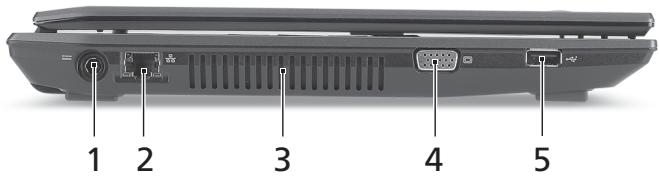
| # | Ikon | Element | Beskrivelse |
| 1 | Strømtilkobling | Kobler til en batterieliminator. | |
| 2 | Ethernet-port (RJ-45) | Kobler til et Ethernet 10/100/1000-basert nettverk. | |
| 3 | Ventilasjonsåpninger | Gir datamaskinen mulighet til Å holde seg kjølig, selv erter lang tids bruk. | |
| 4 | Port for ekstern skjerm (VGA) | Kobler til en skjermenhet (f.eks. ekstern skjerm, LCD-projektor). | |
| 5 | USB 2.0-port | Kobler til USB 2.0-enheter (f.eks. USB-mus, USB-kamera). |
Høyre visning
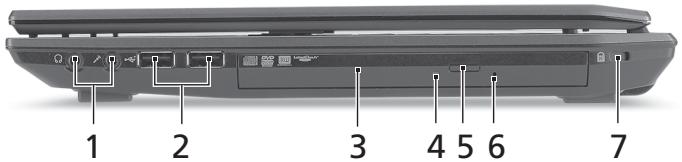
| # | Ikon | Element | Beskrivelse |
| 1 | Hodetelefon/høyttalere/line-out-port | Kobles til utdataenheter for lyd(f.eks.øyttalere, hodetelefon). | |
| Mikrofonport | Mottar inndata fra eksterne mikrofoner. | ||
| 2 | USB 2.0-port | Kobler til USB 2.0-enheter(f.eks. USB-mus, USB-kamera). | |
| 3 | Optisk stasjon | Intern optisk stasjon. Godtar CDer og DVDer. | |
| 4 | Tilgangsindikatorfor optisk disk | Lyserningar den optiske stasjonen er aktiv. | |
| 5 | Ultrøserknapp foroptisk stasjon | Loser ut den optiske disken fra stasjonen. | |
| 6 | Nødutløserhull | Loser ut platen i den optiske stasjonenningar datamaskinen er slätt av.Merk: Sett en binders i nedutløserhulleht,hvisdu på lõse ut den optiske stasjonenningar datamaskinen er av. | |
| 7 | Spor forKensington-lås | Kobler til en Kensington-kompatibel sikkerhetslås for datamaskinen. |
Bunnvisning
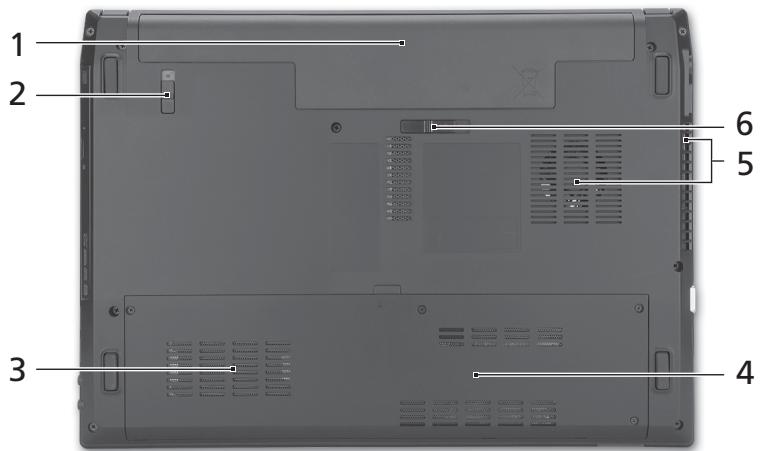
| # | Ikon | Element | Beskrivelse |
| 1 | Batterirom | Huser datamaskinens batterier. | |
| 2 | Batterilås | Låser batteriet på plass. | |
| 3 | Hardiskplass | Huser datamaskinens hardisk (sikret med skruer). | |
| 4 | Minnerom | Huser datamaskinens hovedminne. | |
| 5 | Ventilasjonsåpninger og kjølevifte | Gir datamaskinen mulighet til ø holde seg kjølig, selv etter lang tids bruk. Merk: Ikke dekk til eller blokker viftens æpning. | |
| 6 | Batterifrigivelsesbolt | Frigir batteriet for fjerning. |
Miljø
- Temperatur:
Drift: 5^ til 35^
- lkke i bruk: -20°C til 65°C
-
Luftfuktigkeit (ikke-kondenserende):
-
Drift: 20% til 80%
- Ikke i bruk: 20% til 80%
TravelMate 4740/4740Z/4340 Seriens
Hurtig-guide
1 Klik på Start > Alle programmer > AcerSystem.
2 Klik på AcerSystem User's Guide.

Underbrug: 5^ til 35^
- Ikke i brug: -20°C til 65°C
