
TRAVELMATE 4740G - Notebook ACER - Bezplatný návod k obsluze
Najděte návod k zařízení zdarma TRAVELMATE 4740G ACER ve formátu PDF.


| Typ produktu | Přenosný počítač |
| Značka | Acer |
| Model | TravelMate 4740G |
| Displej | LCD displej (typ blíže neurčen), rozlišení závisí na modelu |
| Procesor | Intel Core (odhad, není specifikováno v návodu) |
| Operační paměť | Vnitřní paměťový slot (kapacita neuvedena) |
| Pevný disk | Šachta pro SATA pevný disk (kapacita neuvedena) |
| Optická mechanika | Interní DVD/CD mechanika |
| Webkamera | Webkamera Acer Crystal Eye (podle modelu) |
| Mikrofon | Interní mikrofon |
| Reproduktory | Vestavěné stereo reproduktory |
| Klávesnice | Klávesnice AZERTY se speciálními klávesami (Fn) |
| Touchpad | Touchpad s levým a pravým tlačítkem |
| USB porty | 3 USB 2.0 porty (dva vlevo, jeden vpravo) |
| VGA port | 1 externí VGA port |
| Ethernet port | 1 RJ-45 port 10/100/1000 |
| Audio konektor | Výstup na sluchátka/reproduktory, vstup pro mikrofon |
| Čtečka karet | Multičtečka: SD, MMC, MS, MS PRO, xD |
| Zabezpečení | Kensington zámek |
| Baterie | Vyměnitelná lithium-iontová baterie |
| Napájení | Síťový adaptér (DC konektor) |
| Provozní teplota | 5°C až 35°C |
| Skladovací teplota | -20°C až 65°C |
| Provozní vlhkost | 20% až 80% (bez kondenzace) |
| Skladovací vlhkost | 20% až 80% (bez kondenzace) |
Často kladené otázky - TRAVELMATE 4740G ACER
Dotazy uživatelů ohledně TRAVELMATE 4740G ACER
0 otázka o tomto zařízení. Odpovězte na ty, které znáte, nebo položte vlastní.
Položte novou otázku o tomto zařízení
Stáhněte si návod pro váš Notebook ve formátu PDF zdarma! Najděte svůj návod TRAVELMATE 4740G - ACER a vezměte svůj elektronický přístroj zpět do rukou. Na této stránce jsou zveřejněny všechny dokumenty potřebné k používání vašeho zařízení. TRAVELMATE 4740G značky ACER.
NÁVOD K OBSLUZE TRAVELMATE 4740G ACER
© 2010 Všechna práva vyhrazena.
Strucné poucărăy TravelMate 4740/4740Z/4340
Pùvodní vydáni: 03/2010
Notebook rady TravelMate 4740/4740Z/4340
Cislo modelu:
Seriove císlo:
Datum zakoupeni:
Misto zakoupeni:
StručnéPokyny
Děkujeme vám, ze jste si k USpokojení svych potřeb v oblasti prěnosních počítáču vybrali notebook Acer.
Uživatelské príručky
Abychom vám pri používání notebooku Acer pomohli, vytvóřili jsme pro vás sadu príruček:
Obecná uživatelská príručka pro počitače TravelMate obsahuje užitečné informace pro věchny modely rady TravellMate. Obsahuje základní temata, např. používání klávesnice a zvuku atd. Berte laskavě na vědomí, ze Obecná uživatelská príručka, jak již její název předeslá, stejně jaků zminěná AcerSystem User's Guide, může popisovat funkce nebo vlastnosti, kterými jsou vybaveny pouze určité moderny dané rady, a kterými nemusí být nutné vybaven vámí zakoupený model. V takovych prípadech je text označen frází „pouze u vybránych modelú".
Tyto Stručné poukyny vás seznámí se základním i schopnostmi a funkcem i nového počitáče. Dalí informace o tom, jak mžěte pomoci počitáce zvyšit svou produktivitu, naleznete v príručce AcerSystem User's Guide. Tato príručka obsahuje podrobné informace týkající se napřiklad systémovych nastrojú, obnovováni dat, možnosti Rozsěřeni odstražování potíží. Dale obsahuje záručné informace, informace týkající se všeobecných predpisù a bezpečnostní upozorněné k notebooku. Príručka je k dispozici ve formátu PDF (Portable Document Format) a je již uložena do notebooku. Zobrazité ji následujícím postupem:
1 Klepněte na tlačitko

Start > Vsechny programy > AcerSystem.
2 Klepněte na položku AcerSystem User's Guide.

Poznamka: K zobrazení tohoto souboru je vyžadován program Adobe Reader. Pokud v počitači není program Adobe Reader nainstalován, klepnúím na položku AcerSystem User's Guide nejoprve spustite instaláčni program. Dokoněte instalaci podlePokynu na obrazovce. Pokyny týkajće se používány programu Adobe Reader jsouk dispozici v nabídce Napovéda a odborná pomoc.
Seznáméní's notebook Acer
Po nastavení počitaće podlePokynúznázorněných na letáku vás seznámime s vaším novým notebookkem Acer.
Pohled shora
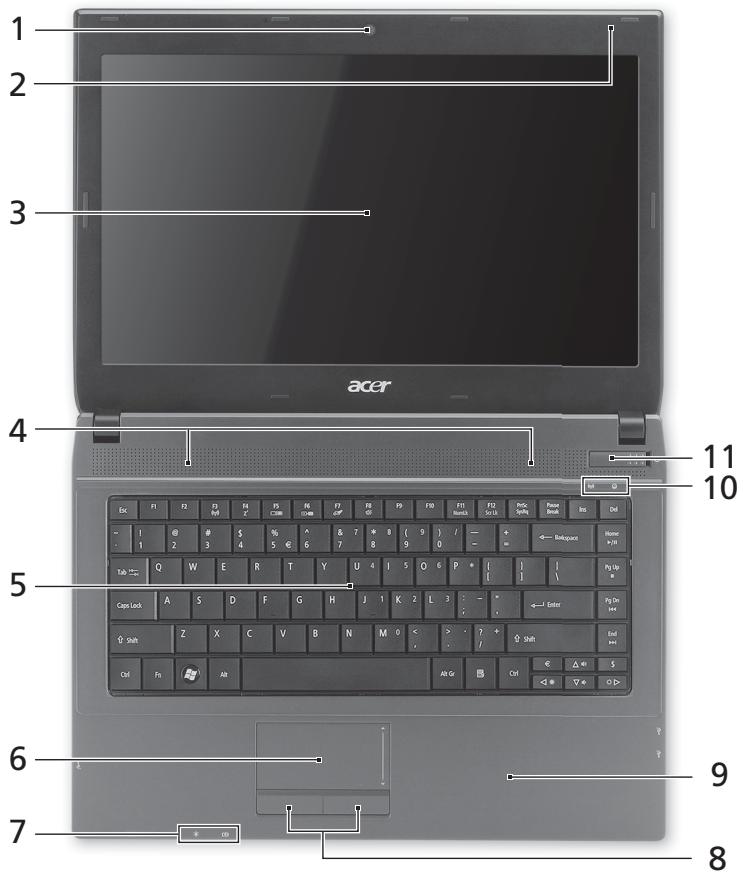
| # | Ikona | Položka | Popis |
| 1 | Webová camera | Webová camera pro obrazovou komunikaci | |
| Acer Crystal Eye | (pouze u vybraných modelů). | ||
| 2 | Mikrofon | Interní mikrofon pro nahrávání zvuku. | |
| 3 | Displej | Na displejei, označovaném také displeje z tekutych krystalù (Liquid-Crystal Display; LCD), se zobrazije grafický vystup počitače (konfigurace se mûze lišit podle modelu). | |
| 4 | Reproduktory | Levy a pravý reproduktor zajišt'ují stereofonnízvukový vystup. | |
| 5 | Klávesnice | Slouží k zadáványú udajù do počitače. | |
| 6 | Touchpad | Polohovací zařízení citlivé na dotek, které má podobnou funkci jako počitačová myš. | |
| 7 | Indikátor napájení1 | Indikuje stav napájení počitače. | |
| Indikátor baterie1 | Indikuje stav baterie počitače. 1. Nabijeni: Při nabíjení baterie svítí indikátor jantarově. 2. Plné nabiti: V režimu napájení ze sítě svítí indikátor modře. | ||
| 8 | Tlačitka (levé a pravé) | Levy a pravé tlačitko funguje jako levé a pravé tlačitko myši. | |
| 9 | Podložka ruky | Oblast k pohodlnému opření rukou pri používání počitače. | |
| 10 | Indikátor komunikace | Indikuje stav zařízení pro bezdrátové prípojení počitače. | |
| Indikátor HDD | Svití, pokud je aktivné pevný disk. | ||
| 11 | Vypínač napájení | Slouží k zapnutí a vypnutí počitače. |
- Stavové indikátory na prědním panelu jsou viditelné i po zavřeni vika počitáče.

Poznámka: Přesné konfigurace počítače závisí na zakoupeném modelu.
Klavesové zkratky
Tento počitač využíva klávesové zkratky nebo kombinace kláves ke zpřistupnévičtiny ovladacích prvku počitače, jak je jas zobrazení a hlasitost vystupu.
Klávesovou zkratku aktivujete stisknutím a podržením klávesy
| Klávesová zkratka | Ikona | Funkce | Popis |
| <Fn> + <F3> | (!!!) | Komunikačné klávesa | Povoluje / zakazuje komunikačné zařizení počitače. (Komunikačné zařizení mohou mit ruznou konfiguraci.) |
| <Fn> + <F4> | Z | Režim spánku | Slouží k přepnutí počitače do režimu spánku. |
| <Fn> + <F5> | □ | Přepnutí displeje | Přepíná vystup zobrazeni mezi displejem, externí monitorem (pokud je připojen) a oběma zařizeními. |
| <Fn> + <F6> | * | Vypnout displej | Slouží k vypnutí podsvicení obrazovky displeje, címž se ušetí energia. Podsvicení obnovite stisknutím libovolné klávesy. |
| <Fn> + <F7> | ◇ | Přepnutí zařizení touchpad | Slouží k zapnutí a vypnutí interního zařizení touchpad. |
| <Fn> + <F8> | ◇ | Přepnutí reprodktoru | Slouží k zapnutí a vypnutí reprodktorù. |
| <Fn> + <F11> | NumLk | NumLock | Zapnutí nebo vypnutí integrované numericalke klávesnice. |
| <Fn> + <F12> | Scr Lk | Scr Lk | Je-li funkce Scr Lk zapnutá, posune se každým stisknutím ovládacich tlacitek kurzoru nahoru nebo dolú obrazovka o jeder námdek. Funkce Scr Lk nefunguje ve všech programech. |
| <Fn> + <F> | ◇ | Zvýšení jsu | Slouží ke zvýšení jsu obrazovky. |
| <Fn> + <F> | ◇ | Snížení jsu | Slouží ke snížení jsu obrazovky. |
| <Fn> + <F> | ◇ | Zvýšení hlasitosti | Slouží ke zvýšení hlasitosti zvuku. |
| <Fn> + <F> | ◇ | Snížení hlasitosti | Slouží ke snížení hlasitosti zvuku. |
| <Fn> + <Home> | /II | Přehrát/Pozastavit | Přehrát nebo pozastavit vybraný mediální soubor. |
| <Fn> + <Pg Up> | ■ | Zastavit | Zastavit přehrátné hybrého mediálnínó souboru. |
| <Fn> + <Pg Dn> | |▲ | Předchoźí | Návrat na předchoźí medíální soubor. |
| <Fn> + <End> | ▲ | Další | Přeskočit na další medíální soubor. |
Pohled na zavřenou prědní stranu

| # | Ikona | Položka | Popis |
| 1 | MUTUJIIM MULTI MEDICINE PRO | Čtečka karet Více v 1 | Podporuje karty Secure Digital (SD), MultiMediaCard (MMC), Memory Stick (MS), Memory Stick PRO (MS PRO) a xD-Picture Card (xD). Poznámka: Stisknutím vyjměte nebo vložte kartu. V jedernom okamžiku lze použít Jen jedernu kartu. |
Pohled zleva
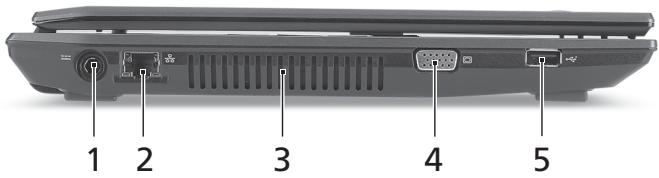
| # | Ikona | Položka | Popis |
| 1 | Napájecí konektor | Zajiš'tuje prípojení k sít'ovému adaptérú. | |
| 2 | Port Ethernet (RJ-45) | Slouží k prípojení počítače k siti Ethernet 10/100/1000. | |
| 3 | Ventilacné otvory | Umožnju chlazení počítače i při dlouhodobém používání. | |
| 4 | Port externího zobrazovaciho zařizení (VGA) | Umožnjupe prípojení zobrazovacího zařizení (například externího monitoru nebo projektoru LCD). | |
| 5 | Port USB 2.0 | Umožnjupe prípojení zařizení s rozhraním USB 2.0 (například myš nebo fotoparát USB). |
Pohled zprava
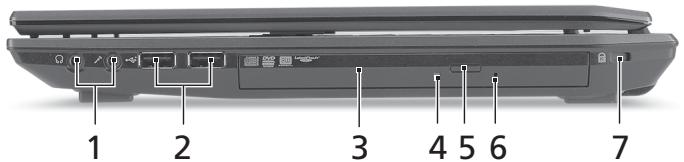
| # | Ikona | Položka | Popis |
| 1 | Konektor pro připojení sluchátek, reproductörćne bo zvukového vystupu | Slouží k připojení vnějsích vystupních zvukovych zařízení (například reproductörćne bo sluchátek). | |
| Konektor mikrofonu | Slouží k připojení vystupů z externího mikrofonu. | ||
| 2 | Port USB 2.0 | Umožnéje připojení zařízení s Rozhraním USB 2.0 (například myš nebo fotoparát USB). | |
| 3 | Optická Jednotka | Interní optická Jednotka, používac disky CD a DVD. | |
| 4 | Indikátor prístupu k optickému disku | Svití, pokud je optická Jednotka aktivné. | |
| 5 | Tlačítko vysunuti optické Jednotky | Vysouvá optický disk z Jednotky. | |
| 6 | Otvor pro nouzové vysunutí | Umožnéje vysunutí prihrákty optické Jednotky,Pokud je počítač vypnutý. Poznámka: Chcete-li vysunout prihrákuty optické Jednotky, jestlže je počítač vypnutý, vložte do otvoru pro nouzové vysunutí kancelářskou sponku. | |
| 7 | Patice pro zámek Kensington | Umožnéje připojení počítačového bezpečnostního zámku kompatibilního s typem Kensington. |
Pohled zespodu
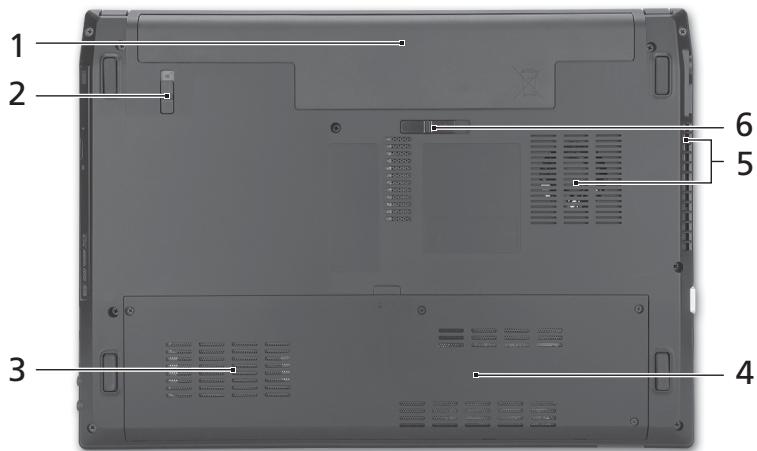
| # | Ikona | Položka | Popis |
| 1 | Pozice pro baterii | Zde je uložena baterie počitače. | |
| 2 | Zámek baterie | Zamkne baterii na místě. | |
| 3 | Pozice pro pevný disk | Zde je uložen pevný disk počitače (zajištený šrouby). | |
| 4 | Pozice pro pamět' | Zde je uložena hlavní pamět' počitače. | |
| 5 | Ventilacné otvory a ventilátor | Umožnúj chlazení počitače i pri dlouhodobém používání. Poznámka: Nezakrývejte ani neblokujte otvor ventilátoru. | |
| 6 | Uvolnovaci západka baterie | Uvolnéje baterii k vyjmutí. |
Prostředí
Teplota:
Provozní: 5^ až 35°C
- Neprovozní: -20°C až 65°C
Vlhkost (nekondenzujici):
Provozní: 20% až 80%
- Noprovozní: 20% až 80%
Zoznámte sa so svojím prenosným počitačom Acer
Po nastaveni počitača podla letáku nám dovolte, aby sme vás zoznámili s vašim novým prenosným počitačom Acer.
Pohlad zhora
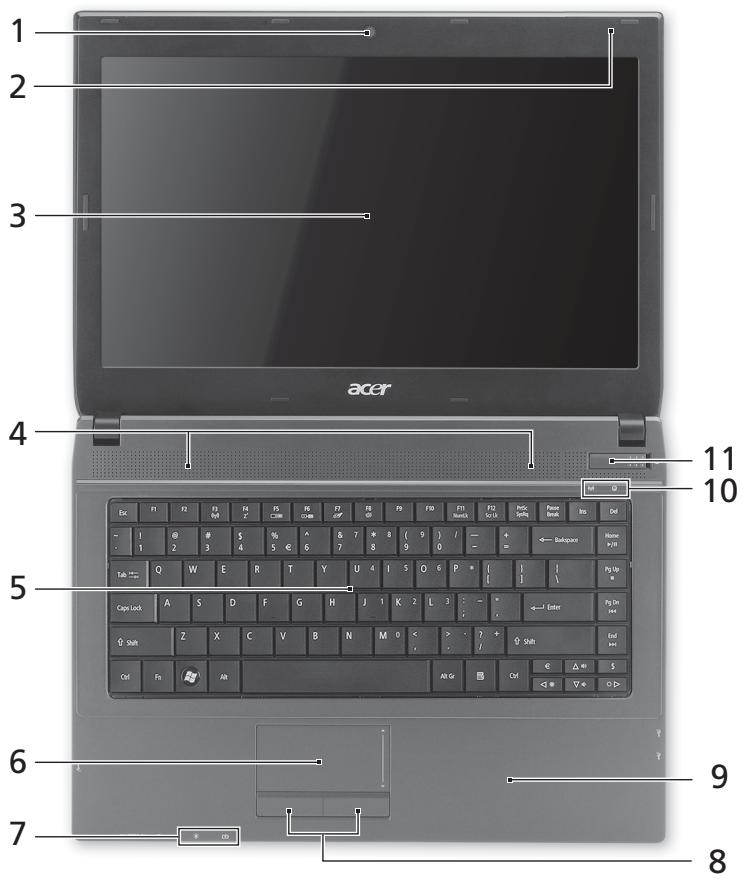
| # | Ikona | Položka | Popis |
| 1 | Webkamera | Webová kamera na video komunikáciu | |
| Acer Crystal Eye | (len určité modely). | ||
| 2 | Mikrofón | Interny mikrofón na nahrávanie zvuku. | |
| 3 | Obrazovka | Nazýva sa tiež Liquid-Crystal Display (LCD), zobrazije vystup z počitača (konfigurária saMZe v závislosti od modelu lǐšit'). | |
| 4 | Reproduktory | L'avý a pravý reproduktor poskytujúci stereo audio vystup. | |
| 5 | Klávesnica | Slúži na zadávanie Údajov do počitača. | |
| 6 | Dotyková plocha | Zariadenie s citlivost'ou na dotyk, ktoréfunguje ako počitačová myš. | |
| 7 | Kontrolka napájania1 | Signalizuje stav napájania počitača. | |
| Kontrolka batérié1 | Signalizuje stav batérié počitača. 1. Nabijanie: Pri nabíjaní batérié svieti Žtá. 2. Nabité: V režime AC svieti modrá. | ||
| 8 | Tlačidlá na klikanie(lavé a pravé) | Funkcia l'avého a pravého tlačidla je podobné aka funkcia l'avého a pravého tlačidla myši. | |
| 9 | Podložka ruk | Pohodlná opora ruk pri práci s počitačom. | |
| 10 | Kontrolkakomunikácie | Signalizuje stav zariadenia na bezdròtvókomunikáciu v počitači. | |
| Kontrolka pevného disku | Svieti, ke'd je Jednotka pevného diskuaktína. | ||
| 11 | hlavný vypínač | Zapína a vypína počitač. |
Počitač vуživa klávesové skratky alebo kombinária klávesov na pristup k včsine nastavení počitača, ako je napriklad jas obrazovky a hlasitost' vystupu.
Vlkhost' (nekondenzačná):
- Prevádková: 20% až 80%
Mimoprevádková: 20% až 80%
Serija TravelMate 4740/ 4740Z/4340
Hitri vodič
© 2010 Vse pravice pridržane.
Hitri vodič za serijo TravelMate 4740/4740Z/4340


Značka : ACER
Model : TRAVELMATE 4740G
Kategorie : Notebook