GZ-MG505 (ADDITIF MAC) - Caméscope JVC - Notice d'utilisation et mode d'emploi gratuit
Retrouvez gratuitement la notice de l'appareil GZ-MG505 (ADDITIF MAC) JVC au format PDF.


| Intitulé | Description |
|---|---|
| Type de produit | Caméscope numérique |
| Caractéristiques techniques principales | Capteur 1/6" CCD, résolution vidéo 720x480, zoom optique 34x |
| Alimentation électrique | Batterie lithium-ion, adaptateur secteur inclus |
| Dimensions approximatives | 120 x 70 x 70 mm |
| Poids | 400 g (avec batterie) |
| Compatibilités | Compatible avec les cartes mémoire SD |
| Type de batterie | Batterie lithium-ion |
| Tension | 7.2 V |
| Fonctions principales | Enregistrement vidéo, prise de vue photo, lecture sur écran LCD |
| Entretien et nettoyage | Nettoyer l'objectif avec un chiffon doux, éviter l'humidité |
| Pièces détachées et réparabilité | Disponibilité limitée des pièces, consulter un service agréé pour les réparations |
| Sécurité | Ne pas exposer à des températures extrêmes, éviter les chocs |
| Informations générales utiles | Vérifier la compatibilité des accessoires avant l'achat |
FOIRE AUX QUESTIONS - GZ-MG505 (ADDITIF MAC) JVC
Questions des utilisateurs sur GZ-MG505 (ADDITIF MAC) JVC
0 question sur cet appareil. Repondez a celles que vous connaissez ou posez la votre.
Poser une nouvelle question sur cet appareil
Téléchargez la notice de votre Caméscope au format PDF gratuitement ! Retrouvez votre notice GZ-MG505 (ADDITIF MAC) - JVC et reprennez votre appareil électronique en main. Sur cette page sont publiés tous les documents nécessaires à l'utilisation de votre appareil GZ-MG505 (ADDITIF MAC) de la marque JVC.
MODE D'EMPLOI GZ-MG505 (ADDITIF MAC) JVC
Manuel d'opération pour créer un film dramatique
— Enregistrement du fichier montage, fichiers montage compilés —
Je suis le réalisateur !
Des souvenirs toujours dramatiques
Les images prises avec Everio gardent toujours leurs effets dramatiques. Rassemblez des scénarios émouvants illimités et voila vous êtes prêt à filmer un film dramatique ! Et bien sur, le réalisateur c'est moi !

Les flots du montage d'un film dramatique
1 Filmez les images
Enregistrez l'enregistrement du fichier montage I sur votre ordinateur personnel (PC)
3 Enregistrez l'enregistrement du fichier montage II sur un DVD
4 Montages édités Créez une histoire
Enregistrez les images du montage de l'édition enregistrée sur un DVD
6 Voire le DVD
- Pour toute demande de renseignements supplémentaires
Pour tout renseignement concernant le montage des images et pour créer un DVD contactez la Société PIXELA
Visitez le site Internet concernant le numéro de téléphone et télécopie
Voire les détails dans "Le Mode d'Emploie "Installation"
- Informations concernant “Capty MPEG Edit EX” Voire les informations sur le site Internet.
Vous trouvez tous les informations nécessaires sur le site Internet mentionné ci-dessous http://www.pixela.co.jp/oem/jvc/e/index.html

Enregistrez immédiatement tous les images prises. Pour les images du film suivant videz simplement le disque dur d'Everio !
Commençons le film suivant
| Le continue | Je voulais le faire |
| D'abord enregistrez les images sur votre PC. | 1 Créez un dossier sur le PC pour l'enregistrement des images filmés* Sélectionnez “Nouveau dossier” du menu “Fichier” pour créer un nouveau dossier.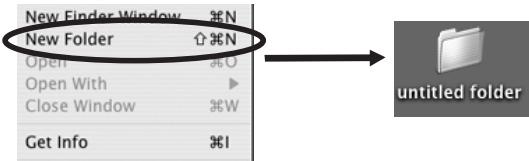 2 Tournez l'aiguillage du camera à la position “Reproduction” et branchez le PC et le camera avec le câble du bus USB accessoire.(Pour la connexion du câble voire les détails dans le chapitre “Tirage du montage” dans le Mode d'Emploie).3 Double cliquez (*2) sur les données des images qui sont (*1) dans l'icône “EVERIO_HDD” sur le bureau 2 Tournez l'aiguillage du camera à la position “Reproduction” et branchez le PC et le camera avec le câble du bus USB accessoire.(Pour la connexion du câble voire les détails dans le chapitre “Tirage du montage” dans le Mode d'Emploie).3 Double cliquez (*2) sur les données des images qui sont (*1) dans l'icône “EVERIO_HDD” sur le bureau EVERIO_HDD EVERIO_HDD |
| *1 En cas où vous avez enregistré les données sur la carte SD, ouvrez “EVERIO_HDD”*2 Faites un double-clic rapide sur la souris |

SD_VIDEO

EXTMOV
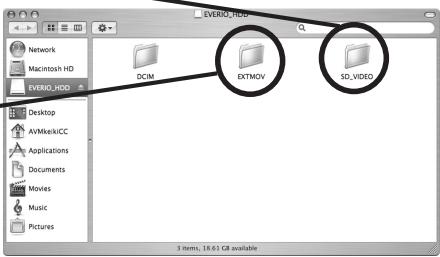
Les images seront enregistrées sur votre PC, une fois que vous ayez glissé(*1) le dossier "SD_VIDEO" et le dossier "EXTMOV"(*2) dans le dossier créé selon la procédure (1) ci-dessus, après avoir ouvert "EVERIO_HDD"
text_image
EVERO_HDD Network Macintosh HD EVERO_HDD DCIM EXTMOV SD_VIDEO Desktop AVMken/CC Applications Documents Movies Music Pictures 3 items, 18.61 GB available*1 glissez la souris en poussant sur le bouton de la souris.
*2 Le dossier "SD_VIDEO" Pour enregistrer normalement les données des images Le dossier "EXTMOV": Est pour enregistrer le fichier des images qui ne sont pas couramment finis

Enregistrez sur le DVD l'enregistrement du fichier montage II

Créez une autre copie de sauve garde des images sur le DVD.
| Le continue | Je voulais le faire |
| Pour installer le logiciel. | Il est nécessaire d'installer le logiciel pour faire le montage et d'enregistrer les images avec votre PC. Voire (volume séparé “Chapitre : Installer, Mode d'emploie) |
| Pour démarrez le logiciel du montage. | 1 Ouvrez l'icône “Macintosh HD” sur le bureau. |
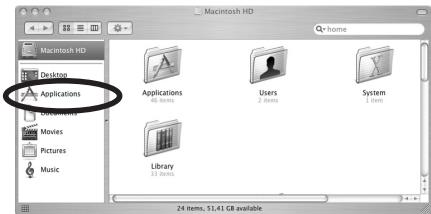
② Ouvrez l'encadrement de l'icône "Applications".
text_image
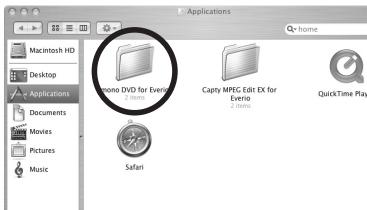
Macintosh HD Desktop Applications Documents Movies Pictures Music Applications 46 items Users 2 items System 1 item Library 13 items 24 items, 51.41 GB available③ Ouvrez "mono DVD For EVERIO".
text_image
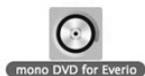
Macintosh HD Desktop Applications Documents Movies Pictures Music Applications Home Immuno DVD for Everio 2 Items Capty MPEG Edit EX for Everio 2 Items QuickTime Play Safari4 Démarrez “mono DVD For EVERIO” en cliquant sur l’icône.
Pour enregistrer les images sure le logiciel pour le montage.
① + Cliquez sur "Enregistrer le film".
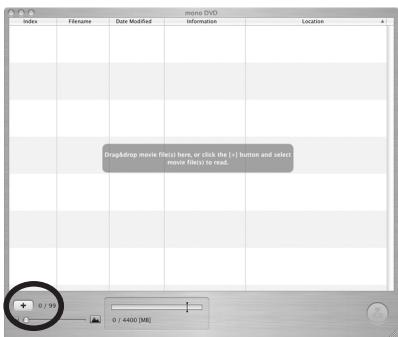
* Vous pouvez glissez les fichier des images de la liste sur l'écran telles quelles.
2 Choisissez les images enregistrées dans le dossier et cliquez sur “Ouvrir” pour commencer l'écriture des images. (Aligner les images animées sur liste)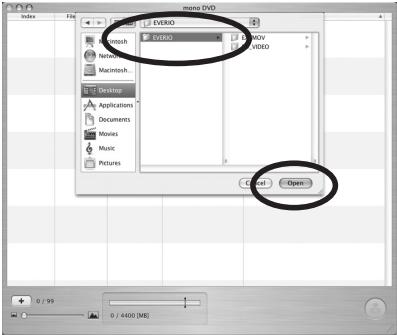 | |
| Aligner les images animées selon l'ordre de la reproduction. | Alignez en commençant par l'ordre ascendant de la reproduction en glissant la liste des fichiers dans l'ordre de reproduction désiré.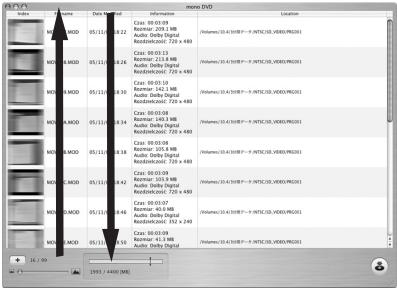 |
| Coupez les images dont vous n'avez plus besoin. | Choisissez le fichier que vous voulez effacer et du menu “Éditer” sélectionnez “Effacer”.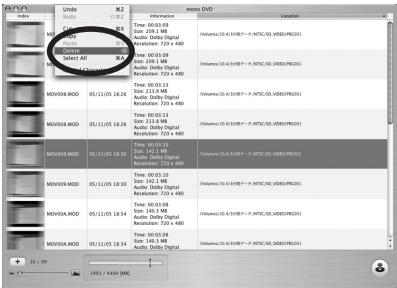 |
Pour enregistrer sur un DVD.
*Voire les détails sur le type de DVD utilisable dans le volume séparé "Guide des opérations pour mono DVD"
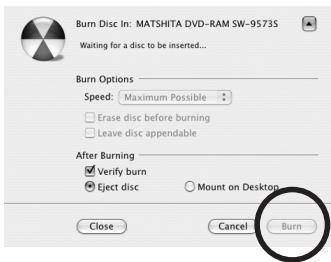
② Introduisez le disque DVD dans le PC, et cliques sure "Graver" pour commencer à créer le DVD.
text_image
Burn Disc In: MATSHITA DVD-RAM SW-9573S Waiting for a disc to be inserted... Burn Options Speed: Maximum Possible Erase disc before burning Leave disc appendable After Burning Verify burn Eject disc Mount on Desktop Close Cancel Burn3 Vous pouvez choisir entre terminer les opérations et de continuer les opérations pour créer un autre DVD.
●Sélectionnez "créer"
→Pour créer un autre DVD avec le même continue. Insérez un nouveau disque. Cliquez encore une fois sur “Créer un disque”.
●“Sélectionnez “Ne pas créer”
→Retournez à l'écran principal.

Créer votre histoire sur la base de vos scénarios originaux.
Créez une histoire originale avec l'esprit d'un réalisateur.
| Le continue | Je voulais le faire |
| D'abord enregistrez les images sur votre PC. | Enregistrez les images prises avec votre Everio sur votre PC.(Exécutez les mêmes opérations décrites ci-dessus (Point 2)) |
| Pour installer le logiciel. | Il est nécessaire d'installer le logiciel pour faire le montage et d'enregistrer les images avec votre PC. Voire (volume séparé “Chapitre : Installer dans le Mode d'emploie) |
| Pour démarrez le logiciel du montage. | 1 Ouvrez l'icône “Macintosh HD” sur le bureau  2 Ouvrez l'encadrement de l'icône “Applications” 2 Ouvrez l'encadrement de l'icône “Applications”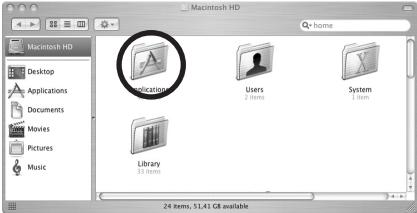 3 Ouvrez le dossier “Capty MPED Edit EX”. 3 Ouvrez le dossier “Capty MPED Edit EX”.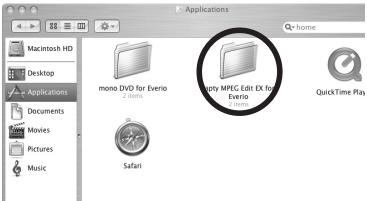 4 Cliquez sur l'icône “Capty MPEG Edit EX” pour démarrer. 4 Cliquez sur l'icône “Capty MPEG Edit EX” pour démarrer. Capty MPEG Edit EX for Everio Capty MPEG Edit EX for Everio |
Capty MPEG Edit EX for Everio
Pour intégrer l'histoire.
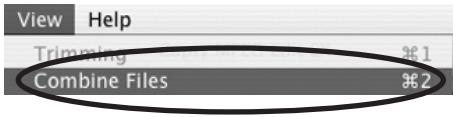
① Sélectionnez “Fusionner les fichiers” du menu “Affichage”, une fois que le logiciel “mono DVD for EVERIO” a démarre.
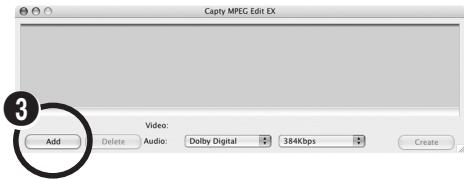
② L'écran en bas est s'affichera.
text_image
Caply MPEG Edit EX Add Delete Audio: Dolby Digital 384Kbps Create③ Sélectionnez "Ajouter".
* Utiliser la touche Majuscule si vous voulez choisir plusieurs fichiers des images animées en même temps.
Les images animées s'aligneront sur l'écran dès que vous aurez sélectionné les fichiers que vous voulez lier (*) et dès que vous aurez cliqué sur "Ouvrir".
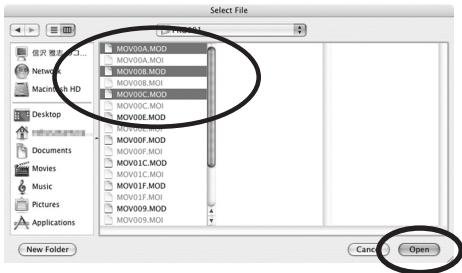
⑤ Glissez les images animées pour les déplacer et alignez les dans l'ordre de la reproduction commencent par la droite.
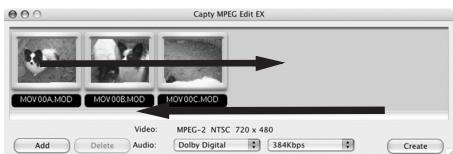
text_image
Capty MPEG Edit EX MOV00A.MOD MOV00B.MOD MOV00C.MOD Video: MPEG-2 NTSC 720 x 480 Add Delete Audio: Dolby Digital 384Kbps CreatePour créer une histoire liée aux données du fichier.
① Cliquez sure “Créer” une fois que l'histoire est branchée.
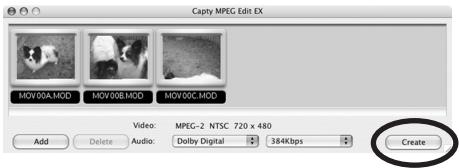
text_image
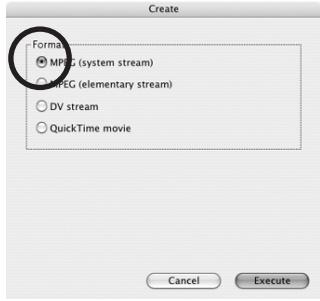
CapPy MPEG Edit EX MOV00A.MOD MOV00B.MOD MOV00C.MOD Video: MPEG-2 NTSC, 720 x 480 Add Delete Audio: Dolby Digital 384Kbps Create② Sélectionnez "MPEG (Flux system)" et cliquez sure "Exécuter".
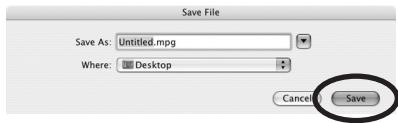
3 Créez un nom pour enregistrer le fichier et choisissez l'endroit où vous voulez enregistrer et cliquez "Enregistrer".
text_image
Save File Save As: Untitled.mpg Where: Desktop Cancel SaveCoupez les images dont vous n'avez plus besoin.
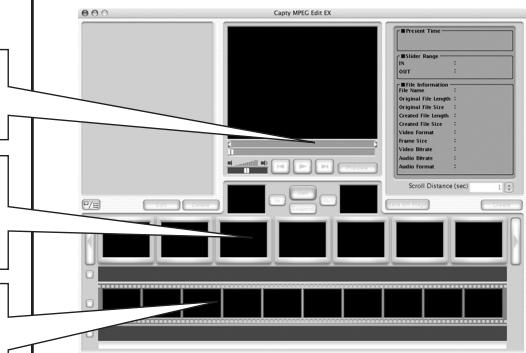
Pour démarrer le logiciel “Capty MPEG Edit EX” déjà installé. (*) (* En cas où l’écran suivant ne s'afficherait pas, sélectionnez “Fusionner les fichiers” du menu “Affichage”).
Case de défilement Vous pouvez spécifier en grosso modo la position des images animées.
Réinitialiser le GOP "Réinitialiser le GOP" veut dire régler la vitesse des extraits, approximative à une image par 2 secondes.
Réinitialiser l' image "Réinitialiser l'image" veut dire régler la vitesse des extraits, approximativement à une image par 30 secondes.
text_image
Copy MPEG Edit EX Present Time Slider Range: IN OUT File Subscription: File Name: Original File Length: Original File Size: Created File Length: Created File Size: Video Format: Frame Size: Video Strive: Audio Strive: Audio Format Scroll Distance (sec) 1 2 3 4 5 6 7 8 9 10 11 12 13 14 15 16 17 18 19 20 21 22 23 24 25 26 27 28 29 30 31 32 33 34 35 36 37 38 39 40 41 42 43 44 45 46 47 48 49 50 51 52 53 54 55 56 57 58 59 60 61 62 63 64 65 66 67 68 69 70 71 72 73 74 75 76 77 78 79 80* Indiquez avec la case de défilement la position grosso modo, et pour une position spécifique, indiquez la position en réinitialisant le GOP ou en réinitialisant l'image.
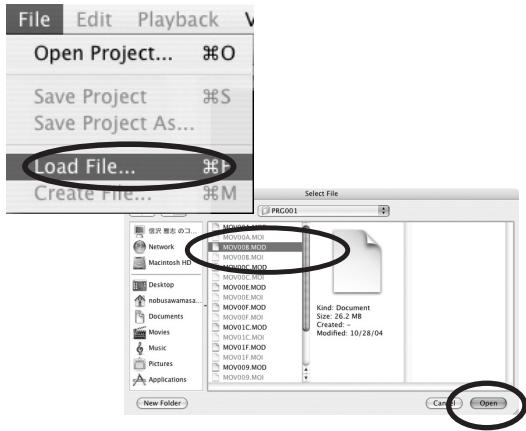
② Sélectionnez “Charger un fichier” du menu “Fichier” et choisissez le fichier les images que vous désirez éditer.
*Vous pouvez choisir un seul fichier des images.
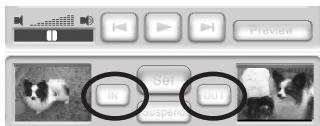
3 Cliquez "IN" au commencement de la partie des images que vous désirez garder et clique "OUT" si vous désirez terminer l'opération. (*)
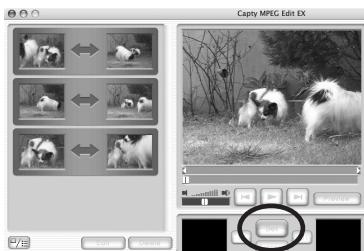
4 Cliquez sure “Définir” Les données coupées seront créés et alignées sur l’écran.
text_image
Capty MPEG Edit EX OKPour créer un fichier des données coupées des images dont vous n'avez plus besoin.
*1
Traitement de l'étendu du cadrage :
□ "Effacer l'étendu du cadrage"
→ Pour effacer l'étendu du cadrage et pour enregistrer les images par un autre nom.
○ "Intégrer l'étendu et créer"
→ Pour intégrer l'étendu du cadrage et pour enregistrer l'étendu intégré par un autre nom.
○ “Créer individuellement l'étendu”
→ Pour créer plusieurs cadrages et pour les enregistrer séparément avec d'autres noms.
*2
Format :
Pour créer un DVD avec “mono DVD For Everio”, sélectionnez le format de “MPEG (Flux du system)”
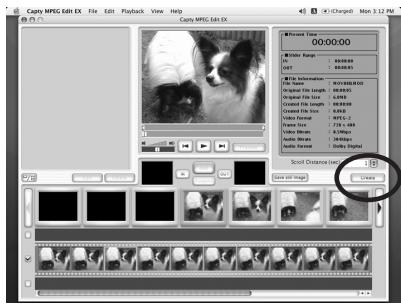
① Coupez d'abord les images en excès et cliquez sur "Créer".
text_image
Copy MPEG Edit EX File Edit Playback View Help Copy MPEG Edit EX 00:00:00 Audio Format M1.000000 VCC 888888 DHT 823645 M1.000000 Audio Format M1.000000 Original File Length 988888 Original File Size 4.6988 Original File Length 988888 Original File Size 4.6988 Video Format 9888-2 Power Style 729-1.699 Video Stream 4.599999 Audio Overlay 344666 Audio Format 0.000000 Scroll Distance (12x) Save off Image Create② Sélectionnez “Executer la plage de valeurs de rognage” (*1), et après avoir sélectionner “MPEG (Flux system)” (*2), cliquez sure “Exécuter”.

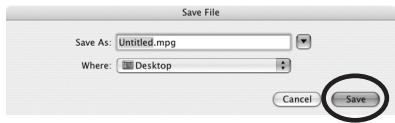
3 Créez un nom pour enregistrer le fichier et choisissez l'endroit où vous voulez enregistrer et cliquez "Enregistrer".
text_image
Save File Save As: Untitled.mpg Where: □ Desktop Cancel Save
Pour enregistrer le montage enregistré sur un DVD !

Le film dramatique achevé est une œuvre excellent. Enregistrons l'œuvre sur un DVD pour le voir plusieurs fois.
* Voir page 3 et 6 “Pour enregistrer sur un DVD” pour enregistrer le montage enregistré II sur un DVD et exécutez les mêmes opérations décrites dans “Pour enregistrer sur un DVD”.

Voire le DVD
Voyons le grand spectacle !

Une œuvre d'amour faite avec fierté !
Les enfants et Papa seront très heureux de voir l'œuvre.
Pour faire le doublage sure un autre DVD. Envoyons le film à la grand-mère !

Vous aussi vous pouvez commencer à faire des films dramatiques.

Montage extra
Pour ceux qui n'ont pas un PC, vous pouvez faire le montage, éditer, et effacer les scènes d'une manier simple sure l'appareille Everio. Une fois que vous avez fait le montage sur l'appareille vous pouvez le copier sur le PC. Pour plus des détails voire le volume séparé "Manuel d'utilisation".
"CaptyDVD/VCD Ver.2" de PIXELA est recommande pour créer des DVD.
À partir de CaptyDVD/VCD Ver.2,
La qualité de l'image ne subit aucune dégradation lors des modifications.
La vidéo plein écran n'est pas prise en charge.
Les fichiers vidéo du disque Everio peuvent être utilisés sans conversion.
Pour plus d'informations, visitez le site Web de PIXELA :
http://www Covera.co.jp/oem/jvc/e/index.html