GZ-MG505 (ADDITIF MAC) - Camcorder JVC - Gratis gebruiksaanwijzing en handleiding
Vind de handleiding van het apparaat gratis GZ-MG505 (ADDITIF MAC) JVC in PDF-formaat.


Gebruikersvragen over GZ-MG505 (ADDITIF MAC) JVC
0 vraag over dit apparaat. Beantwoord die u kent of stel uw eigen vraag.
Stel een nieuwe vraag over dit apparaat
Download de handleiding voor uw Camcorder in PDF-formaat gratis! Vind uw handleiding GZ-MG505 (ADDITIF MAC) - JVC en neem uw elektronisch apparaat weer in handen. Op deze pagina staan alle documenten die nodig zijn voor het gebruik van uw apparaat. GZ-MG505 (ADDITIF MAC) van het merk JVC.
GEBRUIKSAANWIJZING GZ-MG505 (ADDITIF MAC) JVC
Dit softwareprogramma garandeert dat de foto's die u met uw Everio hebt genomen altijd spectaculair blijven wanneer u ze bekijkt, en geeft u de kans films met emoties te maken die u in geen enkel script vindt. De rol van regisseur valt uiteraard aan u toe!
Een spectaculaire film maken
1 De film opnemen
2 Gegevens opslaan, deel I uw film op de computer opslaan
3 Gegevens opslaan, deel II uw film op DVD opslaan
4 Bewerken uw verhaal opstellen
5 Het opslaan van bewerkte producties uw bewerkte film op DVD opslaan
6 De film bekijken
- Contact met ons opnemen
Al uw vragen over het bewerken en maken van DVD's stelt u aan Pixela Corporation.U kunt informatie inwinnen via telefoon, FAX, of via de internetpagina van het bedrijf.Meer details vindt u in de afzonderlijke handleiding: installatiehoofdstuk.
- Nog meer behulpzame en gedetailleerde informatie over Capty MPEG Bewerken EX vindt u op onze internetpagina
http://www.pixela.co.jp/oem/jvc/e/index.html
Hoofdgedeelte

Gegevens opslaan, deel I
uw film op de computer opslaan

Alle films die u opneemt, moet u snel kopieren naar uw computer. Wanneer u ruimte maakt op de vaste schijf van de Everio, kunt u nog een grote film opslaan.
| Details | Methode |
| Uw film op de computer opslaan | 1 Maak eerst een map* op de computer waarin u de nieuwe film wilt opslaan.*Hiertoe selecteert u het menu “Bestand”, “Nieuw” en “Map”.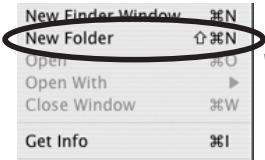 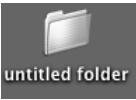 2 Schakel de hoofdschakelaar van de camera op “Afspelen” en sluit de camera via de meegeleverde USB-kabel aan op de computer.(Meer details over aansluitmethoden vindt u in de afzonderlijke handleiding.)3 Het pictogram “EVERIO_HDD” dat de filmgegevens opslaat, verschijnt op het bureaublad (*1). Dubbelklik op het pictogram om het te openen (*2). 2 Schakel de hoofdschakelaar van de camera op “Afspelen” en sluit de camera via de meegeleverde USB-kabel aan op de computer.(Meer details over aansluitmethoden vindt u in de afzonderlijke handleiding.)3 Het pictogram “EVERIO_HDD” dat de filmgegevens opslaat, verschijnt op het bureaublad (*1). Dubbelklik op het pictogram om het te openen (*2). EVERIO_HDD EVERIO_HDD |
| *1 Open “EVERIO_SD” voor films op een SD-kaart.*2 Klik snel tweemaal achter elkaar op de linker muisknop. |

SD_VIDEO

EXTMOV
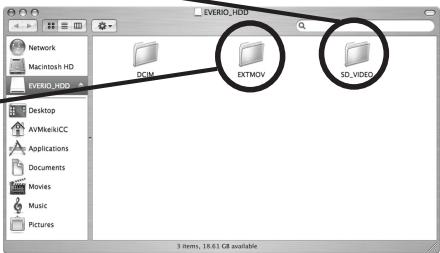
In de geopende "EVERIO_HDD" sleept (*1) u de mappen (*2) "SD_VIDEO" en "EXTMOV" gewoon naar de map die u hebt gemaakt in stap 1 op pagina 2.
text_image
EVEIRO_HDD Network Macintosh HD EVERIO_HDD Desktop AVM/kink/CC Applications Documents Movies Music Pictures DCIM EXTMOV 3D_VDD 3 items, 18.61 GB available*1 Houd de linker muisknop ingedrukt en sleep de map naar de gewenste locatie.
*2 De map "SD_VIDEO" slaat gangbare filmgegevens op. De map "EXTMOV" slaat filmgegevens op die niet zijn geproduceerd.

Gegevens opslaan, deel II
de film op DVD opslaan

Maak van alle films die u maakt een reservekopie op een DVD.
| Details | Methode |
| Software installeren | U moet over de juiste software beschikken om de film met behulp van de computer op te slaan op DVD. (Meer details vindt u in het installatiegedeelte in de handleiding.) |
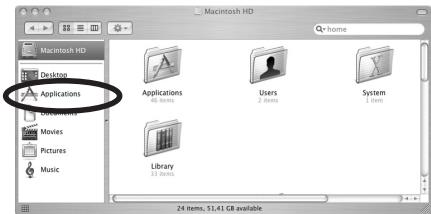
| De bewerkingssoftware starten | 1 Dubbelklik op het pictogram “Macintosh HD” op het bureaublad. |
② Open de map "Toepassingen".
text_image
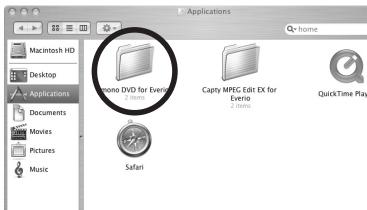
Macintosh HD Desktop Applications Documents Movies Pictures Music Applications 46 items Users 2 items System 1 item Library 24 items, 51.41 GB available③ Open de map "mono DVD voor Everio".
text_image
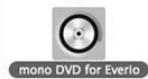
Macintosh HD Desktop Applications Documents Movies Pictures Music Applications Home Chrome DVD for Everio 2 Items Capty MPEG Edit EX for Everio 2 Items QuickTime Play Safari④ Dubbelklik op het pictogram “mono DVD voor EVERIO” om de programmasoftware te starten.
De film in het bewerkingsprogramma laden
1 + Klik op het pictogram "Filmbestand laden".
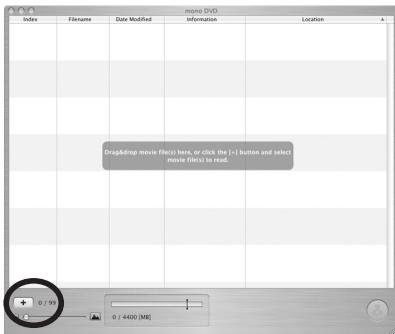
* U kunt het filmbestand ook gewoon van het lijstscherm slepen.
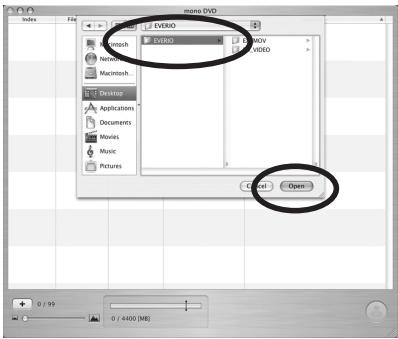
② Selecteer de map met het opgeslagen filmbestand en klik op "Open" om het filmbestand te laden (het filmbestand wordt in de lijst geladen).
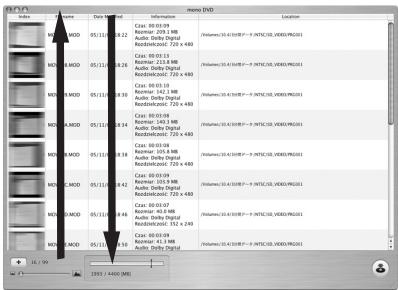
Deel de films in in de volgorde waarin u ze wilt afspelen.
Sleep de films in de volgorde in de lijst waarin u ze wilt afspelen.
text_image
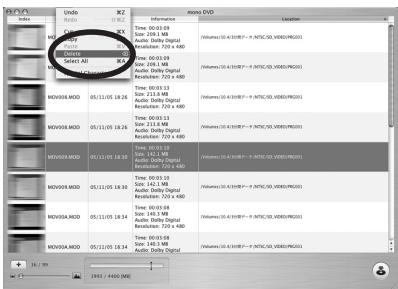
BUTY File Edit View Insert Information Location MD 01/00 05/31/20 08:22 Casa: 09.03.09 Rechner: 2,974 MB Audio: Digital Audio Realcloth: 729 x 480 Casa: 09.03.10 Rechner: 213.8 MB Audio: Digital Audio Realcloth: 729 x 480 Casa: 09.03.11 Rechner: 242.1 MB Audio: Digital Audio Realcloth: 729 x 480 Casa: 09.03.16 Rechner: 249.3 MB Audio: Digital Audio Realcloth: 729 x 480 Casa: 09.03.16 Rechner: 255.8 MB Audio: Digital Audio Realcloth: 729 x 480 Casa: 09.03.19 Rechner: 255.8 MB Audio: Digital Audio Realcloth: 729 x 480 Casa: 09.03.19 Rechner: 255.8 MB Audio: Digital Audio Realcloth: 729 x 480 Casa: 09.03.19 Rechner: 263.8 MB Audio: Digital Audio Realcloth: 752 x 240 Casa: 09.03.20 Rechner: 263.8 MB Audio: Digital Audio Realcloth: 752 x 240 Casa: 09.03.20 Rechner: 263.8 MB Audio: Digital Audio Realcloth: 752 x 240 Casa: 09.03.21 Rechner: 263.8 MB Audio: Digital Audio Realcloth: 752 x 240Ongewenste bestanden verwijderen
Selecteer de bestanden die u wilt verwijderen en klik op "Verwijder" in het menu "Bewerken".
Gegevens op een DVD opslaan
*Meer details over de typen DVD's die u kunt gebruiken, vindt u in de mono DVD Help (bedieningshandleiding voor mono DVD).
*Opmerking
Bij het afspelen met mono DVD voor Everio kan tussen individuele videobestanden een stilstaand frame verschijnen.
We adviseren u de bestanden vooraf samen te voegen met MPEG Be-werken EX voor Everio.
Lees het hoofdstuk Een verhaal opstellen in de Macintosh-versie voor meer informatie.
① Klik op de

knop.
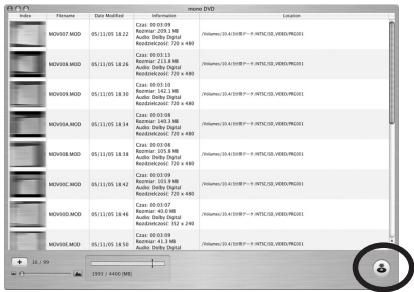
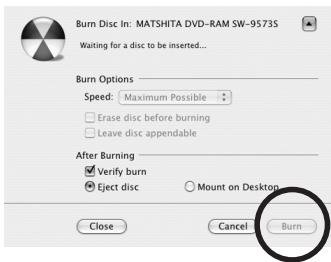
2 Leg de DVD in de computer en klik op "Brand" om een DVD te maken.
text_image
Burn Disc In: MATSHITA DVD-RAM SW-9573S Waiting for a disc to be inserted... Burn Options Speed: Maximum Possible Erase disc before burning Leave disc appendable After Burning Verify burn Eject disc Mount on Desktop Close Cancel Burn3 Wanneer de DVD is gemaakt, bepaalt u of u er nog een wilt maken.
●“Maken” selecteren
→Maakt een DVD met dezelfde inhoud.
Plaats een nieuwe schijf en klik nogmaals op "Schijf maken".
●“Niet maken” selecteren
→U keert terug naar het hoofdscherm.

Gebruik uw eigen regisseurstalent om een uniek en spectaculair scenario te maken.
| Details | Methode |
| Uw film op de computer opslaan | Het is gemakkelijk om de film die u met de Everio hebt gemaakt, op te slaan op de computer.(Volg gewoon de instructies op voor “Uw film op de computer opslaan” op pagina 2.) |
| Software installeren | U moet over de juiste software beschikken om de film met behulp van de computer te bewerken, of op te slaan op DVD. (Meer details vindt u in het installatiegedeelte in de handleiding.) |
| De bewerkingssoftware starten | 1 Dubbelklik op het pictogram “Macintosh HD” op het bureaublad. 2 Open de map “Toepassingen”. 2 Open de map “Toepassingen”.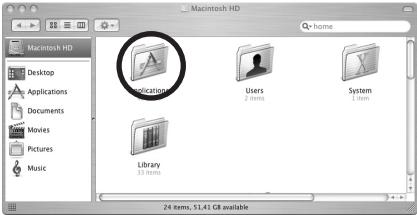 3 Open de map “Capty MPEG Bewerken EX”. 3 Open de map “Capty MPEG Bewerken EX”.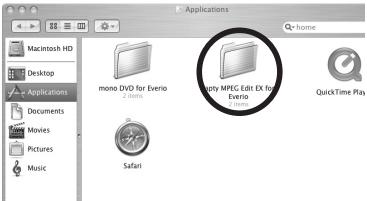 4 Dubbelklik op het pictogram “Capty MPEG Bewerken EX” om het programm 4 Dubbelklik op het pictogram “Capty MPEG Bewerken EX” om het programm  Capty MPEG Edit EX for Everio Capty MPEG Edit EX for Everio |
Uw eigen verhaal opstellen
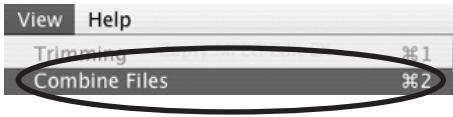
① Wanneer “Caty MPEG Bewerken EX voor Everio” is gestart, klikt u op “Bestanden combineren” in het menu “Beeld”.
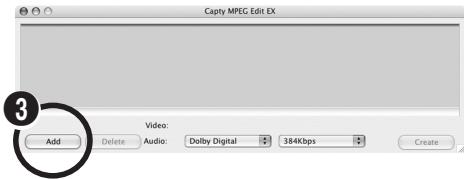
② U ziet het onderstaande scherm.
text_image
Capty MPEG Edit EX Add Delete Audio: Dolby Digital 384Kbps Create③ Klik op "Toevoegen".
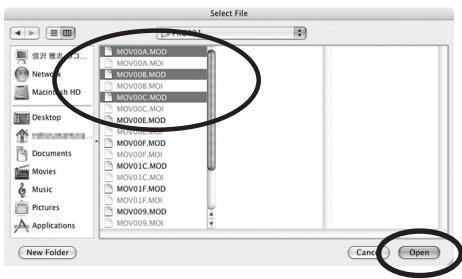
* Gebruik de "shift"-toets om meer bestanden te selecteren en tegelijkertijd te verplaatsen.
4 Selecteer het filmbestand dat u wilt toevoegen (*). Klik op "Open" om het bestand op het scherm weer te geven.
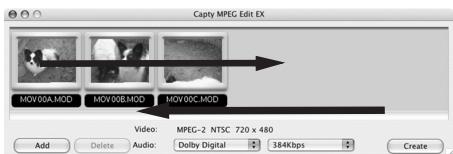
5 Sleep de filmbestanden in de volgorde waarin u ze wilt afspelen (links beginnen).
text_image
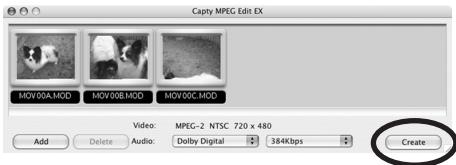
Capty MPEG Edit EX MOV00A.MOD MOV00B.MOD MOV00C.MOD Video: MPEG-2 NTSC 720 x 480 Add Delete Audio: Dolby Digital 384Kbps CreateMaak een gegevensbestand met het volledige verhaal.
① Klik op "Maken" wanneer het verhaal klaar is.
text_image
Capty MPEG Edit EX MOV:00A.MOD MOV:00B.MOD MOV:00C.MOD Video: MPEG-2 NTSC 720 x 480 Add Delete Audio: Dolby Digital 384Kbps Create② Selecteer "MPEG (systeemstroom)" en klik op "Uitvoeren".
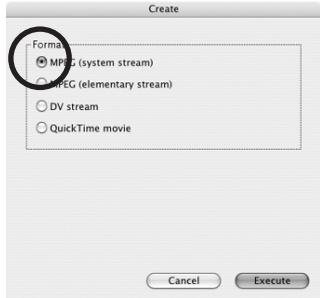
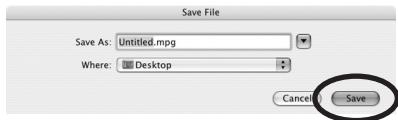
3 Selecteer de opslaglocatie, geef het verhaal een titel, en klik op "Bewaar" om het verhaal te maken.
text_image
Save File Save As: Untitled.mpg Where: Desktop Cancel SaveOngewenste gedeelten verwijderen
1 Start "Capty MPEG Bewerken EX" (*) (* Wanneer de volgende schermen niet verschijnen, klikt u op "Knippen" in het menu "Beeld".)
Schuif Maak een ruwe selectie van een filmgedeelte.
GOP-lijst De GOP-lijst toont frames in intervallen van 1/2 seconde.
Framelijst De framelijst toont frames van de geselecteerde GOP in de GOP-lijst.
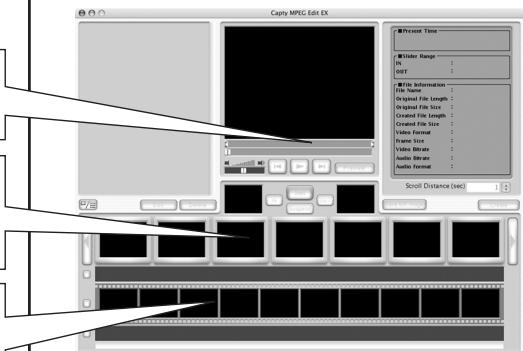
* Selecteer met behulp van de schuif bij benadering de start- en eindgedeelten en gebruik de GOP- en framelijsten om het gewenste gedeelte nauwkeuriger te bepalen.
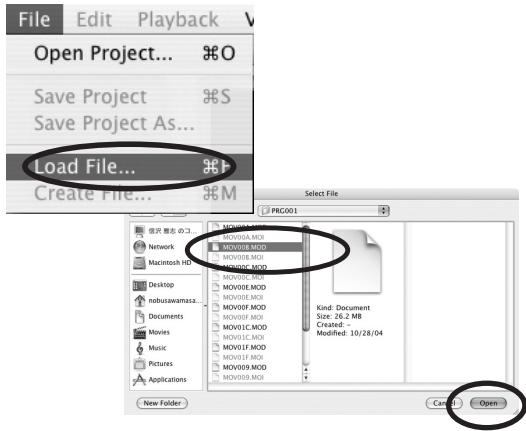
② Klik op "Bestand laden" in het menu "Bestand" en selecteer het filmbestand dat u wilt bewerken (*). * U kunt slechts één bestand selecteren.
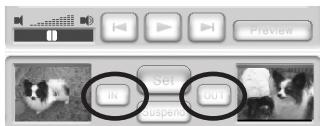
3 Selecteer het begin van de sectie die u wilt houden door op "IN" te klikken. Selecteer het einde door op "OUT" te klikken.*
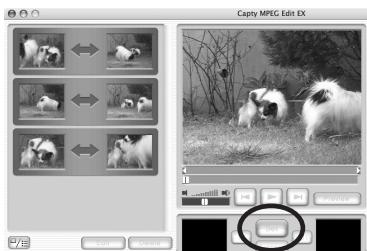
4 Klik op de knop "Instellen".Het uitgesneden gedeelte van de film ziet u op het scherm.
text_image
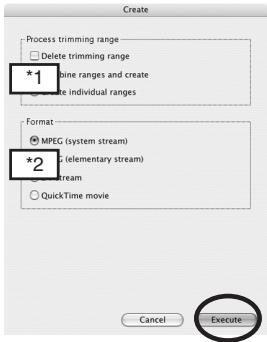
Capty MPEG Edit EX 9750Maak een gegevensbestand waar u de ongewenste bestanden uit hebt verwijderd.
*1
Bijwerkbereik verwerken:
□ "Verwijder bijgewerkt bereik" ? verwijdert de bijgewekte gedeelten en slaat het bestand op onder een nieuwe naam.
“Maken uit samengestelde gedeelten”? stelt de overige bijgewekte gedeeltes samen en slaat het bestand op onder een nieuwe naam.
○ "Afzonderlijke gedeelten maken" ? slaat verschillende gedeelten op als verschillende bestandsnamen.
*2
Indeling: wanneer u een DVD maakt met behulp van "mono DVD voor EVERIO", selecteert u de "MPEG (systeemstroom) indeling".
① Klik op "Maken" wanneer u de ongewenste gedeelten hebt verwijderd.
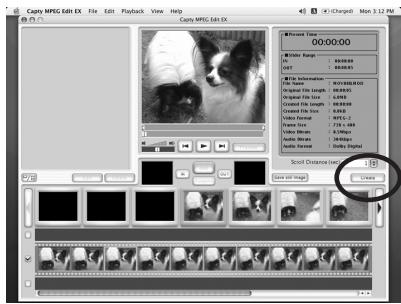
② Selecteer "Knipbereik verwerken" (*1) en selecteer "MPEG (systeemstroom)" en klik op "Uitvoeren".
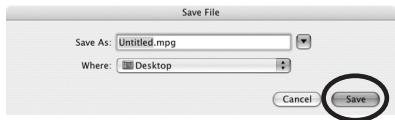
3 Geef het bestand een naam, selecteer een opslaglocatie en klik op de knop "Bewaar".
text_image
Save File Save As: Untitled.mpg Where: □ Desktop Cancel Save
Bewerkte films opslaan
uw werk opslaan op DVD!

De spectaculaire films die u maakt, zijn uw eigen kunstwerken.
Sla ze op DVD op zodat u ze keer op keer kunt bekijken.
* Volg de instructies op die u vindt in "Gegevensopslag deel II: uw film opslaan op een DVD" op pagina 3 tot 6.

De film bekijken
Nu kunt u thuis uw eigen filmtheater maken!

Creëer meesterwerken met tedere gedachten aan uw eigen familie! Uw familie zal in de wolken zijn!
U kunt zelfs een extra DVD maken en aan oma sturen.

Nu kunt u zelfs uw eigen spectaculaire films maken.
● Aanvullende informatie
Gebruikers die hun bewerkte film met hun eigen videocamera willen bekijken, kunnen de bewerkte beelden naar hun camera kopiëren en in volle actie bekijken. Geniet deze functies volop wanneer u onderweg bent.
Meer informatie vindt u in de HANDLEIDING.
Meer aantrekkelijke DVD's maken
We bevelen "CapyDVD/VCD Ver.2" van PIXELA aan voor het maken van DVD's. Bij "CapyDVD/VCD Ver.2"
● vindt bij het bewerken geen reductie van de beeldkwaliteit plaats,
● wordt schermbrede video ondersteund,
- kunt u videobestanden van de Everio vaste schijf gebruiken zonder conversie.
Ga voor meer informatie naar de PIXELA website: http://www Coverla.co.jp/oem/jvc/e/index.html