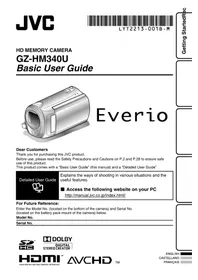
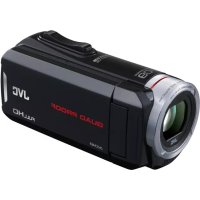
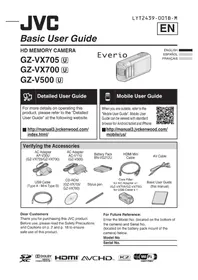
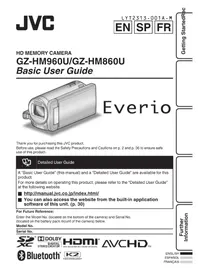
GZ-MG505 (ADDITIF MAC) - Videocámara JVC - Manual de uso y guía de instrucciones gratis
Encuentra gratis el manual del aparato GZ-MG505 (ADDITIF MAC) JVC en formato PDF.


| Título | Descripción |
|---|---|
| Tipo de producto | Cámara de video digital |
| Características técnicas principales | Sensor 1/6" CCD, resolución de video 720x480, zoom óptico 34x |
| Alimentación eléctrica | Batería de litio-ion, adaptador de corriente incluido |
| Dimensiones aproximadas | 120 x 70 x 70 mm |
| Peso | 400 g (con batería) |
| Compatibilidades | Compatible con tarjetas de memoria SD |
| Tipo de batería | Batería de litio-ion |
| Tensión | 7.2 V |
| Funciones principales | Grabación de video, toma de fotos, reproducción en pantalla LCD |
| Mantenimiento y limpieza | Limpiar el objetivo con un paño suave, evitar la humedad |
| Piezas de repuesto y reparabilidad | Disponibilidad limitada de piezas, consultar un servicio autorizado para reparaciones |
| Seguridad | No exponer a temperaturas extremas, evitar golpes |
| Información general útil | Verificar la compatibilidad de los accesorios antes de la compra |
Preguntas frecuentes - GZ-MG505 (ADDITIF MAC) JVC
Preguntas de los usuarios sobre GZ-MG505 (ADDITIF MAC) JVC
0 pregunta sobre este aparato. Responde a las que conoces o haz la tuya.
Hacer una nueva pregunta sobre este aparato
Descarga las instrucciones para tu Videocámara en formato PDF gratis! Encuentra tus instrucciones GZ-MG505 (ADDITIF MAC) - JVC y toma tu dispositivo electrónico nuevamente en la mano. En esta página están publicados todos los documentos necesarios para el uso de su dispositivo. GZ-MG505 (ADDITIF MAC) de la marca JVC.
MANUAL DE USUARIO GZ-MG505 (ADDITIF MAC) JVC
Recuerdos siempre vivos
Las vivencias grabadas con Everio permanecen siempre frescas.
El rodaje empieza recogiendo las emociones que no caben en un guión escrito.
El director, en este caso, soy yo.
Proceso de producción de una película
17 Grabación
2 Almacenamiento de datos I
Almacenamiento de vídeos en PC
3 Almacenamiento de datos II
Almacenamiento de vídeos en DVD
4 Edición
Creación de la planificación
5 Edición y almacenamiento
Almacenamiento en DVD del vídeo editado
6 Visionado del DVD
- Consultas
Las consultas sobre edición de vídeo y creación de DVDs se canalizan a través de la empresa "Cyberlink".
Se pueden realizar consultas por teléfono, fax, o en la página principal.
Para más detalles, consulte el “Manual de instrucciones - instalación” por separado.
- Información sobre "Capty MPEG Edit EX"
Viste la página principal. Allí encontrará todo tipo de información útil.
http://www.pixela.co.jp/oem/jvc/e/index.html
Edición principal

Los vídeos grabados se guardan inmediatamente en el PC. Vaciando el disco duro de Everio se puede pasar a la grabación siguiente.
| Contenido | Procedimiento |
| Almacenamiento de vídeos en PC. | 1 En el PC, cree una carpeta (*) para guardar los vídeos grabados.(*) Para ello puede seleccionar “Carpeta nueva” en el menú “Archivo”.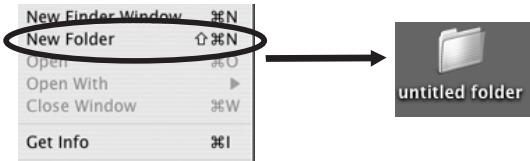 2 Ponga el interruptor de alimentación de la cámara en “Reproducir” y conecte la cámara con el PC mediante el cable USB adjunto.(Para detalles sobre la conexión, consulte el apartado “Edición e impresión” del “Manual de instrucciones”)3 En el escritorio se visualiza el icono “EVERIO_HDD” donde van los datos de vídeo (*1); ábralo haciendo doble clic (*2) sobre el mismo. 2 Ponga el interruptor de alimentación de la cámara en “Reproducir” y conecte la cámara con el PC mediante el cable USB adjunto.(Para detalles sobre la conexión, consulte el apartado “Edición e impresión” del “Manual de instrucciones”)3 En el escritorio se visualiza el icono “EVERIO_HDD” donde van los datos de vídeo (*1); ábralo haciendo doble clic (*2) sobre el mismo. EVERIO_HDD EVERIO_HDD |
| *1 Si los vídeos se han registrado en una tarjeta SD, abra “EVERIO_SD”.*2 Haga clic dos veces rápidamente con el botón izquierdo del ratón. |

SD_VIDEO

EXTMOV
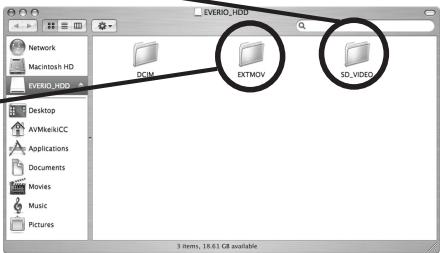
① Una vez abierto “EVERIO_HDD”, arrastre (*1) las carpetas “SD_VIDEO” y “EXTMOV”(*2) hasta la carpeta creada en ①, para copiar así los vídeos en el PC.
text_image
EVEIRO_HDD Network Macintosh HD EVERIO_HDD Desktop AVM/kink/CC Applications Documents Movies Music Pictures SCIM EXTMOV 3D_VDD 3 items, 18.61 GB available*1 Desplace el ratón mientras mantiene pulsado el botón izquierdo del mismo
*2 Carpeta "SD_VIDEO": almacena datos de vídeo normales Carpeta "EXTMOV": almacena archivos de vídeo no finalizados de manera habitual

Almacenamiento de datos II Almacenamiento de vídeos en DVD

Realización de una copia de seguridad del vídeo almacenándolo en DVD.
| Contenido | Procedimiento |
| Instalación del software. | Para almacenar /editar en el PC vídeos en DVD es preciso instalar el software necesario.(Consulte el “Manual de instrucciones - instalación” por separado) |
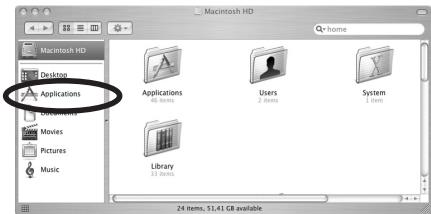
| Ejecución del software de edición. | 1 Abra el icono “Macintosh HD” del escritorio. |
② Abra la carpeta “Aplicaciones” en la barra lateral.
text_image
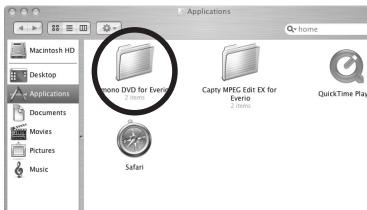
Macintosh HD Desktop Applications Documents Movies Pictures Music Applications 46 items Users 2 items System 1 item Library 13 items 24 items, 51.41 GB available③ Abra la carpeta “mono DVD For EVERIO”.
text_image
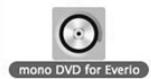
Macintosh HD Desktop Applications Documents Movies Pictures Music Applications Home Immuno DVD for Everio 2 Items Capty MPEG Edit EX for Everio 2 Items QuickTime Play SafariPara ejecutarlo, haga doble clic sobre el icono “mono DVD For EVERIO”.
Lectura de vídeos en el software de edición.
① + Haga clic en "Leer archivo de película".
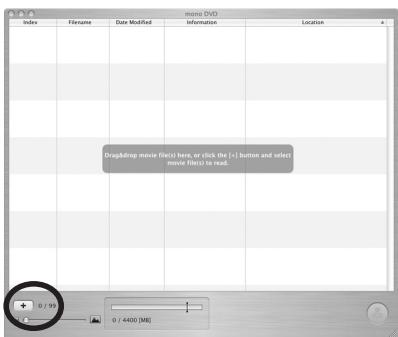
* También se pueden arrastrar los archivos de vídeo a la ventana de listado.
2 Seleccione la carpeta con los vídeos almacenados y haga clic en “Abrir” para leer los vídeos.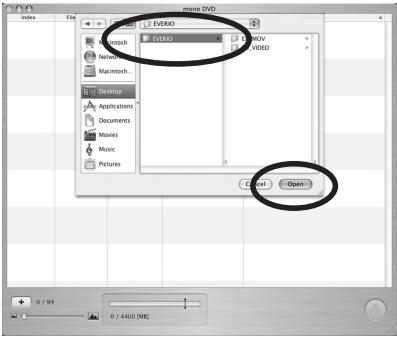 | |
| Ordenación de los vídeos en el orden de reproducción. | Mueva los archivos de vídeo de la lista arrastrándolos y colóquelos siguiendo el orden de la lista.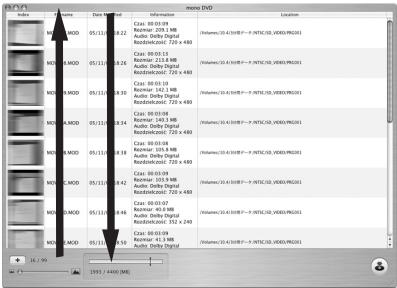 |
| Eliminación de archivos. | Seleccione los archivos que desee eliminar y seleccione “Borrar” en el menú “Editar”.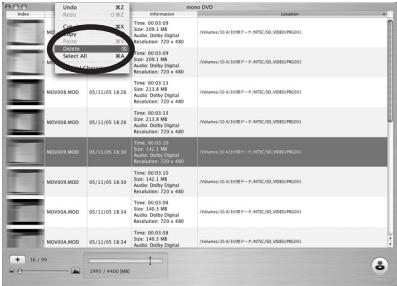 |
Almacenamiento en DVD.
*Para más detalles sobre los DVD que se pueden utilizar consulte la “Guía de mono DVD” por separado.
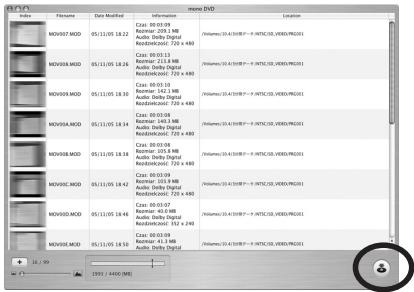
① Haga clic en el

botón.
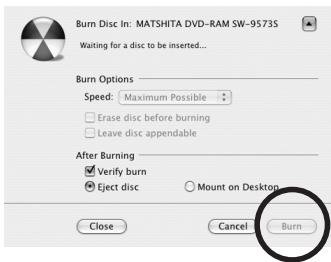
② Tras introducir el DVD en el PC, haga clic en “Grabar” para iniciar la creación del DVD.
text_image
Burn Disc In: MATSHITA DVD-RAM SW-9573S Waiting for a disc to be inserted... Burn Options Speed: Maximum Possible Erase disc before burning Leave disc appendable After Burning Verify burn Eject disc Mount on Desktop Close Cancel Burn3 Una vez creado el DVD se puede seleccionar la creación del DVD siguiente.
- Selección de "Crear"
→Podemos crear mismo cantenido de DVDs. Insertar nuevo disco y haga clic otra vez “crear disco”. - Selección de "No crear".
→Volver a imagen principal.

Como todo director de cine vamos a crear una planificación de acuerdo con nuestro guión.
| Contenido | Procedimiento |
| Almacenamiento de vídeos en PC. | Copie en el PC los vídeos grabados en Everio.(Procedimiento idéntico al “Almacenamiento de vídeos en PC” de la p. 2) |
| Instalación del software. | Para almacenar /editar en el PC vídeos en DVD es preciso instalar el software necesario.(Consulte el “Manual de instrucciones - instalación” por separado) |
| Ejecución del software de edición. | 1 Abra el icono “Macintosh HD” del escritorio. 2 Abra la carpeta “Aplicaciones” en la barra lateral. 2 Abra la carpeta “Aplicaciones” en la barra lateral.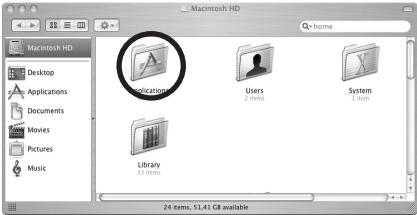 3 Abra la carpeta “Capty MPEG Edit EX”. 3 Abra la carpeta “Capty MPEG Edit EX”.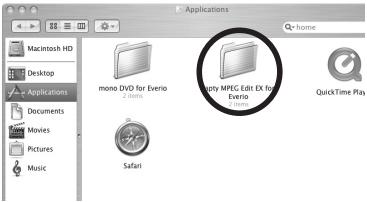 4 Para ejecutarlo, haga doble clic sobre el icono “Capty MPEG Edit EX”. 4 Para ejecutarlo, haga doble clic sobre el icono “Capty MPEG Edit EX”. Capty MPEG Edit EX for Everio Capty MPEG Edit EX for Everio |
Capty MPEG Edit EX for Everio
Encadenamiento de la planificación.
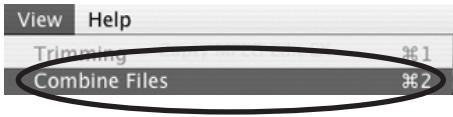
① Tras ejecutar “mono DVD For EVERIO”, seleccione “Combinar archivos” en el menú “Ver”.
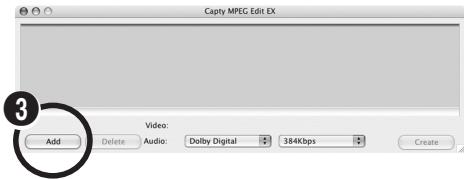
② Aparece la ventana inferior.
text_image
Caply MPEG Edit EX Add Delete Audio: Dolby Digital 384Kbps Create③ Haga clic en "Añadir".
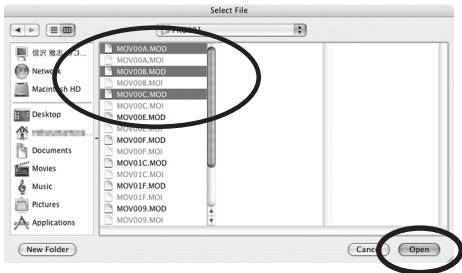
* Para seleccionar simultáneamente varios vídeos, seleccione los vídeos mientras mantiene pulsada la tecla "Mayúsculas".
4 Seleccione (*) los archivos de vídeo que desee encadenar y haga clic en “Abrir” para organizar los vídeos en la ventana.
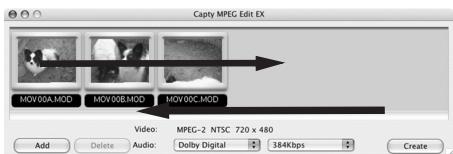
5 Arrastre los vídeos y vaya disponiéndolos desde la izquierda en el orden de reproducción.
text_image
Capty MPEG Edit EX MOV00A.MOD MOV00B.MOD MOV00C.MOD Video: MPEG-2 NTSC 720 x 480 Add Delete Audio: Dolby Digital 384Kbps CreateCreación de archivos de datos con la planificación acabada.
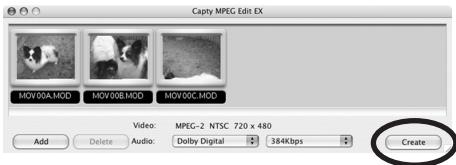
① Una vez decidida la planificación, haga clic en “Crear”.
text_image
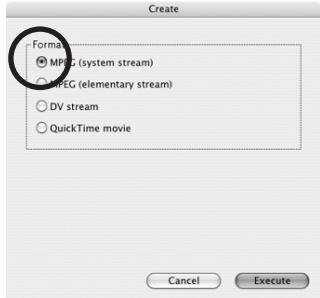
Capty MPEG Edit EX MOV 00A.MOD MOV 00B.MOD MOV 00C.MOD Video: MPEG-2 NTSC: 720 x 480 Add Delete Audio: Dolby Digital 384Kbps Create② Seleccione “MPEG (Secuencia del sistem)” y haga clic en “Ejecutar”.
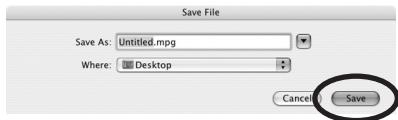
3 Cree un nombre para el archivo a guardar, seleccione la ubicación de almacenamiento, y haga clic en "Guardar" para crear el archivo.
text_image
Save File Save As: Untitled.mpg Where: □ Desktop Cancel SaveEliminación de escenas.
① Ejecute “Capty MPEG Edit EX”(*) (* Si la ventana inferior no aparece, seleccione “Combinar archivos” en el menú “Ver”.)
Control deslizable Es posible fijar la posición aproximada de los vídeos.
Lista GOP En la lista GOP se proyecta aprox. 1 fotograma cada 1/2 segundos.
Lista de fotogramas En la lista de fotogramas se proyecta aprox. 1 fotograma cada 1/30 segundos.
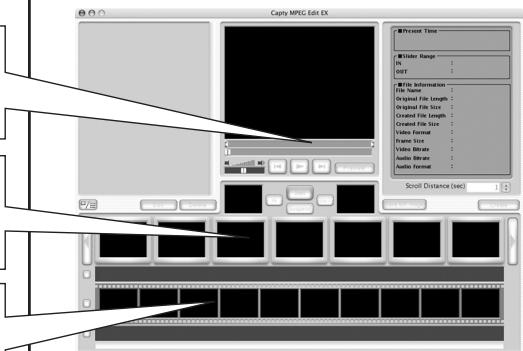
* Fije la posición aproximada con el control deslizable, y afínela con la lista GOP o con la lista de fotogramas.
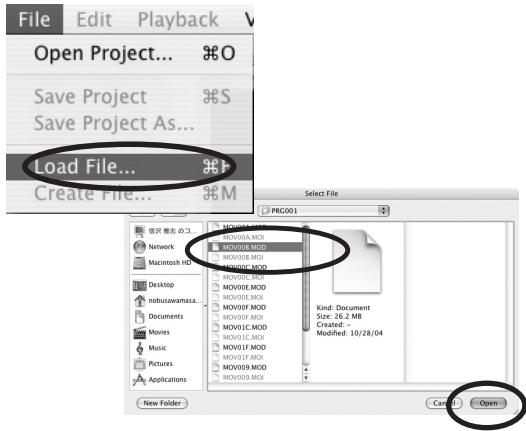
En el menú “Archivo” seleccione “Cargar archivo”, y seleccione a continuación el archivo de vídeo que desea editar.
*Sólo se puede seleccionar un archivo de vídeo.
text_image
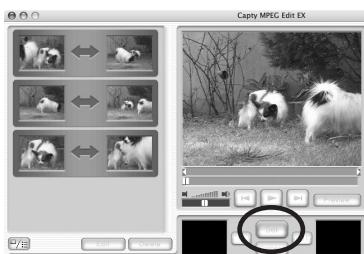
File Edit Playback Open Project... O Save Project S Save Project As... Load File... Create File... M Select File PRC001 New Folder Open Kind: Document Size: 26.2 MB Created... Modified: 10/28/04 Cancel3 Fije el punto donde comienza el fragmento de vídeo que desea incluir, haga clic en "IN", fije el punto donde finaliza, y haga clic en "OUT".
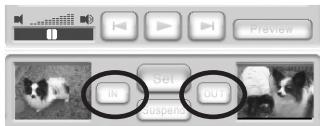
4 Haga clic en "Establecer". Se crean los datos ya editados y se organizan en la ventana.
text_image
Capty MPEG Edit EX File Edit View Insert HelpCreación de archivos de datos con fragmentos eliminados.
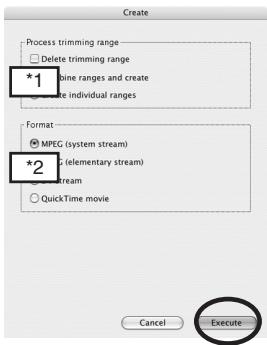
*1
Corte de fragmentos:
□ "Eliminar fragmento" Elimina el fragmento cortado y guarda el vídeo con otro nombre.
○ “Crear enlazando fragmentos” Enlaza fragmentos conservándolos, guarda el vídeo con otro nombre.
○ "Crear fragmentos separados" Almacena por separado, con nombres distintos, varios fragmentos cortados.
*2
Formato: Si el DVD se ha creado con "mono DVD For EVERIO", seleccione el formato "MPEG (System stream).
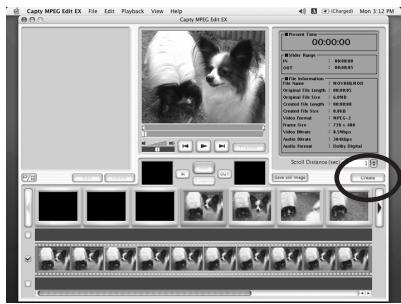
① Una vez eliminados los fragmentos no deseados, haga clic en “Crear”.
② Seleccione “Procesar ámbito de recorte” (*1), seleccione el formato “MPEG (Secuencia elemental)” (*2) y haga clic en “Ejecutar”.
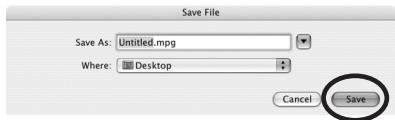
3 Cree un nombre para el archivo a guardar, seleccione la ubicación de almacenamiento, y haga clic en “Guardar” para crear el archivo.
text_image
Save File Save As: Untitled.mpg Where: Desktop Cancel Save
Edición y almacenamiento
Grabación en DVD de la película acabada

La película acabada ha quedado perfecta. Grabándola en DVD podrá disfrutarla siempre que lo desee.
* Siga el mismo procedimiento que en “Almacenamiento de datos ② Almacenamiento de vídeos en DVD” en las páginas 3 a 6.

Visionado del DVD
Llegó la hora del estreno.

Una obra propia hecha con cariño para disfrute de toda la familia.
Haga otra copia del DVD y regáleselo a sus familiares.

¡Esto es sólo el principio de su carrera como cineasta!

Extras
Si desea realizar la edición en la cámara misma, sin conexión a PC
En la propia Everio se pueden realizar trabajos de edición sencillos, como eliminación / reordenación de vídeos.
Los vídeos así editados se pueden copiar entonces al PC.
Para más información, consulte el “Manual de instrucciones” por separado.
Creación de un DVD
Se recomienda "CaptyDVD/VCD Ver.2" de PIXELA para crear un DVD.
A partir de CaptyDVD/VCD Ver.2:
- No se produce ninguna degradación en la calidad de la imagen a causa de la edición.
- Se admite vídeo de pantalla ancha.
- Los archivos de vídeo del disco duro de Everio se pueden utilizar sin necesidad de conversión.
Para obtener más información, visite el sitio web de PIXELA: http://www.pixela.co.jp/oem/jvc/e/index.html
- Seleccione "Criar".