ManualFácil
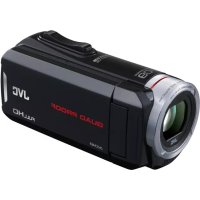
GZEX300 - Videocámara JVC - Manual de uso y guía de instrucciones gratis
Encuentra gratis el manual del aparato GZEX300 JVC en formato PDF.



Preguntas de los usuarios sobre GZEX300 JVC
0 pregunta sobre este aparato. Responde a las que conoces o haz la tuya.
Hacer una nueva pregunta sobre este aparato
Descarga las instrucciones para tu Videocámara en formato PDF gratis! Encuentra tus instrucciones GZEX300 - JVC y toma tu dispositivo electrónico nuevamente en la mano. En esta página están publicados todos los documentos necesarios para el uso de su dispositivo. GZEX300 de la marca JVC.
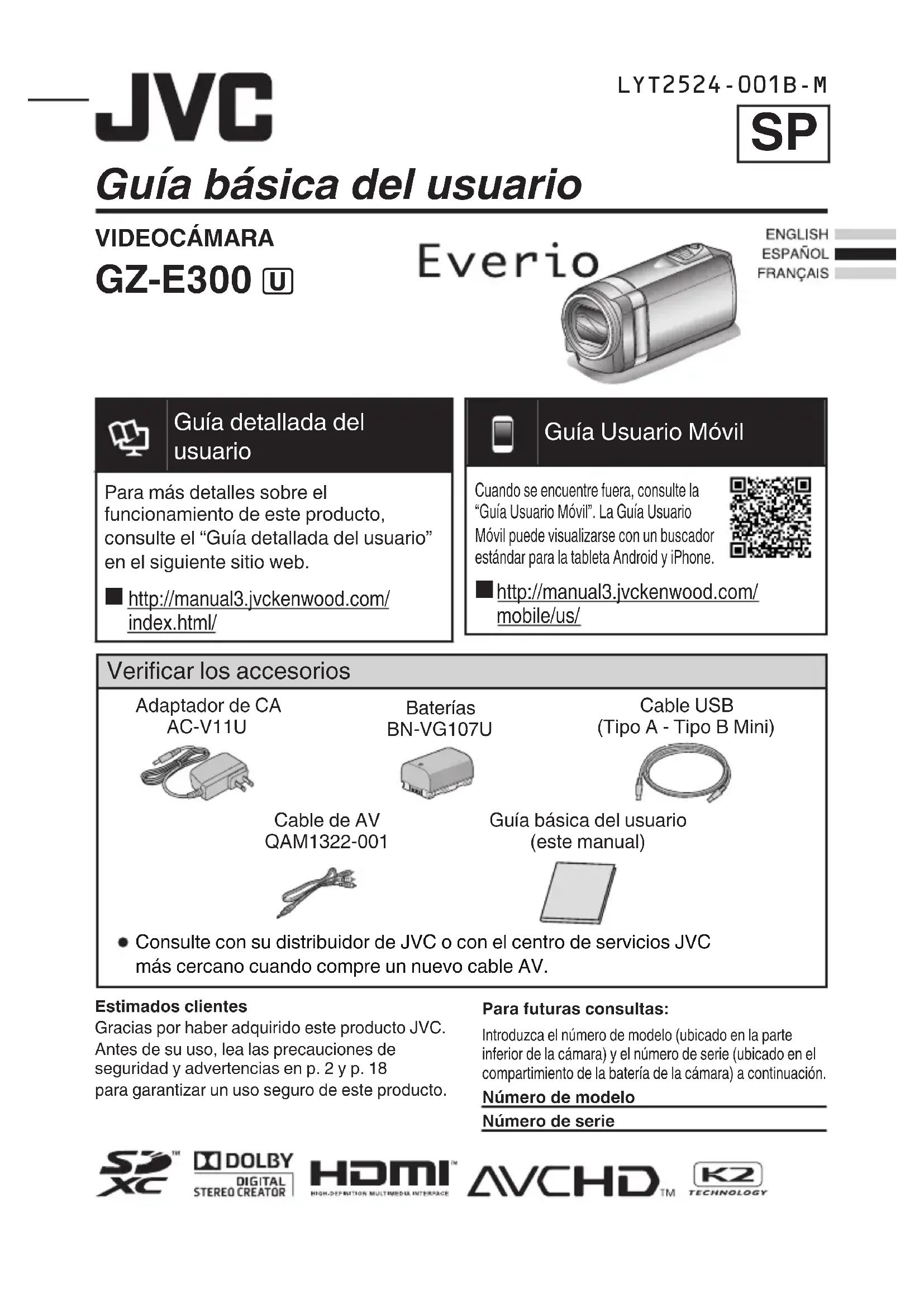
MANUAL DE USUARIO GZEX300 JVC
Guía baja del usuario
VIDEOCÁMARA GZ-E300
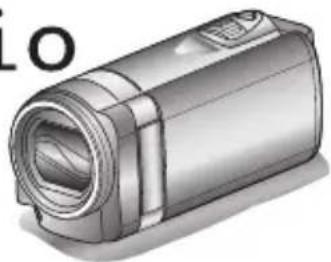
Everio
ENGLISH
ESPANOL
FRANÇAIS

Guía detallada del usuario
Para más detalles sobre el functionality de este producto, consulte el “Guiá detallada del usuario” en el siguientes situ web.
http://manual3.jvckenwood.com/index.html/

Guía Nombreó
Cuando se enquirye fuera, consulte la "Guia Usuario Móvil". La Guía Usuario Móvil puede visualizarse con unuscador estandar para la tableta Android y iPhone.
http://manual3.jvckenwood.com/ mobile/us/
Verificar los accesorios
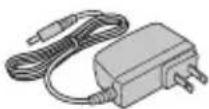
Adaptador de CA AC-V11U
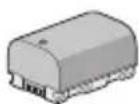
Baterías BN-VG107U
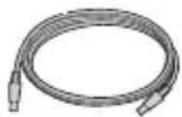
Cable USB ( Tipo A - Tipo B Mini)
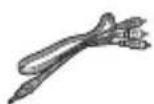
Cable de AV QAM1322-001
Guía baja del usuario (estemanual)
- Consulte con su distribuidor de JVC o con el centro de servicios JVC más cercano cuando compre un nuevo cable AV.
Estimados clientses
Gracias por haber adquirido este produit JVC.
Antes de su uso, lea las precauciones de seguidad y advertencias en p. 2 y p. 18
para garantizar un uso seguro de este produit.
Para futuras consultas:
Introduzca el número de modelo (úbicado en la parte inferior de la lácama) y el número de série (úbicado en el compartmentimiento de la bateria de la lácama) a continuación.
Numero de modelo
Numero de série
ATENCLION
PELIGRO DE ELECTROCUCION NO ABRA

ATENCION: PARA EVITAR RIESGOS DE ELECTROCUCION, NO EXTRAIGA LA CUBIERTA (O LA PARTE POSTERIOR). NO HAY PARTES REPARABLES POR USUARIO EN EL INTERIOR. EN CASO DE REPARACIONES, ACUDA AL PERSONAL DE SERVICIO AUTORIZADO.

El rayo con punta de flecha bajo un triángulo equilatoro alerta al usuario sobre la presencia de "tension peligrosa" sin aislicacion bajo del gabinete de launidad,cauya magnitud constituye un risgo de electrocuncion de personas.

El signo de exclamacion bajo un triangulo equilatoro indica al usuario que existen importantes instrueriones deutenimiento (servicio) y operation en el manual que acomaña al aparato.
ADVERTENCIA: PARA EVITAR RIESGO DE INCENDIOS O ELECTROCUCIONES, NO EXPONGA Este APARATO A LA LLUVIA O HUMEDAD.
NOTAS:
- La placá de valores nominales y la precaución de seguridad se encuentran en la parte inferior y/o en la parte posterior de la unidad principal.
- La placá del número de série se incluena en el compartmentimiento de la bateria.
- La información sobre los values nominales y las precauciones de seguridad del adaptor de CA se incluyen en la parte superior e inferior delismo.
Precaución relacionada con la batería del litio recambiable
La bateria realizada en este dispositivo presente riesgos de incendio y de quemaduras químicas si no se usa correctamente.
No la recargue, ni la desmonte, ni la caliente por encima de los 100^ (212^) ,ni la incinere. Reemplazar bateria con Panasonic, Sanyo, Sony o Maxell CR2025.
Hay peso de explosión o riesgo de incendio si la bateria se cambía deforma incorrecta.
- Deshágase de la batería usada sin demora.
- Manténgala lejos del alcance de los niños.
No la desmonte ni la eche al fuego.
Sólo para EE.UU.-California
Este producto contiene una bateria de litio CR de tipo boton que contiene perclorato(puederequireirse una manipulacion especial).Visite www.dtsc.ca.gov/hazardouswaste/perchlorate
La operación de este equipo está sujeta a las siguientes dos conditiones: (1) es posible que este equipo o dispositivo no cause interferencia perjudicial y (2) este equipo o dispositivo debe acpetarrialquierinterfrecencia,incluyendo la que pueda causar su operation no deseada.
Cuando el equipo se encuesta instalado en un gabinete o en un estante, asegúrese queonga suficiente空間 en todos los lados para permitir la ventilación (10 cm (3-15/16") o más en cada lado, en la parte superior y en la parte trasera).
No bloquee los orificios de ventilacion.
(Si los orificios de ventilación está bloqueados por un periodico, o pano, etc., el calor noURTará). No deben ser colocada en el aparato ninguna fuente de llama sin proteccion, tales como velas encendidas.
Cuando descarte las pilas, deben considerar los problemas ambientales y respatar estRICTamente las normas locales o leyes vigentes para la eliminacion de estas pilas.
La unidad no deberte ser expuesta a goteos ni salpicaduras.
- No use this unidad en un cuarto de bazo o en 2. Lugares con agua.
Tampoco coloque ningún envase lleno de agua o liquidos (tales como cosméticos o medicinas, floreros, macetas, vasos, etc.) en la parte superior de la unidad.
(Si penetría agua o liquidos en la unidad, pueda producirse electrocuciones o incendios.)
Esto peut causearle lesiones en los ojos asi como también fallas en los circuitos internos de laamera. Esto también peut producir riesgo de incendio o deCHOQUE ELETRICO.
iPRECAUCION!
Las siguientes notas indican posibles daños a la camara o lesiones al usuario.
El transporte o sostener la CAMERA por el monitor LCD puede resultar en la caía o en fallas de la unidad.
No utilise el tripode sobre superficies inestables o desniveladas ya que la CAMERA pueda caerse, produciendo graves daños a la misma.
PRECAUCION!
Evite conectar los cables (audio/video, etc.) a la camara ydefer la unidad sobre el TV, ya que el tropezar con uno de los cables pueda derribar la camararesultando esta danada.
PRECAUCION:
El enchufe de red siempreDebe estar fácilmente disponible.
- Retire de inmediato el enchufe de corriente si la videocamara funciona anormalmente.
PRECAUCION!
Para acatar las lineas directrices RF de la FCC, use únicamente la antenna suministrada. El uso de una antenna no autorizada, la modificacion o el uso de accesos podra dañar el transmisor y podria violar las regulaciones de la FCC.
Este dispositivo cumple con los estandares de la Parte 15 de las Reglas de la FCC. Su uso está suerto a las siguientes dos conditiones:
(1) Este disposicao no pode causar interferencia perjudicial.
(2) Este dispositivo debe aceptarrialquier interferencia recibida, inclusive aquella interferencia que pudiera causar un functiomento no deseado.
CONSIGNES DE SECURITE IMPORTANTES
Este producto está licenciado bajo la Licencia de Cartera de Patentes AVC para el uso personal de un consumidor u或者其他 usos por los cuales no se reciba remuneración para
(i) codificar video conforme al estandar de AVC ("Video AVC") y/o
(ii) codificar video AVC que fue codificado por un consumidor en el ejercicio de sus activités personales y/o obtenido de un proveedor de video con licencia para.Ofrecer video AVC. Ninguna licencia se otorga y ninguna licencia es implicita para ningún(other uso. Podra Obtener informacion adicular en MPEG LA, L.L.C. Visit http://www.mpegl.com
Precauciones de seguridad 2
Accesorios disponibles para la CAMERA 4
Introduccion
Cargar la bateria 5
Insertar una tarjeta SD 6
Utilizar de los botones de los iconos/vistas en miniatura 6
Cambiar los ajustes del menu 7
Ajustedelreloj 7
Grabación
Grabación de video 8
Grabación deImagen fija 9
Reproducción
Reproducir/eliminar archivos en esta unidad 9
Reproduccion en televisor 10
Copiar
Mantener alta definencia (Windows) .... 11
Instalar Everio MediaBrowser (Windows) 12
Operaciones del menu USB 13
Copia de seguidad de archivos (Windows) 14
Ver su video (Windows) 14
Creación de disco AVCHD (Windows) 15
como cargar un archivo (video clip) a YouTube (Windows) 15
Grabar a una grabadora de DVD o VHS 16
Trabajar con iMovie y iPhoto 17
Copia de seguridad de ARCHivos simples con una Mac 17
Información adicional
Resolución de problemas/Precauciones .... 18
Tiempo de grabacion/Especificaciones .... 20
Accesorios disponibles para la CAMERA
| Nombre del producto* | Descripción |
| Baterías • BN-VG114U • BN-VG121U | • Proporcióna mayor tiempo de grabación que la bateria que viene con esta unidad, o también puede utiliserse como bateria de repuesto. |
| Cargador de bateria • AA-VG1U | • Permite que la bateria se cargue sin usar esta unidad. |
- Para Solicitarrialquier de these accessories, visite www store.jvc.com o Iame al 1-800-252-5722
1 Sujete la bateria.
La camarara se suministra con la bateria descargada.
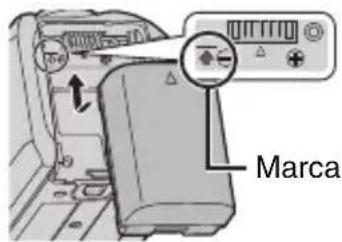
- Alinee la parte superior de la bateria con lamarca de esta unidad y deslicela hasta que se oiga un cig.
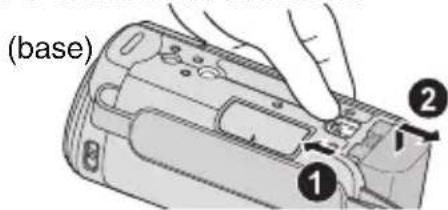
Para extraer la bateria
Adaptador de CA A la calidad de CA (110 V a 240 V)
3 Encienda la alimentacion.
Luz indicadora de energia Carga en bajo: CCESPPower T Parpadea Carga terminada: CHARGE Se apaga
PRECAUCION
Asegürese de utiliser baterías JVC.
- Si utilizes una或其他 batería que no sea JVC, no se pueda garantizar lautenidad ni el rendimiento del producto.
- En caso de desperfecos (sobrecorrrente, sobrevoltej, error de transmisión, etc.), o si se intenta utiliser othera batería que no sea la fabricada por JVC para carrgar la batería, la carga se detendra. En these cases, la luz CHARGE titila rápido para dar aviso.
- Usted puede grabar oREENCR videos,minteras el adaptador de CA está conectado. (No se pueda cargar la bateria durante la grabacion o reproduccion.) Retire la bateria cuando la unidad se utilizes por un长大o periodo de tiempo. El rendimiento de la bateriauedeverseaffectado si se mantiene conectada a la unidad.
- Tiempo de entrega: Aprox. 1 h 50 m (utilizando la batería suministrada)
- El tiempo de entrega aplicá cuando launidad se usa a 25^ ( 77^ ). Si seoga la bateria en un rango de temperatura ambiente que no se enquiryre entre 10^ y 35^ ( 50^ y 95^ ), la entrega可以选择 tardar más tiempo en realizarse o pueda que no se inicia. La luz de CHARGE titila 2 veces en un ciclo lento para notifies que la entrega de la bateria no se inicia. Asimismo,onga en cuenta que el tiempo de grabación y reproducción también se pueda acortar en determinadas conditiones de uso como por exemple a temperatas bajas.
Introduzca una tarjeta SD commercialmente disponible antes de iniciaar la grabacion.
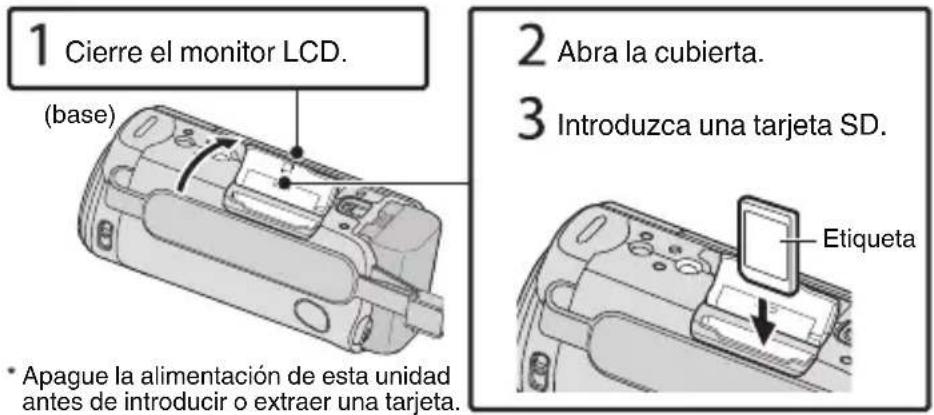
Para extraer la tarjeta SD
Presione la tarjeta SD hacía adentro y bajo go retírela hacía arriba.
NOTA
Se ha confirmado el funciona con las siguientes tarjetas SD.
| Fabricante Panasonic | ic, TOSHIBA, SanDisk |
| Vidente | Tarjeta SD compatible Clase 4 o superior (2 GB)/ Tarjeta SDHC compatible Clase 4 o superior (4 GB a 32 GB)/ Tarjeta SDXC compatible Clase 4 o superior (48 GB a 128 GB) • Cuando se grabe con calidad de video [UXP], se recomienda el uso de tarjetas Clase 6 o superior. |
| Imagen fija | Tarjeta SD (256 MB a 2 GB) / tarjeta SDHC (4 GB a 32 GB) / tarjeta SDXC (48 GB a 128 GB) |
- El uso de otheras tarjetas SD (incluyendo las tarjetas SDHC/SDXC) que no sean las indicadas anteriormente pueda provocar una falla en la grabacion o la perdida de datos.
- No se garantiza que este equipo funciona con todas las tarjetas SD, incluso al uso de las asignadas anteriorsmente. Algunas tarjetas SD podrnan no funciona bajo a发展机遇 de referencia, etc.
- Para proteger los datos, no toque las terminales de la tarjeta SD.
- Cuando utilise una tarjeta SDXC, verifie su compatibiliad con el sistemas operativo de su computadora consultando Guía detallada del usuario.
Utilizar de los botones de los iconos/vistas en miniatura
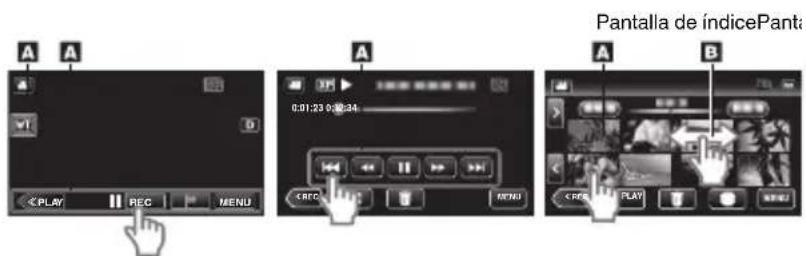
A Pulse el botón (icono) o la vista en miniatura (archivo) que aparece en la pantalla táctil para realizar la selección.
Arrastre las vistas en miniatura en la pantalla táctil paraocular el archivo deseado.
Cambiar los ajustes del menu
Paracaebarlosajustesde lacamara pulse [MENU]y seleccionelaoption que deseacambiar.
1 Pulse [MENU].
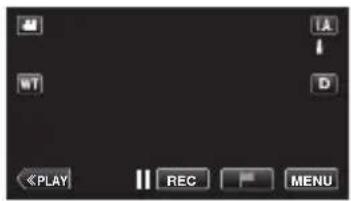
2 Pulse la option que desea en el menu de accesos directos.
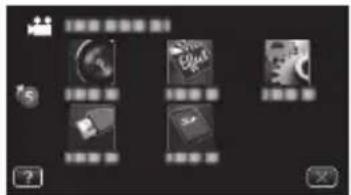
- Pulse (5) para visualizar el "menu de accesos directos".
3 Pulse la optacion que desea para!.
cantar los ajustes.
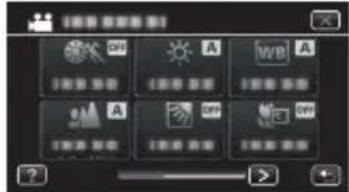
(Pantalla de tipo icono)
- Pulse < 0> para desplegar la Pantalla. (Pantalla de tipo lista)
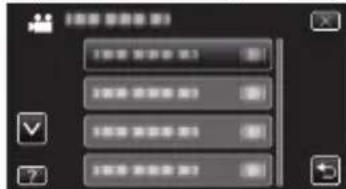
- Pulse 0 para desplegar la pantalla.
Para salute de la pantalla Pulse × (salir).
Para volver a la pantalla anterior Pulse (regresar).
Ajuste del reloi
1 Abra el monitor LCD.
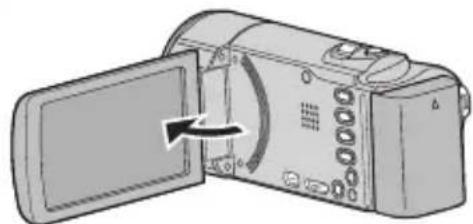
- Se enciende la unidad. Si se cierra el monitor LCD, se apaga la unidad.
2 Pulse [Si] quando se visualice [iAJUSTE FECHA/HORA!].
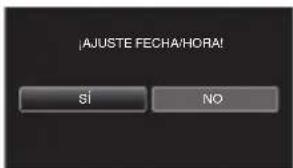
3 Ajuste laecha y la hora.
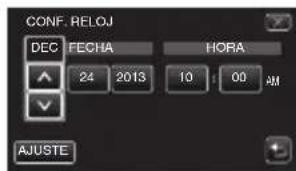
- y aparecerán cuando se ingrese el año, el mes, el día, la hora o el minuto. Pulse o para ajustar el valor.
- Repita este paso para ingresar el ano, mes, día, hora yminute.
4 Después de ajustar la Fecha y hora, pulse [AJUSTE].
5 Selecciona la region en la que vive y pulse [GUARDA].
- Aparece la diferencia hora entre la Ciudad seleccionada y el GMT (Tiempo Medio de Greenwich).
- Pulse < 0> para seleccionar el nombre de la ciudad.
Si se utilizes el modo Auto Inteligente, se pueda realizar grabaciones sin tener enIELD los ajustes. Los ajustes tales como exposión y bajo se ajustaran en forma automatica para adecuarse a las conditiones de grabación.
- En caso de escalas espécificas de filmación, tales como, personas etc., su icono aparecerá en la pantalla. Antes de grabar una escena importante, se recomienda realizar una grabación de prueba.
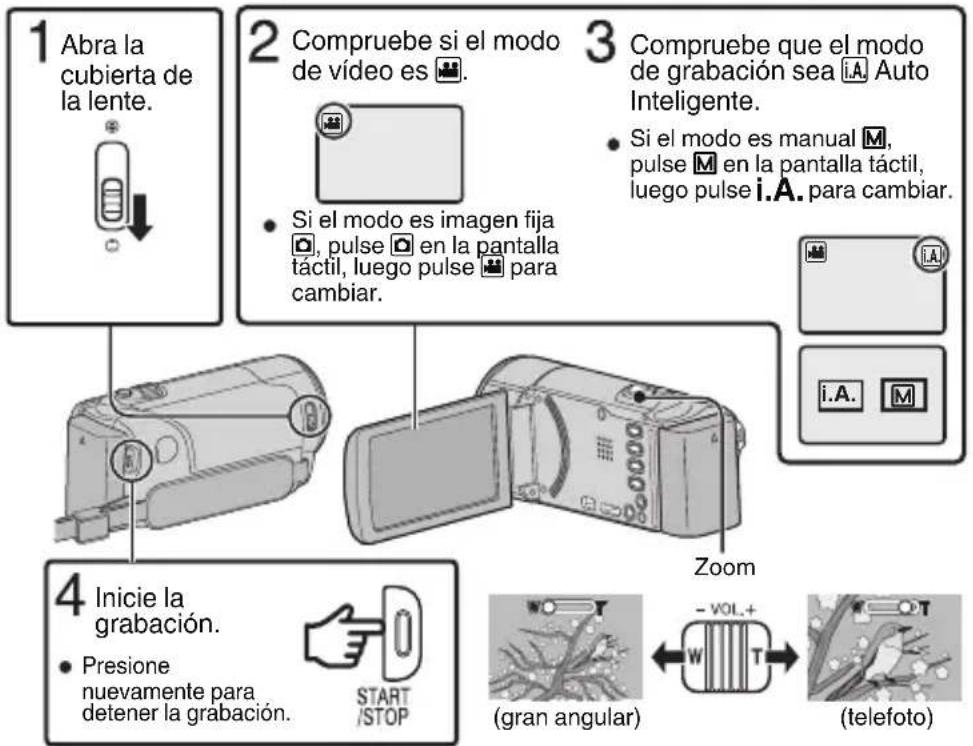
- El modo también puedeambiarse entre videoe imagen fija presionando el boton en esta unidad.
- Nombre peut pulsar REC en la pantalla tactil para realizar una grabacion. Para detener la grabacion, pulse REC. Además, también peut pulsar WT para el zoom.
- Puede pulsar para etiquetar escalas importantes durante la grabacion para que estas escalas se pueda encontrar deforma sencilla y ver en forma instantanea.
■ Indicaciones durante la grabación de video
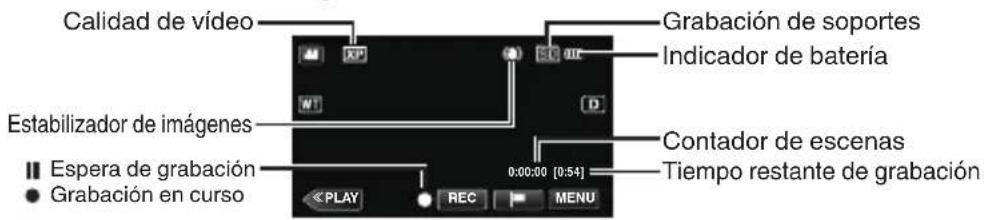
NOTA
- El tiempo estimado de grabación de la bateria suministrada es aproximadamente 40 horas.
- Cuando la luz de acceso se ilumina, no extraiga la batería, el adaptorador de CA ni la tarjeta SD. Es possible que los datos grabados no pueda leerse.
-Estaunidadseapagacomunicamente para conservar energiacuando no se utilizesduringe5minutos.(solo cuando seutiliza la bateria) - El ángulo de vista puedacaebarciudadwhenel estabilizadorde imagen se enciende o apaga.
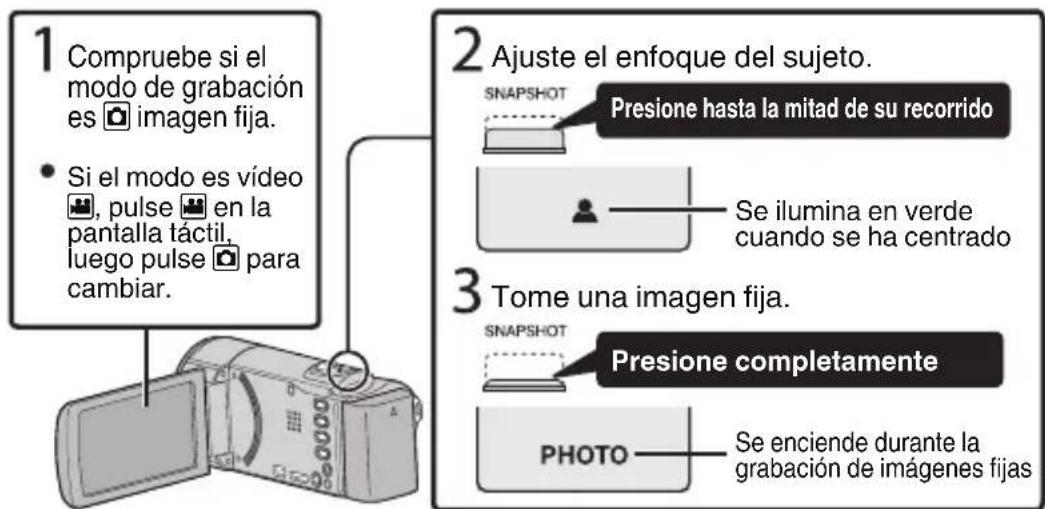
- Internacionalmente, el encuentó un maldevento.
- El encuentó un maldevento.
- El encuentó un maldevento.
- El encuentó un maldevento.
- El encuentó un maldevento.
Reproducir/eliminar ARCHivos en esta unidad
Selección y reproduzca los videos grabados o imagenes fjas desde la pantalla de indice (pantalla de vistas en miniatura).
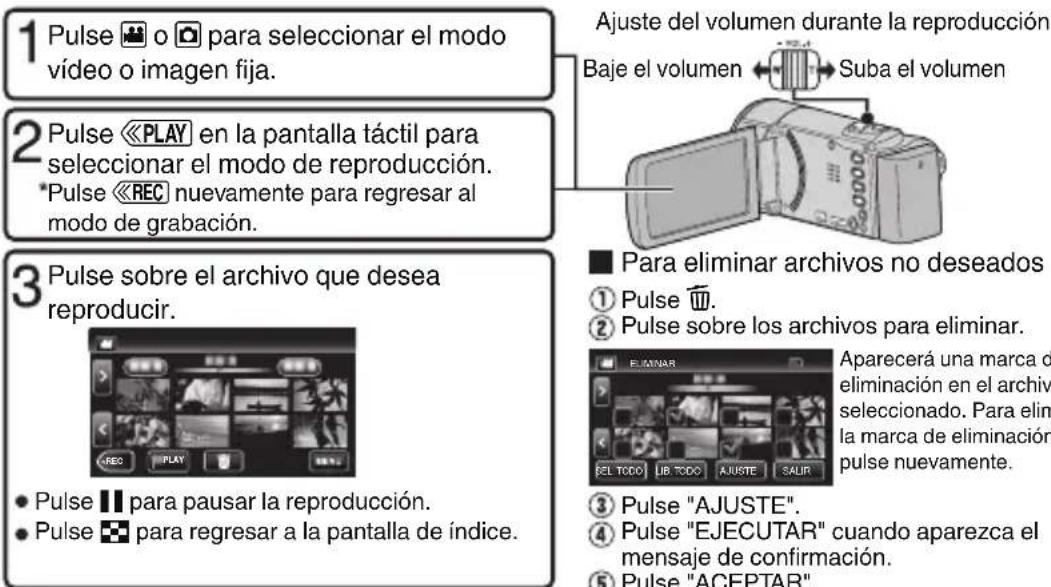
Para capturar unaImagen fija durante una reproduccion Ponga la reproduccion en pausa y presione el boton SNAPSHOT.
NOTA
- Si bien estaunidad puede utiliser con el monitor LCD invertido y cerrado, la temperaturaurrenta con mayor calidad. Deje el monitor LCD abierto cuando utilise esta unida.
- Es possible que la alimentación se apague para proteger el circuito si la temperatura de esta unidad augmente demasiado.
Preparación:
- Apague la CAMERA y el televisor.
Para conectar la unidad utilizingo un mini conector HDMI
Cuando se convecte a un tevisor compatible de 1080p, ajuste [SALIDA HDMI] en [CONFIG. DE CONEXION] en [AUTO].
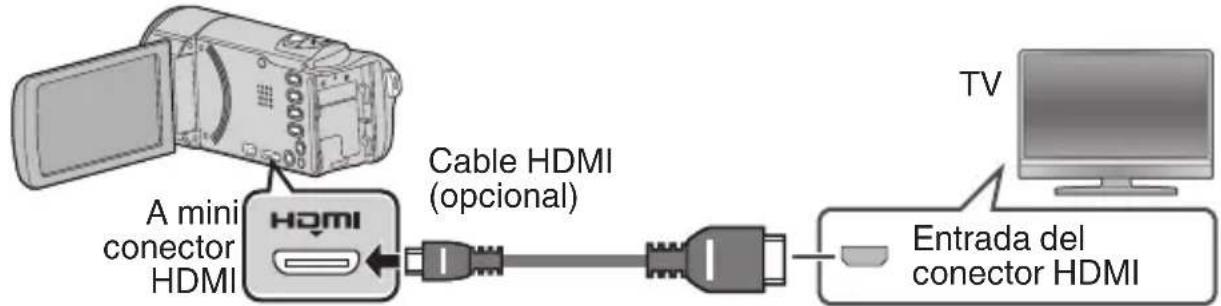
NOTA
- Utilice un mini cable HDMI de alta velocidad.
Conexión utilizing un conector AV
Cambie los ajustes de [SALIDA DE VIDEO] en [CONFIG. DE CONEXION] en función de la connexion.
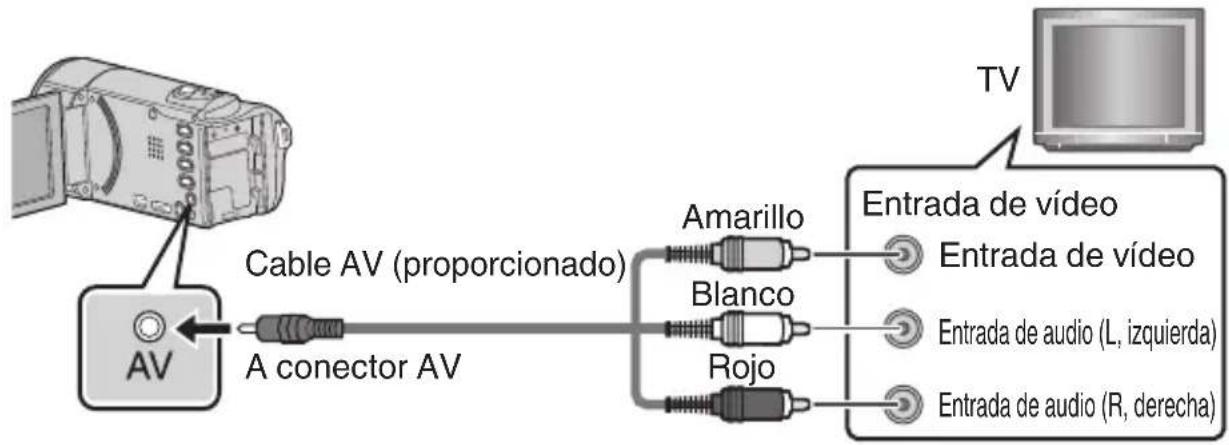
Funcionamento de la reproduccion
Después de que la connexion con el televisor ha finalizzato
① Encienda la-camera y el televisor.
-Esta unidad se enciende automatically cuando se conecta el adaptor de CA.
② Selezione el interruptor de entrada del televisor.
③ Inicie la reproduccion en la camarra.
Mantener alta definencia (Windows)
Realizar una copia de seguridad a una computadora:
El software provisto de JVC también facilita copiar sus videos a una computadora.
Para clients con un reproductor de Blu-ray:
El software provisto de JVC le permite crear discos AVCHD de alta definencia utilizing medios estandar de DVD-R en blanco, y su computadora de Windows con una grabadora de DVD.
Un disco AVCHD es una granoppingoque contiene el video original en HD, el qual se puede guardar en medios virgenes economicos DVD-R.
Estos disco peuvent reproducirse en casirialquier reproductor recente de Blu-ray que presente el logo AVCHD.
Cargar a YouTube
YouTube es una excellente lenguidade de partir sus videos, ya sea en calidad de alta definccion o definacion estandar. JVC lo hace sencillo.
Copiar archives
Se pueda create discos o copiar los ARCHIVOS en esta unidad si se la conecta a diversos dispositivos.
: Apto para grabacion y reproduccion
△ : Sólo apto para reproducción
No applicable
| Selección de medios | Calidad estándar | Calidad HD | Págrina | ||||
| VHS(Cinta VHS) | DVD(Disco DVD) | AVOHD(Disco DVD) | Blu-rayDisc(Disco Blu-ray) | HDD(Disco duro interno del dispositivo) | |||
| Dispositivo | Grabadora de Blu-ray | — | ✓ | △*1 | ✓*1 | ✓ | Consultar Guía detallada del usuario y el usuario de la grabadora. |
| Grabadora de DVD | — | ✓ | △*1 | — | ✓ | Consultar Guía detallada del usuario y el usuario de la grabadora. | |
| VCR | ✓ | — | — | — | Consultar Guía detallada del usuario y el usuario de la grabadora. | ||
| Computadora | — | ✓*2 | ✓*3 | ✓*4 | ✓ | p. 14 | |
1 Solo para dispositivos compatibles con AVCHD.
2 Para create discos de DVD-Video, es necessario instalar el software adicional. Para poder conocer los detailles, consulte la pagea de inicio de Pixela.
http://www.pix.co.jp/oem/jvc/mediabrowser/e/
3 Para Obtener detalles de como create un disco utilizing una computadora, consulte Guía detallada del usuario.
4 Los discos de Blu-ray no peuvent ser 创建ables utilizar el software provisto. Para create discos de Blu-ray, utilise un software commercialmente disponible.
Cada una de estas soluciones es explicada en detaille en las siguientes secciones.
Instalar Everio MediaBrowser (Windows)
Everio MediaBrowser está incluido con su videocamara. Le permite archivar y organizar sus videos. también le permite crear discos y cargar videos a YouTube, yotiros sitios Web populares.
Preparación:
- Cierre el monitor LCD para apagar la webcam. Desconecte la fuente de alimentación.
1 Abra el monitor LCD para conectarlo a la computadora con el cable USB.
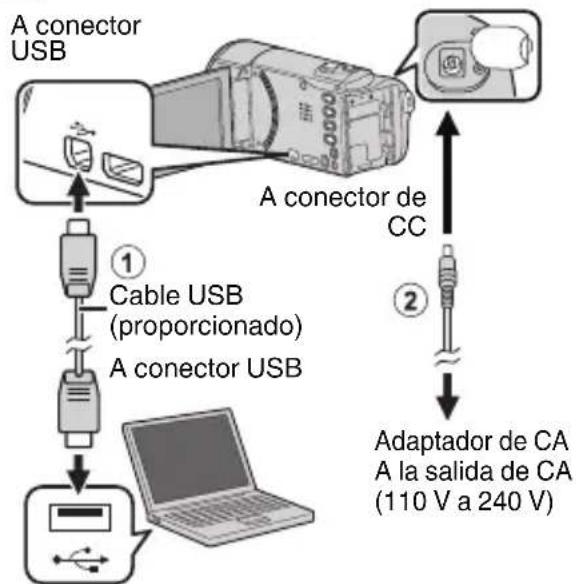
- Vuelva a conectar la fuente de alimentacion para encender laamera.
En la-camera:
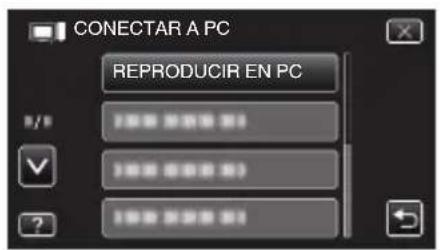
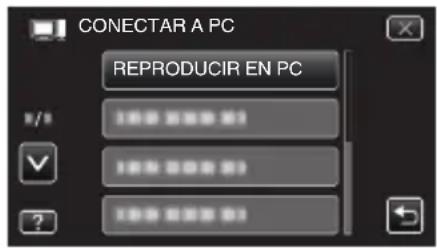
2 Pulse [CONECTAR A PC] en la pantalla táctil de la CAMERA.
3 Pulse [REPRODUCIR EN PC] en la pantalla tactil de la CAMERA.
En la computadora:
4 Siga los siguientes pasos en la computadora.
① Hagablick en "Ejecutar INSTALL.EXE" del cuadro de "...diacono de reproduccion automatica.
Hagablick en"Continuar"en la pantalla de control de cuenta del,)!.
- "Software Setup" aparece cuando de uno momentos.
- Si no aparece, haga dobleblick en "JVCCAM_APP" en "Mi PC" (o "Equipo"), y bajo haga dobleclick en "install.exe".
5 Haga cli en "Everio MediaBrowser 4".
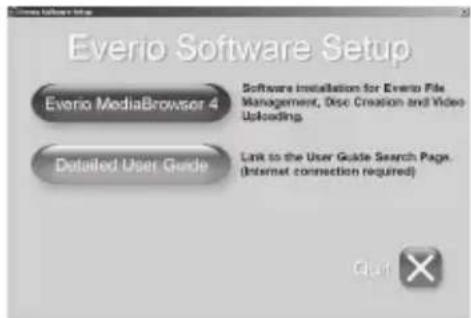
- Siga las instrucciones que aparecen en pantalla.
6 Haga cli en "Finalizar".
7 Haga cli en "Quit".

Everio

Everio
MediaBro...
MediaBro...
-
Finaliza la instalación y se crean los iconos en el escritorio.
-
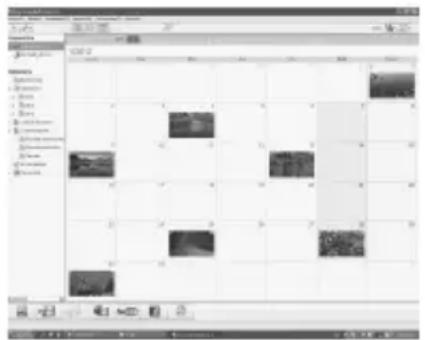
Everio MediaBrowser utilizes a interface basada en un calendario que Facilita encontrarrialquier video queusted hayagrabado medianta la seleccion de la fecha adecuada.
Operaciones del menu USB
Al conectar un cable USB entre esta unidad y su computadora, usted pueda realizar operaciones tales como copias de seguridad de ARCHivos a una computadora/disco o cargar ARCHIVOS a un sitio de intercambio de ARCHIVOS utilizingo su computadora.
Preparación:
- Instale el software Everio MediaBrowser en la computadora.
- Desconecte la fuente de alimentación para apagar la CAMERA.
- Conecte la CAMERA a la computadora con el cable USB. Consulte el diagrama de connexion en la sección "Copia de seguridad de ARCHivos (Windows)". (p. 14)
- Vuelva a conectar la fuente de alimentación para encender la CAMERA.
1
Aparece el menu [SELECTIONAR DISPOSITIVO].
Pulse [CONECTAR A PC] en la pantalla táctil de la camarà.
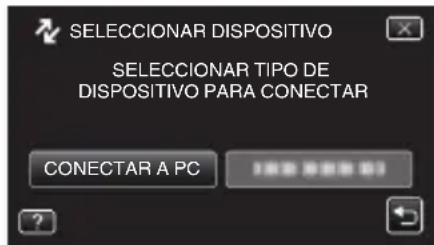
- Pulse [CONECTAR A OTROS] si la webcama está connectada a un dispositivo que no sea una computadora.
2
Aparece el menu [CONECTAR A PC].
Pulse la-option que mejor se ajuste a sus necessities.
| Opisión Uso | |
| REPRODUCIREN PC | · Para reinstancia susrubricaciones en lacomputadora.· Para realizar una copia deseguidad de susrubricaciones en lacomputadora sin utiliser elsoftware provisto. |
| CREARDISCO | · Para guardar susrubricaciones en un disco. |
| DISCDIDIRECTO | · Para guardar todas lasrubricaciones noguardadas en un disco. |
| CARGAR | · Para pagar videos a sitiosde intercambio de ARCHIVOS. |
| HACERCOPIA DESEGURIDAD | · Para realizar copias deseguidad de grabacionesen la computadora. |
Para Obtener operaciones detalladas de las options anteriores, consulte las这几个 secciones en esta guía o en el "Guía detallada del usuario".
Copia de seguridad de ARCHivos (Windows)
Preparación:
- Instale el software Everio MediaBrowser en la computadora.
- Asegürese de que haya suficiente espacio en el disco duro de la computadora.
- Cierre el monitor LCD para apagar la CAMERA.
Desconecte la fuente de alimentacion.
1 Abra el monitor LCD para conectarlo a la computadora con el cable USB.
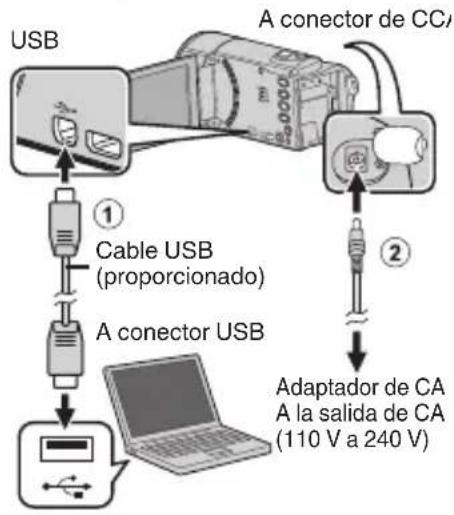
- Vuelva a conectar la fuente de alimentacion para encender la webcam.
3 Pulse [HACER COPIA DE SEGURIDAD] en la pantalla táctil de la CAMERA.
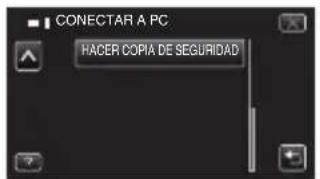
- Everio MediaBrowser se inicia en la computadora.
En la computadora:
4 Seleccione los ARCHivos para realizar la copia de seguridad.
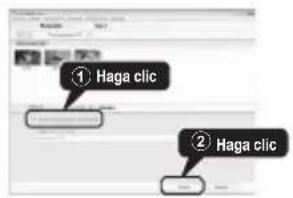
5 Inicie la copia de seguidad.
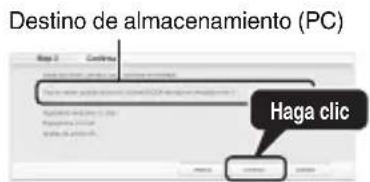
En la-camera:
2 Pulse [CONECTAR A PC] en la pantalla tactil de la CAMERA.
NOTA
- La copia de seguridad de archivos solo es soportada por el software provisto.
Ver su video (Windows)
Dispositio

Decoecmert(F)
Immobilis Media (3)
Biblioteca
MO91F100
Calendario

Llsta de Uusarias
109
华
SnPb
1003917
附件1:
-
Para ver videos que aún se encuentran en su videocamara, haga click en Dispositivo>Video:camara en el panel lateral izquierdo de Everio MediaBrowser.
-
Para ver videos que ya han sido ARCHivados en la computadora, hagablick en Biblioteca>Calendar y luego seleccione la Fecha del video que fue grabado.
NOTA
- Escoja Ajustes/Preferencias para ver la carpeta sobre MediaBrowser guarda sus videos. también puede reproducir sus videos desde esta carpeta en los reproductores multimedia más populares.
Creación de disco AVCHD (Windows)
- Everio MediaBrowser has done a creation of videos that can be used to show the results of the survey.
- Puede utiliserrialquier disco estandar DVD-R, DVD-RW, DVD+R o DVD+RW.
- Las grabaciones realizadas en modo XP, SP, o EP son grabadas son perdida de calidad. Las grabaciones realizadas en modo UXP primero son convertidas a modo XP y bajoGrabadas.
- Un disco estandar de 4,7 GB tiene capacité para aproximamente 35 horas de video en el ajuste de calidad más alto.
- Los discos AVCHD peuvent reproducirse enrialquierreproductordBlu-ray compatible con AVCHD.SimplementebusqueelogoAVCHD.
Preparación:
- Instale el software en su computadora.
1
Haga Cli en el boton "Crear disco".
2
Selección los video clips que desea incluir.
3
Escoja un fondo de menu e ingrese un titulo de menu.
4
Cree el disco AVCHD.
AVCHD
NOTA
- Para incluir grabaciones UXP en sus discos AVCHD, asegúrese de ir a Ajustes>Ajustes de création de discs, y desde "AVC création de disco en modo UXP", escoja "Volver a codificar a nivel de XP el modo de calidad".
como@cargar un archivo (video clip) a YouTube (Windows)
Carga de videos
Puede cargar videos en YouTube utilizing el software proportionado "Everio MediaBrowser".
Preparación:
- Instale el software en su computadora.
1 Hagablick en el boton "YouTube".
You Tube
2 Seleccione los video clips que desea incluir.
3 Ingrese a la cuenta y cargue la informacion.
4 Comience la energia a YouTube.
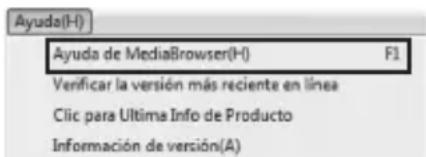
Para Obtener detalles de como realizar cargas a YouTube, consulte "Ayuda de MediaBrowser".
Problemas con la energia de videos
- Compruebe si ha Creation una cuenta con YouTube.
Problemas con el uso del software proportionsado "Everio MediaBrowser"
- Consulte con el centro de servicios al cliente a continuación.
Información de asistencia al cliente
El uso de este software está autorizzato de acuerdo con las conditiones de la licencia de software.
Pixela (para informacion sobre el software proportionado)
| Region | Idioma | Número de téléphone |
| EE.UU, y Canadá | Inglés | +1-800-458-4029 (lineaootha) |
| Europa (Reino Unido, Alemania, Francia y España) | Inglés/alemán/francés/español | +800-1532-4865 (lineaootha) |
| Otros páises de Europa | Inglés/alemán/francés/español | +44-1489-564-764 |
| Asia (Filipinas) | Inglés | +63-2-438-0090 |
| China | Chino | 10800-163-0014 (lineaootha) |
Págrina principal: http://www.pixla.co.jp/oem/jvc/mediabrowser/e/ Consulte en了我的isto Web la información y las descargas más recientes.
Grabar a una grabadora de DVD o VHS
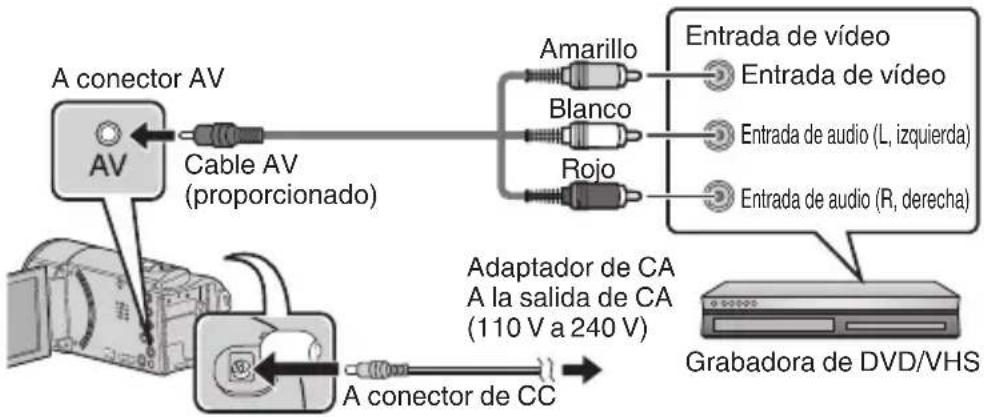
Tambien es possible grabar a una grabadora de DVD o VHS. Tenga en cuenta que this createa una grabacion de definacion estandar con calidad de imagen de definacion estandar.
Preparación:
- Utilice el cable de AV provisto. La connexionamarilla es video. La connexion blanca es audio del canal izquierdo. La connexion blanca es audio del canal correcho. Conecte este cable a la entrada de AV en su grabadora de DVD o VHS.
-
Siga las instrucciones de su grabadora de DVD/VHS para copiar el video.
-
Puede utiliser el software provisto con una computadora Mac para ver y editar ARCHivos desdela CAMERA.
- Connecte la CAMERA a la computadora Mac utilizando el cable USB.
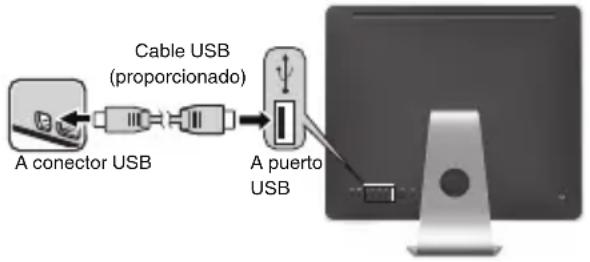
NOTA
- Los ARCHIVOS deben transferirse a la computadora Mac para que Sean editados.
iMovie y iPhoto
Puede importar ARCHivos desde esta unidad a una computadora utilizing
iMovie '08, '09 o '11 (video) o iPhoto (imagen fija) de Apple.
Para procomprobar los requisitos del sistemas, seleccione "Acerca de este Mac" del menu Apple. Se peut determinar la version del sistema operativo, procesador y memoria.
NOTA
- Para Obtener información actualizada sobre iMovie o iPhoto, consulte la páginaweb deApple.
- Para Obtener más información sobre como usar iMovie o iPhoto, consulte el archivo deridge del software.
- No hay garantía de que las operaciones funciona en todos los entornos.
Copia de seguridad de ARCHivos simples con una Mac
Preparación:
- Asegürese de que haya suficiente espacio en el disco duro de la computadora Mac.
- Cierre el monitor LCD para apagar la CAMERA. Desconecte la fuente de alimentacion.
1 Abra el monitor LCD para conectarlo a la computadora con el cable USB.
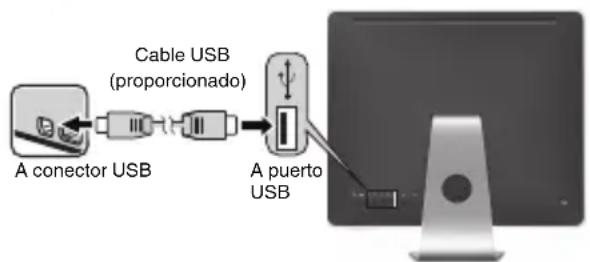
- Vuelva a conectar la fuente de alimentacion para encender laamera.
2 Pulse [CONECTAR A PC] en la pantalla táctil de la CAMERA.
3 Pulse [REPRODUCIR EN PC] en la pantalla táctil de la CAMERA.
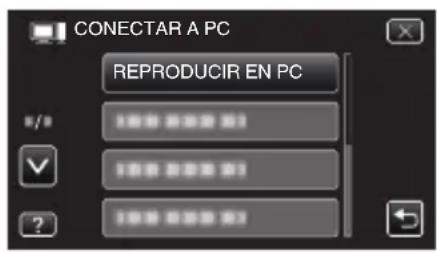
4 Copie y pegue los ARCHIVOS a la computadora Mac para realizar la copia de seguridad.
Resolución de problemas
Si tiene problemas con estaunidad, corrobore lo.),
siguiente antes de solicitar servicios技术和.
1.Consulte la seccion "Resolucion de problemas" del "Guia detallada del usuario". Si tiene dificultades para operar la unidad, cons las descripciones detalladas del "Guia detallada del usuario".
http://manual3.jvckenwood.com/index.html/
2.Estaunidadesundispositivocontrolado por microordenador.La descargaelectrostatica,el ruidoexteriorylar Interferencia(de un tevisor, radio,etc.)puedeprovocarque launidad no funcionacorrectamente.
En este caso, reinicie la unidad.
①Apague la unidad. (ciere el monitor LCD).
② Retire el adaptordo CA y la bateria de esta unidad, colquelosNuevoamente, abra el monitor LCD,y la unidad de encendera automatically.
3.Si lomentionado anteriormente no resuelve el problema,pongase encontacto con su distribuidor JVC o centro de servicios JVC más cercanos.
Baterías
La bateria suministrada es una bateria de iones de litio. Antes de utiliser la bateria suministrada o una bateria optional, lea las precauciones siguientes:
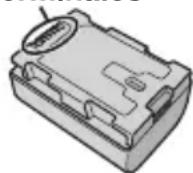
Terminales
- Para evacitar riesgos
... no queme la bateria.
... no acorte el circuito de las terminales.
Mantener alejado de objetos metálicos cuando no se usa. Cuando transporte la unidad, colque la bateria en una Bolsa plástica.
... no modifique ni desmonte la bateria.
... no exponga la bateria a temperatas superiores a 60^ (140^) , puesto que la bateria podra calentarse en excesso, explotar o incendiarse.
utilice solamente los cargadores especializados.
- Para evacitar daños y prolongar la vidautil
... no la someta a sacudidas innecasarias.
... cárguela bajo 35°C (50°F to 95°F). A temperatas mas bajas se requiere más tiempo dearga, y en algunos cases pueda que inclujo se detenga la energia. A temperatas más altas puede resultar imposible terminar la energia, y en algunos caseos pueda que inclujo se detenga.
... guardeda en lugar fresco y seco. La exposión prolongada a temperatas elevadas aumentoa la descarga natural y reducirá el periodo de vidautil.
... mantenga un 30% del nivel de bateria ( ) si las baterias no seran realizadas por长大o tiempo. Asimismo, carguelas por completo y bajo descarguelas por completecada 6 meses; bajo continue guardandolas con un nivel de bateria de 30% ()
... cuando no se usa, se debe retirar del cargador o dispositivo electrico, ya que todas máquinas realizan corriente incluo estando apagadas.
... no deje caer ni exponga a fuertes impactos.

ATENCION:
La bateria que ha adquirido es reciclable. Por favor comunicarse al 1-800-8-BATTERY para informacion sobre como reciclar dicha bateria.
(Sólo para EE.UU. y Caná)
Soporte de grabación
-
Asegürese deOLLOW las siguientes pautas para registrar corromper o darar los datos grabados.
-
No doble ni tire el soporte de grabacion, ni lo someta a una fuerte presion, sacudidas o vibraciones.
- No salpique el soporte de grabacion con agua.
- No实用性, reemplace or almacene el soporte de grabacion en lugarares expuestos a una fuerte electricidad esta o a perturbaciones electricas.
- No apague la alimentación de laamera ni retire la bateria o el adaptor de CA durante la filmación o la reproducción, o al acceder deitariano modo al soporte de grabacion.
- No acerque el soporte de grabación a objetos que tengan un fuerte camino magnético o que emitan fuertes ondas electromagnéticas.
- No almacene el soporte de grabacion en ubicaciones expuestos a altas temperatas o a un alto grado de humedad.
-
No toque las partes metálicas.
-
Cuando formatea o borra los datos con la CAMERA, sólo se cambia la información de administración. Los datos no se borran del soporte de grabación porcomplete.Sidesea eliminar porcompletotodos los datos,le recomendamos queutilicealgun software disponiblecommercialmentedisenado para esta finalidad o que destruyafísicamente la CAMERA con un martillo oprocedimiento similar.
Pantalla LCD
- Para prevenir danos a la pantalla LCD, NO
... presione con demasiada fuerza y evite los golpes.
... coloque la-camera con la pantalla LCD hacía abajo. - Para prolongar la vidautil
... evite frotarla con un trapo basto.
Si bien la pantalla del monitor LCD tiene más de 99,99% pixeles efectivos, es posible que el 0,01% de los pixeles Sean manchas brillantes (rojas, azules, verdes) o manchas oscuras. Esto no debe considerarse un mal funciona. Las manchas no se grabaran.
Equipo principal
- Por seguridad, NO DEBE
...Abrir el chasis de la camarra.
...desmontar o modificar el equipo.
...permitir que productos inflamables, agua u objetos metálicosenetren enel equipo.
...extraer la bateria ni desconectar el suministro de energia con el aparato encendido.
...dejar la batería colocada cuando laamera no se usa.
...colocar sobre el aparato ninguna fuente de llamas sin proteccion, tales como velas encendidas.
...exponer el equipo a goteos o salpicaduras.
...dejar que polvo u objetos metálicos se adhieran al enchufe de alimentación o al tomacorriente de CA.
...insertar nunca objs en la-camera.
- Evite utiliser este aparato
...en lugares sometidos a excessiva humedad o demasiado polvo.
...en lugares con hollin o vapor, por exemple, circa de una cucina.
...en lugares sometidos a sacudidas o vibraciones excessivas.
...circa de un televisor.
...cerca de aparatos que generen Campos magnéticos o electricos fuertes (alvoces, antenas de emisión, etc.).
...en lugares sometidos a temperatas extremadamente altas (superiores a 40^ (104^) ) o extremadamente bajas (inferiores a 0^ (32^)
NO doit el aparato
...en lugaresdonde la temperatura supera los 50^ (122^)
...en lugares con humedad extremamente bajo (inferior al 35% ) o extremamente alta (superior al 80% ).
...bajo luz solar directa.
...en un coche cerrado en verano.
...cerca de una calefacion.
...en lugarares elevados, como encima de un televisor. La colocacion del aparato en un lugar elevado cuando un cable está conectado puede provocar averias si algoien tropieza con el cable y el aparato cae al suejo.
- Para proteger el aparato, NO DEBE
...permitir que se moje.
...dejar caer el aparato ni golpearlo contra objetosuros.
...someterlo a sacudidas o vibracion excessiva.
durante su transporte.
...mantener el objetivo dirigido hacer objetivos demasiado brillantes durante largos periodos.
...exponer el objetivo a la luz solar directa.
...balancearlo excessivamente cuando utilise la correa de mano.
...balancear demasiado la bolsa de la camarara con la camarara bajo.
...almacene la videocamara en un lugar con polvo o arena.
...cubra la videocamara con una toalla, pano o similar.
- Para registrar que la unidad se caiga:
- Ajuste bien la correa de mano.
- Si utilizes laámara con un tripode, fije bien laámara en el tripode.
Si se le cae la camar, puishe herirse usted y danarse la camar.
Si un niño utiliza lainstitution, unadultodeferéguiarle.
Declaración de conformidad
Número de modelos: GZ-E300U
Dirección: 1700 Valley Road Wayne, N. J. 07470
Este dispositivo cumple con el Apartado 15 de la reglamentacion FCC. La operation está sujeta a las dos conditiones seguides: (1) Este dispositivo no debe causar interferencias perjudiciales y (2) este dispositivo debe acaptarrialquierinterferencia recibida, incluyendo la interferencia quecoulda causer errores de functonamento.
Los Cambios o modificaciones no aprobados por JVC podrián anular la autoridad del usuario para utiliser el equipo. Este equipo ha sido examinado y cumple con los limites de dispositivos digitales Clase B, segun el Apartado 15 de la reglamentacion FCC.
Estos limites estan diseñados para suministrar una protección razonable contra interferencias perjudiciales en una instalacion residencial.
Este equipo genera, usa y pueda irradiar radiofrecuencia y si no se instala yemploi de acuerdo con las instrucciones puede causar interferencias perjudiciales a las comunicaciones por radio. Sin embargo, no se garantiza que no se produzcan interferencias en una instalacion en particular. Si este equipo Causea interferencias perjudiciales a la recepcion de radio o television, que poder determinarse desconectando y connectando la alimentacion del equipo, el usuario可以选择 intentar corrigir la interfencia por medio de una o mas de las siguientes medidas:
Reoriente o recoloque la antenna de recepcion.
Aumente la separacion entre el equipo y el receptor. Conecte el equipo a un tomacorriente en un circuito differente al del receptor connectado. Consulte con su distribuidor o con un technician experimentado de radio/TV.
Tiempo estimado de grabación de video
| Calidad | Tarjeta SDHC/SDXC | ||||||
| 4 GB 8 GB 16 GB 32 GB 48 GB | 64 GB 128 GB | ||||||
| UXP 20 m 40 m | 1 h 20 m | 2 h 50 m | 4 h | 10 m 5 h | 40 m | 11 h 30 m | |
| XP 30 m 1 h 2 | h 4 h 6 h 8 h | 10 m | 16 h | 20 m | |||
| SP 40 m 1 h 20 | m 2 h 50 m | 5 h | 50 m | 8 h | 30 m | 11 h | 30 m 23 h |
| EP 1 h 40 m 3 | h 30 m | 7 h | 10 m | 14 h | 40 m | 21 h | 50 m |
| SSW 1 h 20 m | 2 h 40 m | 5 h | 30 m | 11 h | 20 m | 16 h | 40 m |
| SEW 2 h 50 m | 5 h | 40 m | 11 h | 30 m | 34 h | 40 m | 30 m |
- El tiempo estimado de grabación es solo una guía. El tiempo real de grabación puede ser menor, dependiendo del entorno de filmación.
Cámara
| Fuente de alimentación electrica | Utilizando un adaptor de CA: CC 5,2 V, Utilizando la batería: CC 3,5 V - 3,6 V |
| Consumo electrico | 2,2 W (si [BRILLO PANTALLA] se ajusta en [3] (estándar)) Consumo promedio: 1A |
| Dimensiones 50 mm | x 57 mm x 116 mm (2” x 2-1/4” x 4-5/8”) (W x H x D: excluyendo la correa de mano) |
| Peso Aprox. 195 g | (0,43 lbs) (solo la cármara), aprox. 225 g (0,5 lbs) (incluyendo la batería suministrada) |
Las specifications y el aspecto de este producto está susjetos achangiosin previo aviso.
- Para Obtener más información, consulté la Guía detallada del usuario.
http://manual3.jvckenwood.com/index.html/