ManualFácil
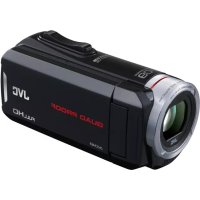
GZHM860 - Videocámara JVC - Manual de uso y guía de instrucciones gratis
Encuentra gratis el manual del aparato GZHM860 JVC en formato PDF.



Preguntas de los usuarios sobre GZHM860 JVC
0 pregunta sobre este aparato. Responde a las que conoces o haz la tuya.
Hacer una nueva pregunta sobre este aparato
Descarga las instrucciones para tu Videocámara en formato PDF gratis! Encuentra tus instrucciones GZHM860 - JVC y toma tu dispositivo electrónico nuevamente en la mano. En esta página están publicados todos los documentos necesarios para el uso de su dispositivo. GZHM860 de la marca JVC.
MANUAL DE USUARIO GZHM860 JVC
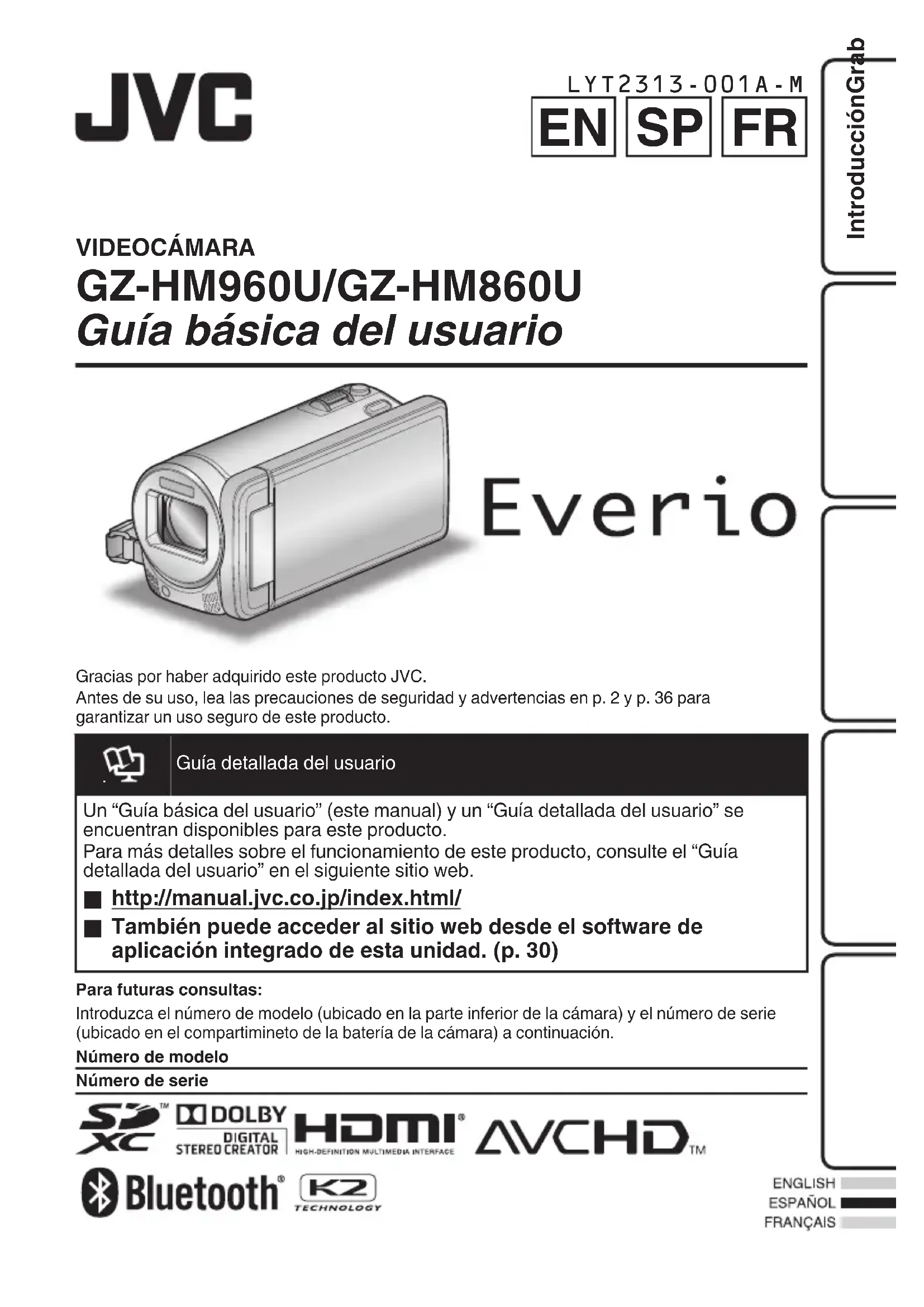
GZ-HM960U/GZ-HM860U Guía básica del usuario Gracias por haber adquirido este producto JVC.Antes de su uso, lea las precauciones de seguridad y advertencias en p. 2 y p. 36 paragarantizar un uso seguro de este producto. Guía detallada del usuarioUn “Guía básica del usuario” (este manual) y un “Guía detallada del usuario” seencuentran disponibles para este producto.Para más detalles sobre el funcionamiento de este producto, consulte el “Guíadetallada del usuario” en el siguiente sitio web.
También puede acceder al sitio web desde el software de aplicación integrado de esta unidad. (p. 30) Para futuras consultas:Introduzca el número de modelo (ubicado en la parte inferior de la cámara) y el número de serie(ubicado en el compartimineto de la batería de la cámara) a continuación.Número de modeloNúmero de serie EN SP FR
IntroducciónGrabaciónReproducciónCopiaMás informaciónPrecauciones de seguridad
Precaución relacionada con la batería de litio recambiable
Sólo para EE.UU.-California PRECAUCIÓN: ADVERTENCIA:
Retire de inmediato el enchufe de corriente si lavideocámara funciona anormalmente. ATENCION PELIGRO DE ELECTROCUCIONNO ABRAAT ENCION: PARA EVITAR RIESGOS DE ELECTROCUCION, NO EXTRAIGA LA CUBIERTA (O LA PARTE POSTERIOR).NO HAY PARTES REPARABLES POR USUARIO EN EL INTERIOR.EN CASO DE REPARACIONES, ACUDA AL PERSONAL DE SERVICIO AUTORIZADO.EI rayo con punta de flecha dentro de un triánguloequilátero alerta al usuario sobre la presencia de"tensión peligrosa" sin aislación dentro del gabinete dela unidad, cuya magnitud constituye un riesgo deelectrocución de personas.EI signo de exclamación dentro de un triánguloequilátero indica al usuario que existen importantesinstrucciones de mantenimiento (servicio) y operaciónen el manual que acompaña al aparato. La placa de valores nominales y la precaución de seguridad se encuentran en la parte inferior y/o en la parte posterior de la unidad principal. La placa del número de serie se encuentra en el compartimiento de la batería. La información sobre los valores nominales y las precauciones de seguridad del adaptador de CA se encuentran en la parte superior e inferior del mismo. La batería utilizada en este dispositivo presenta riesgos de incendio y de quemaduras químicassi no se usa correctamente. No la recargue, ni la desmonte, ni la caliente por encima de los 100°C (212°F), ni la incinere. Reemplazar batería con Panasonic, Sanyo, Sony o Maxell CR2025. Hay peligro de explosión o riesgo de incendio si la batería se cambia de manera incorrecta. Deshágase de la batería usada sin demora. Manténgala lejos del alcance de los niños. No la desmonte ni la eche al fuego. Este producto contiene una batería de litio CR de tipo botón que contiene perclorato (puede requerirse una manipulación especial). Visite www.dtsc.ca.gov/hazardouswaste/perchlorate Cuando el equipo se encuentra instalado en un gabinete o en un estante, asegúrese que tenga suficiente espacio en todos los lados para permitir la ventilación (10 cm (3-15/16") o más en cada lado, en la parte superior y en la parte trasera). No bloquee los orificios de ventilación. (Si los orificios de ventilación están bloqueados por un periódico, o paño, etc., el calor no podrá salir.) No deberá ser colocada en el aparato ninguna fuente de llama sin protección, tales como velas encendidas. Cuando descarte las pilas, deberá considerar los problemas ambientales y respetar estrictamente las normas locales o leyes vigentes para la eliminación de estas pilas. La unidad no deberá ser expuesta a goteos ni salpicaduras. No use esta unidad en un cuarto de baño o en lugares con agua. Ta m poco coloque ningún envase lleno de agua o líquidos (tales como cosméticos o medicinas, floreros, macetas, vasos, etc.) en la parte superior de la unidad. (Si penetra agua o líquidos en la unidad, pueden producirse electrocuciones o incendios.) Esto puede causarle lesiones en los ojos así como también fallas en los circuitos internos de la cámara. Esto también puede producir riesgo de incendio o de choque eléctrico. Las siguientes notas indican posibles daños a la cámara o lesiones al usuario. El transportar o sostener la cámara por el monitor LCD puede resultar en la caída o en fallas de la unidad. No utilice el trípode sobre superficies inestables o desniveladas ya que la cámara puede caerse, produciendo graves daños a la misma. Evite conectar los cables (audio/video, etc.) a la cámara y dejar la unidad sobre el TV, ya que el tropezar con uno de los cables puede derribar la cámara resultando ésta dañada. ¡PRECAUCIÓN! ¡PRECAUCIÓN! El enchufe de red siempre debe estar fácilmente disponible. Las baterías, incluidas las baterías de litio instaladas en la cámara y en el mando a distancia, no deben dejarse expuestas a un calor excesivo, como la luz solar directa, el fuego o una condición similar.
Para obtener más información, consulte la Guía detallada del usuario http://manual.jvc.co.jp/index.html/.
Lea estas instrucciones. Conserve estas instrucciones. Preste atención a las advertencias. Siga todas las instrucciones.
No utilice este aparato cerca del agua.
Limpie sólo con paño seco.
No bloquee ninguna abertura de ventilación. Instale de acuerdo con las instrucciones del fabricante.
No lo instale cerca de ninguna fuente de calor tales como, radiadores, calefactores, cocinas, u otros aparatos (incluyendo amplificadores) que produzcan calor.
Evite pisar o apretar el cable de alimentación, especialmente en los enchufes, conectores y en el punto de salida del aparato.
Sólo utilice dispositivos/accesorios especificados por el fabricante.
Utilice sólo con la carretilla, estante, trípode, soporte o mesa especificado por el fabricante o vendido con el aparato. Cuando utilice una carretilla, sea cauteloso al mover el conjunto de carretilla/ aparato para evitar lesiones provocadas por caídas.
Desenchufe este aparato durante estruendos de relámpagos o cuando esté fuera de uso por largo tiempo. 13.Refiera toda reparación a personal de servicio calificado. Se requiere de reparación cuando el aparato ha sido dañado de alguna manera, por ejemplo, si el cable o enchufe de alimentación está dañado, si ocurrió derrame de líquidos o caída de objetos dentro del aparato, si el aparato fue expuesto a la lluvia o humedad, si no funciona normalmente, o sufrió caídas. Si este símbolo aparece, sólo es válido en la Unión Europea.
Realice una copia de seguridad de los datos importantes que haya grabado JVC no se responsabilizará de cualquier pérdida de datos. Le sugerimos que guarde los datos importantes que haya grabado copiándolos en un DVD o cualquier otro soporte de grabación. Recuerde que esta cámara debe usarse únicamente para fines privados. Marcas comerciales Está prohibido cualquier uso comercial sin la autorización correspondiente. (Aunque grabe acontecimientos, tales como espectáculos o exhibiciones, para su disfrute personal, se recomienda que obtenga una autorización previa.) “AVCHD”, logotipo de “AVCHD”, “AVCHD Lite” y el logotipo de “AVCHD Lite” son marcas comerciales de Panasonic Corporation y Sony Corporation. x.v.Color es una marcacomercial de Sony Corporation.HDMI es una marca comercialde HDMI Licensing, LLC. Bluetooth y el logo de Bluetooth son marcas comerciales registradas de Bluetooth SIG, Inc. Fabricado bajo licencia de Dolby Laboratories. Dolby y el símbolo de la doble D son marcas comerciales de Dolby Laboratories.Windows
es una marca registrada o una marca comercial de Microsoft Corporation en losEstados Unidos y/o en otros países. Macintosh es una marca registrada de Apple Inc. iMovie y iPhoto son marcas registradas de Apple Inc., registradas en EE.UU. y otros países. YouTube y el logotipo de YouTube son marcas comerciales y/o marcas comerciales registradas de YouTube LLC.
Intel, Intel Core, y Pentium son marcas registradas o marcas comerciales de Intel Corporation o de sus filiales en los Estados Unidos y otros países.
Eye-Fi es marca registrada de Eye-Fi, Inc.
El resto de los nombres de productos y de compañías incluidos en este manual de instrucciones son marcas comerciales y/o marcas registradas de sus respectivospropietarios.
¡PRECAUCIÓN! Para acatar las líneas directrices RF de la FCC, useúnicamente la antena suministrada. El uso de unaantena no autorizada, la modificación o el uso deaccesorios podría dañar el transmisor y podría violarlas regulaciones de la FCC.Este dispositivo cumple con los estándares de laParte 15 de las Reglas de la FCC. Su uso está sujetoa las siguientes dos condiciones:(1) Este dispositivo no puede causar interferenciaperjudicial.(2) Este dispositivo debe aceptar cualquierinterferencia recibida, inclusive aquella interferenciaque pudiera causar un funcionamiento no deseado. Para obtener más información, consulte la Guía detallada del usuario http://manual.jvc.co.jp/index.html/ 3Diferencias del modelo Característica Modelo GZ-HM960 GZ-HM860 Monitor LCD 3D/2D 2D 2DÆ3D Conversión de reproducción Disponible No disponible Adaptador de CA AC-V30U AC-V11U Precauciones sobre la reproducción de imágenes en 3D (para GZ-HM960) Las imágenes grabadas en modo 2D pueden ser convertidas a 3D y ser reproducidas en esta unidad. Puede disfrutar de imágenes en 3D realistas e imponentes reproduciéndolas en un TV apto para imágenes en 3D. Antes de utilizar la unidad, lea las siguientes precauciones para asegurar que pueda ver las imágenes en 3D de forma segura y cómoda. Reproducir imágenes en 3D Esta unidad hace uso de la desalineación entre las imágenes que ingresan a los ojos izquierdo y derecho para crear el efecto 3D durante la reproducción en 3D. Dado que las imágenes que ingresan a los ojos izquierdo y derecho son diferentes, se puede experimentar fatiga. Además, dependiendo del contenido del vídeo, es posible experimentar una ilusión de movimiento que resulte en mareo por movimiento. Visualización en 3D en el monitor LCD Las imágenes en 3D son soportadas por el monitor LCD. Presione el botón “3D” para cambiar la visualización del monitor LCD entre 3D y 2D.
El efecto 3D parece más potente cuando se lo ve desde aproximadamente 80 cm (11-3/4”) del frente.
Es posible que el efecto 3D sea pobre visto desde un ángulo en lugar de hacerlo desde el frente.
El monitor LCD se ve más oscuro cuando aparecen las imágenes en 3D. Cambie la visualización a 2D cuando la misma resulte difícil, como por ejemplo cuando se utiliza esta unidad en exteriores.
Para obtener más información, consulte la Guía detallada del usuario http://manual.jvc.co.jp/index.html/Precauciones
La visualización de imágenes en 3D no se recomienda para personas con antecedentes clínicos de fotosensibilidad, enfermedades cardíacas, personas que se sienten mal, que sufren de falta de sueño, que sufren fatiga, o que se encuentran ebrias.
Las condiciones médicas podrían empeorar.
Si tiene problemas de visión tales como no ver bien de cerca, no ver bien de lejos, visión que varía entre los ojos izquierdo y derecho, o astigmatismo, se recomienda corregir su visión utilizando anteojos, etc. Detenga la visualización de imágenes en 3D si ve imágenes dobles.
Es posible que las imágenes en 3D se vean de forma distinta según la persona. Corrija su visión de forma adecuada antes de ver las imágenes en 3D.
Detenga la visualización de imágenes en 3D si experimenta fatiga o molestia.
La visualización de imágenes en 3D en forma continua puede resultar en problemas de salud.
Descanso según corresponda.
Visualizar imágenes en 3D en un ambiente donde se esperan sacudidas del monitor (por ejemplo: mientras conduce un vehículo o mientras camina) puede resultar en fatiga o molestia.
Si usted experimenta fatiga o molestia mientras graba o visualiza imágenes en 3D en el monitor LCD, ajuste la visualización en 2D.
La visualización de imágenes en 3D en forma continua puede resultar en problemas de salud.
Descanse lo necesario luego de visualizar imágenes en 3D.
Luego de visualizar imágenes en 3D, corrobore que no experimente fatiga ni molestia antes de conducir, etc.
Descanse entre 30 a 60 minutos cuando visualice imágenes en 3D.
Largos períodos de visualización podrían causar fatiga visual.
Mantenga una distancia de por lo menos 3 veces la altura efectiva de la pantalla cuando visualice imágenes en 3D en un TV que reproduzca imágenes en 3D.
Visualizar imágenes en 3D desde una distancia menor a la recomendada puede causar fatiga visual. Distancia recomendada
Visualizar imágenes en 3D sólo se recomienda para niños de 5 y 6 años, o mayores.
- Los tutores deben prestar mucha atención a los niños ya que pueden surgir problemas de salud si no se nota la fatiga y la molestia en forma inmediata. Para obtener más información, consulte la Guía detallada del usuario http://manual.jvc.co.jp/index.html/ 5Contenido Precauciones de seguridad p. 2
- Diferencias del modelo p. 4
- Precauciones sobre la reproducción deimágenes en 3D (para GZ-HM960) p. 4
- Comprobación de los accesorios p. 6
- Nombres de piezas y funciones p. 7
- Nombres de los botones y funciones en elmonitor LCD p. 8
- Utilizar la pantalla táctil p. 9
- IIntroducción p. 10
- Carga de la batería p. 10
- Ajuste de la correa de mano p. 11
- Introducción de una tarjeta SD p. 11
- Ajuste del reloj p. 14
- IGrabación p. 15
- Grabación de vídeo p. 15
- Grabación de imágenes fijas p. 17
- IReproducción p. 18
- Reproducción y eliminación de archivosde esta unidad p. 18
- Reproducción en un televisor p. 20
- ICopia p. 22
- Copia de archivos p. 22
- Crear discos con una grabadora de DVDo una unidad externa de Blu-ray p. 23
- Copia de archivos mediante la conexión auna grabadora de vídeo o DVD p. 26
- Utilizar una unidad USB de disco duroexterno p. 27
- Copia al PC p. 28
- IMás información p. 32
- Funcionamiento del menú p. 32
- Tiempo de grabación/número deimágenes p. 33
- Resolución de problemas p. 34
- Advertencias p. 36
- Especificaciones p. 38
- Capacidades de Bluetooth Guía detallada del usuario Un “Guía básica del usuario” (este manual) y un “Guía detallada del usuario” se encuentran disponibles para este producto. Para más detalles sobre el funcionamiento de este producto, consulte el “Guía detallada del usuario” en el siguiente sitio web. p. 39
También puede acceder al sitio web desde el software de aplicación integrado de esta unidad. (p. 30) Comprobación de los accesorios Adaptador de CAAP-V30U*1(para GZ-HM960)Adaptador de CAAC-V11U*1(para GZ-HM860)BateríaBN-VG114UMando aDistanciaRM-V760UCable USB(tipo A - mini tipo
INFO SNAP SHOT START/STOPINDEX .Cable AV Mini cable HDMIFiltro central(Grande) x 2 *2Filtro central (Pequeño)(para adaptador de CA)Guía básica delusuario(este manual)..... Accesorios opcionales: Cable componente (QAM1266-001) Las tarjetas SD se venden por separado. Para obtener más información sobre los tiposde tarjetas que se pueden utilizar en esta unidad, consulte p. 12.*1 Si utiliza un adaptador de CA en el extranjero, utilice un enchufe adaptadorcomercialmente disponible para el país o región en la que se encuentre.*2 para cable AV y cable componente opcional Para obtener más información, consulte la Guía detallada del usuariohttp://manual.jvc.co.jp/index.html/o Ajuste del Filtro central Coloque el filtro magnetico en el cable del adaptador de CA, cable AV y Cable de Componente (elcual es opcional), como se muestra en la ilustración.El filtro central reduce la interferencia cuando esta unidad está conectada a otros dispositivos.
3 cm (1-3/16”)Para conectar a esta unidadAbra el cierre.Enrosque una vez Nombres de piezas y funciones
Sensor remoto Micrófono estéreo Monitor LCD 3DEnciende y apaga la alimentación si seabre o se cierra. Altavoz Botón 3D (p. 19) (para GZ-HM960) /Botón AF (para GZ-HM860) Luz POWER/CHARGE (alimentación/carga) (p. 10) Luz ACCESS (de acceso)Se enciende o parpadea durante lagrabación o reproducción. Conector USB (p. 31) Mini conector HDMI (p. 20) Botón USER (usuario)Activa las funciones preprogramadas. Botón A/B (vídeo/imagen fija)Alterna entre los modos de vídeo eimagen fija. Botón M (alimentación/información)Grabación Muestra el tiempo (sólopara vídeo) y carga debatería restantes.Reproducción Muestra la información de losarchivos como por ejemplo lafecha de grabación.Mantenga presionado este botón paraencender o apagar la alimentación mientrasque el monitor LCD está abierto. Botón i.AUTO (auto inteligente) (p. 15) Palanca de zoom/volumen (p. 15, 18) Botón SNAPSHOT (grabación deimágenes fijas) (p. 17) Conector de CC (p. 10) Botón START/STOP (grabación devídeo) (p. 15) Conector COMPONENT (componente) (p. 20) Conector AV (p. 21, 26) Correa de mano (p. 11) Abertura para fijación del trípode Palanca de liberación de la batería (p. 10) Ranura para la tarjeta SD (p. 11)Para obtener más información, consulte la Guía detallada del usuariohttp://manual.jvc.co.jp/index.html/ 7Nombres de los botones y funciones en el monitor LCD Las siguientes pantallas aparecen durante los modos de vídeo e imagen fija y funcionancomo las pantallas táctiles. (p. 9)Pantalla de grabación (vídeo/imagen fija).
Botón de menú de acceso directo afunciones de rostroMuestra una pantalla de acceso directo afunciones de reconocimiento de rostro. Botón de zoom Botón de modo grabación/reproducciónAlterna entre los modos de grabación yreproducción. Botón de inicio/detención de grabación(p. 15, 17)
Botón de inicio de grabación devídeo
Botón de detención de grabaciónde vídeo
Botón de grabación de imágenesfijas Botón de menú (p. 32) Botón de visualizaciónAlgunas visualizaciones desaparecenluego de aproximadamente 3 segundos.Presione este botón para mostrar lasvisualizaciones nuevamente. Lasvisualizaciones aparecen duranteaproximadamente 3 segundos con cadapulsación. Pulse y mantenga presionadoeste botón para ajustar lasvisualizaciones. Presione este botónnuevamente para que aparezcan lasvisualizaciones.Pantalla de reproducción (vídeo). 00:01:23 00:12:34
Botón de modo grabación/reproducciónAlterna entre los modos de grabación yreproducción. Botón de pantalla de índice (p. 18) Botón de eliminación Botón de ajuste de volumen (p. 19) Botón de menú (p. 32) Botones de funcionamiento (p. 19)Pantalla de reproducción (imagen fija).
Botón de modo grabación/reproducciónAlterna entre los modos de grabación yreproducción. Botón de pantalla de índice (p. 18) Botón de eliminación Botón de menú (p. 32) Botones de funcionamiento (p. 19) Para obtener más información, consulte la Guía detallada del usuariohttp://manual.jvc.co.jp/index.html/Pantalla de índice
Botón de modo grabación/reproducción Alterna entre los modos de grabación y reproducción.
Botón de alternar de pantalla de índice (p. 18)
Botón de eliminación (p. 18)
Botón de medios de reproducción Cambia entre tarjeta SD y memoria integrada.
Botón de menú (p. 32)
Botón de página anterior/siguiente Pantalla de menú
Botón de ayuda (p. 32)
Opciones de menú (p. 32)
GENERAL Botón de menú
Botón de cierre Utilizar la pantalla táctil There are two ways to operate the touch screen, namely “tap” and “drag”. A continuación encontrará algunos ejemplos. A Pulse el botón (ícono) o la vista en miniatura (archivo) que aparece en la pantalla táctil para realizar la selección. B Arrastre las vistas en miniatura en la pantalla táctil para buscar el archivo que desea. 00:01:23 00:12:34
Pantalla de índice Pantalla de reproducción Pantalla de grabación NOTA
La pantalla táctil de esta unidad es sensible a la presión. Cuando la pantalla táctil no responda en forma correcta, aplique apenas un poco más de fuerza con la punta de los dedos.
No presione ni friccione con demasiada fuerza.
Si coloca una lámina protectora o una etiqueta adhesiva, es posible que la pantalla táctil no responda en forma correcta.
Presionar en dos o más lugares al mismo tiempo puede causar mal funcionamiento.
Pulse los botones (íconos) en la pantalla táctil con precisión. Es posible que los botones no respondan si no se pulsan en el área correspondiente.
Realice un “AJUSTE PANT. TÁCTIL” si el área de reacción de la pantalla no se encuentra alineada con el área de pulsación. (para más información, consulte la Guía detallada del usuario). (Realice el ajuste pulsando ligeramente con el margen de una tarjeta SD, etc. No presione con un objeto de punta filosa ni presione con fuerza.) Para obtener más información, consulte la Guía detallada del usuario http://manual.jvc.co.jp/index.html/
IntroducciónGrabaciónReproducciónCopiaMás informaciónCarga de la batería (base) Para extraer la batería Carga terminada: Se apagaCarga en curso: ParpadeaLuz indicadora de carga Encienda la alimentación. Adaptador de CA a la Salida de CACubierta Conecte el conector de CC. MarcaAlinee la parte superior de la batería con la marca de esta unidad y deslícela hasta que se oiga un clic.La cámara se suministra con la batería descargada. Sujete la batería. El adaptador de CA mostrado en la ilustración es AC-V11U (para GZ-HM860). PRECAUCIÓN Asegúrese de utilizar baterías JVC.
Si utiliza alguna otra batería que no sea JVC, no se pueden garantizar la seguridad ni el rendimiento del producto.
Tiempo de carga: Aprox. 2 h 30 m (utilizando la batería suministrada)
- El tiempo de carga aplica cuando la unidad se utiliza a 25 °C (77 °F). Si se carga la batería en un rango de temperatura ambiente que no se encuentre entre 10 °C y 35 °C (50 °F y 95 °F), la carga puede tardar más tiempo en realizarse o puede que no se inicie. El tiempo de grabación y reproducción también se puede acortar en determinadas condiciones de uso como por ejemplo a temperaturas bajas. Introducción
Para obtener más información, consulte la Guía detallada del usuariohttp://manual.jvc.co.jp/index.html/Ajuste de la correa de mano AlmohadillaAdhiera la almohadillaRegule la longitud de la correaDeslice la almohadilla hacia atrás Introducción de una tarjeta SD Para grabar en la tarjeta, es necesario realizar los ajustes de medios. (p. 13) Cuando no haya una tarjeta disponible, realice los ajustes de los medios en la “MEMORIA INTEGRADA” para realizar la grabación. En forma predeterminada, el ajuste es en “MEMORIA INTEGRADA”. (base)Lateral de la terminal Abra la cubierta e inserte una tarjeta SD. Cierre el monitor LCD.
- Apague la alimentación de esta unidad antes de introducir o extraer una tarjeta.
Para extraer la tarjeta Presione la tarjeta hacia dentro y luego retírela hacia arriba. (base) Para obtener más información, consulte la Guía detallada del usuariohttp://manual.jvc.co.jp/index.html/
IntroducciónGrabaciónReproducciónCopiaMás informaciónNOTA Se ha confirmado el funcionamiento con las siguientes tarjetas SD. Fabricante Panasonic, TOSHIBA, SanDisk, Eye-Fi Vídeo A Tarjeta SD comptabible Clase 4 o superior (2 GB) / Tarjeta SDHC compatible Clase 4 o superior (de 4 GB a 32 GB) / Tarjeta SDXC compatible Clase 4 o superior (de 48 GB a 64 GB) (Cuando graba con calidad de imagen “UXP”, se recomienda Clase 6 o superior.) Imagen fija B Tarjeta SD (de 256 MB a 2 GB) / tarjeta SDHC (de 4 GB a 32 GB) / tarjeta SDXC (de 48 GB a 64 GB) Eye-Fi Eye-Fi Connect X2, Eye-Fi Explore X2, Eye-Fi Pro X2 (A, B)
El uso de otras tarjetas SD (incluyendo las tarjetas SDHC/SDXC) que no sean las indicadas anteriormente puede provocar una falla en la grabación o la pérdida de datos.
Para proteger los datos, no toque las terminales de la tarjeta SD.
Eye-Fi es una tarjeta de memoria SD con función de LAN inalámbrico. Para obtener más información, consulte la Guía detallada del usuario.
Cuando utilice una tarjeta SDXC, verifique su compatibilidad con el sistema operativo de su computadora consultando Guía detallada del usuario.
Tanto los vídeos como las imágenes fijas pueden grabarse en una tarjeta SD. Se recomienda confirmar la operación de vídeo de la tarjeta SD antes de utilizarla.
Cuando “GRABACIÓN CONTINUA” en el menú está configurado en “ON”, se pueden realizar grabaciones en la tarjeta SD sin que haya que detener el proceso cuando se agota el tiempo de grabación restante en la memoria integrada. (Para detalles sobre “GRABACIÓN CONTINUA”, consulte la Guía detallada del usuario).
Para obtener más información, consulte la Guía detallada del usuario http://manual.jvc.co.jp/index.html/o Para utilizar una tarjeta SD Se pueden realizar grabaciones en una tarjeta si “SOPORTE GRAB. VÍDEO” o “SOPORTE GRAB. FOTO” del menú “GENERAL” se ajustan en “TARJETA SD”.
Se enciende la unidad.
Sale de la pantalla.
Para usar tarjetas SD que se han utilizado en otros dispositivos Formatee (inicialice) la tarjeta utilizando “FORMATEAR TARJETA SD” del menú “GENERAL”. Si se formatea la tarjeta, todos los datos incluidos en ella se eliminarán. Realice una copia de todos los archivos a una computadora antes de realizar el formateado. A Siga los pasos A - C desde “Para utilizar una tarjeta SD”.
Después del formateado, pulse “ACEPTAR”. Para obtener más información, consulte la Guía detallada del usuariohttp://manual.jvc.co.jp/index.html/
IntroducciónGrabaciónReproducciónCopiaMás informaciónAjuste del reloj
Se enciende la unidad. Si se cierra elmonitor LCD, se apaga la unidad. Pulse “SÍ” cuando se visualice“¡AJUSTE FECHA/HORA!”..
Ajuste la fecha y la hora..
“∧” y “∨” aparecerán cuando se ingrese elaño, el mes, el día, la hora o el minuto.Pulse “∧” o “∨” para ajustar el valor. Repita este paso para ingresar el año,mes, día, hora y minuto. Después de ajustar la fecha y hora, pulse “AJUSTE”. Seleccione la región en la que vive y pulse“GUARDA”. Se mostrará el nombre de la ciudad y ladiferencia horaria. Pulse “<” o “>” para seleccionar elnombre de la ciudad.. GMT
GUARDACONFIG. RELOJ/ÁREA
Para restablecer el reloj Ajuste el reloj con “AJUS.RELOJ” desdeel menú “GENERAL”. Abra el monitor LCD. Se enciende la unidad. Pulsar “MENU”. Pulsar “Q”. Pulsar “AJUS.RELOJ”.. GENERALAJUS.RELOJ
Las siguientes operaciones de ajuste son las mismasque las de los pasos 3 a 5 de la p. 14. Para cambiar el idioma de visualización El idioma en el que se muestra la informaciónde la pantalla puede cambiarse. Siga los pasos A - C en “Pararesetear el reloj”. Pulsar “LANGUAGE”.. LANGUAGE
Pulse el idioma deseado. NOTA
“¡AJUSTE FECHA/HORA!” aparece si seenciende esta unidad después de no haberlautilizado durante un periodo prolongado detiempo.Conecte el adaptador de CA durante más de 24horas antes de ajustar el reloj. (p. 10)
Para obtener más información, consulte la Guía detallada del usuario http://manual.jvc.co.jp/index.html/Grabación de vídeo Si se utiliza el modo Auto Inteligente, se pueden realizar grabaciones sin tener en cuenta los ajustes. Los ajustes tales como exposición y foco se ajustarán en forma automática para adecuarse a las condiciones de grabación.
En caso de escenas específicas de filmación, tales como personas etc., su ícono aparecerá en la pantalla. Antes de grabar una escena importante, se recomienda realizar una grabación de prueba. (telefoto)(gran angular) Zoom Presione nuevamente para detener la grabación. Inicie la grabación. El modo cambia entre Auto Inteligente y Manual cada vez que se presiona.Si el modo es Manual H, presione el botón S para cambiar de modo. Compruebe que el modo de grabación sea P Auto Inteligente. Seleccione el modo vídeo.
También puede pulsar g en la pantalla táctil para realizar una grabación. Para detener la grabación, pulse a. Además, también puede pulsar T/W para el zoom.
Indicaciones durante la grabación de vídeo 0:00:0010:10 AM[0:54]Estabilizador de imágenesCalidad de vídeoContador de escenasIndicador de bateríaGrabación de soportesTiempo restante de grabación Grabación Para obtener más información, consulte la Guía detallada del usuario http://manual.jvc.co.jp/index.html/
IntroducciónGrabaciónReproducciónCopiaMás informaciónNOTA
El tiempo de grabación estimado de la batería suministrada es de aproximadamente 40 minutos. (p. 33)
Cuando la luz de acceso se ilumina, no extraiga la batería, el adaptador de CA ni la tarjeta SD. Es posible que los datos grabados no puedan leerse.
Las imágenes en 3D son soportadas por el monitor LCD de esta unidad. Para cambiar a modo 3D, consulte “Reproducir imágenes en 3D”. (p. 19) (para GZ- HM960)
Cuando grabe en modo 3D, la imagen será grabada en 2D aún si la visualización del monitor LCD se encuentra configurada en 3D. (para GZ-HM960)
Registro de rostro Al registrar el rostro de una persona con anterioridad, el foco y el brillo pueden ajustarse automáticamente mediante la función de rastro de rostro. Pueden registrarse hasta 6 rostros, junto con los nombres y niveles de prioridad. Se recomienda registrar con anterioridad los rostros que se graban a menudo con esta cámara. Para obtener detalles, consulte “Registro de información de autenticación personal de rostros humanos” en Guía detallada del usuario.
PRIOR. TOQUE AE/AF (RASTREO DE CARA/RASTREO DE COLOR/ SELECCIÓN DE ÁREA) “PRIOR. TOQUE AE/AF” es una función que ajusta el foco y brillo según el área sobre la que se pulse. En forma predeterminada, “PRIOR. TOQUE AE/AF” en el menú de grabación está configurado en “RASTREO DE CARA”. Cuando se pulsa un rostro dentro un cuadro de la pantalla, se ajustará el foco y brillo adecuados para el rostro sobre el que se pulsó (persona). Asimismo, la pantalla de ajustes puede mostrarse presionando el botón AF. (para GZ- HM860) Para obtener detalles, consulte “Captura de sujetos con claridad (PRIOR. TOQUE AE/ AF)” en Guía detallada del usuario.
Para obtener más información, consulte la Guía detallada del usuario http://manual.jvc.co.jp/index.html/Grabación de imágenes fijas Se enciende durante la grabación de imágenes fijas Presione completamente To m e una imagen fija. Se ilumina en verde cuando se ha centrado Presione hasta la mitad de su recorrido Ajuste el enfoque del sujeto. Seleccione el modo de imágenes fijas.
También puede pulsar Q en la pantalla táctil para realizar una grabación. Sin embargo, el foco no se puede ajustar presionando hasta la mitad del recorrido.
Indicaciones durante la grabación de imágenes fijas 10:10 AM[6630]Indicador de bateríaGrabación de soportesGrabación en cursoNúmero restante de tomasEnfoqueVelocidad del obturadorTa m año de imagen Para obtener más información, consulte la Guía detallada del usuario http://manual.jvc.co.jp/index.html/
IntroducciónGrabaciónReproducciónCopiaMás informaciónReproducción y eliminación de archivos de esta unidad Seleccione y reproduzca los vídeos grabados o imágenes fijas desde la pantalla de índice (pantalla de vistas en miniatura).
LIB. TODOSEL. TODOELIMINARPulsar “ACEPTAR”.Pulse “EJECUTAR” cuando aparezca el mensaje de confirmación.Aparecerá una marca de eliminación sobre el archivo seleccionado.Para eliminar la marca de eliminación, pulse nuevamente.Pulse sobre los archivos para eliminar.Pulsar A. Para eliminar archivos no deseados Suba el volumenBaje el volumenAjuste del volumen durante la reproducciónPulse u para regresar a la pantalla de índice de vídeo.Pulse e para pausar la reproducción.Pulse I/J para seleccionar el medio de reproducción. Pulse sobre el archivo para reproducir. Seleccione el modo vídeo o imagen fija. AJUSTEPulsar “AJUSTE”.Pulse q nuevamente para regresar al modo de grabación. Pulse q en la pantalla táctil para seleccionar el modo de reproducción.
El botón W en la pantalla de índice solo aparece durante la reproducción de imágenes fijas. Las imágenes fijas que se graban continuamente en 2 segundos o con el modo de filmación continua serán agrupadas y mostradas con cuadro verde en una pantalla de índice separada. Los pantalla de índice cambia entre la pantalla de índice normal y la pantalla de índice de grupo con cada pulsación del botón W. Reproducción
Para obtener más información, consulte la Guía detallada del usuario http://manual.jvc.co.jp/index.html/o Reproducir imágenes en 3D (para GZ-HM960) El modo cambia entre 3D y 2D con cada pulsación del botón 3D.
Para reproducir imágenes en 3D, consulte “Precauciones sobre la reproducción de imágenes en 3D”. (p. 4)
Es posible que algunos sujetos no se vean naturales cuando se reproduzcan en modo 3D. En ese caso, se recomienda reproducir el vídeo en modo 2D.
Las imágenes en 3D son soportadas por el monitor LCD de esta unidad. Puede reproducir imágenes en 3D en el monitor LCD. Si utiliza un TV apto para imágenes en 3D, puede reproducir imágenes en 3D conectando la unidad a un cable HDMI. (p. 20)
Para capturar una imagen fija durante una reproducción Ponga la reproducción en pausa y presione el botón SNAPSHOT.
Botones de funcionamiento habilitados durante la reproducción (*) Durante la reproducción de vídeo Durante la reproducción de imágenes fijas d / e Reproducción/pausa Inicio y pausa de presentación de diapositivas
Detención (regresa a la pantalla de índice) Detención (regresa a la pantalla de índice)
Avanza al siguiente vídeo Avanza a la siguiente imagen fija
Regresa al comienzo de la escena Regresa a la imagen fija anterior
Búsqueda hacia adelante -
Búsqueda hacia atrás -
Cámara lenta hacia adelante / Mantenga presionado este botón para iniciar la reproducción en cámara lenta
Cámara lenta hacia atrás / Mantenga presionado este botón para iniciar la reproducción en cámara lenta hacia atrás
Ajuste del volumen -
Gira 90 grados en sentido contrario a las agujas del reloj
- Gira 90 grados en el sentido de las agujas del reloj
- Reproducción contínua de imágenes capturadas con filmación contínua
- Los botones desaparecen luego de aproximadamente 3 segundos. Pulse en la pantalla para visualizar los botones nuevamente.
Ajuste de paralaje (vídeo/imagen fija) (para GZ-HM960) Es posible que el efecto 3D de las imágenes en 3D se vea fuerte o débil. En estos casos, puede corregir el efecto 3D ajustando el paralaje (AJUSTE DEL NIVEL 3D).
Pulse el nivel preferido (“-2” a “+2”). Para obtener más información, consulte la Guía detallada del usuariohttp://manual.jvc.co.jp/index.html/
IntroducciónGrabaciónReproducciónCopiaMás informacióno Advertencias sobre visualización en 3D (para GZ-HM960) Es posible experimentar fatiga o molestia si visualiza imágenes en 3D durante muchotiempo.Cuando visualice imágenes en 3D en esta unidad, aparecerá una mensaje cada 30minutos. Para detener la aparición de este mensaje, ajuste “ALERTA VISIÓN 3D” en“OFF”. Para cambiar la configuración, consulte la Guía detallada del usuario(Configuraciones de menú - Menú GENERAL) Reproducción en un televisor
Conecte el dispositivo a un televisor.* Consulte también el manual de instrucciones del televisor en uso. Apague la videocámara presionando el botón M durante unos 2 segundos.
Reproducir imágenes en 3D en un TV apto para imágenes en 3D (para GZ-HM960) Si utiliza un TV apto para imágenes en 3D, puede reproducir imágenes en 3D conectandola unidad al mini conector HDMI.
Reproducción en calidad HD Si está utilizando un HDTV, puede reproducir en calidad HD conectándose a un miniconector HDMI. Conexión al conector HDMI
Entrada del conector HDMI Mini cable HDMI (Proporcionado)A Mini conector HDMI Conexión al conector COMPONENT
No conecte el enchufe amarillo cuando utilice un cable componente. Entrada de audio (R, derecha)Entrada de audio (L, izquierda)Entrada de vídeo componenteAmarillo Rojo Blanco Rojo Azul VerdeA conector AVCable AV (proporcionado)Cable componente (opcional)A conector COMPONENT
Para obtener más información, consulte la Guía detallada del usuariohttp://manual.jvc.co.jp/index.html/NOTA
En caso de preguntas sobre el televisor o el método de conexión, póngase en contacto con el fabricante del televisor.
Utilice un mini cable de alta velocidad HDMI como el mini cable HDMI cuando no utilice el provisto.
Cuando reproduzca en calidad HD, configure “SALIDA COMPONENTES” en el menú “GENERAL” en “1080i”. El vídeo tiene salida en calidad estándar si la configuración permanece en “480i”.
Cuando se reproducen imágenes en 3D en un TV apto para imágenes en 3D, la visualización del monitor LCD es en 2D. (para GZ-HM960)
Cuando esta unidad está conectada a un TV apto para imágenes en 3D a través de un cable HDMI y está configurada en modo de grabación mientras se encuentra en modo 3D, aparecerán imágenes en 3D en el TV. (para GZ-HM960)
Si experimenta fatiga o molestia mientras visualiza imágenes en 3D, se recomienda reproducir en modo 2D. (para GZ-HM960)
Reproducción en calidad estándar Si utiliza un TV convencional, se puede reproducir en calidad estándar conectando la unidad al conector AV. Conexión al conector AV
Rojo BlancoAmarillo Entrada de audio (R, derecha)Entrada de audio (L, izquierda)Entrada de vídeoEntrada de vídeoCable AV (proporcionado)A conector AV
Esta unidad se enciende automáticamente cuando se conecta el adaptador de CA.
Seleccione el interruptor de entrada del televisor.
Reproduzca un archivo. (p. 18)
Si las imágenes no se ven naturales en el televisor Las imágenes no aparecen en el televisor adecuadamente.
Desconecte el cable y vuelva a conectarlo.
Apague esta unidad y vuelva a encenderla. Las imágenes se proyectan verticalmente en el televisor.
Ajuste “SALIDA DE VÍDEO” del menú “GENERAL” en “4:3”. Las imágenes se proyectan horizontalmente en el televisor.
Ajuste las pantallas del televisor según corresponda. El color de las imágenes es extraño.
Cuando se ha grabado video con “x.v.Color” ajustado en “ON”, configure el ajuste de “x.v.Color” del TV en “ON”.
Ajuste las pantallas del televisor según corresponda. Las imágenes en 3D no se visualizan en 3D. (para GZ- HM960)
Ajuste “SALIDA HDMI” del menú “GENERAL” en “CIERTOS TIPOS TV”.
Configure el modo 3D en el TV. Para obtener más información, consulte la Guía detallada del usuariohttp://manual.jvc.co.jp/index.html/
IntroducciónGrabaciónReproducciónCopiaMás informaciónCopia de archivos Se pueden crear discos o copiar los archivos en esta unidad si se la conecta a diversos dispositivos.
Apto para grabación y reproducción
Sólo apto para reproducción
No aplicable Selección de medios Calidad estándar Calidad HD Página
p. 23 Unidad Externa de Blu- ray
p. 28 *1 Solo para dispositivos compatibles con AVCHD. *2 Para detalles, consulte la Guía detallada del usuario o el archivo de ayuda de Everio MediaBrowser 3 BE. NOTA
Los discos creados con una grabadora de DVD o unidad externa de Blu-ray y los archivos copiados a una unidad de disco duro externo pueden convertirse a 3D para su reproducción. (para GZ-HM960)
“AVCHD DVD” le permite copiar (grabar) vídeos en un DVD en calidad de alta definición. Tenga en cuenta que no pueden reproducirse en dispositivos que no soportan AVCHD. Copia
Para obtener más información, consulte la Guía detallada del usuariohttp://manual.jvc.co.jp/index.html/Crear discos con una grabadora de DVD o una unidad externa de Blu-ray Cuando se utiliza una grabadora de DVD en la siguiente explicación, las mismasoperaciones se aplican a una unidad externa de Blu-ray. Conecte el cable USB y eladaptador de CA. Apague la videocámara presionandoel botón M durante unos 2 segundos. Conecte el cable USBproporcionado con la grabadorade DVD. Conecte el adaptador de CA dela grabadora de DVD. Conecte el adaptador de CA aesta unidad. Esta unidad se enciendeautomáticamente cuando seconecta el adaptador de CA.. Adaptador de CA a la Salida de CAEscritor DVD(CU-VD3U)A conector de CCA conector USB
Consulte también el manual deinstrucciones de la grabadora de DVDo unidad externa de Blu-ray. La unidad se enciende y el menú“COPIA DE SEGURIDAD” aparece. Mientras que el cable USB estéconectado, aparecerá el menú“COPIA DE SEGURIDAD”. Encienda la grabadora de DVD ounidad externa de Blu-ray eintroduzca un nuevo disco.
Para reproducir el disco creado Reproducción en un dispositivocompatible con AVCHD (por ejemplo:una grabadora de Blu-ray).
Unidad externa de Blu-ray compatibles
Puede utilizar BE08LU20 de LG. Para utilizar el cable USB proporcionadocon la unidad de Blu-ray externa, compreel cable de extensión USB. El adaptador de CA mostrado en la ilustraciónes AC-V11U (para GZ-HM860).*2 Mini A (macho) A (hembra)(número de pieza: QAM0852-001)*2: Consulte con su centro de serviciode JVC más cercano. NOTA
El tiempo de grabación de los discos varíasegún la forma de grabación. Cuando se conecta a esta unidad, todoslos botones de la grabadora de DVD (CU-VD50) que no sean los botones deencendido y de expulsión no funcionarán. Se recomienda formatear su DVD-RW enuna computadora antes de su uso.Para obtener más información, consulte la Guía detallada del usuariohttp://manual.jvc.co.jp/index.html/
IntroducciónGrabaciónReproducciónCopiaMás informaciónCopiar todos los archivos Seleccione el modo vídeo o imagen fija. Pulse “SELECC. ENTRE TODO” (vídeo) o“GUARDAR TODO” (imagen fija).. SELECC. ENTRE TODOCOPIA SEG. DE VÍDEO Puede cambiar el soporte al cual se va agrabar si selecciona “CAMBIAR MEDIOGRAB.”. (para más información, consultela Guía detallada del usuario). Si selecciona “Blu-ray DISC” podrá guardarvídeos en un disco Blu-ray en calidad de altadefinición. (solo unidades Blu-ray externas). Si selecciona “DVD(AVCHD)” podrá guardarvídeos en un DVD en calidad de alta definición. Si selecciona “DVD-VÍdeo” puede grabar videosen un DVD después de convertirlos en la calidadde imagen estándar.
Pulse sobre el medio para copiar.
Pulse el método deseado.
“TODAS LAS ESCENAS” (vídeo)/“TODAS LAS IMÁGENES” (imagen fija):Todos los vídeos o imágenes fijas en estaunidad son copiados.“ESCENAS SIN GUARDAR” (vídeo)/“IMÁG. NO GUARDADAS” (imagen fija):Los vídeos o imágenes fijas que nunca sehan copiado se seleccionan y copianautomáticamente.
Número necesario de discosVOLVEREJECUTARPREPARAR DISCO VACÍOCANTIDAD REQUERIDATODAS LAS ESCENASDVD:2 / DVD(DL):1
NOSÍ SUPERIOR DEL DISCO?AUTOMÁTICO EN EL MENÚ¿DESEA CREAR UN TÍTULOTODAS LAS ESCENAS “SÍ” : Muestra los videos con fechassimilares de grabación porgrupos.“NO” :Muestra los videos por fechas degrabación.
Si aparece “INSERTAR SIGUIENTEDISCO”, cambie el disco.
Después de copiar, pulse “ACEPTAR”.
Presione y mantenga presionado el botón Mdurante 2 segundos o más para apagar estaunidad y desconecte el cable USB.
Cuando aparece “¿DESEA FINALIZAR?” Esto aparece cuando “AUTO FINALIZAR” en elmenú “GENERAL” está configurado en “OFF”. Para reproducir en otros dispositivos, pulse “SÍ”. Para agregar más archivos al DVD mástarde, pulse “NO”. Para obtener más información, consulte la Guía detallada del usuariohttp://manual.jvc.co.jp/index.html/Seleccionar archivos para copiar Seleccione el modo vídeo o imagen fija. Pulse “SELECCIONAR Y CREAR”(vídeo) o “SELECC. Y GUARDAR”(imagen fija).. SELECCIONAR Y CREARCOPIA SEG. DE VÍDEO
Puede cambiar el soporte al cual se vaa grabar si selecciona “CAMBIARMEDIO GRAB.”.(Para detalles, consulte la p. 24 o laGuía detallada del usuario). Pulse sobre el medio para copiar.. TARJETA SDMEMORIA INTEGRADAPARA REALIZAR COPIA SEGUR.SELECCIONE LOS MEDIOSSELECCIONAR Y CREAR
Pulse el método deseado.. SELECC. DE ESCENASCREAR POR FECHASELECCIONAR Y CREAR “CREAR POR FECHA” (vídeo)/“GUARDAR POR FECHA” (imagenfija):Los vídeos o imágenes fijas se clasificany copian según la fecha de grabación.Æ A A“SELECC. DE ESCENAS” (vídeo)/“SELECC. DE IMÁGENES” (imagenfija):Seleccione y copie los vídeos oimágenes fijas individualmente. Æ A B
Pulse para seleccionar la fecha de grabación.
Sólo se copiarán los archivos con lafecha seleccionada. Las siguientes operaciones son las mismas quelas de los pasos 4 a 8 de la página anterior.
Seleccione un archivo.
Aparecerá una marca de verificaciónsobre el archivo seleccionado.
Después de seleccionar todos los archivos, pulse “GUARDA”.
Las siguientes operaciones son las mismas quelas de los pasos 4 a 8 de la página anterior.
Para comprobar el disco creado Seleccione “REPRODUCCIÓN” en el paso 1.PRECAUCIÓN No apague la alimentación o quite el cableUSB hasta que finalice la copia. Si la copia es cancelada mientras la mismaestá en progreso, el disco se volveráinutilizable. Los vídeos e imágenes fijas no se puedencopiar en el mismo disco. No se pueden copiar los archivos que no seencuentren en la pantalla de índice durantela reproducción. Los archivos especialestampoco pueden copiarse.Para obtener más información, consulte la Guía detallada del usuariohttp://manual.jvc.co.jp/index.html/
IntroducciónGrabaciónReproducciónCopiaMás informaciónCopia de archivos mediante la conexión a una grabadora de vídeo o DVD Se pueden copiar vídeos en calidad estándar si se conecta la cámara a una grabadora de vídeoo DVD.Consulte también los manuales de instrucciones del televisor, grabadora de vídeo, DVD, etc. Conecte el dispositivo a una grabadora de vídeo o DVD. Apague la videocámara presionando el botón M durante unos 2 segundos..
Rojo BlancoAmarilloGrabadora de vídeo o DVDEntrada de audio (R, derecha)Entrada de audio (L, izquierda)Entrada de vídeoEntrada de vídeoA conector de CCAdaptador de CA a la Salida de CACable AV (proporcionado)A conector AVEl adaptador de CA mostrado en la ilustración es AC-V11U (para GZ-HM860).
Esta unidad se enciende automáticamente cuando se conecta el adaptador de CA. Pulse q para seleccionar el modo de reproducción. Prepárese para la grabación. Preparación del televisor y de la grabadora de vídeo o DVD
Cambie a una entrada externa compatible. Introduzca un DVD-R o cinta de vídeo. Preparación en esta unidad
Ajuste “SALIDA DE VÍDEO” del menú “GENERAL” en la proporción de aspecto (“4:3”o “16:9”) del TV conectado. Inicie la grabación. Inicie la reproducción en esta unidad (p. 18) y presione el botón de grabación en lagrabadora. Una vez que haya finalizado la reproducción, detenga la grabación. Para obtener más información, consulte la Guía detallada del usuariohttp://manual.jvc.co.jp/index.html/Utilizar una unidad USB de disco duro externo Se pueden copiar archivos de video eimágenes fijas desde esta unidad a unaunidad de disco duro externo USB.También se pueden reproducir los archivosen la unidad de disco duro externo USB deesta unidad.
Unidades de disco duro externo compatible Puede usar la serie FreeAgent Deskdesde Seagate o Diseño por la serieNeil Poulton desde LaCie. No sepueden utilizar unidades de disco duroexterno USB con una capacidad mayora 2 TB.
Cables USB compatibles A conector USBCable USB provisto con unidad de disco duro externoMini A (macho) A (hembra)(número de pieza: QAM0852-001)Cable de extensión USBA conector USB
- Consulte con su centro de servicio deJVC más cercano.Seleccione el modo vídeo o imagen fija.
Pulse sobre el medio para copiar.
TARJETA SDMEMORIA INTEGRADAPARA REALIZAR COPIA SEGUR.SELECCIONE LOS MEDIOSHACER COPIA DE SEGURIDAD
Pulse el método deseado.
“TODAS LAS ESCENAS” (vídeo)/“TODAS LAS IMÁGENES” (imagen fija):Todos los vídeos o imágenes fijas enesta unidad son copiados.“ESCENAS SIN GUARDAR” (vídeo)/“IMÁG. NO GUARDADAS” (imagen fija):Los vídeos o imágenes fijas que nuncase han copiado se seleccionan y copianautomáticamente.
Inicie la copia de seguridad.
Compruebe que haya suficienteespacio restante y pulse “SÍ”.
Para reproducir los archivos copiados Seleccione “REPRODUCCIÓN” en el paso 1.Los vídeos o imágenes fijas guardados en undisco duro externo pueden reproducirse en estaunidad.Para obtener más información, consulte la Guía detallada del usuariohttp://manual.jvc.co.jp/index.html/
IntroducciónGrabaciónReproducciónCopiaMás informaciónCopia al PC Comprobación de los requisitos del sistema (instrucciones) PC WindowsPuede copiar archivos a una PC mediante el software proporcionado.Haga clic con el botón secundario en “Equipo” (o “Mi PC”) del menú “Inicio” y seleccione“Propiedades” para comprobar las siguientes opciones.
Otros requisitos Visualización: 1024×768 píxeles o superior (se recomienda 1280×1024 píxeles osuperior)Gráficos: se recomienda Intel G965 o superior
Edición de vídeo Se recomienda Intel Core i7, CPU 2,53 GHz o superior Para obtener más información, consulte la Guía detallada del usuariohttp://manual.jvc.co.jp/index.html/NOTA
Si su PC no cumple con los requisitos del sistema mencionados, no se puede utilizar el software proporcionado. Se recomienda el uso de un escritor BD/ DVD (opcional).
No se pueden grabar imágenes fijas a discos utilizando el software proporcionado.
Para obtener más información, póngase en contacto con el fabricante de su PC. Computadora Mac Puede importar archivos desde esta unidad a una computadora utilizando iMovie ‘08, ‘09, ‘11 (vídeo) o iPhoto (imagen fija) de Apple. Para comprobar los requisitos del sistema, seleccione “Acerca de este Mac” del menú Apple. Se puede determinar la versión del sistema operativo, procesador y memoria.
Para obtener información actualizada sobre iMovie o iPhoto, consulte la página web de Apple.
Para obtener información sobre cómo utilizar iMovie o iPhoto, consulte el archivo de ayuda de los programa de software respectivos.
No hay garantía de que las operaciones funcionen en todos los entornos. Para obtener más información, consulte la Guía detallada del usuario http://manual.jvc.co.jp/index.html/
IntroducciónGrabaciónReproducciónCopiaMás informaciónInstalar el software proporcionado (integrado) Se pueden visualizar las imágenes grabadasen formato calendario y realizar una ediciónsencilla utilizando el softwareproporcionado.
Abra el monitor LCD.
Apague la videocámara presionando elbotón M durante unos 2 segundos.
Conecte el cable USB y el adaptador de CA.
Adaptador de CA a la Salida de CACable USB (proporcionado)A conector de CCA conector USBEl adaptador de CA mostrado en la ilustración es AC-V11U (para GZ-HM860).
La unidad se enciende y el menú“COPIA DE SEGURIDAD” aparece.
Siga los siguientes pasos en la computadora.
Haga clic en “Ejecutar INSTALL.EXE” del cuadro de diálogo de reproducción automática.
Haga clic en “Continuar” de la pantalla de control de cuenta de usuario.
“Software Setup” aparece despuésde unos momentos. Si no apareciera, haga doble clic en“JVCCAM_APP” en “Mi PC” (o “Equipo”),y luego haga doble clic en “install.exe”. Haga clic en “Everio MediaBrowser 3”.. Siga las instrucciones que aparecen enpantalla.
Finaliza la instalación y se crean losiconos en el escritorio. NOTA
Para visualizar Guía detallada del usuario, conecte la unidad a internet y hagaclic en “Detailed User Guide” en el paso 6. Para obtener los detalles operativos de Everio MediaBrowser 3 BE, consulte“Ayuda” - “Ayuda de MediaBrowser” en la barra de herramientas de EverioMediaBrowser 3 BE. Aparecerá el manual de instrucciones. Para obtener más información, consulte la Guía detallada del usuariohttp://manual.jvc.co.jp/index.html/Copia de seguridad de todos los archivos Antes de realizar copias de seguridad,asegúrese de que dispone de suficienteespacio libre en el disco duro del PC.La copia de seguridad no comenzará si nohay suficiente espacio libre.
Conecte el cable USB y el adaptador de CA.
Antes de conectar la unidad, apaguela videocámara presionando el botónM durante unos 2 segundos.. Adaptador de CA a la Salida de CACable USB (proporcionado)A conector de CCA conector USBEl adaptador de CA mostrado en la ilustración es AC-V11U (para GZ-HM860).
La unidad se enciende y el menú“COPIA DE SEGURIDAD” aparece.
CONECTAR A PCHACER COPIA DE SEGURIDAD
El software proporcionado EverioMediaBrowser 3 BE se inicia en el PC.Las demás operaciones se debenrealizar en el PC.
Seleccione el volumen.
Inicie la copia de seguridad.
Haga clicDestino de almacenamiento (PC)
Después de que se haya completado la copiade seguridad, haga clic en “Aceptar”.Si tuviera algún problema con el softwareproporcionado Everio MediaBrowser 3BE, consulte con el “Pixela centro desoporte al usuario”. (p. 32)
Para desconectar a esta unidad del PC
Haga clic en “extracción segura de hardware”.
Haga clic en “Extracción segura de Dispositivo de almacenamiento masivo USB”.
Desconecte el cable USB y cierre el monitor LCD. Para obtener más información, consulte la Guía detallada del usuario http://manual.jvc.co.jp/index.html/
IntroducciónGrabaciónReproducciónCopiaMás informaciónFuncionamiento del menú Se pueden configurar varios ajustesutilizando el menú. Pulsar “MENU”. El menú es diferente según el modoque esté en uso. Pulse “V” para visualizar el menú deacceso directo a funciones de rostro. Pulse el menú deseado..
Pulse “Q” para visualizar el menú de“GENERAL”. Pulse “∧” o “∨” para desplegar lapantalla. Pulse el ajuste deseado..
Para salir de la pantalla Pulse “L” (salir).
Para volver a la pantalla anterior Pulse “J” (regresar).
Para ver el archivo de ayuda Pulse “K” (ayuda) y pulse las opciones demenú. Es posible que el archivo de ayuda noesté disponible para algunas opciones. Para más información sobre losajustes, consulte la Guía detalladadel usuario..
Información de asistencia al cliente El uso de este software está autorizado de acuerdo con las condiciones de la licencia de software. JVC (para información sobre esta unidad) Cuando se ponga en contacto con la oficina o agencia JVC más cercana de su país (consulte la Red de servicios internacionales JVC en http://www.jvc-victor.co.jp/english/worldmap/index-e.html) para hacer consultas sobre este software, tenga a mano la siguiente información. Nombre del producto, modelo, número de serie, problema, mensaje de error Computadora (fabricante, modelo (sobremesa/portátil), CPU, sistema operativo, memoria (MB/GB), espacio disponible en el disco duro (GB)) Tenga en cuenta que puede tardar un poco responder a sus preguntas según cuál sea el asunto. JVC no puede responder a preguntas relativas al funcionamiento básico del PC o a las especificaciones o el rendimiento del sistema operativo, otras aplicaciones o controladores. Pixela (para información sobre el software proporcionado) Región Idioma EE.UU. y Canadá Número de teléfono Europa (Reino Unido, Alemania, Francia y España) Otros países de Europa Asia (Filipinas) China Inglés Inglés/alemán/francés/español Inglés/alemán/francés/español Inglés Chino +800-1532-4865 (línea gratuita) +1-800-458-4029 (línea gratuita) +44-1489-564-764 +63-2-438-0090 10800-163-0014 (línea gratuita) Página principal: http://www.pixela.co.jp/oem/jvc/mediabrowser/e/ Consulte en nuestro sitio Web la información y las descargas más recientes. Más información
Para obtener más información, consulte la Guía detallada del usuario http://manual.jvc.co.jp/index.html/Tiempo de grabación/número de imágenes Es posible comprobar el tiempo de grabación de vídeo presionando el botón INFO. Tiempo estimado de grabación de vídeo Calidad Memoria integrada Tarjeta SDHC/SDXC 16 GB 4 GB 8 GB 16 GB 32 GB 48 GB 64 GB UXP 1 h 20 m 20 m 40 m 1 h 20 m 2 h 50 m 4 h 20 m 5 h 50 m XP 2 h 30 m 1 h 2 h 4 h 10 m 6 h 10 m 8 h 20 m SP 2 h 50 m 40 m 1 h 20 m 2 h 50 m 5 h 50 m 8 h 40 m 11 h 50 m EP 7 h 1 h 40 m 3 h 40 m 7 h 10 m 14 h 50 m 21 h 50 m 29 h 50 m
El tiempo estimado de grabación es solo una guía. El tiempo real de grabación puede ser menor, dependiendo del entorno de filmación. Número aproximado de imágenes fijas (unidad: número de tomas) Tamaño de imagen Memoria integrada Tarjeta SDHC 16 GB 4 GB 8 GB 16 GB 32 GB 3.968×2.976 (4:3) 2.200 500 1.100 2.300 4.700 2.656×1.992 (4:3) 4.900 1.200 2.600 5.200 9.999 2.304×1.728 (4:3) 6.500 1.700 3.400 6.900 9.999 1.600×1.200 (4:3) 9.999 3.500 7.100 9.999 9.999 640×480 (4:3) 9.999 9.999 9.999 9.999 9.999 1.920×1.080 (16:9) 9.999 3.200 6.700 9.999 9.999 Tiempo aproximado de grabación (con batería)
Visualización 3D en monitor LCD (GZ-HM960) Batería Tiempo real de grabación Tiempo continuo de grabación BN-VG114U 35 m 1 h BN-VG121U 50 m 1 h 30 m BN-VG138U 1 h 30 m 2 h 45 m
Visualización 2D en monitor LCD Batería GZ-HM960 GZ-HM860 Tiempo real de grabación Tiempo continuo de grabación Tiempo real de grabación Tiempo continuo de grabación BN-VG114U 40 m 1 h 10 m 40 m 1 h 15 m BN-VG121U 1 h 1 h 45 m 1 h 5 m 1 h 55 m BN-VG138U 1 h 40 m 3 h 5 m 1 h 55 m 3 h 25 m
Éstos son valores cuando “BRILLO PANTALLA” se establece en “ESTÁNDAR”.
El tiempo real de grabación puede reducirse si se utiliza el zoom o se detiene la grabación en reiteradas oportunidades. (se recomienda tener baterías disponibles para 3 veces el tiempo estimado de grabación).
Cuando termina la vida útil de la batería, el tiempo de grabación se reduce aunque las baterías estén completamente cargadas. (reemplace las baterías). Para obtener más información, consulte la Guía detallada del usuariohttp://manual.jvc.co.jp/index.html/
IntroducciónGrabaciónReproducciónCopiaMás informaciónResolución de problemas Si tiene problemas con esta unidad, corrobore lo siguiente antes de solicitar servicio técnico. 1 Consulte “Problema” más abajo. 2 Consulte la sección “Resolución de problemas” del “Guía detallada del usuario”. Si tiene dificultades para operar la unidad, consulte las descripciones detalladas del“Guía detallada del usuario”. http://manual.jvc.co.jp/index.html/ 3 Consulte las preguntas frecuentes de los nuevos productos en la página web de JVC.
http://www.jvc.com/ 4 Esta unidad es un dispositivo controlado por microordenador. La descarga electrostática, el ruido exterior y la interferencia (de un televisor, radio, etc.) pueden provocar que la unidad no funcione correctamente. En este caso, reinicie la unidad.
Apague la unidad. (cierre el monitor LCD).
Retire el adaptador de CA y la batería de esta unidad, colóquelos nuevamente, abra el monitor LCD, y la unidad de encencerá automáticamente. 5 Si lo mencionado anteriomente no resuelve el problema, póngase en contacto con su distribuidor JVC o centro de servicios JVC más cercanos. Problema ProblemaAcción PáginaAlimentaciónLa luz POWER/CHARGE empieza aparpadear cuando elmonitor está cerrado. La batería se está cargando. GrabaciónLa grabación no puederealizarse. Compruebe el botón A/B.
Ajuste el modo grabación pulsando elbotón q. La grabación se detieneautomáticamente. Apague esta unidad, espere unosinstantes y enciéndala nuevamente.(esta unidad deja automáticamente deproteger el circuito si la temperaturaaumenta).
La grabación se detieneautomáticamente tras 12 horas degrabación continua.
Para obtener más información, consulte la Guía detallada del usuariohttp://manual.jvc.co.jp/index.html/Reproducción Se interrumpe el vídeo o el sonido.
A veces la reproducción se interrumpe cuando se cambia de una escena a otra. Esto no debe considerarse un mal funcionamiento.
Las imágenes en 3D no pueden visualizarse correctamente en un TV que reproduce imágenes en 3D. (para GZ-HM960)
Ajuste “SALIDA HDMI” en el menú “GENERAL” según corresponda.
Otros problemas La luz no parpadea durante la carga de la batería.
Compruebe la carga restante de la batería. (si la batería ya está totalmente cargada, la luz no parpadea).
Si realiza una carga en un entorno con condiciones de temperatura elevada o baja, asegúrese de que la batería se esté cargando dentro del rango de temperaturas permitido. (de no ser así, es posible que la carga se detenga para proteger la batería).
La temperatura de esta unidad aumenta.
Esto no debe considerarse un mal funcionamiento. (la temperatura de esta unidad puede subir si se utiliza durante un largo tiempo).
Indicaciones de advertencia Indicaciones de advertencia Acción Página Indicaciones de advertencia
Apague esta unidad y vuelva a encenderla.
Si lo mencionado más arriba no soluciona el problema, realice una copia de seguridad de los archivos y ejecute “FORMATEAR MEM INT” o “FORMATEAR TARJETA SD” en el menú “GENERAL”. (se eliminarán todos los datos.)
Apague esta unidad y vuelva a encenderla.
Retire el adaptador de CA y la batería y luego retire y vuelva a introducir la tarjeta SD.
Limpie la suciedad de los terminales de la tarjeta SD.
Si lo mencionado más arriba no soluciona el problema, realice una copia de seguridad de los archivos y ejecute “FORMATEAR MEM INT” o “FORMATEAR TARJETA SD” en el menú “GENERAL”. (se eliminarán todos los datos.)
SON INSUFICIENTES NO
Cuando se detiene la grabación secuencial con un tiempo de grabación menor a “0:00:00:17”, no se podrá guardar el vídeo.
Para obtener más información, consulte la Guía detallada del usuario http://manual.jvc.co.jp/index.html/
IntroducciónGrabaciónReproducciónCopiaMás informaciónAdvertencias
Adaptador de CA Si utiliza el adaptador de CA en países fuera de los EE.UU.El adaptador de CA suministrado tiene una función de selección automática de tensión en la escala de corriente alterna de 110 V a 240 V.
USO DEL ENCHUFE ADAPTADOR DE CA
En caso de conectar el cable de alimentación de la unidad a un tomacorriente de CA que no sea de la serie American National Standard C73, emplee un enchufe adaptador de CA, denominado “Siemens Plug”, como el mostrado. Consulte con su distribuidor JVC más cercano para obtener este enchufe adaptador. Enchufe adaptador Baterías La batería suministrada esuna batería de iones de litio.Antes de utilizar la bateríasuministrada o una batería opcional, lea las precauciones siguientes: Terminales
Retire el adaptador de CA del enchufe de pared de CA cuando no lo utilice.
No deje polvo ni objetos de metal adheridos al enchufe de pared de CA o al adaptador de CA (alimentación/enchufe de CC). no queme la batería.
no acorte el circuito de las terminales. Mantener alejado de objetos metálicos cuando no se utilice. Cuando transporte la unidad, coloque la batería en una bolsa plástica.
no modifique ni desmonte la batería.
no exponga la batería a temperaturas superiores a 60°C (140°F), puesto que la batería podría calentarse en exceso, explotar o incendiarse. utilice solamente los cargadores especificados.
Para evitar daños y prolongar la vida útil no la someta a sacudidas innecesarias. no deje caer ni exponga a fuertes impactos.cárguela dentro del margen de temperatura de 10°C a 35°C (50°F to 95°F). A temperaturas más bajas se requiere más tiempo de carga, y en algunos casos puede que incluso se detenga la carga. A temperaturas más altas puede resultar imposible terminar la carga, y en algunos casos puede que incluso se detenga.
guárdela en lugar fresco y seco. La exposición prolongada a temperaturas elevadas aumentará la descarga natural y reducirá el periodo de vida útil.
mantenga un 30 % del nivel de batería (X) si las baterías no serán utilizadas por largo tiempo. Asimismo, cárguelas por completo y luego descárguelas por completo cada 2 meses; luego continúe guardándolas con un nivel de batería de 30 % (X).
cuando no se utilice, se debe retirar del cargador o dispositivo eléctrico, ya que algunas máquinas utilizan corriente incluso estando apagadas. ATENCIÓN: La batería que ha adquirido es reciclable. Por favor comunicarse al 1-800-8-BATTERY para información sobre como reciclar dicha batería. (Sólo para EE.UU. y Canadá) Soporte de grabación
Asegúrese de seguir las siguientes pautas para evitar corromper o dañar los datos grabados.
No doble ni tire el soporte de grabación, ni lo someta a una fuerte presión, sacudidas o vibraciones.
No salpique el soporte de grabación con agua.
No utilice, reemplace o almacene el soporte de grabación en lugares expuestos a una fuerte electricidad estática o a perturbacioneseléctricas.
No apague la alimentación de la cámara ni retire la batería o el adaptador de CA durante la filmación o la reproducción, o al acceder de algún otro modo al soporte de grabación.
No acerque el soporte de grabación a objetos que tengan un fuerte campo magnético o que emitan fuertes ondas electromagnéticas.
No almacene el soporte de grabación en ubicaciones expuestas a altas temperaturas o a un alto grado de humedad.
No toque las partes metálicas. Cuando formatea o borra los datos con la cámara, sólo se cambia la información de administración. Los datos no se borran del soporte de grabación por completo. Si desea eliminar por completo todos los datos, le recomendamos que utilice algún software disponible comercialmente diseñado para esta finalidad o que destruya físicamente la cámara con un martillo o procedimiento similar. Pantalla LCD
Para prevenir daños a la pantalla LCD, NO presione con demasiada fuerza y evite los golpes. coloque la cámara con la pantalla LCD hacia abajo.
Para obtener más información, consulte la Guía detallada del usuario http://manual.jvc.co.jp/index.html/. Equipo principal
Por seguridad, NO DEBE abrir el chasis de la cámara. desmontar o modificar el equipo.
permitir que productos inflamables, agua u objetos metálicos entren en el equipo.
extraer la batería ni desconectar el suministro de energía con el aparato encendido.
dejar la batería colocada cuando la cámara nose utilice.
colocar sobre el aparato ninguna fuente de llama sin protección, tales como velas encendidas.
exponer el equipo a goteos o salpicaduras.
dejar que polvo u objetos metálicos se adhieran al enchufe de alimentación o al tomacorriente de CA.
insertar ningún objeto en la cámara.
Evite utilizar este aparato en lugares sometidos a excesiva humedad odemasiado polvo. en lugares con hollín o vapor, por ejemplo,cerca de una cocina. en lugares sometidos a sacudidas ovibraciones excesivas. cerca de un televisor.
cerca de aparatos que generen campos magnéticos o eléctricos fuertes (altavoces,antenas de emisión, etc.). en lugares sometidos a temperaturasextremadamente altas (superiores a 40°C (104°F)) oextremadamente bajas (inferiores a 0°C (32°F). NO deje el aparato en lugares donde la temperatura supera los 50°C. (122°F).
en lugares con humedad extremadamentebaja (inferior al 35%) o extremadamente alta(superior al 80%). bajo luz solar directa. en un coche cerrado en verano.
cerca de una calefacción.
en lugares elevados, como encima de un televisor. La colocación del aparato en un lugar elevado mientras un cable está conectado puede provocar averías si alguien tropieza con el cable y el aparato cae al suelo.
Para proteger el aparato, NO DEBE permitir que se moje. dejar caer el aparato ni golpearlo contra objetos duros.
someterlo a sacudidas o vibración excesiva durante su transporte.
mantener el objetivo dirigido hacia objetos demasiado brillantes durante largos periodos.
exponer el objetivo a la luz solar directa.
balancearlo excesivamente cuando utilice lacorrea de mano.
balancear demasiado la bolsa de la cámara con la cámara dentro. ... almacene la videocámara en un lugar con polvo o arena.
Para evitar que la unidad se caiga:
Ajuste bien la correa de mano.
Si utiliza la cámara con un trípode, fije bien la cámara en el trípode. Si se le cae la cámara, puede herirse usted y dañarse la cámara. Si un niño utiliza la unidad, un adulto deberá guiarle. Los cambios o modificaciones no aprobados por JVC podrian anular la autoridad del usuario para utilizar el equipo. Este equipo ha sido examinado y cumple con los límites de dispositivos digitales Clase B, segun el Apartado 15 de la reglamentacion FCC. Estos limites estan diseñados para suministrar una protección razonable contra interferencias perjudiciales en una instalacion residencial. Este equipo genera, usa y puede irradiar radiofrecuencia y si no se instala y emplea de acuerdo con las instrucciones puede causar interferencias perjudiciales a las comunicaciones por radio. Sin embargo, no se garantiza que no se produzcan interferencias en una instalacion en particular. Si este equipo causa interferencias perjudiciales a la recepcion de radio o televisión, que pueden determinarse desconectando y conectando la alimentacion del equipo, el usuario puede intentar corregir la interferencia por medio de una o mas de las siguientes medidas: Reoriente o recoloque la antena de recepción. Aumente la separación entre el equipo y el receptor. Conecte el equipo a un tomacorriente en un circuito diferente al del receptor conectado. Consulte con su distribuidor o con un tecnico experimentado de radio/TV.This Class B digital apparatus complies with Canadian ICES-003. Cet appareil numérique de la classe B est conforme à la norme NMB-003 du Canada. Declaración de conformidad Número de modelo : GZ-HM960U/GZ-HM860U Nombre comercial : JVC Parte responsable : JVC AMERICAS CORP. Dirección : 1700 Valley Road Wayne, N. J. 07470 Número de teléfono : 973-317-5000 Este dispositivo cumple con el Apartado 15 de la reglamentación FCC. La operación está sujeta a las dos condiciones siguientes: (1) Este dispositivo no debe causar interferencias perjudiciales y (2) este dispositivo debe aceptar cualquier interferencia recibida, incluyendo la interferencia que pueda causar errores de funcionamiento. Para obtener más información, consulte la Guía detallada del usuariohttp://manual.jvc.co.jp/index.html/
IntroducciónGrabaciónReproducciónCopiaMás informaciónEspecificaciones Cámara Fuente de alimentación eléctrica Con un adaptador de CA: CC 5,2 V, Con baterías: CC 3,6 V Consumo eléctrico
GZ-HM960 Aprox. 330 g (0,73 lbs) (solo la cámara), Aprox. 370 g (0,82lbs) (incluyendo la batería suministrada)
GZ-HM860 Aprox. 310 g (0,68lbs) (solo la cámara), Aprox. 350 g (0,77lbs) (incluyendo la batería suministrada) Entorno de funcionamiento Temperatura de funcionamiento permitida: 0 °C a 40 °C (32 °F a 104 °F) Temperatura de almacenamiento permitida: -20 °C a 50 °C (-4 °F a 122 °F) Humedad de funcionamiento relativa: 35 % a 80 % Dispositivo de captura de imagen 1/2,3” 10.620.000 píxeles (CMOS) Área de grabación (vídeo) 2.820.000 píxeles
2.070.000 a 4.770.000 píxeles (zoom dinámico)
Área de grabación (imagen fija) 3,980,000 a 5,290,000 píxeles (4:3) 2,990,000 a 3,970,000 píxeles (16:9) Lente (vídeo) F1,2 a 2,8, f= 3,76 mm a 37,6 mm Conversión de 35 mm: 29,5 mm a 295 mm conversión de 35 mm: 29,5 mm a 448 mm (zoom dinámico) Lente (imagen fija) F1,2 a 2,8, f= 3,76 mm a 37,6 mm Conversión de 35 mm: 29,7 mm a 297 mm (4:3) Conversión de 35 mm: 32,4 mm a 324 mm (16:9) Zoom (vídeo) Zoom óptico: hasta 10x Zoom dinámico: hasta 15x (DIS: OFF), hasta 13x (DIS: ON (AIS)) Zoom digital: hasta 200x Zoom (imagen fija) Zoom óptico: hasta 10x Formato de grabación de vídeo AVCHD estándar, Vídeo: AVC/H.264, Audio: Dolby Digital (2ch) Formato de grabación de imágenes fijas JPEG estándar Grabación de soportes Memoria integrada (16 GB), tarjeta SD/SDHC/SDXC (disponible comercialmente), tarjeta Eye-Fi card (disponible comercialmente) Batería del reloj Batería recargable
Para obtener más información, consulte la Guía detallada del usuario http://manual.jvc.co.jp/index.html/Adaptador de CA (AP-V30U) (para GZ-HM960)* Fuente de alimentación eléctrica CA 110 V a 240 V, 50 Hz/60 Hz Salida CC 5,2 V, 1 A Temperatura de funcionamiento permitida 0°C a 40°C (32°F a 104°F) (10 °C a 35 °C (50 °F a 95 °F) durante la carga) Dimensiones (mm) 78 x 34 x 46 (3-1/8” x 1-3/8” x 1-13/16”) (W x H x D: sin incluir el cable ni enchufe de CA) Masa Aprox. 107 g (0,24 lbs) Adaptador de CA (AC-V11U) (para GZ-HM860)* Fuente de alimentación eléctrica CA 110 V a 240 V, 50 Hz/60 Hz Salida CC 5,2 V, 1 A Temperatura de funcionamiento permitida 0°C a 40°C (32°F a 104°F) (10 °C a 35 °C (50 °F a 95 °F) durante la carga) Dimensiones (mm) 66 x 28 x 47 (2-5/8” x 1-1/8” x 1-7/8”) (W x H x D: sin incluir el cable ni enchufe de CA) Masa Aprox. 71 g (0,15 lbs)
- Si utiliza un adaptador de CA en el extranjero, utilice un enchufe adaptador comercialmente disponible para el país o región en la que se encuentre.
Las especificaciones y el aspecto de este producto están sujetos a cambios sin previo aviso. Capacidades de Bluetooth
Cabezal manos libres Puede utilizar un cabezal (auricular con un micrófono integrado) para escuchar el sonido de audio grabado durante la filmación.
Receptor de GPS Puede utilizar un receptor de GPS para grabar información sobre la ubicación de una película grabada o imagen fija.
BIP/OPP Transfiere información de imágenes fijas a un dispositivo que cumpla con las especificaciones de Bluetooth.
Teléfono inteligente Puede utilizar un teléfono celular registrado como mando a distancia para esta unidad mediante la aplicación preinstalada en el teléfono.
Para detalles sobre Bluetooth, consulte la Guía detallada del usuario. http://manual.jvc.co.jp/index.html/ Para obtener más información, consulte la Guía detallada del usuariohttp://manual.jvc.co.jp/index.html/
IntroducciónGrabaciónReproducciónCopiaMás informaciónÍndice
Eliminación de archivos ................. 18
Número de imágenes ..................... 33
Visualización de archivos en un televisor .......................................... 20