Notice Facile
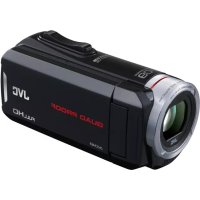
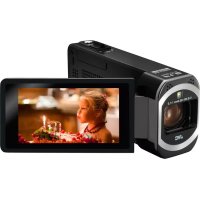
GZHM860 - Caméscope JVC - Notice d'utilisation et mode d'emploi gratuit
Retrouvez gratuitement la notice de l'appareil GZHM860 JVC au format PDF.



| Caractéristiques techniques | Caméscope numérique JVC GZHM860, capteur CMOS, résolution Full HD 1920x1080, zoom optique 40x, stabilisateur d'image, écran LCD 3 pouces. |
|---|---|
| Utilisation | Idéal pour la capture de vidéos en haute définition, facile à utiliser pour les amateurs et les professionnels, modes de prise de vue variés. |
| Maintenance et réparation | Nettoyage régulier de l'objectif, mise à jour du firmware recommandée, vérification des connexions et des ports pour éviter la corrosion. |
| Sécurité | Éviter l'exposition à l'eau et à l'humidité, ne pas utiliser à proximité de sources de chaleur, conserver hors de portée des enfants. |
| Informations générales | Poids léger, autonomie de la batterie variable selon l'utilisation, compatibilité avec les cartes SD, accessoires disponibles pour améliorer l'expérience utilisateur. |
FOIRE AUX QUESTIONS - GZHM860 JVC
Questions des utilisateurs sur GZHM860 JVC
0 question sur cet appareil. Repondez a celles que vous connaissez ou posez la votre.
Poser une nouvelle question sur cet appareil
Téléchargez la notice de votre Caméscope au format PDF gratuitement ! Retrouvez votre notice GZHM860 - JVC et reprennez votre appareil électronique en main. Sur cette page sont publiés tous les documents nécessaires à l'utilisation de votre appareil GZHM860 de la marque JVC.
MODE D'EMPLOI GZHM860 JVC
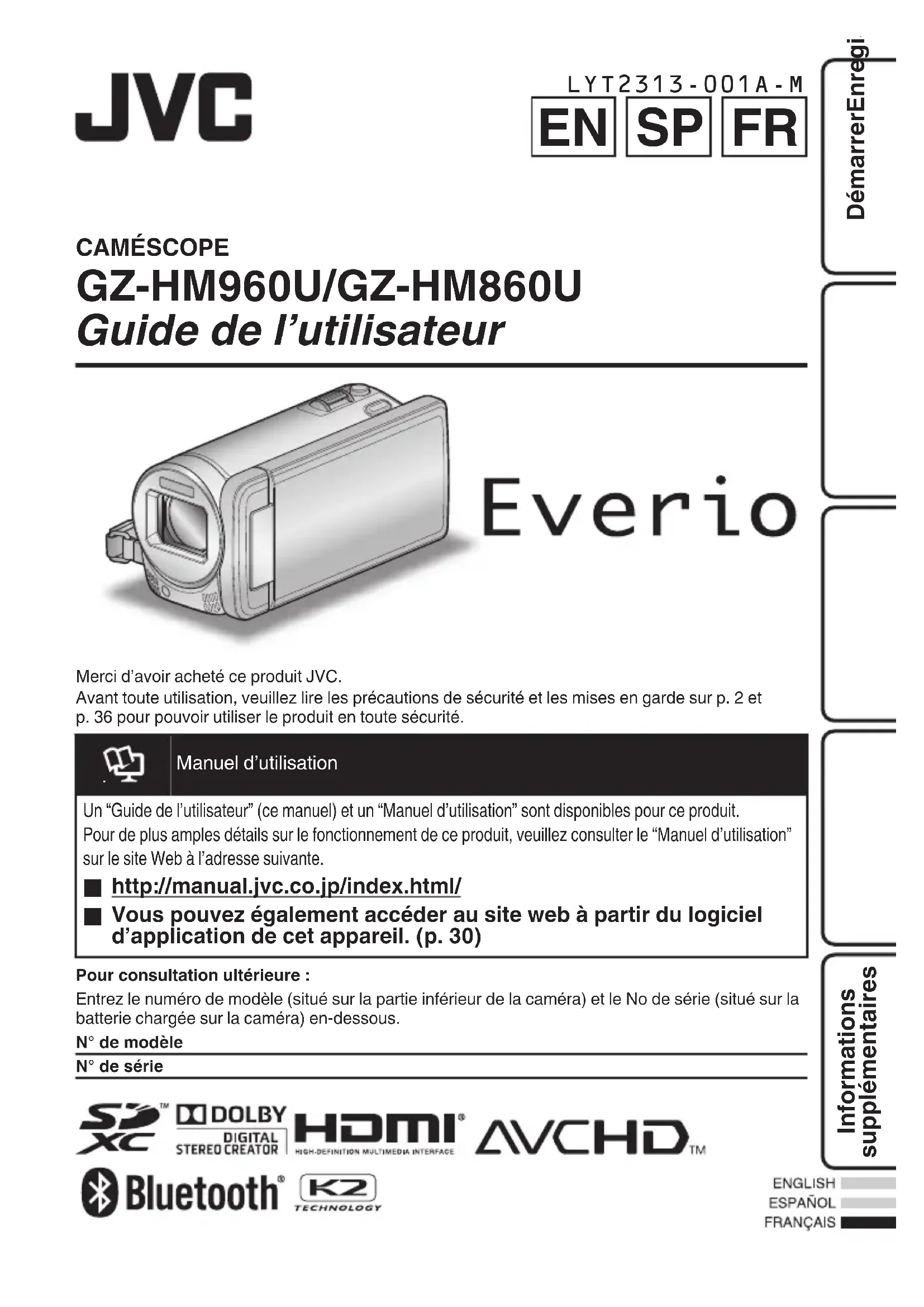
GZ-HM960U/GZ-HM860U Guide de l’utilisateur Merci d’avoir acheté ce produit JVC.Avant toute utilisation, veuillez lire les précautions de sécurité et les mises en garde sur p. 2 etp. 36 pour pouvoir utiliser le produit en toute sécurité. Manuel d’utilisationUn “Guide de l’utilisateur” (ce manuel) et un “Manuel d’utilisation” sont disponibles pour ce produit.Pour de plus amples détails sur le fonctionnement de ce produit, veuillez consulter le “Manuel d’utilisation”sur le site Web à l’adresse suivante.
Vous pouvez également accéder au site web à partir du logiciel d’application de cet appareil. (p. 30) Pour consultation ultérieure :Entrez le numéro de modèle (situé sur la partie inférieur de la caméra) et le No de série (situé sur labatterie chargée sur la caméra) en-dessous.N° de modèleN° de série EN SP FR
DémarrerEnregistrementLectureCopier Informations supplémentairesPrécautions de sécurité
L’APPAREIL À LA PLUIE NI À L’HUMIDITÉ. REMARQUES :
La plaque d’identification et l’avertissement de sécurité se trouvent sous l’appareil et/ou au dos.
La plaque de numéro de série se trouve sur le logement de la batterie. Les informations d’identification etl’avertissement de sécurité de l’adaptateursecteur sont situés sur ses côtés supérieur etinférieur. Avertissement sur la pile au lithium remplaçable La pile utilisée dans cet appareil peut présenter La pile utilisée dans cet appareil peut présenter des risques d’incendie ou de brûlure chimique si elle est mal traitée. Ne pas recharger, démonter, chauffer à plus de 100°C (212°F) ni mettre au feu. Remplacez la pile avec Panasonic, Sanyo, Sony ou Maxell CR2025. Danger d’explosion ou risque d’incendie si la pile n’est pas changée correctement. Jeter immédiatement les piles usées. Placer hors de la portée des enfants.
Ne pas démonter ni jeter au feu. Pour Californie des États-Unis seulement Cet appareil contient une pile-bouton CR au lithium qui contient du perchlorate – une manipulation spéciale peut être requise. Voir www.dtsc.ca.gov/hazardouswaste/perchlorate Ne dirigez pas l’objectif directement vers le soleil. Vous pourriez vous abîmer la vue et l’appareil pourrait être endommagé. Il y a aussi risqued’incendie ou d’électrocution. PRÉCAUTION ! Les remarques suivantes sont destinées à protéger l’utilisateur et le caméscope contre des dommages éventuels. Ne pas transporter ou saisir le caméscope par l’écran LCD, car il pourrait tomber ou s’endommager. Ne pas utiliser de trépied photographique sur des surfaces irrégulières et inclinées. Il pourrait tomber et le caméscope pourrait être sérieusement endommagé. PRÉCAUTION ! Avec des câbles (Audio/Vidéo, etc.) raccordés, il est recommandé de ne pas laisser le caméscope sur le dessus du téléviseur, car tirer sur les câbles pourrait faire tomber le caméscope, causant des dommages. PRÉCAUTION : La prise secteur doit être opérationnelle.
Éviter d’exposer la batterie, le caméscope avec la batterie insérée ou la télécommande avec la batterie insérée à une chaleur excessive, telle que celle des rayons directs du soleil, d’un feu ou autre source de chaleur.
Débranchez immédiatement la fi che secteur si le caméscope ne fonctionne pas normalement. ATTENTIONRISQUE D'ÉLECTROCUTIONNE PAS OUVRIRATTENTION:POUR ÉVITER TOUT RISQUE D'ÉLECTROCUTION,NE PAS OUVRIR LE BOÎTIER.AUCUNE PIÉCE INTÉRIEURE N'EST À RÉGLER PAR L'UTILISATEUR.SE RÉFÉRER À UN AGENT QUALIFIÉ EN CAS DE PROBLÉME.Le symbole de I'éclair à I'intérieur d'un triangleéquilatéral est destiné à alerter I'utilisateur sur laprésence d'une "tension dangereuse" non isolée dansle boîtier du produit. Cette tension est suffisante pourprovoquer I'électrocution de personnes.Le point d'exclamation à I'intérieur d'un triangleéquilatéral est destiné à alerter I'utilisateur sur laprésence d'opérations d'entretien importantes ausujet desquelles des renseignements se trouventdans le manuel d'instructions. Si le matériel est installé dans un coffret ou sur une étagère, s’assurer qu’il y a un espace suffisant sur tous les côtés pour permettre la ventilation (10 cm (3-15/16") ou plus sur les deux côtés, au dessus et à l’arrière). Ne pas boucher les orifices de ventilation. (Si les orifices de ventilation sont bouchés par un journal, un tissu, etc., la chaleur peut ne pas s’éliminer.) Aucune source à flamme nue, telle que des bougies allumées, ne doit être placée sur l’appareil. En jetant des batteries aux ordures, les problèmes d’environnement doivent être pris en considération et les réglementations locales ou la législation concernant le rebut de ces batteries doivent être strictement respectées. L’appareil ne doit pas être exposé à l’égouttage ni aux éclaboussements. Ne pas utiliser cet appareil dans une salle de bain, ni dans des endroits avec de l’eau. Aussi, ne pas placer de récipient rempli d’eau ou de liquides (tels des produits cosmétiques, des médicaments, des vases de fleurs, des plantes en pot, des tasses, etc.) sur le dessus de cet appareil. (Si de l’eau ou un liquide entre dans ce matériel, un incendie ou un choc électrique risque de se produire.)
Pour plus d'informations, veuillez vous rapporter au Manuel d'utilisation http://manual.jvc.co.jp/index.html/. Noter que ce caméscope est destiné à un usage privé uniquement. Toute utilisation commerciale sans autorisation est interdite. (Même si vous enregistrez un spectacle ou une exposition pour votre plaisir personnel, il est vivement recommandé de demander aupréalable l’autorisation de filmer.)Marques commerciales
Fabriqué sous licence de Dolby Laboratories. Dolby et le symbole double D sont des marques de commerce de Dolby Laboratories.
Windows est une marque déposée ou une marque de commerce de Microsoft Corporation aux États-Unis et/ou dans d’autres pays.
Macintosh est une marque déposée d’Apple Inc.
iMovie et iPhoto sont des marques de commerce de Apple Inc., enregistrées aux É.-U. et d’autres pays.
YouTube et le logo YouTube sont des marques déposées de YouTube LLC.
Intel, Intel Core et Pentium sont des marques de commerce ou des marques de commerce enregistrées de Intel Corporation ou ses filiales aux États-Unis et dans d’autres pays.
Eye-Fi est une marque de commerce de Eye-Fi, Inc.
Les autres noms de produit et d’entreprise cités dans ce mode d’emploi sont des marques de commerce et/ou des marques déposées de leurs détenteurs respectifs. x.v.Color est une marque de commerce de Sony Corporation.
HDMI est une marque de commerce de HDMI Licensing, LLC.
Bluetooth et le logo Bluetooth sont des marques déposées de Bluetooth SIG, Inc.
CONSIGNES DE SÉCURITÉ
1. Lire ces instructions.2. Conserver ces instructions.3. Tenir compte de tous les avertissements.
Respecter toutes les instructions.
5. Ne pas utiliser cet appareil à proximité de l’eau.
6. Ne nettoyer qu’avec un chiffon sec.
Ne pas boucher les ouvertures de ventilation. Installer selon les instructions du fabricant.
Ne pas installer à proximité de sources de chaleur telles que des radiateurs, des accumulateurs de chaleur, des poêles, ou d’autres appareils (comprenant les amplificateurs) qui produisent de la chaleur.
Protéger le cordon d’alimentation pour éviter qu’il ne soit piétiné ou ne se coince, tout particulièrement auniveau de la fiche, de la prise de courant et du point où il sort del’appareil. N’utiliser que desaccessoires spécifiéspar le fabricant.11.N’utiliser qu’avec lechariot, le stand, le trépied, le support ou la table spécifié par le fabricant, ou vendu avec l’appareil. Lorsqu’un chariot est utilisé, faire attention pour déplacer la combinaison chariot/ appareil pour éviter des blessures causées par un basculement.
Débrancher cet appareil pendant un orage ou quand il n’est pas utilisé pendant une longue durée.
Confier toutes les réparations à du personnel de service qualifié. Un dépannage est nécessaire lorsque l’appareil a été endommagé d’une façon ou d’une autre, telle que lorsque le cordon d’alimentation ou la fiche est endommagé, si du liquide a été renversé ou si des objets sont tombés à l’intérieur de l’appareil, si l’appareil a été exposé à la pluie ou à l’humidité, ne fonctionne pas normalement ou a fait une chute.Si ce symbole est montré, iln’est reconnu que dans l’Unioneuropéenne.
Effectuez une sauvegarde des données enregistrées importantes Il est recommandé de les copier sur un DVD ou un autre support d’enregistrement pour stockage. JVC décline toute responsabilité pour toute perte de données.Pour conserver la conformité avec les directivesFCC relatives à l'exposition aux radiofréquences, utilisez uniquement l'antenne fournie. Toute utilisation d'une antenne non autorisée, modificationou fixation d'un dispositif auxiliaire peut endommagerl'émetteur et violer les réglementations FCC.Cet appareil est conforme à l'article 15 des règlements FCC. Son utilisation est soumise aux deux conditions suivantes: (1) Cet appareil ne doit pas causer d'interférence nuisible. (2) Cet appareil doit accepter toute interférence reçue, y compris les interférences qui pourraient entraîner un fonctionnement indésirable. PRÉCAUTION ! Pour plus d'informations, veuillez vous rapporter au Manuel d'utilisation http://manual.jvc.co.jp/index.html/ 3Différences des modèles Fonction Modèle GZ-HM960 GZ-HM860 Écran LCD 3D/2D 2D 2DÆ3D Conversion de lecture Disponible Indisponible Adaptateur secteur AC-V30U AC-V11U Précautions pour la lecture d’images 3D (pour GZ-HM960) Les images enregistrées en mode 2D peuvent être converties en 3D et lues sur cet appareil. Vous pouvez profiter d’images 3D réalistes et puissantes en les lisant sur un téléviseur compatible 3D. Avant utilisation, veuillez lire les précautions suivantes pour assurer une vision confortable et sans risque des images en 3D. Lire des images 3D Cet appareil permet l’utilisation du décalage entre les images perçu par l’œil gauche et l’œil droit pour créer l’effet 3D pendant la lecture d’images 3D. Étant donné que les images qui entrent dans chaque œil sont différentes, il est possible de ressentir de la fatigue. En outre, selon le contenu de la vidéo, une illusion de mouvement peut être perçue et provoquer le mal des transports. Affichage 3D sur l’écran LCD Les images 3D sont supportées par un écran LCD. Appuyez sur la touche “3D” sur l’écran LCD pour changer l’affichage entre 3D et 2D.
L’effet 3D apparaît plus accentué si on se place à environ 80 cm (11-3/4”) face à l’écran.
L’effet 3D peut être faible si on est placé dans un angle différent que directement en face.
Le moniteur LCD apparaît plus sombre quand les images 3D sont affichées. Passez l’affichage en 2D lorsqu’il est difficile de voir, comme lorsque vous utilisez cet appareil à l’extérieur.
Pour plus d'informations, veuillez vous rapporter au Manuel d'utilisation http://manual.jvc.co.jp/index.html/Précautions
La vue d’images 3D n’est pas recommandée pour les personnes ayant déjà souffert de photosensibilité, souffrant de maladies cardiaques, de malaise, d’un manque de sommeil, de fatigue, ou qui sont ivres.
Les conditions médicales peuvent s’aggraver.
Si vous avez des problèmes de vision, comme la myopie ou l’hypermétropie, une vision variante dans les yeux droit et gauche, ou de l’astigmatisme, il est recommandé de corriger votre vue en portant des lunettes, etc. Arrêtez de regarder des images en 3D, si vous voyez des images doubles.
Les images 3D peuvent apparaître différemment selon les individus. Corrigez votre vision de façon appropriée avant de visionner des images 3D.
Arrêtez de regarder des images en 3D si vous ressentez de la fatigue ou de l’inconfort.
Regarder continuellement des images 3D peut provoquer des problèmes de santé.
Sachez vous arrêter pour vous reposer.
Regarder des images 3D dans un environnement où il est probable que l’écran puisse bouger, comme lors de la conduite dans un véhicule ou en marchant, peut entraîner de la fatigue ou de l’inconfort.
Si vous ressentez de la fatigue ou de l’inconfort lors de l’enregistrement ou la visualisation d’images 3D sur l’écran LCD, passez l’affichage du moniteur en 2D.
Regarder continuellement des images 3D peut provoquer des problèmes de santé.
Reposez-vous bien après la visualisation d’images 3D.
Après la visualisation d’images 3D, vérifiez que vous ne ressentez pas de fatigue ou d’inconfort avant de conduire, etc.
Reposez-vous chaque 30 à 60 minutes lorsque vous visionnez des images 3D.
De longues périodes de visionnement peuvent causer de la fatigue visuelle.
Gardez une distance d’au moins 3 fois la hauteur effective de l’écran lors de la visualisation d’images 3D sur un téléviseur compatible 3D.
Regarder des images 3D à partir d’une distance plus courte que la distance recommandée peut causer de la fatigue visuelle. Distance recommandée
TV 42 po : environ 1,6 m (5’3”), TV 46 po : environ 1,7 m (5’6-7/8”) TV 50 po : environ 1,9 m (6’2-3/4”), TV 54 po : environ 2,0 m (6’6-3/4”)
Regarder des images 3D est seulement recommandé aux enfants âgés de 5 à 6 ans et plus.
- Les tuteurs doivent prêter une attention particulière aux enfants, vu que des problèmes de santé peuvent survenir si la fatigue et l’inconfort ne sont pas remarqués immédiatement. Pour plus d'informations, veuillez vous rapporter au Manuel d'utilisation http://manual.jvc.co.jp/index.html/ 5Contenu Précautions de sécurité p. 2
- Différences des modèles p. 4
- Précautions pour la lecture d’images 3D(pour GZ-HM960) p. 4
- Vérifier les accessoires p. 6
- Noms des pièces et des fonctions p. 7
- Noms des touches et fonctions sur l’écranLCD p. 8
- Utiliser l’écran tactile p. 9
- IDémarrer p. 10
- Charger la batterie p. 10
- Ajustement de la dragonne p. 11
- Insérer une nouvelle carte SD p. 11
- Régler l’horloge p. 14
- IEnregistrement p. 15
- Enregistrer des vidéos p. 15
- Enregistrer des photos p. 17
- ILecture p. 18
- Lire/Supprimer des fichiers sur cette unité p. 18
- Lecture sur poste TV p. 20
- ICopier p. 22
- Copie des fichiers p. 22
- Création de disques avec un graveur DVDou un lecteur Blu-ray externe p. 23
- Copier des fichiers en connectantl’appareil à un magnétoscope/enregistreur DVD p. 26
- Utilisation d’un lecteur USB de disque durexterne p. 27
- Copie vers l’ordinateur IInformations supplémentaires p. 28
- Se familiariser avec le menu p. 32
- Durée d’enregistrement/Nombre dephotos p. 33
- Dépannage p. 34
- Mises en garde p. 36
- Spécifications p. 38
- Capacités Bluetooth Manuel d’utilisationUn “Guide de l’utilisateur” (ce manuel) et un “Manuel d’utilisation” sont disponibles pour ce produit. Pour de plus amples détails sur le fonctionnement de ce produit, veuillez consulter le “Manuel d’utilisation” sur le site Web à l’adresse suivante. p. 39
Vous pouvez également accéder au site web à partir du logiciel d’application de cet appareil. (p. 30) Vérifier les accessoires Adaptateur secteurAP-V30U*1(pour GZ-HM960)Adaptateur secteurAC-V11U*1(pour GZ-HM860)BatterieBN-VG114UTélécommandeRM-V760UCâble USB(Type A - MiniType B).... INFO SNAP SHOT START/STOPINDEX .Câble AV Mini câble HDMIFiltre à noyau deferrite (large) x 2 Filtre à noyau de ferrite(petit) (pour lesadaptateurs secteurs)Guide del’utilisateur(ce manuel)..... Accessoire en option : Câble composante (QAM1266-001) Les cartes SD sont vendues séparément. Pour plus de détails concernant les types decartes utilisables avec cette unité, veuillez vous reportez à p. 12.*1 Pour utiliser un adaptateur secteur à l’étranger, pensez à préparer une priseconvertisseur disponible dans le commerce pour le pays ou la région visité(e).*2 pour le câble AV et le câble de composante optionnel Pour plus d'informations, veuillez vous rapporter au Manuel d'utilisationhttp://manual.jvc.co.jp/index.html/o Fixer le filtre à noyau de ferrite Attachez le filtre au câble d'alimentation de l'adaptateur secteur, câble AV et câble composanteoptionnel tel que illustré.Le filtre à noyau réduit l’interférence lorsque cet appareil est connecté à d’autres périphériques.
3 cm (1-3/16”)Il doit être connecté à cette unitéOuvrez le fermoir.Faire un tour Noms des pièces et des fonctions
Flash Objectif/Volet de protection de l’objectif Lumière Télécapteur Microphone stéréo Écran LDC 3DAllume ou éteint l’appareil en s’ouvrantet se fermant. Haut-parleur Touche 3D (p. 19) (pour GZ-HM960) /Touche AF (pour GZ-HM860) Voyant POWER/CHARGE(Alimentation/Recharge) (p. 10) Voyant ACCESS (Accès)S’allume ou clignote lors d’unenregistrement ou d’une lecture. Connecteur USB (p. 31) Mini connecteur HDMI (p. 20) Touche USER (Utilisateur)Active les fonctions préréglées. Touche A/B (Vidéo/Photo)Bascule entre les modes vidéo et photo. Touche M (Alimentation/Information)Enregistrement Affiche le temps (pour lesvidéos uniquement) et lacharge de batterie restants.Lecture Affiche les informationsrelatives au fichier telles quela date d’enregistrement.Appuyez et maintenez enfoncée la touchemarche/arrêt avec l’écran LCD ouvert. Touche i.AUTO (Auto Intelligent) (p. 15) Commande de Zoom/Volume (p. 15, 18) Touche SNAPSHOT (Enregistrer desphotos) (p. 17) Connecteur CC (p. 10) Touche START/STOP (Enregistrer desvidéos) (p. 15) Connecteur COMPONENT(Composant) (p. 20) Connecteur AV (p. 21, 26) Dragonne (p. 11) Orifice pour trépied Commande de libération de la batterie (p. 10) Fente pour carte SD (p. 11)Pour plus d'informations, veuillez vous rapporter au Manuel d'utilisationhttp://manual.jvc.co.jp/index.html/ 7Noms des touches et fonctions sur l’écran LCD Les écrans suivants s’affichent pendant les modes vidéo et photo et fonctionnent commedes écrans tactiles. (p. 9)Écran d’enregistrement (vidéo/photo).
Touche Menu Face Raccourcir CouperAffiche un écran raccourci des fonctionsde reconnaissance de visage. Touche Zoom Touche Mode Enregistrement/LectureBascule entre les modesd’enregistrement et de lecture. Touche Lancement/Arrêt enregistrement(p. 15, 17)
Touche Lancementd’enregistrement des vidéos
Touche Arrêt d’enregistrementdes vidéos
Touche Enregistrement desphotos Touche Menu (p. 32) Touche AffichageCertains écrans disparaissent aprèsenviron 3 secondes. Appuyez sur cettetouche pour afficher les écrans ànouveau. Les écrans apparaissentpendant environ 3 secondes à chaquepression. Appuyez sur cette touche en lamaintenant enfoncée pour fixer lesécrans. Appuyez à nouveau sur cettetouche pour faire disparaître les écrans.Écran de lecture (vidéo). 00:01:23 00:12:34
Touche Mode Enregistrement/LectureBascule entre les modesd’enregistrement et de lecture. Touche Écran d’index (p. 18) Touche Effacer Touche de réglage du volume (p. 19) Touche Menu (p. 32) Touches de fonctionnement (p. 19)Écran de lecture (photo).
Touche Mode Enregistrement/LectureBascule entre les modesd’enregistrement et de lecture. Touche Écran d’index (p. 18) Touche Effacer Touche Menu (p. 32) Touches de fonctionnement (p. 19) Pour plus d'informations, veuillez vous rapporter au Manuel d'utilisationhttp://manual.jvc.co.jp/index.html/Écran d’index
Touche Mode Enregistrement/Lecture Bascule entre les modes d’enregistrement et de lecture.
Touche de commutation d’écran d’index (p. 18)
Touche Support de lecture Bascule entre la carte SD et la mémoire intégrée.
Touche Avance/Retour de page Écran Menu
Touche Fermer Utiliser l’écran tactile Il y a deux façons d’utiliser l’écran tactile, à savoir “tap” (taper) et “drag” (tirer). Voici quelques exemples ci-dessous. A Appuyez sur la touche affichée (icône) ou la miniature (fichier) sur l’écran tactile pour faire une sélection. B Tirez les miniatures sur l’écran tactile pour rechercher le fichier désiré. 00:01:23 00:12:34
Écran d’indexÉcran de lectureÉcran d’enregistrement REMARQUE
L’écran tactile de cet appareil est sensible à la pression. Lorsque l’écran tactile ne répond pas sans à-coups, appuyez avec un peu plus de force de la pointe de vos doigts.
N’appuyez pas ou ne frottez avec une force excessive.
Si vous appliquez une feuille ou un autocollant de protection, il est possible que l’écran tactile ne réponde pas sans à-coups.
N’utilisez pas l’écran tactile avec un objet avec une pointe aiguisée ou dure.
Le fait d’appuyer à deux endroits ou plus simultanément peut provoquer un fonctionnement défectueux.
Appuyez sur les touches (icônes) sur l’écran tactile avec précision. Il est possible que les touches ne répondent pas si on ne les tape pas au bon endroit.
Appuyez sur “AJUST. ECRAN TACTILE” si la zone réactive de l’écran est excentrée de la zone touchée. (Pour plus d’informations, veuillez vous rapporter au Manuel d’utilisation.) (Ajustez en tapant légèrement avec le coin d’une carte SD, etc. N’appuyez pas avec un objet dont la pointe est aiguisée et n’appuyez pas en exerçant une forte pression.) Pour plus d'informations, veuillez vous rapporter au Manuel d'utilisation http://manual.jvc.co.jp/index.html/
DémarrerEnregistrementLectureCopier Informations supplémentairesCharger la batterie (Basique) Pour retirer la batterie Chargement terminé : S’éteintChargement en cours : ClignoteVoyant de chargement Branchez le courant. Adaptateur secteur vers prise secteurVolet de protection Branchez le connecteur CC. MarqueAlignez le haut de la batterie avec le repère sur cette unité et faites coulisser jusqu’à ce que la batterie soit en place et que vous entendiez un petit déclic.La batterie n’est pas chargée lors de l’achat. Fixez la batterie. L’ a daptateur secteur montré dans l’illustration est le AC-V11U (pour GZ-HM860). ATTENTION Assurez-vous d’utiliser des batteries de JVC.
Si vous utilisez des batteries d’autres fabricants JVC, les performances et la sécurité ne seront pas garanties.
Durée de chargement : Environ 2 h 30 m (avec la batterie fournie)
- Le temps de chargement est lorsque l’appareil est utilisé à 25 °C (77 °F). Si la batterie n’est pas chargée à une température ambiante comprise entre 10 °C et 35 °C (50 °F et 95 °F), le chargement peut prendre plus de temps voire ne pas démarrer du tout. Le temps d’enregistrement et de lecture peut aussi être réduit dans certaines circonstances d’utilisation comme à basse température. Démarrer
Pour plus d'informations, veuillez vous rapporter au Manuel d'utilisationhttp://manual.jvc.co.jp/index.html/Ajustement de la dragonne AtténuateurFixez l’atténuateurAjustez la longueur de la dragonneTirez l’atténuateur Insérer une nouvelle carte SD Pour enregistrer sur la carte, il est nécessaire d’effectuer au préalable les réglages de support. (p. 13) Lorsqu’aucune carte n’est disponible, définissez les réglages de support sur “MEMOIRE INTERNE” pour l’enregistrement. Par défaut, il est réglé sur “MEMOIRE INTERNE”. (Basique)Côté borne Ouvrez le couvercle et insérez une carte SD. Fermez l’écran LCD.
- Coupez le courant de l’appareil avant d’insérer ou de retirer une carte.
Pour retirer la carte Poussez la carte vers l’intérieur puis tirez-la vers vous. (Basique) Pour plus d'informations, veuillez vous rapporter au Manuel d'utilisationhttp://manual.jvc.co.jp/index.html/
DémarrerEnregistrementLectureCopier Informations supplémentairesREMARQUE Les opérations sont confirmées sur les cartes SD suivantes. Fabricant Panasonic, TOSHIBA, SanDisk, Eye-Fi Vidéo A Carte SD compatible Classe 4 ou supérieure (2 Go) / Carte SDHC compatible Classe 4 ou supérieure (4 Go à 32 Go) / Carte SDXC compatible Casse 4 ou supérieure (48 Go à 64 Go) (Lors d’enregistrement avec une qualité d’image “UXP”, la Classe 6 ou supérieure est recommandée.) Photo B Carte SD (256 Mo à 2 Go) / carte SDHC (4 Go à 32 Go) / carte SDXC (48 Go à 64 Go) Eye-Fi Eye-Fi Connect X2, Eye-Fi Explore X2, Eye-Fi Pro X2 (A, B)
Toute utilisation de cartes SD (y compris des cartes SDHC/SDXC) autres que celles indiquées ci-dessus risque de causer des problèmes lors de l’enregistrement ou la perte de données.
Pour protéger les données, ne touchez pas aux terminaux de la carte SD.
Eye-Fi est une carte mémoire SD avec une fonction LAN sans fil. Pour plus d’informations, veuillez vous rapporter au Manuel d’utilisation.
Lorsque vous utilisez une carte SDXC, vérifiez sa compatibilité avec le SE de votre ordinateur en consultant le Manuel d’utilisation.
Les vidéos comme les photos peuvent être enregistrées sur une carte SD. Il est recommandé de confirmer l’opération de la vidéo de la carte SD avant utilisation.
Lorsque “ENREG. EN CONTINU” dans le menu est réglé sur “MARCHE”, les enregistrements peuvent être effectués sur la carte SD sans avoir à arrêter lorsque la durée restante d’enregistrement sur la mémoire intégrée a expiré. (Pour plus d’informations sur “ENREG. EN CONTINU”, veuillez vous reporter au Manuel d’utilisation.)
Pour plus d'informations, veuillez vous rapporter au Manuel d'utilisation http://manual.jvc.co.jp/index.html/o Pour utiliser une carte SD L’enregistrement et la lecture peuvent être effectués sur une carte si “SUPPORT ENREG. VIDEO” ou “SUPPORT ENREG. PHOTO” de le menu “COMMUN” est réglé sur “CARTE SD”.
Appuyez sur “CARTE SD”.
Appuyez sur “L” (quitter).
Pour utiliser des cartes SD qui ont servi pour d’autres appareils Formatez (initialisez) la carte via “FORMATER LA CARTE SD” à partir le menu “COMMUN”. Toutes les données de la carte seront supprimées lors du formatage. Avant de formater la carte, copiez sur un ordinateur tous les fichiers qu’elle contient. A Effectuez les étapes A - C à partir de “Pour utiliser une carte SD”.
Appuyez sur “FORMATER LA CARTE SD”.
Appuyez sur “FICHIER”.
Une fois le formatage terminé, appuyez sur “OK”. Pour plus d'informations, veuillez vous rapporter au Manuel d'utilisationhttp://manual.jvc.co.jp/index.html/
DémarrerEnregistrementLectureCopier Informations supplémentairesRégler l’horloge
L’unité s’allume. Lorsque l’écran LCDest fermé, l’unité s’éteint. Appuyez sur “OUI” lorsque “REGLER DATE/HEURE !” est affiché.. NON OUI REGLER DATE/HEURE !
Lorsque l’année, le mois, le jour, l’heure ou laminute est touchée, “∧” et “∨” s’affichent.Appuyez sur “∧” ou “∨” pour régler la valeur. Répétez cette étape pour entrer l’année, lemois, la journée, l’heure et les minutes. Une fois l’heure et la date réglées,appuyez sur “REGLER”. Sélectionnez votre région puisappuyez sur “ENREG.”. Le nom de la ville et le décalage horaire s’affichent. Appuyez sur “<” ou “>” pour régler le nom de la ville.. GMT
ENREG.REGLAGE HORLOGE/ZONE
Pour réinitialiser l’horloge Réglez l’horloge avec “REGLER L'HEURE” à partirdu menu “COMMUN”. Ouvrez l’écran LCD. L’unité s’allume. Appuyez sur “MENU”. Appuyez sur “Q”. Appuyez sur “REGLER L'HEURE”.. COMMUNREGLER L'HEURE
Appuyez sur “REGLAGE DEL'HORLOGE”..
REGLAGE DE L'HORLOGEREGLER L'HEURE
Les opérations de réglage suivantes sontles mêmes que celles mentionnées dansles étapes 3 à 5 sur p. 14. Pour modifier la langue d’affichage Vous pouvez modifier la langue del’affichage sur l’écran.
Effectuez les étapes A - C à partir de “Pour réinitialiser l’horloge”. Appuyez sur “LANGUAGE”.. LANGUAGE
Appuyez sur la langue désirée. REMARQUE
“REGLER DATE/HEURE !” est affiché lorsquevous allumez cet appareil après une longuepériode pendant laquelle il n’a pas été utilisé.Connectez l’adaptateur secteur pendant plus de24 heures avant de régler l’horloge. (p. 10)
Pour plus d'informations, veuillez vous rapporter au Manuel d'utilisation http://manual.jvc.co.jp/index.html/Enregistrer des vidéos Vous pouvez enregistrer des vidéos sans avoir à vous préoccuper des détails de réglage. Pour ce faire, utilisez le mode Auto Intelligent. Les réglages comme l’exposition et la mise au point seront ajustés automatiquement pour s’adapter aux conditions de prises de vue.
Dans le cas de prises de vue spécifiques comme une personne etc. son icône est affichée à l’écran. Avant d’enregistrer une scène importante, il est recommandé d’effectuer un enregistrement test. (Téléobjectif)(Grand angle)Effectuer un zoomAppuyez à nouveau pour arrêter l’enregistrement. Lancez l’enregistrement. Le mode bascule entre les modes Auto Intelligent et Manuel à chaque pression.Si le mode est H Manuel, appuyez sur la touche S pour basculer. Vérifiez si le mode d’enregistrement est P Auto Intelligent. Sélectionnez le mode vidéo.
Vous pouvez aussi appuyer sur g sur l’écran tactile à enregistrer. Pour arrêter l’enregistrement, appuyez sur a. Vous pouvez aussi appuyer sur T/W pour zoomer.
Indications apparaissant à l’écran pendant l’enregistrement de vidéos 0:00:0010:10 AM[0:54]Stabilisateur d’imageQualité vidéoCompteur de scènesIndicateur de batterieSupports d’enregistrementDurée d’enregistrement restante Enregistrement Pour plus d'informations, veuillez vous rapporter au Manuel d'utilisation http://manual.jvc.co.jp/index.html/
DémarrerEnregistrementLectureCopier Informations supplémentairesREMARQUE
La durée d’enregistrement restante de la batterie fournie est d’environ 40 minutes. (p. 33)
Ne retirez pas la batterie, l’adaptateur secteur ou la carte SD lorsque le voyant d’accès est allumé. Les données enregistrées peuvent devenir illisibles.
Les images 3D sont supportées par l’écran LCD de cet appareil. Pour passer en mode 3D, consultez “Lire des images 3D”. (p. 19) (pour GZ-HM960)
Lorsque vous enregistrez en mode 3D, l’image sera enregistrée en 2D même si l’affichage sur le moniteur LCD est réglé sur 3D. (pour GZ-HM960)
Inscription de visage En enregistrant le visage d’une personne au préalable, la mise au point et la luminosité peuvent être ajustées automatiquement par la fonction de suivi de visage. Jusqu’à 6 visages, avec les noms et les niveaux de priorité peuvent être enregistrés. Il est recommandé d’inscrire au préalable des visages qui sont souvent enregistrés par cette caméra. Pour plus de détails, consultez “Enregistrer l’information relative à l’authentification personnelle du visage humain” dans le Manuel d’utilisation.
TOUCHE PRIOR. AE/AF (SUIVI DU VISAGE/SUIVI DE COULEURS/ SELECTIONNER ZONE) “TOUCHE PRIOR. AE/AF” est une fonction qui ajuste la mise au point et la luminosité selon une zone touchée. Par défaut, “TOUCHE PRIOR. AE/AF” dans le menu est réglé sur “SUIVI DU VISAGE”. Lorsque l’on tape sur le visage dans le cadre à l’écran, la mise au point et la luminosité appropriées seront ajustées pour le visage touché (personne). En outre, l’écran de configuration peut être affiché en appuyant sur la touche AF. (pour GZ-HM860) Pour davantage de détails, consultez “Capturer des sujets clairement (TOUCHE PRIOR. AE/AF)” dans leManuel d’utilisation.
Pour plus d'informations, veuillez vous rapporter au Manuel d'utilisation http://manual.jvc.co.jp/index.html/Enregistrer des photos
Le voyant s’allume lors de l’enregistrement d’une photo Appuyez entièrement Prenez une photo. Le voyant devient vert lorsque la mise au point est terminée Appuyez sur la touche à mi-course Effectuez la mise au point du sujet. Sélectionnez le mode photo.
Vous pouvez aussi appuyer sur Q sur l’écran tactile à enregistrer. Toutefois, il est impossible de régler la mise au point en appuyant à mi-course.
Indications apparaissant à l’écran lors de l’enregistrement d’une photo 10:10 AM[6630]Indicateur de batterieSupports d’enregistrementEnregistrement en coursNombre de prises de vue restantesMise au pointVitesse d’obturationTa i lle d’image Pour plus d'informations, veuillez vous rapporter au Manuel d'utilisation http://manual.jvc.co.jp/index.html/
DémarrerEnregistrementLectureCopier Informations supplémentairesLire/Supprimer des fichiers sur cette unité Sélectionner et lire les vidéos ou photos enregistrées à partir d’un écran d’index (affichage miniature).
EFF. TOUTSEL. TOUTSUPPRIMERAppuyez sur “OK”.Appuyez sur “EXECUTER” lorsque le message de confirmation apparaît.Une marque de retrait apparaît sur le fichier sélectionné.Pour supprimer la marque de retrait, appuyez à nouveau.Appuyez sur les fichiers à effacer.Appuyez sur A. Pour supprimer des fichiers inutiles Augmenter le volumeBaisser le volumeRéglage du volume pendant la lectureAppuyez sur u pour retourner à l’écran d’index vidéo.Appuyez sur e pour interrompre la lecture.Appuyez sur I/J pour sélectionner le support à lire. Appuyez sur le fichier à lire. Sélectionnez le mode vidéo ou photo. REGLERAppuyez sur “REGLER”.Appuyez à nouveau sur q pour retourner au mode d’enregistrement. Appuyez sur q sur l’écran tactile pour sélectionner le mode de lecture.
La touche W sur l’écran d’index est affichée uniquement pendant la lecture des photos. Les photos qui sont enregistrées en rafale en 2 secondes ou en mode rafale seront groupées ensemble et affichées avec un cadre vert sur un écran d’index séparé. L’écran d’index bascule entre l’écran d’index normal et l’écran d’index de groupe à chaque pression de la touche W. Lecture
Pour plus d'informations, veuillez vous rapporter au Manuel d'utilisation http://manual.jvc.co.jp/index.html/o Lire des images 3D (pour GZ-HM960) Le mode bascule entre 3D et 2D à chaque pression sur la touche 3D.
Pour lire des images 3D, consultez aussi “Précautions pour la lecture d’images 3D”. (p. 4)
Certains sujets peuvent apparaître non naturels lorsqu’ils sont lus en mode 3D. Dans ce cas, il est recommandé de lire la vidéo en mode 2D.
Les images 3D sont supportées par l’écran LCD de cet appareil. Vous pouvez lire des images 3D sur l’écran LCD. Si vous utilisez un téléviseur compatible 3D, vous pouvez aussi lire des images 3D en vous connectant au câble HDMI. (p. 20)
Pour capturer une photo durant la lecture Arrêtez la lecture et appuyez sur la touche SNAPSHOT.
Touches de fonctionnement utilisables lors de la lecture (*) Pendant la lecture vidéo Pendant la lecture de photos d / e Lecture/pause Lancement/Pause du diaporama
Arrêt (retourne à l’écran d’index) Arrêt (retourne à l’écran d’index)
Passe à la vidéo suivante Passe à la photo suivante
Retourne au début de la scène Retourne à la photo précédente
Ralenti avant / Appuyez et maintenez enfoncée pour commencer la lecture au ralenti
Ralenti arrière / Appuyez et maintenez enfoncée pour commencer la lecture arrière
Ajustement du volume -
- Pivote à 90 degrés dans le sens inverse des aiguilles d’une montre
Pivote à 90 degrés dans le sens des aiguilles d’une montre
Les touches disparaissent après environ 3 secondes. Tapez sur l’écran pour afficher les touches à nouveau.
Ajustement de parallaxe (vidéo/photo) (pour GZ-HM960) L’effet 3D des images 3D peut apparaître soit accentué ou faible. Dans ces cas, vous pouvez corriger l’effet 3D en ajustant la parallaxe (AJUST. NIVEAU 3D).
Appuyez sur “AJUST. NIVEAU 3D”.
Appuyez sur “∧” ou “∨” pour faire défiler l’écran.
Appuyez sur le niveau préféré (“-2” à “+2”). Pour plus d'informations, veuillez vous rapporter au Manuel d'utilisationhttp://manual.jvc.co.jp/index.html/
DémarrerEnregistrementLectureCopier Informations supplémentaireso Avertissements affichage 3D (pour GZ-HM960) Vous pouvez ressentir de la fatigue et de l’inconfort si vous visionnez des images 3Dpendant une longue période.Lors de la visualisation d’images 3D sur cet appareil, un message sera affiché toutesles 30 minutes. Pour arrêter l’affichage de ce message, réglez “AVERT. AFFICHAGE3D” sur “ARRET”. Pour modifier le réglage, consultez le Manuel d’utilisation (Menu deconfiguration - Menu COMMUN). Lecture sur poste TV
Branchez l’appareil à la TV.* Pour plus de détails, consultez le manuel d’utilisation de votre téléviseur. Éteignez le caméscope en appuyant sur la touche M pendant environ 2 secondes.
Lire des images 3D sur un téléviseur compatible 3D (pour GZ-HM960) Si vous utilisez un téléviseur compatible 3D, vous pouvez lire des images 3D en vousconnectant au mini connecteur HDMI.
Lecture en qualité HD Si vous utilisez un HDTV, vous pouvez lire en qualité HD, en le connectant à un miniconnecteur HDMI. Connecter au connecteur HDMI
Entrée connecteur HDMITéléviseurMini câble HDMI (fourni)Vers Mini connecteur HDMI Connecter au connecteur COMPONENT
Ne connectez pas la fiche jaune lorsque vous utilisez un câble de composant. TéléviseurEntrée audio (D)Entrée audio (G)Entrée vidéo de composantJauneRougeBlancRouge Bleu Vert Vers connecteur AVCâble AV (fourni)Câble composante (optionnel)Vers le connecteur COMPONENT
Pour plus d'informations, veuillez vous rapporter au Manuel d'utilisationhttp://manual.jvc.co.jp/index.html/REMARQUE
Pour toute question concernant le téléviseur ou la méthode de branchement, veuillez contacter le fabricant de votre téléviseur.
Utilisez un mini câble HDMI haute vitesse comme le mini câble HDMI lorsque vous n’utilisez pas celui qui était fourni.
Si la lecture s’effectue en qualité HD, réglez “SORTIE COMPOSANTE” dans le menu“COMMUN” sur “1080i”. La vidéo sort en qualité standard si le réglage reste sur “480i”.
Lorsque des images 3D sont lues sur un téléviseur compatible 3D, l’affichage sur l’écran LCD est en 2D. (pour GZ-HM960)
Lorsque cet appareil est connecté à un téléviseur compatible 3D via un câble HDMI et réglé sur le mode enregistrement alors qu’il est en mode 3D, les images 3D apparaissent sur le téléviseur. (pour GZ-HM960)
Si vous ressentez de la fatigue ou de l’inconfort en regardant des images 3D, il est recommandé de les lire en mode 2D. (pour GZ-HM960)
Lecture en qualité standard Si vous utilisez un téléviseur classique, vous pouvez lire en qualité standard en vous connectant au connecteur AV. Connecter au connecteur AV
RougeBlancJauneTéléviseurEntrée audio (D)Entrée audio (G)Entrée vidéoEntrée vidéoCâble AV (fourni)Vers connecteur AV
Connectez l’adaptateur secteur. (p. 10)
Cette unité s’allume automatiquement lorsque l’adaptateur secteur est branché.
Sélectionner l’entrée d’alimentation de la TV.
Lire un fichier. (p. 18)
Lorsque les photos ne rendent pas un aspect naturel sur la TV Les photos ne s’affichent pas correctement sur le téléviseur.
Débranchez le câble puis raccordez-le.
Éteignez puis rallumez l’appareil. Les images sont projetées verticalement sur le téléviseur.
Régler “SORTIE VIDEO” dans le menu de “COMMUN” sur “4:3”. Les images sont projetées horizontalement sur le téléviseur.
Ajustez l’écran du téléviseur en fonction. La couleur des images paraît bizarre.
Lorsque la vidéo a été enregistrée avec “x.v.Color” réglée sur “MARCHE”, réglez les paramètres “x.v.Color” de la TV sur “MARCHE”.
Ajustez l’écran du téléviseur en fonction. Les images 3D ne sont pas affichées en 3D. (pour GZ- HM960)
Régler “SORTIE HDMI” dans le menu de “COMMUN” sur “CERTAINS TYPES DE TV”.
Réglez le mode 3D sur le téléviseur. Pour plus d'informations, veuillez vous rapporter au Manuel d'utilisationhttp://manual.jvc.co.jp/index.html/
DémarrerEnregistrementLectureCopier Informations supplémentairesCopie des fichiers Vous pouvez créer des disques ou copier des fichiers sur cette unité en la connectant à divers appareils.
Enregistrable et lisible
Non applicable Sélection de support Qualité standard Qualité HD Page
(HDD interne périphérique) Appareil Graveur DVD
p. 23 Lecteur Blu-ray externe
Voir le manuel del’enregistreur. Enregistreur DVD
p. 28 *1 Seulement pour les dispositifs compatibles AVCHD. *2 Pour obtenir des détails, consulter le Manuel d’utilisation ou le fichier d’aide de Everio MediaBrowser 3 BE. REMARQUE
Les disques créés avec un graveur de DVD ou un lecteur Blu-ray externe ainsi que les fichiers copiés sur un disque dur externe peuvent être convertis en 3D pour la lecture. (pour GZ-HM960)
En sélectionnant “AVCHD DVD”, vous pouvez copier (enregistrer) des vidéos sur un DVD en qualité haute définition. Notez qu’ils ne peuvent pas être lus sur des appareils qui ne supportent pas AVCHD. Copier
Pour plus d'informations, veuillez vous rapporter au Manuel d'utilisationhttp://manual.jvc.co.jp/index.html/Création de disques avec un graveur DVD ou un lecteur Blu-ray externe Bien qu’un graveur de DVD soit utilisé dans l’explication suivante, les opérations sont lesmêmes pour un lecteur externe Blu-ray. Raccordez le câble USB à l’adaptateur secteur. Éteignez le caméscope en appuyantsur la touche M pendant environ 2secondes. Raccordez le câble USB fourni augraveur DVD. Raccordez l’adaptateur secteurdu graveur DVD. Raccordez l’adaptateur secteur àcet appareil. Cette unité s’allumeautomatiquement lorsquel’adaptateur secteur est branché.. Adaptateur secteur vers prise secteurGraveur DVD(CU-VD3U)Vers connecteur CCVers connecteur USB
Consultez également le manueld’instructions du graveur de DVD oudu lecteur externe Blu-ray. Cet appareil s’allume et le menu“SAUVEGARDE” apparaît. Lorsque le câble USB est raccordé, lemenu “SAUVEGARDE” est affiché. Allumez le graveur de DVD ou lelecteur Blu-ray externe et insérezun nouveau disque.
Pour lire le disque créé Lecture sur un appareil compatibleAVCHD (comme enregistreur Blu-ray).
Lecteur externes Blu-ray compatibles
Vous pouvez utiliser BE08LU20 de LG. Pour utiliser le câble USB fourni avec lelecteur Blu-ray externe, achetez le câbleUSB de rallonge. L’adaptateur secteur montré dans l’illustrationest le AC-V11U (pour GZ-HM860).*2 Mini-A (Mâle) – A (Femelle)(Numéro de pièce : QAM0852-001)*2 : Consultez votre centre de servicesJVC le plus proche. REMARQUE
La durée d’enregistrement sur ledique varie selon le moded’enregistrement. Lorsqu’il est raccordé à cetappareil, aucune touche dugraveur DVD (CU-VD50U) nefonctionne, sauf celles demarche/arrêt et d’éjection. Il est recommandé de formatervotre DVD-RW sur un ordinateuravant de l’utiliser.Pour plus d'informations, veuillez vous rapporter au Manuel d'utilisationhttp://manual.jvc.co.jp/index.html/
DémarrerEnregistrementLectureCopier Informations supplémentairesCopier tous les fichiers Sélectionnez le mode vidéo ou photo. Appuyez sur “CREER AVEC TOUT” (vidéo)ou “TOUT ENREGISTRER” (photo)..
CREER AVEC TOUTSAUVEGARDE VIDEO
Vous pouvez changer le support de sauvegarde en sélectionnant“CHANGER MEDIA D'ENR.”. (Pour plus d’informations, veuillez vousrapporter au Manuel d’utilisation.) En sélectionnant “Blu-ray DISC”, vous pouvezsauvegarder des vidéos sur un disque Blu-raydisc en qualité haute définition. (Lecteurs Blu-rayexternes uniquement) En sélectionnant “DVD (AVCHD)”,vous pouvez sauvegarder des vidéossur un DVD en qualité haute définition. En sélectionnant “DVD-Video”, vouspouvez sauvegarder des vidéos dansun DVD, après les avoir converties enqualité d’image standard.
Appuyez sur le support à copier.
Appuyez sur la méthode souhaitée.
“TOUTE LES SCENES” (vidéo)/“TOUTES LES IMAGES” (photo) :Toutes les vidéos ou les photos dans cetappareil sont copiées.“SCENES NON ENREG.” (vidéo)/“IMAGES NON ENREG.” (photo) :Les vidéos ou les photos qui n’ont jamaisété copiées sont automatiquementsélectionnées et copiées.
Appuyez sur “EXECUTER”.
Appuyez sur “OUI” ou “NON”.
NONOUI PRINCIPAL DU DISQUE ?AUTOMATIQUE SUR LE MENUAPPLIQUER UN TITRETOUTE LES SCENES “OUI” : Affiche les vidéos avec desdates d’enregistrementsimilaires par groupes.“NON” : Affiche les vidéos par datesd’enregistrement.
Appuyez sur “EXECUTER”.
Lorsque “INTRODUIRE NOUVEAUDISQUE” apparait, changez le disque. Une fois la copie terminée, appuyez sur “OK”. Appuyez sur la touche M et maintenez la enfoncéependant 2 secondes ou plus pour éteindre cetappareil et débrancher le câble USB.
Lorsque “FINALISER ?” apparaît Ceci apparaît lorsque “FINALISATION AUTO” dansle menu “COMMUN” est réglé sur “ARRET”. Pour lire sur d’autres périphériques,appuyez sur “OUI”. Por ajouter d’autres fichiers au DVD parla suite, appuyez sur “NON”. Pour plus d'informations, veuillez vous rapporter au Manuel d'utilisationhttp://manual.jvc.co.jp/index.html/Sélectionner les fichiers à copier Sélectionnez le mode vidéo ou photo.
Appuyez sur “CHOISIR ET CREER” (vidéo) ou “CHOISIR/ ENREGISTRER” (photo).
Vous pouvez changer le support de sauvegarde en sélectionnant “CHANGER MEDIA D'ENR.”. (Pour plus d’informations, veuillez vous reporter au p. 24 ou au Manuel d’utilisation.)
Appuyez sur le support à copier.
Appuyez sur la méthode souhaitée.
(photo) : Les vidéos ou les photos sont triées et copiées en fonction de la date à laquelle elles ont été enregistrées. Æ Vers A “SELECTION VIA SCENES” (vidéo)/ “CHOISIR DES IMAGES” (photo) : Sélectionnez et copiez les vidéos ou les photos désirées individuellement. Æ Vers B
Appuyez sur sélectionner la date d’enregistrement.
Seuls les fichiers de la date sélectionnée vont être copiés.
Les opérations suivantes sont les mêmes que celles mentionnées dans les étapes 4 à 8 de la page précédente.
Sélectionnez un fichier.
Une marque de repère apparaît sur le fichier sélectionné.
Après avoir sélectionné tous les fichiers, appuyez sur “ENREG.”.
Les opérations suivantes sont les mêmes que celles mentionnées dans les étapes 4 à 8 de la page précédente.
Vérification d’un disque créé Sélectionnez “LECTURE” à l’étape 1. ATTENTION
Ne coupez pas le courant et ne retirez pas le câble USB tant que la copie n’est pas terminée.
Si la copie est annulée alors qu’elle est en cours, le disque devient inutilisable.
Les vidéos et les photos ne peuvent pas être copiées sur le même disque.
Les fichiers qui ne sont pas sur l’écran d’index pendant la lecture ne peuvent pas être copiés. Les fichiers spéciaux ne peuvent pas être copiés non plus. Pour plus d'informations, veuillez vous rapporter au Manuel d'utilisationhttp://manual.jvc.co.jp/index.html/
DémarrerEnregistrementLectureCopier Informations supplémentairesCopier des fichiers en connectant l’appareil à un magnétoscope/ enregistreur DVD Vous pouvez copier des vidéos en qualité standard en connectant l’appareil àmagnétoscope ou à un enregistreur DVD.Pour plus de détails, consultez le manuel d’utilisation du téléviseur, de l’enregistreur DVD,du magnétoscope, etc. Raccordez l’appareil à un magnétoscope/enregistreur DVD. Éteignez le caméscope en appuyant sur la touche M pendant environ 2 secondes..
RougeBlancJauneMagnétoscope/Enregistreur DVDEntrée audio (D)Entrée audio (G)Entrée vidéoEntrée vidéoVers connecteur CCAdaptateur secteur vers prise secteurCâble AV (fourni)Vers connecteur AVL’ a daptateur secteur montré dans l’illustration est le AC-V11U (pour GZ-HM860).
Cette unité s’allume automatiquement lorsque l’adaptateur secteur est branché. Appuyez sur q pour sélectionner le mode de lecture. Préparez l’enregistrement. Préparation de la TV et du magnétoscope/ enregistreur DVD
Basculez vers une entrée externe compatible. Insérez un DVD-R ou une cassette. Préparation de cette unité
Réglez “SORTIE VIDEO” dans le menu “COMMUN” sur le rapport hauteur/largeur(“4:3” ou “16:9”) de la TV concernée. Lancez l’enregistrement. Lancez la lecture sur l’unité (p. 18) puis appuyez sur la touche d’enregistrement dulecteur. Une fois la lecture terminée, arrêtez l’enregistrement. Pour plus d'informations, veuillez vous rapporter au Manuel d'utilisationhttp://manual.jvc.co.jp/index.html/Utilisation d’un lecteur USB de disque dur externe Vous pouvez copier des fichiers de vidéoset de photos vers un lecteur USB de disquedur externe à partir de cet appareil. Vouspouvez également lire les fichiers du lecteurUSB de disque dur externe sur cet appareil.
Lecteurs de disque dur externes compatibles Vous pouvez utiliser la série de bureauFreeAgent de Seagate ou la sérieDesign par Neil Poulton de LaCie. Leslecteurs USB de disque dur externeavec une capacité supérieure à 2 TB nepeuvent pas être utilisés.
Câbles USB compatibles Vers connecteur USBCâble USB fourni avec lecteur de disque dur externeMini-A (Mâle) – A (Femelle)(Numéro de pièce : QAM0852-001)Câble d’extension USBVers connecteur USB
- Consultez votre centre de services JVCle plus proche.Sélectionnez le mode vidéo ou photo.
Appuyez sur “SAUVEGARDER”.
Appuyez sur le support à copier.
Appuyez sur la méthode souhaitée.
“TOUTE LES SCENES” (vidéo)/“TOUTES LES IMAGES” (photo) :Toutes les vidéos ou les photos dans cetappareil sont copiées.“SCENES NON ENREG.” (vidéo)/“IMAGES NON ENREG.” (photo) :Les vidéos ou les photos qui n’ont jamaisété copiées sont automatiquementsélectionnées et copiées.
Lancez la sauvegarde.
Assurez-vous qu’il reste suffisammentd’espace et appuyez sur “OUI”.
Pour lire les fichiers copiés Sélectionnez “LECTURE” à l’étape 1.Des vidéos ou des photos enregistréesdans un disque dur externe peuventêtre lues sur cet appareil.Pour plus d'informations, veuillez vous rapporter au Manuel d'utilisationhttp://manual.jvc.co.jp/index.html/
DémarrerEnregistrementLectureCopier Informations supplémentairesCopie vers l’ordinateur Vérifier les configurations système requises (Conseils) Ordinateur WindowsVous pouvez copier les fichiers vers un ordinateur via le logiciel fourni.Cliquez avec le bouton droit de la souris sur “Ordinateur” (ou “Poste de travail”) dans le“démarrer” menu et sélectionnez “Propriétés” pour vérifier les éléments suivants.
Windows XP Mémoire : Au moins 1 Go ProcesseurIntel Core Duo, CPU 1,66 GHz ou supérieur (Intel Core 2 Duo, CPU 2,13 GHz ou supérieur recommandé) Service Pack 3 Home Edition ou Professional (versions préinstallées uniquement) Windows XP
Autres configurations requises Affichage : 1024×768 pixels ou supérieure (1280×1024 pixels ou supérieurerecommandée)Graphique : Intel G965 ou supérieure recommandée
Montage vidéo Intel Core i7, CPU 2,53 GHz ou supérieur recommandé Pour plus d'informations, veuillez vous rapporter au Manuel d'utilisationhttp://manual.jvc.co.jp/index.html/REMARQUE
Si votre PC n’a pas la configuration requise mentionnée ci-dessus, le logiciel fourni ne peut pas être utilisé. L’utilisation d’un graveur BD/DVD est recommandée (optionnel).
Vous ne pourrez pas enregistrer de photos sur disque à partir du logiciel fourni.
Pour plus d’informations, veuillez contacter le fabricant de votre ordinateur. Ordinateur Mac Vous pouvez importer des fichiers depuis cet appareil vers un ordinateur, à l’aide d’Apple’s iMovie ‘08, ‘09, ‘11 (vidéo) ou iPhoto (photo). Pour vérifier les configurations système, sélectionnez “À propos de ce Mac” dans le menu Apple. Vous pouvez déterminer la version du système d’exploitation, le processeur et la quantité de mémoire disponible.
Pour plus d’informations concernant iMovie ou iPhoto, veuillez vous rendre sur le site d’Apple.
Pour plus d’informations concernant la façon d’utiliser iMovie ou iPhoto, consultez fichier d’aide du logiciel respectif.
Il n’existe aucune garantie que les opérations fonctionnent dans tous les environnements. Pour plus d'informations, veuillez vous rapporter au Manuel d'utilisation http://manual.jvc.co.jp/index.html/
DémarrerEnregistrementLectureCopier Informations supplémentairesInstaller le logiciel fourni (intégré) Vous pouvez afficher les photosenregistrées au format calendrier et lesmodifier avec le logiciel qui vous a été fourni.
Éteignez le caméscope en appuyantsur la touche M pendant environ 2secondes.
Raccordez le câble USB à l’adaptateur secteur.
Adaptateur secteur vers prise secteurCâble USB (fourni)Vers connecteur CCVers connecteur USB L’ a daptateur secteur montré dans l’illustration est le AC-V11U (pour GZ-HM860).
Cet appareil s’allume et le menu“SAUVEGARDE” apparaît. Appuyez sur “CONNECTER AU PC”. Appuyez sur “LECTURE SUR PC”.
Effectuez les étapes suivantes sur l’ordinateur.
Cliquez sur “Exécuter INSTALL.EXE” dans la boîte de dialogue de lecture automatique.
Cliquez sur “Continuar” sur l’écran de contrôle du compte d’utilisateur.
“Installation dulogiciel” apparaît alorsà l’écran après quelques instants. S’il n’apparaît pas, double-cliquez sur“JVCCAM_APP” dans “Poste de travail” (ou“Ordinateur”), puis double-cliquez sur“install.exe”. Cliquez sur “Everio MediaBrowser 3”.. Suivez les instructions qui s’affichent àl’écran.
Cliquez sur “Terminer”.
L’installation est terminée et les icônessont créées sur le bureau. REMARQUE
Pour visionner le Manuel d’utilisation, connectez-vous à l’Internet et cliquez sur“Notice d'utilisation détaillée” à l’étape 6. Pour des détails sur le fonctionnement de Everio MediaBrowser 3 BE, reportez-vous à “Aide” - “Aide MediaBrowser” sur la barre d’outils Everio MediaBrowser 3BE. Le manuel d’instruction apparaît. Pour plus d'informations, veuillez vous rapporter au Manuel d'utilisationhttp://manual.jvc.co.jp/index.html/Sauvegarder tous les fichiers Avant de procéder à la sauvegarde, assurez-vousde disposer de suffisamment d’espace libre sur ledisque dur de votre ordinateur.La sauvegarde ne commence pas s’il n’y apas suffisamment d’espace.
Raccordez le câble USB à l’adaptateur secteur.
Avant de vous connecter, éteignez lecaméscope en appuyant sur la toucheM pendant environ 2 secondes.. Adaptateur secteur vers prise secteurCâble USB (fourni)Vers connecteur CCVers connecteur USB L’ a daptateur secteur montré dans l’illustration est le AC-V11U (pour GZ-HM860).
Cet appareil s’allume et le menu“SAUVEGARDE” apparaît. Appuyez sur “CONNECTER AU PC”.
Appuyez sur “SAUVEGARDER”.
Le logiciel fourni Everio MediaBrowser 3BE se lance sur votre ordinateur. Lesopérations suivantes doivent êtreeffectuées sur l’ordinateur.
Sélectionnez le volume.
CliquezDestination d’enregistrement (ordinateur)
Une fois la sauvegarde terminée, cliquez sur “OK”. En cas de problème avec le logicielEverio MediaBrowser 3 BE fourni,veuillez consulter le “Centre desupport client Pixela”. (p. 32)
Débrancher cette unité de l’ordinateur
Cliquez sur “Retirer le matériel”.
Cliquez sur “Retirer Périphérique de stockage de masse USB en toute sécurité”.
Débranchez le câble USB et fermez l’écran LCD. Pour plus d'informations, veuillez vous rapporter au Manuel d'utilisation http://manual.jvc.co.jp/index.html/
DémarrerEnregistrementLectureCopier Informations supplémentairesSe familiariser avec le menu Vous pouvez configurer différents réglagesvia le menu.
Le menu varie en fonction du mode quevous utilisez. Appuyez sur “V” pour afficher le menuraccourci des visages.
Appuyez sur le menu désiré.
Appuyez sur “Q” pour afficher le menu“COMMUN”. Appuyez sur “∧” ou “∨” pour faire défilerl’écran.
Appuyez sur le réglage désiré.
Pour quitter l’écran Appuyez sur “L” (quitter).
Pour revenir à l’écran précédent Appuyez sur “J” (retour).
Pour afficher le fichier d’aide Appuyez sur “K” (aide) et appuyez surl’article du menu. Il est possible que le fichier d’aide ne soitpas disponible pour certains articles. Pour plus d’informationsconcernant les réglages, veuillezvous référer au Manuel d’utilisation.. Informations du support client L’utilisation de ce logiciel est autorisée selon les termes de sa licence. JVC (pour toutes questions concernant cette unité) Préparez les informations suivantes avant de contacter l’agence ou le bureau JVC local le plus proche à propos de ce logiciel (réseau de service après-vente mondial JVC : http://www.jvc-victor.co.jp/english/ worldmap/index-e.html). Nom du produit, modèle, numéro de série, problème, message d’erreur Ordinateur (fabricant, modèle (bureau/portable), UC, SE, mémoire (Mo/Go), espace disque disponible (Go)) Veuillez noter que la réponse à vos questions peut prendre un certain temps en fonction de leur nature. JVC ne peut pas répondre aux questions concernant le fonctionnement de base de votre ordinateur, ou aux questions concernant les spécifications ou les performances du système d’exploitation, d’autres applications ou pilotes. Pixela (pour toutes questions concernant le logiciel fourni) Page d’accueil : http://www.pixela.co.jp/oem/jvc/mediabrowser/e/ Veuillez visiter notre site Web pour obtenir les dernières informations et télécharger des fichiers.
N° de téléphoneLangueRégion États-Unis et Canada Anglais +1-800-458-4029 (numéro gratuit) Europe (Royaume-Uni, Allemagne, France et Espagne) Anglais/Allemand/Français/ Espagnol +800-1532-4865 (numéro gratuit) Autres pays en Europe Anglais/Allemand/Français/ Espagnol +44-1489-564-764 Asie (Philippines) Anglais +63-2-438-0090 ChinoisChine 10800-163-0014 (numéro gratuit) Informations supplémentaires
Pour plus d'informations, veuillez vous rapporter au Manuel d'utilisation http://manual.jvc.co.jp/index.html/Durée d’enregistrement/Nombre de photos Vous pouvez vérifier la durée d’enregistrement de vos vidéos en cliquant sur la touche INFO. Durée d’enregistrement vidéo approximative Qualité Mémoire intégrée Carte SDHC/SDXC 16 Go 4 Go 8 Go 16 Go 32 Go 48 Go 64 Go UXP 1 h 20 m 20 m 40 m 1 h 20 m 2 h 50 m 4 h 20 m 5 h 50 m XP 2 h 30 m 1 h 2 h 4 h 10 m 6 h 10 m 8 h 20 m SP 2 h 50 m 40 m 1 h 20 m 2 h 50 m 5 h 50 m 8 h 40 m 11 h 50 m EP 7 h 1 h 40 m 3 h 40 m 7 h 10 m 14 h 50 m 21 h 50 m 29 h 50 m
La durée d’enregistrement vidéo approximative est juste indicative. La durée d’enregistrement réelle peut être raccourcie en fonction de l’environnement de prise de vue. Nombre approximatif de photos (unité : nombre de prises de vue) Taille d’image Mémoire intégrée Carte SDHC 16 Go 4 Go 8 Go 16 Go 32 Go 3 968×2 976 (4:3) 2 200 500 1 100 2 300 4 700 2 656×1 992 (4:3) 4 900 1 200 2 600 5 200 9 999 2 304×1 728 (4:3) 6 500 1 700 3 400 6 900 9 999 1 600×1 200 (4:3) 9 999 3 500 7 100 9 999 9 999 640×480 (4:3) 9 999 9 999 9 999 9 999 9 999 1 920×1 080 (16:9) 9 999 3 200 6 700 9 999 9 999 Durée d’enregistrement approximative (avec batterie)
Affichage 3D sur le moniteur LCD (GZ-HM960) Batterie Durée d’enregistrement réelle Durée d’enregistrement continue BN-VG114U 35 m 1 h BN-VG121U 50 m 1 h 30 m BN-VG138U 1 h 30 m 2 h 45 m
Affichage 2D sur le moniteur LCD Batterie GZ-HM960 GZ-HM860 Durée d’enregistrement réelle Durée d’enregistrement continue Durée d’enregistrement réelle Durée d’enregistrement continue BN-VG114U 40 m 1 h 10 m 40 m 1 h 15 m BN-VG121U 1 h 1 h 45 m 1 h 5 m 1 h 55 m BN-VG138U 1 h 40 m 3 h 5 m 1 h 55 m 3 h 25 m
Les valeurs mentionnées ci-dessus sont celles lorsque “LUMINOSITE MONITEUR” est réglé sur “STANDARD”.
La durée d’enregistrement réelle peut être plus courte si le zoom est utilisé ou si l’enregistrement est arrêté à plusieurs reprises. (Il est recommandé de préparer la batterie pour trois fois la durée d’enregistrement prévue.)
Lorsque la durée de vie de la batterie est atteinte, la durée d’enregistrement raccourcit, même si la batterie est entièrement chargée. (Remplacez la batterie par une nouvelle.) Pour plus d'informations, veuillez vous rapporter au Manuel d'utilisationhttp://manual.jvc.co.jp/index.html/
DémarrerEnregistrementLectureCopier Informations supplémentairesDépannage En cas de problème avec cet appareil, veuillez vérifier les points suivants avant de demanderune réparation. 1 Veuillez consulter la section “Problèmes” ci-dessous. 2 Veuillez consulter la section “Dépannage” dans le “Manuel d’utilisation”. Si vous éprouvez des difficultés à utiliser cet appareil, veuillez consulter les descriptionsdétaillées dans le “Manuel d’utilisation”. http://manual.jvc.co.jp/index.html/ 3 Consultez les FAQ sur les nouveaux produits, sur le site Internet de JVC.
http://www.jvc.com/ 4 Cette unité est un périphérique contrôlé par micro-ordinateur. Les décharges électrostatiques, les bruits externes et les interférences (provenant d’une TV ou d’une radio par exemple) peuvent empêcher la caméra de fonctionner correctement. Si tel est le cas, réinitialisez l’unité.
Coupez l’alimentation. (fermez l’écran LCD.)
Enlevez l’adaptateur secteur et la batterie de l’unité, replacez-les, ouvrez l’écran LCD et cet appareil se rallume automatiquement. 5 Si les points ci-dessus ne peuvent résoudre le problème, consultez votre revendeur JVC ou le centre de services JVC le plus proche. Problèmes ProblèmesAction PageAlimentationPOWER/CHARGE levoyant se met àclignoter lorsque l’écranest fermé. La batterie est en train de charger. EnregistrementAucun enregistrementne peut être effectué. Vérifiez la touche A/B.
Définissez le mode d’enregistrement entapant sur la touche q. L’enregistrements’arrêteautomatiquement. Éteignez l’unité, patientez quelquesminutes, puis rallumez-la. (Cet appareils’arrête automatiquement pourprotéger le circuit en casd’augmentation de la température.)
L’enregistrement s’arrêteautomatiquement après 12 heuresd’enregistrement continu.
Pour plus d'informations, veuillez vous rapporter au Manuel d'utilisationhttp://manual.jvc.co.jp/index.html/Lecture Le son ou la vidéo est interrompu(e).
La lecture est parfois interrompue aux sections reliant deux scènes. Ce n’est pas un dysfonctionnement.
Les images 3D ne peuvent être visionnées correctement sur un téléviseur compatible 3D. (pour GZ-HM960)
Régler en conséquence “SORTIE HDMI” dans le menu “COMMUN”.
Autres problèmes Le voyant ne clignote pas lors du chargement de la batterie.
Vérifiez la charge restante de la batterie. (Lorsque la batterie est complètement chargée, le voyant ne clignote pas.)
En cas de charge dans des endroits chauds ou froids, assurez-vous que la batterie est chargée dans la plage de température requise. (Sans quoi, la batterie risque de ne plus être protégée pendant la charge.)
Ce n’est pas un dysfonctionnement. (Cet appareil peut chauffer lorsqu’il a été utilisé pendant un long moment.)
Messages d’avertissement Messages d’avertissement Action Page Messages d’avertissement ERREUR D'ENREGISTREMENT
Éteignez puis rallumez l’appareil.
Si malgré tout vous ne parvenez pas à résoudre le problème, sauvegardez vos fichiers et exécutez “FORMAT. MEM. INTERNE” ou “FORMATER LA CARTE SD” dans le menu “COMMUN”. (Toutes les données seront supprimées.)
Éteignez puis rallumez l’appareil.
Enlevez l’adaptateur secteur et la batterie; ensuite, retirez et réinsérez la carte SD.
Nettoyez les bornes de la carte SD.
Si malgré tout vous ne parvenez pas à résoudre le problème, sauvegardez vos fichiers et exécutez “FORMAT. MEM. INTERNE” ou “FORMATER LA CARTE SD” dans le menu “COMMUN”. (Toutes les données seront supprimées.)
Lorsque l’enregistrement des prises de vue à intervalle est arrêté avec un temps d’enregistrement inférieur à “0:00:00:17”, la vidéo ne sera pas enregistrée.
Pour plus d'informations, veuillez vous rapporter au Manuel d'utilisation http://manual.jvc.co.jp/index.html/
DémarrerEnregistrementLectureCopier Informations supplémentairesMises en garde
Adaptateur secteur UTILISATION DE L’ADAPTATEUR DE PRISE DE SECTEUR Lors du branchement du cordon d’alimentation de l’appareil à une prise de secteur différente du standard national américain C73, utiliser un adaptateur de prise nommé “Siemens Plug”, comme indiqué ci-dessous. Pour cet adaptateur de prise secteur, consultervotre revendeur JVC le plus proche. Batteries La batterie fournie est une batterie au lithiumion. Avant d’utiliser la batterie fournie ou une batterie en option, bien lire les consignes suivantes : Bornes Pour éviter tout accident ne pas brûler.
ne pas court-circuiter les terminaux. Garder à bonne distance d’objets métalliques lorsqu’il n’est pas utilisé. Lors du transport, mettez la batterie dans un sac en plastique. ne pas modifier ni démonter.
ne pas exposer la batterie à des températures supérieures à 60 °C (140°F) car celle-ci risquerait de surchauffer, d’exploser ou de prendre feu. utiliser uniquement les chargeurs spécifiés.
Pour éviter tout endommagement et prolonger la durée de vie utile ne pas soumettre à un choc inutile.
recharger à l’intérieur d’une plage de température de 10°C à 35°C (50°F to 95°F). Des températures basses peuvent prolonger la durée de charge, ou même dans certains cas arrêter la recharge. Des températures élevées peuvent empêcher une charge complète, ou même dans certains cas arrêter la recharge. entreposer dans un endroit frais et sec. Toute exposition prolongée à de températures élevées accélérera la décharge naturelle et diminuera la durée de vie utile. garde le niveau de la batterie à 30 % (X) si la batterie n’est pas utilisée pendant longtemps. De plus, chargez complètement et ensuite déchargez la batterie complètement tous les 2 mois, puis continuez à la stocker à un niveau de 30 % de charge (X). retirer l’appareil du chargeur ou le débrancher lorsque vous ne vous en servez pas ; certains appareils, même éteints, continuent de consommer du courant.ne pas laisser tomber ou soumis à des chocs violents.ATTENTION:La batterie que vous vous êtes procurée est recyclable. Pour des renseignements sur lerecyclage de cette batterie, veuillezcomposer le 1-800-8-BATTERY. (États-Unis et Canada seulement) Support d’enregistrement
Veiller à suivre les directives ci-dessous pour éviter d’altérer ou d’endommager les données enregistrées.
Ne pas déformer ou laisser tomber le supportd’enregistrement, ou le soumettre à une fortepression, des secousses ou des vibrations. Ne pas éclabousser le support d’enregistrementavec de l’eau.
Ne pas utiliser, remplacer ou entreposer le support d’ enregistrement dans des endroits fortement exposés à de l’électricité statique ou à des parasites électriques. Ne pas mettre le caméscope hors tension ou retirer la batterie ou l’adaptateur secteur pendant la prise de vue, la lecture ou l’accès au support d’enregistrement. Ne pas placer le support d’enregistrement à proximité d’objets possédant un fort champ magnétique ou émettant de fortes ondes électromagnétiques.
Ne pas ranger le support d’enregistrement dans des endroits exposés à une température élevéeou à une forte humidité.Ne pas toucher les pièces métalliques.
Pour éviter tout endommagement de l’écran LCD, NE PAS... le pousser trop fortement ou lui faire subir des chocs. placer le caméscope avec l’écran LCD en dessous.
Pour prolonger sa durée de vie utile éviter de le frotter à l’aide d’un chiffon rugueux. Adaptateur de priseUtilisation de l’adaptateur secteur en dehorsdes États-Unis.L’adaptateur secteur fourni dispose d’une selection automatique de la tension dans la gamme 110 V à 240 V CA. Enlevez l’adaptateur secteur de la prise d’alimentation lorsqu’il n’est pas utilisé.
Ne pas laisser de la poussière ou des objets métalliques adhérer sur la prise d'alimentation murale ou l’adaptateur secteur (alimentation/prise CC).
Pour plus d'informations, veuillez vous rapporter au Manuel d'utilisation http://manual.jvc.co.jp/index.html/. Appareil principal
Pour votre sécurité, NE PAS ... ouvrir le boîtier du caméscope. ... démonter ou modifier l’appareil. laisser pénétrer des substances inflammables, de l’eau ou des objets métalliques dans l’appareil. retirer la batterie ou débrancher l’appareil pendant que celui-ci est sous tension.... laisser la batterie à l’intérieur du caméscope lorsque celui-ci n’est pas utilisé.... placer des sources de flammes nues, telles que des bougies allumées, sur l’appareil. ...exposer l’appareil à l’égouttage ou auxéclaboussements.... laisser s’accumuler de la poussière ou placer des objets métalliques sur la prise d’alimentation ou une prise de courant murale. ... insérer des objets dans le caméscope.
Éviter d’utiliser l’appareil ... dans des endroits trop humides ou poussiéreux. ... dans des lieux exposés à de la suie ou à de la vapeur (par exemple, près d’une cuisinière). dans des endroits trop exposés aux chocs ou vibrations. ... près d’un téléviseur. ... près d’appareils générant des champs magnétiques ou électriques intenses (hautparleurs, antennes de diffusion, etc.). ... dans des lieux exposés à des températures extrêmement élevées (au-delà de 40°C (104°F)) ou extrêmement basses (en deçà de 0°C(32°F)).
NE PAS laisser l’appareil...... ............dans des lieux exposés à des températuressupérieures à 50°C (122°F). dans des lieux exposés à des taux d’humidité extrêmes (en deçà de 35 % ou au-delà de 80 %). en plein soleil. dans une voiture hermétiquement fermée en période estivale.près d’un radiateur. en hauteur, sur un téléviseur par exemple. Si l’appareil est placé en hauteur alors que le câble est raccordé, celui-ci peut être coincé et l’appareil peut tomber. Dans ce cas, il risque de ne plus fonctionner. Pour protéger l’appareil, NE PAS........................le mouiller. le faire tomber ou le cogner contre des objets durs. le soumettre à trop de chocs ou vibrations durant le transport.maintenir l’objectif orienté vers des objetsextrêmement lumineux pendant trop longtemps. exposer l’objectif à la lumière directe du soleil. le balancer inutilement par la dragonne. trop balancer l’étui souple lorsque lecaméscope est à l’intérieur.stocker le caméscope dans un endroit poussiéreux ou avec du sable.
Pour éviter une chute de l’appareil,
Serrer la ceinture de la poignée fermement.
Lors de l’utilisation du caméscope avec un trépied, fixer fermement l’appareil sur le trépied. Si le caméscope se détache et tombe, il peut causer des blessures ou être endommagé. Si un enfant utilise l’appareil, un adulte doit être présent. Des changements ou modifications non approuvés par JVC peuvent annuler le droit de l’utilisateur de faire fonctionner l’appareil. Cet appareil a été testé et il a été reconnu qu’il se conforme aux limites concernant l’appareillage informatique de classe B correspondant à la
partie 15 des règles de la FCC. Ces limites sont
conçues pour garantir une protection raisonnable contre des interférences nuisibles dans les installations résidentielles. Cet appareil génère, utilise et peut émettre de l’énergie des fréquences radio et, s’il n’est pas installé et utilisé selon les instructions du fabricant, peut causer des interférences nuisibles en communications radio. Cependant, il ne peut pas être garanti que des interférences ne se produiront pas dans certaines installations particulières. Si cet appareil provoque des interférences avec la réception radio ou de télévision, ce qui peut être vérifié en alimentant l’appareil et en coupant son alimentation, nous conseillons à l’utilisateur d’essayer d’éliminer ces interférences par l’un ou plusieurs des moyens suivants : Réorienter ou déplacer l’antenne de réception. Augmenter la séparation entre l’appareil et le récepteur. Brancher l’appareil sur une prise de courant d’un circuit différent de celui sur lequel le récepteur est branché. Consulter le revendeur ou un technicien radio/TV compétent pour vous aider. Cet appareil numérique de la classe B est conforme à la norme NMB-003 du Canada. Déclaration de conformité Numéro de modèle : GZ-HM960U/GZ-HM860U Nom de marque : JVC Personne responsable : JVC AMERICAS CORP. Adresse : 1700 Valley Road Wayne, N. J. 07470 Numéro de téléphone : 973-317-5000 Cet ensemble se conforme à la partie 15 des règles de la FCC (Federal Communications Commission). Le fonctionnement est sujet aux deux conditions suivantes : (1) Cet appareil ne peut pas causer d’interférences nuisibles, et (2) cet appareil doit accepter toute interférence reçue, comprenant des interférences qui peuvent causer un mauvais fonctionnement. Pour plus d'informations, veuillez vous rapporter au Manuel d'utilisationhttp://manual.jvc.co.jp/index.html/
DémarrerEnregistrementLectureCopier Informations supplémentairesSpécifications Caméra Alimentation Avec un adaptateur secteur : 5,2 V CC, Utiliser une batterie : 3,6 V CC Consommation
GZ-HM960 4,1 W (moniteur LCD affichage 2D display) 4,6 W (moniteur LCD affichage 3D) (lorsque “LUMINOSITE MONITEUR” est réglé sur “STANDARD”)
GZ-HM960 Environ 330 g (0,73 lbs) (caméra uniquement), Environ 370 g (0,82 lbs) (avec la batterie fournie)
GZ-HM860 Environ 310 g (0,68lbs) (caméra uniquement), Environ 350 g (0,77lbs) (avec la batterie fournie) Environnement d’exploitation Température d’opération autorisée : 0 °C à 40 °C (32 °F à 104 °F) Température de stockage autorisée : -20 °C à 50 °C (-4 °F à 122 °F) Humidité relative autorisée : 35 % à 80 % Périphérique de capture d’image 1/2,3” 10 620 000 pixels (CMOS) Zone d’enregistrement (vidéo) 2 820 000 pixels 2 070 000 à 4 770 000 pixels (zoom dynamique) Zone d’enregistrement (photo) 3 980 000 à 5 290 000 pixels (4:3) 2 990 000 à 3 970 000 pixels (16:9) Objectif (Vidéo) F1,2 - 2,8, f= 3,76 mm à 37,6 mm Conversion 35 mm : 29,5 mm à 295 mm Conversion 35 mm : 29,5 mm à 448 mm (zoom dynamique) Objectif (Photo) F1,2 - 2,8, f= 3,76 mm à 37,6 mm Conversion 35 mm : 29,7 mm à 297 mm (4:3) Conversion 35 mm : 32,4 mm à 324 mm (16:9) Zoom (Vidéo) Zoom optique : jusqu’à 10x Zoom dynamique : jusqu’à 15x (STABILISATEUR NUM.: ARRET), jusqu’à 13x (STABILISATEUR NUM.: MARCHE (AIS)) Zoom numérique : jusqu’à 200x Zoom (Photo) Zoom optique : jusqu’à 10x Format d’enregistrement vidéo AVCHD standard, vidéo : AVC/H.264, audio : Dolby Digital (2ch) Format d’enregistrement photos JPEG standard Supports d’enregistrement Mémoire intégrée (16 Go), carte SD/SDHC/SDXC (disponible dans le commerce), carte Eye-Fi (disponible dans le commerce) Batterie d’horloge Batterie rechargeable
Pour plus d'informations, veuillez vous rapporter au Manuel d'utilisation http://manual.jvc.co.jp/index.html/Adaptateur secteur (AP-V30U) (pour GZ-HM960)* Alimentation 110 V à 240 V CA, 50 Hz/60 Hz Sortie 5,2 V CC, 1 A Température d’opération autorisée 0°C à 40°C (32°F à 104°F) (10 °C à 35 °C (50 °F à 95 °F) pendant le chargement) Dimensions (mm) 78 x 34 x 46 (3-1/8” x 1-3/8” x 1-13/16”) (L x H x P : sans le cordon et la prise secteur) Masse Environ 107 g (0,24 lbs) Adaptateur secteur (AC-V11U) (pour GZ-HM860)* Alimentation 110 V à 240 V CA, 50 Hz/60 Hz Sortie 5,2 V CC, 1 A Température d’opération autorisée 0°C à 40°C (32°F à 104°F) (10 °C à 35 °C (50 °F à 95 °F) pendant le chargement) Dimensions (mm) 66 x 28 x 47 (2-5/8” x 1-1/8” x 1-7/8”) (L x H x P : sans le cordon et la prise secteur) Masse Environ 71 g (0,15 lbs)
- Pour utiliser un adaptateur secteur à l’étranger, pensez à préparer une prise convertisseur disponible dans le commerce pour le pays ou la région visité(e).
Les caractéristiques et l’apparence de ce produit sont susceptibles d’être modifiées sans préavis pour d’éventuelles améliorations. Capacités Bluetooth
Casque d’écoute Vous pouvez utiliser un casque d’écoute (casque intégré avec micro) pour écouter le son enregistré pendant le tournage.
Récepteur GPS Vous pouvez utiliser le récepteur GPS pour enregistrer les informations sur l’emplacement d’un film enregistré ou d’une photo.
BIP/OPP Permet de transférer des données de photos vers un appareil compatible Bluetooth.
Smartphone Vous pouvez utiliser un téléphone mobile homologué comme télécommande pour cet appareil, à l’aide de l’application préinstallée sur le téléphone.
Pour des détails au sujet de Bluetooth, veuillez consulter le Manuel d’utilisation. http://manual.jvc.co.jp/index.html/ Pour plus d'informations, veuillez vous rapporter au Manuel d'utilisationhttp://manual.jvc.co.jp/index.html/
DémarrerEnregistrementLectureCopier Informations supplémentairesIndex
Durée d’enregistrement .................. 33
Supprimer des fichiers ................... 18
Visualiser des fichiers sur une TV