Everio GZHM340 - Caméscope JVC - Notice d'utilisation et mode d'emploi gratuit
Retrouvez gratuitement la notice de l'appareil Everio GZHM340 JVC au format PDF.


| Caractéristiques techniques | Détails |
|---|---|
| Résolution vidéo | 1920 x 1080 pixels (Full HD) |
| Capteur | 1/5.8" CMOS |
| Zoom optique | 40x |
| Stabilisation d'image | Stabilisation optique d'image |
| Écran | Écran LCD de 3 pouces |
| Format d'enregistrement | AVCHD, MP4 |
| Capacité de stockage | Carte SD/SDHC/SDXC |
| Autonomie de la batterie | Environ 2 heures |
| Connectivité | USB 2.0, HDMI |
| Dimensions | Approx. 58 x 59 x 126 mm |
| Poids | Approx. 320 g (sans batterie) |
| Utilisation | Idéal pour les vidéos familiales, les événements et les voyages |
| Maintenance | Nettoyage régulier de l'objectif, mise à jour du firmware |
| Sécurité | Ne pas exposer à l'eau, éviter les chocs |
| Informations générales | Vérifier la compatibilité des cartes mémoire avant l'achat |
FOIRE AUX QUESTIONS - Everio GZHM340 JVC
Questions des utilisateurs sur Everio GZHM340 JVC
0 question sur cet appareil. Repondez a celles que vous connaissez ou posez la votre.
Poser une nouvelle question sur cet appareil
Téléchargez la notice de votre Caméscope au format PDF gratuitement ! Retrouvez votre notice Everio GZHM340 - JVC et reprennez votre appareil électronique en main. Sur cette page sont publiés tous les documents nécessaires à l'utilisation de votre appareil Everio GZHM340 de la marque JVC.
MODE D'EMPLOI Everio GZHM340 JVC
Cet appareil numérique de la classe B est conforme à la norme NMB-003 du Canada.
Numéro commercial : JVC
Partie responsable : JVC AMERICAS CORP.
Numéro de téléphone : 973-317-5000
Guide de l'utilisateur
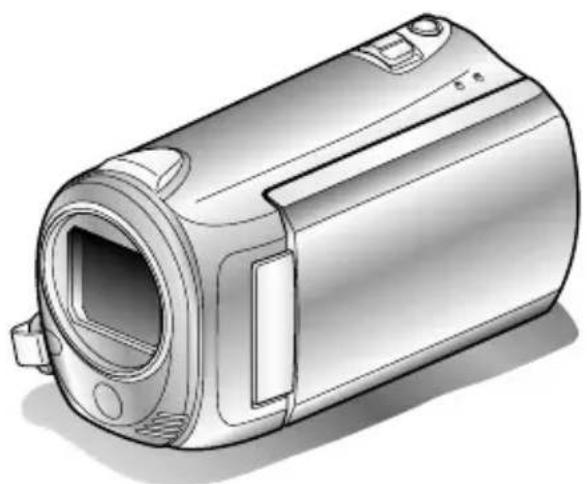
Merci d'avoir acheté ce produit JVC.
Avant toute utilisation, veuillez lire les précautions de sécurité et les mises en garde sur P.2 et
P.28 pour pouvoir utiliser le produit en toute sécurité.
Ce produit s'accompagne d'un "Guide de l'utilisateur" (ce manuel) et d'un "Manuel d'utilisation".
Manuel d'utilisation

Explique les prises de vue possibles dans différentes situations ainsi que les fonctions utiles.
Pour consultation ultérieure:
Noter ci-dessous le N° de modulo (figurant sous le camera) et le N° de série (sur le logement de la batterie du camera).
N° de modulo
N° de série


DIGITAL STEREOCREATOR

HIGH-DEFINITION MULTIMEDIA INTERFACE

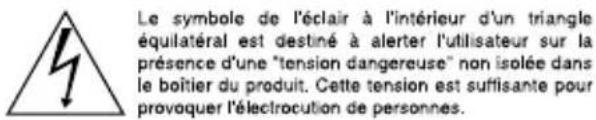

AVERTISSEMENT: POUR EVITER LES RISQUES D'INCENDIE OU D'ÉLECTROCUTION, NE PAS EXPOSER L'APPAREIL À LA PLUIE N À L'HUMIDITE.
Remarques :
- La plaque d'identification et l'avertissement de sécurité se trouvent sous l'appareil et/ou au dos.
- La plaque de numéro de série se trouve sur le logement de la batterie.
- Les informations d'identification et l'avertissement de sécurité de l'adaptateur secteur sont situés sur ses côtés supérieur et inférieur.
Pour californie des états-unis seulement
Cet appareil contient une pile-bouton CR au lithium qui contient du perchlorate
- Une manipulation spéciale peut être requise.
Voir www.dtsc.ca.gov/hazardouswaste/perchlorate
Avertissement :
Éviter d'exposer la batterie, le caméscope avec la batterie insérée à une chaleur excessive, telle que celle des rayons directs du soleil, d'un feu ou autre source de chaleur.
Si le matériel est installé dans un coffret ou sur une étagère, s'assurer qu'il y a un espace suffisant sur tous les côtés pour permettre la ventilation (10 cm ou plus sur les deux côtés, au-dessus et à l'arrière). Ne pas boucher les orifices de ventilation.
(Si les orifices de ventilation sont bouchés par un journal, un tissu, etc., la chaleur peut ne pas s'éliminer.)
Aucune source à flamme nue, telle que des bougies allumées, ne doit être placée sur l'appareil. En jetant des batteries aux ordures, les problèmes d'environnement doivent être pris en considération et les réglementations locales ou la législation concernant le rebut de ces batteries doivent être strictement respectées.
L'appareil ne doit pas être exposé à l'égoutage ni aux éclaboussements.
Ne pas utiliser cet appareil dans une salle de bain, ni dans des endroits avec de l'eau.
Aussi, ne pas placer de récipient rempli d'eau ou de liquides (tels des produits cosmétiques, des médicaments, des vases de fleurs, des plantes en pot, des tasses, etc.) sur le dessus de cet appareil.
Si de l'eau ou un liquide entre dans ce matériel, un incendie ou un choc électrique risque de se produire.
Ne dirigez pas l'objet directement vers le soleil. Vous pourriez vous abimer la vue et l'appareil pourrait être endommagé. Il y a aussi risque d'incendie ou d'électrocution.
Precaution!
Les remarques suivantes sont destinées à protégér l'utilisateur et le caméoscope contre des dommages évventuels.
Ne pas transporter ou saisir le caméscope par l'écran LCD, car il pourrait tomber ou s'endommager.
Ne pas utiliser de trépied photographique sur des surfaces irrégulières et inclinées. Il pourrait tomber et le caméscope pourrait être sérieusement endommagé.
Precaution!
Avec des câbles (Audio/Video, etc.) raccordés, il est recommandé de ne pas laisser le caméscope sur le dessus du téléviseur, car tirer sur les câbles pourrait faire tomber le caméscope, causant des dommages.
Precaution:
La prise secteur doit être opérationnelle.
- Retirez la prise secteur immédiatement si l'appareil fonctionne anormalement.
Consignes de sécurité importantes
- Lire ces instructions.
- Conserver ces instructions.
- Tenir compte de tous les avertissements.
- Respecter toutes les instructions.
- Ne pas utiliser cet appareil à proximité de l'eau.
- Ne nettoyer qu'avec un chiffon sec.
- Ne pas boucher les ouvertures de ventilation. Installer selon les instructions du fabricant.
- Ne pas installer à proximité de sources de chaleur telles que des radiateurs, des accumulateurs de chaleur, des poêles, ou d'autres appareils (comprenant les amplificateurs) qui produisent de la chaleur.
- Protégez le cordon d'alimentation pour éviter qu'il ne soit piétiné ou ne se coince, tout
particulièrement au niveau de la fiche, de la prise de courant et du point où il sort de l'appareil.
10. N'utiliser que des accessoires spécifiés par le fabricant. 11. N'utiliser qu'avec le chariot, le stand, le trépied, le support ou la table spécifique par le fabricant, ou vendu avec l'appareil. Lorsqu'un chariot est utilisé, faire attention pour déplacer la combinaison chariot/appareil pour éviter des blessures causées par un basculement. 12. Débrancher cet appareil pendant un orage ou quand il n'est pas utilisé pendant une longue durée. 13. Confier toutes les réparations à du personnel de service qualifié. Un dépannage est nécessaire lorsque l'appareil a été endommagé d'une façon ou d'une autre, telle que lorsque le cordon d'alimentation ou la fiche est endommagé, si du liquide a été renversé ou si des objets sont tombés à l'intérieur de l'appareil, si l'appareil a été exposé à la pluie ou à l'humidité, ne fonctionne pas normalement ou a fait une chute.
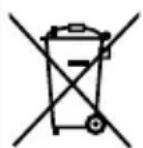
Si ce symbole est montré, il n'est reconnu que dans l'Union européenne.
Noter que ce caméscope est destiné à un usage privé uniquement.
Toute utilisation commerciale sans autorisation est interdite. (Même si vous enregistrez un spectacle ou une exposition pour votre plaisir personnel, il est vivement recommandé de demander au préalable l'autorisation de filmer.)
Marques commerciales
- "AVCHD" et le logo "AVCHD" sont des marques commerciales de Panasonic Corporation et de Sony Corporation. ColorTM est une marque de commerce de Sony Corporation.
- HDMI est une marque de commerce de HDMI Licensing, LLC.
- Fabriqué sous licence de Dolby Laboratories. Dolby et le symbole double D sont des marques de commerce de Dolby Laboratories.
- Windows® est une marque déposée ou une marque de commerce de Microsoft Corporation aux États-Unis et/ou dans d'autres pays.
- Macintosh est une marque déposée d'Apple Inc.
- YouTube™ et le logo YouTube sont des marques déposées de YouTube LLC.
- Les autres noms de produit et d’entreprise cités dans ce mode d’emploi sont des marques de commerce et/ou des marques déposées de leurs détenteurs respectifs.

Attention:
- L'utilisation de batteries NON approuvées par JVC peut causer des incendies ou des blessures. Utilisez uniquement les batteries spécifiées à la page 23.
- Evitez de tirer sur, ou de plier, la fiche et le cordon de l'adaptateur secteur. Cela pourrait endommager l'adaptateur secteur.
Effectuez une sauvegarde des données enregistrées importantes
JVC décline toute responsabilité pour toute perte de données. Il est recommandé de les copier sur un DVD ou un autre support d'enregistrement pour stockage.
Contenu
Précautions de sécurité 2
Contenu 4
Vérification des accessoires 4
Noms des pièces et des fonctions 5
Démarrer 6
Charger la batterie 6
Ajuster la poignée 7
Attacher le protège-objectif 7
Insérer une carte SD 8
Réglage de l'horloge 10
Enregistrement 12
Enregistrer des vidéos 12
Enregistrer des photos 13
Lecture 14
Lire/Supprimer des fichiers sur cette unité 14
Lecture sur poste TV 15
Copie 17
Copie des fichiers 17
Copier des fichiers en connectant l'appareil à un magnétoscope/enregistreur DVD 18 Copie vers l'ordinateur 19
Autres 22
Via le menu 22
Durée d'enregistrement / Nombre de photos 23
Dépannage 24
Mises en garde 28
Caractéristiques techniques 30
En savoir plus sur les opérations avancées
Utilisez le "Manuel d'utilisation" depuis votre ordinateur pour en savoir plus concernant les opérations avancées.
Accéder à l'adresse suivante depuis votre ordinateur
Vérification des accessoires
Adaptateur secteur AP-V30U*
CD-ROM
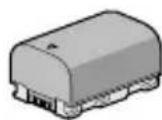
Batterie BN-VG114U
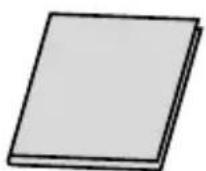
Guide de l'utilisateur (ce manuel)

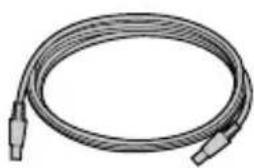
Cable USB (Type A - Mini Type B)
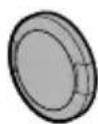
Protège-objectif
Cable AV
- Les cartes SD sont vendues séparément. Pour plus de détails concernant les types de cartes utilisables avec cette unité, veuillez vous reporter à P.8.
- Pour utiliser un adaptateur secteur à l'étranger, pensez à préparer une prise convertisseur disponible dans le commerce pour le pays ou la région visitée.
Noms des pièces et des fonctions
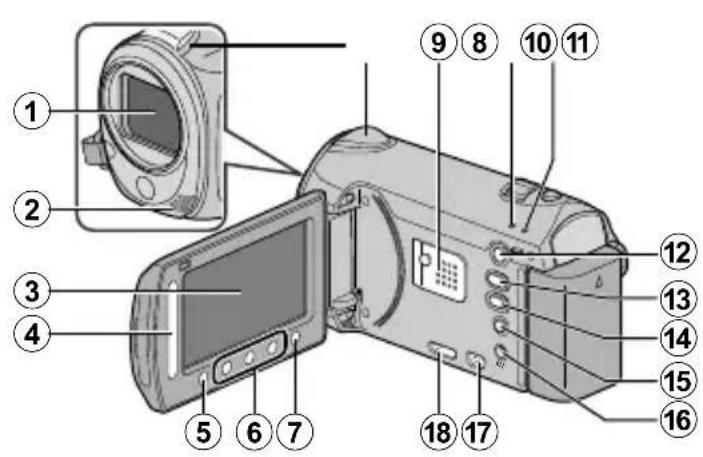
① Objectif ② Microphone stéréo ③ Écran LCD
Allume ou éteint l'appareil en s'ouvrant et se fermant.
④ Curseur Permet de sélectionner une image ou un objet. ⑤ Touche OK Permet de confirmer la sélection d'une image ou d'un objet. ⑥ Touches de fonctionnement Fonctionnent différemment selon l'opération. ⑦ Touche (menu) (P.22) ⑧ Capteur d'image Haut-parleur Voyant ACCESS (Accès)
S'allume ou clignote lors d'un enregistrement ou d'une lecture.
Voyant POWER/CHARGE
d'enregistrement et de lecture.
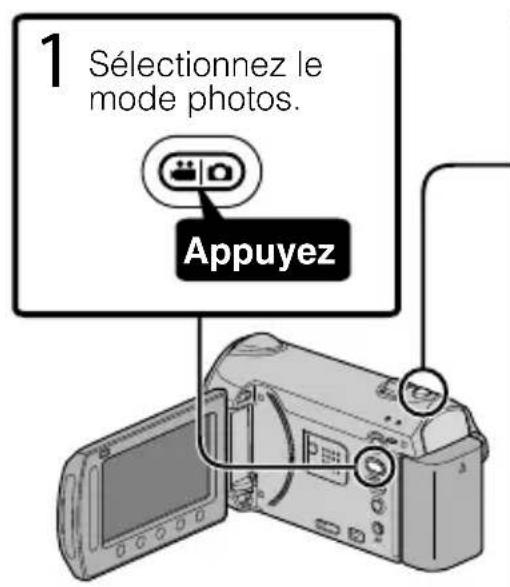
Touche (Video/Photo)
Bascule entre les modes vidéo et photo.
Touche UPLOAD (Télécharger)
Enregistrement : Enregistrer des vidéos en format YouTubeTM.
Lecture
: Fait passer la vidéo au format YouTubeTM.
Touche (Alimentation/Information)
Enregistrement : Affiche le temps restant ainsi que la charge restante de la batterie durant l'enregistrement continu.
Lecture : Affiche les informations de fichier.
Appuyez et maintenez enfoncée la touche marche/arrêt avec l'écran LCD ouvert.
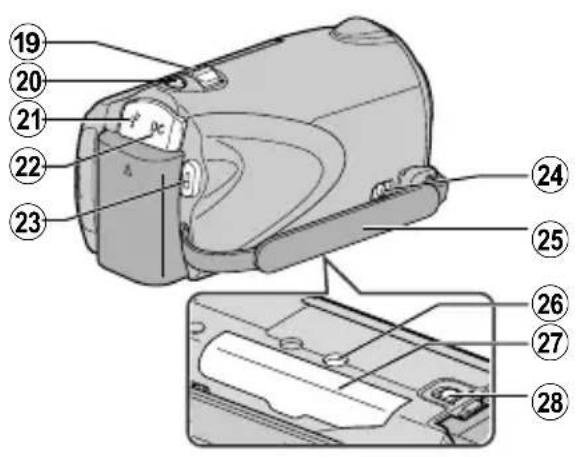
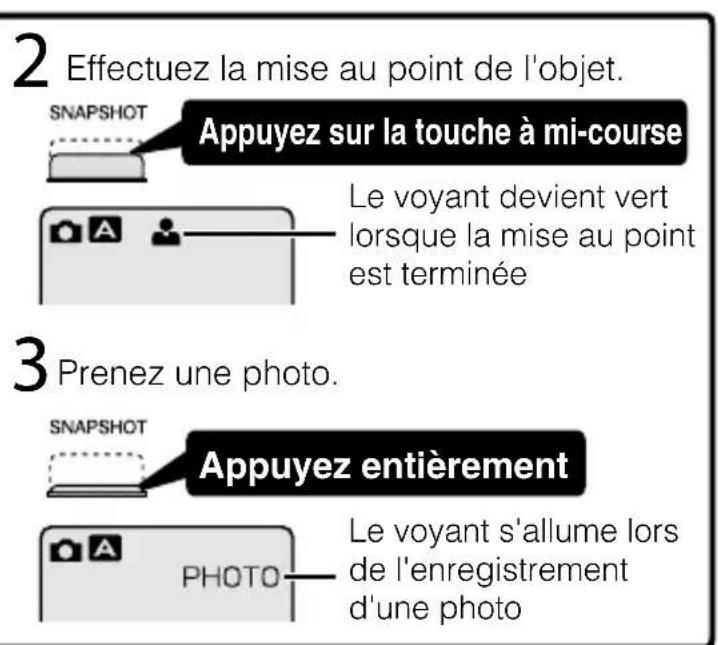
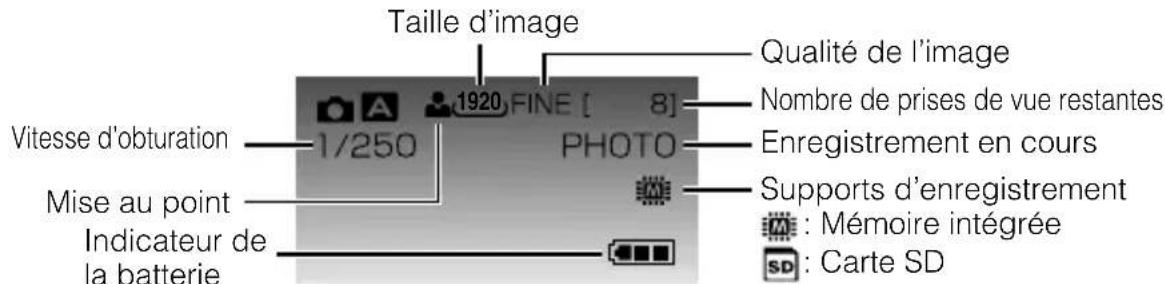
16 Terminal AV (P.15, P.18) ⑰ Connecteur COMPONENT (Composant) (P.15) 18 Mini-connecteur HDMI (P.15) 19 Commande de Zoom/Volume (P.12, P.14) 20 Touche SNAPSHOT (Enregistrer des photos) (P.13) ② Terminal USB (P.21) 22 Terminal CC (P.6) 23 Touche START/STOP (Enregistrer des videos) (P.12) 24Commandede libérationde la dragonne ② Dragonne(P.7) 26 Orifice pour trépied Fente pour carte SD (P.8) 28Commande de libération de la batterie (P.6)
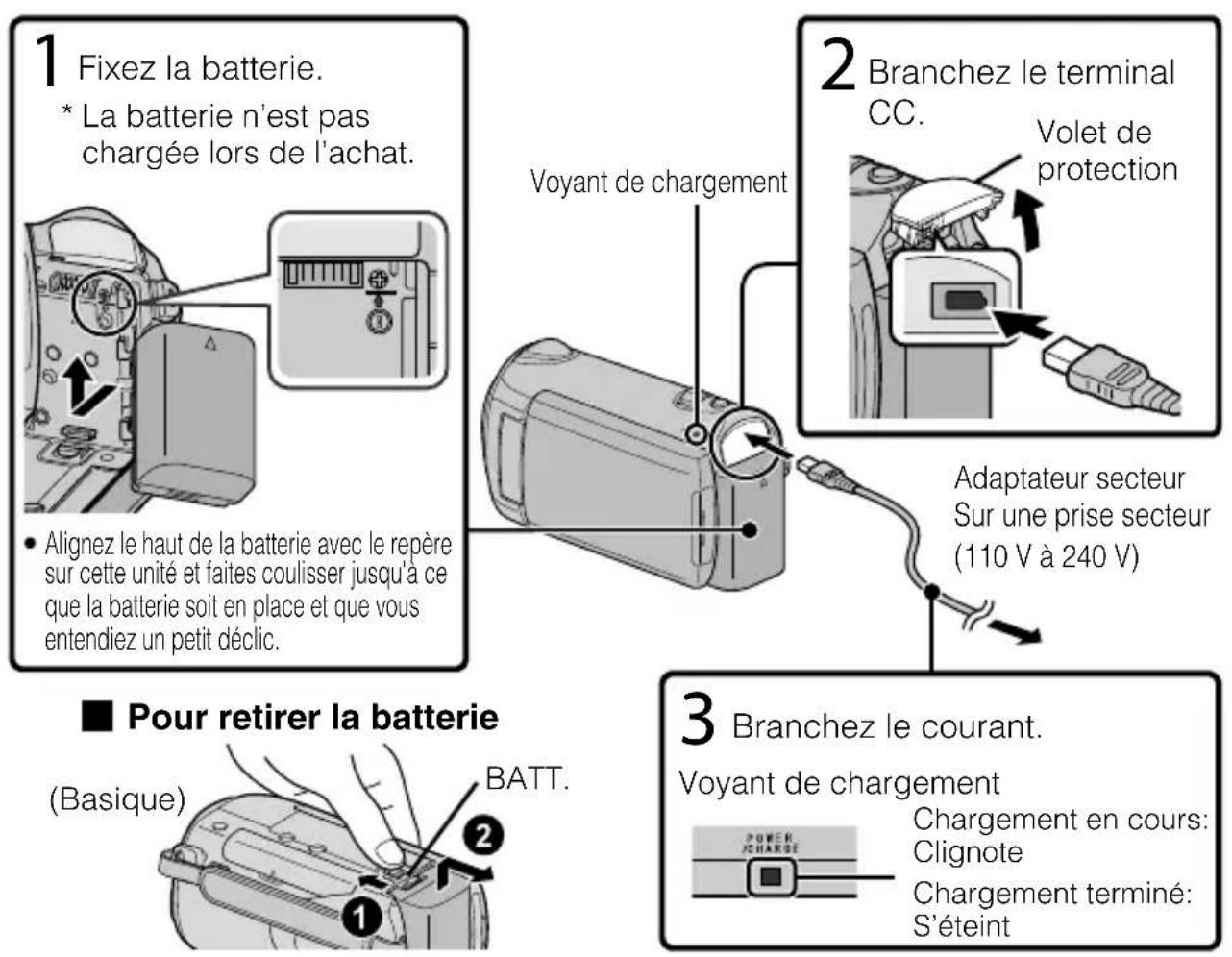
Attention
Assurez-vous d'utiliser des batteries de JVC.
- Si vous utilisez des batteries d'autres fabricants JVC, les performances et la sécurité ne seront pas garanties. Durée de recharge: Environ 2 h 30 m (avec la batterie fournie)
- Le temps de chargement est lorsque l'appareil est utilisé à 25°C ( 77°F ). Si la batterie n'est pas chargeée à une température ambia
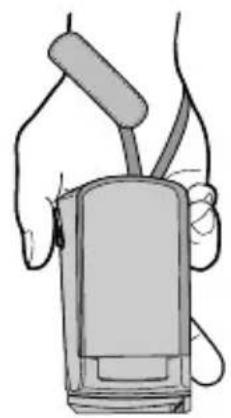
Ajuster la poignée
① Tirez la dragonne
② Ajustez la longueur
③ Attachez la dragonne
Utiliser comme dragonne
Enlevez la dragonne et passez-la autour de votre poignet.
En appuyant sur ①, tirez sur ② et enlevez la dragonne.
Appuyez sur et maintenez la touche enfoncée
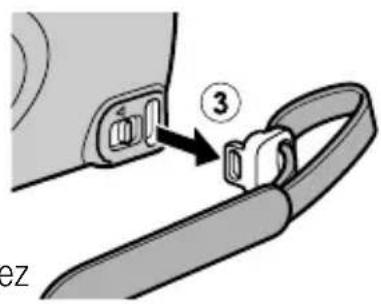
Lorsque vous attachez la dragonne, insérez ③ jusqu'à ce qu'il soit enclenché.
Attacher le protège-objectif
L'objectif risque d'être endommagé si l'appareil est entreposé sans que le protège-objectif soit en place.
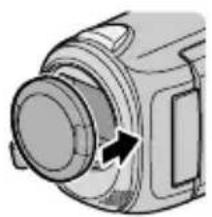
Attention
- Veuillez faire attention de ne pas perdre le protège-objectif.
Insérer une carte SD
Lorsqu'une carte SD disponible dans le commerce est insérée, les enregistrements peuvent être effectués sur la carte sans avoir à arrêter, lorsque le temps d'enregistrement restant sur la mémoire interne a expired.
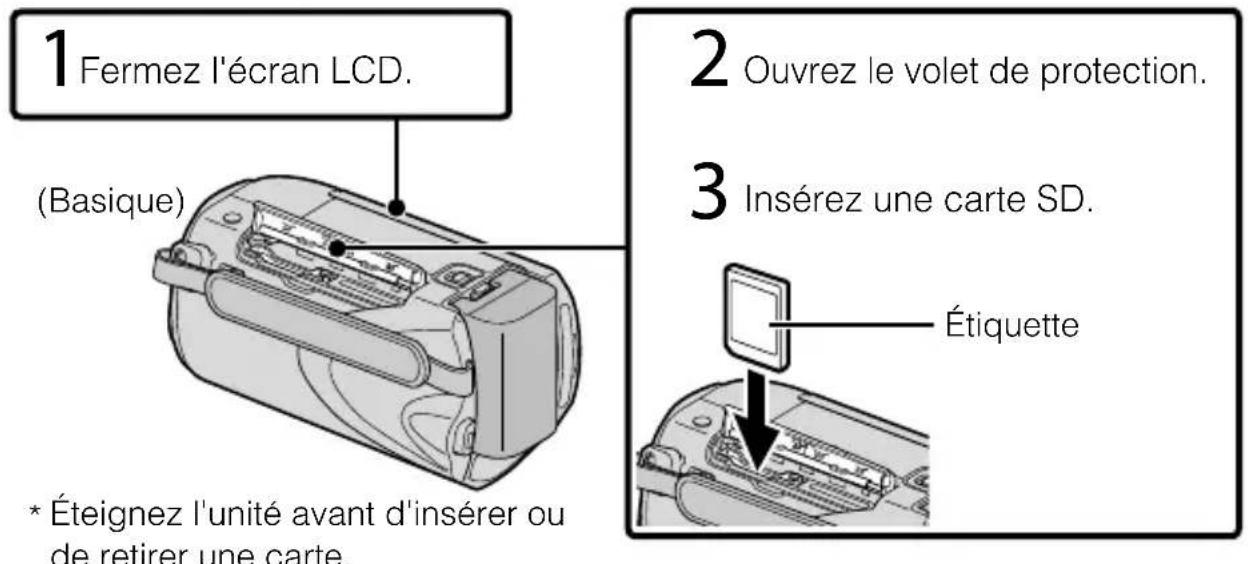
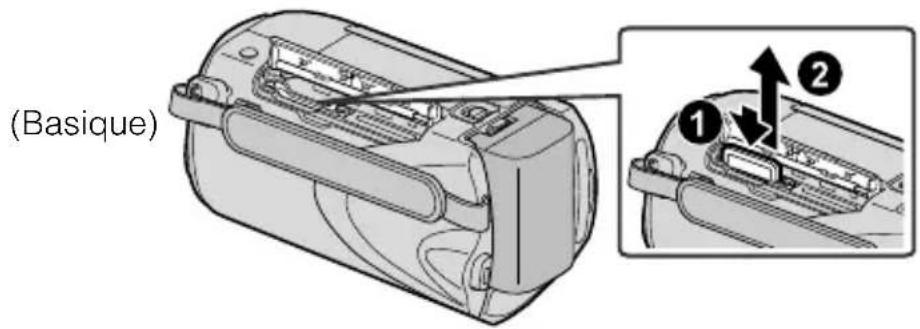
Pour retirer la carte
Poussez la carte vers l'intérieur puis tirez-la vers vous.
| Fabricant Panasonic, TOSHIBA, SanDisk, ATP |
| Vidéo Carte SDH C compatible Classe 4 ou supérieur (4 Go à 32 Go) |
| Photo Carte SD (256 Mo à 2 Go) ou carte SDHC (4 Go à 32 Go) |
Pour utiliser une carte SD
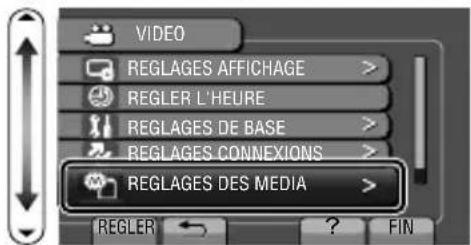
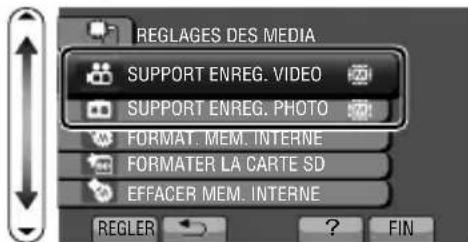
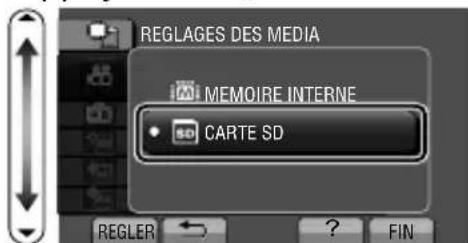
L'enregistrement et la lecture peuvent être effectués sur une carte si "SUPPORT ENREG. VIDEO" ou "SUPPORT ENREG. PHOTO" des paramètres de support sont réglés sur "CARTE SD".
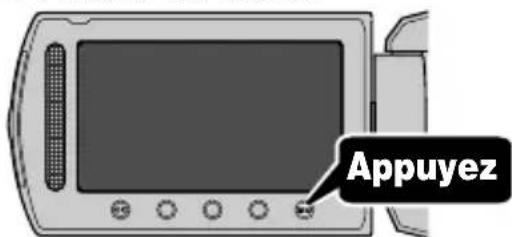
① Affichez le menu.
② Sélectionnez “REGLAGES DES MEDIA” et appuyez sur OK.
③ Sélectionnez "SUPPORT ENREG. VIDEO" ou "SUPPORT ENREG. PHOTO", et appuyez sur OK.
④ Sélectionnez "CARTE SD" et appuyez sur OK.
Pour utiliser des cartes SD qui ont servi pour d'autres appareils
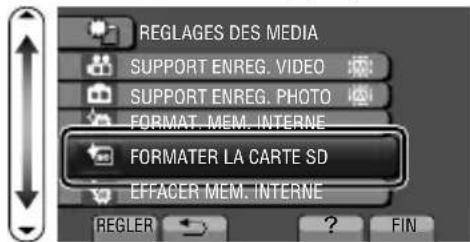
Formatez (initialisez) la carte via "FORMATER LA CARTE SD" à partir des paramètres de support. Toutes les données de la carte seront supprimées lors du formatage. Avant de formater la carte, copiez sur un ordinateur tous les fichiers contenus dessus.
① Appuyez sur (MENU) pour afficher le menu. ② Sélectionnez “REGlAGES DES MEDIA” avec le curseur et appuyez sur OK. ③ Sélectionnez "FORMATER LA CARTE SD" et appuyez sur OK.
④ Sélectionnez "FICHIER" et appuyez sur OK.
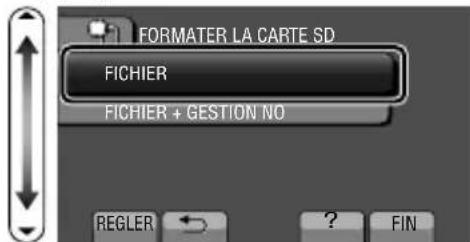
⑤ Sélectionnez "OUI" et appuyez sur OK. 6 Une fois le formatage terminé, appuyez sur OK.
Ouvrez l'écran LCD.
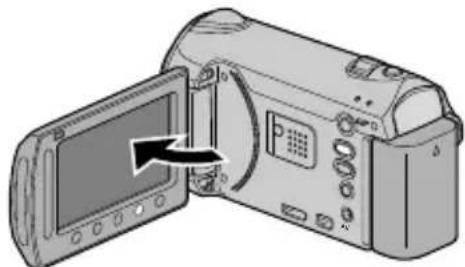
- L'unité s'allume. Lorsque l'écran LCD est fermé, l'unité s'éteint.
2 appuyez sur lorsque "REGLER DATE/HEURE!" (SET DATE/TIME!) est affiché.
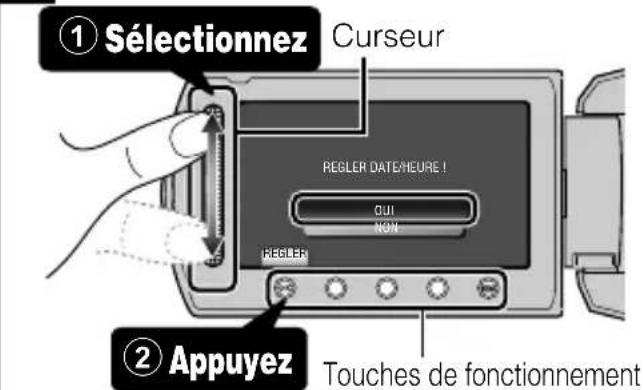
- Déplacez le curseur pour sélectionner puis appuyez sur les touches de fonctionnement pour procéder au réglage.
Réglez la date et l'heure.
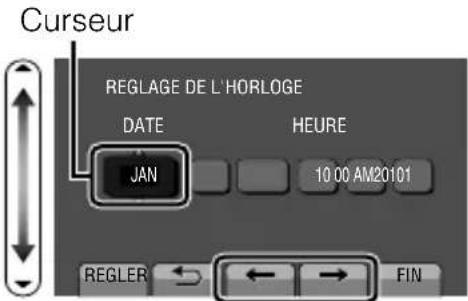
Utilisez le curseur pour ajuster l’année, le mois, la journée, l’heure et les minutes. - Appuyez sur les touches de fonctionnement ..] / .] pour déplacer le curseur.
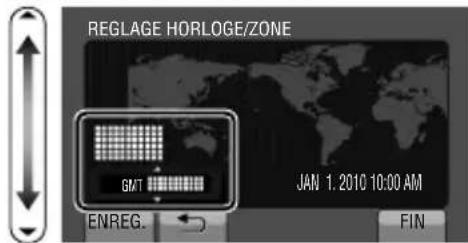
Une fois l'heure et la date réglées, appuyez sur OK. Sélectionnez votre région puis appuyez sur OK.
- Le nom de la ville et le décalage horaire s'affichent alors.
Remarque
- Appuyez sur le curseur et sur les touches autour de l'écran avec vos doigts.
- Le curseur et les touches ne fonctionnent pas si vous les touchez avec vos ongles ou avec des gants.
- Les affichages à l'écran ne fonctionnent pas, même si vous appuyez dessus.
- "REGLER DATE/HEURE!" (SET DATE/TIME!) est affiché lorsque vous mettez en marche cette unité après qu'elle n'ait pas été utilisée pendant une période prolongée. Rechargez cette unité pendant plus de 24 heures avant de régler l'horloge. (P.6)
Pour réinitialiser l'horloge
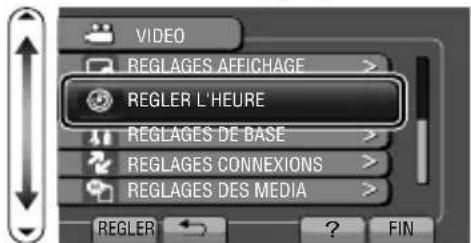
Réglez l'horloge avec "REGLER L'HEURE" dans le menu.
① Affichez le menu.

② Sélectionnez “REGLER L'HEURE” et appuyez sur OK.
③ Sélectionnez “REGLAGE DE L'HORLOGE” et appuyez sur OK.
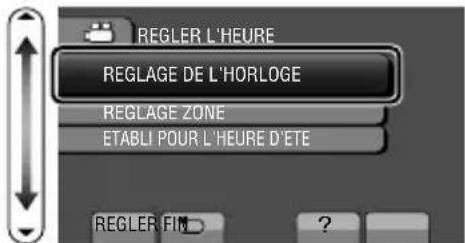
- Les opérations de réglage suivantes sont les mêmes que celles mentionnées dans les étapes 3 à 5 de la page précédente.
Pour modifier la langue d'affichage
Vous pouvez modifier la langue de l'affichage sur l'écran.
① Affichez le menu.
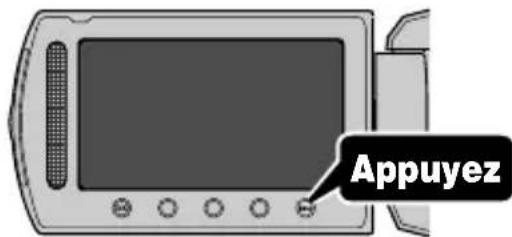
② Sélectionnez “REGlAGES AFFICHAGE” et appuyez sur OK.
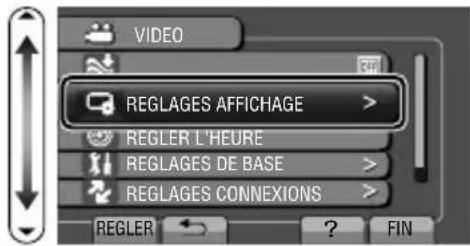
③ Sélectionnez "LANGUAGE" et appuyez sur OK.
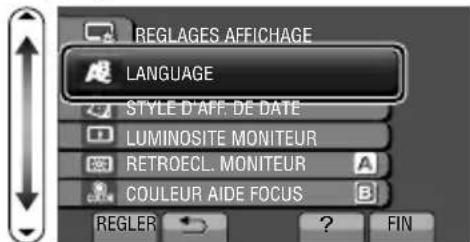
(4) Sélectionnez la langue souhaitée puis appuyez sur OK.
⑤ Appuyez sur pour sortir.
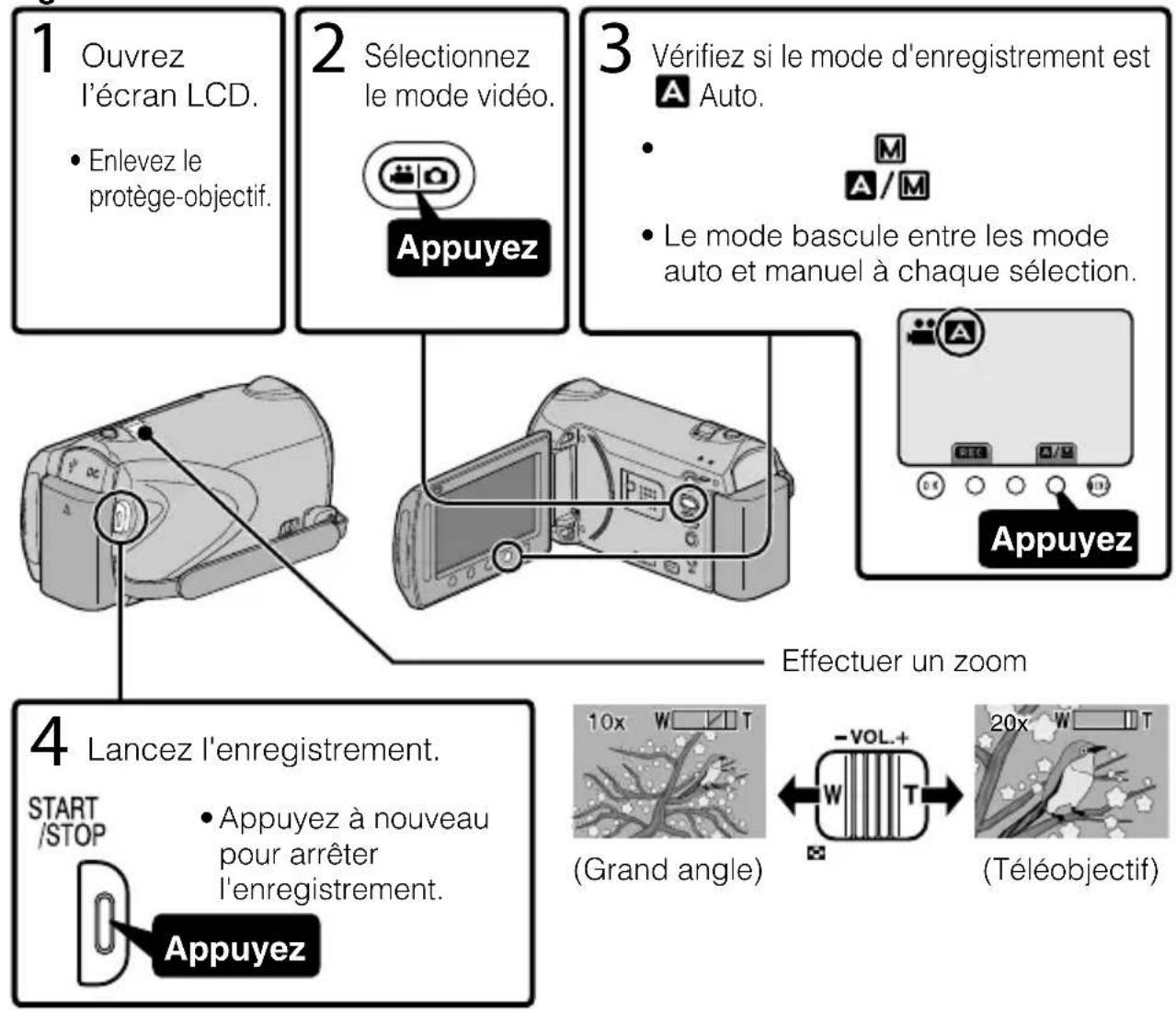
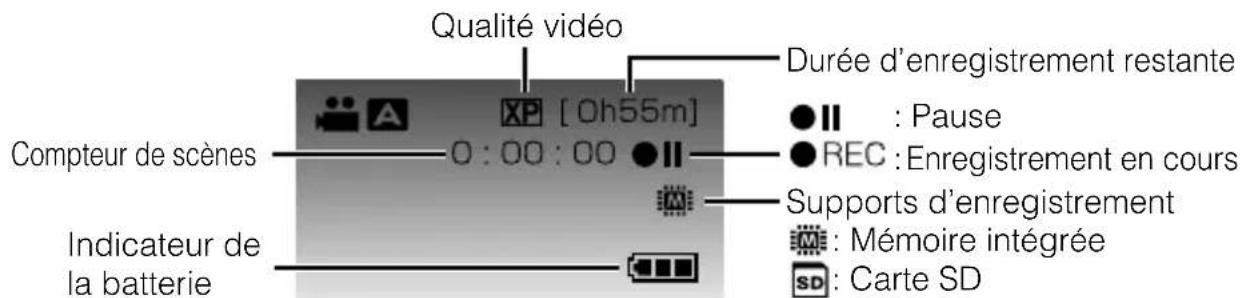
Enregistrer des vidéos
Vous pouvez enregistrer des vidéos sans avoir à vous préoccuper des détails de réglage. Pour ce faire, utilisez le mode auto.
Avant d'enregistrer une scène importante, il est recommandé d'effectuer un enregistrement test.

Réduire les secousses de la caméra (enregistrer des vidéos)
Le réglage du stabilisateur d'image permet de réduire les secousses de la caméra lors de l'enregistrement.
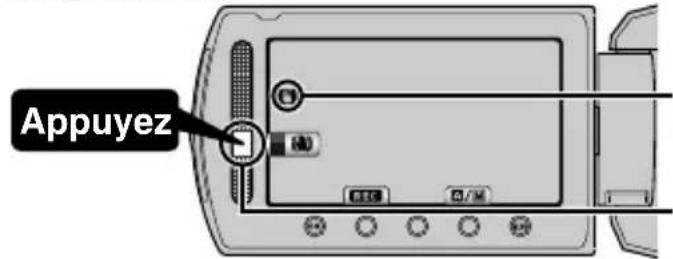

(Blanc): Stabilisateur d'image ①

(Vert) : Stabilisateur d'image ②

(Blanc) ARFET
Le réglage est modifié à chaque sélection.
Réduit les secousses de la caméra dans des conditions de prise de vue normales. Réduit les secousses de la caméra efficacement pendant la prise de scènes lumineuses sur une extrémité grand angle. Uniquement sur l'extrémité grand angle (environ 5x).
Remarque
- Il est recommandé d'enlever le stabilisateur d'image lorsque vous filmez un sujet qui se déplace peu en ayant l'unité sur untrépied.
- Une stabilisation complète est impossible si la caméra bouge trop.
Lire/supprimer des fichiers sur cette unité
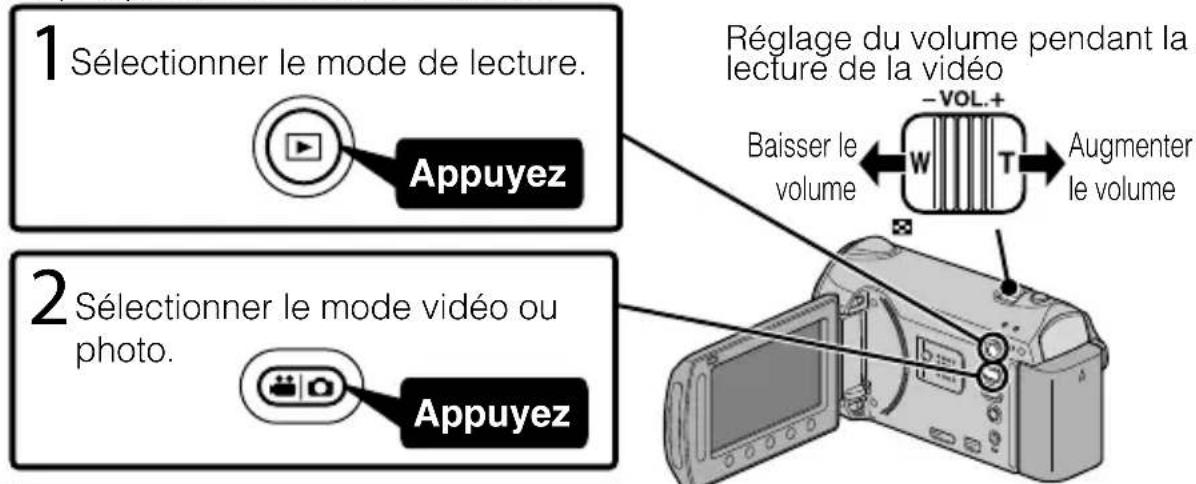
Sélectionner et tirer les photos ou photos enregistrées à partir d'un écran d'index (affichage miniature). Le contenu des supports sélectionnés dans les paramètres de support (P.9) s'affiche sur l'écran d'index.
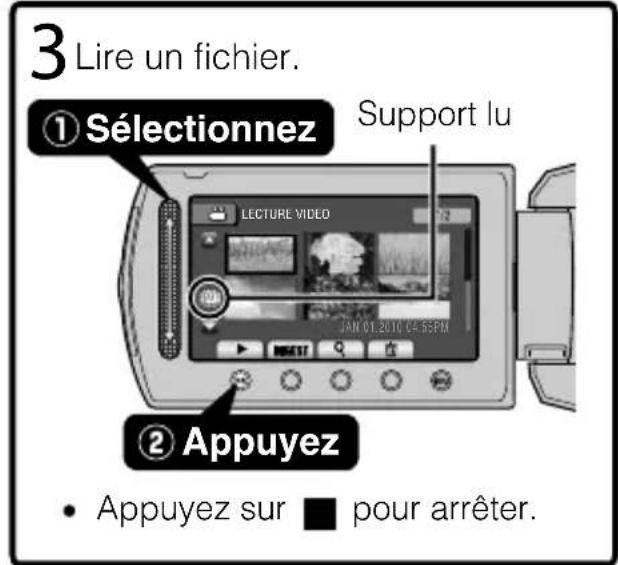
Pour supprimer des fichiers inutiles
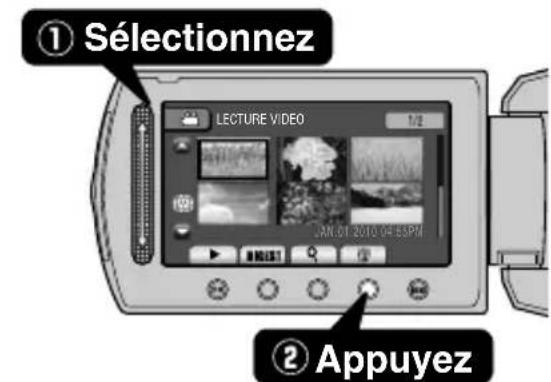
- Sélectionnez "OUI" lorsque le message de confirmation apparait et appuyez sur OK.
Pour capturer une photo durant la lecture
Arrêtez la lecture et appuyez sur la touche SNAPSHOT.
Touches de fonctionnement utilisables lors de la lecture
| Affichage | Pendant la lecture video Penda | ant la lecture de photos |
| ►/■ | Lecture/pause Lancement/Pause du diaporama | |
| ■ | Arrêt (retourne à l'affichage miniature) | Arrêt (retourne à l'affichage miniature) |
| ►■ | Passé à la video suivante Passe à la photo suivante | |
| ■▲ | Retourne au début de la scène | Retourne à la photo précédente |
| ► | Recherche avant - | |
| ▲ | Recherche arrière - | |
| ■▲ | Ralenti avant - | |
| ▲■ | Ralenti arrière - |
1 Branchez l'appareil à la TV.
Pour plus de détails, consultez le manuel d'utilisation de votre TV.
Le câble composante recommandé est le QAM1266-001.
- Appuyez sur la touche Alimentation (O) pendant plus de 2 secondes pour éteindre cette unité.
Pour se connecter à l'aide du mini-connecteur HDMI
Si vous utilisez une télévision HD, vous pouvez effectuer la lecture en qualité HD en utilisant la connexion HDMI.
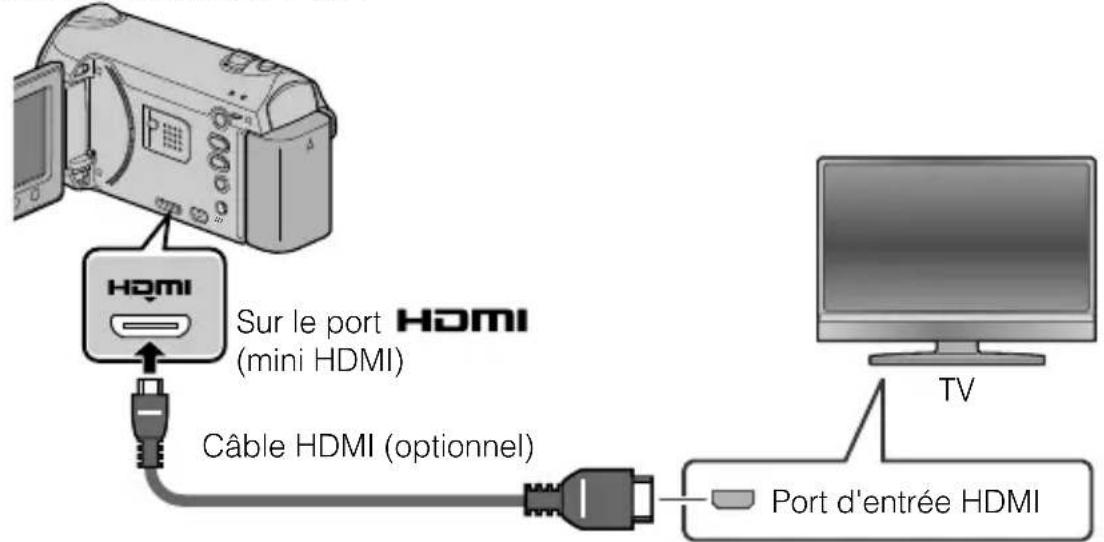
Pour se connecter à l'aide du connecteur component/av
Si vous utilisez une télévision HD, vous pouvez effectuer la lecture en qualité HD en connectant la télé au terminal COMPONENT.
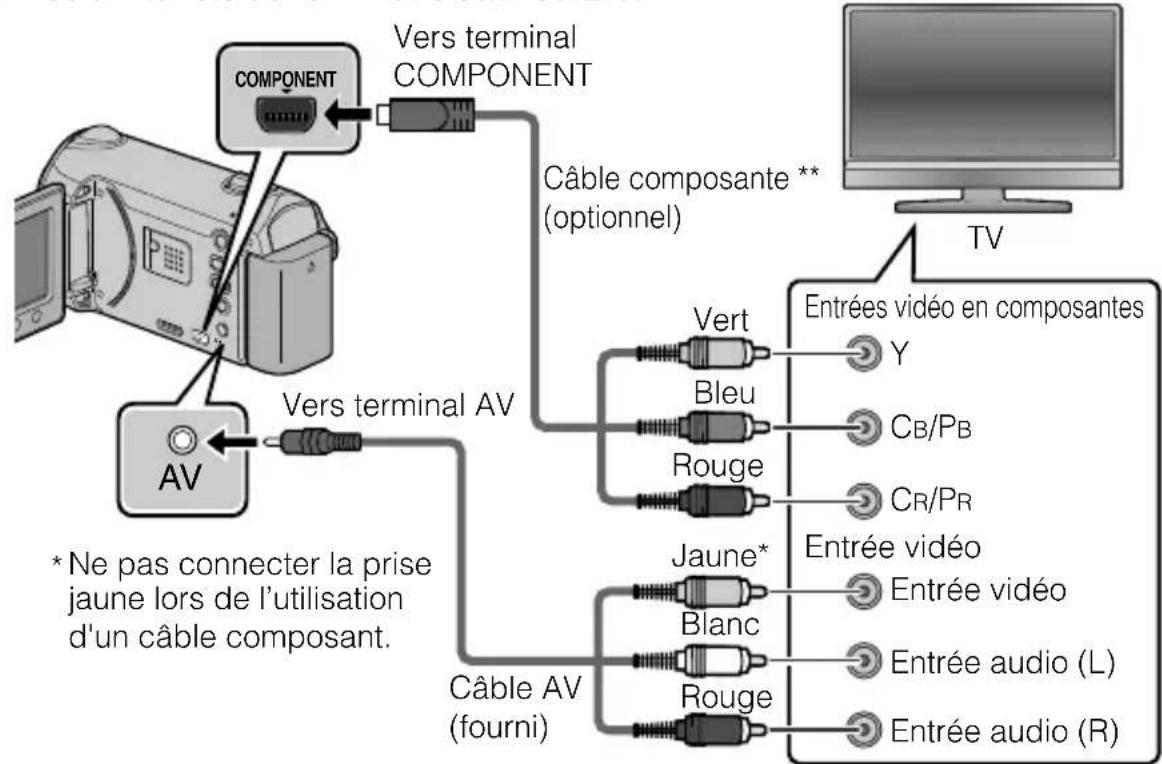
2 Connecter l'adaptateur secteur. (P.6) - Cette unité s'allume automatiquement lorsque l'adaptateur CA est branché. 3 Sélectionner l'entrée d'alimentation de la TV. 4 Lire un fichier. (P.14)
Lire avec l'heure/la date affichée(s)
Réglez "AFFICHER SUR TV" dans le menu "REGlAGES CONNEXIONS" sur "MARCHE".
Réglez "AFFICHAGE SUR ECRAN" dans le menu de lecture sur "AFFICHER SEUL. DATE".
Lorsque les photos ne rendent pas un aspect naturel sur la TV
| Les photos ne s'affichent pas correctement sur la TV. | Déconnectez le cable et reconnectcez-le. Redémarrez cette unité en l'éteignant et en la rallumant. |
| Les images ont des couleurs办实事. | Lorsque la vente a été enregistrée avec "x.v.Color" régle sur "MARCHE", réglez les paramètres x.v.Color de la télévision sur Activé. Ajustez correctement l'écran de la TV. |
Remarque
- Pour toute question ou tout problème concernant les réglages de la TV dans le mode approprié, veuillez vous adresser au fabricant de la TV.
- Nous vous recommandons d'utiliser un cable HDMI de catégorie 2 (cable à Haute Vitesse) pour un visionnage avec une qualité d'image supérieure.
Copie des fichiers
Vous peuvent créer des disques ou copier des fichiers sur cette unité en la connectant à divers appareils.
- La copie de fichiers par branchement au graveur DVD n'est pas prise en charge.
| Appareils | VHS | DVD | HDD | Page |
| Enregistreur DVD | ✓✓ | 18 | ||
| Magnétoscope | ✓ | -- 18 | ||
| PC | - | * | ✓ | 19 |
- Pour plus de détails concernant la création d’un disque via un ordinateur, veuillez vous référer au Manuel d’utilisation.
Copier des fichiers en connectant l'appareil à un magnétoscope/enregistreur DVD
Vous pouvez copier des vidéos en qualité standard en connectant l'appareil à un magnétoscope ou à un enregistreur DVD.
Pour plus de détails, consultez le manuel d'utilisation de la TV, du magnétoscope, de l'enregistreur DVD, etc.
1 Connectez l'appareil à un magnétoscope/enregistreur DVD.
- Appuyez sur la touche Alimentation (D) pendant plus de 2 secondes pour éteindre cette unité.
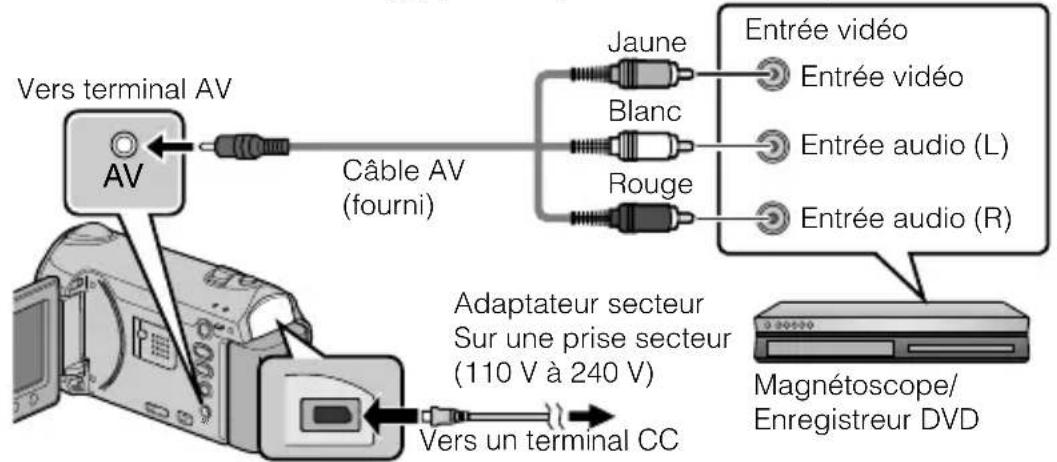
- Cette unité s'allume automatiquement lorsque l'adaptateur CA est branché.
2 Sélectionner le mode de lecture.
- Mettez en marche cette unité.
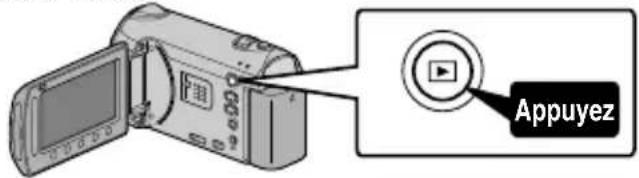
Préparation de la TV et du magnétoscope/ enregistreur DVD
- Basculez vers une entrée externe compatible.
- Insérez un DVD ou une cassette VHS vierge compatible à copier.
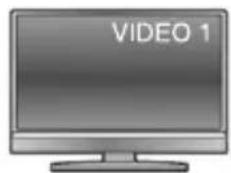
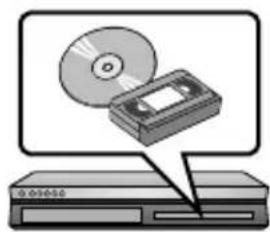
Préparation de cette unité
- Réglez "SORTIE VIDEO" dans le menu des réglages des branchements sur le rapport hauteur/largeur ("4:3" ou "16:9") de la TV concernée.
- Pour inclure la date lors de la copie des fichiers, réglez "AFFICHER SUR TV" dans le menu "REGLAGES CONNEXIONS" sur "MARCHE". Régler "AFFICHAGE SUR ECRAN" dans le menu de lecture sur "AFFICHER SEUL. DATE".
4 Lancez l'enregistrement.
- Lancez la lecture sur l'unité (P.14) puis appuyez sur la touche d'enregistrement du lecteur.
- Une fois la lecture terminée, arrêtez l'enregistrement.
Ordinateur windows
Vous pouvez copier les fichiers vers un ordinateur via le logiciel fourni.
Cliquez avec le bouton droit de la souris sur "Ordinateur" (ou "Poste de travail") dans le "Démarrer" menu et sélectionnez "Propriétés" pour vérifier les éléments suivants.
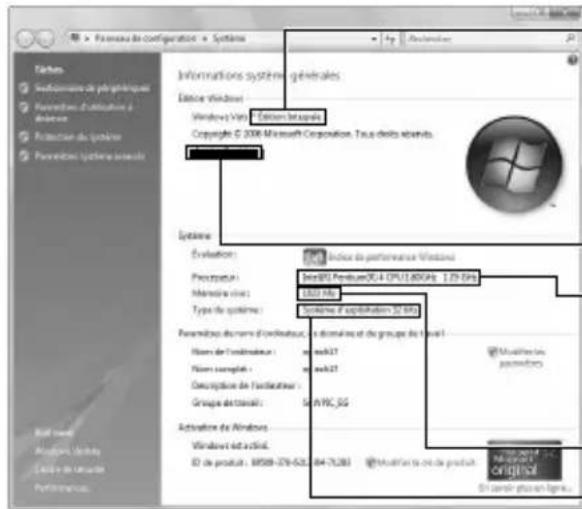
Windows Vista Home Basic ou Home Premium (versions préinstallées uniquement) Windows 7 Home Basic ou Home Premium (versions préinstallées uniquement) Service Pack 2 (Windows Vista uniquement) Processeur: UC Intel Core Duo 1,66 GHz ou plus UC Intel Core 2 Duo 2,13 GHz ou plus Mémoire: Au moins 2 Go Type de système : 32-bit / 64-bit
Windows XP
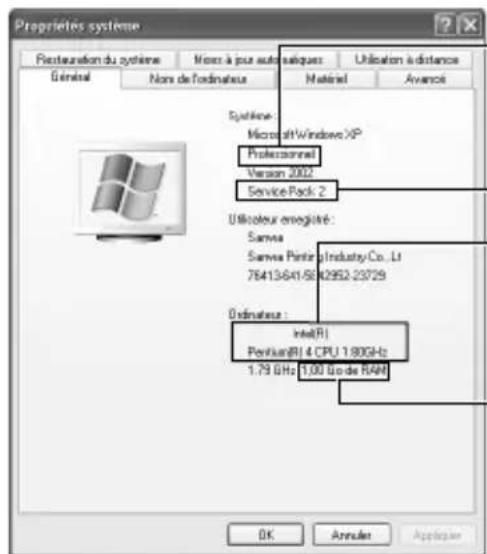
Windows XP Home Edition ou Professional (versions préinstallées uniquement) Service Pack 3
- Processeur: UC Intel Core Duo 1,66 GHz ou plus UC Intel Core 2 Duo 2,13 GHz ou plus recommandé
- Mémoire : Au moins 1 Go
Remarque
- Si votre PC n'a pas la configuration requise mentionnée ci-dessus, le logiciel fourni ne peut pas être utilisé.
- Vous ne pourrez pas enregistrer de photos sur disque à partir du logiciel fourni.
- Pour plus d'informations, veuillez contacter le fabricant de votre ordinateur.
- Les utilisateurs de Mac peuvent utiliser le logiciel fourni avec l'ordinateur Mac.
Copiez les vidéos et les photos vers un ordinateur en suivant la méthode suivante.
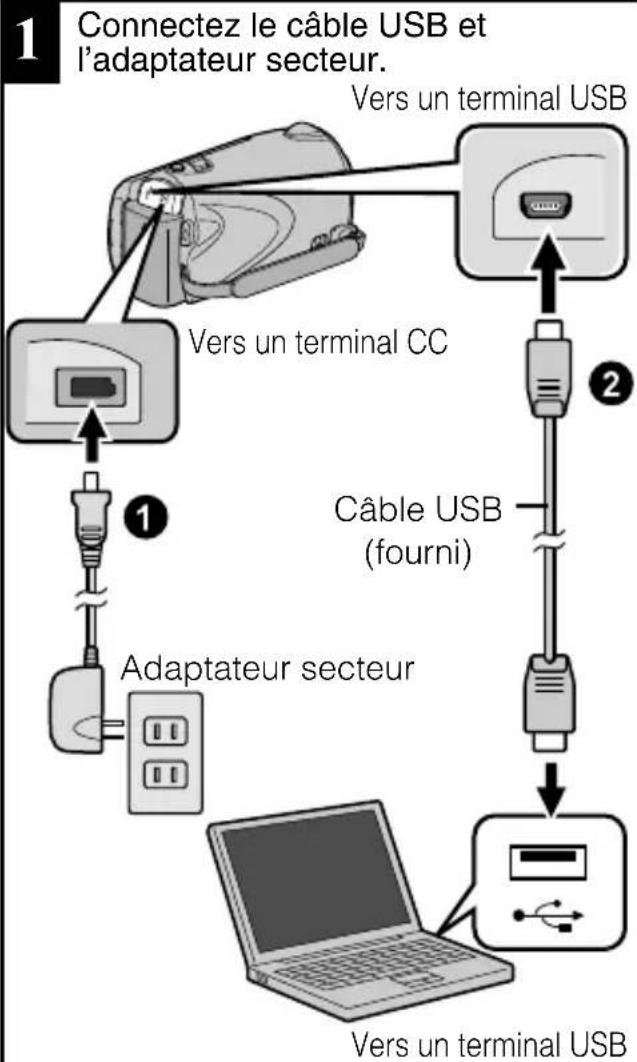
Fermez le moniteur LCD et branchez la caméra à un PC. (P.21) Ouvrez l'écran LCD et afficher le menu USB. Sélectionnez "LECTURE SUR PC" et appuyez sur OK. Double-cliquez sur l'icone "EVERIO_MEM" ou "EVERIO_SD" du bureau. Cliquez sur l'icone d'affichage de la colonne. Copiez les fichiers dans n'importe quel autre dossier de l'ordinateur (bureau, etc.).
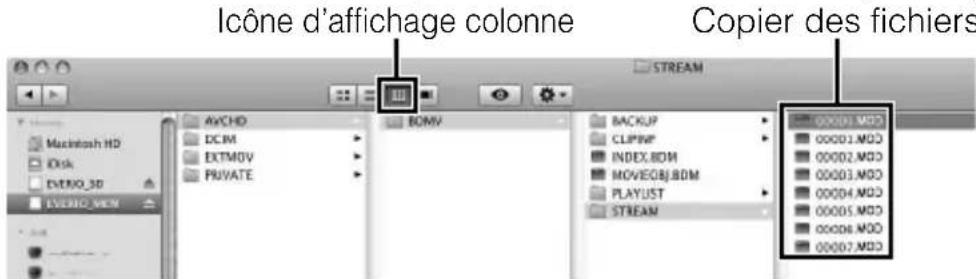
- Les dossiers ou fichiers supprimés/déplacés/renommés sur l'ordinateur ne pourront plus être lus sur ce unité.
- Lorsque vous débranchez ce caméscope de l'ordinateur, déplacez l'icône "EVERIO_MEM" ou "EVERIO_SD" du bureau vers la poubelle.
Installer le logiciel fourni
Vous pouvez afficher les photos enregistrées au format calendrier et les modifier avec le logiciel qui vous a été fourni.
Chargez le CD-ROM fourni dans votre PC.
Cliquez sur "Exécuter INSTALL. EXE" dans la boîte de dialogue de lecture automatique. Cliquez sur "Continuer" sur l'écran de contrôle du compte d'utilisateur. - "Installation du logiciel" apparaît alors à l'écran après quelques instants. - S'il n'apparaît pas, double-cliquez sur l'icône du CD-ROM dans "Poste de travail".
2 Cliquez sur "installation standard".
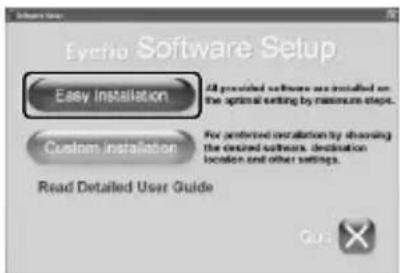
Suivez les instructions qui s'affichent à l'écran.
Remarque
Visualisation du Manuel d'utilisation
- Se connecter à Internet et cliquer sur "Lire le manuel d'utilisation".
4 Cliquez sur "fin".
Everio
Everio
MediaBro...
MediaBro...
- Quitte l'installation de Everio MediaBrowser et les icônes sont créées sur le bureau.
Sauvegarder tous les fichiers
Avant de procéder à la sauvegarde, assurez-vous de disposer de suffisamment d'espace libre sur le disque dur de votre ordinateur.
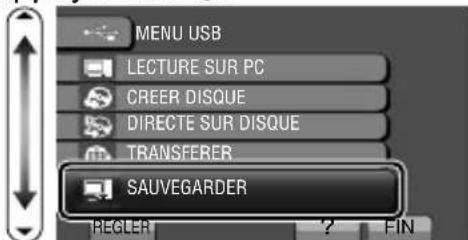
3 Sélectionnez "SAUVEGARDER" et appuyez sur
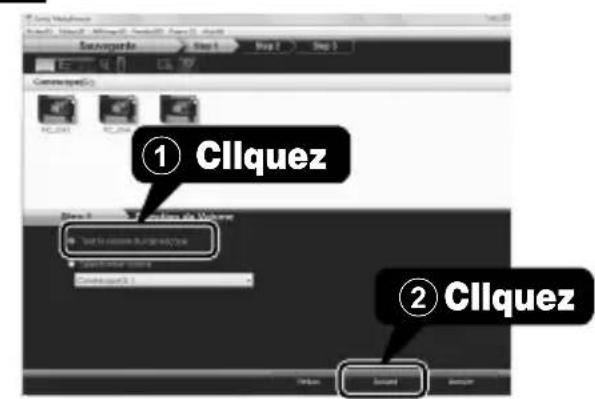
- Le logiciel fourni Everio MediaBrowser se lance sur votre ordinateur. Les opérations suivantes doivent être effectuées sur l'ordinateur.
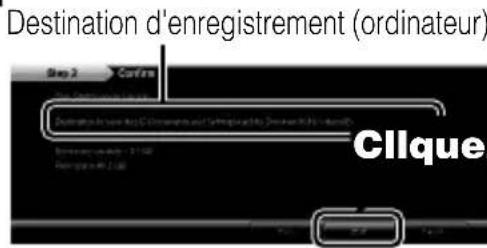
6 Une fois la sauvegarde terminée, cliquez sur "OK".
En cas de problème avec le logiciel Everio MediaBrowser fourni, veuillez consulter le "Centre de support client Pixela".
Débrancher cette unité de l'ordinateur
Cliquez sur "Retirer le matériel".
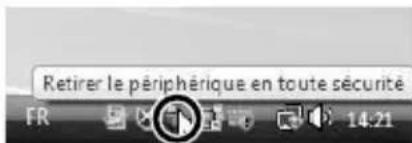
Cliquez sur "Retirer Périphérique de stockage de masse USB en toute sécurité". (3) (sous Windows Vista) Cliquez sur OK. (4) Débranchez le câble USB et fermez l'écran LCD.
Via le menu
Vous pouvez configurer différents réglages via le menu.
1 Affichez le menu.
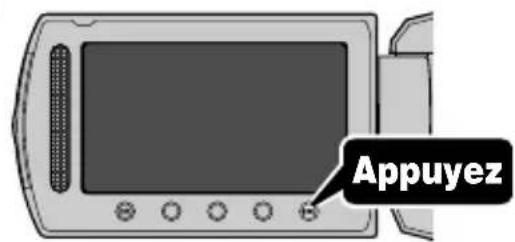
- Le menu varie en fonction du mode que vous utilisez.
2 Sélectionnez le menu souhaité puis appuyez sur OK.
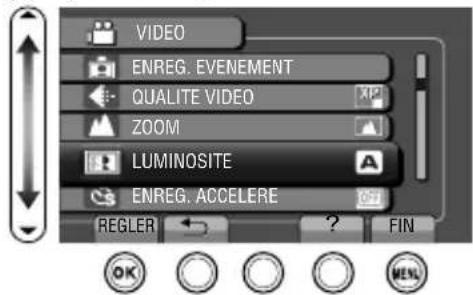
Sélectionnez le réglage souhaité puis appuyez sur OK.
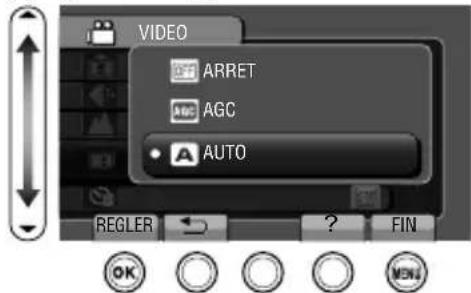
Pour quitter l'écran
Appuyez sur (neu) (quitter).
Pour afficher le fichier d'aide appuyez sur "?
Pour plus d'informations concernant les réglages, veuillez vous référer au Manuel d'utilisation.
Informations du support client
L'utilisation de ce logiciel est autorisée selon les termes de sa licence.
JVC (pour toutes questions concernant cette unité)
Préparez les informations suivantes avant de contacter l'agence ou le bureau JVC local le plus proche à propos de ce logiciel (réseau de service après-vente mondial JVC : http://www.jvc-victor.co.jp/english/worldmap/index-e.html).
- Nom du produit, modèle, numéro de série, problème, message d'erreur
- Ordinateur (fabricant, modèle (bureau/portable), UC, SE, mémoire (Mo/Go), espace disque disponible (Go))
Veuillez noter que la réponse à vos questions peut prendre un certain temps en fonction de leur nature. JVC ne peut pas répondre aux questions concernant le fonctionnement de base de votre ordinateur, ou aux questions concernant les spécifications ou les performances du système d'exploitation, d'autres applications ou pilotes.
Pixela (pour toutes questions concernant le logiciel fourni)
| Région | Langue | N° de téléphone |
| États-Unis et Canada | Anglais | +1-800-458-4029 (numéro gratuite) |
| Europe (Royaume-Uni, Allemagne, France et Espagne) | Anglais/Allemand/Français/Espagnol | +800-1532-4865 (numéro gratuite) |
| Autres pays en Europe | Anglais/Allemand/Français/Espagnol | +44-1489-564-764 |
| Asie (Philippines) | Anglais | +63-2-438-0090 |
| Chine | Chinois | 10800-163-0014 (numéro gratuite) |
Page d'accueil : http://www.pixela.co.jp/oem/jvc/mediabrowser/e/ Veuillez visiter notre site Web pour obtenir les dernières informations et télécharger des fichiers.
Durée d'enregistrement/nombre de photos
Vous pouvez vérifier la durée d'enregistrement de vos vidéos en cliquant sur la touche (Alimentation/Information).
Durée d'enregistrement vidéo approximative
| Qualité | Mémoire intégrée | Carte SD/Carte SDHC | |||
| 4 Go 8 Go | Go 16 Go 32 Go | ||||
| UXP 1 h 25 m | 20 m 40 m | 1 h 20 m 2 h | 40 m | ||
| XP 2 h 30 m | 1 h 2 h 4 h | ||||
| SP 2 h 55 m | 44 m 1 h 28 | m 2 h 56 m | 5 h 52 m | ||
| EP 7 h 20 m | 1 h 50 m 3 h | 40 m 7 h 20 | m 14 h 40 m | ||
- La durée d'enregistrement vidéo approximative est juste indicative. La durée d'enregistrement réelle peut être raccourcie en fonction de l'environnement de prise de vue.
Nombre approximatif de photos (unité: nombre de prises de vue)
| Taille/qualité de l'image | Carte SD/Carte SDHC | ||||||||
| 256 Mo 5 | 12 Mo | 1 Go 2 | Go 4 Go | 8 Go | 16 Go 32 | Go | |||
| 16:9 | 1920 × 1080 / FIN | 260 | 510 | 1030 | 2100 | 4140 | 8330 | 9999 | 9999 |
| 1920 × 1080 / STANDARD | 410 | 810 | 1620 | 3210 | 6310 | 9999 | 9999 | 9999 | |
| 4:3 | 1440 × 1080 / FIN | 340 | 680 | 1360 | 2770 | 5450 | 9999 | 9999 | 9999 |
| 1440 × 1080 / STANDARD | 540 | 1070 | 2140 | 4360 | 8570 | 9999 | 9999 | 9999 | |
| 640 × 480 / FIN | 1690 | 3330 | 6670 | 9999 | 9999 | 9999 | 9999 | 9999 | |
| 640 × 480 / STANDARD | 3050 | 5990 | 9999 | 9999 | 9999 | 9999 | 9999 | 9999 | |
- Vous pouvez enregistrer jusqu'à 9.999 photos sur la mémoire intégrée et les cartes SD d'au moins 16 Go (quelles que soient la taille et la qualité de la photo).
Durée d'enregistrement approximative (avec batterie)
| Batterie | Temps de charge approximatif | Durée d'enregistrement réelle | Durée d'enregistrement continue |
| BN-VG114U | 2 h 30 m | 1 h | 1 h 45 m |
| BN-VG121U | 3 h 30 m | 1 h 30 m | 2 h 40 m |
- Les valeurs mentionnées ci-dessus s'appliquent lorsque "RETROECL. MONITEUR" est réglé sur "STANDARD".
- La durée d'enregistrement réelle peut être plus courte si le zoom est utilisé ou si l'enregistrement est arrêté à plusieurs reprises. (Il est recommandé de préparer la batterie pour trois fois la durée d'enregistrement prévue.) Lorsque la durée de vie de la batterie est atteinte, la durée d'enregistrement raccourcit, même si la batterie est entièrement chargée. (Remplacez la batterie par une nouvelle.)
Dépannage
Avant de demander du service, consultez le tableau suivant ou la section "Dépannage" du Manuel d'utilisation détaillé.
Si les solutions proposées dans le tableau ne résolvent pas votre problème, consultez ce revendeur JVC ou le centre de services JVC le plus proche pour plus d'instructions.
Veuillez aussi consulter le fichier FAQ des nouveaux produits sur le site Web de JVC.
Veuillez aussi consulter le fichier Q&A des nouveaux produits sur le site Internet de JVC (http://www.jvc.com).
Cette unité est un périphérique contrôlé par micro-ordinateur. Les décharges électrostatiques, les bruits externes et les interférences (provenant d'une TV ou d'une radio par exemple) peuvent empêcher la caméra de fonctionner correctement. Si tel est le cas, réinitialisez cette unité.
Réinitialisez cette unité si elle ne fonctionne pas correctement ou si "Erreur..." apparaît à l'écran.
① Coupez l'alimentation. (Fermez l'écran LCD.) ② Enlevez l'adaptateur secteur et la batterie de l'unité, replacez-les puis rallumez le courant.
Dépannage
| Problème Action Pag | ||
| Alimentation | POWER/CHARGE le voyant se met à clignoter lorsque l'écran LCD est fermé. | La batterie est en train de charger. 6 |
| Enregistrement | Aucun enregistrement/ instantané ne peut être réalisé. | Vérifiez le mode ↓/↓. Définissez le mode d'enregistrement avec la touche ▶.1214 |
| L'enregistrement s'arrête de lui-même. | Insérez une carte SD disponible dans le commerce. L'enregistrement s'arrête automatiquement après 12 heures d'enregistrement continu. Le média utilisé pour enregistrer n'a plus d'espace disponible. Pour s'assurer d'un enregistrement continu, réglez "ENREG. EN CONT" sur "MARCHE" avant de commencer à enregistrer. L'unité change de Média et poursuit avec fluidité l'enregistrement, sans perte d'image.8- - | |
| Lecture | La date/l'heure ne s'affiche (nt) pas. | • Régler en conséquence "AFFICHAGE SUR ECRAN" dans le menu de lecture. | - |
| Le son ou la video est interrompu(e). | • La lecture est parfois interrompue aux sections qui connectent deux scènes. Il ne s'agit pas d'un dysfonctionnement. | - | |
| Impossible de trouver une video enregistrée. | • Sélectionnez "LECT, AUTRES FICH." puis recherchez la video sur l'écran d'index. (Les fichiers video avec des informations de gestion endommagées peuvent être lus.)• Annulez les fonctions d'affichage par groupes et de recherche de date.• Changez les paramètres dans "SUPPORT ENREG. VIDEO" ou "SUPPORT ENREG. PHOTO". (Les fichiers sur les autres medias ne sont pas affichés.) | - - - | |
| Les images ont des couleurs办实事. | • Lors de l'enregistrement, la balance des blancs n'a pas été correctement ajustée.• Lorsque la video a été enregistrée avec "x.v.Color" régée sur "MARCHE", modifiez les paramètres de la TV comme vous le souhaitez.• Réglez "EFFET" sur "ARRET". | - - | |
| Autres problèmes | Le voyageant ne clignote pas lors du chargement de la batterie. | • Vérifiez la charge restante de la batterie. (Lorsque la batterie est complètement chargée, levoyant ne clignote pas.)• En cas de charge dans des endroits chauds ou froids, assurez-vous que la batterie est chargée dans la plage de température requise. (Sans quoi, la batterie risque de ne plus être protégée pendant la charge.) | 12 6 |
| Laursor et les touches de fonctionnement ne fonctionnent pas. | • Retirez vos gants, le cas échéant. - • Touchez leursor et les touches avec vos doigts pour les faire fonctionner. (Si malgré cela ils ne fonctionnent toujours pas, touchez-les avec vos ongles ou la pointe d'un stylo.) | - | |
| L'unité surchauffe. | • Il ne s'agit pas d'un dysfonctionnement. (L'unité peut chauffer lorsqu'elle est utilisée pendant un certain temps.) | - |
L'image ou le son n'est pas correctement produit sur la TV lorsque vous vous connectez avec le câble HDMI.
- L'image ou le son pourrait ne pas être reproduite correctement sur la TV selon la TV connectée. Dans de tels cas, effectuez les opérations suivantes.
① Déconnectez et reconnectez le câble HDMI. ② Éteignez et rallumez l'unité de nouveau.
Les fonctions HDMI-CEC ne marchent pas correctement et la TV ne fonctionne pas en concomitance avec cette unité.
- Certains TV pourraient fonctionner différemment selon leurs caractéristiques, même s'ils sont compatibles avec HDMI-CEC. Par conséquent, on ne peut pas assurer que la fonction HDMI-CEC de cette unité marche avec tous les TV. Dans de tels cas, réglez "COMMANDE HDMI" sur "ARRET".
| Messages d'advertissement Ac | Page | |
| ERREUR D'ENREGISTREMENT | Éteignez et rallumez l'unité. | - |
| SCENE INCOMPATIBLE (Vidéo)/ FICHIER IMCOMPATIBLE ( Photo ) | Utilisez un fichier enregistré avec cette unité. (Les fichiers enregistrés avec d'autres péripériques peuvent ne pas être lus correctement. Si le fichier a été enregistré avec cette unité, il est certainement corrompu.) | - |
| SAUVEGARDER PERIODIQUEMENT SUR PC OU DISQUE LES DONNEES ENREGISTREES | Connector et copier vos données vers un ordinateur. | 21 |
| TROP PEU DE DONNEES ENREGISTREES SAUVEGARDE IMPOSSIBLE | Si un enregistrement video est arrêté et que le temps actuel d'enregistrement affchéé est de "0:00:00:17" ou moins, la réserve ne pourra être enregistrée. | - |
| ERREUR CARTE MEMOIRE ! | Éteignez et rallumez l'unité. Enlevez l'adaptateur secteur et la batterie; ensuite, retirez et réinsérez la carte SD. Enlevez toute poussière des terminaux de la carte SD. Formatez la carte SD en exécutant "FORMATER LA CARTE SD" dans le menu de paramétrage du média. (Toutes les données sont effacées.) | - - - - - |
| VERIFIER COUVRE- OBJECTIF | Il apparaitpendant 5 secondes après avoir allumé l'ordinateil, si le protège-objectif est attaché ou s'il fait noir. | - |
Utilisation de l'adaptateur de prise de secteur
Lors du branchement du cordon d'alimentation de l'appareil à une prise de secteur différente du standard national américain C73, utiliser un adaptateur de prise nommé « SIEMENS PLUG », comme indiqué ci-dessous.
Pour cet adaptateur de prise secteur, consulter votre revendeur JVC le plus proche.
Adaptateur de prise
Batteries
La batterie fournie est une batterie au lithium-ion. Avant d'utiliser la batterie fournie ou une batterie en option, bien lire les consignes suivantes:
Bornes
Pour éviter tout accident
... ne pas brûler.
... ne pas
Éloigner de tout objet métallique lorsqu'elle n'est pas utilisée. En cas de transport, placer celle-ci dans un sac plastique.
... ne pas exposer la batterie à des températures supérieures à 60°C (140°F) car celle-ci risquerait de surchauffer, d'exploser ou de prendre feu.... utiliser uniquement les chargeurs spécifiés.
Pour éviter tout endommagement et prolonger la durée de vie utile
... ne pas soumettre à un cycle inutile.... recharger à l'intérieur d'une plage de température de 10°C à 35°C (50°F à 90°F). Des températures basses peuvent prolonger la durée de charge, ou même dans certains cas arrêter la recharge. Des températures élevées peuvent empêcher une charge complète, ou même dans certains cas arrêter la recharge.... entreposer dans un endroit frais et sec. Toute exposition prolongée à des températures élevées accélérera la décharge naturelle et diminuera la durée de vie utile.... charger et décharger complètement la batterie tous les 6 mois lors d'un entreposage pendant une période de temps prolongée.... retirer l'appareil du chargeur ou le débrancher lorsque vous ne vous en servez pas; certains appareils, même éteints, continuent de consommer du courant.
Attention:

La batterie que vous vous êtes procurée est recyclable.
Pour des renseignements sur le recyclage de cette batterie, veuillez composer le 1-800-8-BATTERY.
Support d'enregistrement
- Ne pas déformer ou laisser tomber le support d'enregistrement, ou le soumettre à une forte pression, des secousses ou des vibrations.
- Ne pas éclabousser le support d'enregistrement avec de l'eau.
- Ne pas utiliser, remplacer ou entreprendre le support d'enregistrement dans des endroits fortement exposés à de l'électricité statique ou à des parasites électriques.
- Ne pas mettre le camescope hors tension ou retirer la batterie ou l'adaptateur secteur pendant la prise de vue, la lecture ou l'accès au support d'enregistrement.
- Ne pas placer le support d'enregistrement à proximité d'objets possédant un fort champ magnétique ou émettant de fortes ondes électromagnétiques.
- Ne pas ranger le support d'enregistrement dans des endroits exposés à une température élevée ou à une forte humidité.
- Ne pas toucher les pièces métalliques.
Pour éviter tout endommagement de l'écran LCD, NE PAS
... le pousser trop fortement ou lui faire subir des chocs.
... placer le caméscope avec l'écran LCD en dessous.
Pour prolonger sa durée de vie utile
... éviter de le frotter à l'aide d'un chiffon rugueux.
Appareil principal
... ouvrir le boîtier du caméscope.... démonter ou modifier l'appareil.... laisser pénétrer des substances inflammables, de l'eau ou des objets métalliques dans l'appareil.... retirer la batterie ou débrancher l'appareil pendant que celui-ci est sous tension.... laisser la batterie à l'intérieur du caméscope lorsque celui-ci n'est pas utilisé.... placer des sources de flammes nues, telles que des bougies allumées, sur l'appareil.... exposer l'appareil à l'éclaboussure ou aux éclaboussements.... laisser s'accumuler de la poussière ou placer des objets métalliques sur la prise d'alimentation ou une prise de courant murale.... insérer des objets dans le caméscope.
Éviter d'utiliser l'appareil
... dans des endroits trop humides ou poussiéreux.... dans des lieux exposés à de la suie ou à de la vapeur (par exemple, près d'une cuisine).... près d'un téléviseur.... près d'appareils générant des champs magnétiques ou électriques intenses (haut-parleurs, antennes de diffusion, etc.).... dans des lieux exposés à des températures extrêmement élevées (au-delà de 40°C ou 104°F ) ou extrêmement basses (en deça de 0°C ou 32°F ).
NE PAS laisser l'appareil
... dans des lieux exposés à des températures supérieures à 50°C (122°F).... dans des lieux exposés à des taux d'humidité extrêmes (en dessous de 35% ou au-dessus de 80%).... en plein soleil.... dans une voiture hermétiquement fermée en période estivale.... près d'un radiateur.... en hauteur, sur un téléviseur par exemple. Si l'appareil est placé en hauteur alors que le câble est raccordé, celui-ci peut être coincé et l'appareil peut tomber. Dans ce cas, il risque de ne plus fonctionner.
Pour protéger l'appareil, NE PAS
... le mouiller.... le faire tomber ou le cogner contre des objets durs.... le soumettre à trop de chocs ou vibrations durant le transport.... maintenir l'objet orienté vers des objets extrêmement lumineux pendant trop longtemps.... exposer l'objet à la lumière directe du soleil.... le balancer inutilement par la dragonne.... trop balancer l'étui couplé lorsque le caméscope est à l'intérieur.... placer le caméscope dans des endroits poussiéreux ou avec du sable, comme une plage.
Pour éviter une chute de l'appareil,
- Serrer la ceinture de la poignée fermement. Lors de l'utilisation du caméscope avec un trépied, fixer fermement l'appareil sur le trépied. Si le caméscope se détache et tombe, il peut causer des blessures ou être endommagé.
Si un enfant utilise l'appareil, un adulte doit être présent.
Déclaration de conformité
Numéro de modèle: GZ-HM340U
Nom de marque: JVC
Personne responsable : JVC AMERICAS CORP.
Adresse : 1700 Valley Road Wayne, N. J. 07470
Numéro de téléphone : 973-317-5000
Cet ensemble se conforme à la partie 15 des règles de la FCC (Federal Communications Commission). Le fonctionnement est sujet aux deux conditions suivantes : (1) Cet appareil ne peut pas causer d'interférences nuisibles, et (2) cet appareil doit accepter toute interférence reçue, incluant des interférences qui peuvent causer un mauvais fonctionnement.
Des changements ou modifications non approuvés par JVC peuvent annuler le droit de l'utilisateur de faire fonctionner l'appareil. Cet appareil a été testé et il a été reconnu qu'il se conforme aux limites concernant l'appareillage informatique de classe B correspondant à la partie 15 des règles de la FCC. Ces limites sont conçues pour garantir une protection raisonnable contre des interférences nuisibles dans les installations résidentielles. Cet appareil génère, utilisée et peut émettre de l'énergie des fréquences radio et, s'il n'est pas installé et utilisé selon les instructions du fabricant, peut causer des interférences nuisibles en communications radio.
Cependant, il ne peut pas être garanti que des interférences ne se produiront pas dans certaines installations particulières. Si cet appareil provoque des interférences avec la réception radio ou de télévision, ce qui peut être vérifié en alimentant l'appareil et en coupant son alimentation, nous conseillons à l'utilisateur d'essayer d'éliminer ces interférences par l'un ou plusieurs des moyens suivants :
Réorienter ou déplacer l'antenne de réception.
Augmenter la séparation entre l'appareil et le récepteur.
Brancher l'appareil sur une prise de courant d'un circuit différent de celui sur lequel le récepteur est branché.
Consulter le revendeur ou un technicien radio/TV compétent pour vous aider.
Cet appareil numérique de la classe B est conforme à la norme NMB-003 du Canada.
Caractéristiques techniques
| Caméra | |
| Alimentation Utiliser un adaptateur secteur: 5,2 V CC,Utiliser une batterie: 3,6 V CC | |
| Consommation 2,6 W (lorsque) | "RETROECL. MONITEUR" est régé sur"STANDARD"Consummation de courant nominal: 1A |
| Dimensions (L x H x P) 52 mm | x 62 mm x 110 mm (2-1/16" x 2-2/5" x 4-3/8")(sans la dragonne) |
| Masse Environ 215 g (0,47 lbs) | (caméra uniquement),Environ 255 g (0,56 lbs) (avec la batterie fournie) |
| Environnement d'exploitation Température d'opération autorisée:0°C à 40°C (32°F à 104°F)Température de stockage autorisée:-20°C à 50°C (-4°F à 122°F)Humidité de fonctionnement autorisée: 35 % à 80 % | |
| Péripérisque de captured'image | 1/5,8" 1 370 000 pixels (CMOS progressif) |
| Zone d'enregistrement (vidéo) | 16:9) 750 000 à 1 090 000 pixels (zoom optique) |
| Zone d'enregistrement照片) | (4:3) 560 000 à 820 000 pixels(16:9) 750 000 à 1 090 000 pixels |
| Objectif | F1,8 à 3,5, f= 3,0 mm à 60,0 mm(conversion 35 mm: 46,4 mm à 928 mm) |
| Zoom (Vidéo) Zoom optique: Jusqu'à 20xZoom numérique: Jusqu'à 200x | |
| Zoom (Photo) Zoom optique: Jusqu'à 20x | |
| Format d'enregistrementVIDéo | AVCHD standard, vidéo: AVC/H.264, audio: Dolby Digital(2ch) |
| Format d'enregistrementphotos | JPEG standard |
| Supports d'enregistrement Mémoinire interne (16 Go), carte SD/SDHC (disponible dans le commerce) | |
| Horloge batterie Batterie rechargeable | |
| Connecteurs | HDMI Mini-connecteur HDMI(V.1.3 avec x.v.ColorTM) |
| Sortie composantes Sortie composantes Y, Pb, PrY: 1,0 V (p-p), 75 Ω Pb/Pr: 0,7 V (p-p), 75 Ω | |
| Sortie AV Sortie vidéo: 1,0V (p-p), 75 ΩSortie audio: 300 mV (rms), 1 kΩ | |
| USB Mini USB de type B, compatible USB 2.0 | |
| Adaptateur secteur (AP-V30U)* | |
| Alimentation 110 V CA à 240 V, 50 Hz/60 Hz | |
| Sortie 5,2 V CC, 1,8 A | |
| Température d'opération autorisée | 0°C à 40°C (32°F à 104°F) 10°C à 35°C (50°F à 95°F) pendant la charge |
| Dimensions (L x H x P) 78 | mm x 34 mm x 46 mm (3-1/8" x 1-3/8" x 1-13/16") (sans le cordon et la prise secteur) |
| Masse Environ 107 g (0,24 | Ibs) |
- Pour utiliser un adaptateur secteur à l'étranger, pensez à préparer une prise convertisseur disponible dans le commerce pour le pays ou la région visitée.
- Les caractéristiques et l'apparence de ce produit sont susceptibles d'être modifiées sans préavis pour des éventuelles améliorations.
Adaptateur secteur 6,28 B Batterie 6,28
Branchement secteur 15, 18
C Carte SD 8,23 CD-ROM 20 Configurations du menu 22 Copier (Sauvegarde) 17, 18, 21 D Copier (Dupliquer) 21 Durée d'enregistrement 23 E Écran LCD 28 F Formater la carte SD 9 I Installation 20 M Mac 20
N. Nombre d'images 23 R. Régler l'horloge 11
Régler la date et l'heure 10
Régler la langue 11
S Logiciel 19 Supports d'enregistrement pour image 9 Supprimer des fichiers 14 U Cable USB 21 V Visualiser des fichiers sur une TV.... 15 W Windows 19 Z Zoom 12