GZVX705 - Caméscope JVC - Notice d'utilisation et mode d'emploi gratuit
Retrouvez gratuitement la notice de l'appareil GZVX705 JVC au format PDF.


| Caractéristiques techniques | Détails |
|---|---|
| Type de caméscope | Caméscope numérique |
| Résolution vidéo | 1920 x 1080 pixels (Full HD) |
| Capteur | CMOS |
| Zoom optique | 40x |
| Écran | Écran LCD de 3 pouces |
| Stockage | Carte SD/SDHC/SDXC |
| Connectivité | USB, HDMI |
| Autonomie de la batterie | Environ 2 heures |
| Dimensions | Environ 60 x 130 x 70 mm |
| Poids | Environ 300 g |
| Utilisation | Idéal pour les vidéos familiales, les événements et les voyages |
| Maintenance | Nettoyer l'objectif régulièrement, vérifier l'état de la batterie |
| Sécurité | Ne pas exposer à l'humidité, éviter les chocs |
| Informations générales | Vérifier la compatibilité des cartes mémoire avant l'achat |
FOIRE AUX QUESTIONS - GZVX705 JVC
Questions des utilisateurs sur GZVX705 JVC
0 question sur cet appareil. Repondez a celles que vous connaissez ou posez la votre.
Poser une nouvelle question sur cet appareil
Téléchargez la notice de votre Caméscope au format PDF gratuitement ! Retrouvez votre notice GZVX705 - JVC et reprennez votre appareil électronique en main. Sur cette page sont publiés tous les documents nécessaires à l'utilisation de votre appareil GZVX705 de la marque JVC.
MODE D'EMPLOI GZVX705 JVC
Cet appareil numérique de la classe B est conforme à la norme NMB-003 du Canada.
Nom commercial : JVC
Partie responsable : JVC AMERICAS CORP.
Numéro de téléphone : 973-317-5000
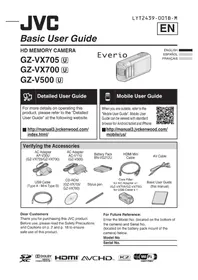
Guide de l'utilisateur
CAMÉSCOPE
GZ-VX705 U
GZ-VX700 U
GZ-V500 U


Manuel d'utilisation
Pour de plus amples détails sur le fonctionnement de ce produit, veuillez consulter le "Manuel d'utilisation" sur le site Web à l'adresse suivante.
http://manual3.jvckenwood.com/index.html/

Mode d'emploi mobile
Lorsque vous êtes à l'extérieur, consultez le "Mode D'emploi Mobile". Mode D'emploi Mobile peut être visionné avec un navigateur standard pour tablette android et iPhone.
http://manual3.jvckenwood.com/mobile/us/
Vérifier les accessoires
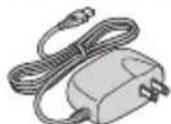
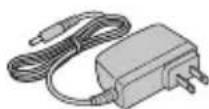
Adaptateur secteur AP-V30U (GZ-VX705/GZ-VX700)
Adaptateur secteur AC-V11U (GZ-V500)
Batterie BN-VG212U
Mini câble HDMI
Cable AV
Cable USB (Type A - Mini Type B)
CD-ROM (GZ-VX705/GZ-VX700)
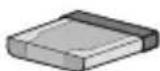
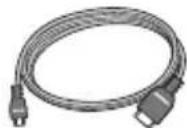
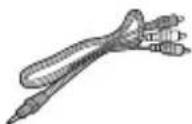
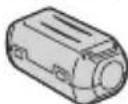
Filtre à noyau de ferrite pour les adaptateurs secteur x 1 (GZ-VX705/GZ-VX700) pour câble USB x 1
Guide de l'utilisateur (ce manuel)
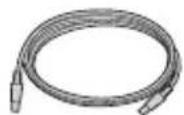

Chers clients et chères clientes
Merci d'avoir acheté ce produit JVC. Avant toute utilisation, veuillez lire les précautions de sécurité et les mises en garde sur p. 2 et p. 18 pour pouvoir utiliser le produit en toute sécurité.
Pour consultation ultérieure :
Entrez le numéro de modèle (situé sur la partie inférieure de la caméra) et le No de série (situé sur la batterie chargée sur la caméra) en-dessous.
N^ de série

Remarques :
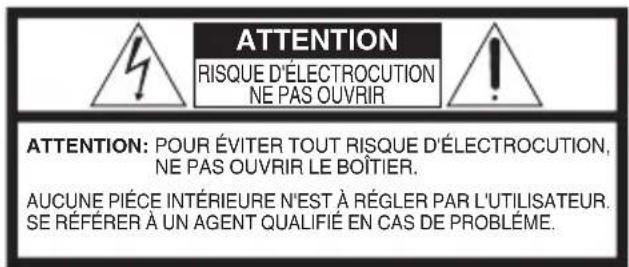
La plaque d'identification et l'avertissement de sécurité se trouvent sous l'appareil et/ou au dos. - La plaque de numéro de série se trouve sur le logement de la batterie. - Les informations d'identification et l'avertissement de sécurité de l'adaptateur secteur sont situés sur ses côtés supérieur et inférieur.
Avertissement sur la pile au lithium remplaçable
La pile utilisée dans cet appareil peut présenter des risques d'incendie ou de brûture chimique si elle est mal traitée.
Ne pas recharger, démonter, chauffer à plus de 100°C (212^) ni mettre au feu.
Remplacez la pile avec Panasonic, Sanyo, Sony ou Maxell CR2025.
Danger d'explosion ou risque d'incendie si la pile n'est pas changée correctement.
- Jeter immédiatement les piles usées.
- Placer hors de la portée des enfants.
- Ne pas démonter ni jeter au feu.
Pour californie des états-unis seulement
Cet appareil contient une pile-bouton CR au lithium qui contient du perchlorate
- Une manipulation spéciale peut être requise. Voir www.dtc.ca.gov/hazardouswaste/perchlorate
Avertissement :
Éviter d'exposer la batterie, le caméscope avec la batterie insérée ou la télécommande avec la batterie insérée à une chaleur excessive, telle que celle des rayons directs du soleil, d'un feu ou autre source de chaleur.
Si le matériel est installé dans un coffret ou sur une étagère, s'assurer qu'il y a un espace suffisant sur tous les côtés pour permettre la ventilation (10 cm (3-15/16") ou plus sur les deux côtés, au-dessus et à l'arrière). Ne pas boucher les orifices de ventilation.
(Si les orifices de ventilation sont bouchés par un journal, un tissu, etc., la chaleur peut ne pas s'éliminer.)
Aucune source à flamme nue, telle que des bougies allumées, ne doit être placée sur l'appareil.
En jetant des batteries aux ordures, les problèmes d'environnement doivent être pris en considération et les réglementations locales ou la législation concernant le rebut de ces batteries doivent être strictement respectées.
L'appareil ne doit pas être exposé à l'égoutage ni aux éclaboussements.
Ne pas utiliser cet appareil dans une salle de bain, ni dans des endroits avec de l'eau.
Aussi, ne pas placer de récipient rempli d'eau ou de liquides (tels des produits cosmétiques, des médicaments, des vases de fleurs, des plantes en pot, des tasses, etc.) sur le dessus de cet appareil. (Si de l'eau ou un liquide entre dans ce matériel, un incendie ou un choc électrique risque de se produire.
Ne dirigez pas l'objet directement vers le soleil. Vous pourriez vous abîmer la vue et l'appareil pourrait être endommagé. Il y a aussi risque d'incendie ou d'électrocution.
Precaution!
Les remarques suivantes sont destinées à protéger l'utilisateur et le caméroscope contre des dommages éventuels.
Ne pas transporter ou saisir le caméscope par l'écran LCD, car il pourrait tomber ou s'endommager.
Ne pas utiliser de trépied photographique sur des surfaces irrégulières et inclinées. Il pourrait tomber et le caméscope pourrait être sérieusement endommagé.
Precaution!
Avec des câbles (Audio/Video, etc.) raccordés, il est recommandé de ne pas laisser le caméoscope sur le dessus du téléviseur, car tirer sur les câbles pourrait faire tomber le caméoscope, causant des dommages.
Precaution:
La prise secteur doit être opérationnelle.
- Débranche immédiatement la fiche secteur si le caméscope ne fonctionne pas normalement.
Pour conserver la conformité avec les directives FCC relatives à l'exposition aux radiofréquences, utilisez uniquement l'antenne fournie. Toute utilisation d'une antenne non autorisée, modification ou fixation d'un dispositif auxiliaire peut endommager l'émetteur et violer les réglementations FCC. Cet appareil est conforme à l'article 15 des règlements FCC. Son utilisation est soumise aux deux conditions suivantes:
Cet appareil ne doit pas causer d'interférences nuisibles. Cet appareil doit accepter toute interférence reçue, y compris les interférences qui pourraient entraîner un fonctionnement indésirable.
Consignes de sécurité importantes
- Lire ces instructions.
- Conserver ces instructions.
- Tenir compte de tous les avertissements.
- Respecter toutes les instructions.
- Ne pas utiliser cet appareil à proximité de l'eau.
- Ne nettoyer qu'avec un chiffon sec.
- Ne pas boucher les ouvertures de ventilation. Installer selon les instructions du fabricant.
- Ne pas installer à proximité de sources de chaleur telles que des radiateurs, des accumulateurs de chaleur, des poêles, ou d'autres appareils (comprenant les amplificateurs) qui produisent de la chaleur.
- Protégez le cordon d'alimentation pour éviter qu'il ne soit piétiné ou ne se coince, tout
particulièrement au niveau de la fiche, de la prise de courant et du point où il sort de l'appareil.
- N'utiliser que des accessoires spécifiés par le fabricant.
- N'utiliser queVEC le

chariot, le stand, le trépied, le support ou la table spécifique par le fabricant, ou vendu avec l'appareil. Lorsqu'un chariot est utilisé, faire attention pour déplacer la combinaison chariot/appareil pour éviter des blessures causées par un basculement.
- Débrancher cet appareil pendant un orage ou quand il n'est pas utilisé pendant une longue durée.
- Confier toutes les réparations à du personnel de service qualifié. Un dépannage est nécessaire lorsque l'appareil a été endommagé d'une façon ou d'une autre, telle que lorsque le cordon d'alimentation ou la fiche est endommagée, si du liquide a été renversé ou si des objets sont tombés à l'intérieur de l'appareil, si l'appareil a été exposé à la pluie ou à l'humidité, ne fonctionne pas normalement ou a fait une chute.
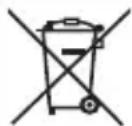
Si ce symbole est montré, il n'est reconnu que dans l'Union européenne.
Faites une sauvegarde des données importantes enregistrées.
JVC ne sera pas responsable des données perdues. Il est recommandé de copier vos données importantes enregistrées sur un disque ou tout autre support d'enregistrement une fois tous les 3 mois pour les stocker.
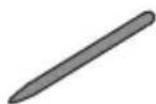
Styleo stylet
Assurez-vous d'utiliser le stylo stylet fourni. - Les égratignures et les dommages causés en utilisant les stylos stylets autres que celui fourni ne peuvent être garantis. - Ne vous forcez pas le stylo stylet dans l'œil. - Vous risquez de devenir aveugle ou de vous abimer l'œil. - Ne placez pas le stylo stylet à portée de main des jeunes enfants. - Il peut être avalé par accident. - Assurez-vous de le garder hors de portée des jeunes enfants.
Noter que ce caméscope est destiné à un usage privé uniquement.
Toute utilisation commerciale sans autorisation est interdite. (Même si vous enregistrez un spectacle ou une exposition pour votre plaisir personnel, il est vivement recommandé de demander au préalable l'autorisation de filmer.)
Marques commerciales
- AVCHD et le logotype AVCHD sont des marques commerciales de Panasonic Corporation et de Sony Corporation. • x. v. ColorTM est une marque de commerce de Sony Corporation. HDMI est une marque de commerce de HDMI Licensing, LLC.
- Fabriqué sous licence de Dolby Laboratories. Dolby et le symbole double D sont des marques de commerce de Dolby Laboratories.
- Windows® est une marque déposée ou une marque de commerce de Microsoft Corporation aux États-Unis et/ou dans d'autres pays. Macintosh est une marque déposée d'Apple Inc.
- iMovie et iPhoto sont des marques de commerce de Apple Inc., enregistrées aux É.-U. et d'autres pays. YouTube™ et le logo YouTube sont des marques déposées de Google Inc.
- Intel, Intel Core et Pentium sont des marques de commerce ou des marques de commerce enregistrées de Intel Corporation ou ses filiales aux États-Unis et dans d'autres pays. Android™ est une marque de commerce de Google Inc.
- Wi-Fi, logotype Wi-Fi, Wi-Fi CERTIFIED, logotype Wi-Fi CERTIFIED, WPA, et WPA2 sont des marques commerciales de Wi-Fi Alliance.
- Les autres noms de produit et d’entreprise cités dans ce mode d’emploi sont des marques de commerce et/ou des marques déposées de leurs détenteurs respectifs.
- Les marques telles que ™ et ® ont été omises dans ce manuel.
Utilisation de l'adaptateur secteur en dehors des états-unis.
L'adaptateur secteur fourni dispose d'une sélection automatique de la tension dans la gamme 110 V à 240 V CA.
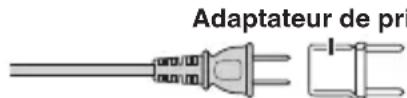
Utilisation de l'adaptateur de prise de secteur
Lors du branchement du cordon d'alimentation de l'appareil à une prise de secteur différente du standard national américain C73, utiliser un adaptateur de prise nommé "SIEMENS PLUG", comme indiqué ci-dessous. Pour cet adaptateur de prise secteur, consulter votre revendeur JVC le plus proche.
- Enlevez l'adaptateur secteur de la prise d'alimentation lorsqu'il n'est pas utilisé.
- Ne pas laisser de la poussière ou des objets métalliques adhérer sur la prise d'alimentation murale ou l'adaptateur secteur (alimentation/prise CC). Assurez-vous d'utiliser l'adaptateur secteur fourni. N'utilisez pas l'adaptateur secteur fourni pour d'autres périphériques.
Précautions de sécurité 2
Démarrer
Charger la batterie 5
Insérer une nouvelle carte SD 6
Utiliser les icônes touches/miniatures 6
Changer les paramètres du menu 7
Régler l'horloge 7
Enregistrement
Enregistrer des vidéos 8
Enregistrer des photos 9
Lecture
Lecture/suppression de fichiers sur cet appareil 9
Lire sur le téléviseur 10
Copier
Garder la haute définition (Windows) 11 Installer Everio MediaBrowser (Windows) (GZ-VX705/GZ-VX700) 12 Installer Everio MediaBrowser (Windows) (GZ-V500) 13 Opérations du menu USB 14 Sauvegarde de fichiers (Windows) 15 Visionner vos vidéos (Windows) 15 Création de disques AVCHD (Windows) 16 Travailler avec iMovie et iPhoto 17 Simple sauvegarde de fichiers avec un Mac 17
Détails complémentaires
Dépannage/mises en garde 18
Durée d'enregistrement/specifications... 20
Pour de plus amples informations, veuillez consulter le Manuel d'utilisation. http://manual3.jvckenwood.com/index.html/
Les caractéristiques et l'apparence de ce produit sont susceptibles d'être modifiées sans préavis pour des éventuelles améliorations.
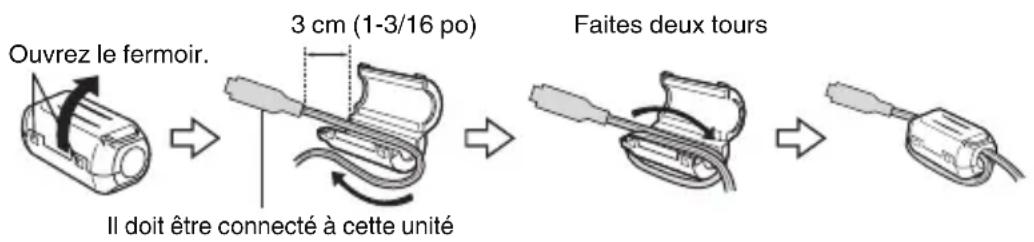
Fixer le filtre à noyau de ferrite
Attachez le filtre à noyau de ferrite au câble USB et un adaptateur secteur tel qu'il est illustré. Le filtre à noyau de ferrite diminue l'interférence lorsque cet appareil est connecté à d'autres dispositifs.
1 Ouvrez le volet de protection.
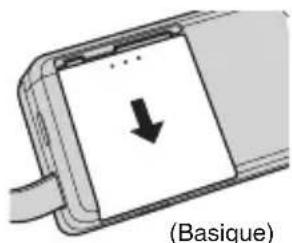
2 Fixez la batterie.
- Alignez la borne de la batterie avec l'appareil.
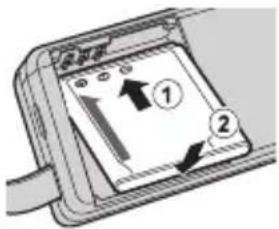
3 Fermez le volet de protection.
4 Raccordez le connecteur CC et branchez-le dans la prise d'alimentation.
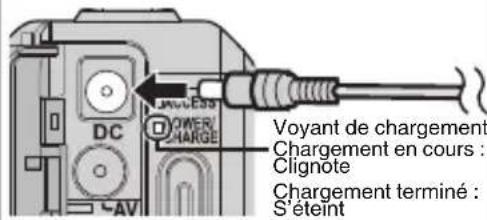
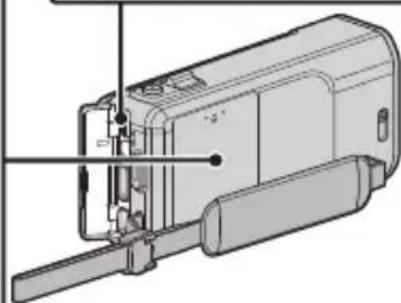
La batterie n'est pas chargée lors de l'achat. - Pour détacher la batterie, effectuez les étapes indiquées ci-dessus en sens inverse. Si vous éprouvez des difficultés à détacher la batterie, ouvrez le couvercle de la carte SD. (p.6)
- L'adaptateur secteur montré dans l'illustration est le modèle AC-V11U (pour GZ-V500).
Attention
Assurez-vous d'utiliser des batteries de JVC.
- Si vous utilisez des batteries d'autres fabricants JVC, les performances et la sécurité ne seront pas garanties.
- Le temps de chargement est lorsque l'appareil est utilisé à 25°C (77°F). Si la batterie n'est pas chargeée à une température ambiente comprise entre 10°C et 35°C (50°F et 95°F), le chargement peut prendre plus de temps voire ne pas démarrer du tout. Le temps d'enregistrement et de lecture peut aussi être réduit dans certaines circonstances d'utilisation comme à basse température.
- Vous pouvez enregistrer ou lire des vidéos pendant que l'adaptateur secteur est connecté. (Le chargement de la batterie ne peut être effectué pendant l'enregistrement ou la lecture.) Enlevez la batterie lorsque l'ordinateur ne va pas être utilisé pendant une longue période. La performance de la batterie peut chuter si elle reste dans l'ordinateur.
| Batterie | Durée de chargement | Durée d'enregistrement continue | Durée d'enregistrement réelle |
| BN-VG212U (fourni) (GZ-VX705/GZ-VX700) | 3 h 30 m 1 h 20 m | 45 m | |
| BN-VG212U (fourni) (GZ-V500) | 3 h 30 m 1 h 25 m | 45 m |
- La batterie n'est pas chargée au moment de l'achat.
- Les valeurs mentionnées ci-dessus se rapportent à celles figurant lorsque “TORCHE” est réglé sur “ARRET” et “LUMINOSITE MONITEUR” sur “3” (standard). La durée d'enregistrement peut différer en fonction de l'environnement de prise de vue et de l'utilisation.
Insérez une carte SD disponible dans le commerce avant tout enregistrement.
Coupez le courant de l'appareil avant d'insérer ou de retirer une carte.
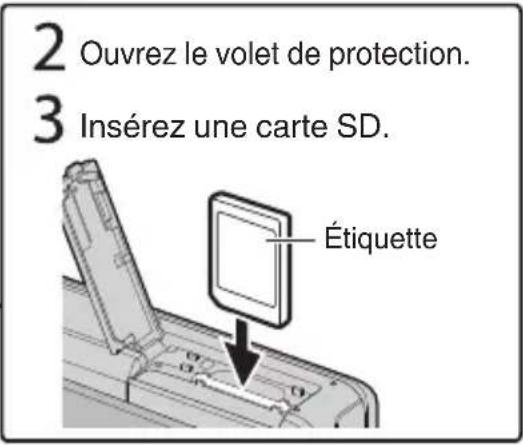
Pour retirer la carte
Poussez la carte vers l'intérieur puis tirez-la vers vous.
Remarque
Les opérations sont confirmées sur les cartes SD suivantes.
| Fabricant Panasonic, TOSHIBA, SanDisk | |
| Vidéo | Carte SD compatible Classe 4 ou supérieure (2 Go)/ Carte SDHC compatible Classe 4 ou supérieure (de 4 Go à 32 Go)/ Carte SDXC compatible Classe 4 ou supérieure (de 48 Go à 64 Go) (Pour l'enregistrement d'une qualité de video “UXP”, la Classe 6 ou supérieure est recommendée.) |
| Photo | Carte SD (256 Mo à 2 Go) / carte SDHC (4 Go à 32 Go) / carte SDXC (48 Go à 64 Go) |
- Toute utilisation de cartes SD (y compris des cartes SDHC/SDXC) autres que celles indiquées ci-dessus risque de causer des problèmes lors de l'enregistrement ou la perte de données.
- Pour protéger les données, ne touchez pas aux contacts de la carte SD.
- Lorsque vous utilisez une carte SDXC, vérifiez sa compatibilité avec le système d'exploitation de votre ordinateur avant de consulter le Manuel d'utilisation.
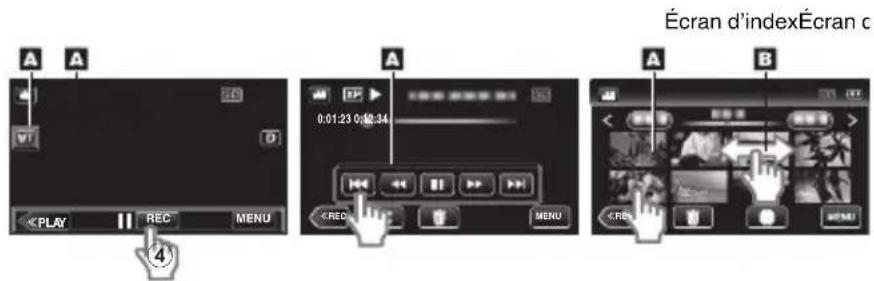
Utiliser les icônes touches/miniatures
A Tapez sur la touche affichée (icône) ou la miniature (fichier) sur l'écran tactile pour faire une sélection. Tirez les miniatures sur l'écran tactile pour rechercher le fichier désiré.
Changer les paramètres du menu
Sélectionnez un article à partir de la liste de menu sur l'écran de menu.
1 Tapez sur "MENU".
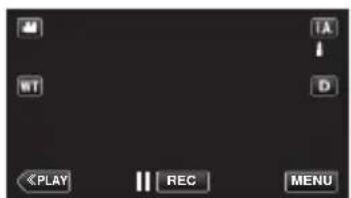
- Le menu de raccourcis apparait.
Tapez sur l'article désiré dans le menu de raccourcis.
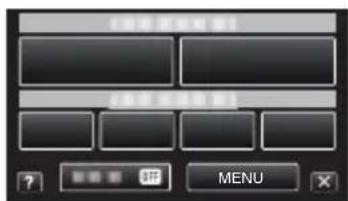
- Si vous tapez sur "MENU", vous allez à l'objet 3.
- Si vous tapez sur un autre article que "MENU", vous allez à l'objet 4.
Tapez sur le menu désiré.
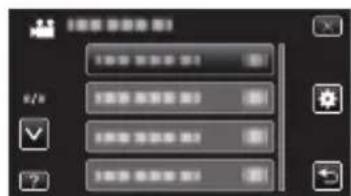
- Pour ajuster les paramètres dans le menu "COMMUN", tapez sur "".
- Tapez sur “” ou “v” pour faire défiler l'écran.
Tapez sur le réglage désiré.
Pour quitter l'écran
Tapez sur "X" (quitter).
Pour revenir à l'écran précédent
Tapez sur (retour).
Régler l'horloge
Ouvrez l'écran LCD.
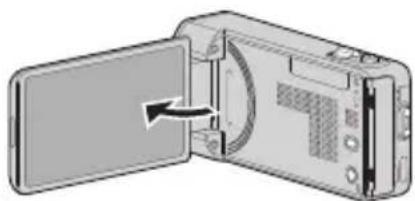
- L'unité s'allume. Lorsque l'écran LCD est fermé, l'unité s'éteint.
2 Tapez sur "OUI" lorsque REGLER DATE/HEURE ! est affiché.
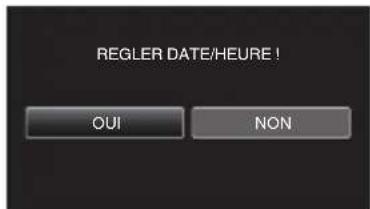
3 Réglez la date et l'heure.
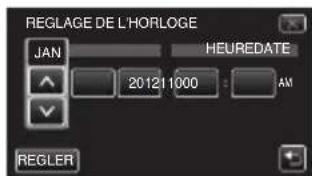
Lorsque l’année, le mois, le jour, l’heure ou la minute est touchée, et ^ s'affichent. Appuyez sur ou ^ pour régler la valeur. - Répétez cette étape pour entrer l’année, le mois, la journée, l’heure et les minutes.
Une fois l'heure et la date réglées, tapez sur "REGLER".
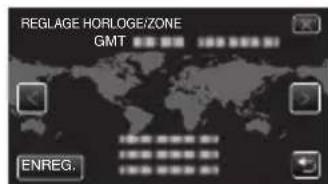
Sélectionnez votre région puis tapez sur "ENREG".
Le nom de la ville et le décalage horaire s'affichent. - Tapez sur "<" ou ">" pour régler le nom de la ville.
Voulez enregistrer des vidéos sans avoir à vous préoccuper des détails de réglage. Pour ce faire, utilisez le mode Auto Intelligent. Les réglages comme l'exposition et la mise au point seront ajustés automatiquement pour s'adapter aux conditions de prise de vue.
- Dans le cas de prises de vue spécifiques comme une personne etc. son icône est affichée à l'écran. Avant d'enregistrer une scène importante, il est recommandé d'effectuer un enregistrement test.
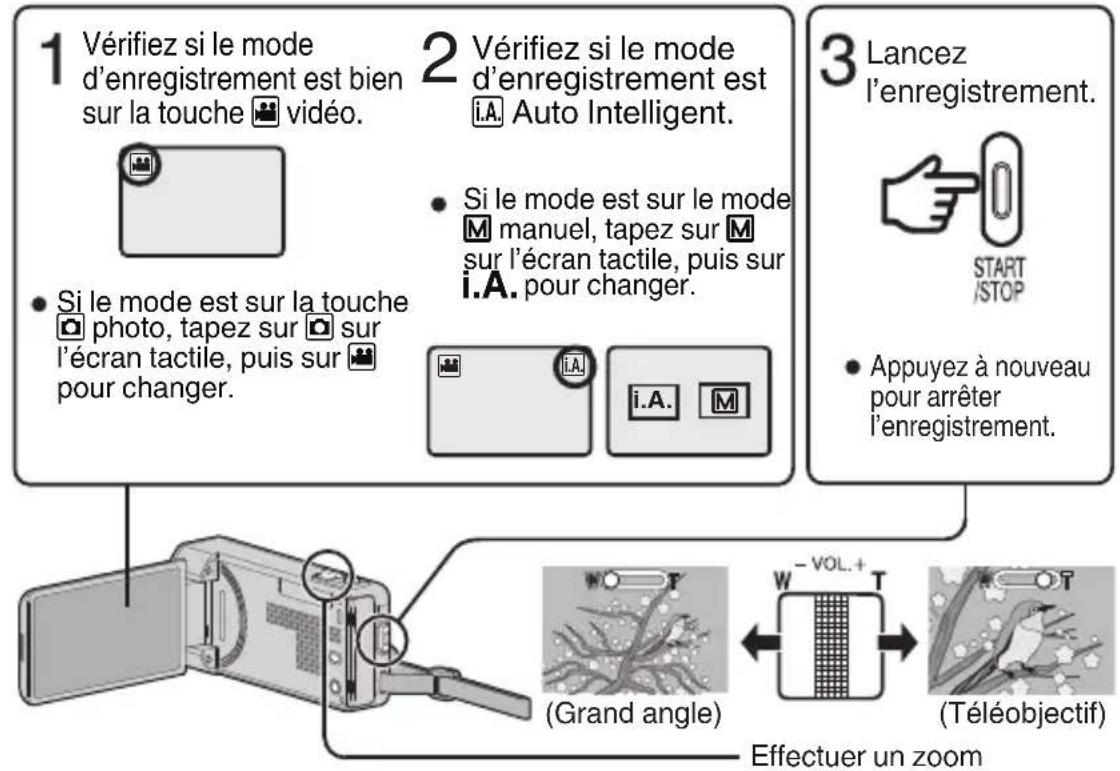
- Vous pouvez aussi appuyer sur REC sur l'écran tactile pour enregistrer. Pour arrêter l'enregistrement, appuyez sur REC. Vous pouvez aussi appuyer sur Wt pour zoomer.
■ Indications apparues à l'écran pendant l'enregistrement de VIDEOS
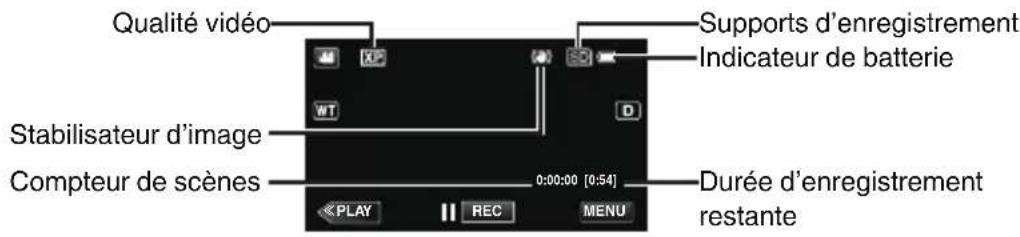
Remarque
- Lorsque l'appareil est sous tension, le volet de protection de l'objet s'ouvre automatiquement. Après utilisation, faites glisser le bouton curseur du volet de protection de l'objet pour fermer le volet. (Le volet de protection ne se ferme pas automatiquement.)
- La durée d'enregistrement estimée de la batterie fournie est d'environ 45 minutes.
- Ne retirez pas la batterie, l'adaptateur secteur ou la carte SD lorsque le voyant d'accès est allumé. Les données enregistrées peuvent devenir illisibles.
- Cet appareil s'éteint automatiquement s'il n'est pas utilisé pendant 5 minutes, afin d'économiser de l'énergie. (en utilisant la batterie uniquement)
- L'angle de vue peut changer lorsque le stabilisateur d'image est activé ou désactivé.
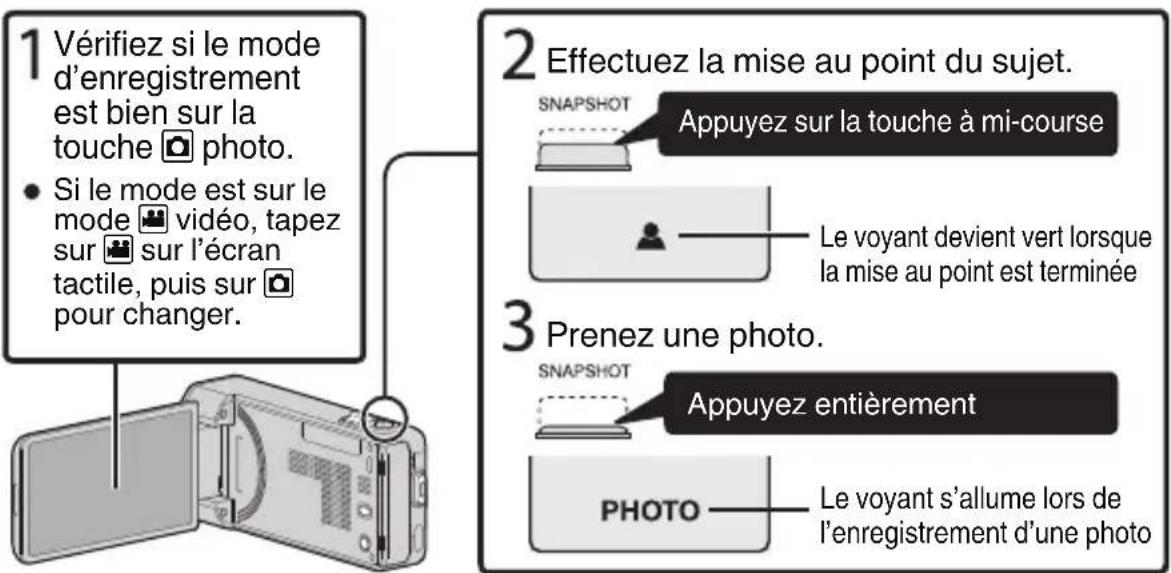
- La stabilisation de l'image commence seulement quand la touche est à moitié enfoncée.
- Vous pouvez aussi appuyer sur sur l'écran tactile pour enregistrer. Toutefois, il est impossible de régler la mise au point en appuyant à mi-course.
Lecture/suppression de fichiers sur cet appareil
Sélectionner etdire les vidéos ou photos enregistrées à partir d'un écran d'index (affichage miniature).
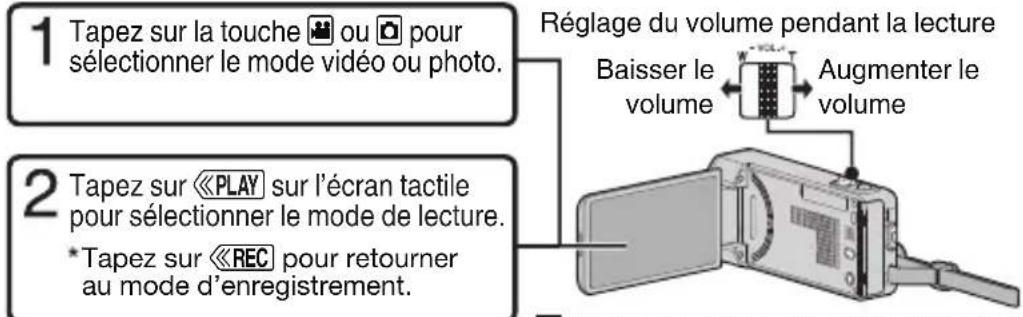
3 Tapez sur le fichier à lire.
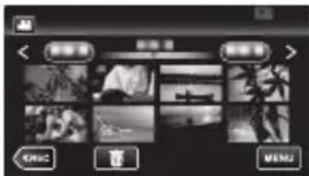
- Appuyez sur pour interrompre la lecture.
- Appuyez sur pour retourner à l'écran d'index vidéo.
Pour supprimer des fichiers inutiles
① Tapez sur les fichiers à effacer. Une petite coche apparait sur le fichier sélectionné. Pour supprimer la marque de retrait, appuyez à nouveau.
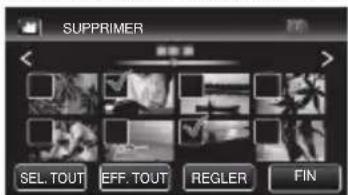
③ Tapez sur "REGLER". ④ Appuyez sur “EXECUTER” lorsque le message de confirmation apparait. Tapez sur "OK".
Pour capturer une photo durant la lecture
Arrêtez la lecture et appuyez sur la touche SNAPSHOT.
Préparation :
- Mettez laamera et le téléviseur hors tension.
Pour se connecter à l'aide du mini connecteur HDMI
Pour se connecter à un téléviseur compatible 1080p, réglez "SORTIE HDMI" à "AUTO".
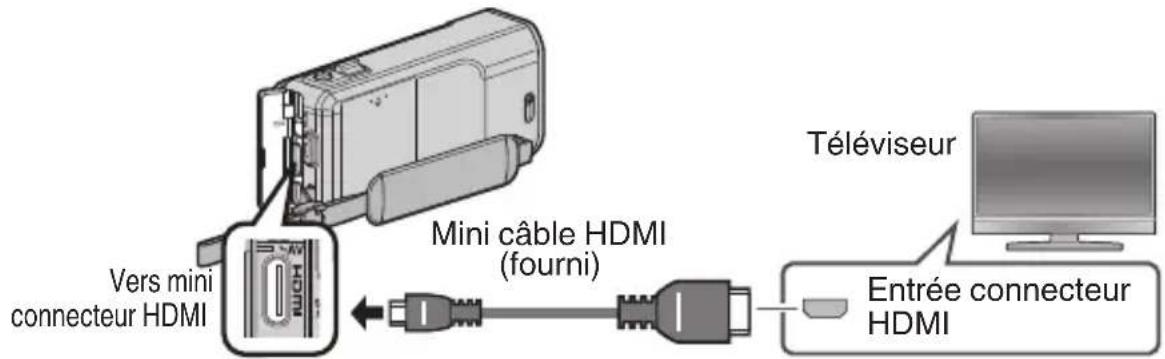
Remarque
- Utilisez un mini câble HDMI haute vitesse comme le mini câble HDMI lorsque vous n'utilisez pas celui qui était fourni.
Connector à l'aide du connecteur AV
Changez les réglages dans "SORTIE VIDEO" selon la connexion.
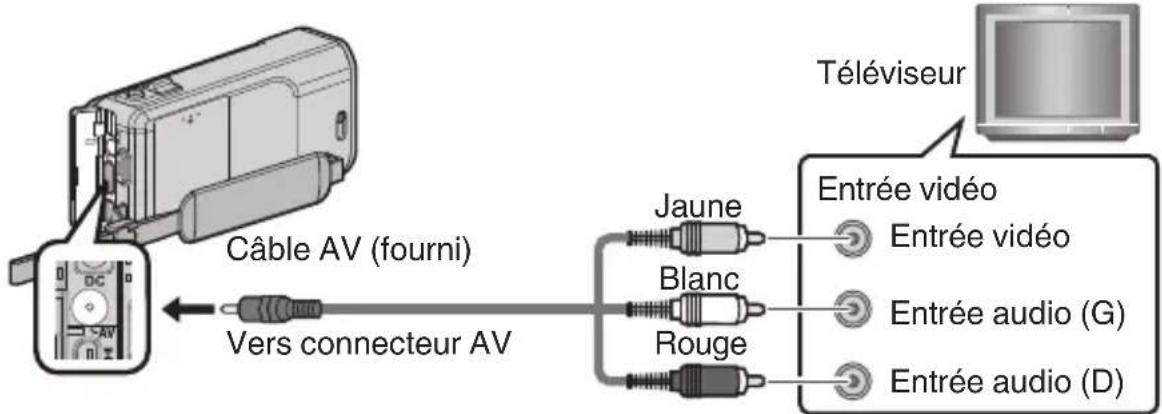
Fonctions de lecture
Une fois la connexion avec le téléviseur terminée
Mettez la caméra et le téléviseur sous tension. - Cette unité s'allume automatiquement lorsque l'adaptateur secteur est branché. ② Sélectionnez l'entrée d'alimentation de la TV. ③ Commencez la lecture sur la caméra.
Sauvegarde sur un ordinateur :
Le logiciel JVC fourni facilite également la copie de vos vidéos sur un ordinateur.
Pour les clients disposant d'un lecteur blu-ray :
Le logiciel JVC fourni vous permet de créer des disques AVCHD haute définition à l'aide d'un DVD-R vierge et votre PC Windows avec graveur DVD.
Un disque AVCHD est un choix idéal car il contient la vidéo HD originale, que vous pouvez stocker sur un DVD-R vierge peu coûteux.
Ces disques peuvent être lus avec pratiquement tout lecteur Blu-ray récent avec le logo AVCHD.
Charger sur youtube
YouTube est un moyen parfait pour partager vos vidéos en qualité HD ou SD. JVC le rend facile.
Copier des fichiers
Vous pouvez créer des disques ou copier des fichiers sur cette unité en la connectant à divers appareils.
Enregistrable et lisible
Lisible seulement
Non applicable
| Sélection de support | Qualité standard | Qualité HD | Page | ||||
| VHS (bande VHS) | DVD (Disque DVD) | AVCHD DVD (Disque DVD) | Blu-ray Disc (Disque Blu-ray) | HDD (HDD interne du périhérique) | |||
| Apparil | Enregistrureu Blu-ray | — | ✓ | △*1 | ✓*1 | ✓ | Voir Manuel d'utilisation et le manuel de l'enregistreur. |
| Enregistrureu DVD | — | ✓ | △*1 | — | ✓ | Voir Manuel d'utilisation et le manuel de l'enregistreur. | |
| Magnétoscope | ✓ | — | — | — | — | Voir Manuel d'utilisation et le manuel de l'enregistreur. | |
| Ordinateur | — | ✓*2 | ✓*3 | ✓*4 | ✓ | p. 15 | |
1 Seulement pour les dispositifs compatibles AVCHD. 2 Pour créer des disques vidéo-DVD, il est nécessaire d’installer le logiciel supplémentaire. Pour obtenir de plus amples informations, reportez-vous à la page d'accueil Pixela. http://www.pix.co.jp/oem/jvc/mediabrowser/e/ 3 Pour des détails sur la façon de créer un disque à l'aide d’un ordinateur, consultez le Manuel d'utilisation. 4 Les disques Blu-ray ne peuvent pas être créés à l’aide du logiciel fourni. Pour créer des disques Blu-ray, veuillez utiliser un logiciel disponible dans le commerce.
Chacune de ces solutions est expliquée en détail dans les sections suivantes.
Installer everio mediabrowser (windows) (GZ-VX705/GZ-VX700)
Everio MediaBrowser est inclus avec votre caméoscope. Il vous permet d'archiver et d'organiser vos vidéos. Il vous permet également de créer des disques et de charger des vidéos sur YouTube et d'autres sites web populaires.
Préparation :
- Chargez le CD-ROM fourni dans votre ordinateur.
- Dans Windows Vista / Windows 7, la boîte de dialogue de lecture automatique apparait.
1. Cliquez sur "Everio MediaBrowser 4".
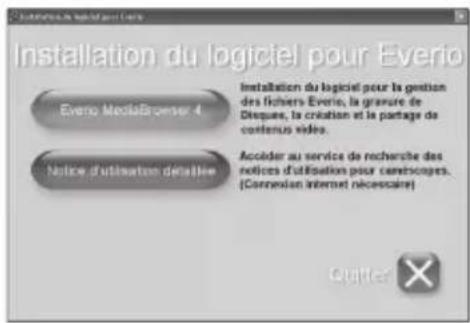
- Suivez les instructions qui s'affichent à l'écran.
2. Cliquez sur "Terminer". 3. Cliquez sur "FIN".
Everio
Everio
MediaBro...
MediaBro...
- L'installation est terminée et les icônes sont créées sur le bureau.
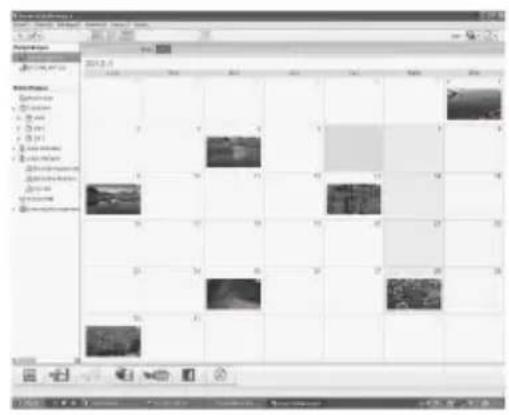
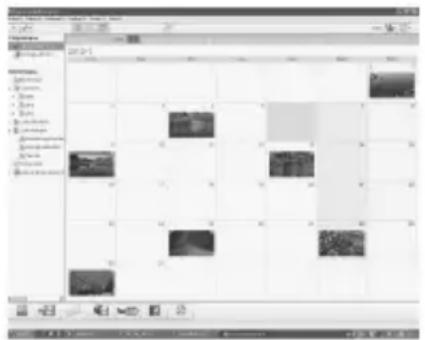
Everio MediaBrowser utilise une interface basée sur un calendrier, ce qui vous permet de couvrir facilement une vidéo que vous avez enregistrée en sélectionnant la date appropriée.
Installer everio mediabrowser (windows) (GZ-V500)
Everio MediaBrowser est inclus avec votre caméoscope. Il vous permet d'archiver et d'organiser vos vidéos. Il vous permet également de créer des disques et de charger des videos sur YouTube et d'autres sites web populaires.
Préparation :
- Rebranche la source d'alimentation pour éteindre laamera.
- Connectez laamera à un PC avec le câble USB.
- Rebranche la source d'alimentation pour allumer la caméra.
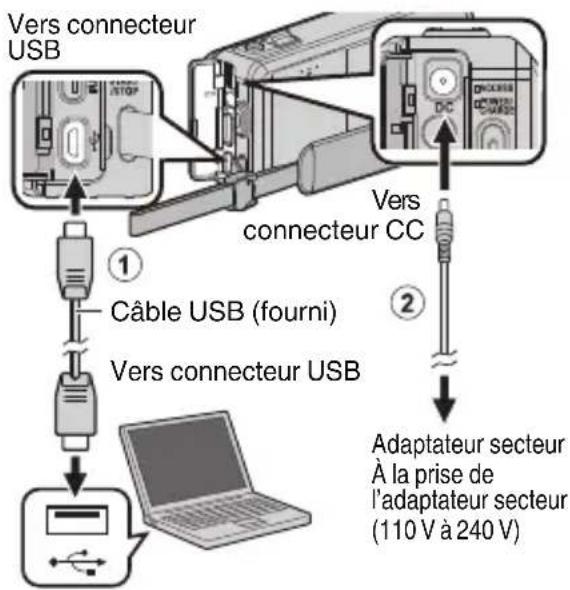
- L'adaptateur secteur montré dans l'illustration est le modèle AC-V11U (pour GZ-V500).
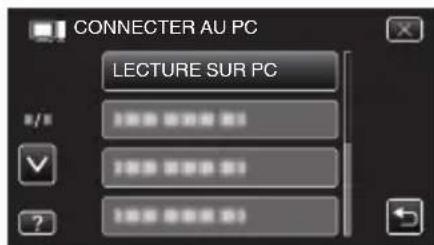
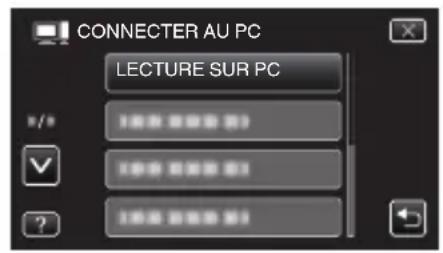
1 Tapez sur "CONNECTER AU PC" sur l'écran tactile de la caméra.
2 Tapez sur "LECTURE SUR PC" sur l'écran tactile de laamera.
Sur le PC :
Effectuez les étapes suivantes sur l'ordinateur.
Cliquez sur "Exécuter INSTALL. EXE" dans la boîte de dialogue de lecture automatique. Cliquez sur "Continuar" sur l'écran de contrôle du compte utilisé.
- "Installation du logiciel" apparaît alors à l'écran après quelques instants.
- S'il n'apparaît pas, double-cliquez sur "JVCCAM_APP", dans "Poste de travail", (ou sur "Ordinateur"), puis double-cliquez sur "install.exe".
Cliquez sur "Everio MediaBrowser 4".
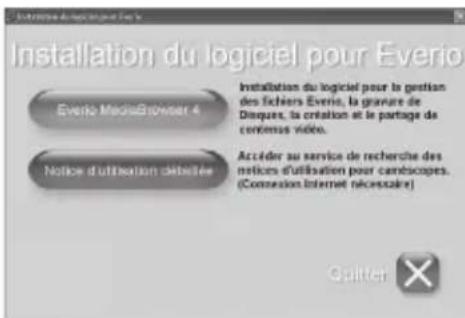
- Suivez les instructions qui s'affichent à l'écran.
Cliquez sur "Terminer".
Cliquez sur "FIN".
Everio
MediaBro...
Everio
MediaBro...
- L'installation est terminée et les icônes sont créées sur le bureau.
- rir facilement une catégorie que vous avez enregistrée en sélectionnant la date appropriée.
Opérations du menu USB
En connectant un câble USB entre cet appareil et votre ordinateur, vous pouvez effectuer des opérations telles que des sauvegardes de fichiers sur un PC/disque ou des chargements de fichiers sur un site de partage de fichiers à l'aide de votre ordinateur.
Préparation :
- Installez le logiciel Everio MediaBrowser sur le PC.
- Rebranche la source d'alimentation pour éteindre laamera.
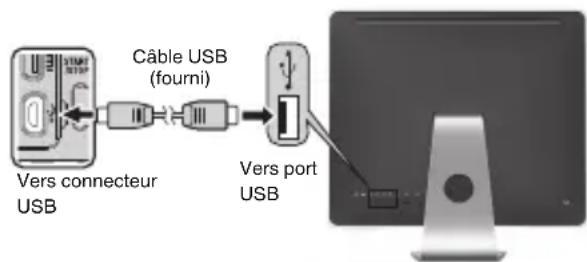
- Connectez la télécommande à un PC avec le câble USB. Consultez le schéma de connexion dans la section "Sauvegarde de fichiers (Windows)". (p. 15)
- Rebranche la source d'alimentation pour allumer laamera.
Le menu "SELECTIONNER APPAREIL" apparait.
Tapez sur "CONNNECTER AU PC" sur l'écran tactile de laamera.
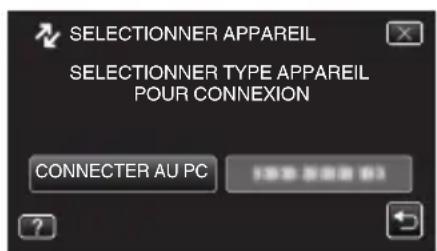
- Tapez sur "CONNECTER A UN AUTRE" si la caméra est connectée à un périphérique autre qu'un ordinateur.
Le menu "CONNECTER AU PC" apparaît.
Tapez sur une option qui vous convient.
| Option Usage | |
| LECTURE SUR PC | Pour生存 enregistrites sur le PCPour sauvegarder vos enregistrites sur le PC sans utiliser le logiciel fourni. |
| CREER DISQUE | Pour sauvegarder vos enregistrites sur un disque. |
| DIRECT SUR DISQUE | Pour sauvegarder tous les enregistrites qui n'ont pas eté sauvégardés sur un disque. |
| TRANSFERER | Pour charger des videotos sur des sites de partage de fichiers. |
| SAUVEGARDER | Pour sauvegarder des enregistrites sur le PC. |
Pour les opérations détaillées sur les options ci-dessus, reportez-vous aux autres sections de ce guide ou au "Manuel d'utilisation".
Préparation :
- Installez le logiciel Everio MediaBrowser sur le PC. Assurez-vous qu'il y a suffisamment d'espace sur le disque dur du PC.
- Rebranche la source d'alimentation pour éteindre laamera.
- Connectez laamera à un PC avec le câble USB.
- Rebranche la source d'alimentation pour allumer la caméra.
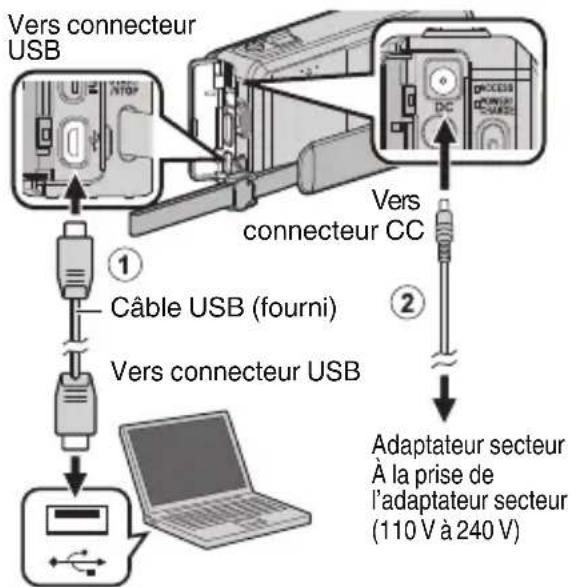
- L'adaptateur secteur montré dans l'illustration est le modèle AC-V11U (pour GZ-V500).
Tapez sur "CONNECTER AU PC" sur l'écran tactile de la caméra.
2 Tapez sur "SAUVEGARDER" sur l'écran tactile de laamera.
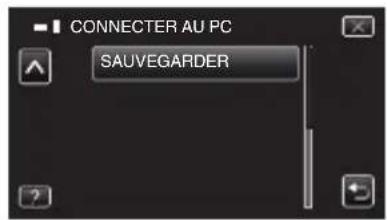
- Everio MediaBrowser démarre sur le PC.
Sur le PC :
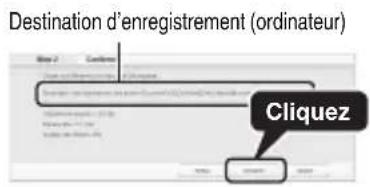
3 Sélectionnez le volume.
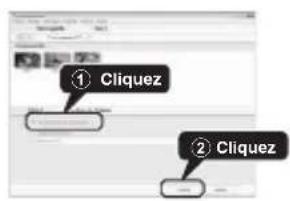
4 Lancez la sauvegarde.
Remarque
- La sauvegarde de fichiers est uniquement prise en charge par le logiciel fourni.
Visionner vos vidéos (windows)
Periphérique
Carnese (E)
Disques amortisseurs (F)
Bibliothèque
Womnrout
Calendar

Liste Umsätze
Unwidel
Sin Fukui
19803837
- Pour visionner la vidéo qui est toujours sur votre caméscope, cliquez sur le périphérique>Caméoscope dans le panneau de gauche de Everio MediaBrowser.
Pour visionner la vidéo qui a déjà été archivée à l'ordinateur, cliquez sur Bibliothèque>Calendrier, puis choisissez la date à laquelle la vidéo a été enregistrée.
Remarque
- Choisissez Paramètres/Préférences pour voir le dossier où MediaBrowser stocke vos vidéos. Vous pouvez également lire vos vidéos à partir de ce dossier dans la plupart des lecteurs Médias populaires.
- Everio MediaBrowser permet de créer des disques AVCHD pour archiver vos enregistrements dans leur qualité haute définition originale.
- Vous pouvez utiliser n'importe quel DVD-R, DVD-RW, DVD+R ou DVD+RW standard.
- Les enregistrements effectués en mode XP, SP, ou EP sont enregistrées sans aucune perte de qualité. Les enregistrements effectués en mode UXP sont d'abord convertis au mode XP, puis enregistrées.
- Un disque standard de 4,7 Go peut contenir environ 35 minutes de vidéo dans la qualité optimale.
- Les disques AVCHD peuvent être lus dans n'importe quel lecteur Blu-ray qui est compatible AVCHD. Il vous suffit de chercher le logo AVCHD.
AVCHD
Préparation :
- Installez le logiciel sur votre PC.
1 Cliquez sur la touche "Créer le disque".
2 Sélectionnez les clips vidéo que vous souhaitez inclure. 3 Choisissez un fond de menu et entrez un titre de menu. 4 Créez le disque AVCHD.
Remarque
- Afin d'inclure les enregistrements UXP sur vos AVCHD disques, assurez-vous d'aller sur Configuration>Configuration de création de disque et sous "AVC disque Creation en mode UXP", choisissez "Ré-encoder au niveau de XP mode de qualité".
Informations du support client
L'utilisation de ce logiciel est autorisée selon les termes de sa licence.
Pixela (pour toutes questions concernant le logiciel fourni)
| N° de téléphoneLangue | ||
| États-Unis et Canada Anglais | +1-800-458-4029 (numéro gratuite) | |
| Europe (Royaume-Uni, Allemagne, France et Espagne) | Anglais/Allemand/Français/ Espagnol | +800-1532-4865 (numéro gratuite) |
| Autres pays en Europe | Anglais/Allemand/Français/ Espagnol | +44-1489-564-764 |
| Asie (Philippines) Anglais | +63-2-438-0090 | |
| ChinoisChine | 10800-163-0014 (numéro gratuite) |
Page d'accueil : http://www.pix.co.jp/oem/jvc/mediabrowser/e/ Veuillez visiter notre site Web pour obtenir les dernières informations et télécharger des fichiers.
- Vous pouvez utiliser le logiciel fourni avec l'ordinateur Mac pour visualiser et éditer les fichiers à partir de laamera.
- Connectez la caméra à l'ordinateur Mac à l'aide d'un câble USB.
Remarque
- Les fichiers doivent être transférés à l'ordinateur Mac pour l'édition.
Imovie et iphoto
Vous pouvez importer des fichiers depuis cet appareil vers un ordinateur, à l'aide d'Apple's iMovie '08, '09 ou '11 (video) ou iPhoto (photo).
Pour vérifier les configurations système, sélectionnez "À propos de ce Mac" dans le menu Apple. Vous pouvez déterminer la version du système d'exploitation, le processeur et la quantité de mémoire disponible.
Remarque
- Pour plus d'informations concernant iMovie ou iPhoto, veuillez vous rendre sur le site d'Apple.
- Pour savoir comment utiliser iMovie ou iPhoto, consultez le fichier d'aide du logiciel.
- Il n'existe aucune garantie que les opérations fonctionnent dans tous les environnements.
Préparation :
Assurez-vous qu'il y a suffisamment d'espace sur le disque dur du Mac. - Fermez l'écran LCD pour éteindre la camera. Débranchez la source d'alimentation.
Ouvrez l'écran LCD pour le brancher à l'ordinateur avec le câble USB.
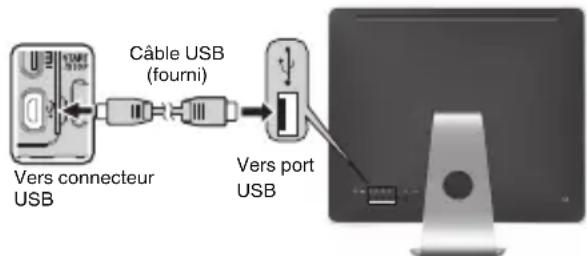
- Rebranche la source d'alimentation pour allumer laamera.
2 Tapez sur "CONNECTER AU PC" sur l'écran tactile de laamera. 3 Tapez sur "LECTURE SUR PC" sur l'écran tactile de laamera.
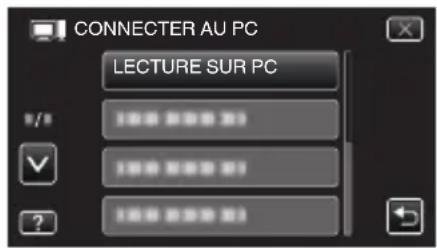
4 Copiez et collez les fichiers sur l'ordinateur Mac pour la sauvegarde.
Dépannage
En cas de problème avec cet appareil, veuillez vérifier les points suivants avant de demander une réparation.
1. Veuillez consulter la section "Dépannage" dans le "Manuel d'utilisation". Si vous éprouvez des difficultés à utiliser cet appareil, veuillez consulter les descriptions détaillées dans le "Manuel d'utilisation". http://manual3.jvckenwood.com/index.html/ 2. Cette unité est un périphérique contrôlé par micro-ordinateur. Les décharges électrolytiques, les bruits externes et les interférences (provenant d'une TV ou d'une radio par exemple) peuvent empêcher la caméra de fonctionner correctement.
Si tel est le cas, réinitialisez
Coupez l'alimentation. (Fermez l'écran LCD.) Enlevez l'adaptateur secteur et la batterie de l'unité, replacez-les, ouvrez l'écran LCD et cet appareil se rallume automatique.
3. Si les points ci-dessus ne peuvent résoudre le problème, consultez votre revendeur JVC ou le centre de services JVC le plus proche.
Batteries
La batterie fournie est une batterie au lithium-ion. Avant d'utiliser la batterie fournie ou une batterie en option, bien lire les consignes suivantes :
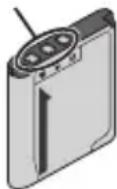
Pour éviter tout accident
... ne pas brûler.... ne pas court-circuiter les terminaux. Garder à une distance d'objets métalliques lorsqu'il n'est pas utilisé. Lors du transport, mettez la batterie dans un sac en plastique.... ne pas modifier ni démonter.... ne pas exposer la batterie à des températures supérieures à 60°C (140°F) car celle-ci risquerait de surchauffer, d'exploser ou de prendre feu.... utiliser uniquement les chargeurs spécifiés. Pour éviter tout endommagement et prolonger la durée de vie utile... ne pas soumettre à un choc inutile.... recharger à l'intérieur d'une plage de température de 10°C à 35°C (50°F to 95°F). Des températures basses peuvent prolonger la durée de charge, ou même dans certains cas arrêté la recharge. Des températures élevées peuvent empêcher une charge complète, ou même dans certains cas arrêté la recharge.... entreposer dans un endroit frais et sec. Toute exposition prolongée à des températures élevées accélérera la décharge naturelle et diminuera la durée de vie utile.... garder le niveau de la batterie à 30% (□) si la batterie n'est pas utilisée pendant longtemps. De plus, chargez complètement et ensuite déchargez la batterie complètement tous les 6 mois, puis continuez à la stocker à un niveau de 30% de charge (□).... retirer l'appareil du chargeur ou le débrancher lorsque vous ne vous en servez pas; certains appareils, même éteints, continuent de consommer du courant. … ne pas laisser tomber ou soumis à des chocs violents.
Attention:

La batterie que vous vous êtes procurée est recyclable. Pour des renseignements sur le recyclage de cette batterie, veuillez composer le 1-800-8-BATTERY. (États-Unis et Canada seulement)
Support d'enregistrement
Veiller à suivre les directives ci-dessous pour éviter d’altérer ou d’endommager les données enregistrées.
- Ne pas déformer ou laisser tomber le support d'enregistrement, ou le soumettre à une forte pression, des secousses ou des vibrations.
- Ne pas éclabousser le support d'enregistrement avec de l'eau.
- Ne pas utiliser, remplacer ou entreprendre le support d'enregistrement dans des endroits fortement exposés à de l'électricité statique ou à des parasites électriques.
- Ne pas mettre le camescope hors tension ou retirer la batterie ou l'adaptateur secteur pendant la prise de vue, la lecture ou l'accès au support d'enregistrement.
- Ne pas placer le support d'enregistrement à proximité d'objets possédant un fort champ magnétique ou émettant de fortes ondes électromagnétiques.
- Ne pas ranger le support d'enregistrement dans des endroits exposés à une température élevée ou à une forte humidité.
- Ne pas toucher les pièces métalliques.
- cate. Les données ne sont pas complètement effacées du support d'enregistrement. Qualora si desideri cancellare completamente tutti i dati, si consiglia di utilizzare software disponibile in commercio progettato specificamente a tale scopo, oppure di distruggere fisicamente la Media camera con un martello, ecc.
Écran LCD
Pour éviter tout endommagement de l'écran LCD, NE PAS... le pousser trop fortement ou lui faire subir des chocs.... placer le caméscope avec l'écran LCD en dessous. - Pour prolonger sa durée de vie utile... éviter de le frotter à l'aide d'un chiffon rugieux.
Bien que l'écran LCD ait plus de 99,99 % de pixels effectifs, 0,01 % des pixels peuvent être des points lumineux (rouge, bleu, vert) ou des taches foncées. Ce n'est pas un dysfonctionnement. Les points ne seront pas enregistrés.
Pour votre sécurité, NE PAS
... ouvrir le boîtier du caméscope.... démonter ou modifier l'appareil.... laisser pénétrer des substances inflammables, de l'eau ou des objets métalliques dans l'appareil.... retirer la batterie ou débrancher l'appareil pendant que celui-ci est sous tension.... laisser la batterie à l'intérieur du caméscope, lorsque celui-ci n'est pas utilisé.... placer des sources de flammes nues, telles que des bougies allumées, sur l'appareil.... exposer l'appareil à l'éclaboussement.... laisser s'accumuler de la poussière ou placer des objets métalliques sur la prise d'alimentation ou une prise de courant murale.... insérer des objets dans le caméscope.
Éviter d'utiliser l'appareil
... dans des endroits trop humides ou poussièreux.... dans des lieux exposés à de la sueur ou à de la vapeur (par exemple, près d'une cuisine).... dans des endroits trop exposés aux chocs ou vibrations.... près d'un téléviseur.... près d'appareils générant des champs magnétiques ou électriques intenses (haut-parleurs, antennes de diffusion, etc.).... dans des lieux exposés à des températures extrêmement élevées (au-delà de 40°C (104^) ) ou extrêmement basses (en dessous de 0^(32^) ).
NE PAS laisser l'appareil
... dans des lieux exposés à des températures supérieures à 50°C (122°F).... dans des lieux exposés à des taux d'humidité extrêmes (en dessous de 35% ou au-delà de 80%).... en plein soleil.... dans une voiture hermétiquement fermée en période estivale.... près d'un radiateur.... en hauteur, sur un téléviseur par exemple. Si l'appareil est placé en hauteur alors que le câble est raccordé, celui-ci peut être coincé et l'appareil peut tomber. Dans ce cas, il risque de ne plus fonctionner.
Pour protéger l'appareil, NE PAS
... le mouiller.... le faire tomber ou le cogner contre des objets durs.... le soumettre à trop de chocs ou vibrations durant le transport.... maintenir l'objet orienté vers des objets extrêmement lumineux pendant trop longtemps.... exposer l'objet à la lumière directe du soleil.... le balancer inutillement par la dragonne.... trop balancer l'étui coulpe lorsque le caméoscope est à l'intérieur.... stocker le caméoscope dans un endroit poussiéreux ou avec du sable.
Pour éviter une chute de l'appareil,
- Serrer la ceinture de la poignée fermement. Lors de l'utilisation du caméscope avec un trépied, fixer fermement l'appareil sur le trépied.
Si le caméscope se détache et tombe, il peut causer des blessures ou être endommagé.
Si un enfant utilise l'appareil, un adulte doit être présent.
Déclaration de conformité
Numéro de modèle :
GZ-VX705U/GZ-VX700U/GZ-V500U Nom de marque: JVC
Personne responsable: JVC AMERICAS CORP. Adresse: 1700 Valley Road, Wayne, N. J. 07470
Numéro de téléphone : 973-317-5000
Cet ensemble se conforme à la partie 15 des règles de la FCC (Federal Communications Commission). Le fonctionnement est sujet aux deux conditions suivantes : (1) Cet appareil ne peut pas causer d'interférences nuisibles, et (2) cet appareil doit accepter toute interférence reçue, compréhendant des interférences qui peuvent causer un mauvais fonctionnement.
Des changements ou modifications non approuvés par JVC peuvent annuler le droit de l'utilisateur de faire fonctionner l'appareil. Cet appareil a été testé et il a été reconnu qu'il se conforme aux limites concernant l'appareillage informatique de classe B correspondant à la partie 15 des règles de la FCC. Ces limites sont conçues pour garantir une protection raisonnable contre des interférences nuisibles dans les installations résidentielles. Cet appareil génère, utilise et peut émettre de l'énergie des fréquences radio et, s'il n'est pas installé et utilisé selon les instructions du fabricant, peut causer des interférences nuisibles en communications radio.
Cependant, il ne peut pas être garanti que des interférences ne se produiront pas dans certaines installations particulières. Si cet appareil provoque des interférences avec la réception radio ou de télévision, ce qui peut être vérifié en alimentant l'appareil et en coupant son alimentation, nous conseillons à l'utilisateur d'essayer d'éliminer ces interférences par l'un ou plusieurs des moyens suivants:
Réorienter ou déplacer l'antenne de réception. Augmenter la séparation entre l'appareil et le récepteur.
Brancher l'appareil sur une prise de courant d'un circuit différent de celui sur lequel le récepteur est branché.
Consulter le revendeur ou un technicien radio/TV compétent pour vous aider.
Cet appareil numérique de la classe B est conforme à la norme NMB-003 du Canada.
Alors que cet appareil peut être utilisé avec l'écran LCD renversé et fermé, la température s'élève plus facilement. N'utilisez pas cet appareil avec l'écran LCD renversé et fermé pendant de longues périodes.
L'appareil peut être mis hors tension pour protéger le circuit si sa température s'élève trop.
Durée d'enregistrement vidéo approximative
| Qualité | Carte SDHC/SDXC | |||||
| 4 Go 8 Go | 16 Go 32 Go | 48 Go 64 Go | ||||
| UXP 20 m | 40 m 1 h 20 | m 2 h 50 m 4 h | 10 m 5 h 40 m | |||
| XP 30 m | 1 h 2 h 4 h 6 h | 8 h 10 m | ||||
| SP 40 m | 1 h 20 m 2 h 5 | 0 m 5 h 50 m 8 | h 30 m 11 h 30 m | |||
| EP 1 h 40 | 0 m 3 h 30 m 7 | h 10 m 14 h 40 | m 21 h 30 m | 28 h 50 m | ||
| SSW 1 h | 20 m 2 h 40 m | 5 h 30 m 11 h | 20 m 16 h 40 m | 22 h 20 m | ||
| SEW 2 h | 50 m 5 h 40 m | 11 h 30 m 23 | h 30 m 34 h 30 m | 46 h 10 m | ||
- La durée d'enregistrement vidéo approximative est juste indicative. La durée d'enregistrement réelle peut être raccourcie en fonction de l'environnement de prise de vue.
Camera
| Alimentation | Avec un adaptateur secteur : CC 5,2 V, avec une batterie : CC 3,7 V |
| Consommation | 2,9 W (GZ-VX705/GZ-VX700), 2,8 W (GZ-V500) (Lorsque “TORCHE” est régle sur “ARRET” et “LUMINOSITE MONITEUR” est régle sur “3” (standard)) Consommation de courant nominal : 1,8 A (GZ-VX705/GZ-VX700), 1 A (GZ-V500) |
| Dimensions 36 mm | x 57 mm x 115,5 mm (1-7/16 po x 2-1/4 po x 4-9/16 po) (L x H x P : sans la dragonne) |
| Masse (GZ-VX705/GZ-VX700) | Environ 215 g (0,47 lbs) (caméra seulement), environ 235 g (0,52 lbs) (avec la batterie fournie) (GZ-V500) Environ 210 g (0,47 lbs) (caméra seulement), environ 230 g (0,51 lbs) (avec la batterie fournie) |
Adaptateur secteur (AP-V30U)
| Alimentation CA 110 V à 240 V, 50 Hz/60 Hz | |
| Sortie CC 5,2 V, 1,8 | A |
| Dimensions 78 mm x 34 mm x 46 mm (3-1/8 po x 1-3/8 po x 1-13/16 po) (L x H x P : sans le cordon et la prise secteur) | |
| Masse Environ 107 g (0,24 lbs) | |
Adaptateur secteur (AC-V11U)
| Alimentation CA 110 V à 240 V, 50 Hz/60 Hz | |
| Sortie CC 5,2 V, 1 A | |
| Dimensions 66 mm x 28 mm x 47 mm (2-5/8 po x 1-1/8 po x 1-7/8 po) (L x H x P : sans le cordon et la prise secteur) | |
| Masse Environ 71 g (0,15 lbs) | |