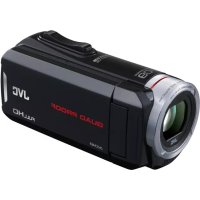
Everio GZR30 - Videocámara JVC - Manual de uso y guía de instrucciones gratis
Encuentra gratis el manual del aparato Everio GZR30 JVC en formato PDF.



Preguntas de los usuarios sobre Everio GZR30 JVC
0 pregunta sobre este aparato. Responde a las que conoces o haz la tuya.
Hacer una nueva pregunta sobre este aparato
Descarga las instrucciones para tu Videocámara en formato PDF gratis! Encuentra tus instrucciones Everio GZR30 - JVC y toma tu dispositivo electrónico nuevamente en la mano. En esta página están publicados todos los documentos necesarios para el uso de su dispositivo. Everio GZR30 de la marca JVC.
MANUAL DE USUARIO Everio GZR30 JVC
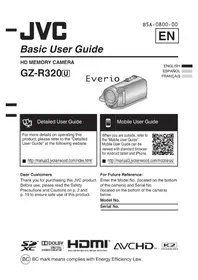
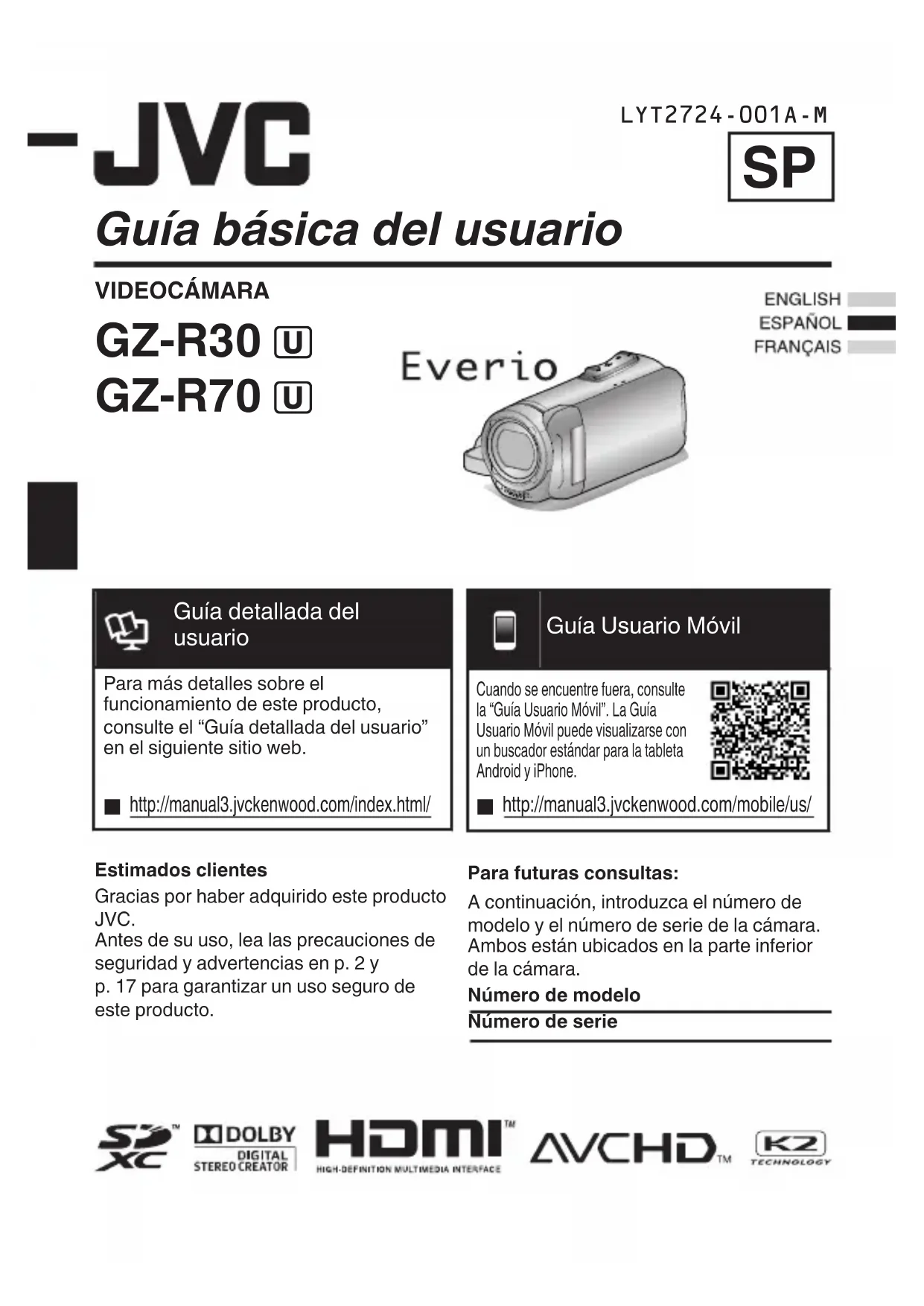
Guía baja del usuario
VIDEOCÁMARA
GZ-R30 U
GZ-R70
Everio
ENGLISH
ESPANOL
FRANÇAIS

Guía detallada del usuario
Para más detalles sobre el functionality de este producto, consulte el "Guía detallada del usuario" en el siguientes situ web.
http://manual3.jvckenwood.com/index.html/

Guía Nombreó
Cuando se enquirye fuera, consulte la "Guia Usuario Movil". La Guia Usuario Movil puede visualizarse con unUGCador estandar para la tableta Android y iPhone.
http://manual3.jvckenwood.com/mobile/us/

Estimados clientses
Gracias por haber adquirido este producto JVC.
Antes de su uso, lea las precauciones de seguidad y advertencias en p. 2 y p. 17 para garantizar un uso seguro de este producto.
Para futuras consultas:
A continuación, introduzca el número de modelos y el número de série de la CAMERA. Ambos están ubicados en la parte inferior de la CAMERA.
Numero de modelo
Numero de série

ATENSION
PELIGRO DE ELECTROCUCION NO ABRA

ATencion:
PARA EVITAR RIESGOS DE ELECTROCUCION, NO EXTRAIGA LA CUBIERTA (O LA PARTE POSTERIOR). NO HAY PARTES REPARABLES POR USUARIO EN EL INTERIOR. EN CASO DE REPARACIONES, ACUDA AL PERSONAL DE SERVICIO AutorIZADO.

El rayo con punta de flecha
dontro de un triángulo equilatoro
alerta al usuario sobre la
presencia de "tension peligrosa"
sin aislicacion bajo del gabinete
de la unidad, cuya magnitud constituya un riesgo de electrocución de personas.

El signo de exclamacion dentro de un triangulo equilatero indica al usuario que existen importantes instrucciones de mantenimiento (servicio) y operation en el
manual que acomaña al aparato.
Sólo para adaptador de CA: ADVERTENCIA: PARA REDUCIR EL RIESGO DE INCENDIOS O DESCARGAS ELECTRICAS, NO EXPONGA EL ADAPTADOR DE CA A LA LLUVIA NI A LA HUMEDAD.
- No cargue la videocamara en un lugar expuesto a la lluvia ni a la humedad.
NOTAS:
- La placac de valores nominales y la precaucion de seguridad se encuentran en la parte inferior y/o en la parte posterior de la unidad principal.
- La placal del numero de series se encuentra en la unidad principal.
- La información sobre los values nominales y las precauciones de seguridad del adaptor de CA se.Encuentran en la parte superior y/o inferior.
ADVERTENCIA:
La videocámara con la bateria instalada no debe ser expuesta al calor excessivo, como por exemple la luz solar directa, el fuego, etc.
PRECAUCION:
Una batería de iones de litio incorpORA se encuentra bajo de la unidad. Cuando desecha la unidad, deben considerar los problemas medioambiente y respetar estRICTamente las normas locales o leyes vigentes con afecto a la eliminacion de estas pilas.
No apunte el objetivo directamente hacía el sol. Este pueda causearle lesiones en los ojos asi como también fallas en los circuitos internos de la CAMERA. Esto también puede producir riesgo de incendio o deCHOque electrico.
PRECAUCION!
Las siguientes notas indican posibles daños a la CAMERA o lesiones al usuario.
El transporte o sostener la CAMERA por el monitor LCD puede resultar en la caía o en fallas de launalidad.
No utilise el tripode sobre superficies inestables o desniveladas ya que la CAMERA pueda caerse, produciendo graves daños a laquia.
PRECAUCION!
Evite conectar los cables (audio/video, etc.) a la CAMERA ydeoar la unidad sobre el TV, ya que el tropezar con uno de los cables possible derribar la CAMERAresultando esta dañada.
PRECAUCION:
El enchufe de red siempreDebe estar fácilmente disponible.
- Retire de inmediato el enchufe de corrientes si la videocamara funciona anormalmente.
Realice una copia de seguridad de los datos importantes.
JVC no se responsabiliza por las perdidas de datos. Se recomienda copiar todos los datos importantes grabados a un disco u other medio de grabacion de almacenimiento una vez cada 3 meses.
INSTRUCCIONES IMPORTANTES DE SEGURIDAD
- Lea estas instrucciones.
- Conserve estas instrucciones.
- Preste atencion a las advertencias.
- Siga todas las instrucciones.
- Limpie solo con paño seco.
- No bloquee finguna abertura de ventilacion. Instale de acuerdo con las instrucciones del fabricante.
- No lo instale cerca de ninguna fuente de calor tales como, radiadores, calefactores, cocinas, uthers aparatos (incluyendo amplificadores) que produzcan calor.
- Evite pisar o preparar el cable de alimentacion, especially en los enchufes, conectores y en el punto de salute del aparato.
- Solo utilise accesorios especialcados por el fabricante.

- Utilice solo con la carretilla, esta, tripode, soporte o mesa especificado por el fabricante o vendido con el aparato. Cuando utilise una carretilla, sea cauteloso al mover el Conjunto de carretilla/aparato para evitar lesiones provocadas por caidas.
- Desenchufe este aparato durante estruendos de relámpagos o cuando esté fuera de uso porlarge tiempo.
Si utilizes el adaptor de CA en paises fuera de los EE.UU.
El adaptor de CA suministrado tiene una func tion de seleccion automatica de tension en la escala de corriente alterna de 110 V a 240V
USO DEL ENCHUFE ADAPTADOR DE CA
En caso de conectar el cable de alimentacion de la unidad a un tomacorriente de CA que no sea de la series American National Standard C73, emplee un enchufe adaptorador de CA, denominado "Siemens Plug", como el mostrado. Consulte con su distribuidor JVC mas cercano para Obtener este enchufe adaptorador.

Enchufe adaptor
- Retire el adaptor de CA del enchufe de pared de CA cuando no lo usa.
- No deje polvo ni objetos de metal adheridos al enchufe de pared de CA o al adaptador de CA (alimentacion/ enchufe de CC).
- Asegürese de utiliser el adaptor de CA provisto.
- No utilise el adaptor de CA provisto conotirosdispositivos.
Si este symbolo aparece, solo es valido en la Unión Europea.
Este producto está licenciado bajo la Licencia de Cartera de Patentes AVC para el uso personal de un consumidor u otros usos por los cuales no se reciba remuneración para (i) codificar video conforme al estandar de AVC ("Video AVC") y/o (ii) codificar video AVC que fue codificado por un consumidor en el ejercicio de sus activités personales y/o obtenido de un proveedor de video con licencia para(ofrecer video AVC.Ninguna licencia se otorga y ninguna licencia es implicita para ningún(other uso.
Podra obtener informacion adiconal en MPEG LA, L.L.C.
Visite http://www.mpegla.com
Recuerde que esta CAMERA debe usarse unicamente para fines privados.
Esta prohibido cadaquier uso comercial sin la autorización correspondiente. (Aúnque grabe acontecimientos, tales como expectáculos o exhibiciones, para su disfrute personal, se recomienda que obtenga una autorización previa.)
Marcas commerciales
- El logo de AVCHD y AVCHD son MARCAS registRADAS de Panasonic Corporation y Sony Corporation.
HDMI (Interfaz
multimedia de alta definencia) y el logo de

HDMI son MARCAS registRADAS o MARCAS comeciales de HDMI Licensing, LLC en los Estados Unidos y/uotiros paises.
- Fabricado bajo licencia de Dolby
Laboratories. Dolby y el símbolo de la doble D son marcas commerciales de Dolby Laboratories.
- El logo SDXC es unamarcacommercial de SD-3C,LLC.
- Windows® y Windows Vista® son marcas commerciales o MARCAS commerciales registradas de Microsoft Corporation en los Estados Unidos y/others paises.
- Apple, Mac, Mac OS, OS X, iMovie, iPhoto, iPhone y Safari son MARCAS comerciales de Apple Inc., registrasas en los Estados Unidos y/uotiros paises.
- Intel e Intel Core son marcas commerciales o marcas commerciales registradas de Intel Corporation o sus filiales en los Estados Unidos yotiros Paises.
- Google™, Android™, YouTube™, YouTube logo y Chrome™ son MARCAS comeciales y/o MARCAS comeciales registradas de Google Inc.
- Otros nombres de produits y compañero incluidos en este manual de instrucciones son MARCAS COMERCIALES y/o MARCAS registRADAS DE SUS RESPECTivos PROPietarios.
- Margas tales como ^TM y ^ han sido omitidas en estemanual.
QUAD PROOF
Este producto es a prueba de agua, antipolvo, resistente a las caidas y a prueba de congenelacion.

Impermeable: Equivalente a la publicacion del estandar IEC 529 IPX8
(30 Minutes a profundidades de hasta un maximum de 5 metros (16,4 pies))

Antipolvo: Equivalente a la publicacion del estandar IEC 529 IP5X

A prueba de caidas:Esta camara ha superado las pruebas de la compania en conformidad con el método "MIL-STD-810F; Golpes 516.5: caía contra madera contrachapada de 3 cm de grosor (1-3/16") desde una.altura de 1,5 metros (4,9 pies)"

A prueba de congelacion: Temperatura de funciona permisible: de -10^ a +40^ (de 14F a 104 F)
Note: Las temperatas entre -10^ C y 0^ C (14°F a 32°F) reducen temporalmente el rendimiento de la bateria, disminuyendo el tiempo de grabacion disponible.
Precauciones al usar la funciona impermeable
- Los fallos causados por un uso Incorrecto por parte del cliente no está cubiertos por la garantía.
- Antes de utiliser el producto en el agua, asegúrese de leer y comprendir la "Guía detallada del usuario".
- Cierre la tapa del terminal firmamente hasta que hagablick y confirmme que el simbolo rojo se apaga Completely.
- Asegürese de que no haya ningún daño ni materia extraña adherida a la empaquetadura en el interior de la tapa.
- Utilice la videocamara en agua salada y agua dulce a no mas de 5 m de profundidad y durante menos de 30 Minutes.
- No se garantiza la impermeabilitad del producto si la videocamara es sometida a impactos, por exemple caidas.
- No salute al agua ni sesumerja sosteniendo la videocamara.
- No use la videocamara en flujos de agua fuertes, como en rápidos o bajo cascadas. La fuerte presión del agua pueda afectar el funcionaimiento a prueba de agua.
- Nosumerja la videocamara en aguas termales ni en aguas con una temperatura superior a los 40^ .
Contidente
Precauciones de seguridad 2
Verificar los accesos 5
Ajuste de la correa de mano 6
Ajuste de la Fecha y la hora 6
Abra la tapa del terminal (cubierta de la tarjeta SD) 7
Introduccion
Carga de la bateria 8
Insertar una tarjeta SD 9
Grabación
Grabacion de video 10
Reproducción
Reproducir/eliminar archivos en esta unidad.... 12
Copiar
Instalar Everio MediaBrowser (Windows 8/
Windows 8.1) 13
Instalar Everio MediaBrowser (Windows 7 /
Windows Vista) 14
Copia de seguridad de archivo (Windows) 15
Trabajar con iMovie y iPhoto 16
Copia de seguridad de ARCHivos simples
con una Mac 16
Información adicional
Resolución de problemas/Precauidaciones
17
Tiempo de grabacion/Especificaciones
20
Verificar los accesorios
Adaptador de CA AC-V11U
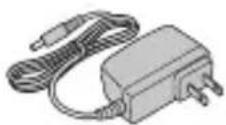
Cable de AV QAM1322-001
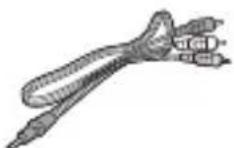
Cable adaptor
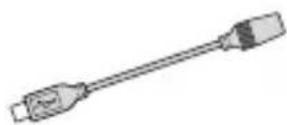
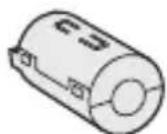
Filtro central (para cable AV)
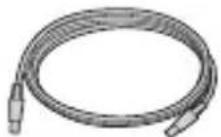
Cable USB ( Tipo A - Tipo B Micro)
Guía Basics del usuario (estemanual)
- Consulte con su distribuidor de JVC o con el centro de servicios JVC más cercano cuando compre un nuevo cable AV.
Ajuste de la correa de mano
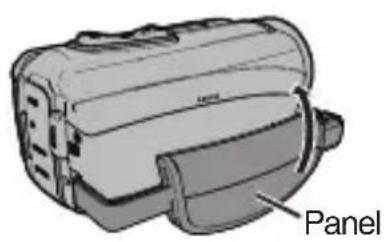
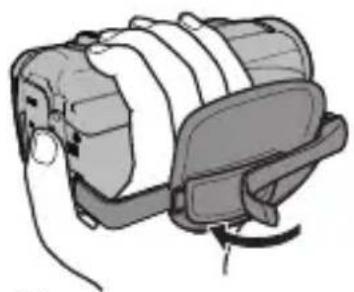
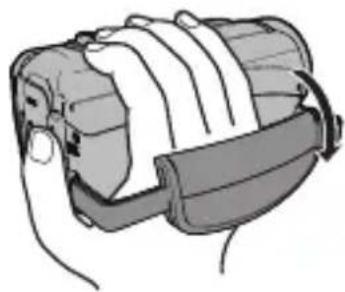
① Deslice el panel hacía antes Corregealellpargitud de la correa

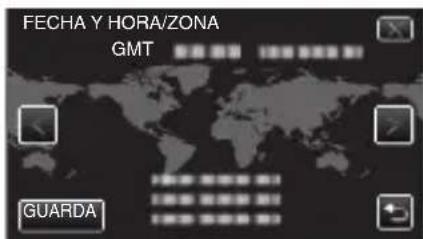
Ajuste de la Fecha y la hora
1 Abra el monitor LCD.
- Se enciende la unidad. Si se cierra el monitor LCD, se apaga la unidad.
2 visualice [iAJUSTE FECHA/HORA!].
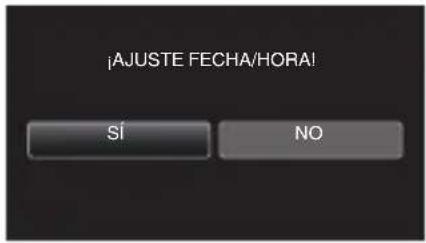
3 Ajuste laecha y la hora.
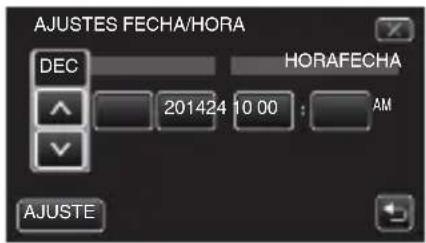
- ∧ y se visualizarán cuando se selección con el dedo el elemento del mes, del día, del año, de la hora o del minuto.
Pulse o V para ajustar el valor. - Repita este paso para ingresar el mes, día, año, hora yminute.
4 Después de ajustar la Fecha y hora, pulse [AJUSTE].
5 Selección la region en la que vive y pulse [GUARDA].
- Aparece la diferencia horaria entre la Ciudad selecciónada y el GMT (Tiempo Medio de Greenwich).
- Pulse < 0> para seleccionar el nombre de la ciudad.
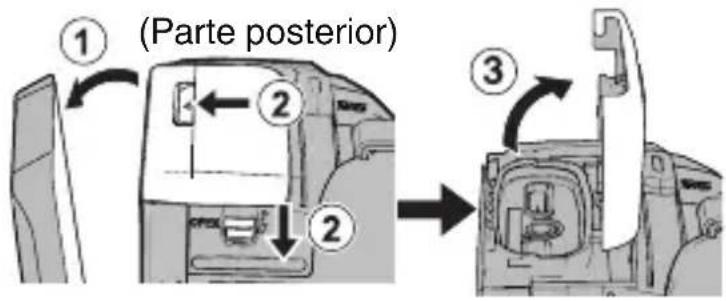
Abra la taps del terminal (cubierta de la tarjeta SD)
① Abra el monitor LCD.
(2) Deslice hacía abajo el bloqueo de la tapa del terminal y deslice la tapa a un lugar
③ Levante la tapa lentamente.
Para cerrar
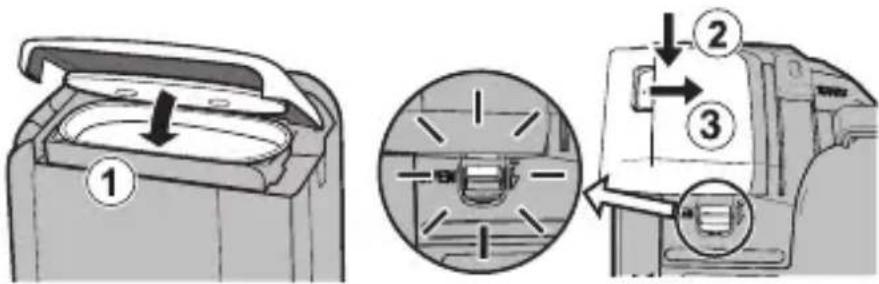
No está bien cerrada si lamarca roja es visible!
Deje el monitor LCD abierto primo.
① Gire hacía abajo la tapa lentamente@msteadas se asegura de que la junta impermeable gris encaja en la abertura en los terminales.
(2) Presione toda la tapsa contra la videocamara con igual fuerza y coloque firmamente la tapsa por complete.
(3) Deslice la taps en su lugar hasta que se oiga un tic. (La taps no esta bien cerrada si lamarca roja en elbloqueo de la tapa del terminale es visible.)
PRECAUCION
- No aplique fuerza excessiva alAbrir o cerrar la tapa del terminal.
- No abra ni ciderre la tapa del terminal con las manos humedes o cubiertas de tierra/arena.
- No permitted that se acumule tierra, pelusa, arena y otheras substancias extrañas entre la junta impermeable y la carcasa.
- Nunca dañe o arañé la junta impermeable ni la tapa del terminal. Si lo hace, pueda producirse filtraciones. Si la junta的结果a dañada, pángase en contacto con su distribuidor JVC o centro de servicios JVC más cercano. (Se aplicaráncostes).
- Lea cuidadosamente la "Guía detallada del usuario" antes de utilizar la videocamara bajo el agua o en lugarares expuestos a gotas de agua.
Hay una batería incorpora en la videocámara.
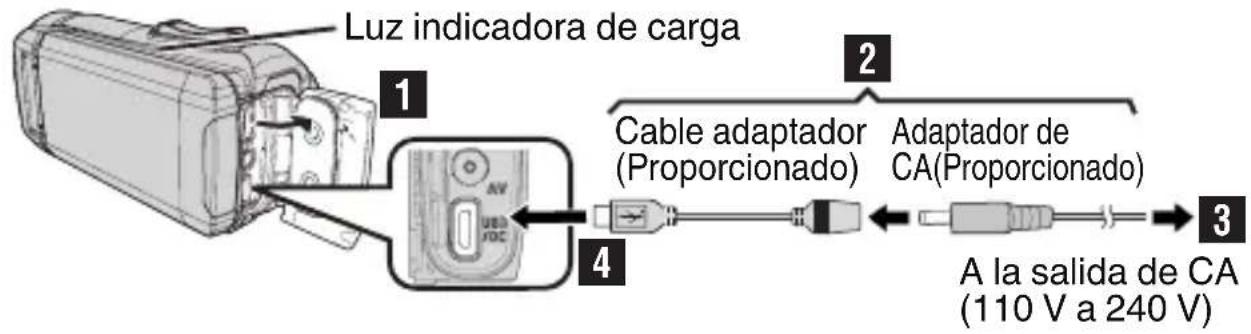
1 Abra la tapa del terminal (p. 7)
2 Conecte el cable del adaptor al adaptor de CA.
3 Enchufe el adaptador de CA a la toma de CA (110 V a 240 V).
4 Conecte el othero extremo a la toma de USB de la unidad.
PRECAUCION
- En el momento de la compra o en caso de que la bateria no sea utilizada durante un长大o periodo de tiempo, el tiempo dearga necessitiesario sera mayor al usual. La casa no se enciende si la carga restante de la bateria es baja. En ese caso, cargue la bateria durante más de 20 instantos antes de encender la alimentacion.
- Tiempo de energia: Aprox. 4 h y 40 m (cargando a 25^ ( 77^ ))
- La batería no pueda ser cargada en un rango de temperatura ambiente que no se ocurrente entre 10^ y 35^ ( 50^ y 95^ ). La lámpara CHARGE no se ilumina cuando la batería no se está cargando. Si la temperatura augmente o disminuye durante la carga, la lámpara CHARGE parpadeará lentamente y la carga se detendra. En ese caso, retire el adaptorador de CA, pulse el botón Reinicio y espere hasta que la temperatura ambiente se ocurrente dentro del rango indicado anteriorsmente antes de cargarla-Newamente.
- Puede grabar oREENcui de la carga. (Sin embargo, el tiempo de carga sera mayor al usual. Ademas, la carga restante de la bateria pueda disminuir dependiendo de las conditiones). Si la temperatura interna sube@mencras usa la unidad, detenga la carga temporallmente. (La lampara CHARGE se apaga).
- Si se producen fallos (por exemple, sobretension), la energia se detendra. En ese caso, la luz CHARGE parpadea rápidamente para dar aviso.
- Cuando el tiempo de grabación se vuelve extremadamente corto incluso cuando la bateria está Completely cargada, la bateria debe ser reemplazada. Para Obtener detalles sobre el reemplazo de la bateria incorpora (sujeto a una tarifa), consulte al distribuidor JVC o al centro de servicios JVC más cercano.
- Para Obtener detalles sobre outros métodos de energia, consulte la "Guía detallada del usuario".
Introduzca una tarjeta SD commercialmente disponible antes de起初ar la grabacion.
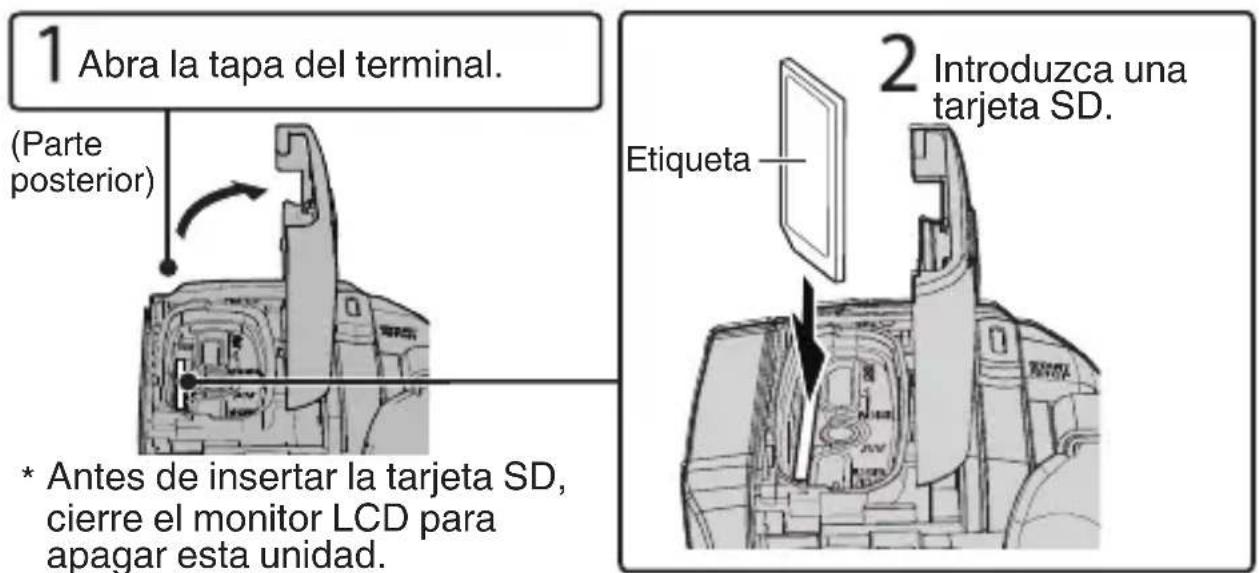
Para extraer la tarjeta SD
Presione la tarjeta SD hacía adentro y bajo go retírela hacía arriba.
NOTA
Se ha confirmado el funciona con las siguientes tarjetas SD.
| Fabricante Panasoc | nic, TOSHIBA, SanDisk |
| Vidente | Tarjeta SD compatible Clase 4 o superior (2 GB)/ Tarjeta SDHC compatible Clase 4 o superior (4 GB a 32 GB)/ Tarjeta SDXC compatible Clase 4 o superior (64 GB a 128 GB) • Cuando se grabe con calidad de video [UXP], se recomienda el uso de tarjetas Clase 6 o superior. |
| Imagen fjita | Tarjeta SD (256 MB a 2 GB) / Tarjeta SDHC (4 GB a 32 GB) / Tarjeta SDXC (64 GB a 128 GB) |
- El uso de otheras tarjetas SD (incluyendo las tarjetas SDHC/SDXC) que no sean las indicadas anteriormente pueda provocar una falla en la grabacion o la perdida de datos.
- No se garantiza que este equipo funciona con todas las tarjetas SD, inclujo al usar las asignificadas anteriorsmente. Algunas tarjetas SD podriani no funciona bajo a Cambios de asignificacion, etc.
- Para proteger los datos, no toque las terminales de la tarjeta SD.
- Cuando utilise una tarjeta SDXC, verifie su compatibiliad con el sistemas operativo de su computadora consultando Guía detallada del usuario.
- No utilizes una tarjeta miniSD ni microSD (incluo si la tarjeta se inserts en un adaptor). Si lo hace,oulda provoc fallos en la videocamara.
Grabación de video
Puede grabar sin preocuparse por los detailles de los ajustes utilizing el modo i.A. (automático inteligente). Los ajustes tales como la exposión y el enfoque se ajustan automatistically para adecuarse a las conditiones de disparo.
Antes de grabar una escena importante, se recomienda realizar una grabacion de prueba.
1 Compruebe si el modo de video es.
Si el modo esImagen fija, pulse en la pantalla tactil, bajo pulse para combustir.
2 Compruebe que el modo de grabacion sea i.A..
- Si el modo es manual M, pulse M en la pantalla tactil, bajo pulse i.A. para cambiar.
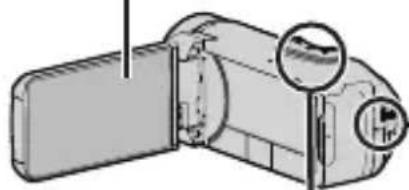
3 Inicie la grabación.

Presione nuevomente para detener la grabacion.
Zoom
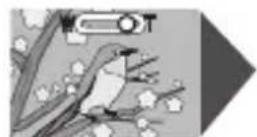
(Telefoto)
T W
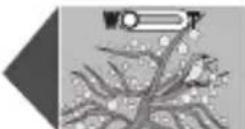
Palanca de zoom
(Gran angular)
- también puede pulsar REC en la pantalla táctil para realizar una grabación. Para detener la grabación, pulse REC. Además, también puede pulsar WI para el zoom.
Indicaciones durante la grabacion de video
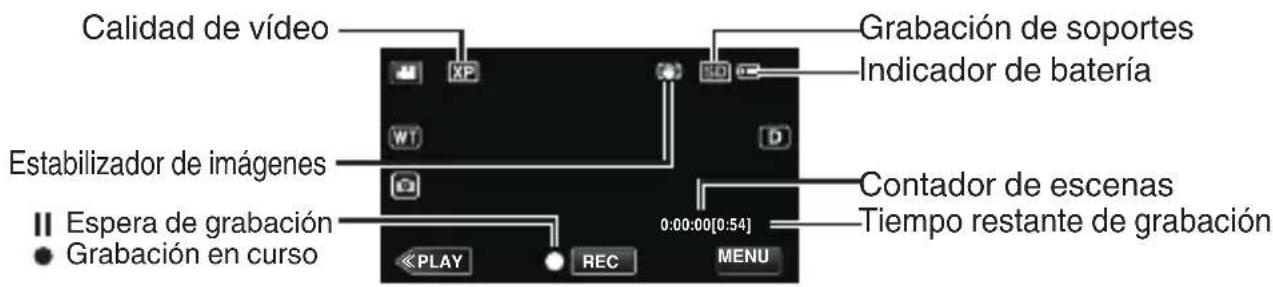
NOTA
- El tiempo estimado de grabación de la bateria suministrada es de aproximadamente 2 horas 30 Minutes de grabación efectiva y hasta 4 horas 30 Minutes de grabación continua.
- No extraiga la tarjeta SD si la lámpara POWER/ACCESS está encendida. Es posible que los datos grabados no pueda leerse.
- Con la operación [DESCONEXION AUTOM.], la CAMERA se apaga automatistically si no se realiza ninguna operation durante 5 Minutes, para ahorrar bateria. (Launidad entra en modo de espera cuando se usa el adaptorador de CA).
- El ángulo de vista puedecaejar cuando el estabilizador de imagen se enciende o apaga.
- Durante la grabacion bajo el agua, el ruido mecancico interno (como el sonido del zoom)uede captarse fácilmente y quedar grabado. Estno no es un fallo en el funcionaimiento.
Ajuste del filtro central
Sujete el filtro central al cable AV, como se muestra en la ilustración. El filtro central reduce la interferencia cuando se conecta esta unidad a otros dispositivos.
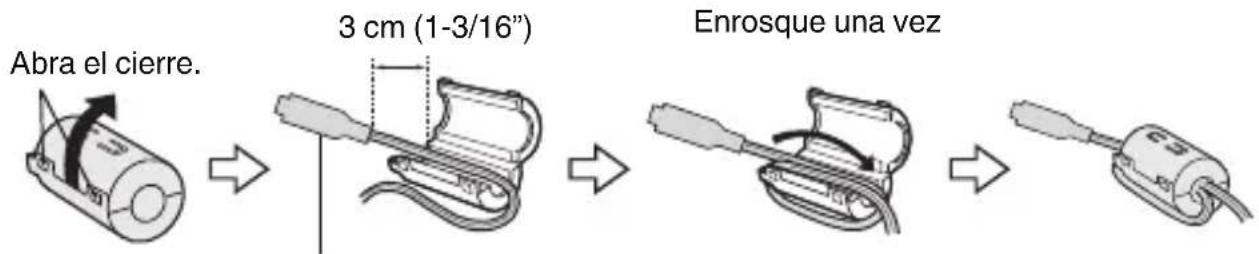
Para conectar a esta unidad
Reproduk/eliminar ARCHIVOS en esta unidad
Selección y reproduzca los videos grabados o imagenes fjas desde la pantalla de indice (pantalla de vistas en miniatura).
1 Pulse o para selectionar el modo video oImagen fija.
2 Pulse «PLAY en la pantalla táctil para selecciónar el modo de reproducción.
- Pulse «REC»新产品 para regresar al modo de grabación.
3 Pulse sobre el archivo que desea reproducir.
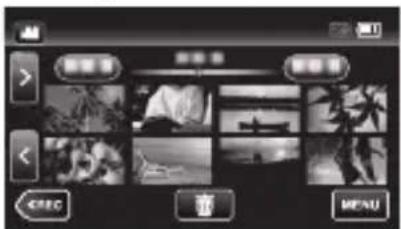
- Pulse para停下 la reproduccion.
- Pulse para regresar a la pantalla de indice de video.
Ajuste del volumen durante la reproduccion
Baje el volumen
Suba el volumen
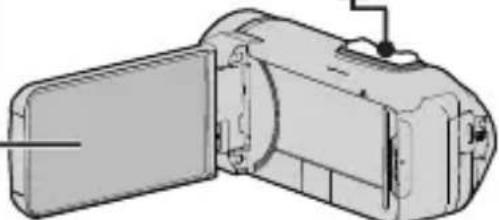
① Pulse Ⅲ.
② Pulse sobre los ARCHIVOS para eliminar.
Aparece una marca √ en el archivo selecciónado.
Para eliminar lamarca √, pulse de nuevo.
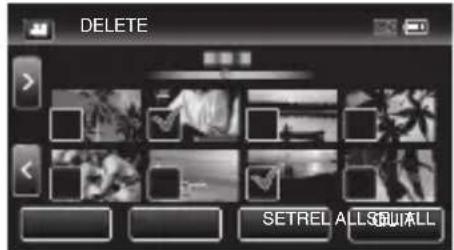
③ Pulse "AJUSTE".
Pulse "EJECUTAR" cuando aparezca el mensaje de confirmacion.
⑤ Pulse "ACEPTAR".
Para capturar unaImagen fija durante una reproduccion
① Pause la reproduccion con I.
② Pulse el botón START/STOP o toque en el monitor LCD.
NOTA
- Si bien estaunidad puede usarse con el monitor LCD invertido y cerrado, la temperaturaurrenta con mayor calidad. Deje el monitor LCD abierto cuandoutilice esta unida.
- Es possible que la alimentación se apague para proteger el circuito si la temperatura de esta unidad augmente demasiado.
Instalar Everio MediaBrowser (Windows 8/Windows 8.1)
Everio MediaBrowser viene incluido con la webcam. Le permite archivar y organizear sus videos. también le permite create discos y descargar video en YouTube y otros conocidos sitios web.
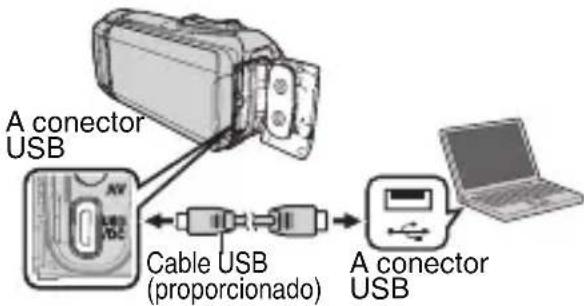
1 Abra la tapa del terminal.
2 Conecte el cable USB.
- Antes de conectar el cable USB, cierre el monitor LCD para apagar la webcam.
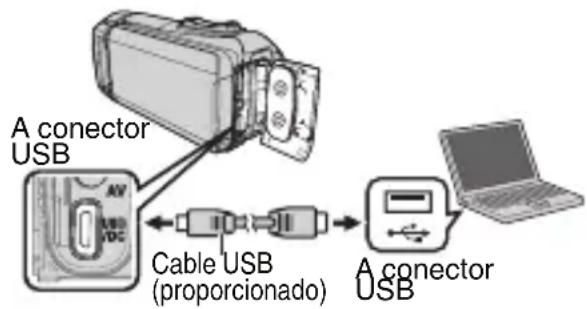
3 Abra el monitor LCD para encender la unidad.
- Funcionamento de la pantalla táctil de la CAMERA:
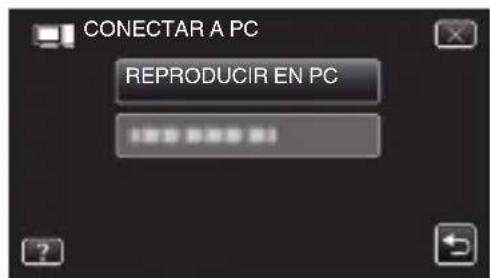
4 Pulse [CONECTAR A PC].
5 Pulse [REPRODUCIR EN PC].
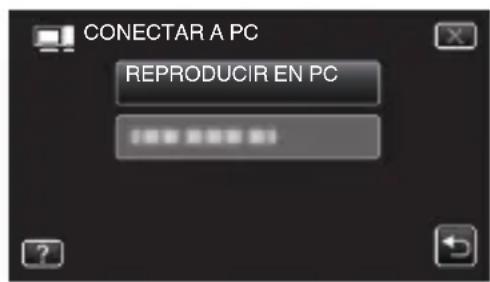
Funcionamente en el ordinador:
6 Lieve a cabo los siguientes pasos.
① Visualizar "Apps".
(Windows 8)
Hagalick en el amuleto "Search".
(Windows 8.1)
Haga cli en ①
Haga Cli en "Equipo" en el menu "Windows System Tool".
- Si un icono "Equipo" aparece en el escritorio, haga dobleblick en el icono para abrir el menu "Equipo".
Haga doble cli en el icono "JVCCAM_APP" en el menu Devices with Removable Storage".
Haga doble cli en "install".
⑤ Hagablick en "Si" en la pantalla de control de cuenta del usuario.
- "Software Setup" aparece cuando de uno momentos.
7 Haga cli en "Everio MediaBrowser 4".
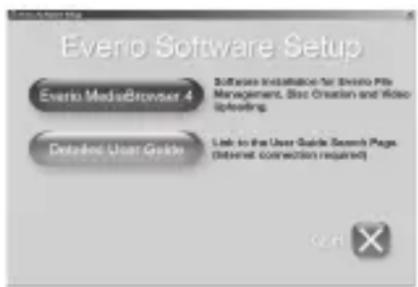
- Siga las instrucciones que aparecen en pantalla.
8 Haga Cli en "Finalizar".
9 Haga Cli en "Quit". - Finaliza la instalación y se crean los iconos en el escritorio.
Instalar Everio MediaBrowser (Windows 7 / Windows Vista)
Everio MediaBrowseriene incluido con la webcam. Le permite archivary organizar sus videos.heiro le permite crear discos ydescending video en YouTube yculosconocidos sitios web.
1 Abra la tapa del terminal.
2 Conecte el cable USB.
- Antes de conectar el cable USB, cierre el monitor LCD para apagar la webcam.
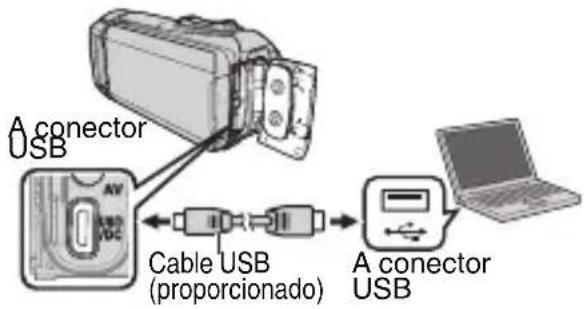
3 Abra el monitor LCD para encender la unidad.
■ Funcionamento de la pantalla táctil de la CAMERA:
4 Pulse [CONECTAR A PC].
5 Pulse [REPRODUCIR EN PC].
Funcionamento en el ordinador:
6 Lieve a cabo los siguientes pasos.
① Para Windows Vista, haga click en "Permitir".
② Hagablick en "Ejecutar INSTALL.EXE" del cuadro de dialogo de reproduccion automatica.
Haga tic en "Continuar" en la pantalla de control de cuenta del usuario.
- "Software Setup" aparece cuando de uno momentos.
- Si no aparece, haha dobleblick en "JVCCAM_APP" en "Mi PC" (o "Equipo"), y bajo hora haqadobleblick en "install.exe".
7 Hagaclinic en "Everio MediaBrowser 4".
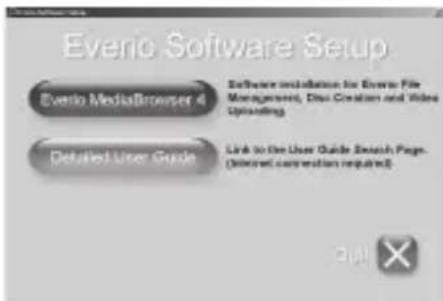
- Siga las instrucciones que aparecen en pantalla.
8 Haga cli en "Finalizar".
9 Haga Cli en "Quit".

Everio
MediaBro...

Everio
MediaBro...
- Finaliza la instalación y se crean los iconos en el escritorio.
Copia de seguridad de archivo (Windows)
Preparación:
- Instale el software Everio MediaBrowser en la computadora.
- Asegúrese de que haya suficiente espacio en el disco duro de la computadora.
1 Abra la tapa del terminal.
2 Conecte el cable USB. - Antes de conectar el cable USB, cierre el monitor LCD para apagar la webcam.
3 Abra el monitor LCD para encender la unidad.
■ Funcionamento de la pantalla táctil de la CAMERA:
4 Pulse [CONECTAR A PC].
5 Pulse [HACER COPIA DE SEGURIDAD].
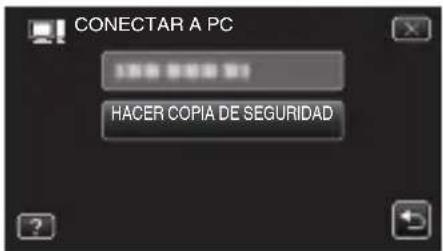
- Everio MediaBrowser incia la computadora.
Funcionamento en el ordinador:
6 SeLECTIONAR archivos.
- Selección "Todo el volumen en la videocamara" y a continuación hagablick en "Proximo".
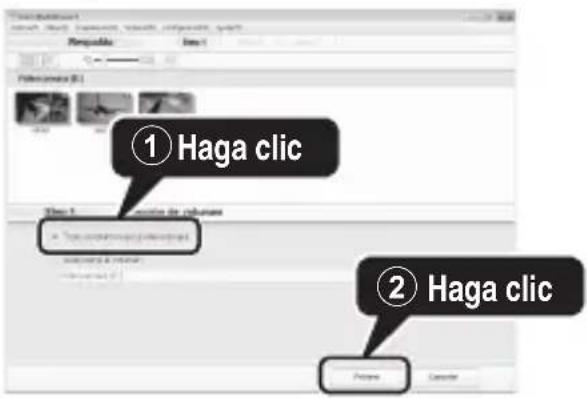
7 Inicie la copia de seguridad.
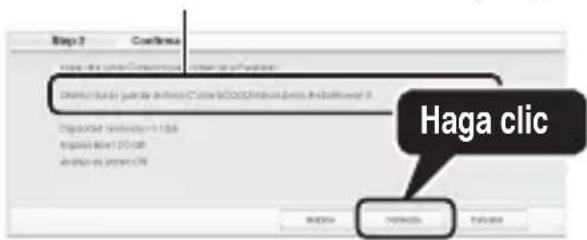
- Asegúrese del destino de los archivos guardados y, a continuación, hagablick en "Inicio".
Destino de almacenamento (PC)
NOTA
- La copia de seguridad de archivos solo es soportada por el software provisto.
Trabajar con iMovie y iPhoto
- Puede utiliser el software provisto con una computadora Mac para ver y editar ARCHIVOS desde la CAMERA.
- Conecte la CAMERA a la computadora Mac utilizando el cable USB.

NOTA
- Los ARCHIVOS deben transferirse a la computadora Mac para que sean editados.
iMovie y iPhoto
Puede importar ARCHivos desde esta unidad a un ordinador mediate el uso de Apple iMovie '11, Versiones 10 o iPhoto.
Para vericar los requisitos de sistemas de iMovie y iPhoto, consulte las guias del usuario de Apple.
NOTA
- Para Obtener información actualizada sobre iMovie o iPhoto, consulte la頁a web de Apple.
- Para Obtener más información sobre como usar iMovie o iPhoto, consulte el archivo deridge del software.
- No hay garantía de que las operaciones funciona en todos los entornos.
Copia de seguridad de ARCHivos simples con una Mac
Preparación:
- Asegúrese de que haya suficiente espacio en el disco duro de la computadora Mac.
- Antes de connectar el cable USB a la videocamara, ciderre el monitor LCD para apagarla.
- A continuación, abra el monitor LCD para encender la CAMERA.
2
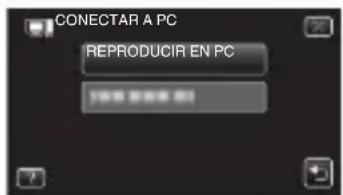
Pulse [CONECTAR A PC] en la pantalla táctil de la cámina.
3
Pulse [REPRODUCIR EN PC] en la pantalla tactil de la CAMERA.
4
Importe los ARCHIVOS.
- Importe los ARCHivos tras la的操作, como el encuentado en el encuentado.
- Importe el video utilizing iMovie sindesea editorlo.
SolutiOn de problemas
Si tiene problemas con estaunidad, corrobore lo siguientes antes de solicitar servicios专业技术.
- Consulte la seccion "Resolucion de problemas" del "Guia detallada del usuario". Si tiene dificultades para operar la unidad, consulte las descripciones detalladas del "Guia detallada del usuario". http://manual3.jvckenwood.com/ index.html/
2.Esta unidad es un dispositivo controlado por microordenador. La descarga electrostatica, el ruido exterior y la interferencia (de un televisor, radio, etc.) puede provocar que la unidad no funciona correctamente. En este caso, reinicie la unidad.
① Desconecte todos los cables de estaupon.
② Pulse el "botón Reinicio" ubicado bajo el centro de la tapa de terminales. (Antes de pulsar el botón de reinicio, cierra el monitor LCD para apagar estaunidad).
3 Vuelva a colocar el adaptor de CA, abra el monitor LCD y esta unidad se encendera automatistically. - Si lo mencionado anteriormente no resuelve el problema,pongase en contacto con su distribuidor JVC o centro de servicios JVC más cercanos.
Bateria integrada
Estaunidad estáequipada conuna bateria integrada de ion de litio.Antes deutilizar estaunidad,asegúrese de leer las precauiones seguides:
- Para evacar riesgos
no queme la bateria.
... no modifique ni desmonte la bateria.
... no exponga esta unidad a temperatas superiores a los 60^ (140°F), ya que thiso podra occasionar el recalentamento de la bateria integrada, su explosión o incluso incendios.
- Para evaporar danos y prolongar la vida realizado
- Para evaporar danos y prolongar la vida realizado
no la someta a sacudidas innecasarias.
...carguela bajo del margen de temperatura de 10^ a 35^ (50°F to 95°F). A temperatas mas bajas se requiere mas tiempo dearga, y en algunos caseosgue que incluoso se detenga laarga.
A temperatas mas altas可以更好 resultar impossible terminar la carga, y en algunos caseos可以更好 que incluo se detenga.
... guardeda en lugar fresco y seco. La exposión prolongada a temperatas elevadas aumentoa la descarga natural y reducirá el periodo de vidautil.
... mantenga un nivel de bateria de 30% (1) si la bateria no se va a utiliser durante un长大o periodo de tiempo.
Además, cargue Completely y bajo cargue Completely la bateria cada 6 vezes y, a continuación, continúce guardándolas con un nivel de bateria de 30% (1).
...desenchufe el adaptor de CA de la unidad cuando no está en uso, ya que隅as MQinas usan corriente incluo estando apagadas.
no deja caer intencionadamente el producto ni lo someta a impactos fuertes.
ATENCLON:

La bateria que ha adquirido es reciclable.
Por favor comunicarse al 1-800-8-BATTERY para informacion sobre como
(Sólo para EE.UU. y Canadá)
Soporte de grabación
- Asegúrese de seguir las siguientes pautas para evaporar corromper o darar los datos grabados.
- No doble ni tire el soporte de grabación, ni lo someta a una fuerte presión, sacudidas o vibraciones.
- No salpique el soporte de grabación con agua.
- No utilise, reemplace o almacene el soporte de grabacion en lugares expuestos a una fuerte electricidad estatica o a perturbaciones electricas.
- Noague la CAMERA durante la filmación, reproducción, o cuando accede al medio de grabación.
- No acerque el soporte de grabación a objetos que tengan un fuerte camino magnético o que emitan fuertes ondas electromagnéticas.
- No almacene el soporte de grabación enubicaciones expuestos a altas temperatas o a un alto grado de humedad.
-
No toque las partes metálicas.
-
Al borrar datos usinga videocamara,los datos no se borrarancompletamente.Alentaragsu videocamara y/o tarjeta SD,se recomienda que borre todos los datosrealizarando la operationFORMATEAR"o"CONFIG.DE FABRICA" en esta unidad,utilizando software commercialmente disponible o destruyendo fisicallyla videocamara.
Monitor LCD
- Para prevenir días en el monitor LCD, NO
...presione con demasiada fuerza y evite los golpes.
... coloque la CAMERA con el monitor LCD hacía abajo.
- Para prolongar la vida uyil
- evite frotarla con un trapo basto.
Si bien la pantalla del monitor LCD Tiene mas de 99,99% pixeles efectivos, es possible que el 0,01% de los pixeles Sean manchas brillantes (rojas, azules, verdes) o manchas oscuras. Este no debe considerarse un mal funciona. Las manchas no se grabaran.
Equipo principal
- Por seguidad, NO DEBE
...Abrir el chasis de la camarra.
... desmontar o modificar el equipo.
... permitir que produits inflamables, agua u objetos metalicosenet en el equipo.
... colocar sobre el aparato ninguna fuente de llama sin proteccion, tales como velas encendidas.
…dejar que polvo u objetos metálicos se adhieran al enchufe de alimentación o al tomacorriente de CA.
... insertar nunca dato en la camarara.
- Evite utiliser este aparato
... en lugares con hollín o vapor, por典型案例, cerca de una cocina.
en lugares sometidos a sacudidas o vibraciones excessivas.
... circa de un televator.
...erca de aparatos que generen Campos magnéticos o electricos fuertes (altavoces, antenas de emisión, etc.).
... en lugares sometidos a temperatas extremadamente altas (superiores a 40^ (104^) ) o extremadamente bajas (inferiores a -10^ (14^))
- NO doit el aparato
en lugaresonde la temperatura supera los 50^ 122F.
en lugares con humedad extremadamente bajo (inferior al 35 % ) o extremadamente alta (superior al 80% ) con la tapa de terminales abierta.
... bajo luz solar directa.
en un coche cerrado en verano.
...erca de una calefacion.
... en Lugares elevados, como encima de un televisor. La colocacion del aparato en un lugar elevado,mientras un cable esta connectado,puede provocar averias si alguien tropieza con el cable y el aparato cae al sueo.
- Para proteger el aparato, NO DEBE
dejar caer el aparato ni golpearlo contra objetos duros.
...someterlo a sacudidas o vibracion excessiva durante su transporte.
...mantener el objetivo dirigido hacer objetivos demasiado brillantes durante largos periodos.
exponer el objetivo a la luz solar directa.
balancearlo excessivamente cuando utilise la correa de mano.
...balancear demasiado la bolsa de la camara con la camara bajo.
Cubra la videocamara con una toalla, pano o similar.
-
Paraatarque secaiga la unidad
-
Ajuste bien la correa de manos.
- Si utilizes la CAMERA con un tripod, fije bien la CAMERA en el tripod.
Si se le cae la camarara, puishe herirse usted y danarse la camarara.
Si un niño utiliza lainstitution, unadultodeferé guiarle.
Declaración de conformidad
Número de modelos: GZ-R30U/GZ-R70U
Dirección: 1700 Valley Road Wayne, N. J. 07470
Este dispositivo cumple con el
Apartado 15 de la reglamentación FCC. La operation está sujeta a las dos conditiones siguientes: (1) Este dispositivo no debe Causear interferencias perjudiciales y (2) este dispositivo debe acpetarequalquierinterferencia recibida, incluyendo la interferencia que pueda causear erros de functonamento.
Los Cambios o modificaciones no abrobados por JVC podrian anular la autoridad del usuario para utiliser el equipo. Este equipo hasido examinado y cumple con los limites de dispositivos digitales Clase B, segun el Apartado 15 de la reglamentacion FCC. Estos limites estan diseñados para suministrar una proteccion razonable contra interferencias perjudiciales en una instalacion residencial. Este equipo genera, usa y pueda irradiar radiofrecuencia y si no se instala yemplea de acuerdo con las instrucciones能看出causeiinterferencias perjudiciales a lascomunicaciones por radio. Sin embargo, no se garantiza que no se produzcan interferencias en una instalacion en particular. Si este equipo Causei interferencias perjudiciales a la recepcion de radio o television, que poderedeterminarse desconectando y connectando la alimentacion del equipo, el usuario能看出 intentar corregir la interfencia por medio de una o mas de lassiguales medidas: Reoriente orecologque la antenna de recepcion. Aumente la separacion entre el equipo y el receptor.
Conecte el equipo a un tomacorriente en un circuito diferente al del receptor conectado.
Consulte con su distribuidor o con un techniciano experimentado de radio/TV.
CANICES-3B/NMB-3B
Remita todaarea de reparacion apersonalde serviceocalificado.El mantenimiento esnecessary cuando el aparato ha sido dañado de una forma, como por exemple si el cable del suministro de alimentación o el enchufe está dañados,si se han caido objetos bajo del aparato,si haentrado agua en la unidad o si el aparato no funciona con normalidad.
Tiempo estimado de grabación de video
| Calidad | Memoria integrada | Tarjeta SDHC/SDXC | ||||||
| 8 GB (GZ-R30) | 32 GB (GZ-R70) | 4 GB 8 | GB 16 GB | 32 GB 6 | 4 GB 128 | GB | ||
| UXP 35 | m 2 h 40 | m 20 m 40 | m 1 h 20 | m 2 h 40 | m 5 h 40 | m 11 h 30 | m | |
| XP 50 | m 3 h 40 | m 30 m 1 h | 1h 50 m 3 | h 50 m 8 | h 10 m 16 | h 20 m | ||
| EP 3 h | 13 h 30 m | 1 h 40 m 3 | h 30 m 7 | h 14 h 28 | h 50 m 57 | h 50 m | ||
- El tiempo de grabación es sólo una guía. El tiempo real de grabación pueda ser mayor o menor que el tiempo indicado arriba.
Cámara
| Fuente de alimentación electrica | Con un adaptor de CA: CC 5,2 V |
| Consumo electrico | 2,2 W (cuando [ILUMINACION] se ajusta en [OFF] y [BRILLO PANTALLA] se ajusta en [3] (estándar)) Consumo promedio: 1A |
| Dimensiones 60 mm x 59,5 mm x 122 mm (2-3/8" x 2-3/8" x 4-13/16") (W x H x D: excluyendo la correa de mano) | |
| Peso Aprox. 286 g | (0,63 lbs) |
Las specifications y el aspecto de este producto está susujertos a Cambios sin previo aviso.
Para Obtener más información, consulte la Guía detallada del usuario. http://manual3.jvckenwood.com/index.html/


CAMÉSCOPE
GZ-R30 U
GZ-R70 U
Everio
ENGLISH
ESPANOL
FRANÇAIS