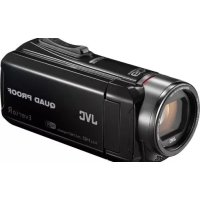
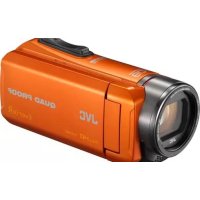
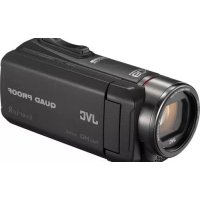
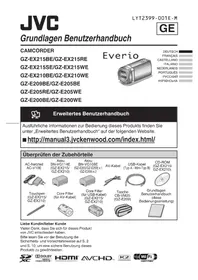
GZ-MG505 (ADDITIF MAC) - Filmadora JVC - Manual de utilização gratuito
Encontre gratuitamente o manual do aparelho GZ-MG505 (ADDITIF MAC) JVC em formato PDF.


Perguntas dos utilizadores sobre GZ-MG505 (ADDITIF MAC) JVC
0 pergunta sobre este aparelho. Responda às que conhece ou faça a sua.
Faça uma nova pergunta sobre este aparelho
Baixe as instruções para o seu Filmadora em formato PDF gratuitamente! Encontre o seu manual GZ-MG505 (ADDITIF MAC) - JVC e retome o controlo do seu dispositivo eletrónico. Nesta página estão publicados todos os documentos necessários para a utilização do seu dispositivo. GZ-MG505 (ADDITIF MAC) da marca JVC.
MANUAL DE UTILIZADOR GZ-MG505 (ADDITIF MAC) JVC
Criação de memóias dramáticas
Este programa de software garante que as imagens que você gravar com sua Everio permanecerão dramáticas sempre que você as vir, dando a você a chance de criar filmes com emoções que não podem ser encontradas em nenhum roteiro.
E é claro que o papel de diretor será seu!

text_image
rei o diretor!Criação de um filme dramático
1 Gravação do filme
2 Seção de armazenamento de dados I
Armazenamento do seu filme no computador
3 Seção de armazenamento de dados II
Como salvar seu filme em DVD
4 Seção de edição
Criação de sua história
5 Seção de armazenamento dos trabalhos editados
Como salvar seu filme editado em DVD
6 Exibição do filme
● Entre em contato conosco
Quaisquer dúvidas ou perguntas relativas à edição e criação de DVDs devem ser encaminhadas à Pixela Corporation.
As perguntas podem ser feitas por telefone, FAX ou através da web page da empresa.
Para obter mais detalhes, consulte o Manual de Instruções separado: seção Instalação.
- Toda uma série de informações úteis e detalhadas com relação ao Capty MPEG Edit EX pode ser encontrada em nossa web page:
http://www.pixela.co.jp/oem/jvc/e/index.html
Seção principal

Seção de armazenamento de dados I
Armazenamento do seu filme no computador

Qualquer filme gravado deve ser copiado rapidamente para seu computador. A criação de espaço no disco rígido de sua Everio libera espaço para você armazenar seu próximo filme sensacional.
| Detalhes | Método |
| Armazenamento do seu filme no computador | 1 Primeiramente, crie uma pasta* em seu computador para guardar seu novo filme.*Para criar uma nova pasta, selecione “New Folder” (“Nova pasta”) no menu “File” (“Arquivo”).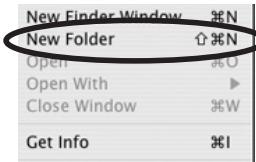  2 Coloque o botão de alimentação da câmera na posição “Play” (“Reproduziir”) e conecte a câmera ao computador usando o cabo USB fornecido.(Para obter mais detalhes sobre os métodos de conexão, consulte o Manual de Instruções separado.)3 O ícone “EVERIO_HDD” que armazena os dados do filme aparecerá na área de trabalho (*1). Clique duas vezes no ícone para abri-lo (*2). 2 Coloque o botão de alimentação da câmera na posição “Play” (“Reproduziir”) e conecte a câmera ao computador usando o cabo USB fornecido.(Para obter mais detalhes sobre os métodos de conexão, consulte o Manual de Instruções separado.)3 O ícone “EVERIO_HDD” que armazena os dados do filme aparecerá na área de trabalho (*1). Clique duas vezes no ícone para abri-lo (*2). EVERIO_HDD EVERIO_HDD |
| *1 Abra o “EVERIO_SD” para filmes contidos em um cartão SD.*2 Clique rapidamente com o botão esquerdo do mouse usando dois movimentos sucessivos. |

SD_VIDEO

EXTMOV
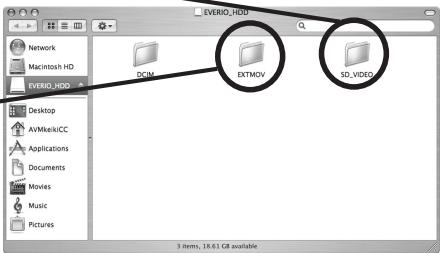
① Após “EVERIO_HDD” ter sido aberto, basta arrastar (*1) as pastas chamadas “SD_VIDEO” e “EXTMOV” (*2) para a pasta criada na etapa 1 da página 2.
text_image
EVERIO_HDD Network Macintosh HD EVERIO_HDD Desktop AVM/kink/CC Applications Documents Movies Music Pictures SCIM EXTMOV 3D_VDD 3 items, 18.61 GB available*1 Mova o cursor do mouse para o local desejado enquanto mantém o botão esquerdo do mouse pressionado.
*2 A pasta "SD_VIDEO" armazena dados de filmes comuns. A pasta "EXTMOV" armazena dados de filmes que não foram produzidos.

Seção de armazenamento de dados II
Como salvar seu filme em um DVD

Todos os filmes que você criar devem ser copiados em um disco de DVD.
| Detalhes | Método |
| Instalação do software | É necessário ter o software apropriado para armazenar ou editar seu filme em DVD através de seu computador. (Para obter mais detalhes a esse respeito, consulte a seção Instalação no Manual de Instruções.) |
| Inicialize o software “mono DVD” instalado. | 1 Abra o ícone “Macintosh HD” na área de trabalho. |
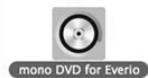
4 Clicando duas vezes no ícone “mono DVD For EVERIO”, o software será inicializado.
Carregamento do filme no programa de edição
Clique no ícone "Carregar arquivo do filme".
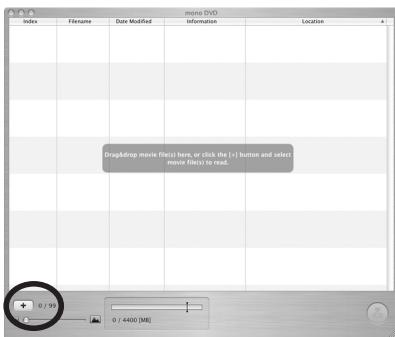
* Também é possível simplesmente arrastar o arquivo do filme da tela com a lista.
2 Seleção a pasta com o arquivo do filme salvo e clique em “Abrir” para carregar o arquivo do filme (o arquivo do filme será carregado na lista).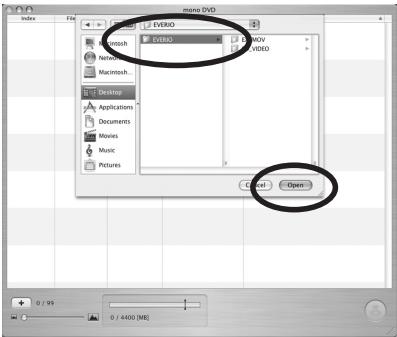 | |
| Organize a ordem dos filmes a serem exibidos. | Arraste os arquivos na lista para organizá-los na ordem na qual você deseja que eles sejam exibidos.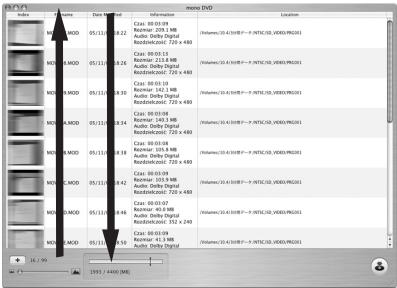 |
| Remoção dos arquivos indesejados | Seleção os arquivos que você deseja remover e clique em “Eliminar” no menu “Editar”.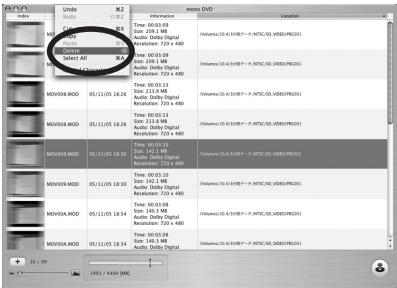 |
Armazenamento de dados em um DVD
*Para obter mais detalhes sobre os tipos de DVDs que podem ser usados, consulte a Ajuda do DVD mono (guia de operação do DVD mono).
*Observação
Pode aparecer um quadro parado entre arquivos de vídeo individuais quando reproduzidos com mono DVD for Everio (DVD mono para Everio).
Recomenda-se que os arquivos sejam unidos antecipadamente com o MPEG Edit EX for Everio.
Veja a seção Criar uma História na versão para Macintosh para obter mais informações.
① Clique no botão

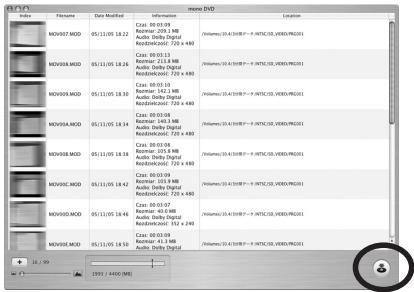
text_image
MDV907-MOD 05/11/05 18:21 Chrs: 89 03.09 Raman: 272.9 KB Audio/Delta Digital Redistribution: 720 x 480 MDV908-MOD 05/11/05 18:21 Chrs: 89 03.12 Raman: 272.9 KB Audio/Delta Digital Redistribution: 720 x 480 MDV908-MOD 05/11/05 18:30 Chrs: 89 03.13 Raman: 242.1 KB Audio/Delta Digital Redistribution: 720 x 480 MDV904-MOD 05/11/05 18:31 Chrs: 89 03.08 Raman: 249.3 KB Audio/Delta Digital Redistribution: 720 x 480 MDV908-MOD 05/11/05 18:31 Chrs: 89 03.08 Raman: 205.9 KB Audio/Delta Digital Redistribution: 720 x 480 MDV906-MOD 05/11/05 18:44 Chrs: 89 03.09 Raman: 203.9 KB Audio/Delta Digital Redistribution: 720 x 480 MDV900-MOD 05/11/05 18:44 Chrs: 89 03.07 Raman: 40.9 KB Audio/Delta Digital Redistribution: 352 x 249 MDV906-MOD 05/11/05 18:53 Chrs: 89.03 Raman: 41.2 KB Audio/Delta Digital Redistribution: 720 x 480 MDV906-MOD② Inserindo-se o disco de DVD no computador e clicando-se em “Gravar”, será iniciada a criação do DVD.
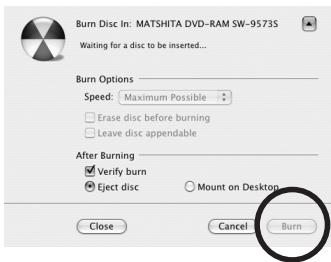
text_image
Burn Disc In: MATSHITA DVD-RAM SW-9573S Waiting for a disc to be inserted... Burn Options Speed: Maximum Possible Erase disc before burning Leave disc appendable After Burning Verify burn Eject disc Mount on Desktop Close Cancel Burn3 Quando o DVD tiver sido criado, escolha se você deseja criar outro DVD.
→Cria um DVD com o mesmo conteúdo.
Insira um novo disco e clique em “Create Disc” (“Criar disco”) novamente.
- Seleccione “Não criar”.
→Retorna à tela principal.

Use seus talentos de diretor para criar um cenário dramático exclusivo.
| Detalhes | Método |
| Armazenamento do seu filme no computador | É fácil armazenar o filme feito com sua Everio no computador.(Basta seguir as mesmas instruções de “Armazenamento do seu filme no computador”, encontradas na página 2.) |
| Instalação do software | É necessário ter o software apropriado para armazenar ou editar seu filme em DVD através de seu computador.(Para obter mais detalhes a esse respeito, consulte a seção Instalação no Manual de Instruções.) |
| Inicialização do software de edição | 1 Abra o ícone “Macintosh HD” na área de trabalho. 2 Abra a pasta “Applications” (“Aplicativos”). 2 Abra a pasta “Applications” (“Aplicativos”).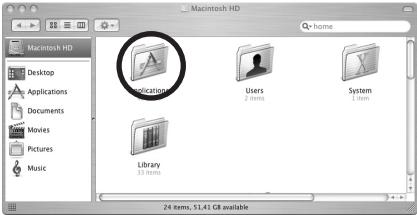 3 Abra a pasta “Capty MPEG Edit EX”. 3 Abra a pasta “Capty MPEG Edit EX”.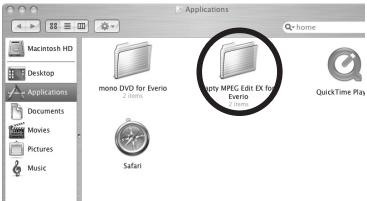 4 Clicando duas vezes no ícone “Capty MPEG Edit EX”, o programa será inicializado. 4 Clicando duas vezes no ícone “Capty MPEG Edit EX”, o programa será inicializado. Capty MPEG Edit EX for Everio Capty MPEG Edit EX for Everio |
Criação de sua própria história
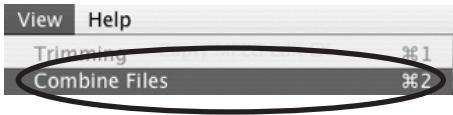
① Após “Caty MPEG Edit EX for Everio” (“Caty MPEG Edit EX para EVERIO”) ter sido iniciado, clique em “Combinar Ficheiros” no menu “Ver”.
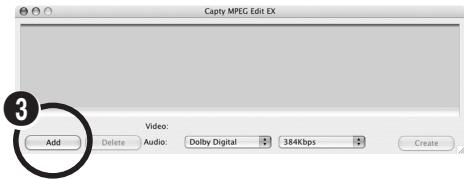
② Será mostrada a tela abaixo.
text_image
Caply MPEG Edit EX Add Delete Audio: Dolby Digital 384Kbps Create③ Clique em “Adicionar”.
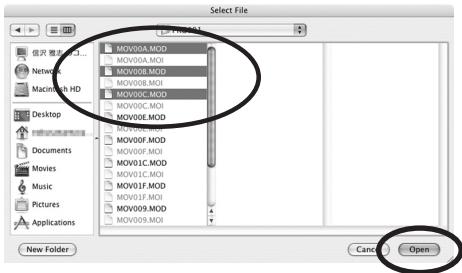
4 Escolha o arquivo do filme que você gostaria de adicionar (*). Clique em “Abrir” para mostrar o arquivo na tela.
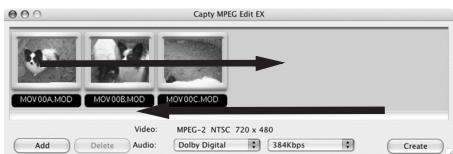
5 Arraste os arquivos dos filmes para organizá-los na ordem de reprodução, começando da esquerda para a direita.
text_image
Capty MPEG Edit EX MOV00A.MOD MOV00B.MOD MOV00C.MOD Video: MPEG-2 NTSC 720 x 480 Add Delete Audio: Dolby Digital 384Kbps Create* Use a tecla “Shift” enquanto seleciona os arquivos para mover vários arquivos ao mesmo tempo.
Crie um arquivo de dados com a história completa
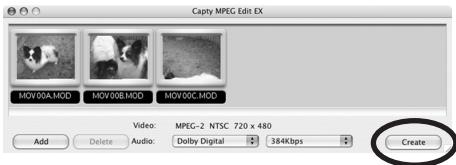
① Clique em “Criar” após a história estar completa.
text_image
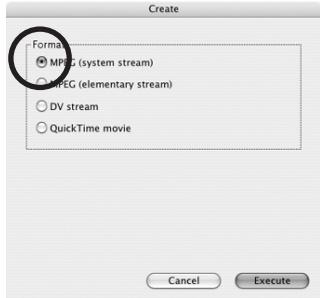
Capty MPEG Edit EX MOV:00A.MOD MOV:00B.MOD MOV:00C.MOD Video: MPEG-2 NTSC: 720 x 480 Add Delete Audio: Dolby Digital 384Kbps Create② Seleccione “MPEG (stream do sistema)” e clique em “Executar”.
text_image
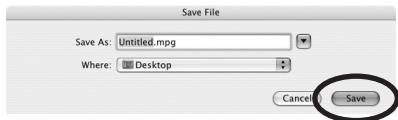
Create Format: ○ MPEG (system stream) ○ MPEG (elementary stream) ○ DV stream ○ QuickTime movie Cancel Execute3 Seleccione o local onde o arquivo será salvo, dê um título à história e clique em “Salvar” para criar a história.
text_image
Save File Save As: Untitled.mpg Where: □ Desktop Cancel SaveRemoção de seções indesejadas
1 Ininitialize o “Capty MPEG Edit EX” (*) (* No caso das telas a seguir não serem exibidas, clique em “Recorte” no menu “Ver”.
Controle deslizante Seleciona uma seção aproximada do filme.
Lista GOP A lista GOP exibe quadros com intervalos de 1/2 segundo.
Lista de quadros A lista de quadros exibe quadros do GOP selecteionado na lista GOP.
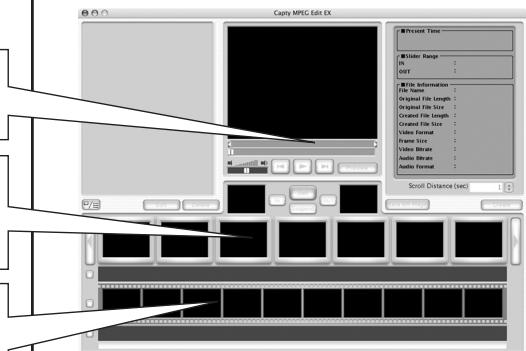
* Seleccione as seções inicial e final aproximadas usando o controle deslizante e use as listas GOP e de quadros para especificar uma seção mais detalhada.
② Clique em “Carregar Ficheiro” no menu “Ficheiro” e selecione o arquivo do filme que você deseja editar (*).
*Só é possível selecionar um arquivo.
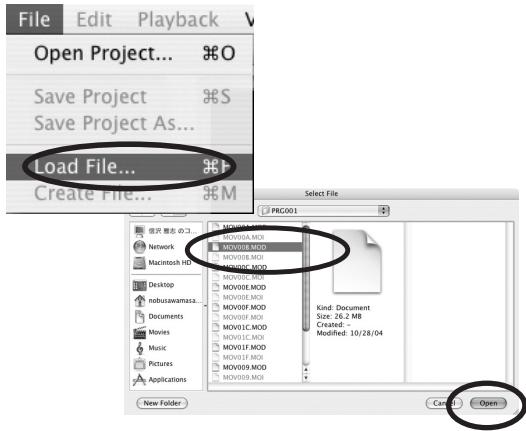
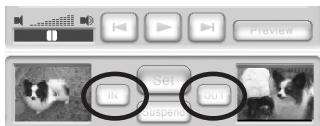
3 Seleccione o início da seção que você deseja manter, clicando em "IN". Seleccione o final, clicando em "OUT" *
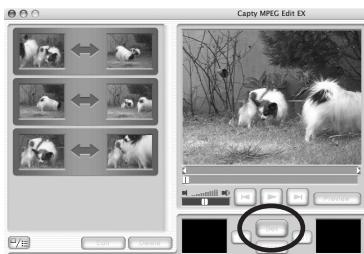
4 Clique no botão "Definir". A porção cortada do filme é mostrada na tela.
text_image
Capy MPEG Edit EX OKCrie um arquivo de dados com as seções indesejadas removidas.
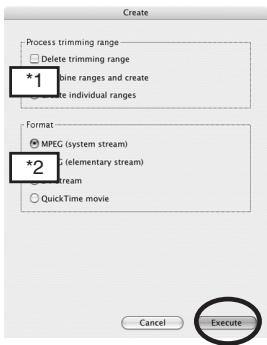
*1
Processar o intervalo de corte:
☐ "Remove Trimmed Range" ("Remover o intervalo cortado") ? Remove as seções cortadas e salva o arquivo com um novo nome.
○ “Create from Merge Sections” (“Criar a partir das seções reunidas”) ? Reúne as demais seções cortadas e salva o arquivo com um novo nome.
○ “Create Separate Sections” (“Criar seções separadas”) ? Salva várias seções como nomes de arquivos diferentes.
*2
Formato: Ao criar um DVD usando "mono DVD For EVERIO" ("DVD mono para EVERIO"), selecione o "MPEG (System Stream) Format"
① Clique em “Criar” após ter removido as seções indesejadas.
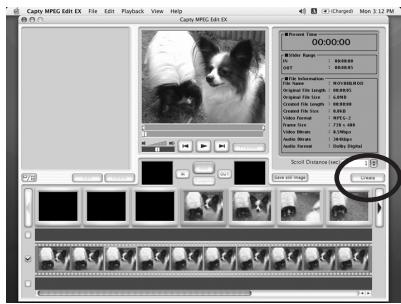
2 Select “Intervalo de recorte do processo” (*1) e escolha “MPEG (stream do sistema) Format” antes de clicar em “Executar”.
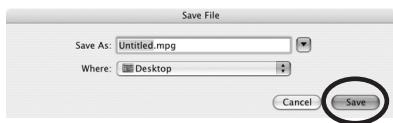
3 Dê um nome ao arquivo, escolha um local para salvá-lo e clique no botão “Salvar”.
text_image
Save File Save As: Untitled.mpg Where: Desktop Cancel Save
Seção Armazenamento de trabalhos editados
Como salvar seu trabalho em DVD!

Os filmes dramáticos que você criar são suas próprias obras de arte.
Salve-os em DVD para curti-los inúmeras vezes.
* Siga as mesmas instruções apresentadas em “Seção de armazenamento de dados II: Como salvar seu filme em um DVD”, nas páginas 3 a 6.

Exibição do filme
Agora você consegue criar seu próprio filme caseiro!

Crie obras-primas repletas de memórias com amor de sua família! Sua família ficará maravilhada!
você pode até criar outro DVD e enviá-lo para a vovó.

Agora até você pode criar seus próprios filmes dramáticos.

Informações adicionais
Para usuários que desejam assistir seu filme editado em sua própria câmera de vídeo é possível copiar as imagens editadas na câmera e assisti-las sem interrupções. Aproveite totalmente esses recursos em viagem.
Para obter mais detalhes, consulte o MANUAL DE INSTRUÇÕES.
Criação de DVDs mais atraentes
Recomenda-se o “CapyDVD/VCD Ver.2” da PIXELA para a criação de DVDs. No CapyDVD/VCD Ver.2,
- não há degradação da qualidade da imagem devido à edição.
- Aceita vídeo em tela grande.
- Os arquivos de vídeo no disco rígido do Everio podem ser usados sem conversão.
Para obter mais informações, consulte o web site da PIXELA:
http://www.pixela.com.jp/oem/jvc/e/index.html