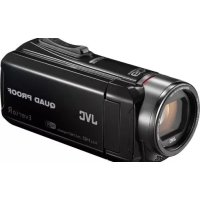
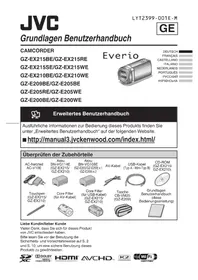
GZ-MG505 (ADDITIF MAC) - Videocamera JVC - Manuale utente e istruzioni gratuiti
Trova gratuitamente il manuale del dispositivo GZ-MG505 (ADDITIF MAC) JVC in formato PDF.


Domande degli utenti su GZ-MG505 (ADDITIF MAC) JVC
0 domanda su questo apparecchio. Rispondi a quelle che conosci o fai la tua.
Fai una nuova domanda su questo apparecchio
Scarica le istruzioni per il tuo Videocamera in formato PDF gratuitamente! Trova il tuo manuale GZ-MG505 (ADDITIF MAC) - JVC e riprendi in mano il tuo dispositivo elettronico. In questa pagina sono pubblicati tutti i documenti necessari per l'utilizzo del tuo dispositivo. GZ-MG505 (ADDITIF MAC) del marchio JVC.
MANUALE UTENTE GZ-MG505 (ADDITIF MAC) JVC
Creare i ricordi drammatici
Questo programma del software assicura che le immagini da voi riprese con la vostra videocamera Everio rimangano drammatiche ogni volta che le guardiate, e vi regala le opportunità per produrre i film con le emozioni che non si possono trovare in nessun copione. Il ruolo del regista sarà, certamente, il vostro!

text_image
lo sarà il regista! icoCreare un film drammatico
1 Riprendere il film
2 Sezione per la conservazione dei dati I
Conservare il vostro film sul computer
3 Sezione per la conservazione dei dati II
Salvare il vostro film al DVD
4 Sezione per la redazione
Creare la vostra storia
5 Sezione per la redazione delle opere conservate
Salvare il vostro film redatto al DVD
6 Guardare il film
- Contattateci
Qualsiasi domanda o questione riguardante la redazione e la creazione dei DVD deve essere indirizzata alla Pixela Corporation. Domande si possono rivolgere via telefono, via fax, o attraverso la homepage aziendale. Per maggiori dettagli, si prega di far riferimento al manuale di istruzioni provveduto a parte: Sezione per l'installazione.
- Un'ampia serie di informazioni utili e dettagliate concernenti il Capty MPEG Edit EX si possono trovare sulla nostra homepage:
http://www.pixela.co.jp/oem/jvc/e/index.html
Sezione Principale

Sezione per la conservazione dei dati I Conservare il vostro film sul computer

Qualsiasi film da voi ripreso deve essere velocemente copiato sul vostro computer. Creando gli spazi nel hard disk dell'Everio, si guadagna lo spazio per conservare un vostro grande film in arrivo.
| Dettagli | Metodo |
| Conservare il vostro filmsul computer | 1 Prima di tutto, create un folder* sul vostro computer per contenere il vostro nuovo film.*Per creare un nuovo folder, selezionate il “New Folder” dal Menu “File”.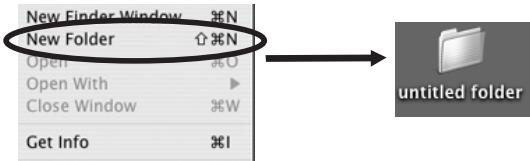 2 Impostate il pulsante dell’alimentazione della camera al “Play” e connettete la camera al computer utilizzando il cavo USB in dotazione.(Per maggiori dettagli sui metodi di connessione, si prega di far riferimento al manuale di istruzioni provveduto a parte.)3 L’icona “EVERIO_HDD” che conserva i dati del film apparirà sul desktop (*1). Cliccare due volte sull’icona per aprirla (*2). 2 Impostate il pulsante dell’alimentazione della camera al “Play” e connettete la camera al computer utilizzando il cavo USB in dotazione.(Per maggiori dettagli sui metodi di connessione, si prega di far riferimento al manuale di istruzioni provveduto a parte.)3 L’icona “EVERIO_HDD” che conserva i dati del film apparirà sul desktop (*1). Cliccare due volte sull’icona per aprirla (*2). EVERIO_HDD EVERIO_HDD |
| *1 Aprite l’“EVERIO_SD” per i film con- tenuti su una scheda SD.*2 Cliccate rapidamente il pulsante sinistro del mouse adoperando i due movimenti successivi. |

SD_VIDEO

EXTMOV
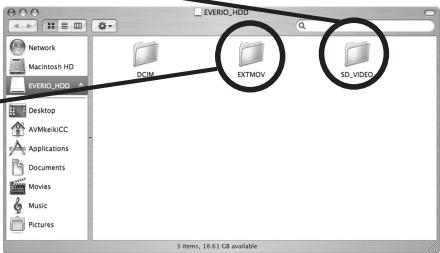
Una volta che l' "EVERIO_HDD" si sia aperta, spostare (*1) semplicemente i folder dei "SD_VIDEO" e "EXTMOV" (*2) al folder creato nel procedimento 1 della pagina 2.
text_image
EVERIO_HDD Network Macintosh HD EVERIO_HDD Desktop AVM/kic/CC Applications Documents Movies Music Pictures SCIM EXTMOV 3D_VOIDC 3 items, 18.61 GB available*1 Spostate il cursore del mouse fino alla posizione desiderata mentre si tiene premuto il pulsante sinistro del mouse.
*2 Il folder del "SD_VIDEO" conserva i dati regolari del film. Il folder del "EXTMOV" conserva i dati del film la cui produzione non è riuscita.

Sezione per la conservazione dei dati II Salvare il vostro film su un DVD

Tutti i film da voi prodotti devono essere copiati nel backup su un disco DVD.
| Dettagli | Metodo |
| Installazione del software | E' necessario il software appropriato per la conservazione o la redazione del vostro film sul DVD mediante il vostro computer. (Per maggiori dettagli riguardo a questo proposito, fate riferimento alla sezione per l'installazione nel manuale di istruzioni.) |
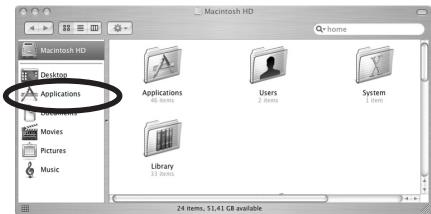
| Avviare il software per la redazione. | 1 Aprite l'icona “Macintosh HD” che si trova sul desktop.Macintosh HD |
② Aprite il folder "Applications".
text_image
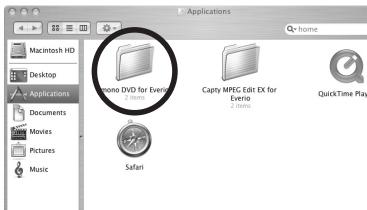
Macintosh HD Desktop Applications Documents Movies Pictures Music Applications 46 items Users 2 items System 1 item Library 24 items, 51.41 GB available③ Aprite il folder “mono DVD per Everio”.
text_image
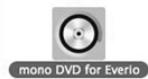
Macintosh HD Desktop Applications Documents Movies Pictures Music Applications Home Immuno DVD for Everio 2 Items Capty MPEG Edit EX for Everio 2 Items QuickTime Play Safari4 Cliccando due volte sull'icona "mono DVD For EVERIO", si avvierà il software.
Caricare il film all'interno del programma per la redazione.
① + Cliccate sull'icona "Carica file del film"
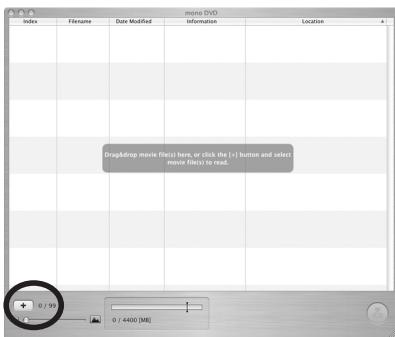
* Potete anche semplicemente spostare il file del film dallo schermo con la lista.
2 Selezionate il folder con il file del film in salvo e cliccate sull “Apri” per caricare il file del film. (il film sarà caricato all’interno della lista.)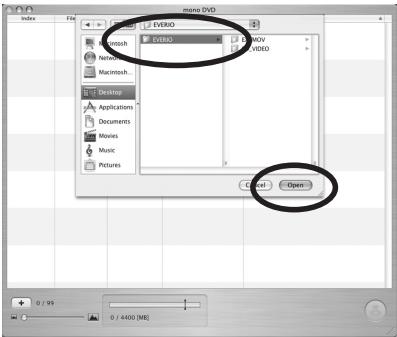 | |
| Mettete i film nell’ordine con cui vengono visti. | Spostate i file nella lista per metterli nell’ordine con cui desiderate vederli.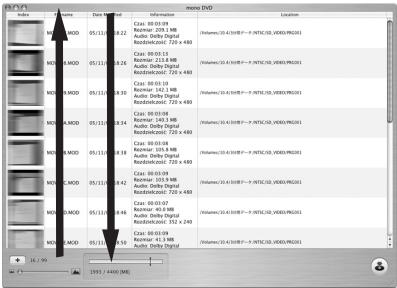 |
| Rimuovere i file indesiderati | Selezionate i file che volete rimuovere e cliccate sull “Elimina” dal menu “Modifica”.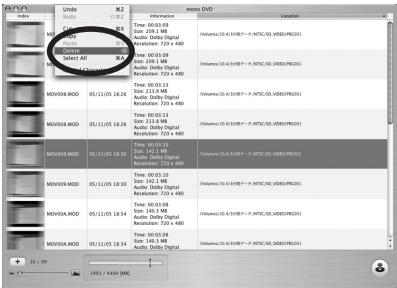 |
Conservare i dati su un DVD
*Per maggiori dettagli sui tipi dei DVD utilizzabili, fate riferimento alla mono DVD Help(Guida per l'operazione di mono DVD).
\*Nota
Un'inquadratura ferma può apparire tra i file dei singoli video quando essi vengono riprodotti con il mono DVD per l'Everio.E' consigliato unire i file in precedenza con il MPEG Edit EX per l'Everio.
Per ulteriori informazioni, vedete la sezione del Creare la storia nella versione Macintosh.
① Cliccate sul pulsante

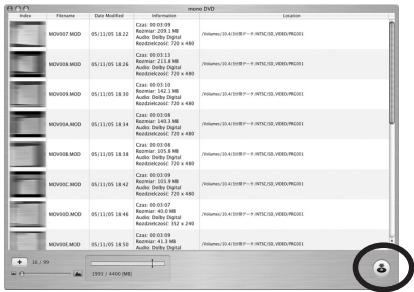
② Inserendo il disco del DVD nel computer e cliccando sul "Masterizza", si avvia la creazione del DVD.
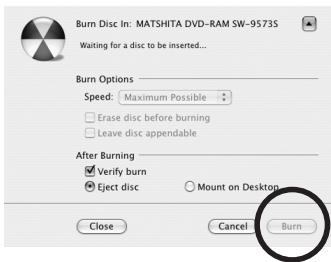
text_image
Burn Disc In: MATSHITA DVD-RAM SW-9573S Waiting for a disc to be inserted... Burn Options Speed: Maximum Possible Erase disc before burning Leave disc appendable After Burning Verify burn Eject disc Mount on Desktop Close Cancel Burn3 Quando il DVD si sarà creato, scegliete se desiderate creare un altro DVD.
●Scegliete il "Crea"
→Crea un DVD con gli stessi contenuti. Inserite un nuovo disco e cliccate ancora sul “Create Disc”.
●Scegliete il “Non crea”
→Ritorna allo schermo principale.

Utilizzate i vostri propri talenti della regia per creare uno scenario unico e drammatico.
| Dettagli | Metodo |
| Conservare il vostro filmsul computer | E' facile conservare il film ripreso con la vostra Everio sulvostro computer.(Basta seguire le stesse istruzioni per “Conservare il vostrofilm sul computer” riportate sulla pagina 2.) |
| Installazione delsoftware | E' necessario il software appropriato per la conservazione o laredazione del vostro film sul DVD mediante il vostro computer. (Permaggiori dettagli riguardo a questo proposito, fate riferimento allaSezione per l'installazione nel manuale di istruzioni.) |
| Avviare il software per laredazione. | 1 Aprite l'icona “Macintosh HD” che si trova sul desktop. 2 Aprite il folder “Applications”. 2 Aprite il folder “Applications”.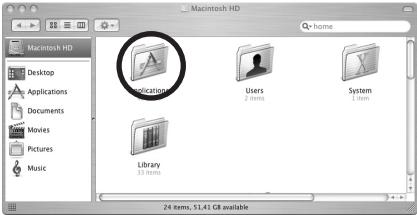 3 Aprite il folder “Capty MPEG Edit EX” 3 Aprite il folder “Capty MPEG Edit EX”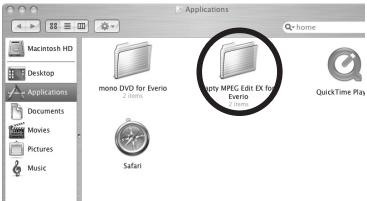 4 Cliccando due volte sull'icona “Capty MPEG Edit EX”, siavvierà il programma. 4 Cliccando due volte sull'icona “Capty MPEG Edit EX”, siavvierà il programma. Capty MPEG Edit EX forEverio Capty MPEG Edit EX forEverio |
Creare la storia di voi stessi
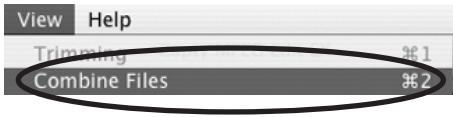
① Una volta che il “Caty MPEG Edit EX per l’Everio” si sia avviato, cliccate sul “Combina file” dal menu “Visualizza”.
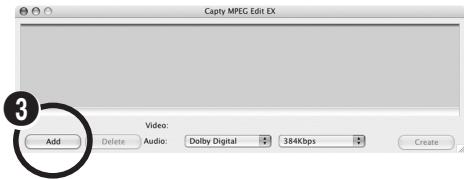
② Viene mostrato lo schermo nella parte inferiore.
text_image
Capty MPEG Edit EX Add Delete Audio: Dolby Digital 384Kbps Create③ Cliccate sull' "Aggiungi".
* Utilizzate il tasto “shift” mentre si selezionano i file per spostare i multi- pli file allo stesso tempo.
4 Scegliete il file del film che volete aggiungere (*). Cliccate sull' "Apri" per mostrare il file sullo schermo.
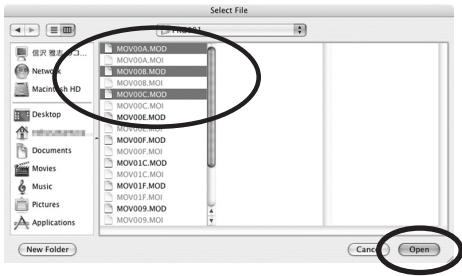
⑤ Spostate i file dei film per metterli nell'ordine del playback cominciando dalla sinistra.
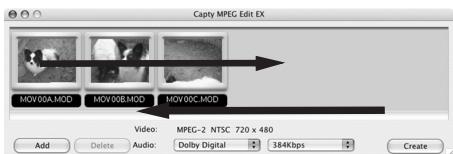
text_image
Capty MPEG Edit EX MOV00A.MOD MOV00B.MOD MOV00C.MOD Video: MPEG-2 NTSC 720 x 480 Add Delete Audio: Dolby Digital 384Kbps CreateCreate un file dei dati con la storia completa
① Cliccate sul “Crea” una volta che la storia si sia completata.
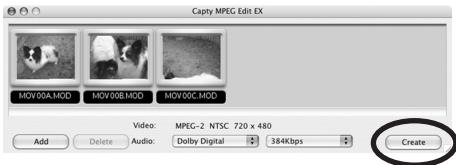
text_image
Capty MPEG Edit EX MOV:00A.MOD MOV:00B.MOD MOV:00C.MOD Video: MPEG-2 NTSC 720 x 480 Add Delete Audio: Dolby Digital 384Kbps Create② Selezionate il “MPEG (flusso di sistema)” e cliccate sull’ “Esegui”.
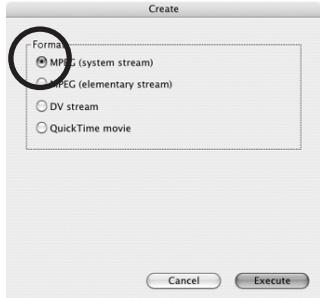
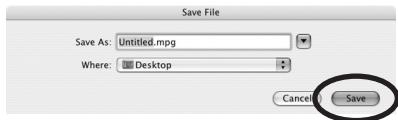
③ Selezionate la posizione per salvarlo, intitolate la storia, e cliccate sul “Registra” per creare la storia.
text_image
Save File Save As: Untitled.mpg Where: Desktop Cancel SaveRimuovere le sezioni indesiderate
① Avviate il “Capty MPEG Edit EX” (*) (*Nell’eventualità che gli schermi successivi non vengano mostrati, cliccate sul “Ritaglio” dal menu “Visualizza”)
Scorritore
Seleziona una sezione approssimativa del film.
Lista dei GOP
La lista dei GOP mostra le inquadrature dei GOP selezionati nella lista dei GOP.
Lista delle inquadrature
La lista delle inquadrature mostra le inquadrature ad intervalli di ogni 1/25 secondo.
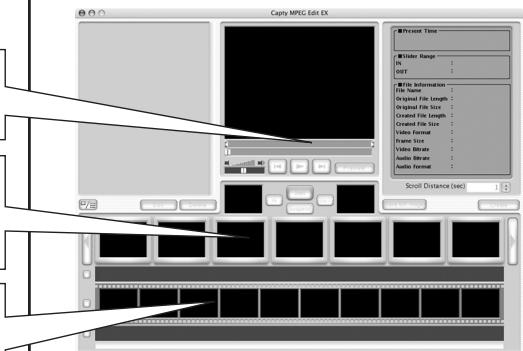
* Selezionate le sezioni approssimative per l'avviamento e per la fine utilizzando lo scorritore, e usate le liste dei GOP e delle inquadrature per specificare una sezione più fine.
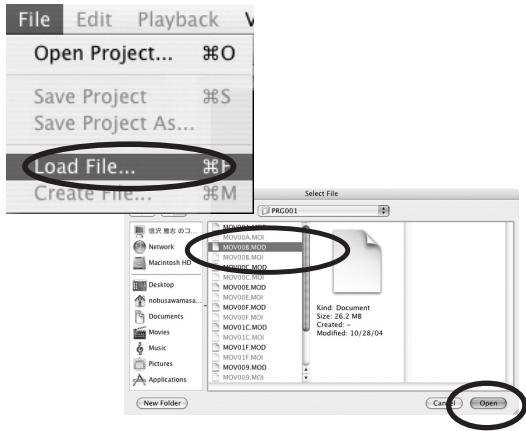
② Cliccate sul “Carica file” dal menu “File” e selezionate il file del film che desiderate redigere (*).
* Si può selezionare solo un file.
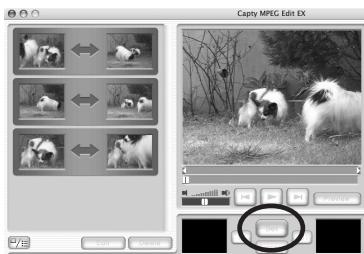
③ Selezionate l'avviamento della sezione che desiderate continuarla cliccando sull' "IN". Selezionate la fine cliccando sull' "OUT". *
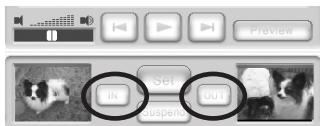
Cliccate sul pulsante "Imposta". Viene mostrata sullo schermo una porzione tagliata del film.
Create un file dei dati con le sezioni indesiderate già rimosse.
*1
Procedimento dell'area evidenziata
□ "Rimuovete l'area evidenziata"
Rimuove le sezioni evidenziate e salva il file con un nuovo nome.
○ “Create dalle sezioni fuse” Fonde le rimanenti sezioni evidenziate e salva il file con un nuovo nome.
○ “Create le sezioni separate” Salva le alcune sezioni quali file con i nomi differenti.
*2
Formato: Quando si crea un DVD utilizzando il “mono DVD For EVERIO”, selezionate il Formato “MPEG (System Stream)”.
① Cliccate sul “Crea” dopo aver rimosso le sezioni indesiderate.
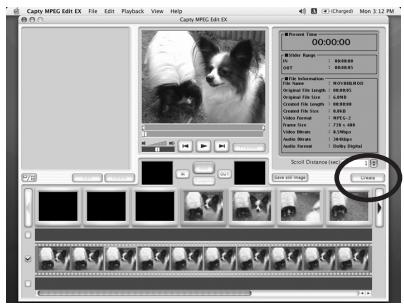
② Selezionate il “Elabora intervallo di ritaglio” (*1) e scegliete il “MPEG (flusso di sistema)” prima di cliccare sull’“Esegui”.

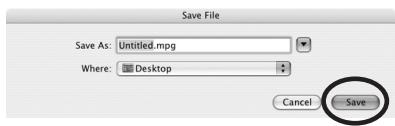
3 Date un nome al file, scegliete una posizione per salvarlo e cliccate sul pulsante "Registra".
text_image
Save File Save As: Untitled.mpg Where: □ Desktop Cancel Save
Sezione per la conservazione delle opere redatte.
Salvare la vostra opera al DVD!

I film drammatici da voi creati sono le vostre proprie opere d'arte.
Salvatele al DVD per assaporarle ripetutamente.
* Seguite le stesse istruzioni riportate nei “Sezione per la conservazione dei dati II: Salvare il vostro film sul DVD” sulle pagine da 3 a 6.

Guardare il Film
Ora potete creare il vostro cinema-teatro a casa vostra!

Create i capolavori pieni dei ricordi amorevoli della vostra famiglia! La vostra famiglia ne sarà felicissima!
Potete perfino creare un altro DVD e inviarlo a vostra nonna.

Adesso potete anche creare i film drammatici da voi stessi.

Ulteriori Informazioni
Pur senza usare un computer, è altrettanto possibile redigere i film utilizzando direttamente la camera. Il merito di utilizzare le camere Everio sta nella loro abilità funzionale quale mini-apparecchio per la redazione, che consente le funzioni basilari come l'eliminazione dei film indesiderati e risistemazione delle immagini selezionate. I dati redatti possono essere copiati al vostro computer nell'ultimo aggiornamento.
Per ulteriori informazioni, si prega di far riferimento al manuale di istruzioni
Creare gli affascinanti DVD duraturi.
"CapyDVD/VCD Ver.2" della PIXELA è consigliato per la creazione dei DVD. Dalla CapyDVD/VCD Ver.2,
- Non c' una degradazione nella qualit di immagini a causa della redazione.
●Resiste il video con lo schermo largo. - I file del video nel hard disk dell'Everio possono essere utilizzati senza conversioni.
Per maggiori informazioni, fate riferimento al sito internet della PIXELA:
http://www.pixela.co.jp/oem/jvc/e/index.html