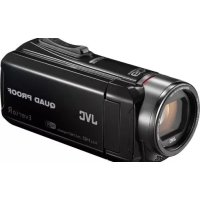
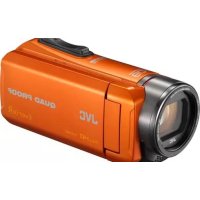
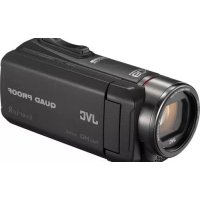
GZ-MG505 (ADDITIF MAC) - Camcorder JVC - Kostenlose Bedienungsanleitung
Finden Sie kostenlos die Bedienungsanleitung des Geräts GZ-MG505 (ADDITIF MAC) JVC als PDF.


Benutzerfragen zu GZ-MG505 (ADDITIF MAC) JVC
0 Frage zu diesem Gerät. Beantworten Sie die, die Sie kennen, oder stellen Sie Ihre eigene.
Eine neue Frage zu diesem Gerät stellen
Laden Sie die Anleitung für Ihr Camcorder kostenlos im PDF-Format! Finden Sie Ihr Handbuch GZ-MG505 (ADDITIF MAC) - JVC und nehmen Sie Ihr elektronisches Gerät wieder in die Hand. Auf dieser Seite sind alle Dokumente veröffentlicht, die für die Verwendung Ihres Geräts notwendig sind. GZ-MG505 (ADDITIF MAC) von der Marke JVC.
BEDIENUNGSANLEITUNG GZ-MG505 (ADDITIF MAC) JVC
Spannende Erinnerungen schaffen
Diese Software garantiert, dass Fotos, die Sie mit Ihrer Everio aufgenommen haben, spannend bleiben, wann immer Sie sich anschauen, und gibt Ihnen die Möglichkeit, Filme voller Emotionen zu drehen, die kein Drehbuch schreiben kann. Die Rolle des Regisseurs werden natürlich Sie übernehmen!

Einen spannenden Film schaffen
1 Den Film aufnehmen
Abschnitt Datenspeicherung I Ihren Film auf Computer speichern
3 Abschnitt Datenspeicherung II Ihren Film auf DVD speichern
4 Abschnitt Bearbeitung Schaffen Sie Ihre Geschichte
5 Abschnitt bearbeitete Werke speichern Ihren bearbeiteten Film auf DVD speichern
6 Den Film anschauen
- Kontaktieren Sie uns
Alle Fragen und Erkundigungen bezüglich des Bearbeitens und Erstellens von DVDs richten Sie bitte an Pixel Corporation. Fragen können per Telefon, FAX oder über die Firmenhomepage gestellt werden. Für weitere Informationen möchten wir auf die Bedienungsanleitung: Abschnitt Installation verweisen.
- Eine große Auswahl an hilfreichen und detaillierten Informationen bezüglich Capty MPEG Edit EX können Sie auf unserer Homepage finden: http://www.pixela.co.jp/oem/jvc/e/index.html

Sie sollten jegliche Filme, die Sie aufnehmen, sofort auf Ihren Computer kopieren. Auf der Everio Festplatte können Sie Platz schaffen, um Ihren nächsten großen Film zu speichern.
| Details | Methoden |
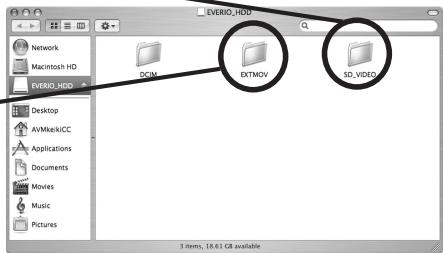
| Ihren Film auf Computer speichern | 1 Erstellen Sie zuerst einen Ordner für Ihre neuen Filme auf Ihrem Computer.*Um einen neuen Ordner zu erstellen, wählen Sie “Neuer Ordner” im “Datei”-Menü (“File” Menu).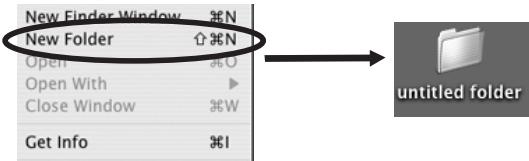 2 Drücken Sie den Startknopf der Kamera auf “Wiedergabe” und verbinden Sie die Kamera mit Ihrem Computer unter Verwendung des beiliegenden USB-Kabels.(Für weitere Details zu den Verbindungsarten möchten wir auf die gesonderte Bedienungsanleitung verweisen.)3 Auf dem Desktop erscheint das Symbol “EVERIO_HDD”, wo die Daten zum Film enthalten sind. (*1) Mit einem Doppelklick auf das Symbol können Sie es öffnen. (*2) 2 Drücken Sie den Startknopf der Kamera auf “Wiedergabe” und verbinden Sie die Kamera mit Ihrem Computer unter Verwendung des beiliegenden USB-Kabels.(Für weitere Details zu den Verbindungsarten möchten wir auf die gesonderte Bedienungsanleitung verweisen.)3 Auf dem Desktop erscheint das Symbol “EVERIO_HDD”, wo die Daten zum Film enthalten sind. (*1) Mit einem Doppelklick auf das Symbol können Sie es öffnen. (*2) EVERIO_HDD*1 Öffnen Sie “EVERIO_SD” für Filme, die auf der SD-Karte enthalten sind.*2 Klicken Sie zügig zweimal hintereinander die linke Maustaste. EVERIO_HDD*1 Öffnen Sie “EVERIO_SD” für Filme, die auf der SD-Karte enthalten sind.*2 Klicken Sie zügig zweimal hintereinander die linke Maustaste. |

SD_VIDEO
Wenn "EVERIO_HDD" geöffnet ist, können Sie die Ordner "SD_VIDEO" und "EXTMOV" (*2) einfach in den Ordner, den Sie im Schritt 1 auf Seite 2 erstellt haben, ziehen(*1).

EXTMOV
text_image
EVERIO_HDD Network Macintosh HD EVERIO_HDD Desktop AVM/kmi/CC Applications Documents Movies Music Pictures SCN EXTMOV 3D_VIDEO 3 items, 18.61 GB available*1 Bewegen Sie den Cursor zu der gewünschten Stelle, wobei Sie die linke Maustaste gedrückt halten.
*2 Der Ordner "SD_VIDEO" speichert die Daten gängiger Filme. Der Ordner "EXTMOV," speichert die Daten von Filmen, die nicht fertig gestellt werden konnten.
Abschnitt Datenspeicherung II Ihren Film auf DVD speichern

Die Filme, die Sie machen, sollten alle auf einer DVD gesichert werden.
| Details | Methoden |
| Installation der Software | Die zugehörige Software wird zum Speichern oder Bearbeiten Ihres Films auf DVD durch Ihren Computer benötigt. (Für weitere Details diesbezüglich möchten wir auf den Abschnitt Installation in der Bedienungsanleitung verweisen.) |
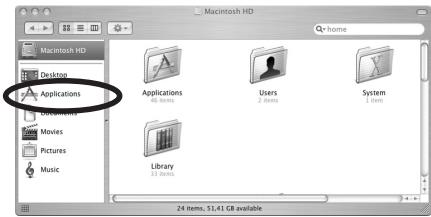
| Starten der Software zum Bearbeiten | 1 Öffnen Sie das Symbol “Macintosh HD” auf dem Desktop. |
② Öffnen Sie den Ordner "Applikationen" ("Applications").
text_image
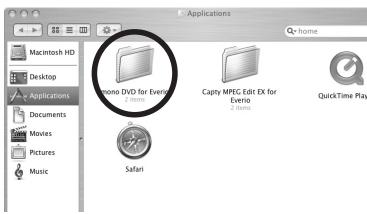
Macintosh HD Desktop Applications Documents Movies Pictures Music Applications 46 items Users 2 items System 1 item Library 13 items 24 items, 51.41 GB available③ Öffnen Sie den Ordner “Mono DVD für Everio” (“mono DVD for EVERIO”).
text_image
Macintosh HD Desktop Applications Documents Movies Pictures Music Applications Q: home Safari Chrome DVD for Everio 2 Items Capty MPEG Edit EX for Everio 2 Items QuickTime Play4 Ein Doppelklick auf das Symbol "Mono DVD für EVERIO" startet die Software.

Laden Sie den Film ins Bearbeitungsprogramm
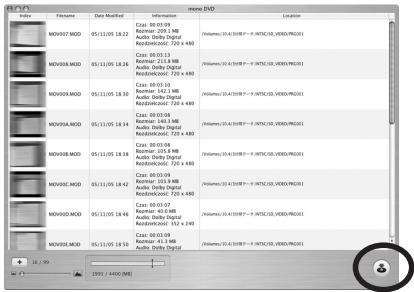
Klicken Sie auf das Symbol "Filmdatei laden" ("Load movie file").
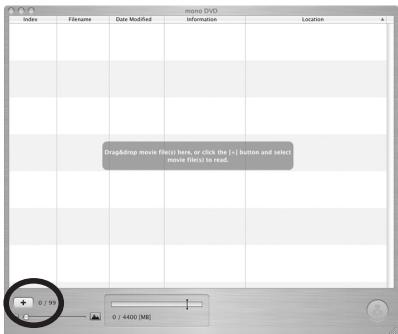
* Sie können auch die Filmdatei einfach von der Listenansicht ziehen.
2 Wählen Sie den Ordner mit der gespeicherten Filmdatei und klicken Sie “Öffnen”, um die Filmdatei zu laden (die Filmdatei wird in die Liste geladen).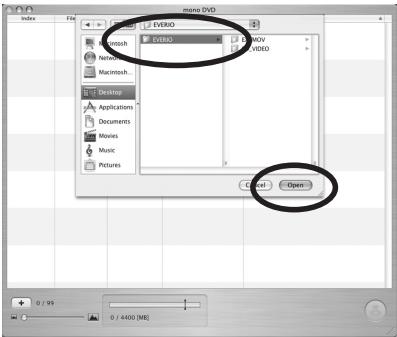 | |
| Legen Sie die Reihenfolge der Filme, die abgespielt werden sollen, fest. | Ziehen Sie die Dateien in der Liste in die Reihenfolge, in der Sie sie abspielen möchten.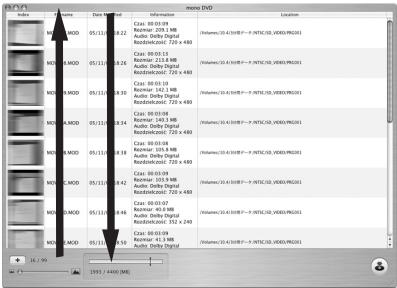 |
| Entfernen von unerwünschten Dateien | Wählen Sie die Dateien, die Sie entfernen möchten und klicken Sie “Löschen” im Menü “Bearbeiten” (“Edit”).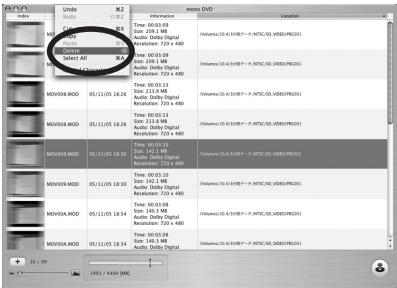 |
Datenspeicherung auf DVD
Für weitere Details zu DVD-Modellen, die verwendet werden können, möchten wir auf das Handbuch für Mono DVD Hilfe (Mono DVD Bedienungshandbuch) verweisen.
\*Anmerkung
Zwischen den Video-Dateien kann ein Standbild erscheinen, wenn diese mit dem mono DVD für Everio abgespielt werden. Es wird empfohlen, vorher die Dateien mit dem MPEG Edit EX für EVERIO zusammenzufügen. Für weitere Informationen lesen Sie bitte den Abschnitt Schaffen Sie Ihre Story in der Version für Macintosh.
① CKlicken Sie den

Button.
text_image
MDOS-MOD 05/11/05 18:22 Case: 89 05.09 Recurrent: 273 4.98 Audio_Delta_Digital Restorized,joint: 720 x 4.93 MDOS-MOD 05/11/05 18:24 Case: 89 05.12 Recurrent: 273.5 4.98 Audio_Delta_Digital Restorized,joint: 720 x 4.93 MDOS-MOD 05/11/05 18:30 Case: 89 05.13 Recurrent: 142.5 4.98 Audio_Delta_Digital Restorized,joint: 720 x 4.93 MDOS-MAO 05/11/05 18:34 Case: 89 05.06 Recurrent: 140.5 4.98 Audio_Delta_Digital Restorized,joint: 720 x 4.93 MDOS-MOD 05/11/05 18:38 Case: 89 05.08 Recurrent: 105.5 4.98 Audio_Delta_Digital Restorized,joint: 720 x 4.93 MDOS-MOD 05/11/05 18:42 Case: 89 05.09 Recurrent: 103.5 4.98 Audio_Delta_Digital Restorized,joint: 720 x 4.93 MDOS-CAD 05/11/05 18:44 Case: 89 05.07 Recurrent: 40.6 4.98 Audio_Delta_Digital Restorized,joint: 752 x 2.94 MDOS-MOD 05/11/05 18:46 Case: 89 05.06 Recurrent: 41.2 4.98 Audio_Delta_Digital Restorized,joint: 720 x 4.93 MDOS-MOD 05/11/05 18:50 Case: 89 05.06 Recurrent: 41.2 4.98 Audio_Delta_Digital Restorized,joint: 720 x 4.93② Wenn Sie die DVD in den Computer legen und auf "Brennen" klicken, wird die DVD erstellt.

text_image
Burn Disc In: MATSHITA DVD-RAM SW-9573S Waiting for a disc to be inserted... Burn Options Speed: Maximum Possible Erase disc before burning Leave disc appendable After Burning Verify burn Eject disc Mount on Desktop Close Cancel Burn3 Wenn die DVD erstellt ist, wählen Sie, ob Sie eine weitere DVD erstellen möchten.
●Wählen Sie "Erstellen".
→Eine DVD mit demselben Inhalt wird erstellt. Legen Sie eine neue CD ein und klicken Sie "Erstellen".
●Wählen Sie "Nicht erstellen"
→Rückkehr zur Hauptansicht.

Nutzen Sie Ihr eigenes Regietalent, um eine einzigartige und spannende Geschichte zu schaffen.
| Details | Methoden |
| Ihren Film auf Computer speichern | Ein Film, den Sie mit Ihrer Everio aufgenommen haben, lässt sich problemlos auf den Computer speichern.(Befolgen Sie einfach die Instruktionen für “Ihren Film auf Computer speichern” auf Seite 2.) |
| Installation der Software | Die zugehörige Software wird zum Speichern oder Bearbeiten Ihres Films auf DVD durch Ihren Computer benötigt.(Für weitere Details diesbezüglich möchten wir auf den Abschnitt Installation in der Bedienungsanleitung verweisen.) |
| Starten der Software zum Bearbeiten | 1 Öffnen Sie das Symbol “Macintosh HD” auf dem Desktop. 2 Öffnen Sie den Ordner “Applikationen” (“Applications”). 2 Öffnen Sie den Ordner “Applikationen” (“Applications”).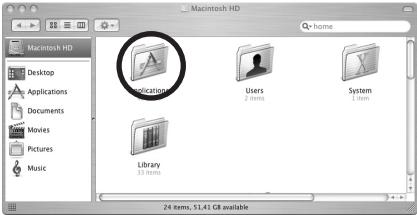 3 Öffnen Sie den Ordner “Mono DVD für Everio”(“mono DVD for EVERIO”). 3 Öffnen Sie den Ordner “Mono DVD für Everio”(“mono DVD for EVERIO”).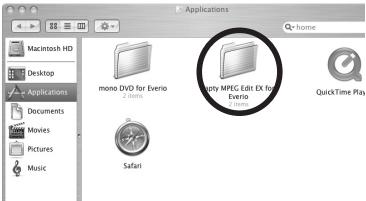 4 Ein Doppelklick auf das Symbol “Mono DVD für EVERIO” startet die Software. 4 Ein Doppelklick auf das Symbol “Mono DVD für EVERIO” startet die Software. Capty MPEG Edit EX for Everio Capty MPEG Edit EX for Everio |
Schaffen Sie Ihre eigene Story
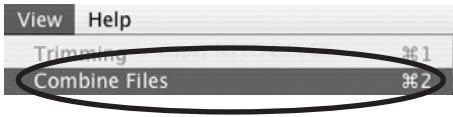
① Wenn “Capty MPEG Edit EX für Everio” gestartet ist, klicken Sie “Dateien kombinieren” im Menü “Ansicht”.
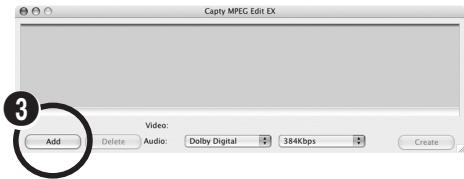
② Es erscheint der untere Bildschirm.
text_image
Caply MPEG Edit EX Add Delete Audio: Dolby Digital 384Kbps Create③ Klicken Sie "Hinzufügen".
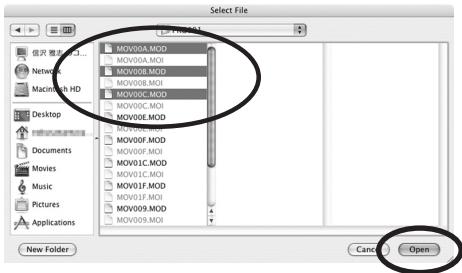
* Benutzen Sie bei der Auswahl der Dateien die Shift-Taste, um mehrere Dateien gleichzeitig zu bewegen.
Wählen Sie die Filmdateien, die Sie hinzufügen möchten (*). Klicken Sie "Öffnen", um die Dateien auf dem Bildschirm anzuzeigen.
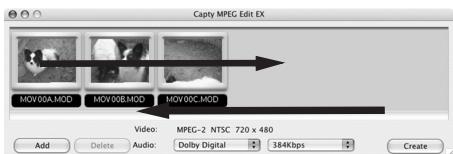
⑤ Ziehen Sie die Filmdateien in die Reihenfolge der Wiedergabe, beginnend von links.
text_image
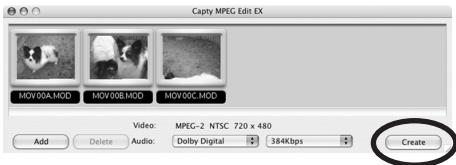
Capty MPEG Edit EX MOV00A.MOD MOV00B.MOD MOV00C.MOD Video: MPEG-2 NTSC 720 x 480 Add Delete Audio: Dolby Digital 384Kbps CreateErtsellen Sie eine Datei mit der vollständigen Story.
① Klicken Sie "Erstellen", wenn die Story vollständig ist.
text_image
Capty MPEG Edit EX MOV:00A.MOD MOV:00B.MOD MOV:00C.MOD Video: MPEG-2 NTSC: 720 x 480 Add Delete Audio: Dolby Digital 384Kbps Create② Wählen Sie "MPEG (Systemdatenstrom") und klicken Sie "Ausführen".
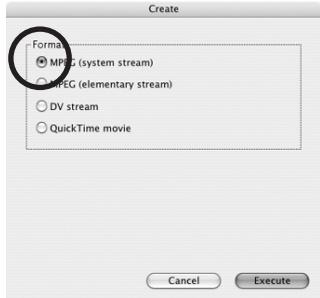
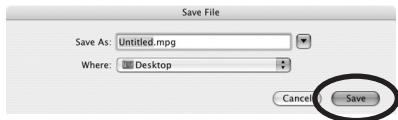
3 Wählen Sie den Speicherort, geben Sie der Story einen Titel und klicken Sie "Sichern", um Ihre Story zu erstellen.
text_image
Save File Save As: Untitled.mpg Where: □ Desktop Cancel SaveEntfernen von unerwünschten Bereichen
Slider
Wählt einen ungefähren Filmbereich aus.
GOP Liste
Die GOP Liste zeigt Bilder in Intervallen von einer halben Sekunde an.
Frameliste
Die Frameliste zeigt Bilder der ausgewählten GOP aus der GOP-Liste an.
① Starten Sie "Capty MPEG Edit EX" (*).
(* Falls folgende Ansichten nicht erscheinen, klicken Sie "Schneiden" im Menü "Ansicht".)
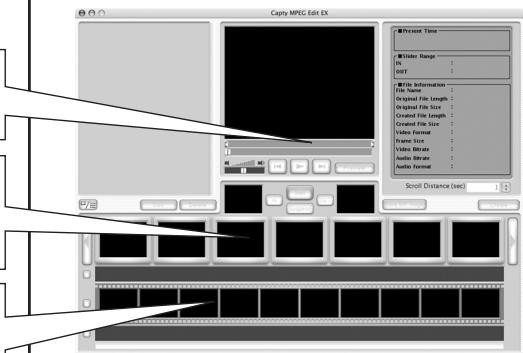
* Wählen Sie die ungefähren Beginn- und Schlussbereiche mit dem Slider und verwenden Sie die GOP Liste und die Frameliste, um einen genaueren Bereich festzulegen.
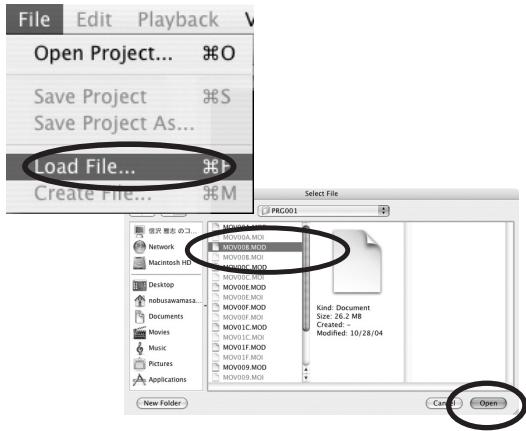
② Klicken Sie “Datei laden” im Menü “Datei” und wählen Sie die Filmdatei aus, die Sie bearbeiten möchten. (*) *Es kann nur eine Datei ausgewählt werden.
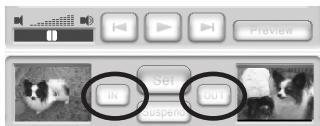
3 Wählen Sie den Beginn des Bereichs, den Sie erhalten möchten, indem Sie auf "IN" klicken. Wählen das Ende des Bereichs, indem Sie auf "OUT" klicken.
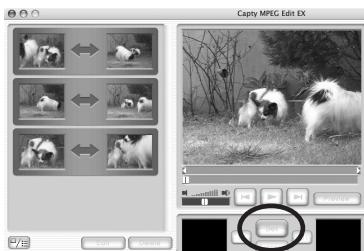
4 Klicken Sie den "Setzen"-Button. Der rausgeschnittene Teil des Films wird auf dem Bildschirm angezeigt.
text_image
Capty MPEG Edit EX OKErstellen Sie eine Datei mit den unerwünschten Bereichen, die entfernt wurden.
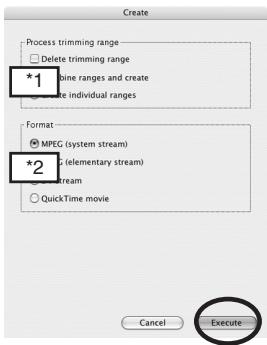
*1
Schnittbereich bearbeiten:
☐ "Schnittbereich löschen" Entfernt die Schnittbereiche und speichert die Datei unter einem neuen Namen.
“Bereiche kombinieren und erstellen” Fügt die übrig gebliebenen Schnittbereiche zusammen und speichert die Datei unter einem neuen Namen. Schnittbereiche zusammen und speichert die Datei unter einem neuen Namen.
“Einzelne Bereiche erstellen” Speichert verschiedene Bereiche unter unterschiedlichen Dateinamen.
*2
Format: Bei Erstellen einer DVD unter Verwendung von "Mono DVD für EVERIO", wählen Sie das Format "MPEG (Systemdatenstrom)".
① Klicken Sie "Erstellen", nachdem Sie die unerwünschten Bereiche entfernt haben.
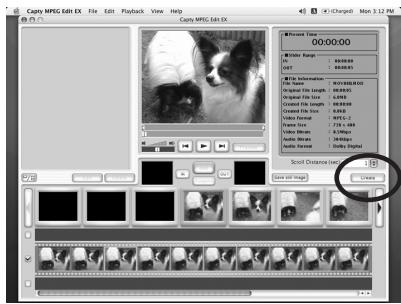
② Wählen Sie "Schnittbereich bearbeiten" (*1) und dann das Format "MPEG (Systemdatenstrom)", bevor Sie auf "Ausführen" klicken.
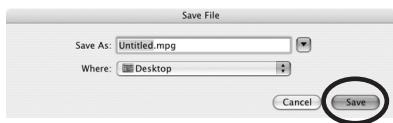
3 Geben Sie der Datei einen Namen, wählen Sie den Speicherort und klicken Sie "Sichern" ("Save").
text_image
Save File Save As: Untitled.mpg Where: Desktop Cancel Save
Abschnitt Bearbeitete Werke speichern Speichern Sie Ihr Werk auf DVD!

Die spannenden Filme, die Sie machen, sind Ihre eigenen Kunstwerke.
Speichern Sie sie auf DVD, um Sie immer wieder genießen zu können.
* Befolgen Sie die Instruktionen für "Datenausgabe für Speicherung auf DVD" und "Speichern auf DVD" auf den Seiten 3 und 6.

Den Film anschauen
Nun können Sie sich Ihr eigenes Heimkino schaffen!

Schaffen Sie Meisterwerke mit liebevollen Erinnerungen an Ihre Familie!
Ihre Familie wird begeistert sein!
Sie können auch der Großmutter eine DVD schicken.

Jetzt können auch Sie Ihre eigenen spannenden Filme machen.

Zusätzliche Informationen
Benutzer, die ihren bearbeiteten Film in der Videokamera anschauen möchten, können die bearbeiteten Bilder auf die Videokamera kopieren und sich jederzeit anschauen. Nutzen Sie diese Besonderheit auch unterwegs.
Für weitere Informationen möchten wir auf die gesonderte Bedienungsanleitung verweisen.
Kreativität macht attraktive DVDs.
PIXELAs "CapyDVD/VCD Ver.2" ist beim Schaffen von DVDs zu empfehlen.
Von CapyDVD/VCD Vers.2,
- Es gibt keine Verschlechterung der Bildqualität bei der Datenbearbeitung.
●Breitem Bildschirm ist angepasst.
●Video Datei in der Everio Festplatte kann ohne Konvertierung benutzt werden.
Für weitere Informationen sehen Sie bitte die PIXELA Website.
http://www.pixela.co.jp/oem/jvc/e/index.html