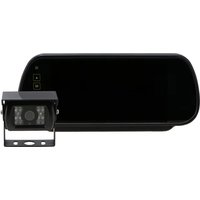
MC-300 - Caméra de surveillance Mestic - Notice d'utilisation et mode d'emploi gratuit
Retrouvez gratuitement la notice de l'appareil MC-300 Mestic au format PDF.


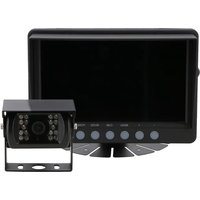
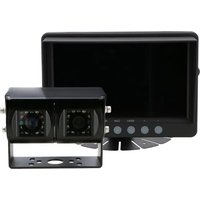
| Type de produit | Caméra de surveillance avec moniteur |
| Taille de l'écran | 7 pouces |
| Résolution de l'écran | 1024 x 600 pixels |
| Résolution de la caméra | 1920 x 1080 pixels (Full HD) |
| Angle de vision | Horizontal 106°, Vertical 55°, Diagonal 120° |
| Objectif | 2,8 mm |
| Vision nocturne | 18 LED infrarouges |
| Système TV | NTSC/PAL automatique |
| Alimentation | 12~24 V DC |
| Nombre d'entrées vidéo | 2 (Cam1, Cam2) |
| Haut-parleur intégré | Oui |
| Télécommande | Incluse |
| Langues disponibles | 12 langues |
| Température de fonctionnement (caméra) | -20°C à 70°C |
| Température de stockage | -30°C à 80°C |
| Réglages d'image | Luminosité, contraste, couleur, rotation, miroir |
| Lignes de stationnement | Réglables (marche/arrêt, position) |
| Balayage automatique | Entre caméras 1 et 2 |
| Entretien | Chiffon doux et détergent doux |
| Sécurité | Haute tension interne, ne pas ouvrir |
| Garantie | Annulée si modification non autorisée |
FOIRE AUX QUESTIONS - MC-300 Mestic
Questions des utilisateurs sur MC-300 Mestic
0 question sur cet appareil. Repondez a celles que vous connaissez ou posez la votre.
Poser une nouvelle question sur cet appareil
Téléchargez la notice de votre Caméra de surveillance au format PDF gratuitement ! Retrouvez votre notice MC-300 - Mestic et reprennez votre appareil électronique en main. Sur cette page sont publiés tous les documents nécessaires à l'utilisation de votre appareil MC-300 de la marque Mestic.
MODE D'EMPLOI MC-300 Mestic
- N'exposez pas le moniter ou une chaleur ou un froid excessifs. La température de stockage de ce produit est de -30 +75^ et la température de fonctionnement est de -20 +60^ . L'humidité est de 90%
- Ne pas percer, rayer ou utiliser des produits de nettoyage abrasifs sur cet apparéil.
- Ne placez pas les cables dans un endroit ou ils peuvent etre pincés ou piétinés.
- Laissez un espace d'au moins 2" entre le moniteur et les murs, les armoires ou d'autres objets pour permettre une circulation d'air adequate autour de I'appareil.
- Le moniteur n'est pas étanche.
Précautions, précautions d'utilisation
- L'appareil peut etre alimente par une batterie automobile de 12 ou 24 volts ou par le système electrique du vehicule.
- Veillez à ce que tous les cables soient connectés correctement, en respectant la polarité. Des connexions incorrectes peuvent endommager le moniteur. Débranchez les cables d'alimentation lorsqu'ils ne sont pas utilisés.
| Attention ! |
| Une haute tension est présente dans le moniteur. L'ouverture du boîtier doit être effectuee par des professionnels. Ne regardez pas la video en conduisant, sauf si vous survievez l'affichage de laamera de recul. |
| Avis spécial ! |
| L'écran LCD peut parfoisprésenter des points lumineux ou sommes. Il s'agit d'un phénomène très courant dans la technologie d'affichage à matrice active, qui n'indique pas nécessairement un défaut ou un dysfonctionnement. N'essayez jamais de réparer cet apparéil vous-même. En cas de problème, éteignez immédiatement le moniteur et contactez notre société ou un revendeur agrée. Le moniteur est un équipement complexe. Tout démontage ou modification peut entraîner des dommages et annuler la garantie. |
Maintenance
- Débranche tous les cables du moniteur avant de le nettoyer.
- Utilisez un détergent menager doux et essuyez l'appareil avec un chiffon doux et humide. N'utilisez jamais de solvants puissants tels que du diluant ou du benzène, car ils risquent d'endommager la finition de l'appareil.
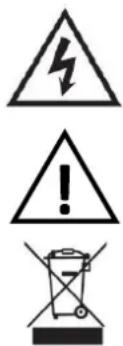
Ce symbole est destiné à alerter l'utilisateur de la présence d'une "tension dangereuse" non isolée à l'intérieur du produit qui peut être d'une magnitude suffisante pour constituer un risque d'électrocution pour les personnes.
Ce symbole est destiné à attirer l'attention de l'utilisateur sur la présence d'importantes instructions d'utilisation et de maintenance (entretien) dans la documentation accompagnant l'appareil.
Ce symbole est destiné à attirer l'attention de l'utilisateur sur la nécessité demettre au rebut les équipements électriques et électroniques.
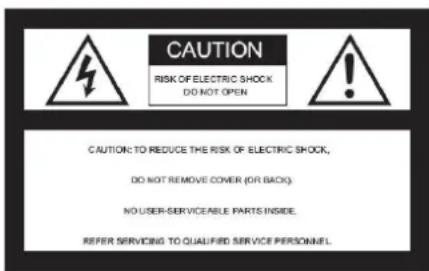
ATTENTION
Veuillez noter que tout changement ou modification non expressement approuve dans ce manuel peut invalider toute garantie et nécessiter des réparations couteuses.
Déclaration de conformité
Cet appeil est conforme a la partie 15 des regles de la FCC. Son fonctionnement est soumis aux deux conditions suivantes :
- Cet apparéil ne doit pas provoquer d'interférences nuisibles.
- Cet apparéil doit accepter toute interférence reçue, y compris les interférences qui peut entraîner un fonctionnement insuffisant.

\section*{Caracteristiques du produit}
- Moniteur TFT LCD avec grand angle de vision et affichage haute résolution.
- L'imagpe peut etre ajustee pour une visualisation horizontale, verticale, miroir et normale.
- Choix de 12 langues pour l'utilisation par l'utilisateur.
- Miroir et interrupteur normal disponibles.
- Telecommande complete.
- Plusieurs formats video disponibles : AUTO
- Jusqu'à 2 entrées AV. Bascule automatiquement sur la vue de laamera arrrière.
- Alimentation électrique: 12~24V.
- Haut-parleur intégré.
Moniteur fouleur de 7 pouces.
Sortie audio: ≤8.64W
Alimentation électric : 12~24V
Entrées video : 2 entrées CH
Résolution de l'écran numérique : 1024*600
Système de couleurs : AUTO
Guide arrriere : Oui
Commutateur MIRROR/NORMAL : Oui
Déclencheur inversé : Automatique
CAMÉRA
Système TV : NTSC/PAL
Pixels effectifs : 1920(H)*1080(V)
Sync. Système : Interne
LED IR Qté : 18PCS
Système de numérisation : Entrelacé
Objectif:2,8mm
Angle de l'objectif : H:106° V:55° D:120°
Température de fonctionnement : -20°C - 70°C, RH 95%
MAX
Température de stockage : -30°C - 80°C, RH 95% MAX
Description des touches et des commandes
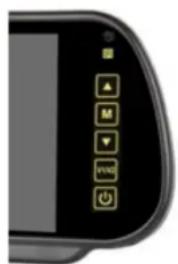
| FONCTION | BOUTON | AJUSTEMENT | FONCTION |
| ON/OFF | ◇ | ||
| Sélection deVIDEOS | V1/V2 | Cam 1 / Cam 2 | Changement de canal |
| Menu M Menu | Commutation de menu par cycle à une touche | ||
| Luminosité | Appuyez sur 1x M (Menu) | ▲ et▼ pour contrôleur | Entrez dans le menu, vous devriez pouvoir ajuster (0-40, par défaut 20) et sauvégarder les paramètres lorsque vous quittez. |
| Contraste | Appuyer sur 2x M (Menu) | ▲ et▼ pour contrôleur | |
| Couleur Appuyez sur 3x M | (Menu) | ▲ et▼ pour contrôleur | |
| Langue | Appuyez sur 4x M (Menu) | ▲ et▼ pour sélectionner | Sélection de la langue |
| Règle | Appuyer sur 5x M (Menu) | ▲ et▼ pour sélectionner | ON: afficher la rècle. OFF: ne pas afficher la rècle. |
| Rotation | Appuyer sur 6x M (Menu) | ▲ et▼ pour sélectionner | Ajuster le mode de retournement d'un canal unique, sauvégarder les paramètres après avoir quitté l'application. |
| Remise à zéro | Appuyez sur 7x M (Menu) | ▲ et▼ pour contrôleur | Réinitialisation de la luminosité, du contraste, de la chromie, sur les valeurs par défaut (20) |
| VCOM Appuyer sur 8x M (Menu) | ▲ et▼ pour contrôle Valeur par défaut : 20 |
Options de menu Paramétres de l'im
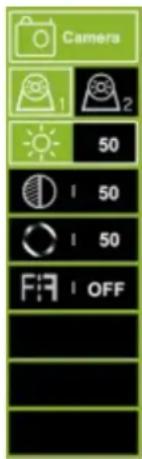
- Appuyez sur le bouton MENU pour entrer dans le menu, vous verrez l'icone selectionnée en vert par défaut.
- Appuyez à nouveau sur la touche MENU pour confirmer le réglage de l'image comme indiqué à gauche.
- Appuyez sur + pour selectionner Camera 1 ou Camera 2, puis appuyez sur la touche MENU pour confirmer.
- Appuyez à nouveau sur + pour acceder au sous-menu ci-dessous, qui devient vert.
- Appuyez sur la touche MENU pour confirmer, puis appuyez sur - ou + pour ajuster la valeur. Une fois la valeur bien reglee, appuyez à nouveau sur la touche MENU pour confirmer le réglage.
- Appuyez ensuite sur la touche + pour acceder au sous-menu Luminosite ou à d'autres sous-menus afin de régler la valeur. Répétez les étapes 4 et 5. Lorsque tous les réglages sont terminés, appuyez sur MODE pour quitter et revenir au menu principal.
- L'option 6 'permet de définir l'image miroir/non-miroir.
Réglages de la ligne de stationnement
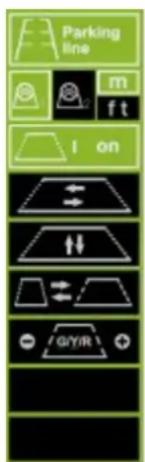
- Appuyez sur la touche MENU pour acceder au menu, puis appuyez sur la touche + pour acceder au menu Ligne de stationnement, appuyez sur la touche MENU pour confirmer et acceder au menu de réglage de la ligne de stationnement comme indiqué sur la gauche.
- Appuyer sur la touche + ou - pour selectionner Camera 1 ou Camera 2, appuyer sur la touche MENU pour confirmer. Appuyez sur la touche + pour passer à M(mètres) ou ft(pieds), appuyez sur la touche MENU pour confirmer.
- Appuyez sur + ou - pour sélectionner ON, puis appuyez sur la touche MENU pour définir ON/OFF. Appuyez sur + ou - pour sélectionner, puis appuyez sur MENU pour confirmer. Appuyez ensuite sur + ou - pour déplacer la ligne de stationnement horizontally. Appuyez sur la touche MENU pour confirmer le réglage.
- Appuyez sur + pour passer à , puis appuyez sur la touche MENU pour confirmer la seLECTION. Appuyez ensuite sur + ou - pour déplacer la ligne de stationnement verticallement. Appuyez sur la touche MENU pour confirmer le réglage.
- Appuyez sur + pour vous déplacer sur, puis appuyez sur la touche MENU pour confirmer la seLECTION. Appuyez ensuite sur + ou - pour déplacer la ligne de stationnement horizontally. Appuyez sur la touche MENU pour confirmer le réglage.
- Appuyez sur + pour vous déplacer sur, puis appuyez sur la touche MENU pour confirmer la sélection. Appuyez ensuite sur + ou - pour déplacer le chiffre que vous souhaitez régler. Appuyez sur MENU pour confirmer la sélection, puis appuyez sur + ou - pour augmenter ou diminuer.
- Lorsque le réglage est terminé, appuyez sur MODE pour quitter et revenir au menu principal. Si la ligne de stationnement est réglée sur ON, connectez également le fil de déclenchement au positif + de l'alimentation du feu arrière. Lorsque vous mettez la voiture en marche arrière, le moniteur affichera la ligne de stationnement. À ce moment-là, tous les boutons ne fonctionnent pas. ÀpRES la marche arriere, les boutons fonctionneront.
Paramètres linguistiques
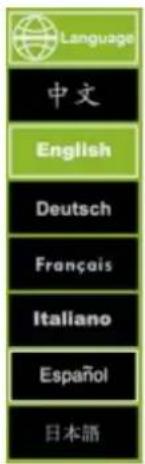
Appuyez sur la touche MENU pour acceder au menu Language, puis appuyez sur la touche + pour vous déplacer dans le menu, puis appuyez sur la touche MENU pour confirmer et acceder au sousmenu. Appuyez sur les touches + ou - pour selectionner la langue de votrechioix, puis appuyez sur la touche MENU pour confirmer. Appuyez sur MODE pour quitter.
Réglages du rétroéclairage
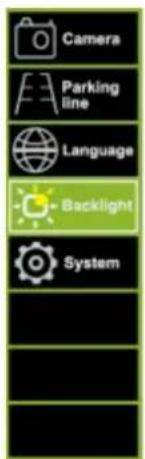
Appuyez sur la touche MENU pour acceder au menu Backlight, puis appuyez sur la touche + pour vous déplacer dans le menu, puis appuyez sur la touche MENU pour confirmer et acceder au sousmenu. Appuyez sur les touches + ou - pour selectionner la langue de votre choix, puis appuyez sur la touche MENU pour confirmer. Appuyez sur MODE pour quitter.
Paramètres du système
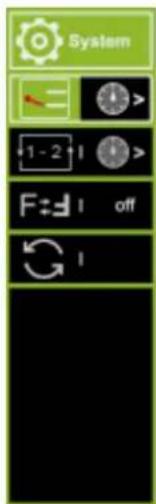
- Appuyez sur la touche MENU pour acceder au menu, puis appuyez sur la touche + pour vous déplacer dans le menu, puis appuyez à nouveau sur la touche MENU pour confirmer.
- Appuyez sur + pour vous déplacer sur, puis appuyez sur MENU pour confirmer le réglage du délié de déclenchement. Appuyez ensuite sur + ou - pour sélectionner ou pour régler le délié pour laamera 1 ou laamera 2. Appuyez ensuite sur MENU pour confirmer, appuyez sur + ou - pour augmenter ou pour augmenter ou diminuer le nombre. Lorsque le réglage est terminé, appuyez sur MODE pour quitter.
- Appuyez sur + pour vous déplacer et appuyez sur MENU pour confirmer. pour régler le balayage/cyclage automatique entre laamera 1 et laamera 2. Appuyez ensuite sur + ou - pour selectionner le ou pour régler le temps pour laamera 1 ou laamera 2, puis appuyez sur MENU pour confirmer, appuyez sur + ou - pour augmenter ou diminuer le nombre. Lorsque le réglage est terminé, appuyez sur MODE pour quitter. Si vous souhaitez lancer le balayage/cyclage automatique, quitter tous les menus et appuyez sur la touche MENU pendant environ 5 secondes, le balayage automatique entre les 2 cameras commencerera. entre les 2 cameras. Appuyez sur MODE pour annuler.
- Appuyez sur + pour passer à . Appuyez ensuite sur MENU pour faire pivoter l'image. Lorsque le réglage est terminé, appuyez sur MODE pour quitter.
- Appuyez sur + pour passer à la réinitialisation.
Fonctionnement de la télécommande
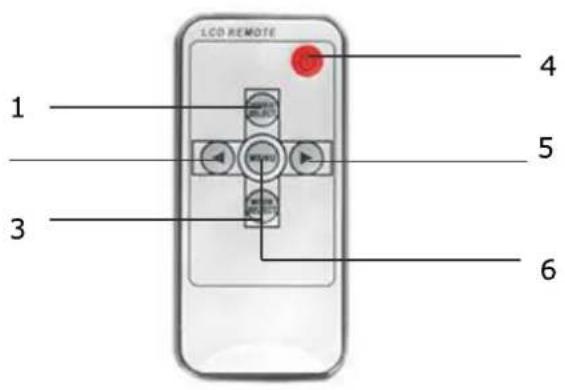
- Sélection video - Permet de basculer entre toutes les caméras connectées au moniteur.
- Touche bas - Permet de regler le volume, la luminosité, le contraste, la langue, la rotation, etc.
- Sélection du mode - Sélection du mode de luminosité
- Mise sous tension/hors tension
- Bouton d'augmentation - Permet de regler le volume, la luminosité, le contraste, la langue, la rotation, etc.
- Menu - Accès à la luminosité, au contraste, à la langue, à la rotation, etc.
Remplacement des piles de la télécommande
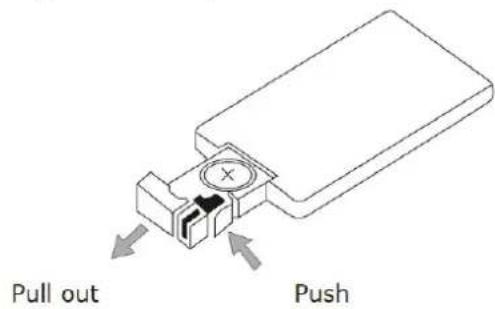

Avis!
-
Pour l'utiliser, pointez la télécommande vers la fenetre infrarouge du moniteur.
-
Ne démonze jamais la télécommande, ne la laissez jamais tomber et ne la mouillez jamais.
-
Appuyez fermement sur les boutons de commande. Attendez 2 secondes pour que l'image change.
Fonctionnement de base
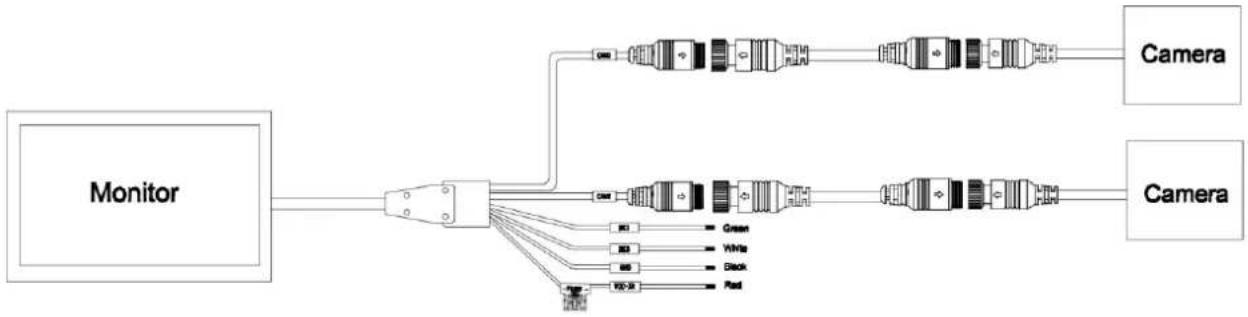
Noir: Masse
Rouge: ACC (alimentation de la clé de voiture) DC 12~24V
Vert : Camera de déclenchement 1 - Alimentation positive de la lumière de recul DC12~24V.
Blanc: Trigger Cam 2 - Alimentation positive de la lampe de recul DC12~24V.
Dépannage
Les symptômes décrits ci-dessous n'indiquent pas nécessairement une défaillance de l'écran. Veuillez vérifier les points suivants avant de faire appel au service après-vente.
| Symptôme | Causes possibles/solution |
| Pas d'image. Pas de son | Mauvaise connexion de l'adaptateur de voiture. Utilisation d'une alimentation électrique non autorisée. L'interrupteur d'alimentation est en position OFF. |
| Pas de photo | Vérifier que le cable de verrouillage est correctement connecté. |
| Pas de son | Vérifie que le cable de verrouillage est correctement connecté ou que le volume est régèle trop bas. |
| ImageASFORD | Vérifie que la luminosité et le contraste sont correctement régés ; vérifie que la température ambiente n'est pas trop BASse. |
| Sans couleur | Ajuster les paramètres de couleur. |
| A l'envers ou de côté Image inversée | Utilisez la télécommande/bouton MENU-ROTATION pour définir l'orientation correcte. |
| Pas de fonction d'inversion (c'est-à-dire d'image) | Vérifier que les fils (noir/rouge/vert) ne sont pas desserrés. |
ITALIANO
- Précautions, précautions d'utilisation
- Maintenance
- ATTENTION
- Déclaration de conformité
- \section*{Caracteristiques du produit}
- CAMÉRA
- Description des touches et des commandes
- Options de menu Paramétres de l'im
- Réglages de la ligne de stationnement
- Réglages du rétroéclairage
- Paramètres du système
- Fonctionnement de la télécommande
- Fonctionnement de base
- Dépannage
- ITALIANO
Marque : Mestic
Modèle : MC-300
Catégorie : Caméra de surveillance