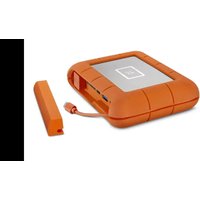
Rugged BOSS SSD - Disque dur externe LACIE - Notice d'utilisation et mode d'emploi gratuit
Retrouvez gratuitement la notice de l'appareil Rugged BOSS SSD LACIE au format PDF.


| Type de produit | Disque dur externe SSD avec concentrateur et copie autonome |
| Marque | LaCie |
| Modèle | Rugged BOSS SSD |
| Capacité | 1 To, 2 To (selon version) |
| Interface | USB-C 3.2 Gen 2 (10 Gbit/s) |
| Dimensions (L × l × h) | 152 × 100 × 24 mm |
| Poids | ~300 g |
| Alimentation | Batterie rechargeable intégrée + adaptateur secteur USB-C |
| Batterie | Lithium-ion 5000 mAh (autonomie ~10 h de copie) |
| Fonctions principales | Copie sans PC depuis carte SD et périphérique USB ; sauvegarde mobile via application LaCie BOSS ; utilisation comme SSD externe |
| Écran LCD | Affichage de l'état, compteur d'espace, invites |
| Bouton d'action | Appui court (1 s) pour confirmer, appui long (3 s) pour annuler |
| Application dédiée | LaCie BOSS (iOS et Android) |
| Compatibilité | PC (Windows, macOS), smartphones/tablettes (iOS, Android), appareils photo, drones |
| Normes de protection | Résistant aux chutes de 1,5 m, indice IP54 (poussière et éclaboussures) |
| Matériau | Coque caoutchouc et aluminium |
| Garantie | 2 ans limitée (extensible sur site LaCie) |
| Accessoires fournis | Câble USB-C, câble d'alimentation, guide de démarrage rapide |
| Entretien et nettoyage | Essuyer avec un chiffon doux sec ou légèrement humide ; ne pas utiliser de produits chimiques |
| Sécurité | Éviter les chocs violents ; effectuer des sauvegardes régulières |
| Pièces détachées et réparabilité | Batterie intégrée non remplaçable par l'utilisateur ; pas de pièces détachées disponibles |
| Informations générales | Manuel complet disponible sur le disque et en ligne ; assistance sur www.lacie.com/support/rugged-boss-ssd |
FOIRE AUX QUESTIONS - Rugged BOSS SSD LACIE
Questions des utilisateurs sur Rugged BOSS SSD LACIE
0 question sur cet appareil. Repondez a celles que vous connaissez ou posez la votre.
Poser une nouvelle question sur cet appareil
Téléchargez la notice de votre Disque dur externe au format PDF gratuitement ! Retrouvez votre notice Rugged BOSS SSD - LACIE et reprennez votre appareil électronique en main. Sur cette page sont publiés tous les documents nécessaires à l'utilisation de votre appareil Rugged BOSS SSD de la marque LACIE.
MODE D'EMPLOI Rugged BOSS SSD LACIE
Ports et bouton du Rugged® BOSS SSD
Bouton d'action
Écran LCD
Description de l'écran LCD
Connexions
Compteur (blanc = espace utilisé)
Invites et informations
Bouton d'action (actions et état)
Appui long (3 s) pour « Non/Annuler »
Appui court (1 s) pour « Oui/Accepter »
Configuration du disque Rugged BOSS SSD
1 Installez l'application LaCie BOSS.
2 Raccordez le câble d'alimentation pou charger la batterie du disque Rugged BOSS SSD.
Important : Assurez-vous que le câble d'alimentation reste branché tout au long du processus d'installation.
3 Connectez l'appareil mobile.
Sélectionnez un câble adapté à votre appareil mobile.
4 Appuyez sur le bouton d'action pour détecter votre appareil mobile.
5 LaCie BOSS s'ouvre automatiquement pour vous aider à configurer le disque Rugged BOSS SSD (délai d'attente de 10 à 20 secondes).
Une fois le disque configuré,
vous pouvez :
copier et déplacer des fichiers à l'aide du logiciel LaCie BOSS.
Utilisez LaCie BOSS pour gérer des fichiers sur le disque Rugged BOSS SSD, les cartes SD connectées, les systèmes de stockage USB et les appareils mobiles.
Connexion à un PC/Mac
Lorsqu'il est connecté à votre PC/Mac, le disque Rugged BOSS SSD est un SSD hautes performances avec concentrateur. De par son formatage, ce SSD peut être connecté aisément à un ordinateur Windows ou Mac.
Copier des fichiers en toute simplicité
Pour copier des fichiers de cartes SD et d'une
solution de stockage USB, il vous suffit d'appuyer sur le bouton d'action du Rugged BOSS SSD.
Le guide de démarrage rapide (en version longue) est disponible sur le SSD. Pour le consulter, connectez le disque Rugged BOSS SSD à votre ordinateur.
Appuyer sur le bouton pour rechercher les ports
Appuyer une première fois
Recherchez le câble rattaché à un appareil mobile.
Appuyer une seconde fois (au cours des 10 secondes suivantes)
Recherchez les ports SD et USB des appareils connectés.
Copier des données en toute simplicité
1 Insérez une carte SD ou connectez un périphérique USB (stockage, drone, etc.).
Carte SD
Stockage USB
2 a. Appuyez sur le bouton d'action pour connaître l'état.
b. Au cours des 10 secondes suivantes, appuyez sur le bouton d'action pour rechercher la carte SD ou un périphérique USB connecté.
3 Lorsque vous y êtes invité, appuyez sur le bouton d'action pour confirmer ou annuler. Confirmez par un appui court (1 s) ou annulez par un appui long (3 s).
4 Rugged BOSS SSD copie alors automatiquement tous les fichiers. Lecture
Appui long (3 s) pour annuler
Copie en cours
Terminé
Confirmez votre choix par un appui court.
Détection manuelle d'un appareil mobile
Certains modèles de téléphones portables et de tablettes ne sont pas détectés par le disque Rugged BOSS SSD lorsqu'il est raccordé à l'aide du câble fourni. Si votre périphérique n'est pas détecté, procédez comme suit :
1 Attendez que le disque Rugged BOSS SSD bascule en mode d'économie d'énergie (l'écran LCD est vierge).
2 Appuyez brièvement (1 seconde) sur le bouton d'action pour afficher le statut du disque Rugged BOSS SSD.
3 Effectuez un appui long (3 secondes) sur le bouton d'action.
4 L'écran LCD affiche un message (« Actif ? »). Effectuez un appui court sur le bouton d'action pour confirmer.
Détection manuelle d'un périphérique USB en vue d'une copie simple
Après avoir appuyé une seconde fois sur le bouton d'action, certains modèles de périphériques USB et de cartes SD ne sont pas détectés automatiquement en vue d'une copie simple. L'écran d'état s'affiche, mais l'icône USB n'est pas allumée et aucune fenêtre de copie ne s'ouvre. Vous pouvez rencontrer ce problème avec des périphériques USB dont la source d'alimentation est indépendante (bloc d'alimentation ou batterie).
Pour détecter manuellement un périphérique USB en vue d'une copie simple :
1 Attendez que le disque Rugged BOSS SSD bascule en mode d'économie d'énergie (l'écran LCD est vierge).
2 Appuyez brièvement (1 seconde) sur le bouton d'action pour afficher le statut du disque Rugged BOSS SSD.
3 Effectuez un appui long (3 secondes) sur le bouton d'action.
4 L'écran LCD affiche un message (« Actif ? »). Effectuez un appui court sur le bouton d'action pour confirmer.
Pour connaître les conditions de garantie de votre Rugged BOSS SSD, ouvrez la déclaration de garantie limitée LaCie sur votre disque ou consultez la page www.lacie.com/warranty. Pour toute demande d'intervention sous garantie, contactez un centre de réparation agréé LaCie
clientèle ou consultez le site www.lacie.com/support/rugged-boss-ssd pour obtenir de plus amples informations sur le support clientèle dont vous dépendez.

Porte e pulsanti Rugged® BOSS SSD
Pulsante azione LCD
Guida LCD

- Ports et bouton du Rugged® BOSS SSD
- Description de l'écran LCD
- Configuration du disque Rugged BOSS SSD
- Une fois le disque configuré,
- vous pouvez :
- Connexion à un PC/Mac
- Copier des fichiers en toute simplicité
- Appuyer sur le bouton pour rechercher les ports
- Copier des données en toute simplicité
- Détection manuelle d'un appareil mobile
- Détection manuelle d'un périphérique USB en vue d'une copie simple
- Porte e pulsanti Rugged® BOSS SSD
- Guida LCD
Marque : LACIE
Modèle : Rugged BOSS SSD
Catégorie : Disque dur externe