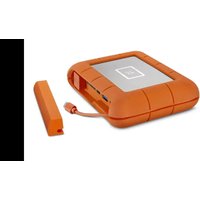
Rugged BOSS SSD - Внешний жесткий диск LACIE - Бесплатное руководство пользователя
Найдите руководство к устройству бесплатно Rugged BOSS SSD LACIE в формате PDF.


| Тип продукта | Внешний SSD-накопитель с концентратором и автономным копированием |
| Бренд | LaCie |
| Модель | Rugged BOSS SSD |
| Емкость | 1 ТБ, 2 ТБ (в зависимости от версии) |
| Интерфейс | USB-C 3.2 Gen 2 (10 Гбит/с) |
| Размеры (Д × Ш × В) | 152 × 100 × 24 мм |
| Вес | ~300 г |
| Питание | Встроенный перезаряжаемый аккумулятор + USB-C сетевой адаптер |
| Аккумулятор | Литий-ионный 5000 мА·ч (автономность ~10 ч копирования) |
| Основные функции | Копирование без ПК с карты SD и USB-устройства; мобильное резервное копирование через приложение LaCie BOSS; использование как внешний SSD |
| LCD-экран | Отображение состояния, счетчик пространства, подсказки |
| Кнопка действия | Короткое нажатие (1 с) для подтверждения, длительное нажатие (3 с) для отмены |
| Специализированное приложение | LaCie BOSS (iOS и Android) |
| Совместимость | ПК (Windows, macOS), смартфоны/планшеты (iOS, Android), фотоаппараты, дроны |
| Стандарты защиты | Устойчив к падениям с 1,5 м, степень защиты IP54 (пыль и брызги) |
| Материал | Корпус из резины и алюминия |
| Гарантия | 2 года ограниченной (расширяется на сайте LaCie) |
| Комплект поставки | Кабель USB-C, кабель питания, краткое руководство |
| Уход и очистка | Протирать мягкой сухой или слегка влажной тканью; не использовать химические средства |
| Безопасность | Избегать сильных ударов; регулярно создавать резервные копии |
| Запасные части и ремонтопригодность | Встроенный аккумулятор не подлежит замене пользователем; запасные части недоступны |
| Общая информация | Полное руководство доступно на диске и онлайн; поддержка на www.lacie.com/support/rugged-boss-ssd |
Часто задаваемые вопросы - Rugged BOSS SSD LACIE
Вопросы пользователей о Rugged BOSS SSD LACIE
0 вопрос об этом устройстве. Ответьте на те, что знаете, или задайте свой.
Задать новый вопрос об этом устройстве
Скачайте инструкцию для вашего Внешний жесткий диск в формате PDF бесплатно! Найдите своё руководство Rugged BOSS SSD - LACIE и возьмите своё электронное устройство обратно в руки. На этой странице опубликованы все документы, необходимые для использования вашего устройства. Rugged BOSS SSD бренда LACIE.
РУКОВОДСТВО ПОЛЬЗОВАТЕЛЯ Rugged BOSS SSD LACIE
Порты и кнопка Rugged® BOSS SSD
Кнопка действия
ЖК-дисплей
Руководство по ЖК-дисплею
Соединения
Датчик пространства хранения (белый цвет = использованное пространство)
Инструкции и информация
Кнопка действия (действия и состояние)
Длительное нажатие (3 с), чтобы выбрать «нет/отменить».
Короткое нажатие (1 с), чтобы выбрать «да/принять».
Настройка Rugged BOSS SSD
1 Установите приложение LaCie BOSS.
2 Подключите кабель питания для зарядки аккумуляторной батареи Rugged BOSS SSD.
Важно! Убедитесь в том, что кабель питания остается подключенным на протяжении всей процедуры настройки.
3 Подключите мобильное устройство.
Выберите кабель для своего мобильного устройства.
4 Нажмите кнопку действия, чтобы определить ваше мобильное устройство.
5 Автоматически откроется приложение LaCie BOSS, чтобы помочь вам настроить Rugged BOSS SSD (подождите 10–20 секунд).
После завершения настройки можно выполнять следующие действия.
Копирование и перемещение файлов с помощью приложения LaCie BOSS
Используйте приложение LaCie BOSS для управления файлами на Rugged BOSS SSD и подключенных SD-картах, устройствах хранения USB и мобильных устройствах.
Подключение к ПК/Мас
Rugged BOSS SSD — это твердотельный накопитель (SSD) высокой производительности и концентратор, когда он подключен к вашему ПК/Mac. SSD-накопитель отформатирован, чтобы сразу можно было подключить устройство к компьютерам Windows и Mac.
Запуск простого копирования
Копируйте файлы с SD-карт и устройств хранения USB простым прикосновением к кнопке действия Rugged BOSS SSD.
На SSD-накопителе имеется расширенное руководство. Подключите Rugged BOSS SSD к компьютеру, что бы просмотреть это руководство.
Нажатия кнопок для поиска портов
Первое нажатие
Поиск кабеля связи для мобильного устройства.
Второе нажатие (в течение 10 секунд после первого нажатия)
Поиск портов SD и USB для подключенных устройств.
Простое копирование
1 Вставьте SD-карту или подключите USB-устройство (устройство хранения, дрон и т. п.).
SD-карта
Хранилище USB
2 а. Нажмите кнопку действия для показа состояния.
b. В течение 10 секунд нажмите на кнопку действия, чтобы выполнить сканирование на наличие карты SD или подключенного устройства USB.
3 Согласно инструкции нажмите кнопку действия для подтверждения или отмены. Для подтверждения используйте короткое нажатие (1 с), а для отмены — долгое (3 с).
4 Rugged BOSS SSD автоматически копирует все файлы.
Чтение Длительное нажатие (3 с) для отмены Копирование Завершено Короткое нажатие для подтверждения
Обнаружение мобильного устройства вручную
Устройство Rugged BOSS SSD не обнаруживает некоторые мобильные телефоны и планшеты при подключении с помощью соединительного кабеля. Если ваше устройство не обнаружено, попробуйте сделать следующее.
1 Подождите, пока Rugged BOSS SSD войдет в режим энергосбережения (на ЖК-экране ничего не будет отображаться).
2 Выполните короткое нажатие (1 секунда) на кнопку действия, чтобы на экране отобразился статус Rugged BOSS SSD.
3 Выполните длительное нажатие (3 секунды) на кнопку действия.
4 На ЖК-экране отобразится запрос («Включить?»). Выполните короткое нажатие на кнопку действия, чтобы подтвердить.
Обнаружение USB-устройства вручную для простого копирования
Некоторые устройства USB и SD-карты не выявляются при автоматическом обнаружении для выполнения простого копирования после того, как кнопка действия будет нажата дважды. Появляется окно состояния, но значок USB не загорается, и не появляется приглашение выполнить копирование. Вы можете столкнуться с этой проблемой при использовании устройств USB с независимыми источниками питания (блок питания или аккумуляторная батарея).
Порядок обнаружения USB-устройства вручную для простого копирования
1 Подождите, пока Rugged BOSS SSD войдет в режим энергосбережения (на ЖК-экране ничего не будет отображаться).
2 Выполните короткое нажатие (1 секунда) на кнопку действия, чтобы на экране отобразился статус Rugged BOSS SSD.
3 Выполните длительное нажатие (3 секунды) на кнопку действия.
4 На ЖК-экране отобразится запрос («Включить?»). Выполните короткое нажатие на кнопку действия, чтобы подтвердить.
Чтобы просмотреть подробную информацию о гарантии на Rugged BOSS SSD, откройте на накопителе файл с заявлением об ограниченной гарантии LaCie или перейдите по ссылке www.lacie.com/warranty. За предоставлением гарантийного обслуживания, обратитесь в уполномоченный сервисный центр компании LaCie или зайдите на сайт www.lacie.com/support/rugged-boss-ssd, чтобы получить дополнительную информацию об обслуживании клиентов в вашем регионе.

Port Rugged® BOSS SSD dan tombol
Tombol aksi
LCD
Panduan LCD
Koneksi
- Порты и кнопка Rugged® BOSS SSD
- Руководство по ЖК-дисплею
- Настройка Rugged BOSS SSD
- После завершения настройки можно выполнять следующие действия.
- Подключение к ПК/Мас
- Запуск простого копирования
- Нажатия кнопок для поиска портов
- Первое нажатие
- Второе нажатие (в течение 10 секунд после первого нажатия)
- Простое копирование
- Обнаружение мобильного устройства вручную
- Обнаружение USB-устройства вручную для простого копирования
- Port Rugged® BOSS SSD dan tombol
- Panduan LCD
Марка : LACIE
Модель : Rugged BOSS SSD
Категория : Внешний жесткий диск