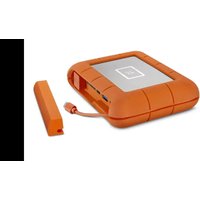
Rugged BOSS SSD - Externe Festplatte LACIE - Kostenlose Bedienungsanleitung
Finden Sie kostenlos die Bedienungsanleitung des Geräts Rugged BOSS SSD LACIE als PDF.


| Produkttyp | Externe SSD-Festplatte mit Hub und eigenständiger Kopie |
| Marke | LaCie |
| Modell | Rugged BOSS SSD |
| Kapazität | 1 TB, 2 TB (je nach Version) |
| Schnittstelle | USB-C 3.2 Gen 2 (10 Gbit/s) |
| Abmessungen (L × B × H) | 152 × 100 × 24 mm |
| Gewicht | ~300 g |
| Stromversorgung | Integrierter wiederaufladbarer Akku + USB-C-Netzteil |
| Akku | Lithium-Ionen 5000 mAh (Akku-Laufzeit ~10 h Kopie) |
| Hauptfunktionen | PC-loses Kopieren von SD-Karte und USB-Gerät; mobiles Backup über LaCie BOSS App; Nutzung als externe SSD |
| LCD-Bildschirm | Statusanzeige, Speicherzähler, Aufforderungen |
| Aktionsknopf | Kurzer Druck (1 S) zum Bestätigen, langer Druck (3 S) zum Abbrechen |
| Dedizierte App | LaCie BOSS (iOS und Android) |
| Kompatibilität | PC (Windows, macOS), Smartphones/Tablets (iOS, Android), Kameras, Drohnen |
| Schutzstandards | Stoßfest aus 1,5 m Höhe, IP54 (Staub- und Spritzwasserschutz) |
| Material | Gummi- und Aluminiumgehäuse |
| Garantie | 2 Jahre eingeschränkt (verlängerbar auf der LaCie-Website) |
| Mitgeliefertes Zubehör | USB-C-Kabel, Netzkabel, Kurzanleitung |
| Pflege und Reinigung | Mit einem weichen, trockenen oder leicht feuchten Tuch abwischen; keine chemischen Reinigungsmittel verwenden |
| Sicherheit | Starke Stöße vermeiden; regelmäßige Backups durchführen |
| Ersatzteile und Reparaturfähigkeit | Integrierter Akku, nicht vom Benutzer austauschbar; keine Ersatzteile verfügbar |
| Allgemeine Informationen | Vollständiges Handbuch auf dem Laufwerk und online verfügbar; Support unter www.lacie.com/support/rugged-boss-ssd |
Häufig gestellte Fragen - Rugged BOSS SSD LACIE
Benutzerfragen zu Rugged BOSS SSD LACIE
0 Frage zu diesem Gerät. Beantworten Sie die, die Sie kennen, oder stellen Sie Ihre eigene.
Eine neue Frage zu diesem Gerät stellen
Laden Sie die Anleitung für Ihr Externe Festplatte kostenlos im PDF-Format! Finden Sie Ihr Handbuch Rugged BOSS SSD - LACIE und nehmen Sie Ihr elektronisches Gerät wieder in die Hand. Auf dieser Seite sind alle Dokumente veröffentlicht, die für die Verwendung Ihres Geräts notwendig sind. Rugged BOSS SSD von der Marke LACIE.
BEDIENUNGSANLEITUNG Rugged BOSS SSD LACIE
Rugged® BOSS SSD – Anschlüsse und Taste
Aktionstaste
LCD
LCD-Übersicht
Anschlüsse
Speicheranzeige (weiß = belegt)
Abfragen und Informationen
Aktionstaste (Aktionen und Status)
Lang drücken (3 s) für „Nein/Abbrechen“
Kurz drücken (1 s) für „Ja/Akzeptieren“
Rugged BOSS SSD einrichten
1 LaCie BOSS-App installieren
2 Stromkabel verbinden, um den Rugged BOSS SSD-Akku aufzuladen
Wichtig: Das Stromkabel muss während der gesamten Einrichtung angeschlossen sein.
3 Mobilgerät anschließen
Wählen Sie das passende Kabel für Ihr Mobilgerät aus.
4 Die Aktionstaste drücken, um das Mobilgerät zu suchen
5 LaCie BOSS wird gestartet und führt Sie durch die Einrichtung von Rugged BOSS SSD (10–20 Sekunden Wartezeit)
Nach erfolgter Einrichtung können Sie:
Dateien mit LaCie BOSS kopieren und verschieben
Mit LaCie BOSS die Dateien auf Rugged BOSS SSD und verbundenen SD-Karten, USB-Speicher und Mobilgeräten verwalten.
Die Festplatte mit einem PC/Mac verbinden
Die Rugged BOSS SSD ist eine High-Performance-SSD und dient gleichzeitig als Hub, wenn sie an Ihren PC/Mac angeschlossen ist. Die SSD ist für Windows und Mac formatiert.
Dateien einfach kopieren
Dateien auf SD-Karten und USB-Speichern lassen sich ganz einfach durch Drücken der Aktionstaste von Rugged BOSS SSD kopieren.
Auf der SSD befindet sich eine ausführliche Anleitung. Zum Anzeigen der Anleitung verbinden Sie die Rugged BOSS SSD mit Ihrem Computer.
Taste drücken, um Anschlüsse zu suchen
Erstes Drücken
Das Mobilgerätekabel suchen.
Zweites Drücken (innerhalb von 10 Sekunden nach dem ersten Drücken)
SD- und USB-Anschlüsse für verbundene Geräte anzeigen.
Einfaches Kopieren
1 SD-Karte einstecken oder USB-Gerät verbinden (Speicher, Drohne usw.)
SD-Karte
USB-Speicher
2 a. Aktionstaste drücken, um Status anzuzeigen
b. Drücken Sie binnen 10 Sekunden die Aktionstaste, um die SD-Karte oder das angeschlossene USB-Gerät zu suchen
3 Bei Aufforderung Aktionstaste zum Bestätigen oder Abbrechen drücken. Zum Bestätigen kurz drücken (1 s), zum Abbrechen lang drücken (3 s)
4 Rugged BOSS SSD kopiert automatisch alle Dateien
Lesen
Zum Abbrechen lang drücken (3 s)
Kopieren
Abgeschlossen
Zum Bestätigen kurz drücken.
Manuelle Suche nach einem Mobilgerät
Manche Mobiltelefone und Tablets werden nicht von Rugged BOSS SSD erkannt, wenn sie mit dem Kabel verbunden werden. Gehen Sie wie folgt vor, falls Ihr Gerät nicht erkannt wird:
1 Warten Sie, bis die Rugged BOSS SSD in den Stromsparmodus wechselt (auf dem LCD wird nichts angezeigt).
2 Drücken Sie kurz (1 Sekunde) die Aktionstaste, um den Status der Rugged BOSS SSD anzuzeigen.
3 Drücken Sie jetzt die Aktionstaste lang (3 Sekunden).
4 Eine Aufforderung auf dem LCD wird angezeigt („Ein?“) Drücken Sie zur Bestätigung kurz auf die Aktionstaste.
Manuelle Suche nach einem USB-Gerät zum einfachen Kopieren
Einige USB-Geräte und SD-Karten werden nach zweimaligem Drücken der Aktionstaste nicht automatisch zur Funktion zum einfachen Kopieren erkannt. Die Statusanzeige erscheint, aber das USB-Symbol ist ausgegraut und es wird keine Kopierabfrage angezeigt. Dieses Problem kann bei USB-Geräten mit eigener Stromversorgung (wie einem Netzteil oder einem Akku) auftreten. Um manuell nach einem USB-Gerät zum einfachen Kopieren zu suchen:
1 Warten Sie, bis die Rugged BOSS SSD in den Stromsparmodus wechselt (auf dem LCD wird nichts angezeigt).
2 Drücken Sie kurz (1 Sekunde) die Aktionstaste, um den Status der Rugged BOSS SSD anzuzeigen.
3 Drücken Sie jetzt die Aktionstaste lang (3 Sekunden).
4 Eine Aufforderung auf dem LCD wird angezeigt („Ein?“) Drücken Sie zur Bestätigung kurz auf die Aktionstaste.
Einzelheiten zur Garantie für Ihre Rugged BOSS SSD finden Sie in der LaCie Garantieerklärung zu Ihrer Festplatte oder auf www.lacie.com/warranty. Im Garantiefall wenden Sie sich bitte an ein autorisiertes LaCie Servicecenter oder besuchen Sie www.lacie.com/support/rugged-boss-ssd, wo Sie weitere Informationen über den Kundensupport in Ihrer Region erhalten.


Marke : LACIE
Modell : Rugged BOSS SSD
Kategorie : Externe Festplatte