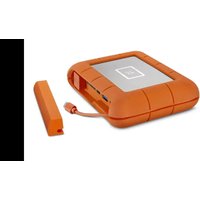
Rugged BOSS SSD - Disco duro externo LACIE - Manual de uso y guía de instrucciones gratis
Encuentra gratis el manual del aparato Rugged BOSS SSD LACIE en formato PDF.


Preguntas de los usuarios sobre Rugged BOSS SSD LACIE
0 pregunta sobre este aparato. Responde a las que conoces o haz la tuya.
Hacer una nueva pregunta sobre este aparato
Descarga las instrucciones para tu Disco duro externo en formato PDF gratis! Encuentra tus instrucciones Rugged BOSS SSD - LACIE y toma tu dispositivo electrónico nuevamente en la mano. En esta página están publicados todos los documentos necesarios para el uso de su dispositivo. Rugged BOSS SSD de la marca LACIE.
MANUAL DE USUARIO Rugged BOSS SSD LACIE
Botón y puertos de la unidad Rugged® BOSS SSD
Botón de acción Pantalla LCD
Guía de la pantalla LCD
Conexiones
Medidor de almacenamiento
(blanco = espacio utilizado)
Botón de acción (acciones y estado)
Pulsación larga (3 s) para "no/cancelar"
Pulsación corta (1 s) para "sí/aceptar"
Configuración de la unidad Rugged BOSS SSD
1 Instale la aplicación LaCie BOSS.
2 Conecte el cable de alimentación para cargar a batería de la unidad Rugged BOSS SSD. Importante: Asegúrese de que el cable de alimentación permanece conectado durante toda la configuración.
3 Conecte el dispositivo móvil.
Seleccione el cable para su dispositivo móvil.
4 Pulse el botón de acción para detectar su dispositivo móvil.
5 La aplicación LaCie BOSS se abre
automáticamente para ayudarle a configurar
la unidad Rugged BOSS SSD
(10-20 segundos de espera).
Una vez completada la configuración, puede:
Copiar y mover archivos con la unidad LaCie BOSS
Utilice la aplicación LaCie BOSS para gestionar archivos en unidad Rugged BOSS SSD y conectar tarjetas SD, dispositivos de almacenamiento USB y dispositivos móviles.
Conectar la unidad a un PC/Mac
La unidad Rugged BOSS SSD es una unidad de estado sólido (SSD) de alto rendimiento y un concentrador cuando se conecta a su PC/Mac. La unidad SSD se encuentra formateada para conectarse sin complicaciones a equipos Windows y Mac.
Realizar copias con facilidad
Copie los archivos de las tarjetas SD y los dispositivos de almacenamiento USB pulsando simplemente el botón de acción de la unidad Rugged BOSS SSD.
Se encuentra disponible una guía de inicio rápido ampliada en la unidad SSD. Conecte la unidad Rugged BOSS SSD a su equipo para revisar dicha guía.
Pulsaciones del botón para buscar los puertos
Primera pulsación
Busque el cable conectado para encontrar un dispositivo móvil.
Segunda pulsación (en 10 segundos de la primera pulsación)
Busque los puertos USB y SD para los dispositivos conectados.
Copia sencilla
1 Inserte una tarjeta SD o conecte un dispositivo USB (de almacenamiento, un dron, etc.).
Tarjeta SD
Almacenamiento USB
2 a. Pulse el botón de acción para conocer el estado.
b. En 10 segundos, pulse el botón de acción para buscar la tarjeta SD o el dispositivo USB conectado.
3 Cuando se le indique, pulse el botón de acción para confirmar o cancelar la copia. Realice una pulsación corta (1 s) para confirmarla o una pulsación larga (3 s) para cancelarla.
4 La unidad Rugged BOSS SSD copia automáticamente todos los archivos.
Lectura en curso
Pulsación larga (3 s) para cancelar
Copia en curso
Completa
Pulsación corta para confirmar
Detección manual de un dispositivo móvil
Rugged BOSS SSD no detecta algunos teléfonos móviles y tabletas cuando se conecta a un cable acoplado. Si no se detecta su dispositivo, intente lo siguiente:
1 Espere a que la unidad Rugged BOSS SSD entre en el modo de ahorro de energía (la pantalla LCD no muestra ningún contenido).
2 Pulse el botón de acción brevemente (1 segundo) para que se muestre el estado de la unidad Rugged BOSS SSD.
3 Pulse el botón de acción de forma prolongada (3 segundos).
4 La pantalla LCD muestra un aviso ("¿Encendida?"). Pulse brevemente el botón de acción para confirmar la acción.
Detección manual de un dispositivo USB para una copia sencilla
Algunos dispositivos USB y tarjetas SD no se detectan automáticamente para la realización de una copia sencilla una vez que se ha pulsado dos veces el botón de acción. Se muestra la pantalla de estado, pero el icono USB no se ilumina y no aparece ningún aviso para que se dé inicio a la copia. Puede experimentar este problema con los dispositivos USB que dispongan de una fuente de alimentación independiente (como un suministro de energía o una batería).
Para detectar manualmente un dispositivo USB para una copia sencilla:
1 Espere a que la unidad Rugged BOSS SSD entre en el modo de ahorro de energía (la pantalla LCD no muestra ningún contenido).
2 Pulse el botón de acción brevemente (1 segundo) para que se muestre el estado de la unidad Rugged BOSS SSD.
3 Pulse el botón de acción de forma prolongada (3 segundos).
4 La pantalla LCD muestra un aviso ("¿Encendida?"). Pulse brevemente el botón de acción para confirmar la acción.
Revise los detalles de la garantía de su Rugged BOSS SSD abriendo la declaración de garantía limitada de LaCie que se encuentra en su unidad o visite www.lacie.com/warranty. Para solicitar servicio técnico bajo la garantía, póngase en contacto con un centro de servicio autorizado de LaCie o visite www.lacie.com/support/rugged-boss-ssd si desea obtener más información sobre el servicio técnico en su territorio.

Carregar por breves instantes para confirmar