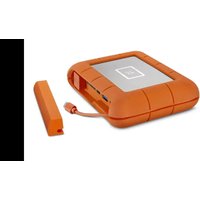
Rugged BOSS SSD - Externe harde schijf LACIE - Gratis gebruiksaanwijzing en handleiding
Vind de handleiding van het apparaat gratis Rugged BOSS SSD LACIE in PDF-formaat.


| Producttype | Externe SSD-harde schijf met hub en autonome kopie |
| Merk | LaCie |
| Model | Rugged BOSS SSD |
| Capaciteit | 1 TB, 2 TB (afhankelijk van versie) |
| Interface | USB-C 3.2 Gen 2 (10 Gbit/s) |
| Afmetingen (L × B × H) | 152 × 100 × 24 mm |
| Gewicht | ~300 g |
| Voeding | Geïntegreerde oplaadbare batterij + USB-C netadapter |
| Batterij | Lithium-ion 5000 mAh (autonomie ~10 uur kopiëren) |
| Belangrijkste functies | Kopiëren zonder pc vanaf SD-kaart en USB-apparaat; mobiele back-up via LaCie BOSS-app; gebruik als externe SSD |
| LCD-scherm | Statusweergave, ruimteteller, prompts |
| Actieknop | Kort indrukken (1 s) om te bevestigen, lang indrukken (3 s) om te annuleren |
| Speciale app | LaCie BOSS (iOS en Android) |
| Compatibiliteit | PC (Windows, macOS), smartphones/tablets (iOS, Android), camera's, drones |
| Beschermingsnormen | Bestand tegen vallen van 1,5 m, IP54-classificatie (stof en spatwater) |
| Materiaal | Rubberen en aluminium behuizing |
| Garantie | 2 jaar beperkt (uitbreidbaar op LaCie-website) |
| Meegeleverde accessoires | USB-C-kabel, stroomkabel, snelle startgids |
| Onderhoud en reiniging | Afvegen met een zachte, droge of licht vochtige doek; geen chemicaliën gebruiken |
| Veiligheid | Vermijd harde schokken; maak regelmatig back-ups |
| Reserveonderdelen en repareerbaarheid | Geïntegreerde batterij niet vervangbaar door gebruiker; geen reserveonderdelen beschikbaar |
| Algemene informatie | Volledige handleiding beschikbaar op de schijf en online; ondersteuning op www.lacie.com/support/rugged-boss-ssd |
Veelgestelde vragen - Rugged BOSS SSD LACIE
Gebruikersvragen over Rugged BOSS SSD LACIE
0 vraag over dit apparaat. Beantwoord die u kent of stel uw eigen vraag.
Stel een nieuwe vraag over dit apparaat
Download de handleiding voor uw Externe harde schijf in PDF-formaat gratis! Vind uw handleiding Rugged BOSS SSD - LACIE en neem uw elektronisch apparaat weer in handen. Op deze pagina staan alle documenten die nodig zijn voor het gebruik van uw apparaat. Rugged BOSS SSD van het merk LACIE.
GEBRUIKSAANWIJZING Rugged BOSS SSD LACIE
Aansluitingen en knop van de Rugged® BOSS SSD
Actieknop LCD-scherm
Handleiding LCD-scherm
Aansluitingen Beschikbare ruimte (wit=gebruikte ruimte) Aanwijzingen en informatie Actieknop (acties en status) Lang indrukken (3 s) voor "nee/annuleren" Kort indrukken (1 s) voor "ja/accepteren"
Rugged BOSS SSD instellen
1 Installeer de LaCie BOSS-app
2 Sluit de stroomkabel aan om de batterij van Rugged BOSS SSD op te laden
Belangrijk: Zorg ervoor dat de voedingskabel verbonden blijft tijdens de gehele installatie.
3 Sluit het mobiele apparaat aan
Kies de kabel voor uw mobiele apparaat.
4 Druk op de actieknop om uw mobiele apparaat te vinden
5 LaCie BOSS wordt automatisch geopend om u te helpen met de installatie van Rugged BOSS SSD (10-20 seconden wachten)
Na de installatie kunt u:
Bestanden kopiëren en verplaatsen met LaCie BOSS
Gebruik LaCie BOSS voor het beheer van bestanden op Rugged BOSS SSD, op aangesloten SD-kaarten, USB-opslagmedia en mobiele apparaten.
Verbinding maken met een PC/Mac
Rugged BOSS SSD is een krachtige harde schijf en hub met grote capaciteit wanneer deze is aangesloten op uw PC/Mac. De SSD is geformatteerd voor probleemloze verbinding met Windows- en Mac-computers.
Een Easy Copy maken
Bestanden van SD-kaarten en USB-opslagmedia kopieren met een enkele druk op de Rugged BOSS SSD actieknop.
Een uitgebreide snelstartgids is beschikbaar op de SSD. Sluit Rugged BOSS SSD aan op uw computer om deze te bekijken.
Druk op de knop om poorten te zoeken
Eerste keer indrukken
Zoek via de aangesloten kabel naar mobiele apparaten.
Tweede keer indrukken (binnen 10 seconden na de eerste keer)
Zoek naar aangesloten apparaten op de SD- en USB-poorten.
Easy copy
1 Plaats een SD-kaart of sluit een USB-apparaat aan (opslag, drone, etc.)
SD-kaart
USB-opslag
2 a. Druk op de actieknop om de status op te roepen
b. Druk binnen 10 seconden op de actieknop om te zoeken naar de SD-kaart of het aangesloten USB-apparaat
3 Druk op de actieknop wanneer dit wordt gevraagd om te bevestigen of te annuleren, druk kort (1 s) om te bevestigen, druk lang (3 s) om te annuleren
4 Rugged BOSS SSD kopieert automatisch alle bestanden
Lezen
Lang indrukken (3 s) om te annuleren
Kopiëren
Voltooid
Kort indrukken om te bevestigen
Handmatig een mobiel apparaat detecteren
Sommige mobiele telefoons en tablets worden niet gedetecteerd door Rugged BOSS SSD na aankoppeling via de kabel. Indien uw apparaat niet gedetecteerd wordt, probeer dan het volgende:
1 Wacht tot de Rugged BOSS SSD in de energiebesparende modus gaat (het LCD-scherm is leeg).
2 Druk kort op de actieknop (1 seconde) om de status van de Rugged BOSS SSD weer te geven.
3 Druk lang op de actieknop (3 seconden).
4 Het LCD-scherm laat een melding zien ("Aan?"). Druk kort op de actieknop om te bevestigen.
Handmatig een USB-apparaat ontdekken voor Easy copy
Sommige USB-apparaten en SD-kaarten worden niet automatisch gedetecteerd voor Easy copy nadat de actieknop twee keer is ingedrukt. Het
statuscherm verschijnt, maar het USB-pictogram is niet verlicht en er komt geen vraag om te kopieren. Dit probleem kan voorkomen bij USB-apparaten met een onafhankelijke voedingsbron (zoals voeding, batterij, enz.)
Om handmatig een USB-apparaat te detecteren voor Easy copy:
1 Wacht tot de Rugged BOSS SSD in de energiebesparende modus gaat (het LCD-scherm is leeg).
2 Druk kort op de actieknop (1 seconde) om de status van de Rugged BOSS SSD weer te geven.
3 Druk lang op de actieknop (3 seconden).
4 Het LCD-scherm laat een melding zien ("Aan?"). Druk kort op de actieknop om te bevestigen.
Meer informatie over de garantie op uw Rugged BOSS SSD vindt u door de LaCie Limited Garantieverklaring te openen op uw schijf of door naar www.lacie.com/warranty te gaan. Om de garantieservice aan te vragen, kunt u contact opnemen met een erkend LaCie-servicecentrum of ga naar www.lacie.com/support/rugged-boss-ssd voor meer informatie over klantenservice in uw regio.
PT

Merk : LACIE
Model : Rugged BOSS SSD
Categorie : Externe harde schijf