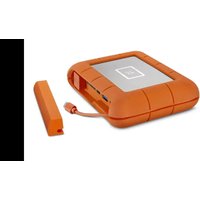
Rugged BOSS SSD - 外置硬盘 LACIE - 免费用户手册
免费查找设备手册 Rugged BOSS SSD LACIE PDF格式.


| 产品类型 | 带集线器和独立拷贝功能的SSD外置硬盘 |
| 品牌 | LaCie |
| 型号 | Rugged BOSS SSD |
| 容量 | 1TB, 2TB(视版本而定) |
| 接口 | USB-C 3.2 Gen 2(10 Gbit/s) |
| 尺寸(长 × 宽 × 高) | 152 × 100 × 24 毫米 |
| 重量 | 约300克 |
| 电源 | 内置可充电电池 + USB-C电源适配器 |
| 电池 | 锂离子5000毫安时(拷贝续航约10小时) |
| 主要功能 | 无需电脑即可从SD卡和USB设备拷贝;通过LaCie BOSS应用进行移动备份;作为外置SSD使用 |
| LCD屏幕 | 状态显示、空间计数器、提示信息 |
| 操作按钮 | 短按(1秒)确认,长按(3秒)取消 |
| 专用应用 | LaCie BOSS(iOS和Android) |
| 兼容性 | 电脑(Windows、macOS)、智能手机/平板(iOS、Android)、相机、无人机 |
| 防护标准 | 耐1.5米跌落,IP54防护等级(防尘防溅) |
| 材质 | 橡胶和铝制外壳 |
| 保修 | 2年有限保修(可在LaCie网站延长) |
| 附带配件 | USB-C线缆、电源线、快速入门指南 |
| 维护与清洁 | 用柔软干布或微湿布擦拭;请勿使用化学品 |
| 安全注意事项 | 避免剧烈撞击;定期备份 |
| 备件与可维修性 | 内置电池用户不可更换;无可用备件 |
| 一般信息 | 完整手册可在硬盘上和在线获取;支持请访问www.lacie.com/support/rugged-boss-ssd |
常见问题 - Rugged BOSS SSD LACIE
用户关于以下问题的提问 Rugged BOSS SSD LACIE
0 问题 关于此设备。回答您知道的问题或提出自己的问题。
提出关于此设备的新问题
下载您的设备说明 外置硬盘 免费PDF格式!查找您的手册 Rugged BOSS SSD - LACIE 并重新掌握您的电子设备。本页发布了使用您的设备所需的所有文档。 Rugged BOSS SSD 品牌 LACIE.
用户手册 Rugged BOSS SSD LACIE
1 安装 LaCie BOSS 应用程序
2 连接电源线以对 Rugged BOSS SSD 的电池充电
重要事项:确定电源线在整个设置过程中保持连接状态。
3 连接移动设备
为移动设备选择电缆。
4 按 “操作” 按钮检测移动设备
5 LaCie BOSS 自动打开,帮助您设置
Rugged BOSS SSD (等待 10-20 秒)
设置完成后,您可以执行以下操作:
使用 LaCie BOSS 复制并移动文件
使用 LaCie BOSS 管理 Rugged BOSS SSD 上的文件、连接的 SD 卡、USB 存储和移动设备。
连接到 PC/Mac
Rugged BOSS SSD 连接到 PC/Mac 后,即是高性能 SSD 和集线器。此 SSD 格式化后,可以连接到 Windows 和 Mac 计算机。
复制方便
只需按一下 Rugged BOSS SSD 的 “操作” 按钮,即可从 SD 卡和 USB 存储复制文件。
展开 SSD 上的快速入门指南。将 Rugged BOSS SSD 连接到计算机即可查看。
按下按钮可搜索端口
按第一下
搜索联机线以获取移动设备。
按第二下(在按第一下后 10 秒内)
搜索 SD 和 USB 端口以获取已连接的设备。
轻松复制
1 插入 SD 卡或连接 USB 设备(存储器、无人机等)
SD 卡
USB 存储
2 a. 按 “操作” 按钮以查看状态
b. 在 10 秒内,按操作按钮以扫描 SD 卡或连接的 USB 设备
3 按照提示,按 “操作” 按钮确认或取消。
短按(1 秒)确认,长按(3 秒)取消
4 Rugged BOSS SSD 自动复制所有文件
正在读取
长按(3 秒)以取消
正在复制
完成
短按以确认
手动检测移动设备
连接到受限电缆时,Rugged BOSS SSD 无法检测到某些移动电话和平板电脑。如果未检测到您的设备,请尝试以下操作:
1 等待 Rugged BOSS SSD 进入省电模式(LCD 无内容)。
2 短按(1 秒)操作按钮以显示 Rugged BOSS SSD 的状态。
3 长按(3 秒)操作按钮。
4 LCD 将显示提示(“开?”)。短按操作按钮确认。
手动检测 USB 设备以进行轻松复制
按操作按钮两次后,无法自动检测到某些 USB 设备和 SD 卡以进行轻松复制。此时将显示状态屏幕,但是 USB 图标未点亮,且没有复制提示。对于有独立电源(例如电源供应或电池)的 USB 设备,您可能会遇到此问题。
手动检测 USB 设备以进行轻松复制:
1 等待 Rugged BOSS SSD 进入省电模式(LCD 无内容)。
2 短按(1 秒)操作按钮以显示 Rugged BOSS SSD 的状态。
3 长按(3 秒)操作按钮。
4 LCD 将显示提示(“开?”)。短按操作按钮确认。
有关合规信息,请访问 www.lacie.com/manuals/rugged-boss-ssd。
通过打开您的硬盘上“LaCie 有限保修声明”查看您的 Rugged BOSS SSD 的保修,或者访问www.lacie.com/warranty。要申请保修服务,请联系授权的 LaCie 服务中心或参考 www.lacie.com/support/rugged-boss-ssd 了解更多有关您所在地区客户支持的更多信息。
China RoHS 2 table

中国 RoHS 2 是指 2016 年 7 月 1 日起施行的工业和信息化部令第 32 号 “电力电子产品限制使用有害物质管理办法”。为了符合中国 RoHS 2 的要求,我们根据 “电子电气产品有害物质限制使用标识” (SJT 11364-2014) 确定本产品的环保使用期 (EPUP) 为 20 年。
| 部件名称Part Name | 有害物质Hazardous Substances | |||||
| 铅(Pb) (Hg) | 汞(Cd) (Cr) | 镉 | 六价铬-6(PBB) | 多溴联苯PBDE) | 多溴二苯醚 | |
| 固态驱动器SSD | OOOOO | |||||
| 外接硬盘印刷电路板Bridge PCBA | OOOOO | |||||
| 电源(如果提供)Power Supply (if provided) | OOOOO | |||||
| 接口电缆(如果提供)Interface cable (if provided) | OOOOO | |||||
| 其他外壳组件Other enclosure components | OOOOO | |||||
| 本表格依据SJ/T 11364的规定编制。This table is prepared in accordance with the provisions of SJ/T 11364-2014O:表示该有害物质在该部件所有均质材料中的含量均在GB/T 26572规定的限量要求以下。O:Indicates that the hazardous substance contained in all of the homogeneous materials for this part is below the limit requirement of GB/T26572.X:表示该有害物质至少在该部件的某一均质材料中的含量超出GB/T 26572规定的限量要求。X:Indicates that the hazardous substance contained in at least one of the homogeneous materials used for this part is above the limit requirement of GB/T26572. | ||||||
ZH\_TW
Rugged® BOSS SSD 連接埠和按鈕
操作按鈕
LCD
LCD 指南
連接
儲存量表(白色=已用空間)
提示和資訊
Action(操作)按鈕(操作和狀態)
長按(3 秒)代表「否/取消」
短按(1秒)代表「是/接受」
設定 Rugged BOSS SSD
1 安裝 LaCie BOSS 應用程式
2 連接電源線以充電 Rugged BOSS SSD 電池重要事項:確認電源線在整個設定期間保持連接。
3 連接行動装置
選擇用於行動裝置的纜線。
4 按下操作按鈕以偵測您的行動裝置
使用 LaCie BOSS 管理 Rugged BOSS SSD 以及連接的 SD 卡、USB 儲存裝置和行動裝置上的檔案。
連接至 PC/Mac
Rugged BOSS SSD 連接至 PC/Mac 時,可作為高效能的 SSD 和集線器。SSD 經過格式化,可輕鬆連接 Windows 與 Mac 電腦。
執行簡易複製
只要觸控 Rugged BOSS SSD 的操作按鈕,即可從 SD 卡和 USB 儲存裝置複製檔案。
展開可用於 SSD 的快速入門指南。將 Rugged BOSS SSD 連接至電腦進行檢閱。
按下按鈕可搜尋連接埠
首次按下
搜尋聯機線以獲取行動裝置。
第二次按下(在首次按下的 10 秒內進行)
搜尋 SD 和 USB 連接埠以獲取已連接裝置。
簡易複製
1 插入 SD 卡或連接 USB 裝置(儲存裝置、無人機等)
SD 卡
USB 儲存
2 a. 按下操作按鈕瞭解狀態
b. 在 10 秒內,請按下動作按鈕,以掃描 SD 卡或連接的 USB 裝置
3 在出現提示時,按下操作按鈕以確認或取消。使用短(1 秒)按以確認,或長(3 秒)按以取消
4 Rugged BOSS SSD 會自動複製所有檔案
正在讀取
長按(3 秒)以取消
正在複製
完成
短按以確認
手動偵測行動裝置
有些手機和平板電腦在連接至傳輸線時無法被Rugged BOSS SSD 偵測。如果偵測不到您的裝置,請嘗試
下列方式:
1 等待 Rugged BOSS SSD 進入省電模式(LCD 沒有內容)。
2 短按(1 秒)操作按鈕以顯示 Rugged BOSS SSD 的狀態。
3 長按(3 秒)操作按鈕。
4 LCD 會顯示提示(「開啟?」)。短按操作按鈕以確認。
手動偵測 USB 裝置以進行簡易複製
按下動作按鈕兩次後,無法自動偵測到某些 USB 裝置和 SD 卡以進行簡易複製。會出現狀態畫面,但 USB 圖示不會亮起,且沒有複製的提示。使用具有獨立電源(例如電源供應器或電池)的 USB 裝置時,可能會遇到此問題。
若要手動偵測 USB 裝置以進行簡易複製:
1 等待 Rugged BOSS SSD 進入省電模式(LCD 沒有內容)。
2 短按(1 秒)操作按鈕以顯示 Rugged BOSS SSD 的狀態。
3 長按(3 秒)操作按鈕。
4 LCD 會顯示提示(「開啟?」)。短按操作按鈕以確認。
有關合規資訊,請造訪 www.lacie.com/manuals/rugged-boss-ssd。
透過開啟磁碟機上的 LaCie 有限保固聲明或前往 www.lacie.com/warranty 檢閱您的 Rugged BOSS SSD 保固的詳細資料。若要申請保固服務,請聯絡授權的 LaCie 服務中心,或前往 www.lacie.com/support/rugged-boss-ssd 了解在您所在轄區獲取客戶支援的詳細資訊。
Taiwan RoHS table
台灣 RoHS 是指台灣標準局計量檢驗局 (BSMI) 對標準 CNS 15663 要求的減排電子電氣設備限用化學物質指引。從2018年1月1日起,Seagate 產品必須符合 CNS 15663 第 5 節「含有標示」要求。本產品符合台灣 RoHS。
下表符合第 5 節「含有標示」要求。
| 產品名稱:外接式硬碟,型號:SHB011Product Name:LaCie Rugged BOSS SSD,Model:SHB011 | ||||||
| 單元Unit | 限用物質及其化學符號 Restricted Substance and its chemical symbol | |||||
| 鉛汞( Pb) (Hg) | 鎘六價鉻(Cd) (Cr) | 多溴聯苯 | -6) (PBB) | PBDE) | 多溴二苯醚 | |
| 固態驅動器SSD | OOOOO- | |||||
| 外接硬盤印刷電路板Bridge PCBA | OOOOO- | |||||
| 電源(如果提供)Power Supply (if provided) | OOOOO- | |||||
| 傳輸線材(如果提供)Interface cable (if provided) | OOOOO- | |||||
| 其他外殼組件Other enclosure components | OOOOOO | |||||
| 備考1.“○”係指該項限用物質之百分比含量未超出百分比含量基準值。Note 1. “○” indicates that the percentage content of the restricted substance does not exceed the percentage of reference value of presence.備考2.“—”係指該項限用物質為排除項目。Note 2. “—” indicates that the restricted substance corresponds to the exemption. | ||||||
JA

品牌 : LACIE
型号 : Rugged BOSS SSD
类别 : 外置硬盘