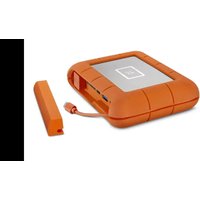
Rugged BOSS SSD - Disco rigido esterno LACIE - Manuale utente e istruzioni gratuiti
Trova gratuitamente il manuale del dispositivo Rugged BOSS SSD LACIE in formato PDF.


| Tipo di prodotto | Disco rigido esterno SSD con hub e copia autonoma |
| Marca | LaCie |
| Modello | Rugged BOSS SSD |
| Capacità | 1 TB, 2 TB (a seconda della versione) |
| Interfaccia | USB-C 3.2 Gen 2 (10 Gbit/s) |
| Dimensioni (L × l × h) | 152 × 100 × 24 mm |
| Peso | ~300 g |
| Alimentazione | Batteria ricaricabile integrata + adattatore di rete USB-C |
| Batteria | Lithium-ion 5000 mAh (autonomia ~10 h di copia) |
| Funzioni principali | Copia senza PC da scheda SD e periferica USB; backup mobile tramite app LaCie BOSS; utilizzo come SSD esterno |
| Schermo LCD | Visualizzazione dello stato, contatore spazio, istruzioni |
| Pulsante di azione | Pressione breve (1 s) per confermare, pressione lunga (3 s) per annullare |
| App dedicata | LaCie BOSS (iOS e Android) |
| Compatibilità | PC (Windows, macOS), smartphone/tablet (iOS, Android), fotocamere, droni |
| Norme di protezione | Resistente a cadute da 1,5 m, indice IP54 (polvere e schizzi) |
| Materiale | Scocca in gomma e alluminio |
| Garanzia | 2 anni limitata (estensibile sul sito LaCie) |
| Accessori forniti | Cavo USB-C, cavo di alimentazione, guida rapida |
| Manutenzione e pulizia | Pulire con un panno morbido asciutto o leggermente umido; non utilizzare prodotti chimici |
| Sicurezza | Evitare urti violenti; eseguire backup regolari |
| Ricambi e riparabilità | Batteria integrata non sostituibile dall'utente; nessun ricambio disponibile |
| Informazioni generali | Manuale completo disponibile sul disco e online; assistenza su www.lacie.com/support/rugged-boss-ssd |
Domande frequenti - Rugged BOSS SSD LACIE
Domande degli utenti su Rugged BOSS SSD LACIE
0 domanda su questo apparecchio. Rispondi a quelle che conosci o fai la tua.
Fai una nuova domanda su questo apparecchio
Scarica le istruzioni per il tuo Disco rigido esterno in formato PDF gratuitamente! Trova il tuo manuale Rugged BOSS SSD - LACIE e riprendi in mano il tuo dispositivo elettronico. In questa pagina sono pubblicati tutti i documenti necessari per l'utilizzo del tuo dispositivo. Rugged BOSS SSD del marchio LACIE.
MANUALE UTENTE Rugged BOSS SSD LACIE
Connessioni Misuratore archiviazione (bianco=spazio utilizzato) Indicazioni e informazioni Pulsante azione (azioni e status) Pressione prolungata (3 sec.) per “no/cancella” Pressione breve (1 sec.) per “sì/accetta”
Impostare Rugged BOSS SSD
1 Installare l'app LaCie BOSS
2 Collegare il cavo dell'alimentazione per caricare la batteria di Rugged BOSS SSD
Importante: Assicurarsi che il cavo di alimentazione sia collegato durante l'intero configurazione.
3 Collegare il dispositivo mobile Scegliere il cavo per il proprio dispositivo mobile.
4 Premere il pulsante azione per rilevare il dispositivo mobile
5 LaCie BOSS viene automaticamente avviata come supporto per l'impostazione di Rugged BOSS SSD (attendere 10-20 secondi)
Una volta completata la configurazione, è possibile:
Copiare e spostare i file con LaCie BOSS
Utilizzare LaCie BOSS per gestire i file su Rugged BOSS SSD e sulle schede SD, i dispositivi di archiviazione USB e i dispositivi mobili collegati.
Effettuare il collegamento a PC/Mac
Rugged BOSS SSD è un'unità SSD e un hub che, quando collegata a PC e Mac, fornisce prestazioni elevate. L'unità SSD è formattata per connettersi facilmente a computer Mac e Windows.
Eseguire una copia in tutta semplicità
Copiare i file da schede SD e dispositivi di archiviazione USB premendo semplicemente il pulsante azione di Rugged BOSS SSD.
Guida rapida completa disponibile sull'unità SSD. Collegare Rugged BOSS SSD al computer per consultarla.
Pressioni del pulsante per cercare le porte
Prima pressione
Cercare il cavo di collegamento per dispositivo mobile.
Seconda pressione (entro 10 secondi dalla prima pressione)
Cercare le porte SD e USB per i dispositivi collegati.
Eseguire una copia in tutta semplicità
1 Inserire una scheda SD o collegare un dispositivo USB (archiviazione, drone, ecc.) Scheda SD Archiv. USB
2 a. Premere il pulsante azione per lo status
b. Entro 10 sec., premere il pulsante azione per eseguire la scansione per la scheda SD o la periferica USB collegata
3 Quando richiesto, premere il pulsante azione per confermare o annullare. Premere brevemente (1 sec.) per confermare, oppure a lungo (3 sec.) per annullare
4 Rugged BOSS SSD copia automaticamente tutti i file
Lettura in corso
Pressione prolungata (3 sec.) per annullare
Copia in corso
Completo
Premere brevemente per confermare.
Rilevazione manuale di un dispositivo mobile
Alcuni telefoni cellulari e tablet non vengono rilevati da Rugged BOSS SSD se collegati al cavo di collegamento. Se il dispositivo non viene rilevato, provare ad effettuare la seguente procedura:
1 Attendere che Rugged BOSS SSD entri in modalità risparmio energetico (il display LCD non mostra contenuti).
2 Premere brevemente (1 secondo) il pulsante azione per visualizzare lo stato di Rugged BOSS SSD.
3 Premere a lungo (3 secondi) il pulsante azione.
4 Il display LCD mostra una richiesta ("On?"). Premere brevemente il pulsante azione per confermare.
Rilevazione manuale di un dispositivo USB per procedere alla Copia semplice
Alcune periferiche USB e schede SD non sono riconosciute automaticamente per la funzione di Copia semplice dopo aver premuto due volte il pulsante azione. La schermata di stato compare ma l'icona USB non è illuminata e non è presente alcuna richiesta di copia. Questa problematica può comparire in presenza di periferiche USB con una fonte di alimentazione indipendente (ad esempio, alimentazione elettrica o batteria).
Per la rilevazione manuale di un dispositivo USB per procedere alla Copia semplice:
1 Attendere che Rugged BOSS SSD entri in modalità risparmio energetico (il display LCD non mostra contenuti).
2 Premere brevemente (1 secondo) il pulsante azione per visualizzare lo stato di Rugged BOSS SSD.
3 Premere a lungo (3 secondi) il pulsante azione.
4 Il display LCD mostra una richiesta ("On?"). Premere brevemente il pulsante azione per confermare.
Controllare i dettagli della garanzia del vostro Rugged BOSS SSD aprendo la Garanzia Limitata di LaCie Informativa presente sulla vostra unità o su www.lacie.com/warranty. Per richiedere un servizio coperto da garanzia contattare un centro di assistenza autorizzato LaCie o fare riferimento a www.lacie.com/support/rugged-boss-ssd per maggiori informazioni in merito all'assistenza clienti presente nel vostro territorio.
DE
Marca : LACIE
Modello : Rugged BOSS SSD
Categoria : Disco rigido esterno