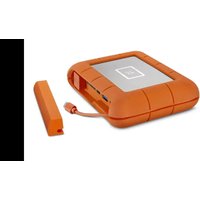
Rugged BOSS SSD - Disco rígido externo LACIE - Manual de utilização gratuito
Encontre gratuitamente o manual do aparelho Rugged BOSS SSD LACIE em formato PDF.


| Tipo de produto | Disco rígido externo SSD com hub e cópia autônoma |
| Marca | LaCie |
| Modelo | Rugged BOSS SSD |
| Capacidade | 1 TB, 2 TB (dependendo da versão) |
| Interface | USB-C 3.2 Gen 2 (10 Gbit/s) |
| Dimensões (C × L × A) | 152 × 100 × 24 mm |
| Peso | ~300 g |
| Alimentação | Bateria recarregável integrada + adaptador de energia USB-C |
| Bateria | Íon de lítio 5000 mAh (autonomia ~10 h de cópia) |
| Funções principais | Cópia sem PC a partir de cartão SD e dispositivo USB; backup móvel via aplicativo LaCie BOSS; uso como SSD externo |
| Tela LCD | Exibição do status, contador de espaço, instruções |
| Botão de ação | Pressione curto (1 s) para confirmar, pressione longo (3 s) para cancelar |
| Aplicativo dedicado | LaCie BOSS (iOS e Android) |
| Compatibilidade | PC (Windows, macOS), smartphones/tablets (iOS, Android), câmeras, drones |
| Padrões de proteção | Resistente a quedas de 1,5 m, classificação IP54 (poeira e respingos) |
| Material | Carcaça de borracha e alumínio |
| Garantia | 2 anos limitada (extensível no site LaCie) |
| Acessórios fornecidos | Cabo USB-C, cabo de alimentação, guia de início rápido |
| Manutenção e limpeza | Limpe com um pano macio seco ou levemente úmido; não use produtos químicos |
| Segurança | Evite impactos fortes; faça backups regulares |
| Peças de reposição e reparabilidade | Bateria integrada não substituível pelo usuário; nenhuma peça de reposição disponível |
| Informações gerais | Manual completo disponível no disco e online; suporte em www.lacie.com/support/rugged-boss-ssd |
Perguntas frequentes - Rugged BOSS SSD LACIE
Perguntas dos utilizadores sobre Rugged BOSS SSD LACIE
0 pergunta sobre este aparelho. Responda às que conhece ou faça a sua.
Faça uma nova pergunta sobre este aparelho
Baixe as instruções para o seu Disco rígido externo em formato PDF gratuitamente! Encontre o seu manual Rugged BOSS SSD - LACIE e retome o controlo do seu dispositivo eletrónico. Nesta página estão publicados todos os documentos necessários para a utilização do seu dispositivo. Rugged BOSS SSD da marca LACIE.
MANUAL DE UTILIZADOR Rugged BOSS SSD LACIE
Botão e portas do Rugged® BOSS SSD
Botão de ação
LCD
Guia do LCD
Ligações
Estado do armazenamento
(branco = espaço utilizado)
Mensagens e informações
Botão de ação (ações e estado)
Carregar prolongadamente (3 segundos) para "não/cancelar"
Carregar por breves instantes (1 segundo) para "sim/aceitar"
Configuração do Rugged BOSS SSD
1 Instalar a aplicação LaCie BOSS
2 Ligar o cabo de alimentação para carregar a bateria do Rugged BOSS SSD
Importante: Certifique-se de que o cabo de alimentação se mantém ligado durante todo o processo de configuração.
3 Ligar o dispositivo móvel
Escolha o cabo para o dispositivo móvel.
4 Carregar no botão de ação para detetar o dispositivo móvel
5 A LaCie BOSS é iniciada automaticamente
para ajudar a configurar o Rugged BOSS SSD (aguardar 10 a 20 segundos)
Após concluir a configuração, pode:
Copiar e mover ficheiros com a LaCie BOSS
Utilize a LaCie BOSS para gerir ficheiros no Rugged BOSS SSD e em cartões SD, dispositivos de armazenamento USB e dispositivos móveis ligados.
Ligar a um PC/Mac
O robusto BOSS SSD é um SSD de elevado desempenho e hub quando ligado ao PC/Mac. O SSD está formatado para ligações sem problemas a computadores Windows e Mac.
Executar uma cópia fácil
Copie os ficheiros de cartões SD e dispositivos de armazenamento USB com um simples toque no botão de ação do Rugged BOSS SSD.
Há um guia alargado de início rápido disponível no SSD. Ligue o Rugged BOSS SSD ao computador para o consultar.
Toques no botão para procurar portas
Primeiro toque
Procura o cabo de ligação para detetar um dispositivo móvel.
Segundo toque (dentro de 10 segundos após o primeiro toque)
Procura as portas USB e SD para detetar dispositivos que estejam ligados.
Cópia fácil
1 Inserir um cartão SD ou ligar um dispositivo USB (armazenamento, drone, etc.)
Cartão SD
Dispositivo de armazenamento USB
2 a. Carregar no botão de ação para obter o estado
b. No espaço de 10 segundos, prima o botão de ação para procurar o cartão SD ou o dispositivo USB ligado
3 Quando for apresentada a mensagem, carregar no botão de ação para confirmar ou cancelar. Carregar por breves instantes (1 segundo) para confirmar ou prolongadamente (3 segundos) para cancelar.
4 O Rugged BOSS SSD copia automaticamente todos os ficheiros
A ler
Carregar prolongadamente (3 segundos) para cancelar
A copiar
Concluído
Detetar manualmente um dispositivo móvel
Alguns telemóveis e tablets não são detetados pelo Rugged BOSS SSD quando ligados ao cabo de
ligação. Caso o seu dispositivo não seja detetado, experimente o seguinte:
1 Aguarde que o Rugged BOSS SSD entre no modo de poupança de energia (o LCD não apresenta conteúdo).
2 Prima brevemente (1 segundo) o botão de ação para apresentar o estado do Rugged BOSS SSD.
3 Prima prolongadamente (3 segundos) o botão de ação.
4 Surgirá no LCD uma opção ("Ligado?"). Prima brevemente o botão de ação para confirmar.
Detetar manualmente um dispositivo USB para cópia fácil
Alguns dispositivos USB e cartões SD não são detetados automaticamente para cópia fácil depois de se premir o botão de ação duas vezes. O ecrã de estado é apresentado, mas o ícone USB não se acende e não é apresentada a opção para copiar. Pode encontrar esta situação em dispositivos USB com fonte de alimentação independente (como uma fonte de alimentação ou bateria).
Para detetar manualmente um dispositivo USB para cópia fácil:
1 Aguarde que o Rugged BOSS SSD entre no modo de poupança de energia (o LCD não apresenta conteúdo).
2 Prima brevemente (1 segundo) o botão de ação para apresentar o estado do Rugged BOSS SSD.
3 Prima prolongadamente (3 segundos) o botão de ação.
4 Surgirá no LCD uma opção ("Ligado?"). Prima brevemente o botão de ação para confirmar.
Analise os detalhes da garantia do seu Rugged BOSS SSD abrindo a Declaração de garantia limitada do LaCie em seu disco ou em www.lacie.com/warranty. Para solicitar o serviço de garantia, entre em contato com um centro de serviço autorizado da LaCie ou consulte www.lacie.com/support/rugged-boss-ssd para obter mais informações em relação ao suporte ao cliente em sua jurisdição.

- Botão e portas do Rugged® BOSS SSD
- Guia do LCD
- Configuração do Rugged BOSS SSD
- para ajudar a configurar o Rugged BOSS SSD (aguardar 10 a 20 segundos)
- Após concluir a configuração, pode:
- Copiar e mover ficheiros com a LaCie BOSS
- Ligar a um PC/Mac
- Executar uma cópia fácil
- Toques no botão para procurar portas
- Primeiro toque
- Segundo toque (dentro de 10 segundos após o primeiro toque)
- Cópia fácil
- Detetar manualmente um dispositivo móvel
- Detetar manualmente um dispositivo USB para cópia fácil
Marca : LACIE
Modelo : Rugged BOSS SSD
Categoria : Disco rígido externo