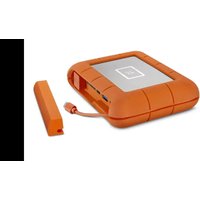
Rugged BOSS SSD - 外付けハードドライブ LACIE - 無料のユーザーマニュアル
デバイスのマニュアルを無料で見つける Rugged BOSS SSD LACIE PDF形式.


| 製品タイプ | 外部SSDハードドライブ、ハブ機能付き、スタンドアロンコピー対応 |
| ブランド | LaCie |
| モデル | Rugged BOSS SSD |
| 容量 | 1TB、2TB(バージョンによる) |
| インターフェース | USB-C 3.2 Gen 2(10 Gbit/s) |
| 寸法(長さ × 幅 × 高さ) | 152 × 100 × 24 mm |
| 重量 | 約300g |
| 電源 | 内蔵充電式バッテリー + USB-C ACアダプター |
| バッテリー | リチウムイオン 5000 mAh(コピー時約10時間) |
| 主な機能 | PC不要でSDカードやUSB機器からコピー;LaCie BOSSアプリによるモバイルバックアップ;外部SSDとして使用可能 |
| LCD画面 | 状態表示、容量カウンター、プロンプト表示 |
| アクションボタン | 短押し(1秒)で確認、長押し(3秒)でキャンセル |
| 専用アプリ | LaCie BOSS(iOSおよびAndroid) |
| 互換性 | PC(Windows、macOS)、スマートフォン/タブレット(iOS、Android)、カメラ、ドローン |
| 保護規格 | 1.5m落下耐性、IP54等級(防塵・防沫) |
| 素材 | ラバーとアルミニウムの外装 |
| 保証 | 2年間限定保証(LaCieサイトで延長可能) |
| 付属品 | USB-Cケーブル、電源ケーブル、クイックスタートガイド |
| お手入れとクリーニング | 乾いた柔らかい布か、少し湿らせた布で拭く;化学薬品は使用しない |
| 安全上の注意 | 激しい衝撃を避ける;定期的にバックアップを取る |
| 交換部品と修理可能性 | 内蔵バッテリーはユーザーによる交換不可;交換部品の提供なし |
| 一般情報 | 完全なマニュアルはディスク内およびオンラインで入手可能;サポートは www.lacie.com/support/rugged-boss-ssd |
よくある質問 - Rugged BOSS SSD LACIE
ユーザーの質問 Rugged BOSS SSD LACIE
0 質問 この機器について。知っているものに答えるか、ご自身の質問をしてください。
この機器について新しい質問をする
デバイスの取扱説明書をダウンロード 外付けハードドライブ 無料でPDF形式で!マニュアルを見つける Rugged BOSS SSD - LACIE 電子デバイスをもとに戻しましょう。このページにはデバイスの使用に必要なすべての書類が掲載されています。 Rugged BOSS SSD ブランド LACIE.
使用説明書 Rugged BOSS SSD LACIE
5 LaCie BOSS 會自動開啟,協助您設定 Rugged BOSS SSD(請等待 10-20 秒)
完成設定後,您可以:
使用 LaCie BOSS 複製和移動檔案
Rugged® BOSS SSD のポートとボタン
アクション ボタン
LCD
LCD ガイド
接続
ストレージメーター(白=使用済みのスペース)
プロンプトと情報
アクションボタン(アクションとステータス)
「いいえ / キャンセル」の場合は長押し (3 秒)
「はい / 同意する」の場合は短押し (1 秒)
Rugged BOSS SSD のセットアップ
1 LaCie BOSS アプリをインストールします
2 電源ケーブルを接続して、Rugged BOSS SSD のバッテリーを充電します
重要: 電源ケーブルは、セットアップを行っている間は接続したままにしてください。
3 モバイル デバイスを接続します
お使いのモバイル デバイス用のケーブルをお選びください。
4 アクションボタンを押して、モバイル デバイスを検出します
5 LaCie BOSS が自動的に開き、Rugged BOSS SSD をセットアップできます (10 秒から 20 秒お待ちください)
セットアップが完了すると、次のことができます。
LaCie BOSS によるファイルのコピーおよび移動
LaCie BOSS を使用して、Rugged BOSS SSD と、接続されている SD カード、USB ストレージ、モバイル デバイス上のファイルを管理できます。
PC/Mac との接続
Rugged BOSS SSD は、PC/Mac と接続すると高性能の SSD とハブになります。SSD は Windows や Mac のコンピュータと簡単に接続できるようにフォーマットされています。
簡単コピーの実行
Rugged BOSS SSD のアクション ボタンを押すだけで、SD カードや USB ストレージからファイルをコピーできます。
SSD 内に詳細なクイック スタート ガイドがあります。Rugged BOSS SSD をコンピュータに接続して、ガイドをご覧ください。
ポート検索用 ボタンの押し方
一度目に押したとき
モバイル デバイスの接続されているケーブルを探すします。
二度目に押したとき (一度目に押してから 10 秒以内)
接続されているデバイスの SD と USB のポートを探します。
簡単コピー
1 SD カードを挿入するか、USB デバイス (ストレージ、ドローンなど) を接続します
SD カード
USB ストレージ
2 a. アクション ボタンを押してステータスを表示します
b. 10 秒以内に、アクション ボタンを押して SD カードまたは接続されている USB デバイスをスキャンします
3 プロンプトで、アクションボタンを押して確定またはキャンセルします。確定するには短押し (1 秒)、キャンセルするには長押し (3 秒) を使用します
4 Rugged BOSS SSD によって自動的にすべてのファイルがコピーされます
読み取り中
長押し (3 秒) でキャンセル
コピー中
完了
短押しで確定
モバイル デバイスの手動検出
一部の携帯電話やタブレット端末はデザーケーブルに接続しても Rugged BOSS SSD で自動検出されません。お使いのデバイスが検出されない場合は、以下の操作をお試しください。
1 Rugged BOSS SSD が節電モードに移行する (LCD に何も表示されなくなる)までお待ちください。
2 アクション ボタンを短押し (1 秒) して、Rugged BOSS SSD のステータスを表示します。
3 アクション ボタンを長押し (3 秒) します。
4 LCD に「オン?」というプロンプトが表示されます。アクション ボタンを短押しして確定します。
簡単コピーのための USB デバイスの手動検出
一部の USB デバイスや SD カードはアクションボタンを二度押しても簡単コピーのために自動検出されません。ステータス画面は表示されますが、USB アイコンは点灯せず、コピーのプロンプトも表示されません。独立した電源 (電源装置やバッテリーなど) を持つ USB デバイスでこの問題が発生することがあります。
簡単コピーのために USB デバイスを手動検出するには、以下の操作を行ってください。
1 Rugged BOSS SSD が節電モードに移行する (LCD に何も表示されなくなる)までお待ちください。
2 アクション ボタンを短押し (1 秒) して、Rugged BOSS SSD のステータスを表示します。
3 アクション ボタンを長押し (3 秒) します。
4 LCD に「オン?」というプロンプトが表示されます。アクション ボタンを短押しして確定します。
(!)付属のACアダプタおよび電源ケーブルは必ず本製品にのみ使用してください。本製品以外の機器に使用した場合、発熱、感電、火災の原因となることがあります。
この装置は、クラスB機器です。この装置は、住宅環境で使用することを目的としていますが、この装置がラジオやテレビジョン受信機に近接して使用されると、受信障害を引き起こすことがあります。
取扱説明書に従って正しい取り扱いをして下さい。 VCCI—B
Rugged BOSS SSD の保証に関する詳細については、お使いのドライブの LaCie Limited Warranty 証明書をご確認いただくか、www.lacie.com/warranty をご参照ください。保証サービスのご依頼は、LaCie 認定サービスセンターにご連絡いただくか、ウェブサイト |www.lacie.com/support/rugged-boss-ssd にてお住まいの国や地域におけるカスタマーサポートについての詳細情報をご確認ください。
ブランド : LACIE
モデル : Rugged BOSS SSD
カテゴリ : 外付けハードドライブ