
2big Dock-V2 Thunderbolt 3 - Externe harde schijf LACIE - Gratis gebruiksaanwijzing en handleiding
Vind de handleiding van het apparaat gratis 2big Dock-V2 Thunderbolt 3 LACIE in PDF-formaat.


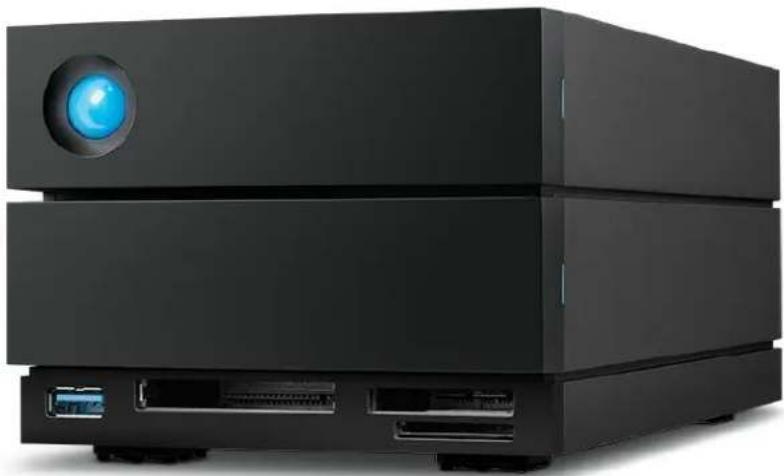
| Type product | Externe harde schijf (2-bay) |
| Merk | LaCie |
| Model | 2big Dock-V2 Thunderbolt 3 |
| Connectiviteit | Thunderbolt 3 (USB-C), USB 3.0, USB-C, SD-kaartlezer (UHS-II) |
| RAID-ondersteuning | RAID 0/1/JBOD, hardware RAID |
| Maximale capaciteit | Tot 36 TB (2 x 18 TB harde schijven) |
| Draaisnelheid | 7200 rpm |
| Geheugencache | 256 MB |
| Afmetingen (B x D x H) | 217 x 102 x 155 mm |
| Gewicht | Ongeveer 3,5 kg (zonder verpakking) |
| Voeding | Externe voedingsadapter (120 W) |
| Geluidsniveau | 25 dB (inactief), 32 dB (actief) |
| Materiaal behuizing | Aluminium |
| Koeling | Actieve ventilator, stil ontwerp |
| Onderhoud | Regelmatig stof verwijderen met een zachte, droge doek; niet in water dompelen |
| Veiligheid | Niet laten vallen, blootstellen aan schokken of vloeistoffen |
| Reparatie en onderdelen | Alleen geautoriseerde service; reserveonderdelen bij erkende dealers |
| Garantie | 5 jaar beperkte garantie (inschrijving vereist) |
| Besturingssystemen | macOS 10.12 of nieuwer, Windows 10 of nieuwer |
Veelgestelde vragen - 2big Dock-V2 Thunderbolt 3 LACIE
Gebruikersvragen over 2big Dock-V2 Thunderbolt 3 LACIE
0 vraag over dit apparaat. Beantwoord die u kent of stel uw eigen vraag.
Stel een nieuwe vraag over dit apparaat
Download de handleiding voor uw Externe harde schijf in PDF-formaat gratis! Vind uw handleiding 2big Dock-V2 Thunderbolt 3 - LACIE en neem uw elektronisch apparaat weer in handen. Op deze pagina staan alle documenten die nodig zijn voor het gebruik van uw apparaat. 2big Dock-V2 Thunderbolt 3 van het merk LACIE.
GEBRUIKSAANWIJZING 2big Dock-V2 Thunderbolt 3 LACIE
Gebruikershandleiding
Klik hier om een bijgewerkte online versie te bekijken
van dit document. Ook de meest recente content, uitvergrote afbeeldingen, betere navigatie en het zoekvenster zijn hier te vinden.
Inhoud van de verpakking 6
Minimale systeemvereisten....6
- Poorten 6
- Besturingssysteem 6
- Minimale vrije schijfruimte 6
2 Systeemoverzicht 7
Aanzichten....7
• Vooraanzicht....7
• Aanzicht achterpaneel 7
Opslagbeheer....8
3 Aan de slag 10
De stroomkabel aansluiten 10
Aansluiten op computer 10
De LaCie 2big Dock instellen....11
• Starthier 11
• Uw apparaat registreren.... 12
- Toolkil downloaden 13
- Toolkit installeren 13
Opslagindeling....14
De harde schijf loskoppelen.... 14
4 Gebruik Toolkit om RAID in te stellen, bestanden te importeren en nog veel meer 15
Een RAID-array instellen 15
Geautomatiseerd bestanden importeren.... 15
Ledinstellingen....15
5 Werking 16
Inschakelen 16
Uitschakelen....16
Energiespaarstand....16
- Energiespaarstand: serieschakeling 17
• Energiespaarstand: USB 3.2 Gen 2-hub 17 - Energiespaarsland: beheerd melpc/Mac 17
• Stroom ontvangen 18
Kort drukken 18
Lang drukken....18
De Thunderbolt-kabel tijdens het gebruik verwijderen....18
Werking en warm tebeheer.... 19
Opstellen 19
6 Systeem-leds 20
Locaties van de leds 20
Gedrag van de leds....20
7 Uw apparaat veilig verwijderen van uw computer 22
Windows 22
Mac....22
• Uitwerpen via het Zoekmachine-venster 22
• Uitwerpen vanafbureaublad 22
8 Dockingfuncties 24
USB 3.2 Gen 2 24
- Een apparaataansluiten op de USB 3.2-hub 24
- Een apparaat veilig uitwerpen en loskoppelen van de USB 3.2-hub 25
- macOS 25
- Windows 25
Secure Digital Extended Capacity (SDXC)-geheugenkaartlezer 25
- Een SD-geheugenkaartlezen 25
- Een SD-geheugenkaart veilig uitwerpen en verwijderen 26
- Toolkit 26
- macOS 26
- Windows 26
CFast 2.0-geheugenkaartlezer....27
- Een CFasL2.0-geheugenkaartlezen.... 27
- Een CFast2.0-geheugenkaartveilig uitwerpen en verwijderen.... 27
- Toolkit 27
- macOS 27
- Windows 28
CFexpress B-geheugenkaartlezer....28
- Een CFexpress B-geheugenkaartlezen 28
- Een CFexpress B-geheugenkaart veilig uitwerpen en verwijderen 29
- Toolkit(alleen macOS) 29
- macOS 29
- Windows 29
9 Uitbreidingspoort 30
DisplayPort 1.4....30
• De DisplayPortaansluiten 30
• De DisplayPortloskoppelen 30
10 Serieschakeling en stroomvoorziening 31
Stroom voorziening.... 31
11 optionele opmaak 33
Een bestandssysteemindeling kiezen.... 33
- Compatibiliteit metzowel Windows als Macs 33
- Geoptimaliscerde prestaties voor Windows.... 33
- Geoplimaliseerde prestalies voor macOS 33
• Meer informatie 34
Instructies voor formatteren.... 34
12 RAID beheren 35
LaCie RAID Manager downloaden en installeren.... 36
LaCie RAID Manager starten....36
- Beheerders 36
• Slandaardgebruikers.... 36
Het RAID-niveau aanpassen 36
Apparaat- en appbeheer in LaCie RAID Manager.... 37
13 Werkt met iPad USB-C 38
14 Onderhoud aan harde schijf 39
Voorzorgsmaatregelen....39
Een harde schijf vervangen 39
LaCie 2big Dock-behuizing: niet zelf te repareren onderdelen....43
15 Veelgestelde vragen 44
Alle gebruikers.... 44
- Probleem: mijn bestandsoverdrachten gaan te langzaam. 44
• Probleem: ik heb een USB-C harde schijf die ik wil toevoegen aan de Thunderbolt 3-serieschakeling. .....44
- Probleem: ik wil mijn harde schijf met een wachtwoord beschermen en/of versleulelen. 45
- Probleem: ik krijg foutmeldingen bij bestandsoverdrachten. 45
Mac....45
• Probleem: Helpictogram van de harde schijf verschijnt niet op mijn bureablad. 45
- Probleem: I wil de 2big Dock gebruiken met Time Machine. 46
Windows 46
- Probleem: er verschijnt geen pictogram voor de harde schijf in Computer.... 46
Inhoud van de verpakking
- LaCie 2big Dock
- Externe voeding
- Thunderbolt 3-kabel (compatibel met USB 3.1 | USB 3.2 en Thunderbolt 4 | Thunderbolt 3)
- Snelle-installatiegids
Sluit uw LaCie-apparaat met de meegeleverde kabel aan op een computer met een Thunderbolt- of USB-C-poort.
Besturingssysteem
Ga naar Besturingssysteemvereisten voor LaCie-hardware en -software.
Minimale vrije schijfruimte
600 MB aanbevolen.
Systeemoverzicht
Aanzichten
Vooraanzicht
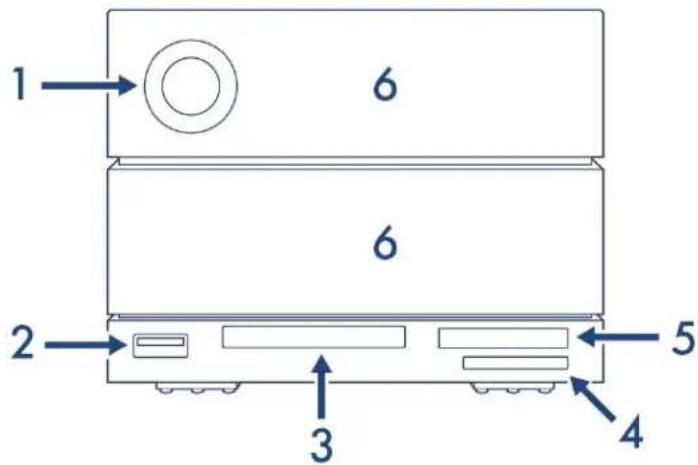
- Status-led: geeft aan dat het apparaat is ingeschakeld en geeft statussignalen. Zie Werking.
- USB 3.2 Gen 2-hub: gebruik de hub om apparaten zoals mobiele telefoons op te laden (7,5 W uitgangsvermogen). Sluit shuttle-schijven, digitale camera's en andere apparaten aan om bestanden over te zetten. Zie Dockingfuncties.
- CFast 2.0-sleuf: gebruik deze sleuf om CFast 2.0-geheugenkaarten te lezen. Zie Dockingfuncties.
- UHS-II SDXC-sleuf: gebruik deze sleuf om SD-geheugenkaarten te lezen. Zie Dockingfuncties.
- CFexpress B: gebruik deze sleuf om CFexpress B-geheugenkaarten te lezen. Zie Dockingfuncties.
- Schijfladen met verwisselbare schijven: laden met harde schijven kunnen worden verwijderd om defecte harde schijven te vervangen. De harde schijven van de LaCie 2big Dock zijn hot-swappable schijven. Zie Onderhoud aan harde schijf.
Aanzicht achterpaneel
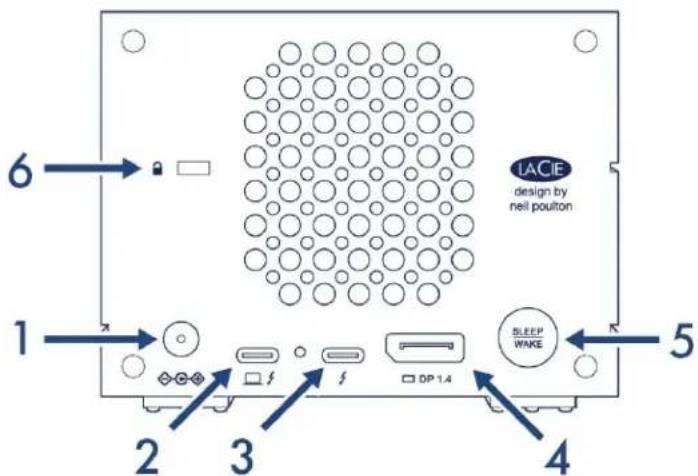
- Stroomtoevoer: sluit op deze poort de stroomkabel aan. Gebruik alleen de stroomkabel die bij de LaCie 2big Dock is meegeleverd. Als u stroomkabels van derden of andere LaCie-stroomkabels met onjuiste spanning aansluit, kan het apparaat beschadigd raken. Zie Werking.
- Thunderbolt 3 (host)-poort: sluit de meegeleverde Thunderbolt 3-kabel aan op de Thunderbolt 3-hostpoort en op een Thunderbolt 3- of USB-C-poort van de hostcomputer. Zie De LaCie 2big Dock aansluiten.
- Thunderbolt 3-poort (randapparaat/serieschakeling): sluit compatibele apparaten en beeldschermen aan op de Thunderbolt 3-poort voor randapparaten/serieschakeling. U kunt één USB-apparaat aansluiten of meerdere Thunderbolt-apparaten in serie schakelen. Zie Serieschakeling en stroomvoorziening.
- DisplayPort 1.4: gebruik deze poort om het videosignaal van uw computer naar een monitor te sturen. U kunt een beeldscherm aansluiten op de Thunderbolt 3-poort van de DisplayPort. Zie Uitbreidingspoort.
- Knop voor sluimerstand/actief: gebruik deze knop om het apparaat in en uit te schakelen. De knop wordt ook gebruikt om belangrijke acties te bevestigen tijdens de RAID-configuratie. Zie Werking.
- Poort voor Kensington™-slot: gebruik deze poort om de 2big Dock fysiek aan een bureau of rack te vergrendelen.
Belangrijke informatie over de poorten: de LaCie 2big Dock kan op de Thunderbolt 3-hostpoort van een computer worden aangesloten. Voer geen van de volgende handelingen uit:
- Beide Thunderbolt 3-poorten aansluiten op één computer.
- Een Thunderbolt 3-poort verbinden met de ene computer en de andere Thunderbolt 3-poort met een andere computer.
Opslagbeheer
De standaardconfiguratie voor 2big Dock is RAID 0 en geformatteerd als exFAT. Nadat u de instructies om Toolkit te installeren hebt gevolgd, wordt u gevraagd om de RAID- en formatteerinstellingen te controleren en krijgt u de keuze om een ervan of beide instellingen te wijzigen. Raadpleeg de LaCie Toolkit-gebruikershandleiding voor meer informatie.
Aangezien het wijzigen van RAID en formattering gegevensvernietigende handelingen zijn, biedt Toolkit alleen aan om ze bij het eerste gebruik te wijzigen in de veronderstelling dat u geen bestanden naar de
opslag hebt geschreven. Gebruik de LaCie RAID Manager-software om op elk moment RAID-wijzigingen door te voeren. Zie RAID beheren voor meer informatie.
Aan de slag
De stroomkabel aansluiten
- Sluit de voeding aan op de voedingsingang van de LaCie 2big Dock.
- Sluit de stroomkabel aan op de stroomtoevoer.
- Sluit de stroomkabel aan op een stopcontact dat op netvoeding is aangesloten.

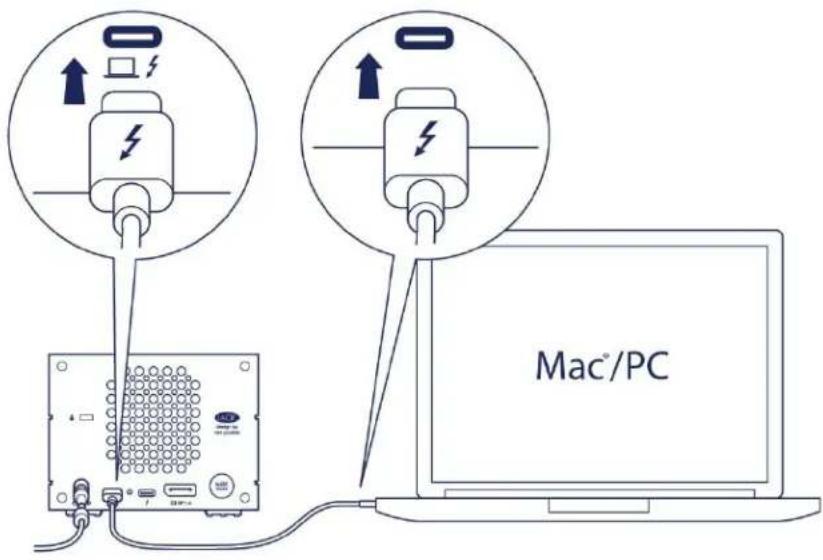
Aansluiten op computer
Gebruik de Thunderbolt 3-kabel om de 2big Dock op uw computer aan te sluiten. Let erop dat de kabel wordt:
- Aangesloten op de hostpoort links op het achterpaneel en niet op de poort voor randapparaten/serieschakeling.
- Aangesloten op een USB-C-poort van uw computer die Thunderbolt en/of USB ondersteunt.
De LaCie 2big Dock instellen
Met deze instelprocedure kunt u:
De LaCie 2big Dock registreren Haal het maximale uit uw apparaat, met eenvoudig toegankelijke informatie en ondersteuning.
Toolkit installeren Beheer spiegelmappen en back-upplannen, automatiseer importacties vanaf geheugenkaarten, stel leds in en doe nog veel meer.

Uw computer dient verbonden te zijn met het internet om uw apparaat te registreren en Toolkit te installeren.
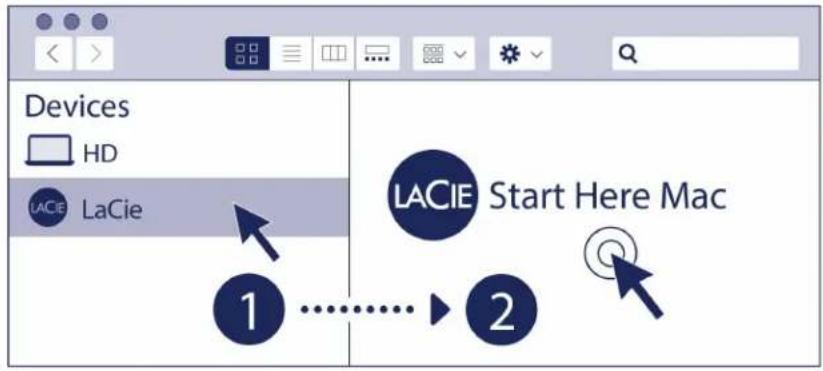
Start hier
Mac®
Windows®
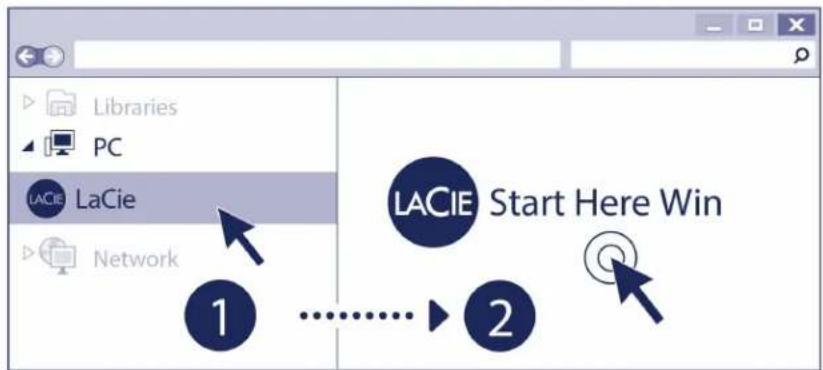
Gebruik een programma voor bestandsbeheer zoals Finder of Verkenner, open de LaCie 2big Dock en kies Start Here Mac (Start Mac hier) of Start Here Win (Start Win hier).
Uw apparaat registreren

Open een programma voor bestandsbeheer zoals Verkenner of Finder en ga naar de map waar uw downloads worden opgeslagen.

Mac ®
Open het bestand LaCieToolkit.zip. Klik op de LaCie Toolkit Installer om de toepassing te starten.

Windows®
Klik op het bestand LaCieToolkit.exe om de toepassing te starten.

Voor de installatie en het gebruik van Toolkit moet uw computer met internet verbonden zijn.
Raadpleeg de LaCie Toolkit-gebruikershandleiding voor meer informatie over de Toolkit-functies.
Opslagindeling
De 2big Dock is als exFAT vooraf geformatteerd voor compatibiliteit met zowel Windows- als Mac-computers. Als u de schijf met slechts één type computer gebruikt, kunt u de prestaties bij het kopieren van bestanden optimaliseren door de schijf te formatteren voor het standaardbestandssysteem van uw besturingssysteem. Zie Optioneel formatteren en partitioneren voor meer informatie.
De harde schijf loskoppelen
Om beschadiging aan het bestandssysteem te vermijden, is het belangrijk dat u de volumes van de LaCie 2big Dock ontkoppelt voordat u de interfacekabel loskoppelt. Zie Uw apparaat veilig verwijderen van uw computer voor details.
Gebruik Toolkit om RAID in te stellen, bestanden te importeren en nog veel meer
Toolkit biedt handige tools waarmee u snel RAID kunt instellen, bestanden van geheugenkaarten en USB-apparaten kunt importeren en meer.
Een RAID-array instellen
Een RAID array is een combinatie van twee of meer fysieke schijven die door een besturingssysteem als één volume worden aanzien. Een RAID-array kan uw opslagapparaat optimaliseren voor prestaties (om sneller bestanden te kopiëren) of bescherming (als bescherming tegen gegevensverlies). De Toolkit RAID-installatiewizard kan u helpen bij het kiezen van de juiste array voor uw opslagbehoeften.
Klik hier voor informatie over het instellen van RAID.
Geautomatiseerd bestanden importeren
Met Toolkit kunt u in alle eenvoud bestanden importeren van geheugenkaarten die in de geïntegreerde kaartlezers van de 2big Dock worden geplaatst of van USB-opslagapparaten die op de hubpoort worden aangesloten.
Klik hier voor meer informatie over het importeren van bestanden.
Ledinstellingen
Gebruik Toolkit om de diminstelling voor de led van de 2big Dock te regelen.
Klik hier voor informatie over ledinstellingen.
Werking
De LaCie 2big Dock wordt automatisch ingeschakeld wanneer deze:
- Wordt aangesloten op een computer die Thunderbolt of USB ondersteunt.
- Wordt aangesloten op een stopcontact dat op netvoeding is aangesloten.
Bij het opstarten van de schijven gaan de leds blauw knipperen.
Let op: gebruik de LaCie 2big Dock niet voordat de omgevingstemperatuur binnen het opgegeven temperatuurbereik ligt (zie Systeemoverzicht). Als de harde schijven recent zijn geïnstalleerd, moet u ze lang genoeg aan de omgevingstemperatuur laten acclimatiseren voordat u ze in gebruik neemt.
Inschakelen
In de meeste gevallen wordt de LaCie 2big Dock automatisch ingeschakeld zodra u deze op een computer en netvoeding aansluit. U kunt het apparaat echter ook inschakelen met de knop voor sluimerstand/actief als aan de volgende twee voorwaarden is voldaan:
- Het apparaat werd uitgeschakeld door de aan-uitknop lang ingedrukt te houden.
- Het apparaat blijft verbonden met de USB-poort van de computer en een actieve voedingsbron.
Om de LaCie 2big Dock in te schakelen, drukt u één seconde lang op de knop voor sluimerstand/actief.
Uitschakelen
Volg de onderstaande stappen om het apparaat uit te schakelen:
- Zorg ervoor dat de volumes op het apparaat niet in gebruik zijn.
- Verwijder de volumes van het apparaat uit het besturingssysteem van uw computer door ze uit te werpen.
- Koppel het apparaat los van de computer.
Energiespaarstand
De LaCie 2big Dock kan energie besparen door over te schakelen naar de energiespaarstand. Wanneer de
2big Dock in de energiespaarstand wordt geplaatst, stoppen de harde schijven in de behuizing met draaien om minder energie te verbruiken. Met de energiespaarstand kunt u de levensduur van de harde schijven verlengen door ze niet te onnodig te laten draaien bij lange perioden van inactiviteit. Het apparaat kan met de aan-uitknop in de energiespaarstand worden geplaatst:
- Zorg ervoor dat de volumes op het apparaat niet in gebruik zijn.
- Verwijder de volumes uit het besturingssysteem van uw computer door ze uit te werpen.
- Druk kort op de knop voor sluimerstand/actief. Een korte druk duurt niet langer dan één seconde.
Om het apparaat uit de slaapstand te halen, moet u de knop nog een keer kort indrukken.
Energiespaarstand: serieschakeling
U kunt apparaten met Thunderbolt-technologie in serie schakelen als de LaCie 2big Dock zich in de energiespaarstand bevindt. Hoewel de harde schijf stopt met draaien wanneer de energiespaarstand van het apparaat in werking treedt, blijft het Thunderbolt-signaal constant: in serie geschakelde apparaten gaan zonder onderbreking door met gegevensbewerkingen. Zie Serieschakeling en stroomvoorziening voor informatie.
Energiespaarstand: USB 3.2 Gen 2-hub
Wanneer de LaCie 2big Dock zich in de energiespaarstand bevindt, kunt u doorgaan met het doorbladeren en beheren van apparaten die op de USB 3.2 Gen 2-hub zijn aangesloten. De aangesloten apparaten blijven stroom ontvangen van de 2big Dock.
Energiespaarstand: beheerd met pc/Mac
U kunt de energiespaarstand op uw computer op een van de volgende manieren inschakelen:
- Plaats de hostcomputer in de sluimerstand.
• Mac: ga naar Systeemvoorkeuren | Energiestand om de slaapstand voor harde schijven in te schakelen. - Windows: ga naar Configuratiescherm | Hardware | Energiebeheer | Een energiebeheerschema selecteren | Geavanceerde energie-instellingen wijzigen. Klik op Harde schijf en Harde schijven uitzetten na. Selecteer na hoeveel tijd de USB-schijven moeten stilvallen.
De energiespaarstand in-/uitschakelen:
De energiespaarstand inschakelen De energiespaarstand uitschakelen
De hostcomputer plaatst het product in de energiespaarstand na een bepaalde periode van inactiviteit.
Toegang krijgen tot het volume van het apparaat op de hostcomputer. Kopieer bijvoorbeeld bestanden naar het volume.
De computer bevindt zich in de slaapstand. Haal de computer uit de slaapstand.

Opmerking over het uitwerpen van het volume en de energiespaarstand: het apparaat schakelt over naar de energiespaarstand wanneer de volumes worden uitgeworpen. Om opnieuw toegang te krijgen tot de volumes van het apparaat maakt u de kabel los van de achterzijde van het apparaat en sluit u deze opnieuw aan.
Stroom ontvangen
De LaCie 2big Dock wordt automatisch ingeschakeld wanneer deze:
- Rechtstreeks op een computer is aangesloten via de Thunderbolt 3- of USB-C-poort De computer moet zijn ingeschakeld.
- op de netvoeding is aangesloten met behulp van de meegeleverde voeding.

Belangrijke informatie over de poorten: de LaCie 2big Dock kan op de Thunderbolt 3-hostpoort van een computer worden aangesloten. Sluit het apparaat echter niet met beide Thunderbolt-poorten tegelijk aan op één computer en sluit ook niet elke Thunderbolt-poort aan op een verschillende computer.
Kort drukken

Belangrijke informatie: werp de LaCie 2big Dock altijd op een veilige manier uit uw computer voordat u kort drukt op de knop.
Kort drukken wil zeggen dat u de knop voor sluimerstand/actief niet langer dan één seconde indrukt. Wanneer het product in bedrijf is, kunt u de aan-uitknop kort indrukken om de harde schijven in de behuizing te laten stilvallen en de energiespaarstand in te schakelen. De Thunderbolt-poorten blijven actief en beschikbaar voor serieschakeling. Een beeldscherm dat bijvoorbeeld in serie is geschakeld met het apparaat, is na een korte druk nog steeds beschikbaar voor de computer.
Lang drukken
Lang drukken wil zeggen dat u de Knop voor sluimerstand/actief langer dan vier seconden ingedrukt houdt. Wanneer het product in gebruik is en u lang drukt op de knop, wordt de stroomvoorziening naar de LaCie 2big Dock onderbroken en wordt deze onmiddellijk uitgeschakeld. Lang drukken wordt onder normale omstandigheden niet aanbevolen, omdat dit gegevensverlies kan veroorzaken.
De Thunderbolt-kabel tijdens het gebruik verwijderen
Als u de kabel tijdens het gebruik verwijdert, kunnen gegevens verloren gaan. Als de kabel wordt verwijderd terwijl het systeem de RAID synchroniseert of initialiseert, gaat de synchronisatie/initialisatie door, maar gaat de verbinding met de computer verloren. Gegevensverlies kan optreden als u bestanden opent wanneer de verbinding plotseling wordt verbroken.
Werking en warmtebeheer
Om de geluidsproductie tijdens het gebruik te verminderen, is de LaCie 2big Dock uitgerust met een Noctua®-koelventilator die warmte wegzuigt van de interne onderdelen. De uitzonderlijk stille Noctua-koelventilator is uitgerust met een temperatuurregeling. Het warmtebeheer wordt geoptimaliseerd door de rotatiesnelheid aan te passen aan de omgeving. Daarnaast voert de metalen behuizing warmte af van de harde schijven, waardoor deze worden beschermd en langer meegaan. Doordat het unieke ontwerp van LaCie warmte onttrekt aan de interne harde schijven, kan de externe behuizing na langdurig gebruik warm aanvoelen.
Belangrijke informatie: het brede uitlaatcompartiment aan de achterzijde van de LaCie 2big Dock zorgt voor een verbeterde luchtstroming. Zorg ervoor dat dit niet wordt geblokkeerd en dat er voldoende natuurlijke luchtstroom rondom de behuizing is.
Opstellen
Zorg ervoor dat u de LaCie 2big Dock altijd op een vlak en egaal oppervlak plaatst dat de warmteafvoer en luchtstroom van een hardeschijfbehuizing voor professioneel gebruik aankan. Voor een goede warmteafvoer moet de LaCie 2big Dock op de rubberen voetjes worden geplaatst die zich aan de onderzijde van de behuizing bevinden. Plaats de behuizing niet op zijn kant wanneer deze is ingeschakeld.
Systeem-leds
Locaties van de leds

- Voorzijde: systeemstatus
- Zijkant: status van harde schijf
Gedrag van de leds
De onderstaande kleurenlijst geeft aan wat de algemene status is van uw LaCie 2big Dock.
| Kleur Status | |
| Blauw Gereed | |
| Knipperend blauw Activiteit | |
| Traag knipperend blauw (interval van 10 seconden) | Energiebesparing |
| Snel knipperend blauw Opstarten en afsluiten | |
| Knipperend rood en blauw RAID-initialisatie of -synchronisatie | |
| Knipperend rood (interval van 1 seconde) | Temperatuurwaarschuwing of ventilatorstoring |
| Ononderbroken rood Temperatuur kritiek of ventilator afwezig |

De leds voor dit apparaat kunnen worden gedimd vanuit de Toolkit-app. Raadpleeg de LaCie Toolkit-gebruikershandleiding voor meer informatie.
Uw apparaat veilig verwijderen van uw computer
U moet het opslagstation altijd eerst in het besturingssysteem uitwerpen alvorens het fysiek los te koppelen. Uw computer voert bepaalde administratieve taken uit voordat de schijf wordt verwijderd. Als u het station loskoppelt zonder het eerst uit te werpen in het besturingssysteem, kunnen uw bestanden beschadigd raken.
Windows
Gebruik de functie 'Veilig verwijderen' om het apparaat te verwijderen.
- Klik op het pictogram 'Hardware veilig verwijderen' in het systeemvak van Windows om de apparaten weer te geven die u kunt uitwerpen.
- Als u het pictogram 'Hardware veilig verwijderen' niet kunt vinden, kunt u op de knop Verborgen pictogrammen weergeven klikken om alle pictogrammen in het systeemvak zichtbaar te maken.
- Kies het apparaat dat u wilt uitwerpen uit de lijst met apparaten. Windows geeft een melding wanneer u het apparaat veilig kunt verwijderen.
- Koppel het apparaat los van de computer.
Mac
U kunt uw apparaat op verschillende manieren uitwerpen op uw Mac. Hieronder staan twee opties.
Uitwerpen via het Zoekmachine-venster
- Open een Zoekmachine-venster.
- Op de navigatiebalk aan de zijkant, naar Apparaten gaan en de schijf die u wilt uitwerpen lokaliseren. Op het symbool Uitwerpen, rechts van de naam van de schijf, klikken.
- Zodra het apparaat uit de navigatiebalk aan de zijkant verdwijnt of het Zoekmachine-venster wordt gesloten, kunt u de kabel van de interface van uw Mac loskoppelen.
Uitwerpen vanaf bureaublad
- Selecteer het bureaubladpictogram voor uw apparaat en sleep dit naar de Prullenbak.
- Zodra het pictogram van het apparaat verdwenen is van uw bureaublad, kunt u het apparaat fysiek loskoppelen van uw Mac.
Dockingfuncties
De LaCie 2big Dock biedt u handige manieren om uw digitale inhoud te beheren. Plaats Secure Digital (SD)-, CFast 2.0- en CFexpress B-kaarten om bestanden over te zetten voor veilige opslag. Sluit smartphones, camera's en andere apparaten aan op de USB 3.2 Gen 2-hub om toegang te krijgen tot de inhoud ervan.
USB 3.2 Gen 2
Gebruik de hub om bestanden van digitale camera's en andere apparaten over te zetten. De USB 3.2 Gen 2-hub biedt 7,5 W vermogen aan aangesloten mobiele telefoons en andere apparaten.
Een apparaat aansluiten op de USB 3.2-hub
- Houd het USB-A-uiteinde van de kabel rechtop.
- Steek het kabeluiteinde in de USB 3.2-poort aan de voorzijde van het apparaat.

- Open een Finder- of Verkenner-venster om door de inhoud van het apparaat te bladeren en deze te beheren.
Een apparaat veilig uitwerpen en loskoppelen van de USB 3.2-hub
macOS
- Zorg ervoor dat het apparaat niet in gebruik is.
- Werp het apparaatvolume uit vanuit een Finder-venster.
- Verwijder het USB-A-uiteinde van de kabel uit de poort.
Windows
- Klik op het pictogram Safely Remove (Veilig verwijderen) in het Windows-systeemvak om de apparaten weer te geven die u kunt uitwerpen. Als het pictogram Safely Remove Hardware (Hardware veilig verwijderen) niet zichtbaar is, klik dan in het systeemvak op de pijl naast Verborgen pictogrammen weergeven om alle pictogrammen in het systeemvak weer te geven.
- Selecteer in de lijst van apparaten het opslagapparaat dat u wilt uitwerpen. Windows geeft een melding wanneer het veilig is om het apparaat te verwijderen.
- Verwijder het USB-A-uiteinde van de kabel uit de poort.
Secure Digital Extended Capacity (SDXC)-geheugenkaartlezer
i
De poort ondersteunt overdrachten tot SD UHS II.
Een SD-geheugenkaart lezen
- Houd uw SD-, SDHC- of SDXC-geheugenkaart rechtop met het label aan de bovenkant (pinnen aan de onderkant).
- Plaats de kaart zo ver mogelijk in de SD-sleuf aan de voorzijde van het apparaat (u hoort mogelijk een hoorbare 'klik') en laat vervolgens los. De kaart is nu vergrendeld in de sleuf.
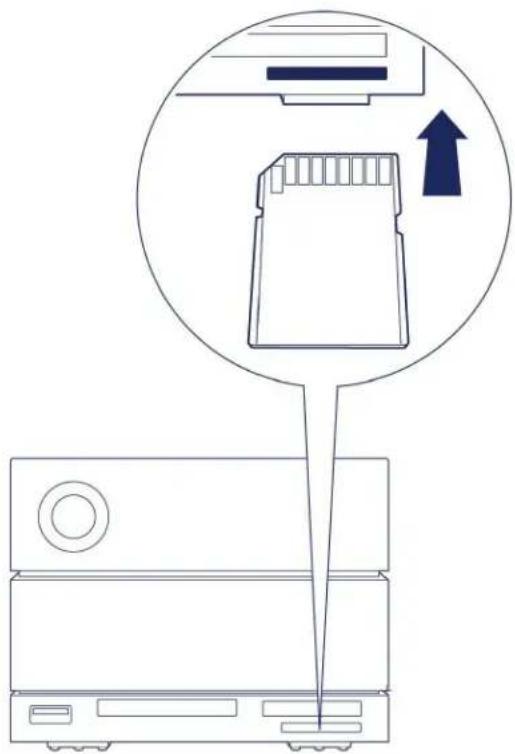
- Open een Finder- of Verkenner-venster om door de inhoud van de SD-kaart te bladeren en deze te beheren.
Een SD-geheugenkaart veilig uitwerpen en verwijderen
Toolkit
- Zorg ervoor dat de SD-geheugenkaart niet in gebruik is.
- Open Toolkit.
- Klik op het startscherm op het pictogram voor uitwerpen voor de SD-kaartsleuf.
- Duw de kaart zo ver mogelijk in de SD-sleuf aan de voorzijde van het apparaat (u hoort mogelijk een hoorbare 'klik') en laat vervolgens los. De kaart wordt uitgeworpen.
- Verwiider de kaart uit de sleuf.
macOS
- Zorg ervoor dat de SD-geheugenkaart niet in gebruik is.
- Werp het SD-kaartvolume uit vanuit een Finder-venster.
- Duw de kaart zo ver mogelijk in de SD-sleuf aan de voorzijde van het apparaat (u hoort mogelijk een hoorbare 'klik') en laat vervolgens los. De kaart wordt uitgeworpen.
- Verwiider de kaart uit de sleuf.
Windows
- Klik op het pictogram Safely Remove (Veilig verwijderen) in het Windows-systeemvak om de apparaten weer te geven die u kunt uitwerpen. Als het pictogram Safely Remove Hardware (Hardware veilig verwijderen) niet zichtbaar is, klik dan in het systeemvak op de pijl naast Verborgen pictogrammen
weergeven om alle pictogrammen in het systeemvak weer te geven.
- Selecteer in de lijst van apparaten het SD-kaartvolume dat u wilt uitwerpen. Windows geeft een melding wanneer het veilig is om het apparaat te verwijderen.
- Duw de kaart zo ver mogelijk in de SD-sleuf aan de voorzijde van het apparaat (u hoort mogelijk een hoorbare 'klik') en laat vervolgens los. De kaart wordt uitgeworpen.
- Verwijder de kaart uit de sleuf.
CFast 2.0-geheugenkaartlezer
Een CFast 2.0-geheugenkaart lezen
- Houd uw CFast 2.0-geheugenkaart rechtop met het label aan de bovenkant.
- Plaats de kaart in de CFast 2.0-sleuf aan de voorkant van het apparaat en duw deze voorzichtig naar binnen totdat deze in de sleuf zit.

- Open een Finder- of Verkenner-venster om door de inhoud van de CFast 2.0-kaart te bladeren en deze te beheren.
Een CFast 2.0-geheugenkaart veilig uitwerpen en verwijderen
Toolkit
- Zorg ervoor dat de CFast 2.0-geheugenkaart niet in gebruik is.
- Open Toolkit.
- Klik op het startscherm op het pictogram voor uitwerpen voor de CFast 2.0-kaartsleuf.
- Verwijder de kaart uit de sleuf.
macOS
-
Zorg ervoor dat de CFast 2.0-geheugenkaart niet in gebruik is.
-
Werp het CFast 2.0-kaartvolume uit vanuit een Finder-venster.
- Verwijder de kaart uit de sleuf.
Windows
-
Klik op het pictogram Safely Remove (Veilig verwijderen) in het Windows-systeemvak om de apparaten weer te geven die u kunt uitwerpen. Als het pictogram Safely Remove Hardware (Hardware veilig verwijderen) niet zichtbaar is, klik dan in het systeemvak op de pijl naast Verborgen pictogrammen weergeven om alle pictogrammen in het systeemvak weer te geven.
-
Selecteer in de lijst van apparaten het CFast 2.0-kaartvolume dat u wilt uitwerpen. Windows geeft een melding wanneer het veilig is om het apparaat te verwijderen.
-
Verwiider de kaart uit de sleuf.
CFexpress B-geheugenkaartlezer
Een CFexpress B-geheugenkaart lezen
- Houd uw CFexpress B-geheugenkaart rechtop met het label aan de bovenkant.
- Plaats de kaart in de CFexpress B-sleuf aan de voorkant van het apparaat en duw deze voorzichtig naar binnen totdat deze in de sleuf zit.
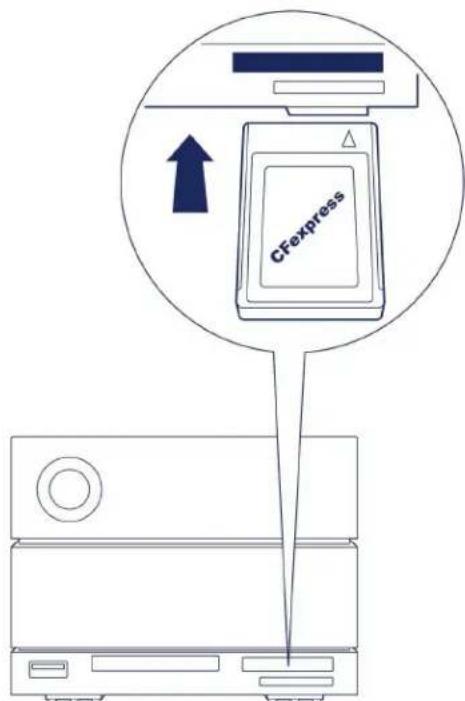
- Open een Finder- of Verkenner-venster om door de inhoud van de CFexpress B-kaart te bladeren en deze te beheren.
i Belangrijk: de LaCie 2big Dock ondersteunt CFexpress B-mediakaarten, maar geen XQD-mediakaarten.
Een CFexpress B-geheugenkaart veilig uitwerpen en verwijderen
Toolkit (alleen macOS)
- Zorg ervoor dat de CFexpress B-geheugenkaart niet in gebruik is.
- Open Toolkit.
- Klik op het startscherm op het pictogram voor uitwerpen voor de CFexpress B-kaartsleuf.
- Verwijder de kaart uit de sleuf.
macOS
- Zorg ervoor dat de CFexpress B-geheugenkaart niet in gebruik is.
- Werp het CFexpress B-kaartvolume uit vanuit een Finder-venster.
- Verwijder de kaart uit de sleuf.
Windows
Om de kopieerprestaties te maximaliseren, beschouwt Windows een kaart die in de CFexpress B-sleuf wordt geplaatst als een niet-verwijderbare schijf. Om een CFexpress B-kaart veilig te verwijderen met minder risico op gegevensverlies, verwijdert u de LaCie 2big Dock uit uw computer voordat u de kaart fysiek uit de sleuf haalt.
- Zorg ervoor dat de geplaatste geheugenkaarten niet in gebruik zijn.
- Zorg ervoor dat LaCie 2big Dock niet in gebruik is.
- Klik op het pictogram Safely Remove (Veilig verwijderen) in het Windows-systeemvak om de apparaten weer te geven die u kunt uitwerpen. Als het pictogram Safely Remove Hardware (Hardware veilig verwijderen) niet zichtbaar is, klik dan in het systeemvak op de pijl naast Verborgen pictogrammen weergeven om alle pictogrammen in het systeemvak weer te geven.
- Selecteer in de lijst van apparaten de LaCie 2big Dock die u wilt uitwerpen. Windows geeft een melding wanneer het veilig is om het apparaat te los te koppelen.
- Koppel de Thunderbolt-kabel los van de pc en wacht tot de 2big Dock is uitgeschakeld.
- Verwijder de CFexpress B-kaart uit de sleuf.
- Sluit de Thunderbolt-kabel opnieuw aan om de 2big Dock in te schakelen.
Uitbreidingspoort
DisplayPort 1.4
DisplayPort is een beeldscherminterface die wordt gebruikt om een videobron aan te sluiten op een weergaveapparaat (bijvoorbeeld een computermonitor) en andere vormen van digitale gegevens. DP 1.4 ondersteunt maximaal twee 4K-schermen of één 5K-scherm.
LaCie 2big Dock biedt de volledige prestaties die beschikbaar zijn voor DisplayPort 1.4. Niet alle computers met Thunderbolt-poorten ondersteunen echter DisplayPort 1.4, waardoor de uitvoer wordt beperkt tot beeldschermen. Bovendien accepteren sommige schermen niet de volledige bandbreedte die beschikbaar is voor DisplayPort 1.4. Raadpleeg de documentatie voor uw computers en beeldschermen voor DisplayPort 1.4-compatibiliteit.
i DisplayPort is mogelijk compatibel met sommige HDMI-, DVI- en VGA-adapters (niet meegeleverd). Let op: deze zijn niet getest.
De DisplayPort aansluiten
- Steek het DP 1.4-uiteinde van de kabel of adapter in de poort aan de achterzijde van de 2big Dock totdat deze vastklikt. De kabel/adapter is nu vergrendeld in de DP 1.4-poort.
- Sluit het andere uiteinde van de kabel aan op uw geconfigureerde audio-/videoscherm.
De DisplayPort loskoppelen
- Houd het DP 1.4-uiteinde vast van de kabel of adapter die is aangesloten op de 2big Dock.
- Houd het ontgrendellipje met uw duim ingedrukt en trek het vervolgens naar achteren om de kabel uit de poort te verwijderen.
Serieschakeling en stroomvoorziening
Gebruik de twee Thunderbolt 3-poorten van de LaCie 2big Dock voor:
- Directe verbinding met een computer die compatibel is met Thunderbolt 3- en Thunderbolt 4-technologie.
- Serieschakeling met apparaten en schermen die compatibel zijn met Thunderbolt-technologie.
Apparaten in serie schakelen
De Thunderbolt 3-poort voor randapparaten van de 2big Dock kan worden gebruikt om compatibele Thunderbolt-randapparaten, zoals harde schijven en monitoren, in serie te schakelen. Als u een ander Thunderbolt-opslagapparaat hebt, zorg er dan voor dat u dit aansluit op de serieschakeling voordat u compatibele beeldschermen of USB-apparaten toevoegt.
Een USB-apparaat kan een Thunderbolt-serieschakeling beëindigen en moet altijd het laatste apparaat zijn. Het moet worden aangesloten op de secundaire Thunderbolt-poort van het voorgaande apparaat. (Het USB-apparaat wordt niet herkend als het is aangesloten op de USB-C-poort van het voorgaande apparaat.)
Belangrijke kabelinformatie: wanneer u de Thunderbolt 3-poort voor randapparaten/serieschakeling van de 2big Dock aansluit op een compatibel apparaat, gebruik dan kabels die speciaal zijn gemaakt om Thunderbolt 3 te ondersteunen.
Stroomvoorziening
2big Dock levert stroom aan uw aangesloten laptop en compatibele randapparaten.
Geen apparaat aangesloten op poort voor randapparaten
Hostpoort Poort voor randapparaten
45 W N.v.t.
Apparaat aangesloten op poort voor randapparaten
Hostpoort Poort voor randapparaten
30 W 15 W
i De 2big Dock moet stroom krijgen via de stroomkabel om stroom te kunnen leveren aan compatibele apparaten.
LaCie is niet verantwoordelijk voor apparaten die defecten, schade of storingen vertonen wanneer ze worden aangesloten op de LaCie 2big Dock.
optionele opmaak
Uw apparaat is voorgeformatteerd als exFAT (Extended File Allocation Table) voor compatibiliteit met zowel Mac- als Windows-computers.
Een bestandssysteemindeling kiezen
Overweeg bij het kiezen van een bestandssysteemindeling of compatibiliteit of prestaties het belangrijkst is bij uw dagelijkse gebruik van de schijf.
- Compatibiliteit - U hebt een platformonafhankelijke indeling nodig omdat u uw schijf zowel op pc's als Macs wilt kunnen aansluiten.
- Prestaties - Als u uw schijf met slechts één type computer verbindt, kunt u de prestaties van het kopiëren van bestanden optimaliseren door de schijf te formatteren in het standaard bestandssysteem van het besturingssysteem van uw computer.
Compatibiliteit met zowel Windows als Macs
exFAT is een lichtgewicht bestandssysteem dat compatibel is met alle versies van Windows en moderne versies van macOS. Formatteer uw schijf in exFAT als u uw schijf met zowel pc's als Macs gebruikt. Hoewel exFAT platformonafhankelijke toegang tot beide computersystemen biedt, moet u rekening houden met het volgende:
- exFAT is niet compatibel en wordt niet aanbevolen voor ingebouwde back-upprogramma's zoals Bestandsgeschiedenis (Windows) en Time Machine (macOS). Als u een van deze hulpprogramma's voor back-up wilt gebruiken, moet u de schijf formatteren in het standaard bestandssysteem voor de computer waarop het programma wordt uitgevoerd.
- exFAT is geen journaled bestandssysteem, wat inhoudt dat het gevoeliger is voor gegevensbeschadiging indien er fouten optreden of indien de schijf niet op de juiste wijze wordt losgekoppeld van de computer.
Geoptimaliseerde prestaties voor Windows
NTFS (New Technology File System) is een eigen journaling bestandssysteem van Windows. macOS kan NTFS-volumes lezen, maar er niet standaard naar schrijven. Dit betekent dat u via uw Mac bestanden kunt kopieren van een NTFS-geformatteerde schijf, maar er geen bestanden aan kunt toevoegen aan of van kunt verwijderen. Als u meer flexibilititeit nodig hebt dan deze eenrichtingsoverdracht met Macs, overweeg dan exFAT.
Geoptimaliseerde prestaties voor macOS
Apple biedt twee eigen bestandssystemen.
Mac OS Extended (ook bekend als Hierarchical File System Plus of HFS+) is een Apple-bestandssysteem dat sinds 1998 wordt gebruikt voor mechanische en hybride interne schijven. macOS Sierra (versie 10.12) en eerder gebruiken standaard HFS+.
APFS (Apple File System) is een Apple-bestandssysteem dat is geoptimaliseerd voor solid-state drives (SSD's) en op flash gebaseerde opslagsystemen, maar werkt ook met harde schijven (HDD's). Het werd voor het eerst geïntroduceerd met de release van macOS High Sierra (versie 10.13). APFS kan alleen worden gelezen door Macs met High Sierra of hoger.
Houd bij het kiezen tussen Apple-bestandssystemen rekening met het volgende:
- Windows kan standaard APFS- en HFS+-volumes niet lezen en er niet naar schrijven. Als u platformonafhankelijke compatibiliteit nodig heeft, moet u de schijf formatteren in exFAT.
- Als u van plan bent uw schijf met Time Machine te gebruiken:
- De standaardindeling voor macOS Big Sur (versie 11) en hoger is APFS.
- De standaardindeling voor macOS Catalina (versie 10.15) en eerder is HFS+.
- Als u van plan bent uw schijf te gebruiken om bestanden te verplaatsen tussen Macs met oudere OS-versies, overweeg dan om uw schijf te formatteren in HFS+ in plaats van APFS.
- macOS-bestandssystemen en Android: het formatteren van uw schijf voor macOS wordt mogelijk niet ondersteund bij verbindingen met mobiele Android-apparaten.
Meer informatie
Zie Vergelijkingen van bestandssysteemindelingen voor aanvullende overwegingen bij het kiezen van een bestandssysteemindeling.
Instructies voor formatteren
Zie Uw schijf formatteren voor instructies over het formatteren van uw schijf.
RAID beheren
RAID staat voor Redundant Array of Independent Disks. RAID bevat het woord array en de twee termen worden vaak door elkaar gebruikt. Een array is een combinatie van twee of meer fysieke schijven die door een besturingssysteem als één volume worden aanzien.
Schijven worden gecombineerd in verschillende RAID-configuraties die bekend staan als RAID-niveaus. Het RAID-niveau dat u kiest hangt af van opslageigenschappen die voor u het meest belangrijk zijn:
Prestaties De snelheid waarmee gegevens worden gekopieerd.
Beveiliging Het aantal schijven dat defect kan raken voordat er gegevens verloren gaan.
Uw LaCie 2big Dock kan als RAID 0, RAID 1 of JBOD worden geconfigureerd. Elk RAID-niveau heeft zijn eigen voordelen:
RAID 0—In RAID 0 worden gegevens niet geduplicateerd op beide harde schijven. Dit resulteert in snellere overdrachten en meer opslag, aangezien de volledige capaciteit van beide schijven kan worden gebruikt om unieke gegevens op te slaan. In RAID 0 ontbreekt echter een zeer belangrijke functie: gegevensbeveiliging. Als een harde schijf uitvalt, verdwijnen alle gegevens in de array.
RAID 1—RAID 1 biedt meer bescherming, aangezien gegevens op elke schijf in de array worden geduplicateerd. Wanneer één schijf defect raakt, blijven de gegevens op een andere schijf beschikbaar. Dit komt echter tegen een kostprijs: aangezien dezelfde gegevens naar elke schijf worden geschreven, duurt het kopieren van gegevens langer en vermindert de totale opslagcapaciteit met 50%. RAID 1 is een goede keuze wanneer veiligheid belangrijker is dan snelheid of schijfruimte.
JBOD—"JBOD" staat voor "Just a Bunch of Disks", waarmee bedoeld wordt dat uw twee schijven niet ingesteld zijn als een array en dus functioneren als twee zelfstandige schijven.
Kortom, elk RAID-niveau heeft zijn eigen voordelen:
RAID-niveau Capaciteit Beveiliging Snelheid Fabrieksinstelling
| RAID 0 100% Geen | Uitstekend | Ja | |
| RAID 1 50% | Uitstekend | Goed | Nee |
JBOD 100% Geen Varieert Nee
LaCie RAID Manager downloaden en installeren
LaCie RAID Manager beheert de opslag voor uw LaCie-opslagapparaat. Download en installeer LaCie RAID Manager voordat u het LaCie-opslagapparaat aansluit op uw computer. Het proces installeert automatisch een stuurprogramma waarmee LaCie RAID Manager RAID-arrays kan detecteren en beheren. Voor downloadinstructies raadpleegt u de gebruikershandleiding voor LaCie RAID Manager voor apparaten met twee bays.
Lees meer over LaCie RAID Manager
LaCie RAID Manager voor apparaten met twee bays Download LaCie RAID Manager Ondersteunde besturingssystemen
LaCie RAID Manager starten
Beheerders
Gebruikers die een beheerdersaccount gebruiken op de computer kunnen LaCie RAID Manager starten zonder zich bij de toepassing te hoeven aanmelden.
Standaardgebruikers
Een standaardgebruiker (een niet-beheerder) die LaCie RAID Manager start, wordt gevraagd zich aan te melden met beheerdersgegevens. Een beheerder moet de toepassing starten om het apparaat voor een standaardgebruiker voor te bereiden.
Het RAID-niveau aanpassen
Als u het RAID-niveau wilt aanpassen, controleert u eerst of de 2big Dock aangesloten is op uw computer en is ingeschakeld.

Alle bestanden op de 2big Dock worden verwijderd als u de array aanpast.
- Start LaCie RAID Manager.
- Klik in de zijbalk op Array (Array) en daarna op Modify (Wijzigen).
- Kies het RAID-niveau dat u wilt instellen en klik op Next (Volgende).
-
Bevestig dat u de array wilt wijzigen door op Modify (Wijzigen) te klikken.
-
Volg de instructies op het scherm.
Apparaat- en appbeheer in LaCie RAID Manager
Voor andere LaCie RAID Manager-functies raadpleegt u de gebruikershandleiding voor LaCie RAID Manager voor apparaten met twee bays.
Werkt met iPad USB-C
U kunt uw LaCie-opslagapparaten gebruiken met iPads uit het hoger segment. Dat is een geweldige optie om bestanden te verplaatsen tussen computers, cloudservices en externe opslag. De iPad is ook een perfect mobiel montagestation voor het importeren van media naar geavanceerde video- en beeldverwerkingsapps.
Zie Externe opslag en iPadOS voor meer informatie over het volgende:
- Opslag aansluiten op compatibele iPads
- Beschikbare acties
• Meerdere items selecteren - Toegang tot opslagapparaten vanuit een app
- Ondersteunde externe opslagapparaten en USB-hubs
- Externe opslagprestaties op een iPad in vergelijking met een computer
• Thunderbolt-opslagapparaten - Batterijverbruik
- Uitwerpen
- Opslagindelingen
• Wachtwoordbeveiliging - Toolkit en aansluitingen voor het eerste gebruik
Onderhoud aan harde schijf
Voorzorgsmaatregelen
- 'Hot-swapping' is het verwijderen en vervangen van harde schijven terwijl de behuizing is ingeschakeld.
- Bij het gebruik moeten de harde schijven in hun sleuven blijven om een optimale luchtstroom te waarborgen. De luchtstroom en ventilatieprestaties worden geregeld op basis van de temperatuur.
- Neem alle gebruikelijke ESD-voorzorgsmaatregelen in acht bij de omgang met harde schijven.
Een harde schijf vervangen
Valt een defecte harde schijf nog onder de garantie, neem dan contact op met het ondersteuningsteam van LaCie om een vervangend exemplaar te ontvangen.
U hoeft het apparaat niet uit te schakelen om één harde schijf te vervangen.
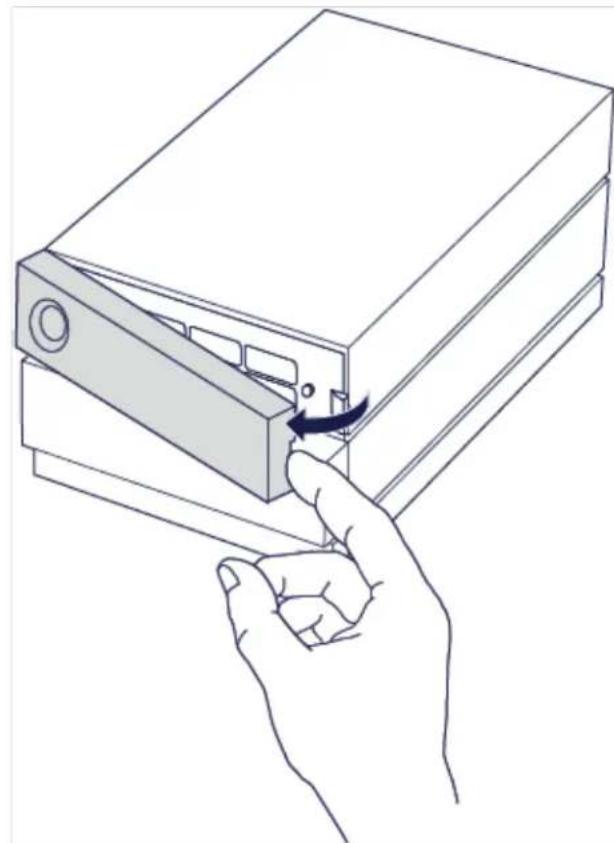
- Zoek de harde schijf die u wilt vervangen en plaats uw wijsvinger in de uitsparing aan de rechterzijde van de schijflade.

- Trek uw wijsvinger langzaam van de behuizing weg en houd de harde schijf goed vast. De harde schijf wordt nu losgekoppeld van de SATA-connector. Nadat de harde schijf is losgekoppeld, houdt u deze met beide handen vast en verwijdert u deze uit de sleuf.
- Wanneer u een defecte harde schijf vervangt door een gevulde schijflade, slaat u deze stap over en gaat u meteen naar Stap 4. Voer deze stap uit als u de harde schijf vervangt met behoud van dezelfde schijflade.
- Maak alle vier schroeven met behulp van een kruiskopschroevendraaier voorzichtig los uit de schroefgaten.

- Schuif de schijf voorzichtig uit de lade.
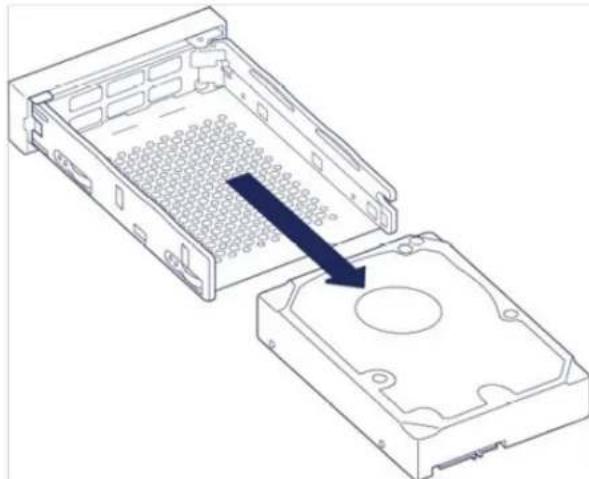
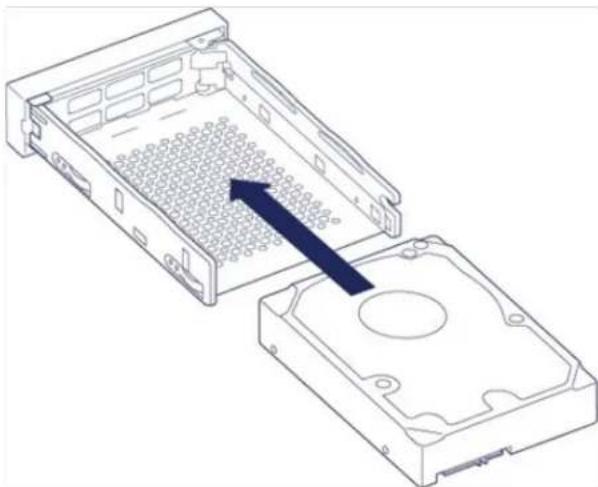
- Plaats de lege schijflade op een vlak werkoppervlak met de handgreep linksonder. - Vele schijven hebben een label aan de ene zijde en de printplaat aan de andere zijde. Plaats de harde schijf met het label naar boven voorzichtig in de schijflade. Zorg ervoor dat de SATA-connector zich aan de linkerzijde bevindt. De vier schroefgaten van de lade moeten aansluiten op de vier schroefgaten van de schijf.
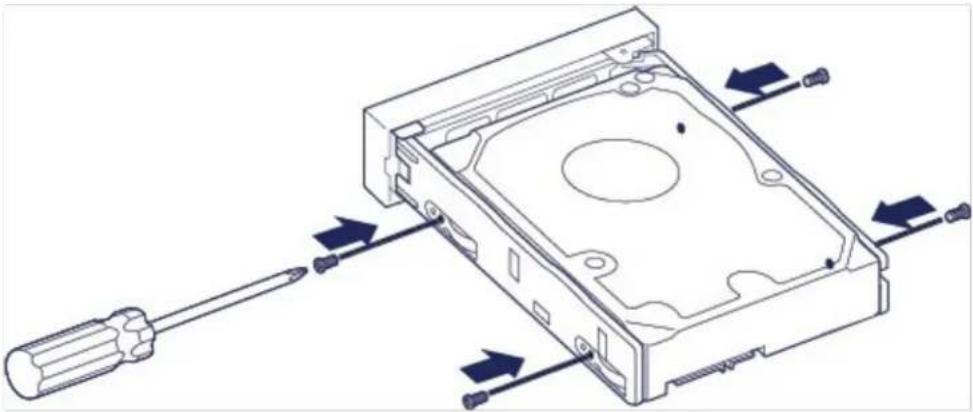
- Draai de vier schroeven voorzichtig vast in de schroefgaten met een kruiskopschroevendraaier. Forceer de schroeven niet in de schroefgaten. Wanneer u de schroeven te strak aandraait in de schroefgaten, kunnen ze later moeilijk worden verwijderd en beschadigt u de schroefdraad.
- Plaats de gevulde schijflade voorzichtig in de lege sleuf. Duw de schijflade met behulp van de handgreep in de sleuf tot u voelt dat deze vastklikt.
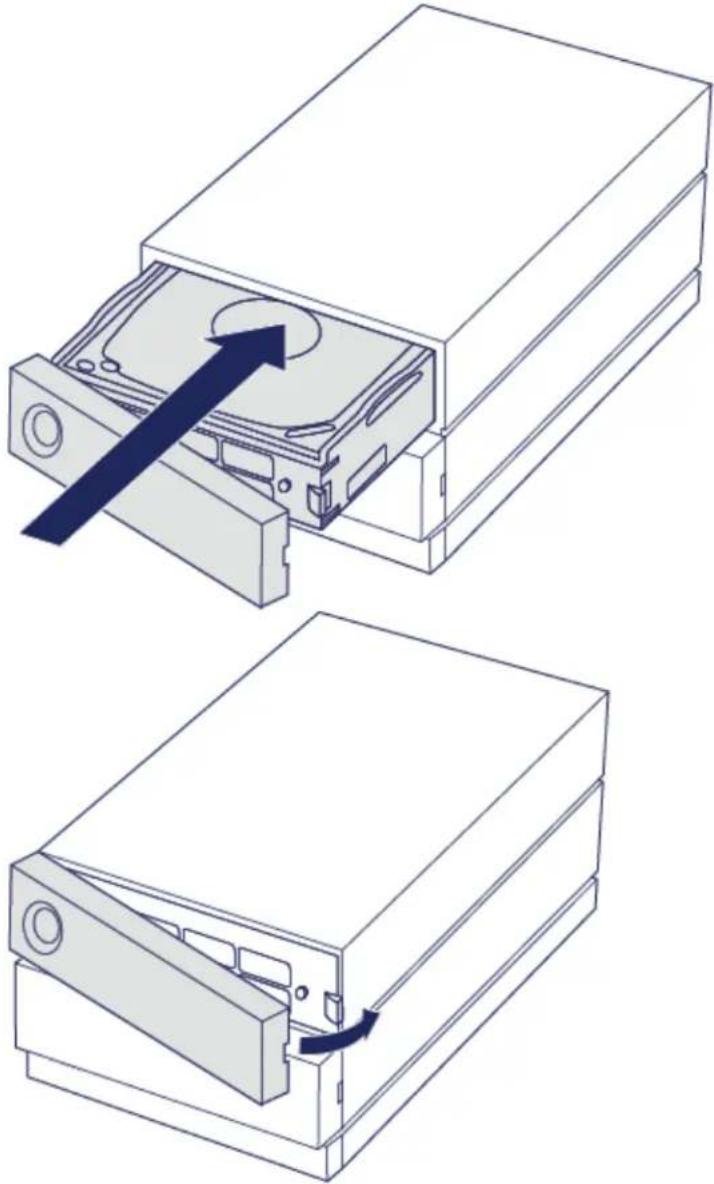
Wanneer u harde schijven vervangt die deel uitmaken van een actieve RAID-array, knipperen de leds in het rood en blauw om aan te geven dat de RAID gegevens synchroniseert. U kunt de LaCie 2big Dock dan
blijven gebruiken, maar deze zal langzamer werken tot de synchronisatie is voltooid.
LaCie 2big Dock-behuizing: niet zelf te repareren onderdelen
De onderdelen in het chassis zijn NIET hot-swappable en mogen ALLEEN worden gerepareerd in door LaCie erkende servicecenters. Als u de beschermkap verwijdert, vervalt de garantie op uw product. De garantie vervalt ook wanneer u een onderdeel in de behuizing verwijdert, vervangt of wijzigt, of een handeling uitvoert met een van de onderdelen in de behuizing Wanneer u hardwarefouten of -defecten ervaart, neemt u contact op met het ondersteuningsteam van LaCie voor hulp.
Veelgestelde vragen
Raadpleeg de veelgestelde vragen hieronder voor hulp bij de installatie of het gebruik van uw LaCie harde schijf. Ga voor aanvullende ondersteuningsbronnen naar www.lacie.com/support/2big-dock.
Alle gebruikers
Probleem: mijn bestandsoverdrachten gaan te langzaam.
Thunderbolt 3
V: Zijn beide uiteinden van de kabel stevig aangesloten?
A: Voer de volgende tips uit om problemen met kabelverbindingen op te lossen:
- Controleer de beide uiteinden van de kabel en zorg ervoor dat ze goed op de poorten zijn aangesloten.
- Probeer de LaCie 2big Dock veilig uit uw computer te werpen en koppel vervolgens de kabel los. Wacht 10 seconden en sluit de 2big Dock vervolgens opnieuw aan op de computer.
V: Zijn er andere Thunderbolt 3- of USB-apparaten aangesloten op dezelfde poort of hub?
A: Verwijder andere apparaten en controleer of de snelheid van de schijf verbetert.
V: Is het apparaat wel aangesloten op een Thunderbolt 3 USB-C-poort van uw computer of hub?
A: Sluit de 2big Dock aan op een USB-C-poort van uw computer die Thunderbolt 3- of Thunderbolt 4-apparaten ondersteunt.
V: Ondersteunt uw computer of besturingssysteem Thunderbolt 3?
A: Raadpleeg de documentatie van uw computer en besturingssysteem voor meer informatie over Thunderbolt 3-compatibiliteit.
Probleem: ik heb een USB-C harde schijf die ik wil toevoegen aan de Thunderbolt 3-serieschakeling.
V: Kan ik mijn USB-C harde schijf aansluiten op een Thunderbolt 3-serieschakeling?
A: Ja. Zorg ervoor dat u de USB-C harde schijf aan het einde van de Thunderbolt 3-serieschakeling toevoegt, aangezien USB-apparaten niet beschikken over een tweede poort om de schakeling voort te zetten. Houd er rekening mee dat USB-C-apparaten niet veranderen in Thunderbolt 3-apparaten wanneer u ze toevoegt aan een Thunderbolt 3-serieschakeling. De maximale prestaties van een USB-C-apparaat worden bepaald door de eigenschappen van het apparaat. Een USB 3.1 Gen 1 harde schijf die wordt toegevoegd aan het einde van een Thunderbolt 3-serieschakeling biedt overdrachtssnelheden tot 5Gb/s. Een USB 3.1 Gen 2 harde
schijf levert snelheden tot 10Gb/s.
Probleem: ik wil mijn harde schijf met een wachtwoord beschermen en/of versleutelen.
V: Kan ik mijn harde schijf beschermen met een wachtwoord?
A: Ja, het is mogelijk om de harde schijf of individuele mappen te beveiligen met een wachtwoord. Er zijn vele oplossingen voor wachtwoordbeveiliging van derden. LaCie kan hier echter geen garantie voor bieden aangezien we toepassingen van derden niet testen.
Sommige Windows-versies hebben een ingebouwde Bitlocker-functie die harde schijven kan beveiligen met een wachtwoord. Raadpleeg de ondersteuningsdocumenten van Microsoft voor meer informatie over Bitlocker.
V: Kan ik mijn harde schijf versleutelen?
A: Ja, de harde schijf kan worden versleuteld. Er zijn vele oplossingen voor versleuteling van derden. LaCie kan hier echter geen garantie voor bieden aangezien we toepassingen van derden niet testen.
Sommige Windows-versies hebben een ingebouwde Bitlocker-functie die harde schijven kan versleutelen. Raadpleeg de ondersteuningsdocumenten van Microsoft voor meer informatie over Bitlocker
Probleem: ik krijg foutmeldingen bij bestandsoverdrachten.
V: Hebt u bij het kopieren naar een FAT32-volume een bericht met de melding 'Error -50' gekregen?
A: Wanneer u bestanden of mappen kopieert van een computer naar een FAT32-volume, kunnen bepaalde tekens in bestandsnamen niet worden gekopieerd. Deze tekens zijn onder andere: ? < > / \ :
Ga na of uw bestanden en mappen geen namen hebben die deze tekens bevatten.
Als dit een terugkerend probleem is of als u geen bestandsnamen met niet-compatibele tekens kunt vinden, overweeg dan de schijf te formatteren als NTFS (voor Windows-gebruikers) of HFS+ (voor Mac-gebruikers). Zie Optioneel formatteren en partitioneren.
Mac
Probleem: Het pictogram van de harde schijf verschijnt niet op mijn bureablad.
V: Is uw Finder zo geconfigureerd dat harde schijven op het bureaublad worden verborgen?
A: Ga naar Finder en vervolgens naar Voorkeuren > Tabblad Algemeen > Toon deze onderdelen op het
bureaublad. Controleer of het selectievakje Harde schijven is ingeschakeld.
V: Is uw apparaat geactiveerd in het besturingssysteem?
A: Open Schijfhulpprogramma via Ga | Hulpprogramma's | Schijfhulpprogramma. Als de harde schijf in de kolom links is vermeld, controleert u de Finder-voorkeuren om te controleren waarom de harde schijf niet wordt weergegeven op het bureaublad (en leest u ook de vorige vraag).
V: Hebt u de juiste installatiestappen voor uw besturingssysteem gevolgd?
A: Bekijk de installatiestappen in Verbinding maken.
Probleem: I wil de 2big Dock gebruiken met Time Machine.
V: Kan ik de 2big Dock gebruiken met Time Machine?
A: Ja. De schijf is voorgeformatteerd als exFAT voor gebruik met zowel pc als Mac. Voor Time Machine moet de schijf opnieuw worden geformatteerd voor Mac. Als u opnieuw formatteert, worden alle gegevens verwijderd die eerder op de schijf waren opgeslagen. Ga naar www.lacie.com/time-machine voor meer informatie.
Windows
Probleem: er verschijnt geen pictogram voor de harde schijf in Computer.
V: Wordt de harde schijf vermeld in Apparaatbeheer?
A: Alle harde schijven worden op minstens één plaats in Apparaatbeheer vermeld.
Typ Apparaatbeheer in Zoeken om dit te starten. Kijk in het gedeelte Schijfstations en klik indien nodig op het plusteken (+) om de volledige lijst van apparaten te zien. Indien u niet zeker weet of uw harde schijf is vermeld, koppelt u deze veilig los en sluit u deze daarna opnieuw aan. De vermelde schijf die verandert, is uw LaCie-schijf.
V: Staat er een ongebruikelijk pictogram naast uw schijf?
A: Windows Apparaatbeheer biedt doorgaans informatie over problemen met randapparaten. Apparaatbeheer kan hulp bieden bij het oplossen van de meeste problemen, maar geeft niet altijd de exacte oorzaak of oplossing weer.
Een ongebruikelijk pictogram naast het apparaat kan een probleem aangeven. In plaats van het normale pictogram op basis van het type apparaat wordt bijvoorbeeld een uitroepteken, vraagteken of een X weergegeven. Klik met de rechtermuisknop op dit pictogram en kies Eigenschappen. Op het tabblad Algemeen wordt een mogelijke reden gegeven waarom het apparaat niet werkt zoals verwacht.


- 2 SYSTEEMOVERZICHT 7
- 3 AAN DE SLAG 10
- 4 GEBRUIK TOOLKIT OM RAID IN TE STELLEN, BESTANDEN TE IMPORTEREN EN NOG VEEL MEER 15
- 5 WERKING 16
- 6 SYSTEEM-LEDS 20
- 7 UW APPARAAT VEILIG VERWIJDEREN VAN UW COMPUTER 22
- 8 DOCKINGFUNCTIES 24
- 9 UITBREIDINGSPOORT 30
- 10 SERIESCHAKELING EN STROOMVOORZIENING 31
- 11 OPTIONELE OPMAAK 33
- 12 RAID BEHEREN 35
- 13 WERKT MET IPAD USB-C 38
- 14 ONDERHOUD AAN HARDE SCHIJF 39
- 15 VEELGESTELDE VRAGEN 44
- INHOUD VAN DE VERPAKKING
- BESTURINGSSYSTEEM
- MINIMALE VRIJE SCHIJFRUIMTE
- SYSTEEMOVERZICHT
- AANZICHTEN
- VOORAANZICHT
- AANZICHT ACHTERPANEEL
- OPSLAGBEHEER
- AAN DE SLAG
- DE STROOMKABEL AANSLUITEN
- AANSLUITEN OP COMPUTER
- DE LACIE 2BIG DOCK INSTELLEN
- START HIER
- UW APPARAAT REGISTREREN
- OPSLAGINDELING
- DE HARDE SCHIJF LOSKOPPELEN
- GEBRUIK TOOLKIT OM RAID IN TE STELLEN, BESTANDEN TE IMPORTEREN EN NOG VEEL MEER
- EEN RAID-ARRAY INSTELLEN
- GEAUTOMATISEERD BESTANDEN IMPORTEREN
- LEDINSTELLINGEN
- WERKING
- INSCHAKELEN
- UITSCHAKELEN
- ENERGIESPAARSTAND
- ENERGIESPAARSTAND: SERIESCHAKELING
- ENERGIESPAARSTAND: USB 3.2 GEN 2-HUB
- ENERGIESPAARSTAND: BEHEERD MET PC/MAC
- DE ENERGIESPAARSTAND INSCHAKELEN DE ENERGIESPAARSTAND UITSCHAKELEN
- STROOM ONTVANGEN
- KORT DRUKKEN
- LANG DRUKKEN
- DE THUNDERBOLT-KABEL TIJDENS HET GEBRUIK VERWIJDEREN
- WERKING EN WARMTEBEHEER
- OPSTELLEN
- SYSTEEM-LEDS
- LOCATIES VAN DE LEDS
- GEDRAG VAN DE LEDS
- UW APPARAAT VEILIG VERWIJDEREN VAN UW COMPUTER
- WINDOWS
- MAC
- UITWERPEN VIA HET ZOEKMACHINE-VENSTER
- UITWERPEN VANAF BUREAUBLAD
- DOCKINGFUNCTIES
- USB 3.2 GEN 2
- EEN APPARAAT AANSLUITEN OP DE USB 3.2-HUB
- EEN APPARAAT VEILIG UITWERPEN EN LOSKOPPELEN VAN DE USB 3.2-HUB
- MACOS
- SECURE DIGITAL EXTENDED CAPACITY (SDXC)-GEHEUGENKAARTLEZER
- EEN SD-GEHEUGENKAART LEZEN
- EEN SD-GEHEUGENKAART VEILIG UITWERPEN EN VERWIJDEREN
- TOOLKIT
- CFAST 2.0-GEHEUGENKAARTLEZER
- EEN CFAST 2.0-GEHEUGENKAART LEZEN
- EEN CFAST 2.0-GEHEUGENKAART VEILIG UITWERPEN EN VERWIJDEREN
- CFEXPRESS B-GEHEUGENKAARTLEZER
- EEN CFEXPRESS B-GEHEUGENKAART LEZEN
- EEN CFEXPRESS B-GEHEUGENKAART VEILIG UITWERPEN EN VERWIJDEREN
- TOOLKIT (ALLEEN MACOS)
- UITBREIDINGSPOORT
- DISPLAYPORT 1.4
- DE DISPLAYPORT AANSLUITEN
- DE DISPLAYPORT LOSKOPPELEN
- SERIESCHAKELING EN STROOMVOORZIENING
- APPARATEN IN SERIE SCHAKELEN
- STROOMVOORZIENING
- OPTIONELE OPMAAK
- EEN BESTANDSSYSTEEMINDELING KIEZEN
- COMPATIBILITEIT MET ZOWEL WINDOWS ALS MACS
- GEOPTIMALISEERDE PRESTATIES VOOR WINDOWS
- GEOPTIMALISEERDE PRESTATIES VOOR MACOS
- MEER INFORMATIE
- INSTRUCTIES VOOR FORMATTEREN
- RAID BEHEREN
- LACIE RAID MANAGER DOWNLOADEN EN INSTALLEREN
- LACIE RAID MANAGER STARTEN
- BEHEERDERS
- STANDAARDGEBRUIKERS
- HET RAID-NIVEAU AANPASSEN
- APPARAAT- EN APPBEHEER IN LACIE RAID MANAGER
- WERKT MET IPAD USB-C
- ONDERHOUD AAN HARDE SCHIJF
- VOORZORGSMAATREGELEN
- EEN HARDE SCHIJF VERVANGEN
- LACIE 2BIG DOCK-BEHUIZING: NIET ZELF TE REPAREREN ONDERDELEN
- VEELGESTELDE VRAGEN
- ALLE GEBRUIKERS
- PROBLEEM: MIJN BESTANDSOVERDRACHTEN GAAN TE LANGZAAM
- THUNDERBOLT 3
- PROBLEEM: IK HEB EEN USB-C HARDE SCHIJF DIE IK WIL TOEVOEGEN AAN DE THUNDERBOLT 3-SERIESCHAKELING
- PROBLEEM: IK WIL MIJN HARDE SCHIJF MET EEN WACHTWOORD BESCHERMEN EN/OF VERSLEUTELEN
- PROBLEEM: IK KRIJG FOUTMELDINGEN BIJ BESTANDSOVERDRACHTEN
- PROBLEEM: HET PICTOGRAM VAN DE HARDE SCHIJF VERSCHIJNT NIET OP MIJN BUREABLAD
- PROBLEEM: I WIL DE 2BIG DOCK GEBRUIKEN MET TIME MACHINE
- PROBLEEM: ER VERSCHIJNT GEEN PICTOGRAM VOOR DE HARDE SCHIJF IN COMPUTER
Merk : LACIE
Model : 2big Dock-V2 Thunderbolt 3
Categorie : Externe harde schijf