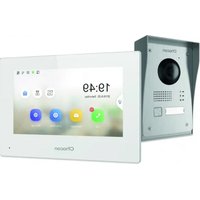
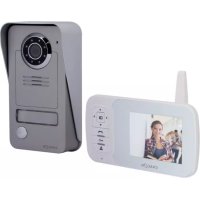
MODE D'EMPLOI 34895 CHACON
À prendre connaissance avant l'installation !
Vérifier que ces points sont bien respectés
- Assurez-vous que les câbles entre les 2 unités sont bien connectés (voir chapitre 4 du manuel)
- Suivez les étapes de l'assistant de configuration (voir chapitre 5 du manuel)
- Attendre que les 2 unités se connectent automatiquement
En haut à droite de votre écran, vous allez voir 3 types d'icônes qui défilent successivement :

Aucun appareil n'est connecté

Échec de connexion
Connexion entre les 2 unités
Le visiophone est fonctionnel dès le moment où l'icône SIR est visible dans votre écran en haut à droite.
Si ce n'est pas le cas, veuillez faire un reset en appuyant sur de votre écran via la configuration et reprenez à l'étape 1.
Pour vous aider dans votre installation, vous trouverez ci-dessous nos vidéos d'aide à l'installation: https://www.youtube.com/watch?v=yxAeUNXFIBE
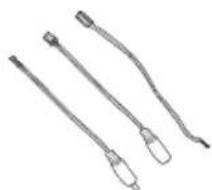
1. Contenu

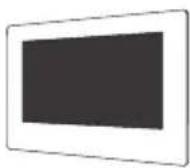
1×
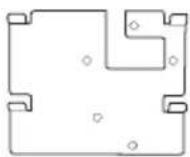
1×
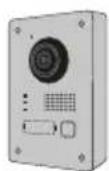
1×1×1×
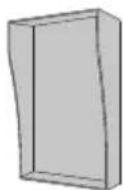
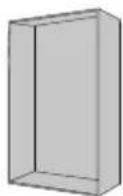
2. Description du produit
2.1 Unité extérieure 2.2 Connecteurs
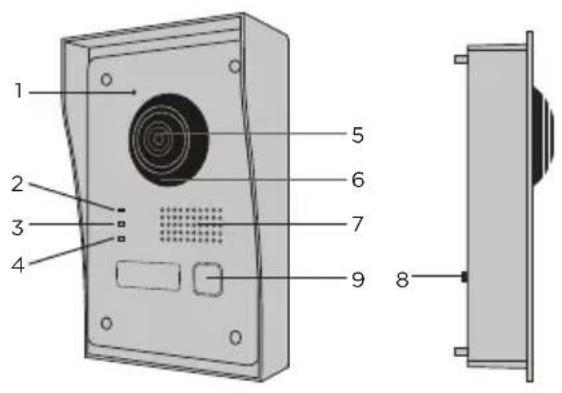
text_image
1
2
3
4
5
6
7
8
9
1 Microphone
2 Indicateur d'appel
3 Appel en cours
4 Indicateur d'ouverture de porte
5 Caméra
6 Infrarouge
7 Haut-parleur
8 Bouton anti-vol
9 Bouton d'appel
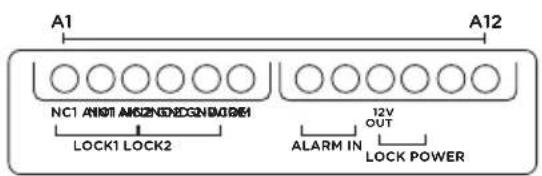
text_image
A1
A12
NC1 AN01 AN02 NEN03 GND04
LOCK1 LOCK2
12V
OUT
ALARM IN
LOCK POWER
| A1 NC1 Normalement fermé |
| A2 NO1 Normalement ouvert |
| A3 COM Commun |
| A4 | NC2 Normalement fermé |
| A5 | NO2 Normalement ouvert |
| A6 GND Neutre |
| A7 | AIN1 | Entrée alarme 1 |
| A8 A | N2 Entrée alarme 2 |
| A9 | 12V OUT | Sortie 12V pour gâche électrique |
| A10 | GND Neutre |
| A11 2-WIRE | Cable rouge platine intérieure |
| A12 | 2-WIRE | Câble noir platine intérieure |
2.3 Ecran 7"
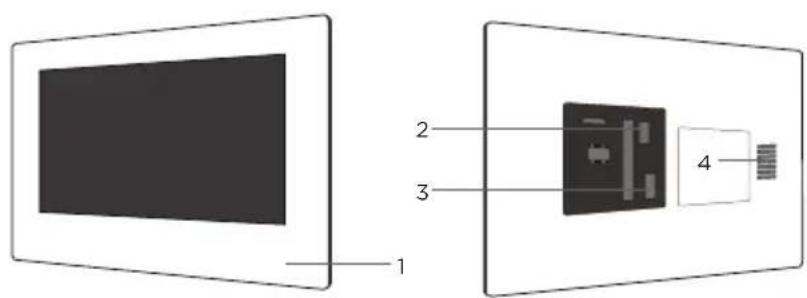
text_image
1
2
3
4
1 Microphone
2 Connecteur d'unité extérieure
3 3 Connecteur d'alimentation 24V ou câble d'alimentation de tableau électrique
4 Haut-parleur
3. Montage du visiophone
3.1 Unité extérieure
Avant de commencer :
- Assurez-vous que l'écran n'est pas alimenté
- Connectez les câbles de l'unité extérieure avant le montage
A. Montage apparent
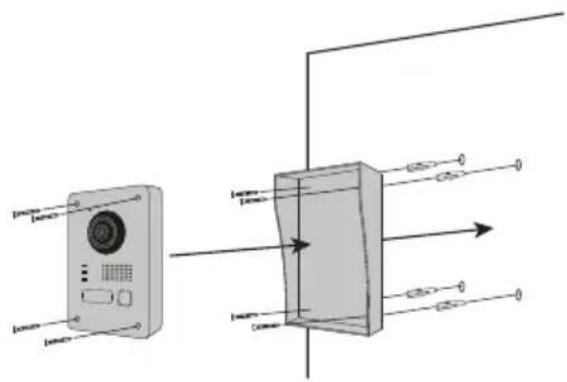
1) Percez 4 trous correspondant aux emplacements de la casquette de protection (Dimensional diagram)
2) Insérez les chevilles dans les trous et fixez la visière de protection à l'aide des vis fournies
3) Faites passer le câble
4) Connectez le câble de l'écran à l'unité extérieure. Assurez-vous que les 2 unités sont bien connectées (Diagram - 2 units)
5) Avant de fixer l'unité extérieure à la visière, connectez les câbles. Veuillez consulter les différents diagrammes, et connecter celui qui correspond à votre maison ! (Diagram Lock + Gates - 2 Gates - 2 Lock)
6) Fixez l'unité extérieure à la visière de protection à l'aide des vis fournies
B. Montage encastré
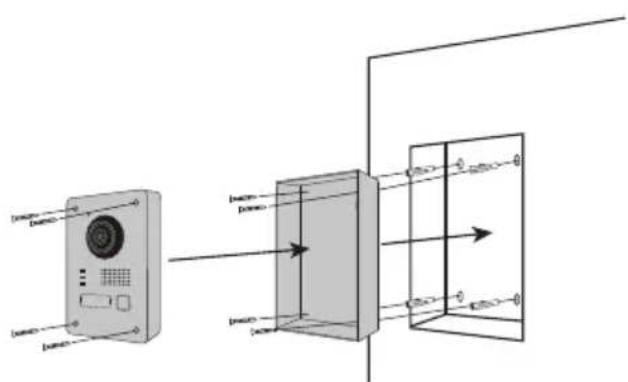
1) Réservez l'espace nécessaire dans votre mur pour insérer la boîte d'encastrement
2) Percez 4 tous correspondant aux emplacements de la boîte d'encastrement (Dimensional diagram)
3) Insérez les chevilles dans les trous et fixez la boîte d'encastrement à l'aide des vis fournies
4) Faites passer le câble
5) Connectez le câble de l'écran à l'unité extérieure. Assurez-vous que les 2 unités sont bien connectées (Diagram - 2 units)
6) Avant de fixer l'unité extérieure à la visière, connectez les câbles. Veuillez consulter les différents diagrammes, et connecter celui qui correspond à votre maison ! (Diagram Lock + Gates - 2 Gates - 2 Lock)
7) Fixez l'unité extérieure à la boîte d'encastrement à l'aide des vis fournies
3.2 Installation de l'écran 7"
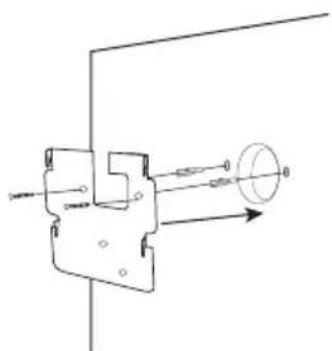
1) Percez 4 trous correspondant aux emplacements du support mural
2) Faites un trou dans votre mur pour cacher le domino électrique
3) Insérez les chevilles dans les trous et fixez le support mural à l'aide des vis fournies
4) Connectez le connecteur d'alimentation ainsi que le connecteur de l'unité extérieure (pour cela vous devez placer un domino entre les 2 connecteurs pour connecter l'écran à l'unité extérieure)
5) Emboitez l'écran sur le support mural comme décrit sur l'image
4. Connexion des 2 unités
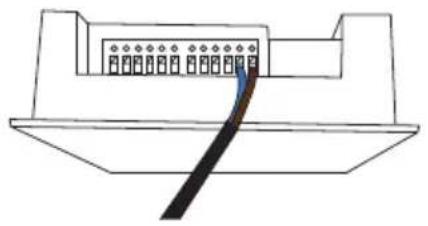
(*) Option additionnel pour la mise sous tension de l'écran.
Câble d'alimentation de tableau électrique
Vous pouvez brancher l'alimentation de votre visiophone directement à votre tableau électrique. Vous avez besoin de placer un transformateur modulaire (non inclus). Le câble d'alimentation spécifique est fourni pour vous permettre ce type d'installation. Pour plus d'informations, consultez nos vidéos d'installation.
Veuillez attendre 1 minute avant d'allumer l'écran
4.1 Unité extérieure
Note : Pour connecter les câbles vous devez vous munir d'un petit tournevis plat.
Enfoncez le bouton (☑) à l'aide du tournevis plat afin d'insérer les câbles. Connectez le câble qui relira l'unité extérieure à l'écran. (Vérifier que les câbles entre les 2 unités sont bien connectés.)
4.2 Écran
- Clipser le connecteur d'alimentation 24V (*)
-
Clipser le connecteur d'unité extérieure
-
Connectez le câble qui relie les 2 unités
-
Branchez à l'alimentation
Veuillez attendre 1 minute avant d'allumer l'écran
5. Configuration initiale
5.1 Assistant de configuration
Lors de la première mise sous tension, un assistant vous guidera à l'écran afin de configurer les principaux paramètres de votre visiophone.
Veuillez suivre ces étapes avant d'utiliser l'appareil.
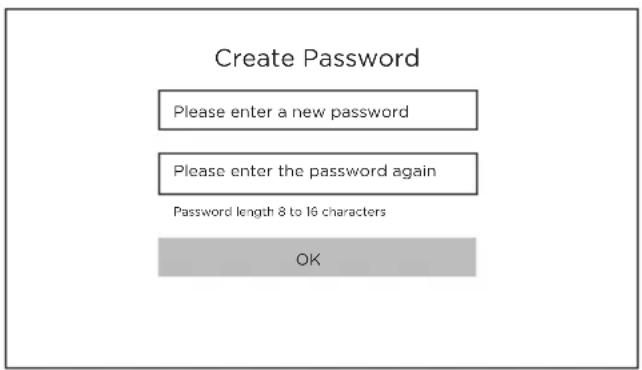
Allumer l'écran. Une page d'activation vous sera automatiquement proposée. Choisissez un mot de passe administrateur pour accéder au menu des réglages ultérieurement.
Appuyez sur OK pour l'activer.

Veuillez noter votre mot de passe quelque part ! (à l'arrière de l'écran). Celui-ci vous sera demandé à chaque fois que vous voulez changer un paramètre.
Nous vous recommandons fortement de créer un mot de passe fort de votre choix (en utilisant un minimum de 8 caractères, y compris au moins trois types de catégories suivantes : lettres majuscules, lettres minuscules, chiffres et caractères spéciaux) afin d'augmenter la sécurité de votre produit.
Mot de passe : ....
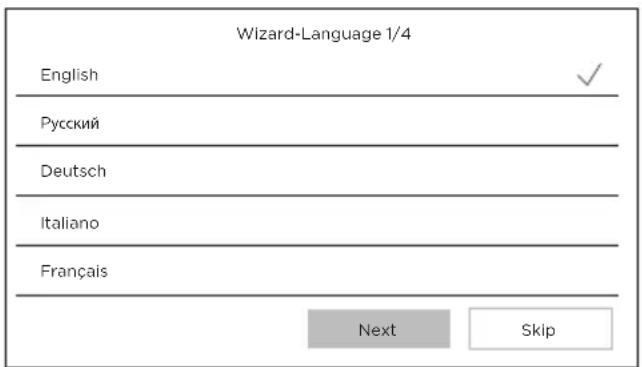
text_image
Wizard-Language 1/4
English
Русский
Deutsch
Italiano
Français
Next Skip
Etape 2
Sélectionnez la langue de votre choix.
(Celle-ci devra être reconfirmée par la suite, en passant par la configuration une nouvelle fois pour que les 2 unités aient la même langue)
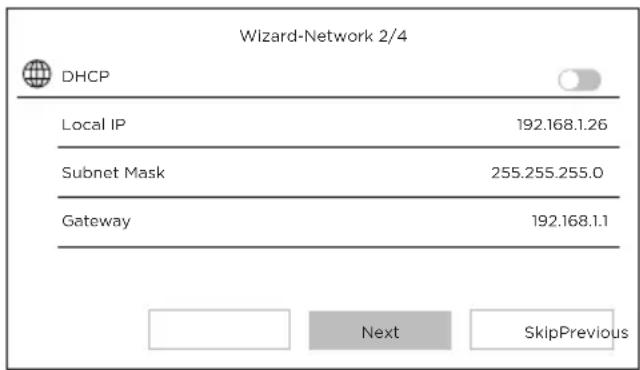
Configuration d'un réseau local entre l'unité intérieure et l'unité extérieure.
Il est conseillé de laisser l'option DHCP désactivée et de conserver la configuration par défaut.
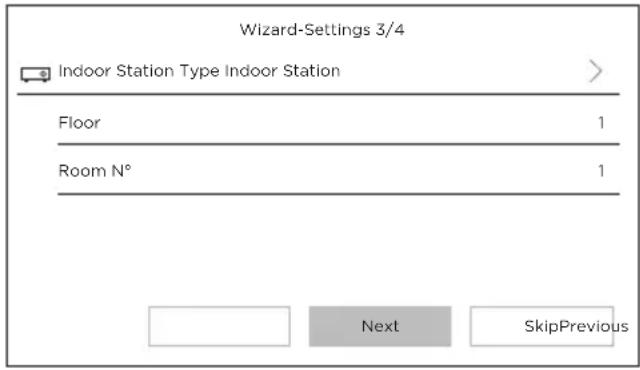
Vous pouvez renseigner un numéro étage et un numéro de pièce dans le cas d'une installation réseau comportant plusieurs appareils différents.
Cette option est facultative.
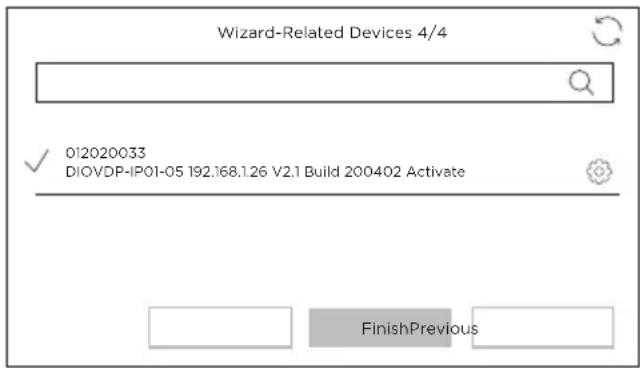
text_image
Wizard-Related Devices 4/4
012020033
DIOVDP-IP01-05 192.168.1.26 V2.1 Build 200402 Activate
FinishPrevious
Etape 5
Veuillez attendre 1 minute, jusqu'à ce que l'unité extérieure soit détectée.
Attention !! Si les câbles ont bien été fixés, la connexion entre les 2 unités se fera automatiquement.
Vous ne devez pas introduire de numéro de série.

Si la connexion ne se fait pas, veuillez suivre les instructions d'aide proposées via ce lien: https://www.youtube.com/watch?v=njqwbwLijlo
5.2 Connexion au réseau WiFi
La connexion de votre appareil au réseau WiFi n'est pas indispensable.
Elle n'est nécessaire que pour l'ajout dans l'application Smartphone et le contrôle à distance.
Sur l'écran d'accueil, sélectionnez le menu paramètres

Sélectionnez ensuite l'icône WiFi dans le menu de gauche

Choisissez votre réseau dans la liste déroulante
6. Installation de l'application
L'application est disponible sur les systèmes Android et IOS.
Recherchez et installez l'application « Guarding Vision » sur Android Play Store ou sur l'Apple Store suivant votre modèle de Smartphone.
Ouvrez l'application et créez un compte utilisateur en suivant les instructions à l'écran.
6.1 Enregistrement par QR code
Sur l'écran d'accueil de votre écran de vidéophone, sélectionnez le menu paramètres

Sélectionnez ensuite l'icône configuration

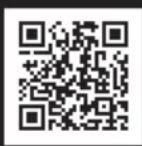
Rendez-vous dans la partie 'Paramètres du service Guarding Vision' pour afficher le QR code de l'appareil.
Dans l'application 'Guarding Vision' sur votre smartphone, sélectionnez l'icone '+' en haut à droite.
Choisissez 'Analyser le code' dans le menu déroulant.
Placez l'appareil photo en face du QR code sur l'écran du vidéophone.
6.2 Enregistrement manuel
Sur l'écran d'accueil de votre écran de vidéophone, sélectionnez le menu paramètres

Sélectionnez ensuite l'icône configuration

Rendez-vous dans la partie 'Informations sur l'appareil' pour afficher le numéro de série de l'appareil.
Dans l'application 'Guarding Vision' sur votre smartphone, sélectionnez l'icone '+' en haut à droite.
Choisissez 'Ajout manuel' dans le menu déroulant.
Entrez le numéro de série affiché sur l'écran de votre vidéophone.
Note:
Le mot de passe par défaut de votre appareil est 123456
Le code de vérification par défaut de votre appareil est ABCDEF.
7. Particularités du visiophone
7.1 En cas d'absence
L'option « réponse automatique » le visiophone informe au visiteur que vous êtes occupé, et laisse la possibilité au visiteur de laisser un message vocal lors de son passage.
8 Spécifications
| General |
| Type d'interphone 2 fils mains libres | |
| Température de fonctionnement -40 - +55°C | |
| Température de stockage -40 - +55°C | |
| Longueur et section de câble de 0 à 100 m / section : 1.5 mm2 | |
| Degré de protection (unité extérieure) IP65 | |
| |
| Spécifications |
| Marque de l'adaptateur HOIOTO | |
| Référence du modèle adaptateur ADS-40FSI-19 24036EPG | |
| Tension d'entrée 24DC | |
| Fréquence du CA d'entrée 100-240V - 50-60Hz | |
| Tension de sortie 24,0V DC | |
| Courant de sortie 1,5A | |
| Puissance de sortie 36W | |
| Rendement à moyen en mode actif 89,9% | |
| Rendement à faible charge (10%) 84,7% | |
| Consommation électrique hors charge 0,07W | |
| Consommation | Unité extérieure < 10W ; Unité intérieure < 8W |
| Nombre de mélodies | 3 |
| Durée de parole | From 90s to 120s |
| Fréquence audio 500. ~ 8k. Hz | |
| Type d'écran | 7" TFT LCD tactile |
| Résolution d'écran | 1024 X 600 Pixels |
| Type caméra 2MP Colour CMOS | |
| Résolution de la caméra 1920 X 1080 Pixels | |
| Ouverture de porte 12.V - 1A max (1-5 secondes) | |
| Ouverture de portail Contact sec NO/NC (1 seconde) | |
| Cryptage WiFi WPA-PSK/WPA2-PSK | |
| Sécurité AES128 | |
| Protocoles TCP/IP, RTSP, WIFI | |
| Infrarouge Infrarouge faible illumination | |
| Distance Infrarouge 3 mètres | |
| Max eirp 0,07W | |
| Poids unité extérieure 1044g | |
| Poids unité intérieure 624g | |
Courant Continu (CC)
\~ Courant alternatif (CA)
Pour un usage intérieur uniquement
Équipement de classe II
Polarité du connecteur CC
Attention
Instructions d'utilisation
Ne jetez pas les batteries ou les appareils hors d'usage avec les déchets ménagers (ordures). Les substances dangereuses qu'ils sont susceptibles de contenir peuvent nuire à la santé ou à l'environnement. Faites reprendre ces produits par votre distributeur ou utilisez la collecte sélective des déchets proposée par votre commune.

Le soussigné, Chacon, déclare que l'équipement radioélectrique du type '34895 est conforme à la Directive RED 2014/53/UE.
Le texte complet de la déclaration UE de conformité est disponible à l'adresse internet suivante : http://chacon.com/conformity
FR - FRANCE: SUIVANT LA REGLEMENTATION CNIL concernant les dispositif de vidéosurveillance ou visiophone
Ce dispositif a pour fonction d'identifier un visiteur, en aucun cas il ne doit être utilisé pour surveiller la rue ou l'espace public. Ce dispositif doit être utilisé conformément à la loi informatique et libertés. Toute utilisation de ce produit en dehors d'un cadre strictement personnel est soumise à des obligations légales d'utilisation, notamment en application de la loi n°78-17 du 6 janvier 1978, sur lesquelles il appartient à l'acquéreur de se renseigner auprès de la CNIL, et est soumis à l'obtention d'autorisations administratives préalables.
L'acquéreur est susceptible d'engager sa responsabilité civile et pénale en cas d'utilisation détournée du dispositif dans le but de porter atteinte à l'intimité de la vie privée ou à l'image de tiers ; Le fabricant ne pourra en aucun cas être tenu responsable d'une utilisation du visiophone en contravention avec les dispositions législatives et réglementaires en vigueur.
9. Support