
34876 - Interphone CHACON - Notice d'utilisation et mode d'emploi gratuit
Retrouvez gratuitement la notice de l'appareil 34876 CHACON au format PDF.


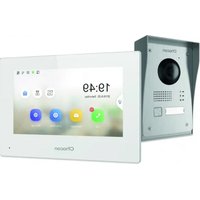
| Type de produit | Interphone vidéo avec moniteur 7" |
| Marque | Chacon |
| Modèle | 34876 |
| Dimensions unité intérieure | 198 x 137 x 18 mm |
| Dimensions unité extérieure | 143 x 50 x 32 mm |
| Poids unité intérieure (estimé) | Environ 500 g |
| Alimentation | Adaptateur secteur 230 V AC / 18 V DC 1 A |
| Écran | 7 pouces (diagonale), résolution 800 x 480 pixels, couleur |
| Caméra | Capteur CMOS 1/4", angle de vue ~100°, vision nocturne jusqu'à 0,5 m |
| Fonctions principales | Appel vidéo, ouverture de porte (serrure et portail), surveillance, enregistrement photo/vidéo sur carte micro-SD (jusqu'à 32 Go), interphone entre moniteurs, gestion par cartes RFID |
| Mode de déverrouillage | Bouton sur l'écran tactile, cartes RFID (2 cartes gestion + 50 utilisateurs max) |
| Sonnerie | 10 sonneries, réglable jour/nuit, volume réglable |
| Entretien et nettoyage | Nettoyer avec un chiffon doux et sec. Ne pas utiliser de produits abrasifs. |
| Sécurité | Ne pas couper le câble d'alimentation ; installation hors de portée des enfants ; ne pas exposer à l'eau. |
| Pièces détachées et réparabilité | Adapter secteur, cartes RFID, câbles de connexion. Fabriqué en Chine. |
| Informations générales | Température de fonctionnement : -10°C à +50°C ; humidité ≤85% HR ; câble recommandé 0,5 mm² jusqu'à 50 m, 1,5 mm² de 50 à 100 m. |
FOIRE AUX QUESTIONS - 34876 CHACON
Questions des utilisateurs sur 34876 CHACON
0 question sur cet appareil. Repondez a celles que vous connaissez ou posez la votre.
Poser une nouvelle question sur cet appareil
Téléchargez la notice de votre Interphone au format PDF gratuitement ! Retrouvez votre notice 34876 - CHACON et reprennez votre appareil électronique en main. Sur cette page sont publiés tous les documents nécessaires à l'utilisation de votre appareil 34876 de la marque CHACON.
MODE D'EMPLOI 34876 CHACON
Informations de sécurité importantes
- Veuillez lire attentivement ces instructions avant d'installer et d'utiliser le produit.
- Ne coupez pas le câble d'alimentation pour le rallonger ; Ne branchez pas l'appareil tant que tout le câblage n'est pas terminé.
Sécurité des installations
- Éloignez les enfants et les spectateurs lors de l'installation des produits. Les distractions peuvent vous faire perdre le contrôle.
- Ne vous étendez pas trop lors de l'installation de ce produit. Gardez une bonne assise et un bon équilibre à tout moment. Cela permet un meilleur contrôle dans des situations inattendues.
- Ce produit n'est pas un jouet. Montez-le hors de portée des enfants
Sécurité de fonctionnement
- N'utilisez pas de produits électriques dans des atmosphères explosives, par exemple en présence de liquides, de gaz ou de poussières inflammables. Les produits alimentés électriquement créent des étincelles qui peuvent enflammer la poussière ou les fumées.
- Les avertissements, précautions et instructions abordés dans ce manuel d'instructions ne peuvent pas couvrir toutes les conditions et situations possibles qui peuvent survenir. L'opérateur doit comprendre que le bon sens et la prudence sont des facteurs qui ne peuvent pas être intégrés à ce produit, mais doivent être fournis par l'opérateur.
- N'exposez pas l'adaptateur secteur de ce produit à la pluie ou à des conditions humides. L'eau pénétrant dans l'adaptateur secteur augmentera le risque de choc électrique.
- N'abusez pas du cordon d'alimentation. N'utilisez jamais le cordon pour débrancher la fiche de la prise. Gardez le cordon à l'écart de la chaleur, de l'huile, des bords tranchants ou des pièces mobiles. Les cordons endommagés ou emmêlés augmentent le risque de choc électrique.
- L'adaptateur doit correspondre à la prise. Ne modifiez jamais la fiche de quelque manière que ce soit. Des fiches non modifiées et des prises correspondantes réduiront le risque de choc électrique.
Contenu
| 6x |
Description
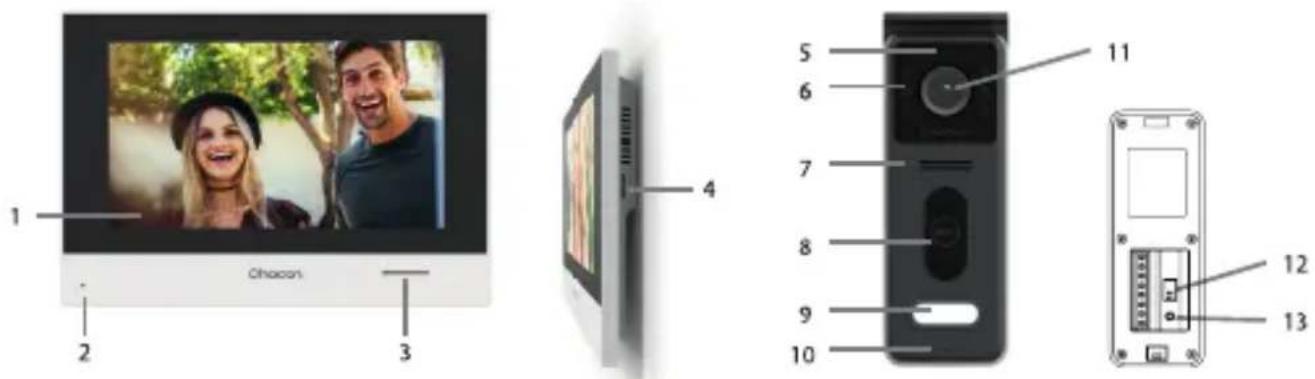
1 - Écran
2 - Micro
3 - Haut-parleur
4 - Carte Micro SD
5 - Capteur de lumière
6 - LED infrarouge
7 - Haut-parleur
8 - Zone de détection de tag
9 - Bouton d'appel/Plaque signalétique
10 - Micro
11 - Objectif de la caméra
12 - Bouton de réglage
13 - Bouton d'inscription
Installation
!!! Avant d'installer votre produit, pré-câblez-le pour vous assurer qu'il fonctionne correctement. !!!
Unité intérieure
- Choisissez un endroit approprié.
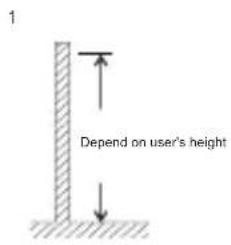
- Montez la plaque de support du moniteur intérieur en perçant des trous dans le mur et en vissant fermement la plaque de support, en laissant passer le câble.
- Connectez les fils aux bornes à vis selon le schéma.
- Insérez le support dans les fentes du moniteur intérieur.
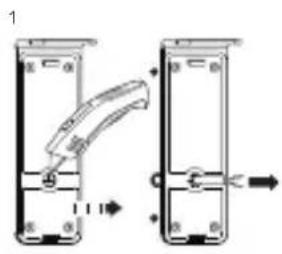
- Dévissez la vis inférieure, sous l'unité extérieure.
- Installez la plaque de protection de l'unité extérieure.
- Percez un trou dans le mur, insérez les ancrages.
- Serrer les vis.
- Connectez le câblage.
- Installez l'unité principale sur la plaque de protection.
- Vissez la vis inférieure sous l'unité extérieure.
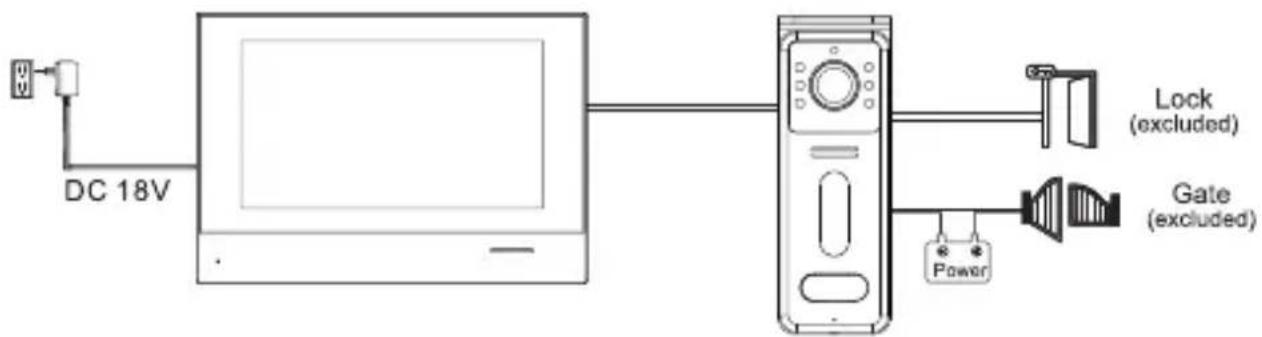
Connexions par câble
Le menu principal est votre point de départ pour utiliser votre appareil. Touchez n'importe où sur l'écran, en mode veille, et le menu principal apparaîtra comme suit :
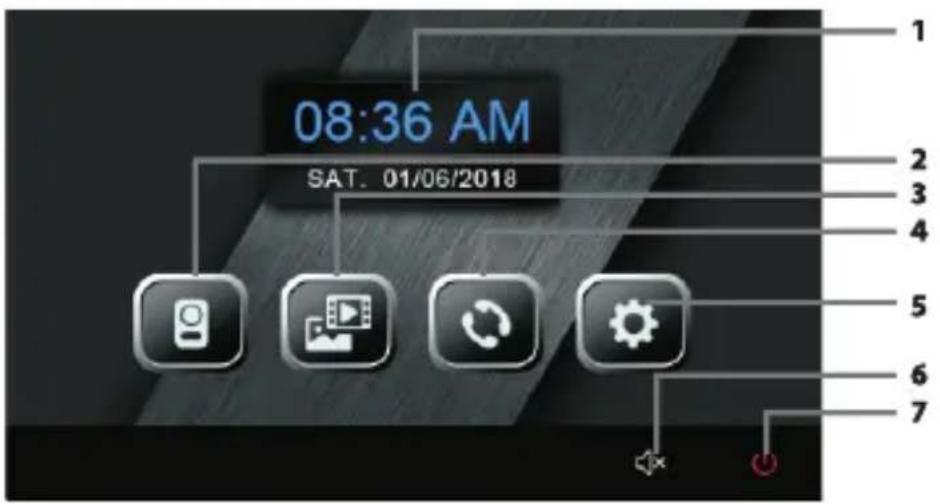
1 Date et heure actuelles
2 MONITEUR : Touchez-le pour afficher l'affichage extérieur
3 Lecture : touchez-la pour lire les images ou les vidéos enregistrées à partir des postes de porte.
4 Interphone (pour moniteur intérieur étendu) : un état de veille, touchez-le pour activer l'appel interne.
5 RÉGLAGE : Touchez-le pour accéder à la page de configuration.
6 Muet : Touchez-le pour activer les fonctions de sourdine.
7 FERMER : Touchez-le pour éteindre l'écran et mettre le moniteur en mode veille.
Pendant que vous parlez avec un poste de porte
Le menu principal est votre point de départ pour utiliser votre appareil. Touchez n'importe où sur l'écran, en mode veille, et le menu principal apparaîtra comme suit :
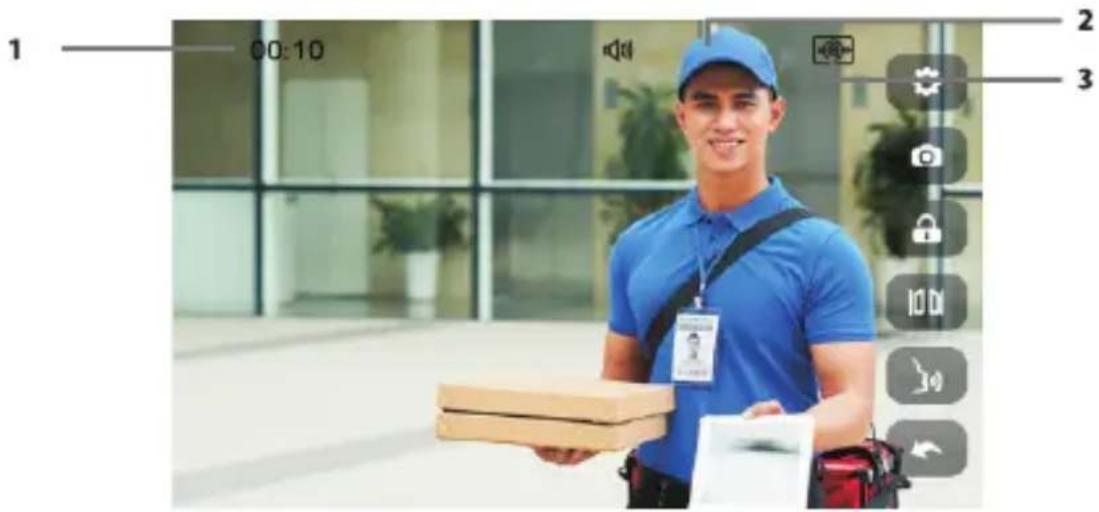
1 Affiche le temps de conversation
2 Affiche l'état de conversation
3 Vidéos ou photos
Opérations de base
Répondre à un appel
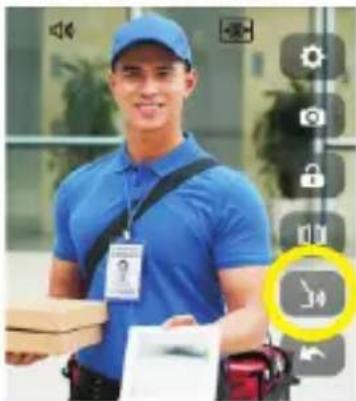
Lorsqu'il y a un appel provenant d'un portier vidéo. La tonalité d'appel retentit, une image s'affichera sur l'écran.
- Touchez l'icône « Parler » à l'écran pour commencer à communiquer en mains libres avec le visiteur.
- Tout en communiquant avec le visiteur, déverrouillez la porte, capturez des images/vidéos et ajustez l'écran et le volume sont disponibles. Pour plus de détails, veuillez vous référer aux descriptions suivantes.
Réglage de l'écran et du volume
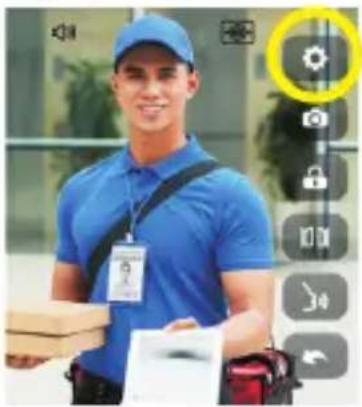
(1) Réglez le contraste de l'écran, touchez - ou + pour modifier le niveau.
(2) Réglez la luminosité de l'écran, touchez - ou + pour modifier le niveau.
(3) Ajustez la couleur de l'écran, touchez - ou + pour modifier le niveau.
(4) Réglage du volume du haut-parleur, touchez - ou + pour modifier le niveau. 0 = muet
Ouverture de porte
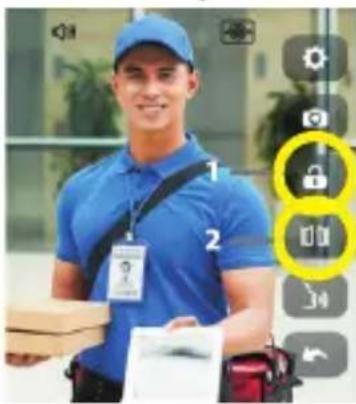
- Il est possible de déverrouiller la porte lors d'un appel, d'une communication ou lors de la surveillance d'un poste de porte.
- Touchez « LOCK (1) » ou « Gate (2) » pour déverrouiller la porte. La serrure de la porte est déverrouillée pendant le temps de déverrouillage de la porte réglé.
Enregistrement
Des vidéos et des images peuvent être enregistrées, l'enregistrement automatique et manuel est disponible.
Enregistrement automatique
Enregistrement d'environ 10 secondes lors de la réception d'un appel (besoin d'insérer dans la carte micro-SD).
Capturez automatiquement une photo pour chaque appel.
Enregistrements stockés sur la carte SD
Les images stockées dans la mémoire intégrée.
- Max. environ 100 images peuvent être stockées dans la mémoire interne, lorsque la mémoire est pleine, l'image la plus ancienne sera automatiquement écrasée.
- Si une carte micro-SD est installée, les images peuvent être copiées sur la carte SD.
- Max. La carte Micro SD 32G est prise en charge.
Enregistrement manuel
L'enregistrement manuel est disponible à tout moment lorsque l'icône « PHOTO » est sur l'écran.
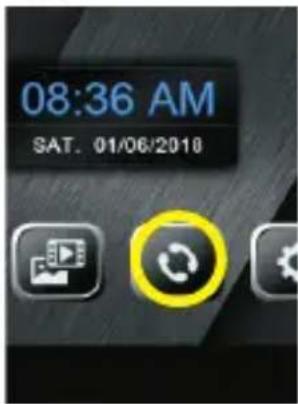
Appeler d'autres moniteurs
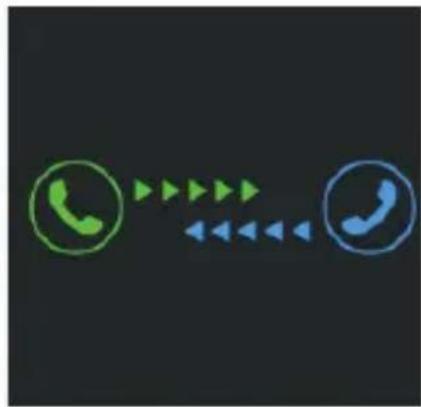
flowchart
graph LR
    A["Telephone Icon"] --> B["Green Arrow"]
    B --> C["Blue Arrow"]
    C --> D["Blue Arrow"]
    D --> E["Phone Icon"]
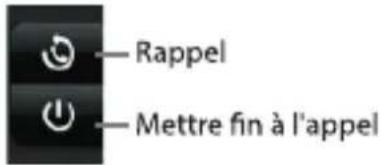
Il est possible d'appeler entre moniteurs dans la même pièce ou dans le même système.
Suivez les étapes pour activer ces fonctions :
Surveillance
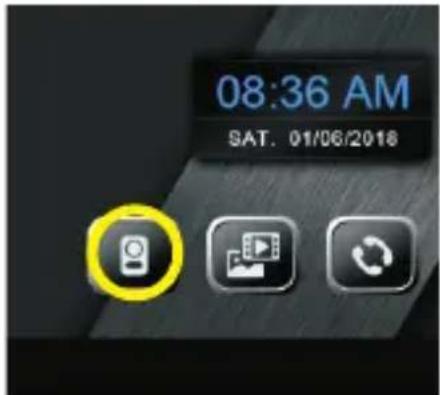
Vous pouvez surveiller l'entrée à tout moment.
Consultez les étapes suivantes :
- Touchez n'importe où sur l'écran du moniteur en mode veille.
- DS1\~2 peuvent être sélectionnés pour surveiller individuellement si le système installe plusieurs postes de porte.
- Pendant la surveillance, les images peuvent être visualisées, mais le son ne peut pas être entendu.
- S'il y a un visiteur à l'entrée, touchez l'icône sur l'écran pour commencer la communication avec le poste de porte.
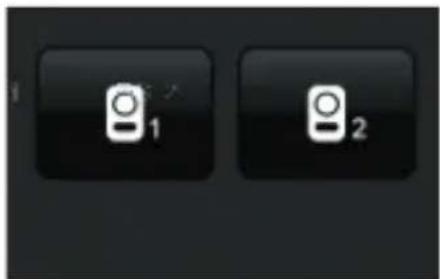
Pour mettre fin à la surveillance
Touchez l'icône « RETOUR » sur l'écran.
Fonctions disponibles pendant la surveillance :
Réglage de l'image (échelle de l'image / Luminosité / couleur / contraste)
Ouverture de porte
Contrôle du volume
Enregistrement manuel
Affichage d'images
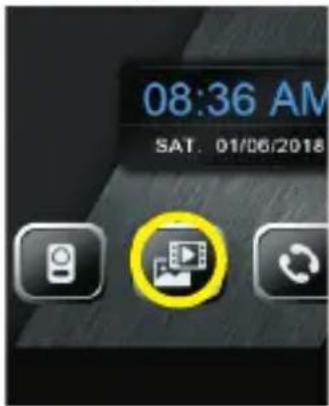
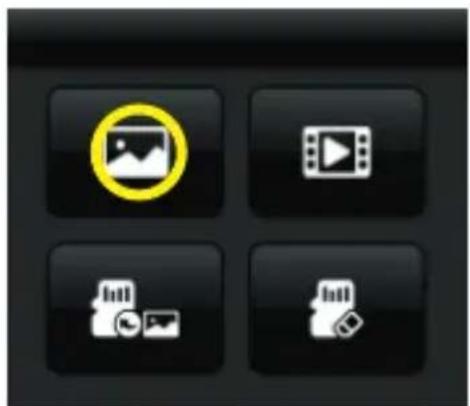
- Touchez « Gauche » ou « Droite » pour faire défiler les images, touchez « Recycler » pour supprimer l'image actuelle.
- Touchez l'icône « RETOUR » sur l'écran pour quitter.
Visionner des vidéos
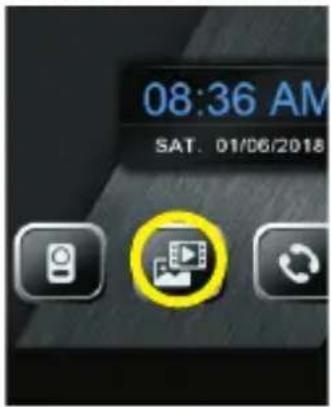
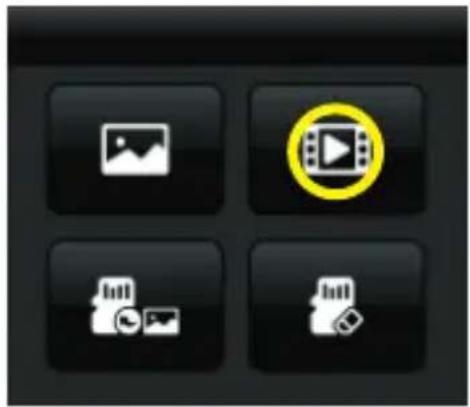
- Touchez «Gauche» ou «Droite» pour tourner la page
- Touchez l'icône « RETOUR » sur l'écran pour quitter.
Copie des enregistrements sur la carte SD
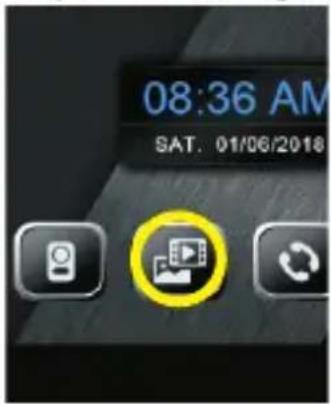
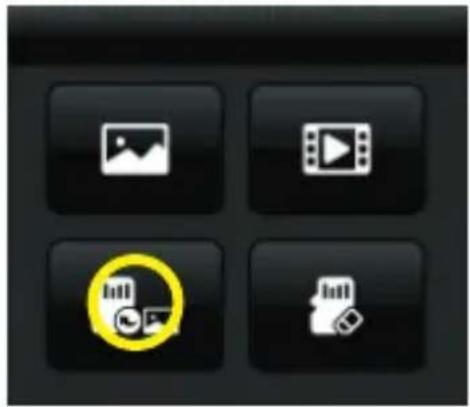
Vous pouvez copier des images stockées dans la mémoire intégrée sur une carte SD.
• Touchez l'icône « Carte SD » pour copier.
• Touchez l'icône « RETOUR » pour annuler.
- Une fois la copie terminée, le dossier « BKUP_PIC » est créé sur la carte Micro SD.
- Les images copiées sont stockées sous les noms de fichiers suivants : 20190320-122532.jpg (Nom de l'enregistrement)
- (Durée d'enregistrement)
Formater une carte SD
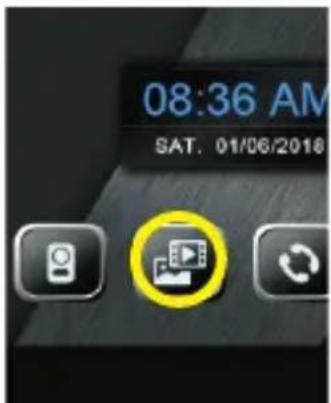
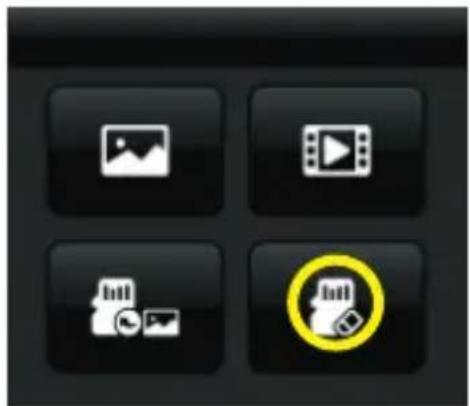
Lors du formatage d'une carte micro-SD, toutes les données existantes sur la carte sont effacées.
- Touchez l'icône « SD Card Erase » pour formater.
- Touchez l'icône « RETUNR » pour annuler le formatage.
* Le formatage peut prendre un certain temps.
Muet
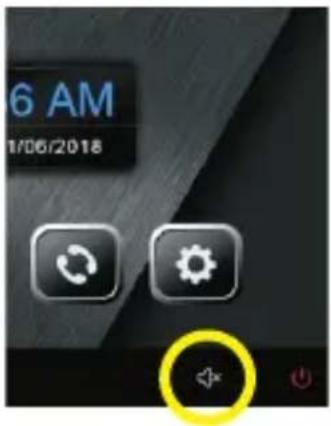
Si vous ne voulez pas être dérangé, par exemple la nuit. L'activation de la fonction muet vous est nécessaire.
Régler le volume de la sonnerie
Sur la page du menu principal, touchez l'icône « Paramètres » -> « VOLUME »
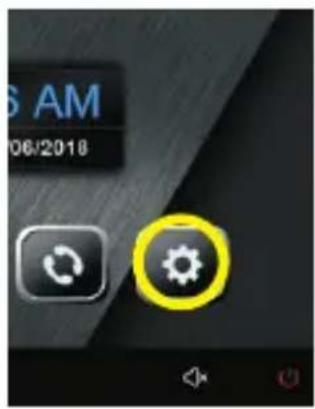
1 Unité extérieure 1 Sonnerie
2 Unité extérieure 2 Sonnerie
3 Sonnerie interne
4 Volume de la sonnerie
5 de jour
Volume de la sonnerie de nuit
Note:
- La journée est de 7h00 à 19h00. la nuit est de 19h00 à 7h00.
- Touchez l'icône « RETOUR » pour quitter et revenir à la page du menu principal.
Réglage de la date et de l'heure
Sur la page du menu principal, touchez l'icône « Paramètres » -> « HEURE »
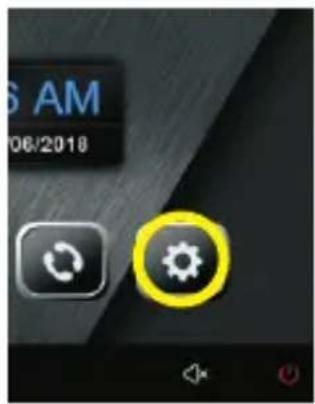
- Touchez individuellement la cible de réglage du mois, de la date, de l'année, de l'heure, des minutes et des secondes, puis touchez l'icône « PLUS » / « MINOUS » pour modifier la valeur.
- Une fois le réglage terminé, touchez « RETURN » pour enregistrer les paramètres.
- Touchez l'icône « RETOUR » pour quitter et revenir à la page du menu principal.
L'utilisation de la carte d'identité
(Remarque : la carte administrateur sera définie en usine. Conservez cette carte en sécurité. En cas de perte ou de disparition, veuillez contacter notre support.)
Bleu : carte de gestion (2 pcs), Rouge : carte utilisateur (2 pièces, pour ouvre-serrure), Noir : carte utilisateur (2 pcs, pour ouvre-portail)
Carte de gestion des inscriptions :
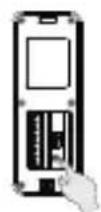
- En mode veille, appuyez sur le bouton SET.
- La LED est bleue et la LED rouge clignote.
- Faites glisser la carte, entendez le son «DI----DI DI», la carte gestionnaire est définie avec succès.
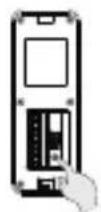
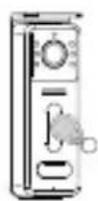

Jusqu'à 2 cartes de gestion peuvent être enregistrées simultanément.
Tentative d'enregistrement de la 3ème carte de gestion, j'ai entendu le son «DI----» et les lumières sont toutes éteintes, indique que 2 cartes de gestion ont été enregistrées
Appuyez sur le bouton d'enregistrement pour quitter, ou quittez automatiquement après
environ 90 secondes.
Annulation de la carte de gestion
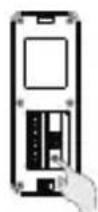
- En mode veille, continuez à appuyer sur le bouton SET jusqu'à ce que la LED passe au bleu et que la LED rouge clignote.
- Dans 30 secondes, appuyez à nouveau sur le bouton SET jusqu'à entendre le son «DI----DI DI», la LED bleue s'éteint et la LED rouge clignote.
- Faites glisser la carte de gestion SET avec succès, entendez le son «DI----DI DI», le voyant rouge s'éteint, supprimez expressement toutes les cartes de gestion.
Carte d'utilisateur d'enregistrement : (pour l'ouvre-serrure)
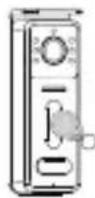
- En mode veille, glissez la carte de gestion. les lumières LED sont bleues
- Appuyez sur le bouton d'appel en 10 secondes, entendez le son « DI » et la LED rouge clignote.
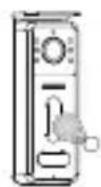
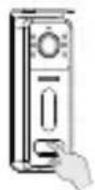
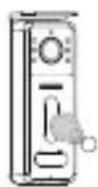

- Glissez la nouvelle carte, entendez le son «DI DI», exprimez le
carte utilisateur définie avec succès.
Enregistrez jusqu'à 50 cartes utilisateur
Appuyez sur le bouton d'appel pour quitter ou quitter automatiquement après environ 90 secondes.
Carte d'utilisateur d'enregistrement : (pour l'ouvre-porte)
- En mode veille, faites glisser la carte de gestion. les lumières LED sont bleues
- Maintenez enfoncé le bouton d'appel pendant environ 5 à 10 secondes. J'ai entendu le son «DI DI» et la led rouge clignote
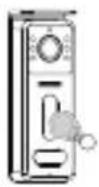
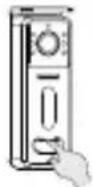
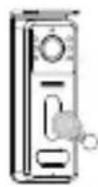

- Faites glisser la nouvelle carte, entendez le son «DI DI», exprimez la carte utilisateur définie avec succès.
Enregistrez jusqu'à 50 cartes utilisateur
Appuyez sur le bouton d'appel pour quitter ou quitter automatiquement après environ 90 secondes.
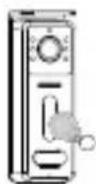
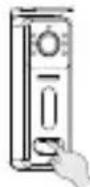
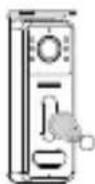
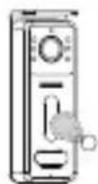
Annulation d'une carte utilisateur :
- En mode veille, faites glisser la carte de gestion, les voyants LED s'affichent en bleu
- Appuyez sur le bouton d'appel pendant 10 secondes. J'ai entendu le son «DI DI» et la led rouge clignote
- Glissez à nouveau la carte de gestion. La LED bleue s'éteint. La led rouge clignote et j'entends le «DI DI» en réponse
- Faites glisser le besoin d'annulation de la carte, entendez le son «DI---», exprimez l'annulation de la carte utilisateur avec succès.
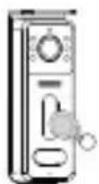
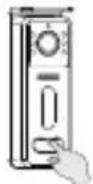
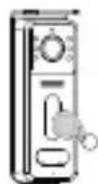
Annulation de toute carte utilisateur :
- En mode veille, appuyez sur le bouton d'appel pendant environ 5 secondes, les voyants LED s'allument en rouge.
- Faites glisser la carte de gestion au niveau de la zone du capteur, entendez le son «DI DI» 3 fois,
- Appuyez sur le bouton d'appel pendant environ 5 secondes jusqu'à ce que vous entendiez le son «DI----», annulation express de toutes les cartes utilisateur.
Caractéristiques
| Unité intérieure | |
| Tension d'alimentation C.C 18 V 1A | |
| Écran 7" (diagonale) pouces | |
| Configuration des couleurs RVBdelta | |
| Système vidéo COPAIN | |
| Pixels efficaces 800X3(RVB)X480 | |
| Consommation actuelle 500 ± 100 mA | |
| Température de fonctionnement -10°C ~ +50°C | |
| Humidité de fonctionnement ≤85% HR | |
| Type de carte SD SDHC | |
| Type d'image JPEG | |
| Type de vidéo AVI | |
| Unité extérieure | |
| Type de capteur d'imagerie 1/4"CMOS | |
| Angle de vue environ 100° | |
| Distance de vision nocturne environ 0,5 m | |
| Tableau de fenêtres efficace 1080(H) x720(V) | |
| Température de fonctionnement -10°C ~ +50°C | |
| humidité d'exploitation | ≤85% HR |
| Longueur et section du câble | de 0 à 50m / section : 0,50 mm2 |
| de 50m à 100m / section : 1,5 mm2 | |
| CARACTERISTIQUES | |
| Tension de fonctionnement Entrée | CA 230 V/50 Hz |
| Sortir C.C 18 V/1 A. | |
| Consommation | Veille |
| Nombre de chansons | dix |
| Ouverture de porte | 1 seconde ou 5 secondes |
| Ouverture du portail | Contact sec |
| Enregistrement | Carte Micro SD 32 Go maximum. |
| DIMENSIONS | |
| Unité extérieure | 143x50x32mm |
| Unité intérieure | 198x137x18mm |
- Nous maximiserons pour fournir des informations plus précises. Il n'y a que de petites différences entre les images de description et le produit réel. relatif aux spécifications, à l'apparence et à la couleur, à proposer en fonction du produit réel.
- Si besoin est, nos produits et données associées sont constamment mis à jour et de nouveaux éléments ajoutés.
- Cette modification peut être modifiée sans préavis.
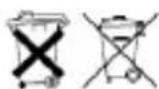
Ne jetez pas les piles ou les produits hors d'usage avec les ordures ménagères (déchets). Les substances dangereuses qu'ils sont susceptibles de contenir peuvent nuire à la santé ou à l'environnement. Faites reprendre ces produits à votre commerçant ou utilisez la collecte sélective des déchets proposée par votre ville.
- Informations de sécurité importantes
- Sécurité des installations
- Sécurité de fonctionnement
- Contenu
- Description
- Installation
- Unité intérieure
- Connexions par câble
- Pendant que vous parlez avec un poste de porte
- Opérations de base
- Répondre à un appel
- Réglage de l'écran et du volume
- Ouverture de porte
- Enregistrement
- Enregistrement automatique
- Enregistrements stockés sur la carte SD
- Enregistrement manuel
- Appeler d'autres moniteurs
- Surveillance
- Pour mettre fin à la surveillance
- Fonctions disponibles pendant la surveillance :
- Affichage d'images
- Régler le volume de la sonnerie
- Note:
- Réglage de la date et de l'heure
- L'utilisation de la carte d'identité
- Carte de gestion des inscriptions :
- Annulation de la carte de gestion
- Carte d'utilisateur d'enregistrement : (pour l'ouvre-serrure)
- Carte d'utilisateur d'enregistrement : (pour l'ouvre-porte)
- Annulation d'une carte utilisateur :
- Annulation de toute carte utilisateur :
Marque : CHACON
Modèle : 34876
Catégorie : Interphone