TD-11 - Tambour ordinateur ROLAND - Notice d'utilisation et mode d'emploi gratuit
Retrouvez gratuitement la notice de l'appareil TD-11 ROLAND au format PDF.


| Type de produit | Module de percussion électronique |
| Marque | Roland |
| Modèle | TD-11 |
| Dimensions | 154 (L) x 89 (P) x 225 (H) mm |
| Poids | 665 g (sans adaptateur secteur) |
| Alimentation | Adaptateur secteur DC 9 V, consommation 350 mA |
| Nombre de kits de batterie | 50 kits |
| Types d'effets | Ambience (10 types), égaliseur 4 bandes |
| Fonctions principales | Quick Rec, métronome, mode Coach (Time Check, Quiet Count, Warm Ups), lecteur de morceaux (WAV/MP3), USB MIDI/Audio |
| Connecteurs | Trigger Input (DB-25), OUTPUT L/MONO/R, PHONES, Mix In, MIDI OUT, USB COMPUTER, USB MEMORY |
| Mémoire interne | Environ 30 000 notes (Quick Rec) |
| Entretien et nettoyage | Chiffon doux et sec ; éviter solvants, alcool ou diluants |
| Sécurité | Ne pas démonter ; utiliser uniquement l'adaptateur fourni ; éviter humidité, chaleur, chocs ; débrancher avant nettoyage |
| Pièces détachées et réparabilité | Adaptateur secteur, câble spécial, vis-papillons, plaque de montage, CD-ROM (pilote). Ne pas réparer soi-même, contacter un centre agréé Roland. |
| Informations générales | Technologie SuperNATURAL, compatibilité V-Drums, support USB 2.0 Hi-Speed |
FOIRE AUX QUESTIONS - TD-11 ROLAND
Questions des utilisateurs sur TD-11 ROLAND
0 question sur cet appareil. Repondez a celles que vous connaissez ou posez la votre.
Poser une nouvelle question sur cet appareil
Téléchargez la notice de votre Tambour ordinateur au format PDF gratuitement ! Retrouvez votre notice TD-11 - ROLAND et reprennez votre appareil électronique en main. Sur cette page sont publiés tous les documents nécessaires à l'utilisation de votre appareil TD-11 de la marque ROLAND.
MODE D'EMPLOI TD-11 ROLAND
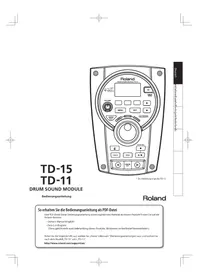
* L'illustration montre le module TD-15.
TD-15
TD-11
DRUM SOUND MODULE
Mode d'emploi
Roland
Comment obtenir le mode d'emploi au format PDF
Les fi chiers PDF du mode d'emploi et des autres documents pour ce produit peuvent être téléchargés à partir du site Web Roland.
(Ce document n'est pas inclus avec le produit ; vous pouvez donc le télécharger, si nécessaire.)
Visitez le site suivant, sélectionnez « Owner's Manuals » (modes d'emploi) et recherchez le modèle « TD-15 » ou « TD-11 ».
Avant d'utiliser cet appareil, veuillez lire attentivement les sections intitulées « CONSIGNES DE SÉCURITÉ » (p. 2) et « REMARQUES IMPORTANTES » (p. 4). Ces sections fournissent d'importantes informations relatives au bon fonctionnement de l'appareil. En outre, pour vous garantir la maîtrise parfaite des différentes fonctions proposées par votre nouvel appareil, vous devez lire le présent manuel dans son intégralité. Vous devez conserver ce manuel sous la main afi n de pouvoir vous y reporter au besoin.
CONSIGNES À RESPECTER POUR ÉVITER TOUT RISQUE D'ÉLECTROCUTION, D'INCENDIE ET DE BLESSURE
À propos des messages de type ⚠️ AVERTISSEMENT et ⚠️ ATTENTION
| AVERTISSEMENT | Utilisé pour les instructions destinées à prévenir les utilisateurs du danger de mort ou du risque de blessure sérieuse en cas d'utilisation incorrecte de l'appareil. |
| ATTENTION | Utilisé pour les instructions destinées à prévenir les utilisateurs du risque de blessure ou de dommages matériels en cas d'utilisation incorrecte de l'appareil.* Les dommages matériels font référence aux dommages ou autres effets adverses qui surviennent par rapport au cadre d'habitation et à son environnement, ainsi qu'aux animaux familiers ou de compagnie. |
À propos des symboles
| Le symbole △ attire l'attention de l'utilisateur sur des instructions ou des avertissements importants. La signification du symbole est déterminée par l'image représentée dans le triangle. Ainsi, le symbole à gauche est utilisé pour des précautions, des avertissements ou des alertes typiques concernant des dangers. | |
| Le symbole ⊗ attire l'attention des utilisateurs sur des éléments interdits. L'action à ne pas effectuer est indiquée par l'image représentée dans le cercle. Ainsi, le symbole à gauche indique que l'appareil ne doit jamais être désassemblé. | |
| Le symbole ● attire l'attention des utilisateurs sur des actions à effectuer. L'action spécifique à effectuer est indiquée par l'image représentée dans le cercle. Ainsi, le symbole à gauche indique que le cordon d'alimentation doit être débranché de la prise. |
VEUILLEZ TOUJOURS RESPECTER LES CONSIGNES SUIVANTES
! AVERTISSEMENT
Ne démontez pas l'appareil et ne le modifi ez pas
N'ouvrez pas (ni ne modifi ez d'aucune façon) l'appareil ou son adaptateur secteur.

Ne réparez pas l'appareil et n'en remplacez pas des pièces
N'essayez pas de réparer l'appareil ou d'en remplacer des pièces (sauf si le présent manuel fournit des instructions spécifi ques dans ce sens). Pour toute opération de maintenance, prenez contact avec votre revendeur, avec le centre de maintenance Roland le plus proche, ou avec un distributeur Roland agréé (voir la page Information).

N'utilisez pas l'appareil et ne le stockez pas dans l'un des emplacements suivants
- Exposé à des températures élevées (par exemple, emplacement exposé à la lumière directe du soleil dans un véhicule fermé, près d'un conduit chauff é ou sur un dispositif générateur de chaleur) ;
- Embué (par exemple, salle de bains, cabinets de toilettes, sur sols mouillés) ;
- Exposé à la vapeur ou à la fumée ;
- Exposé au sel ;
• Humide ; - Exposé à la pluie ;
• Poussièreux ou sableux ; - Soumis à de fortes vibrations et secousses.
! AVERTISSEMENT
Utilisez uniquement un pied Roland de la série MDS qui est recommandé
Ce module ne doit être utilisé qu'avec un pied recommandé par Roland.

Ne placez pas l'appareil à un endroit instable
Lorsque vous utilisez le module avec un pied (série MDS), ce dernier doit être installé avec précaution sur une surface plane sur laquelle il est assuré de demeurer stable. Si vous n'utilisez pas de pied, vous devez vous assurer que l'emplacement choisi off re une surface suffi samment plane pour installer correctement l'appareil et l'empêcher d'osciller.

Utilisez uniquement l'adaptateur secteur inclus et la tension adaptée
Utilisez exclusivement l'adaptateur secteur inclus avec cet appareil. En outre, assurez-vous que la tension à l'installation correspond à la tension en entrée indiquée sur l'adaptateur secteur. Les autres adaptateurs secteur pouvant utiliser une polarité diff érente ou être conçus pour une tension diff érente, leur utilisation risque de provoquer des dommages, des dysfonctionnements ou une décharge électrique.

Utilisez uniquement le cordon d'alimentation inclus
Utilisez uniquement le cordon d'alimentation fourni. De plus, le cordon d'alimentation inclus ne doit pas être utilisé avec un autre appareil.

! AVERTISSEMENT
Ne pliez pas le cordon d'alimentation et ne placez pas d'objets lourds dessus
Ne tordez pas et ne pliez pas excessivement le cordon d'alimentation et ne placez pas d'objets lourds dessus. Vous risqueriez d'endommager le cordon et de provoquer de graves dommages ou des court-circuits. Les cordons endommagés présentent un risque d'incendie et d'électrocution !

Évitez une utilisation pendant une longue période avec un volume élevé
Utilisé seul ou en association avec un amplifi cateur et un casque ou des haut-parleurs, cet appareil peut produire des niveaux sonores susceptibles d'entrainer une perte auditive défi nitive. Ne travaillez pas pendant longtemps à un niveau de volume élevé ou à un niveau inconfortable. Si vous constatez une perte auditive ou des bourdonnements d'oreille, cessez immédiatement d'utiliser l'appareil et consultez un audiologiste.

Ne laissez pas des objets étrangers ou du liquide pénétrer à l'intérieur de l'appareil ; ne placez jamais de récipients contenant du liquide sur l'appareil
Ne placez pas de récipients contenant du liquide sur ce produit. Ne laissez jamais des objets étrangers (par exemple, objets infl ammables, pièces, câbles) ou des liquides (par exemple, de l'eau ou du jus) pénétrer à l'intérieur du produit. Cette situation pourrait entraîner des court-circuits, un mauvais fonctionnement ou des dysfonctionnements.


AVERTISSEMENT
Mettez l'appareil hors tension en cas de situation anormale ou de dysfonctionnement
Mettez immédiatement l'appareil hors tension, débranchez l'adaptateur secteur de la prise de courant et demandez une opération de maintenance à votre revendeur, au centre de maintenance Roland le plus proche ou à un distributeur Roland agréé (voir la page Information), dans les situations suivantes :

• L'adaptateur secteur, le cordon d'alimentation ou la prise est endommagé ;
- En cas de fumée ou d'odeur inhabituelle ;
- Des objets ou du liquide se sont introduits dans l'appareil ;
• L'appareil a été exposé à la pluie (ou s'est embué de quelque autre façon) ;
- L'appareil ne semble pas fonctionner normalement ou vous remarquez une modification importante des performances.
En présence de jeunes enfants, les adultes doivent exercer une surveillance
Lorsque vous utilisez l'appareil en présence de jeunes enfants, faites en sorte que celui-ci ne puisse pas être manié sans précaution. Un adulte doit toujours être présent pour exercer une surveillance et donner des conseils.

Ne laissez pas tomber l'appareil et protégez-le des chocs violents
Protégez l'appareil contre les chocs violents. (Ne le laissez pas tomber!)

Ne partagez pas une prise murale avec un nombre déraisonnable d'appareils supplémentaires
Ne forcez pas sur le cordon d'alimentation de l'appareil afin de partager une prise murale avec un nombre déraisonnable d'appareils supplémentaires. Soyez particulièrement vigilant lorsque vous utilisez des cordons prolongateurs : la puissance totale utilisée par l'ensemble des appareils reliés à la prise murale du cordon prolongateur ne doit jamais dépasser la puissance nominale (watts/ampères) du cordon prolongateur. Des charges excessives peuvent provoquer un réchauffement de l'isolation du cordon, voire sa fonte.

N'utilisez pas l'appareil à l'étranger
Avant d'utiliser l'appareil dans un pays étranger, prenez contact avec votre revendeur, avec le centre de maintenance Roland le plus proche ou avec un distributeur Roland agréé (voir la page Information).

N'utilisez pas un CD-ROM dans un lecteur CD audio ou DVD
NE lisez PAS un CD-ROM sur un lecteur CD audio conventionnel. Le son perçu serait d'un volume pouvant entrainer une perte auditive permanente. D'autre part, cela pourrait également endommager les haut-parleurs ou d'autres composants système.


ATTENTION
Placez l'appareil à un endroit bien ventilé
L'appareil et l'adaptateur secteur doivent être installés de telle sorte qu'ils n'interfèrent pas avec leur propre ventilation.

Utilisez uniquement le ou les pieds spécifiés
Cet appareil a été conçu pour être utilisé avec des pieds (série MDS) spécifiques fabriqués par Roland. S'il est utilisé avec d'autres types de pieds, vous risquez de vous blesser sérieusement en cas de chute ou de basculement du produit en raison d'un manque de stabilité.

Tenez compte des questions de sécurité avant d'utiliser un pied
Même si vous vous conformez aux précautions données dans le mode d'emploi, certaines manipulations peuvent provoquer la chute de l'appareil ou du pied. Tenez compte des questions de sécurité avant d'utiliser ce produit.

Saisissez la prise du cordon lorsque vous branchez ou débranchez de l'adaptateur secteur
Saisissez toujours uniquement la prise du cordon de l'adaptateur secteur lorsque vous branchez ou débranchez, une prise murale ou le présent appareil.

Nettoyez régulièrement la prise de l'adaptateur secteur
Débranchez régulièrement l'adaptateur secteur et nettoyez-le à l'aide d'un chiffon sec afin de débarrasser les broches de la poussière et des autres dépôts accumulés. Débranchez également la prise de courant de la prise murale chaque fois que l'appareil n'est pas utilisé pendant une longue période. L'accumulation de poussière entre la prise de courant et la prise murale peut entraîner une faible isolation et provoquer un incendie.

Gérez les câbles en tenant compte de la sécurité
Essayez d'éviter que les cordons et les câbles ne s'entremêlent. Les cordons et les câbles doivent également être placés hors de portée des enfants.

Évitez de monter sur l'appareil et de déposer des objets lourds dessus
Ne montez jamais sur l'appareil et ne déposez jamais d'objets lourds dessus.

Ne branchez pas l'adaptateur secteur et ne le débranchez pas avec les mains mouillées
Ne manipulez jamais l'adaptateur secteur ou ses prises avec les mains mouillées lorsque vous procédez au branchement ou au débranchement d'une prise murale ou du présent appareil.


ATTENTION
Débranchez tout avant de déplacer l'appareil
Avant de déplacer l'appareil, débranchez l'adaptateur secteur et tous les cordons d'appareils externes.

Avant le nettoyage, débranchez l'adaptateur secteur de la prise murale
Avant de nettoyer l'appareil, mettez-le hors tension et débranchez l'adaptateur secteur de la prise murale (p. 10).

En cas de risque de foudre, débranchez l'adaptateur secteur de la prise murale
Chaque fois qu'il y a un risque de foudre dans votre zone, débranchez l'adaptateur secteur de la prise murale.

Veillez à conserver les petits éléments hors de portée des enfants
Pour éviter l'ingestion accidentelle des pièces ci-dessous, laissez-les toujours hors de portée des enfants.

- Pièces incluses
Vis-papillons (p. 9) - Pièces amovibles
Capuchon du câble de connexion spéciale
REMARQUES IMPORTANTES
Alimentation électrique
- Ne branchez pas cet appareil sur une prise électrique déjà utilisée par un appareil électrique contrôle par un onduleur ou un moteur (par exemple, un réfrigérateur, un lave-linge, un four à micro-ondes ou un climatiseur). Sulvant le mode d'utilisation de l'appareil électrique, le bruit induit peut provoquer un dysfonctionnement de l'appareil ou produire un bruit audible. Si pour des raisons pratiques, vous ne pouvez pas utiliser une prise électrique distincte, branchez un fi titre de bruit induit entre cet appareil et la prise électrique.
- Au bout de longues heures consécutives d'utilisation, l'adaptateur secteur va commencer à produire de la chaleur. Cela est normal et ne pose aucun problème.
- Pour éviter tout dysfonctionnement et dommage sur les appareils, veillez à toujours les mettre hors tension avant tout branchement.
- Si vous conservez les réglages d'usine, cet appareil est mis automatiquement hors tension 30 minutes après l'arrêt de son utilisation. Si vous souhaitez désactiver la mise hors tension automatique, défi nissez le réglage « Auto Off » sur « OFF », comme décrit à la p. 35.
Emplacement
- Lorsque l'appareil est utilisé à proximité d'amplifi cateurs de puissance (ou de tout autre appareil contenant de gros transformateurs de puissance), un bourdonnement peut être audible. Pour contourner ce problème, modifi ez l'orientation de l'appareil ou éloignez-le de la source d'interférence.
- Cet appareil peut interférer avec la réception radio et télévision. N'utilisez pas cet appareil à proximité de tels récepteurs.
- Il peut y avoir production de bruit si des appareils de communication sans fi l (par exemple, des téléphones portables) sont utilisés à proximité de l'appareil. Ce bruit peut se produire lors de la reception ou de l'émission d'un appel, ou encore pendant une conversation. Si vous rencontrez ces problèmes, vous devez soit éloigner davantage les appareils sans fi l concernés de l'appareil, soit les éteindre.
- N'exposez pas l'appareil à la lumière directe du soleil, ne le placez pas à proximité d'appareils qui émettent de la chaleur, ne le laissez pas à l'intérieur d'un véhicule fermé ou ne le soumettez de quelque manière que ce soit de des températures élevées. Une chaleur excessive peut déformer ou décolorer l'appareil.
- En cas de déplacement d'un endroit vers un autre où la température et/ou l'humidité sont très différents, des gouttelettes d'eau (de la condensation) peuvent se former à l'intérieur de l'appareil. L'appareil peut alors présenter des dysfonctionnements ou des dommages si vous essayez de l'utiliser dans ces conditions. Par conséquent, avant d'utiliser l'appareil, vous devez le laisser reposer pendant quelques heures, jusqu'à ce que la condensation soit complètement évaporée.
- Ne placez pas de récipients contenant du liquide sur ce produit. Évitez aussi d'utiliser des insecticides, du parfum, de l'alcool, du vernis à ongle, un atomiseur, etc. à proximité de l'appareil. Si du liquide se répand sur l'appareil, nettoyez-le rapidement à l'aide d'un chiff on doux et sec.
Entretien
- Pour le nettoyage quotidien de l'appareil, utilisez un chiff on doux et sec ou un chiff on légèrement imbibé d'eau. Pour retirer les saletés tenaces, utilisez un chiff on imprégné de détergent doux et non abrasif. Essuyez ensuite méticuleusement l'appareil à l'aide d'un chiff on doux et sec.
- N'utilisez jamais d'essence à nettoyer, de diluants, d'alcool ou de solvants de quelque sorte que ce soit, afin d'éviter tout risque de décoloration et/ou de déformation.
Réparations et données
- Gardez à l'esprit que toutes les données contenues dans la mémoire de l'appareil risquent d'être perdues lorsque ce dernier est envoyé en réparation. Vous devez systématiquement sauvegarder les données sur une clé USB ou les recopier sur une feuille de papier (si possible). Les réparations sont eff ectuées avec une extrême prudence ahi n d'éviter toute perte de données. Cependant, il peut arriver (par exemple, lorsque le circuit de la mémoire est lui-même défectueux) que la restauration des données ne soit pas possible. Dans ce cas-là, Roland décline toute responsabilité relative à une telle perte de données.
Précautions supplémentaires
- Soyez conscient que le contenu de la mémoire peut être irrémédiablement perdu en cas de dysfonctionnement ou d'une utilisation incorrecte de l'appareil. Pour vous protéger contre la perte de données importantes, nous vous recommandons d'eff ectuer périodiquement une copie de sauvegarde des données importantes stockées dans la mémoire interne de l'appareil, sur une clé USB.
- Il peut malheureusement se révéler impossible de récupérer les données stockées dans la mémoire de l'appareil ou de la clé USB une fois qu'elles ont été perdues. Roland Corporation décline toute responsabilité relative à une telle perte de données.
- Manipulez avec suffi samment de précautions les boutons, curseurs ou autres contrôles de l'appareil, ainsi que les prises et les connecteurs. Une manipulation un peu brutale peut entraîner des dysfonctionnements.
- Ne frappez jamais l'écran et ne lui appliquez jamais de fortes pressions.
- Lors du débranchement de tous les câbles, saisissez le connecteur et ne tirez jamais sur le câble. Vous éviterez ainsi les court-circuits ou une détérioration des éléments internes du câble.
- Pour éviter de déranger les personnes à proximité, essayez de maintenir le volume de l'appareil à un niveau raisonnable. Vous pouvez également utiliser un casque afi n de ne pas déranger votre entourage.
- Les vibrations sonores traversent plus facilement qu'on l'imagine les murs et les planchers. Veillez donc à ce que votre musique ne devienne pas une nuisance pour les personnes à proximité. Bien que les pads de batterie et les pédales soient conçus de façon à limiter les sons parasites produits lors de la frappe, les peaux en caoutchouc auront toujours tendance à produire des sons plus forts que les peaux maillées. Pour réduire eff cacement les sons indésirables émanant des pads, n'hésitez pas à opter pour des peaux maillées.
- Lorsque vous devez transporter l'appareil, utilisez si possible l'emballage d'origine (y compris ses rembourrages). Sinon, utilisez un emballage équivalent.
- Certains câbles de connexion contiennent des résistances. N'utilisez pas de câbles qui comportent des résistances pour la connexion de cet appareil. Avec ce type de câble, le niveau sonore peut être extrêmement faible, voire inaudible. Pour plus d'informations sur les spécifi cations de câble, prenez contact avec le fabricant du câble.
- Les explications fournies dans le présent manuel comprennent des illustrations des messages qui s'affi chent à l'écran. Notez toutefois que votre module peut intégrer une version plus récente ou améliorée du système (comme par exemple de nouveaux sons), auquel cas les messages affi chés sur votre écran peuvent ne pas toujours correspondre aux illustrations de ce mode d'emploi.
Avant d'utiliser des mémoires externes
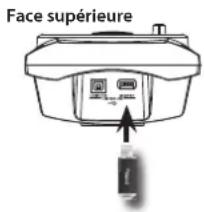
- Insérez délicatement la clé USB, jusqu'à ce qu'elle soit fermement en place.
-
Ne touchez jamais les contacts de la clé USB. Veillez également à ce qu'ils restent propres.
-
Les clés USB sont constituées d'éléments de précision ; maniez les clés avec précaution en respectant les points suivants.
- Pour éviter l'endommagement des clés par de l'électricité statique, veillez à décharger toute électricité statique de votre propre corps avant de les manier.
- Ne touchez pas les contacts des clés et évitez qu'ils n'entrent en contact avec du métal.
- Évitez de plier, de laisser tomber ou de soumettre les clés à des chocs violents ou de fortes vibrations.
- Ne gardez pas les clés exposées à la lumière directe du soleil, dans des véhicules fermés ou d'autres endroits de ce type.
- Les clés ne doivent pas être mouillées.
- Ne démontez et ne modifi ez pas les clés.
Manipulation des CD / DVD
- Évitez de toucher ou de rayer le côté brillant (surface gravée) du disque. Les CD sales ou endommagés peuvent présenter des problèmes de lecture. Conservez vos disques propres à l'aide d'un nettoyant pour CD disponible dans le commerce.
À propos du copyright
- L'enregistrement audio ou vidéo, la copie, la révision, la distribution, la vente, la location, la performance ou la diffusion de matériel sous copyright (œuvres musicales ou visuelles, diff usions, performances sur scène, etc), appartenant à un tiers en partie ou en totalité, sans autorisation du propriétaire du copyright est interdit(e) par la loi.
- N'utilisez pas ce produit pour des actions qui enfreindraient un copyright détenu par un tiers. Nous déclinons toute responsabilité en matière d'infraction des copyrights tiers émanant de votre utilisation de ce produit.
- Les droits d'auteurs relatifs au contenu de ce produit (les données de formes d'ondes sonores, les données de style, les motifs d'accompagnement, les données de phrase, les boucles audio et les données d'image) sont réservés par Roland Corporation et/ou Atelier Vision Corporation.
- Les acquérieurs de ce produit sont autorisés à utiliser le contenu susmentionné pour la création, l'exécution, l'enregistrement et la distribution d'œuvres musicales originales.
-
Les acquéreurs de ce produit ne sont PAS autorisés à extraire le contenu susmentionné sous sa forme d'origine ou une forme modifiée, dans le but de distribuer le support enregistré dudit contenu ou de le mettre à disposition sur un réseau informatique.
-
MMP (Moore Microprocessor Portfolio) se réfère à un portefeuille de brevets relatifs à l'architecture des microprocesseurs, développés par TPL (Technology Properties Limited). Roland détient une licence pour cette technologie accordée par le groupe TPL.
- La technologie de compression audio MPEG Layer-3 est concédée sous licence par Fraunhofer IIS Corporation et THOMSON Multimedia Corporation.
• ASIO est une marque de Steinberg Media Technologies GmbH. - Roland, SuperNATURAL et V-Drums sont soit des marques de Roland Corporation, soit des marques déposées de Roland Corporation aux États-Unis d'Amérique et/ou dans d'autres pays.
- Les noms des sociétés et des produits fi gurant dans ce document sont des marques déposées ou des marques commerciales détenues par leurs propriétaires respectifs.
Copyright © 2012 ROLAND CORPORATION
Tous droits réservés. Toute reproduction intégrale ou partielle de cette publication est interdite sous quelque forme que ce soit sans l'autorisation écrite de ROLAND CORPORATION.
Caractéristiques principales
Mise en œuvre de SuperNATURAL sur V-Drums
Grâce à Roland, la batterie numérique atteint de nouveaux sommets avec la mise en œuvre du concept exclusif SuperNATURAL. Une des batteries électroniques les plus performantes devient encore meilleure.
Grâce à une sensibilité et une dynamique améliorées, votre jeu est encore plus naturel, quel que soit votre style musical.
Définition des sons SuperNATURAL
Bénéfi ciant de la technologie Behavior Modeling Technology, SuperNATURAL, ensemble de sons exclusif de Roland, off re un niveau de réalisme et d'expression qui étaient difficiles à atteindre avec les générateurs de sons précédents.

En plus du modelage physique des instruments, Roland propose un modelage propre aux instruments qui répond au jeu du batteur pour off rir des sons expressifs et réalistes en temps réel.
Accompagnez avec plaisir les morceaux internes et tirez parti du lecteur de morceaux
Morceaux internes (p. 26)
Le module TD intègre des morceaux et des phrases en boucle puissants et réalistes. Vous pouvez les utiliser pour vous exercer ou les écouter pour votre plus grand plaisir.
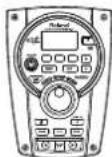
Lecteur de morceaux (p. 27)
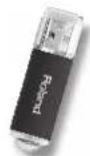
Vous pouvez lire des fi chiers audio (WAV, MP3) directement à partir d'une clé USB (en option) connectée. De plus, l'accompagnement de vos morceaux favoris prend une nouvelle dimension grâce aux fonctions Speed Control et A-B Repeat.
Prise en charge de programmes d'entraînement avancés
Mode Coach (p. 31)
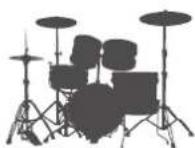
Le mode Coach très apprécié de Roland propose un ensemble complet d'exercices pour progresser, notamment « Time Check », « Quiet Count » et « Warm Ups ».
Fonction QUICK REC (p. 14)
La fonction QUICK REC est un autre outil d'entraînement qui permet d'enregistrer et d'écouter facilement ce que vous jouez.
Utilisation du module de son avec votre ordinateur
Prise en charge USB MIDI et USB AUDIO (p. 47)
En connectant le module TD à votre ordinateur à l'aide d'un seul câble USB, vous pouvez transmettre des données MIDI et audio.
Cette confi guration est tout à fait adaptée à l'utilisation de V-Drums Tutor, V-Drums Friend Jam et/ou votre propre logiciel DAW.

Sommaire
CONSIGNES DE SÉCURITÉ....2
REMARQUES IMPORTANTES .... 4
Caractéristiques principales .... 5
Description de l'appareil 7
Face avant 7
Face latérale (branchement des appareils)....8
Face avant (branchement des appareils) ..... 9
Face inférieure 9
Avant de jouer....10
Mise sous tension/hors tension 10
Utilisation d'un kit de batterie....11
Kits de batterie et instruments....11
Sélection d'un kit de batterie ....11
Fonction Cross Stick....11
Techniques de jeu....12
Utilisation du métronome 13
Lancement du métronome .... 13
Modification du tempo et du volume du métronome....13
Enregistrement de votre jeu (QUICK REC) ..... 14
Modification rapide d'un instrument (QUICK EDIT)
À propos des écrans MENU .... 16
Création d'un kit de batterie....17
Modification de l'instrument....17
Modifier un instrument....18
Kit de batterie - Volume 18
Utilisation des effets (FX) 19
Ajustement de l'environnement sonore (Ambience) pour chaque pad (SEND) ..... 21
Activation ou désactivation des multi-effets pour chaque pad (SWITCH) (TD-15 UNIQUEMENT). 21
Attribution d'un nom à un kit de batterie ..... 22
Modification du numéro de note MIDI pour chaque pad....22
Copie et collage d'un kit de batterie ou d'un pad .... 23
Enregistrement d'un kit de batterie sur une clé USB . 24
Enregistrement d'un kit de batterie .... 24 Chargement d'un kit de batterie d'une clé USB dans le module TD.... 25
Rétablissement des réglages d'usine d'un kit de batterie....25
Accompagnement d'un morceau ....26
Sélection d'un morceau 27
Lecture du morceau....27
Modification des réglages d'un morceau....28
Sélection d'un dossier 28
Lecture en boucle d'un passage spécifié (A-B Repeat) 29
Affichage des informations sur un morceau ... 29
Accompagner un morceau et enregistrer votre jeu (QUICK REC)....30
Entraînement en mode COACH ....31
Sélection d'un programme d'entraînement....31
Réglages pour l'ensemble du module TD (SYSTEM) ....34
Réglages globaux pour le module TD (Options) ..... 35
Configuration du métronome (Metronome)....36
Utilisation d'un pad comme commutateur (Pad Control) (TD-15 UNIQUEMENT) 36
Réglages MIDI (MIDI) 37
Utilisation d'une clé USB (USB Memory)....38
Enregistrement de données sur une clé USB (Save Backup) 38
Chargement des données d'une clé USB dans le module TD (Load Backup)....39
Suppression des données d'une clé USB (Delete Data)....39
Affichage d'informations sur la clé USB (Information)....40
Formatage d'une clé USB (Format) ..... 40
Optimisation des réglages des pads (Pad Settings) .. 41 Réglage du type de pad [F1] (TYPE) ..... 41
Réglage de la sensibilité des pads [F2] (BASIC) . 42
Réglages avancés pour les paramètres de déclenchement [F3] (ADVNCD) 43
Affichage d'informations sur le module TD (Information) . . 46
Rétablissement des réglages d'usine (Factory Reset) . 46
Connexion à un ordinateur ou à un périphérique vidéo 47
Connexion du module TD à l'ordinateur via un câble USB....47
Installation du pilote USB....47
Connexion du module TD à l'ordinateur.....47
Contrôle des images 47
Dépannage....48
Messages d'erreur....49
Fiche technique....50
Index....51
Description de l'appareil
Face avant
Boutons [F1]–[F3] (boutons de fonction)
Ces boutons permettent d'exécuter les fonctions affi chées dans la partie inférieure de l'écran.
Dans ce mode d'emploi, ils sont appelés (à partir de la gauche) boutons [F1], [F2] et [F3].
Bouton [MENU]
Ce bouton permet d'accéder à l'écran de menu (p. 16).
Commande [VOLUME]
Permet de déterminer le niveau de sortie des prises OUTPUT (p. 10).
Bouton [QUICK EDIT] TD-15 UNIQUEMENT
Ce bouton permet de basculer entre les paramètres « TUNING », « MUFFLING » et « STRAINER » (p. T5).
Bouton [M(METRONOME)]
Ce bouton lance le métronome (p. 13).
Bouton [COACH]
Appuyez sur ce bouton pour utiliser la fonction Coach (p. 31).
Bouton [SONG]
Ce bouton permet d'accéder à l'écran SONG (p. 27). Appuyez dessus lorsque vous souhaitez lire des morceaux ou effectuer des réglages relatifs aux morceaux.
Écran
Lorsque vous jouez, cet écran affi che le nom du kit de batterie et d'autres informations. Pendant l'édition, il affi che les réglages sous forme de graphique et de texte.
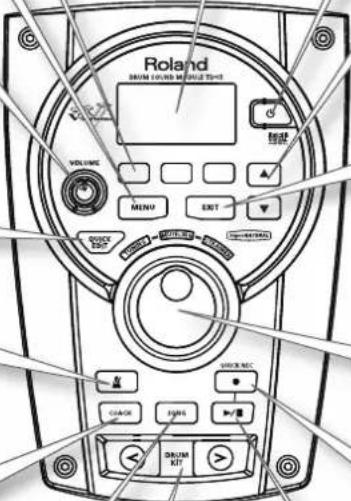
Boutons [DRUM KIT]
Ces boutons permettent de passer d'un kit de batterie à un autre (p. 11).
Bouton [POWER]
Ce bouton permet de mettre l'appareil sous tension ou hors tension (p. 10).
* Le module TD est mis automatiquement hors tension environ 30 minutes (avec les réglages d'usine) après l'arrêt de son utilisation. Si vous souhaitez désactiver la mise hors tension automatique, défi nissez le réglage « Auto Off » sur « OFF » comme décrit dans la section « Auto Off » (p. 35).
Boutons du curseur (▲)▼
Ces boutons permettent de déplacer le curseur à l'écran.
Bouton [EXIT]
Chaque pression sur ce bouton vous permet de retourner au niveau supérieur de l'écran.
Plusieurs pressions vous permettent de retourner à l'écran DRUM KIT.
Molette
Cette molette permet de sélectionner des kits de batterie ou de modifier des réglages.
Bouton [♦(QUICK REC)
Ce bouton permet d'enregistrer votre jeu (p. 14, p. 30).
Bouton [▶/■]
Ce bouton permet de lire/arrêter le morceau ou le jeu enregistré par la fonction QUICK REC (p. 27, p. 30).
Comment lire ce mode d'emploi
- Ce mode d'emploi s'applique aux modules TD-15 et TD-11. Ces deux appareils sont appelés collectivement « TD ».
- Les fonctions qui sont uniquement disponibles sur le module TD-15 sont signalées par l'icône TD-15 UNIQUEMENT.
- Les boutons sur le panneau sont indiqués entre crochets [ ] comme le bouton [SETUP], par exemple.
- Les boutons qui correspondent aux boutons de fonction affichés à l'écran sont appelés bouton [F3] (XSTICK), par exemple.
Face latérale (branchement des appareils)
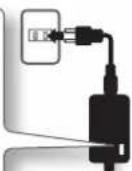
Prise DC IN
Branchez l'adaptateur secteur fourni à cette prise.
Installez l'adaptateur secteur de sorte que le côté comportant le témoin (voir illustration) soit orienté vers le haut et le texte vers le bas. Le témoin s'allume lorsque vous branchez l'adaptateur secteur à une prise secteur.
Prises OUTPUT (L/MONO, R)
Ces prises permettent une connexion au système audio ou à l'amplifi cateur. Tous les signaux du module sont envoyés à ces sorties.
Pour une connexion MONO, utilisez la prise L/MONO.
Connecteur MIDI OUT
Utilisez ce connecteur pour piloter un module de son MIDI externe, un échantillonneur, ou tout autre appareil, à partir du module TD (p. 37).
Commande [VOLUME]
TD-15 UNIQUEMENT
Permet de régler le volume du casque.
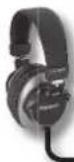
Prise PHONES
Vous pouvez y brancher un casque stéréo. Le branchement d'un casque ne coupe pas la sortie OUTPUT.
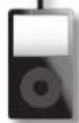
Prise MIX IN
Si vous branchez un lecteur audio ou une autre source audio via un mini-jack stéréo, vous pouvez accompagner vos morceaux favoris à la batterie.
* Le volume est déterminé par l'appareil connecté.
* L'illustration montre le module TD-15.
Prises TRIGGER IN
Ces prises permettent d'ajouter des pads supplémentaires.
REMARQUE
- Pour éviter tout dysfonctionnement et pour ne pas endommager les appareils, diminuez toujours le volume et coupez l'alimentation de tous les appareils avant d'eff ectuer les connexions.
- Si vous utilisez des câbles de connexion comportant des résistances intégrées, le niveau de volume des appareils branchés à la prise MIX IN risque d'être faible. Si c'est le cas, utilisez des câbles de connexion qui ne comportent pas de résistances.
Face avant (branchement des appareils)
Port COMPUTER
Utilisez un câble USB pour connecter le module TD à votre ordinateur (p. 47). Les données MIDI et audio peuvent être envoyées au logiciel DAW et depuis celui-ci via USB.

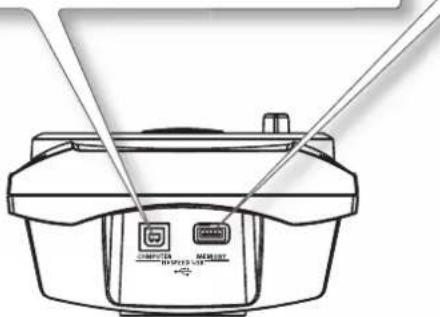
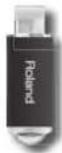
Vous pouvez connecter la clé USB (vendue séparément) à ce port et lire des fi chiers audio à partir de celle-ci (p. 27) ou enregistrer les paramètres du module TD sur celle-ci (p. 38).
REMARQUE
- Utilisez une clé USB commercialisée par Roland. Si vous utilisez d'autres produits, nous ne pouvons pas garantir un bon fonctionnement.
- N'insérez jamais (ni ne retirez) une clé USB lorsque cet appareil est sous tension. Vous risquez en effet d'endommager les données de l'appareil ou celles de la clé USB.
- Insérez délicatement la clé USB, jusqu'à ce qu'elle soit fermement en place.

MEMORY USB

Face inférieure
Connecteur TRIGGER INPUT
Branchez le câble dédié fourni à cette prise et utilisez-la pour raccorder les pads et les pédales.
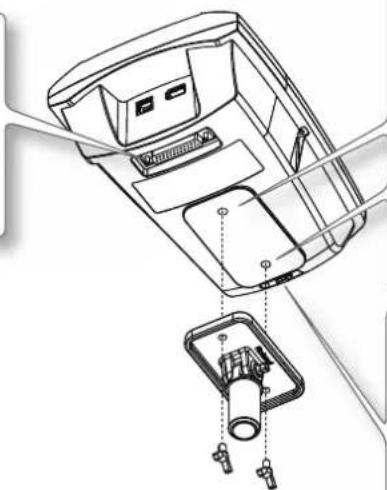
Trous de fixation de la plaque de support du module de son
Vissez la plaque de support du module de son pour le module TD sur votre stand de batterie.
Pour ce faire, utilisez les vis-papillons, comme indiqué dans l'illustration.
* Utilisez uniquement les vis-papillons fournies. Si vous utilisez d'autres vis, vous risquez de provoquer des dysfonctionnements.
* Lors de son utilisation, le module TD doit être fixé à la plaque de support du module de son.
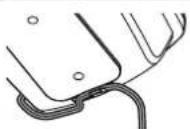
Pour éviter toute coupure de l'alimentation de l'appareil (par un débranchement accidentel de la fi che) et pour éviter toute traction sur la prise DC IN, amarrez le cordon d'alimentation au crochet prévu à cet effet et (reportez-vous à l'illustration).
REMARQUE
Lorsque vous retournez l'appareil, maniez-le avec précaution pour éviter d'endommager les boutons, les commandes, etc.
Avant de jouer
Mise sous tension/hors tension
Mise sous tension
* Une fois les connexions établies (p. 8), veillez à suivre la procédure décrite ci-après pour mettre les appareils sous tension. Si vous ne respectez pas l'ordre spécifié, vous risquez de provoquer des dysfonctionnements ou d'endommager certains appareils.
* Avant de mettre l'appareil sous tension ou hors tension, veillez à toujours diminuer le volume. Même lorsque le volume est réglé au minimum, vous risquez d'entendre un son lors de la mise hors tension ou sous tension de l'appareil. Cela est tout à fait normal et n'indique en aucun cas un dysfonctionnement.
- Pour régler le volume au minimum, tournez la commande [VOLUME] complètement vers la gauche.
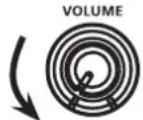

Si vous utilisez un casque, vous devez également réduire le volume à l'aide de la commande [VOLUME] située sur la face latérale.
- Réduisez le volume de l'amplifi cateur ou de tout autre système audio connecté.
- Appuyez sur le bouton [POWER].
* Ce module est doté d'un circuit de protection. Un délai de quelques secondes s'écoule donc lors de la mise sous tension avant que le produit ne fonctionne normalement.
- Mettez sous tension l'amplifi cateur ou tout autre système audio connecté au module TD.
Si vous souhaitez désactiver la mise hors tension automatique, défi nissez le réglage « Auto Off » sur « OFF ».
Le module TD est mis automatiquement hors tension environ 30 minutes (avec les réglages d'usine) après l'arrêt de son utilisation. Si vous souhaitez désactiver la mise hors tension automatique, défi nissez le réglage « Auto Off » sur « OFF » comme décrit à la p. 35.
- Tout en frappant les pads pour écouter le son, tournez graduellement la commande [VOLUME] vers la droite pour régler le volume.
Réglez également le volume de l'amplifi cateur ou de tout autre système audio connecté.

Si vous utilisez un casque, vous devez également réduire le volume à l'aide de la commande [VOLUME] située sur la face latérale.
Mise hors tension
REMARQUE
Les réglages que vous avez modifi és sur le module TD sont enregistrés lorsque vous le mettez hors tension. Veillez à appuyer sur le bouton [POWER] pour mettre l'appareil hors tension.
- Réglez le volume au minimum sur le module TD et sur les appareils externes qui y sont connectés.
- Mettez les appareils externes hors tension.
- Maintenez le bouton [POWER] enfoncé jusqu'à ce que l'écran indique « See you! » (À bientôt !).
Utilisation d'un kit de batterie
Kits de batterie et instruments
Sur le module TD, le son que vous entendez lorsque vous frappez chaque pad est appelé « instrument ». Un « kit de batterie » est un ensemble de sons (instruments) affecté aux pads.
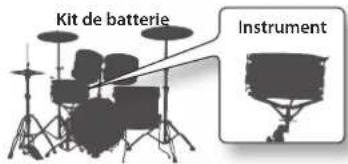
L'illustration ci-dessous montre la structure d'un kit de batterie.
Drum kit 100 (50 sur le module TD-11)
Drum kit 1
Réglages des pads


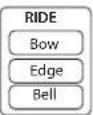
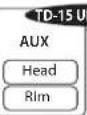

Réglages « Instrument » Instruments (sons instrumentaux), EDIT (accordage, volume, etc.) Niveau d'envoi d'Ambience Réglages MIDI
Réglages « Ambience »
Environnement de jeu, revêtement des murs, volume d'Ambience, etc.
Paramètres des eff ets multiples
TD-15 UNIQUEMENT
Réglages d'égallisation
Réglages globaux du kit de batterie Volume, nom du kit de batterie
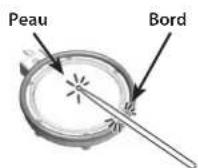
Définition des termes peau (head) et bord (rim)
Sur le module TD, les réglages de la peau et du bord d'un pad (ou du corps (bow) et du bord (edge) d'une cymbale) peuvent être eff ectués séparément.
Sélection d'un kit de batterie
- Pour sélectionner un kit de batterie, utilisez les boutons [DRUM KIT].
L'écran DRUM KIT s'affi che.
Quel que soit l'écran affi ché, une pression sur le bouton [DRUM KIT] permet de retourner à l'écran DRUM KIT.
Sélection d'un kit de batterie dans la liste
Dans l'écran DRUM KIT, vous pouvez utiliser la molette pour accéder à la liste KIT LIST et y sélectionner un kit de batterie.
À propos de l'écran DRUM KIT
Il s'agit de l'écran principal du module TD. Il s'affi che lorsque vous appuyez sur un bouton [DRUM KIT].
![Numéro du kit de batterie Force de frappe du pad KIT 50 User Kit Sub Title Nom du kit de batterie Sous-titre J=120 TEMPO [×STICK] Tempo (s'affiche uniquement lorsque le métronome bat la mesure)](/content/2026/04/674200/images/8c85569fe75daca8af3bbb15934cf74f421259e964526641a779bc67771f592c.jpg)
Fonction Cross Stick
En appuyant sur le bouton [F3] (XSTICK), vous activez ou désactivez le son cross-stick (p. 12) lorsque vous frappez le bord du pad (caisse claire).
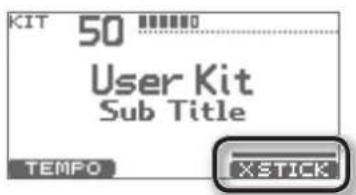
* Le bouton [F3] (XSTICK) n'est visible que lorsque la fonction Cross Stick est activée.
Techniques de jeu
Pads (exemple : PDX-100/PDX-8/PDX-6)
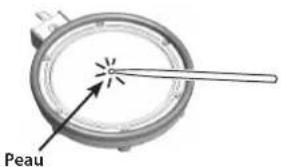
Head shot
Frappez uniquement la peau du pad.
Rim shot
Frappez simultanément la peau et le bord du pad. Un son (son attribué au bord) différent d'un head shot est émis.
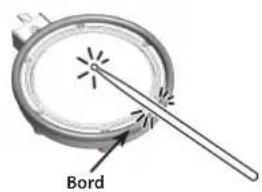
Cross stick
Lorsque XSTICK (p. 11) est activé :
Frappez uniquement le bord du pad.
Selon le son affecté au bord (rim), vous pouvez produire des rim shots et/ou des cross sticks.
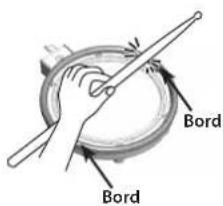
* Cette fonction n'est prise en charge que pour la caisse claire.
* Pour un cross stick, veillez à ne frapper que le bord du pad. Posez doucement la main sur la peau sinon vous risquez d'empêcher le bon fonctionnement de la fonction Cross Stick.
Cymbales (exemple : CY-13R/CY-8)
Frappe sur le corps
Cette technique de jeu est la plus courante et consiste à frapper la cymbale dans sa partie centrale.
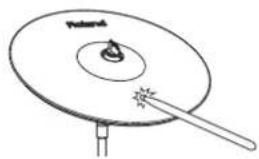
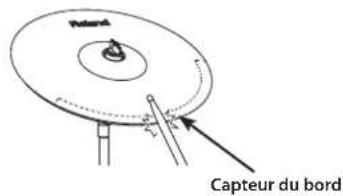
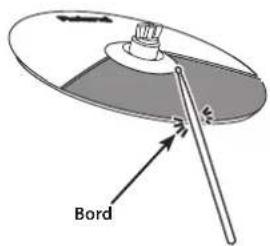
Frappez le capteur du bord de la cymbale avec le manche de la baguette (comme indiqué dans l'illustration).
Frappe sur le dôme (CY-15R, CY-13R)
Frappez sur le dôme.
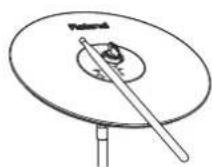
* Frappez le dôme assez fort avec le manche de la baguette.
Étouffement d'une cymbale
Si vous pincez le bord de la cymbale avec les doigts immédiatement après l'avoir frappée, vous étouffez le son de celle-ci, de la même façon que si vous utilisiez une vraie cymbale. Cette fonction d'étouffement fonctionne uniquement si vous pincez la cymbale dans la zone indiquée sur l'illustration (là où se trouve le capteur). Si vous attrapez la cymbale ailleurs, elle ne fonctionne pas.
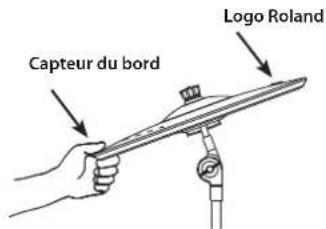
Charleston (CY-5/VH-11)
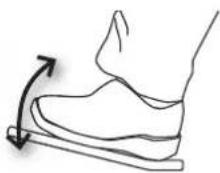
Ouvert/fermé
Le son du charleston est légèrement modifi é (ouvert ou fermé) selon la pression que vous exercez sur la pédale ou le pied du charleston.
Il est possible de produire des sons fermés ou des sons splash.
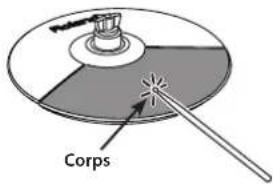
Frappe sur le corps
Frappez la partie centrale du charleston.
Frappe sur le bord
Frappez le bord du charleston avec le manche de la baguette.
Utilisation du métronome
Les exercices avec le métronome vous permettent de perfectionner votre rythme.
Lancement du métronome
1. Appuyez sur le bouton

Le métronome démarre et le bouton clignote en fonction du tempo.
MÉMO
Vous pouvez modifi er le son du métronome (p. 36).
Modifi cation du tempo et du volume du métronome
1. Dans l'écran DRUM KIT (p. 11), appuyez sur le bouton [F1] (TEMPO).
L'écran METRONOME s'affi che.
![ROLAND TD-11 - Dans l'écran DRUM KIT (p. 11), appuyez sur le bouton [F1] (TEMPO). - 1](/content/2026/04/674200/images/6d0d82a428f398e166808b7bfe2c4c76ef85b062c34fa98f45b1156f76b90ea4.jpg)
2. Pour sélectionner le paramètre à modifi er, utilisez les boutons [F1]–[F3]. Utilisez ensuite la molette pour modifi er le paramètre.
| Bouton | Valeur | Description |
| [F1](TEMPO) | 20 à 260 | Utilisez la molette pour régler le tempo.* Vous pouvez régler le tempo en appuyant sur le bouton [F1] (TEMPO) trois fois ou plus à l'intervalle souhaité. |
| [F2](VOLUME) | 0 à 10 | Utilisez la molette pour régler le volume. |
| [F3] (SETUP) | Permet d'accéder à l'écran METRONOME SETUP (p. 36). | |
Enregistrement de votre jeu ( QUICK REC)
Le module TD vous permet d'enregistrer facilement ce que vous jouez puis d'écouter votre jeu (QUICK REC).
L'enregistrement répété puis l'écoute de votre jeu constitue un excellent outil d'apprentissage.
* Avant de commencer, sélectionnez le kit de batterie que vous souhaitez utiliser pour vous exercer (enregistrement).
MÉMO
Vous pouvez également enregistrer un accompagnement d'un morceau. Pour plus d'informations, reportez-vous à la p. 30.
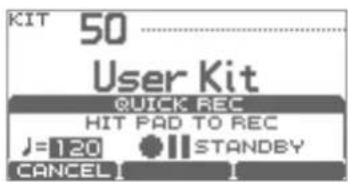
- Dans l'écran DRUM KIT (p. 11), appuyez sur le bouton [♦] (QUICK REC).
Le bouton [● (QUICK REC) s'allume et l'écran QUICK REC s'affi che.
MÉMO
Si vous souhaitez entendre le métronome lors de l'enregistrement, appuyez sur le bouton [E] pour l'activer.
Utilisez la molette pour régler le tempo.
- Pour commencer l'enregistrement, frappez un pad ou appuyez sur le bouton [■]/■
* Lorsque l'enregistrement démarre, l'enregistrement précédent est complètement eff acé.
-
Appuyez sur le bouton [+] pour arrêter l'enregistrement.
-
Appuyez à nouveau sur le bouton [▶]/■ La lecture du jeu enregistré démarre.
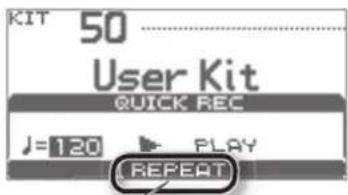
Vous pouvez appuyer sur le bouton [F2] (REPEAT) pour lire le jeu en boucle.
- Appuyez sur le bouton [▶] pour arrêter la lecture.
REMARQUE
Lorsque vous mettez le module TD sous tension, il est prêt à lancer les modèles de démonstration.
Après avoir effetué un enregistrement, si vous éteignez l'appareil, les données de l'enregistrement seront supprimées. À la prochaine mise sous tension, les modèles de démonstration seront de nouveau chargés à partir de la mémoire interne.
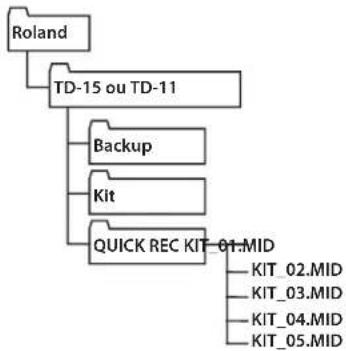
Emplacement d'exportation des données enregistrées
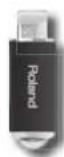
Lorsque vous utilisez une clé USB, les données enregistrées sont automatiquement exportées sur celle-ci. Seuls les cinq derniers jeux enregistrés sont exportés en tant que données SMF.
MÉMO
Le format SMF (Standard MIDI File) est un format de fi chier standard qui permet l'échange des données de jeu entre plusieurs applications musicales.
Les données enregistrées sont sauvegardées dans le dossier ci-après sur la clé USB.
flowchart
graph TD
    A["Roland"] --> B["TD-15 ou TD-11"]
    B --> C["Backup"]
    B --> D["Kit"]
    B --> E["QUICK REC KIT_01.MID"]
    C --> F["KIT_02.MID"]
    D --> G["KIT_03.MID"]
    D --> H["KIT_04.MID"]
    D --> I["KIT_05.MID"]
Modifi cation rapide d'un instrument (QUICK EDIT)
TD-15 UNIQUEMENT
La fonction QUICK EDIT du module TD-15 permet d'ajuster rapidement et facilement le son de chaque instrument.
- Avant de poursuivre, sélectionnez le kit de batterie qui contient l'instrument à modifier.
- Dans l'écran DRUM KIT (p. 11), appuyez sur le bouton [QUICK EDIT].
Chaque fois que vous appuyez sur le bouton, vous basculez entre les paramètres « Tuning », « Muffling » et « Strainer » et vous retournez ensuite à l'écran DRUM KIT.
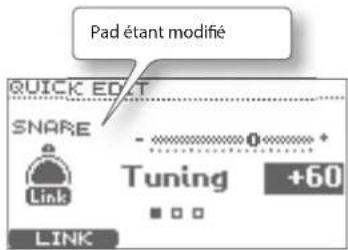
- Frappez le pad dont vous souhaitez modifier l'instrument.
L'écran d'édition pour le pad en question s'affi che.
- Utilisez la molette pour modifier le réglage.
| Paramètre | Valeur | Description |
| Tuning | -240 à +240 | Des valeurs négatives (-) permettent d'abaisser la hauteur de la note et des valeurs positives (+) de l'élever. |
| Muffling | 0 à 50 | Des valeurs élevées atténuent la résonance, ce qui accentue l'attaque. |
| Strainer | 1 à 10 | Tension du timbre (caisse claire). Des valeurs élevées augmentent la tension. |
| Snare Buzz | 0 à 10 | Résonance due à la caisse claire. Des valeurs élevées augmentent la résonance. |
* Les paramètres modifiables varient en fonction du groupe d'instruments.
- Appuyez sur le bouton [EXIT] pour revenir à l'écran DRUM KIT.
À propos des écrans MENU
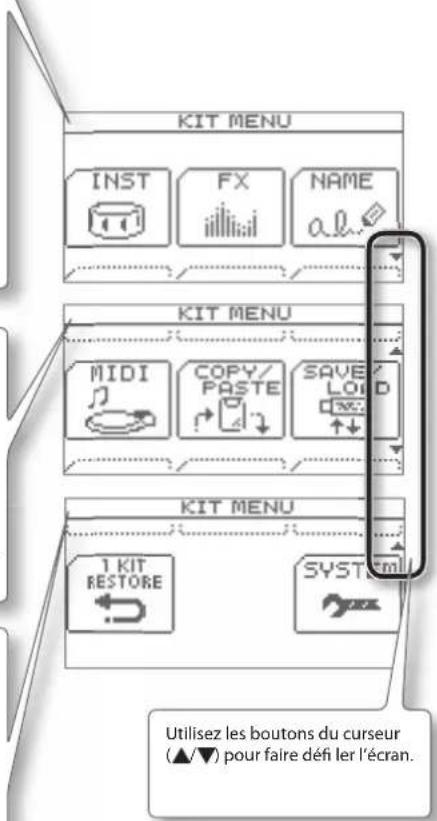
Il existe huit écrans de menu pour modifi er un kit de batterie.
Dans l'écran DRUM KIT, appuyez sur le bouton [MENU] pour accéder à l'écran KIT MENU à partir duquel vous pouvez atteindre chaque écran d'édition.
INST
Permet de modifi er les instruments ou de régler le volume global du kit de batterie (p. 17).
FX
Vous pouvez appliquer un eff et à l'ensemble du kit de batterie (p. 19).
| Menu Description | |
| Ambience Réglages | « Ambience » |
| TD-15 UNIQUEMENTMulti-FX | Réglages des multi-eff ets |
| EQ Réglages d'égalisation | |
NAME
Permet d'attribuer un nom au kit de batterie (p. 22).
MIDI
Permet de changer le numéro de note MIDI pour chaque pad (p. 22).
COPY/PASTE
Permet de copier et de coller des kits de batterie ou des pads (p. 23).
SAVE/LOAD
Permet d'enregistrer un kit de batterie sur votre clé USB ou de charger un kit de batterie précédemment enregistré de la clé USB dans le module TD (p. 24).
1 KIT RESTORE
Permet de rétablir les réglages d'usine du kit de batterie actuellement sélectionné (p. 25).
SYSTEM
Permet de modifi er des réglages qui s'appliquent à l'ensemble du module TD (p. 34).
| Menu Description Page | ||
| Options | Réglages du contraste de l'écran et de la mise hors tension (Auto Off) | p. 35 |
| Metronome Réglages du métronome p. 36 | ||
| D-15 UNIQUEMENTPad Control | Réglages des pads branchés aux prises TRIGGER IN AUX | p. 36 |
| MIDI Réglages MIDI | p. 37 | |
| USB Memory Utilisation d'une clé USB | p. 38 | |
| Wireless | Reportez-vous au document séparé « About the Wireless LAN Function ». | — |
| Pad Settings | Réglages des pads | p. 41 |
| Information | Permet d'afficher des informations sur le module TD. | p. 46 |
| Factory Reset | Permet de rétablir les réglages d'usine. | p. 46 |
Création d'un kit de batterie
Vous pouvez modifi er chaque son de chaque kit pour le personnaliser en fonction de votre style musical.
Modifi cation de l'instrument
Sur le module TD, chaque son instrumental (par exemple, grosse caisse ou caisse claire) du kit de batterie est appelé « instrument (INST) ».
- Dans l'écran DRUM KIT (p. 11), appuyez sur le bouton [MENU].
L'écran KIT MENU s'affi che.
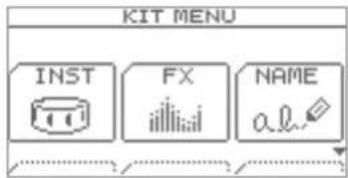
- Appuyez sur le bouton [F1] (INST).
L'écran INST s'affi che.
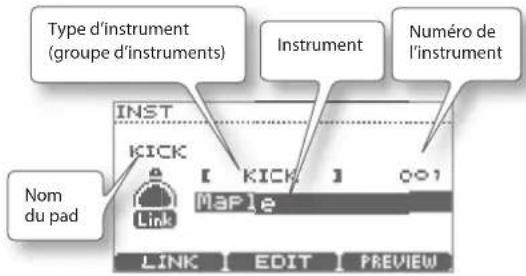
- Frappez le pad dont vous souhaitez modifi er l'instrument.
L'écran d'édition du pad que vous avez frappé apparaît.
MÉMO
Vous pouvez également utiliser les boutons du curseur (▲/▼) pour placer le curseur sur le nom du pad, puis le sélectionner à l'aide de la molette.
- Utilisez les boutons du curseur (▲/▼) pour placer le curseur sur le groupe d'instruments ou l'instrument souhaité.
- Utilisez la molette pour modifier le groupe d'instruments ou l'instrument.
- Appuyez à plusieurs reprises sur le bouton [EXIT] pour revenir à l'écran DRUM KIT.
Paramètres individuels de la peau et du bord (Link)
Pour certains pads, vous pouvez aff ecter des instruments différents à la peau et au bord (au corps et au dôme pour une cymbale). Pour ce faire, vous devez désactiver la fonction Link.
- Dans l'écran INST, appuyez sur le bouton [F1] (LINK).
Chaque fois que vous appuyez sur le bouton, la fonction LINK est activée/désactivée.
| Valeur | Description |
| ON | Pour SNARE, TOM1-3, HIHAT, CRASH1-2, RIDE et AUX (TD-15 uniquement), les paramètres de la peau et du bord (instrument, tuning (accordage), muffling (atténuation), pad volume (volume du pad), pan (positionnement stéréo)) sont modifi és ensemble. |
| OFF | Pour SNARE, TOM1-3, HIHAT, CRASH1-2, RIDE et AUX (TD-15 uniquement), les paramètres de la peau et du bord peuvent être modifi és indépendamment. |
Aperçu (écoute) d'un instrument
Lorsque l'écran INST est affi ché, vous pouvez frapper un pad ou appuyer sur le bouton [F3] (PREVIEW) pour écouter l'instrument sélectionné.
Création d'un kit de batterie
Modifi er un instrument
- Dans l'écran DRUM KIT (p. 11), appuyez sur le bouton [MENU].
L'écran KIT MENU s'affi che.
- Appuyez sur le bouton [F1] (INST).
L'écran INST s'affi che.
- Frappez le pad dont vous souhaitez modifi er les paramètres d'instrument.
L'écran d'édition du pad que vous avez frappé apparaît.
- Appuyez sur le bouton [F2] (EDIT).
L'écran INST EDIT s'affi che.
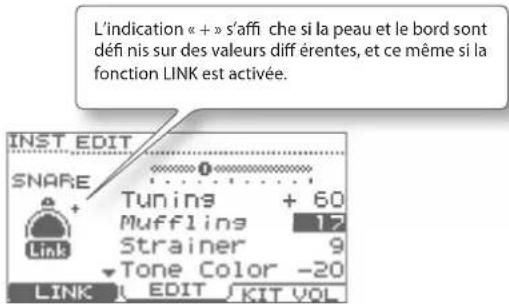
-
Utilisez les boutons du curseur (▲) pour sélectionner un paramètre.
-
Utilisez la molette pour modifi er le réglage du paramètre.
Pour plus d'informations sur les paramètres pouvant être modifiés, reportez-vous à la section « Liste des paramètres INST EDIT » ci-après.
- Appuyez à plusieurs reprises sur le bouton [EXIT] pour revenir à l'écran DRUM KIT.
Liste des paramètres INST EDIT
* Les paramètres modifi ables varient en fonction du groupe d'instruments.
| Paramètre Valeur Description | ||
| Tuning | -240 à +240 | Des valeurs négatives (-) permettent d'abaisser la hauteur de la note et des valeurs positives (+) de l'élever. |
| Muffling | 0 à 50 | Des valeurs élevées atténuent la résonance, ce qui accentue l'attaque du son. |
| Snare Buzz | 0 à 10 | Des valeurs élevées augmentent la résonance due à la caisse claire. |
| Paramètre Valeur Description | |||
| Stralner | 1 à 10 | Des valeurs élevées augmentent la tension du timbre (caisse claire). | |
| Fixed HH | NORMAL, FIXED1-4 | NORMAL | L'ouverture du charleston peut être modifiée par la pédale. |
| FIXED | L'ouverture du charleston est fixe. | ||
| Tone Color | -50 à +50 | Règle la luminosité de la tonalité. Des valeurs positives (+) rendent la tonalité plus vive; des valeurs négatives (-) l'assombrissent. | |
| Volume | 0 à 100 | Permet de définir le volume. | |
| Pan | L15-CENTER-10R | Permet de définir la position stéréo. | |
Kit de batterie - Volume
- Dans l'écran INST EDIT, appuyez sur le bouton [F3] (KIT VOL).
L'écran KIT VOLUME s'affi che.
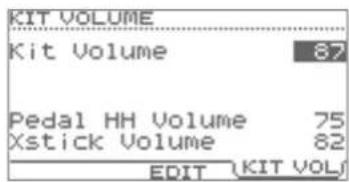
-
Utilisez les boutons du curseur (▲) pour sélectionner un paramètre.
-
Utilisez la molette pour modifi er le réglage du paramètre.
| Paramètre Valeur Description | ||
| Kit Volume | 0 à 100 | Volume global du kit de batterie |
| Pedal HH Volume | 0 à 100 | Volume de la pédale du charleston |
| Xstick Volume | 0 à 100 | Volume du son cross stick |
- Appuyez à plusieurs reprises sur le bouton [EXIT] pour revenir à l'écran DRUM KIT.
Utilisation des eff ets ( FX)
Fonctionnement de chaque eff et
AMBIENCE
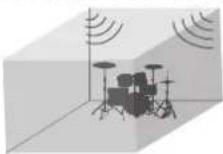
Cet eff et produit une réverbération adaptée aux sons de la batterie.
Vous pouvez ajuster l'environnement sonore (type et taille de la pièce) et la réverbération.
MULTI-FX TD-15 UNIQUEMENT
Il s'agit d'un multi-eff et puissant qui peut être utilisé pour transformer votre son.
Vous pouvez l'utiliser pour créer un son distordu ou pour lui donner de la profondeur.
EQ
Il s'agit d'un égaliseur quatre bandes (graves, deux bandes moyennes, aigus).
Utilisez-le pour ajuster le caractère de tonalité.
Procédure de base
- Dans l'écran DRUM KIT (p. 11), appuyez sur le bouton [MENU].
L'écran KIT MENU s'affiche.
- Appuyez sur le bouton [F2] (FX).
L'écran FX s'affiche.
- Appuyez sur un bouton de fonction pour sélectionner l'élément à modifi er.
| [F1] (AMBIENCE) | Ambience |
| [F2] (MULTI-FX) | Multi-effets TD-15 UNIQUEMENT |
| [F3] (EQ) | Égalisateur |
* La fonction MULTI-FX est disponible uniquement sur le module TD-15.
L'écran d'édition de l'eff et sélectionné s'affiche.
![Utilisez les boutons du curseur (▲/▼) pour sélectionner un paramètre. Utilisez la molette pour modifier le réglage. KIT EQ High Freq Gain Low Freq 1 kHz 0dB 20Hz HI/LO MID 1 MID 2 Utilisez les boutons [F1]-[F3] pour passer d'un onglet à un autre (écrans).](/content/2026/04/674200/images/94f948c4ffab1a8e48060c6bee1d87c510462e3ee79ed96d8b813b1632a7a48c.jpg)
- Appuyez à plusieurs reprises sur le bouton [EXIT] pour revenir à l'écran DRUM KIT.
Création d'un kit de batterie
Liste des paramètres FX
| Paramètre Valeur Description | ||
| [F1] (AMBIENCE) | ||
| Type 10 types Type d'environnement | ||
| Character 1 à 7 Caractère du son Ambience | ||
| Size | TINY, SMALL, MEDIUM, LARGE, HUGE | Taille de la pièce |
| Wall Type | CURTAIN, CLOTH, WOOD, PLASTER, CONCRETE, GLASS | Revêtement des murs |
| Shape 0 à 100 Largeur de la pièce | ||
| Level 0 à 100 Niveau Ambience total | ||
| Ambience Send 0 à 100 | Niveau d'envoi à l'effet Ambience de chaque pad | |
| TD-15 UNIQUEMENTMFX to Ambi Send | 0 à 100 Niveau d'envoi à l'effet Ambience du multi-effet. | |
| [F2] (MULTI-FX) TD-15 UNIQUEMENT | ||
| Type 10 types | Type de multi-effetPour plus d'informations sur les paramètres des multi-effets, téléchargez la liste des données (fichier PDF) pour le module TD-15 située dans la liste des manuels sur le site Web de Roland (http://www.roland.com/support/en/). | |
| [F3] (EQ) | ||
| High Freq 1 kHz à 8 kHz | Fréquence de la zone des aigus | |
| High Gain -12 dB à +12 dB Taux d'accentuation/atténuation de la zone des aigus | ||
| Low Freq 20 Hz à 1 kHz | Fréquence de la zone des graves | |
| Low Gain | -12 dB à +12 dB | Taux d'accentuation/atténuation de la zone des graves |
| Mid1 Freq | 20 Hz à 8 kHz | Fréquence de la zone médium 1 |
| Mid1 Q | 0.5, 1.0, 2.0, 4.0, 8.0 | Largeur de la zone médium 1Une valeur plus élevée rétrécit la largeur. |
| Mid1 Gain | -12 dB à +12 dB | Taux d'accentuation/atténuation de la zone médium 1 |
| Mid2 Freq | 20 Hz à 8 kHz | Fréquence de la zone médium 2 |
| Mid2 Q | 0.5, 1.0, 2.0, 4.0, 8.0 | Largeur de la zone médium 2Une valeur plus élevée rétrécit la largeur. |
| Mid2 Gain | -12 dB à +12 dB | Taux d'accentuation/atténuation de la zone médium 2 |
Ajustement de l'environnement sonore (Ambience) pour chaque pad (SEND)
Vous pouvez ajuster l'environnement sonore (niveau d'envoi) de chaque pad.
- Accédez à l'écran AMBIENCE comme décrit aux étapes 1 à 3 de la procédure de base (p. 19).
- Appuyez sur le bouton [F3] (SEND). L'écran AMBIENCE SEND s'affi che.
- Appuyez sur le bouton [F1] (LINK) pour activer/désactiver la fonction Link.
- Sélectionnez un pad en frappant dessus ou en appuyant sur les boutons [F2] (you [F3]) ▶ Le curseur se déplace vers le pad sélectionné.
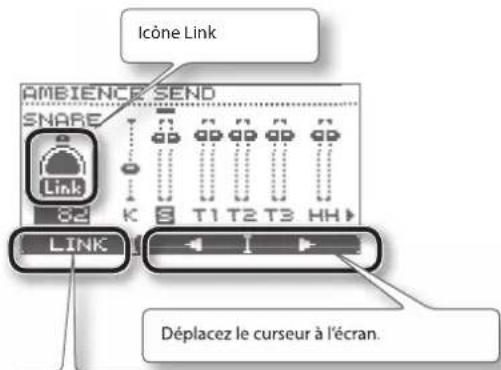
Si vous appuyez sur le bouton [F1] (LINK) pour éclairer l'icône Link (On), les réglages de la peau et du bord (pour une cymbale, le corps et le bord, pour une cymbale ride, le corps, le bord et le dôme) peuvent être modifi és simultanément.
Si ce paramètre est désactivé, ils peuvent être réglés indépendamment.
| Indication sur l'écran | Pad |
| K Kick | |
| S Snare | |
| T1-T3 | Tom 1-3 |
| HH | Hi-hat |
| C1, C2 | Crash 1, 2 |
| RD | Ride |
| TD-15 UNIQUEMENT AUX | Pad branché à la prise AUX |
| TD-15 UNIQUEMENT MFX | Volume de l'« Ambience » envoyé à partir de MFX |
- Utilisez la molette pour définir le volume d'Ambience (niveau d'envoi).
| Valeur | 0 à 100 |
- Appuyez à plusieurs reprises sur le bouton [EXIT] pour revenir à l'écran DRUM KIT.
Activation ou désactivation des multi-eff ets pour chaque pad ( SWITCH) TD-15 UNIQUEMENT
Vous pouvez spécifi er si les multi-effets doivent être appliqués à chaque pad (activés) ou non (désactivés).
- Accédez à l'écran MULTI-FX comme décrit aux étapes 1 à 3 de la procédure de base (p. 19).
- Appuyez sur le bouton [F3] (SWITCH). L'écran MULTI-FX SWITCH s'affi che.
- Appuyez sur le bouton [F1] (LINK) pour activer/désactiver la fonction Link.
- Sélectionnez un pad en frappant dessus ou en appuyant sur les boutons [F2] (you [F3] ( )▶ Le curseur se déplace vers le pad sélectionné.
Pour plus d'informations sur l'écran, reportez-vous aux explications de l'écran AMBIENCE SEND (p. 21).
- Utilisez la molette pour activer/désactiver l'effet.
- Appuyez à plusieurs reprises sur le bouton [EXIT] pour revenir à l'écran DRUM KIT.
Attribution d'un nom à un kit de batterie
Vous pouvez attribuer un nom composé de 12 caractères maximum à chaque kit de batterie.
Vous pouvez également ajouter un sous-titre composé de 14 caractères au maximum. Celui-ci apparaît sous le kit et indique le style musical ou la date de création du kit.
- Dans l'écran DRUM KIT (p. 11), appuyez sur le bouton [MENU].
L'écran KIT MENU s'affi che.
- Appuyez sur le bouton [F3] (NAME).
L'écran KIT NAME s'affi che.
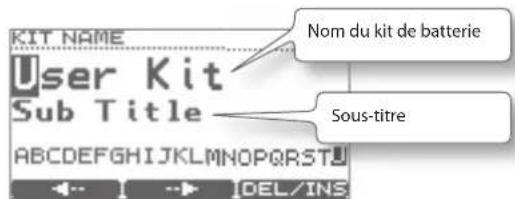
-
Appuyez sur les boutons [F1] (← ou [F2] ( ) → pour placer le curseur sur le caractère que vous souhaitez modifi er.
-
Utilisez la molette pour modifi er le caractère.
Vous pouvez supprimer ou insérer un caractère en maintenant le bouton [F3] (DEL/INS) enfoncé tout en appuyant sur le bouton [F1] ou [F2].
| Bouton Description | |
| [F3] +[F1] (DEL) | Supprime le caractère à l'endroit indiqué par le curseur et décale les caractères suivants d'un cran vers la gauche. |
| [F3]+[F2] (INS) | Insère un espace à l'endroit indiqué par le curseur et décale les caractères suivants d'un cran vers la droite. |
- Appuyez à plusieurs reprises sur le bouton [EXIT] pour revenir à l'écran DRUM KIT.
Modifi cation du numéro de note MIDI pour chaque pad
Voici comment modifi er le numéro de note MIDI transmis et reçu par chaque pad.
MÉMO
Les réglages de cet écran sont ignorés si le paramètre de menu SYSTEM « Std MIDI Setup Lock » est réglé sur « ON » (p. 37).
- Dans l'écran DRUM KIT (p. 11), appuyez sur le bouton [MENU].
L'écran KIT MENU s'affi che.
- Appuyez sur les boutons du curseur (▲)▼u le bouton [MENU] pour faire défi ler l'écran, puis appuyez sur le bouton [F1] (MIDI).
L'écran MIDI NOTE NUMBER s'affi che.
- Frappez le pad dont vous souhaitez modifi er les paramètres.
L'écran d'édition du pad que vous avez frappé s'affi che.
MÉMO
Vous pouvez également sélectionner un pad à l'aide des boutons de curseur (▲/▼).
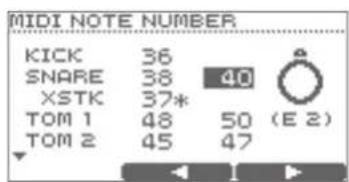
Appuyez sur le bouton [F2] (▶bu [F3] ( )▶our sélectionner la peau/le bord (head/rim) (bow (corps)/edge (bord)/bell (dôme)) de chaque pad.
- Utilisez la molette pour modifi er le réglage.
Valeur 0 à 127, OFF
* Si vous sélectionnez le même numéro de note qu'un autre pad, un « * » s'affi che à droite du numéro de note.
- Appuyez à plusieurs reprises sur le bouton [EXIT] pour revenir à l'écran DRUM KIT.
Copie et collage d'un kit de batterie ou d'un pad
Vous pouvez copier les réglages d'un kit de batterie ou d'un pad et les coller dans un autre kit ou pad.
REMARQUE
Lorsque vous eff ectuez l'opération de collage, le contenu de l'emplacement de destination est eff acé. Soyez donc vigilant lors de cette opération.
Contenu copié
Pour un kit de batterie
| Paramètres copiés Remarques | |
| Réglages du kit de batterie entier | Volume, nom du kit de batterie |
| Réglages « Ambience » | Activé/désactivé, environnement de jeu, revêtement des murs, taille de la pièce, etc. |
| Réglages d’égalisation | Ajustement supérieur/moyen/ inférieur |
| ID-15 UNIQUEMENTRéglages MFX | — |
| Réglages de chaque pad | Instrument, paramètres INST EDIT, numéros de note MIDI |
Pour un pad
| Paramètres coplés Remarques | |
| Réglages « Instrument » | Instrument, paramètres INST EDIT |
* Les paramètres d'eff et et les numéros de note MIDI ne sont pas copiés.
- Dans l'écran DRUM KIT (p. 11), appuyez sur le bouton [MENU].
L'écran KIT MENU s'affi che.
- Appuyez sur les boutons du curseur (▲) ou le bouton [MENU] pour faire défi ler l'écran, puis appuyez sur le bouton [F2] (COPY/PASTE).
L'écran COPY/PASTE s'affi che.
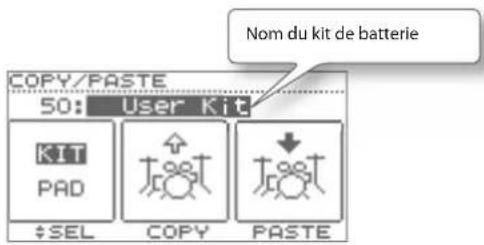
- Appuyez sur le bouton [F1] (SEL) pour indiquer si vous souhaitez copier un kit de batterie ou un pad.
Copie d'un kit de batterie
Copie d'un pad
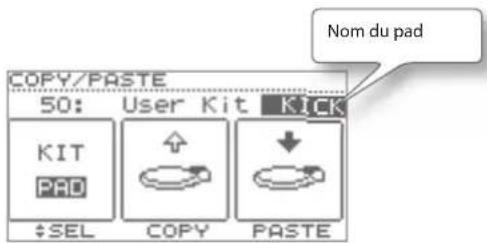
- Utilisez la molette pour sélectionner le kit de batterie ou le pad à copier.
MÉMO
- Vous pouvez également frapper un pad pour écouter le kit de batterie ou le pad que vous êtes en train de copier.
-
Lors de la copie et du collage d'un pad, vous pouvez également changer de kit de batterie. Utilisez les boutons du curseur (▲/▼) pour placer le curseur sur le nom du kit de batterie, puis employez la molette pour changer les kits de batterie.
-
Appuyez sur le bouton [F2] (COPY).
Le contenu du kit de batterie ou du pad est copié dans le presse-papiers.
- Utilisez la molette pour choisir l'emplacement de destination du kit de batterie ou du pad.
MÉMO
Les réglages des instruments de la peau et du bord sont copiés simultanément.
Création d'un kit de batterie
7. Appuyez sur le bouton [F3] (PASTE).
Si vous collez un pad, l'opération de collage s'eff ectue à ce stade.
Si vous collez un kit de batterie, un écran de confirmation s'affi che.
![ROLAND TD-11 - Appuyez sur le bouton [F3] (PASTE). - 1](/content/2026/04/674200/images/e2bb62c5a6f5fc79a646831e4236fb3e90ebd9251106c35c4ba38d8914560ea6.jpg)
* Pour annuler, appuyez sur [F1] (CANCEL).
8. Appuyez sur le bouton [F3] (OK).
Le contenu du presse-papiers est remplacé dans l'emplacement de destination.
9. Appuyez à plusieurs reprises sur le bouton [EXIT] pour revenir à l'écran DRUM KIT.
Enregistrement d'un kit de batterie sur une clé USB
Voici comment enregistrer un kit de batterie sur une clé USB.
Enregistrement d'un kit de batterie
- Connectez la clé USB (p. 9).
- Vérifi ez que le kit de batterie que vous souhaitez copier est sélectionné.
- Dans l'écran DRUM KIT (p. 11), appuyez sur le bouton [MENU].
L'écran KIT MENU s'affi che.
- Appuyez sur les boutons (▲)▼u le bouton [MENU] pour faire défi ler l'écran, puis appuyez sur le bouton [F3] (SAVE/LOAD).
L'écran 1 KIT SAVE/LOAD s'affi che.
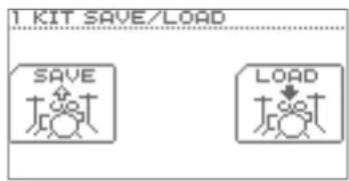
5. Appuyez sur le bouton [F1] (SAVE).
L'écran 1 KIT SAVE s'affi che.
![ROLAND TD-11 - Appuyez sur le bouton [F1] (SAVE). - 1](/content/2026/04/674200/images/e0b41065fdc85f22f1dc9bb73119d4dfa3944fdc8bed5c206331273718ba1c42.jpg)
- Utilisez les boutons (▲)▼u la molette pour indiquer l'emplacement de destination.
7. Appuyez sur le bouton [F3] (SAVE).
* Si l'emplacement de destination contient déjà des données, un écran de confi rmation s'affi che. Appuyez sur le bouton [F3] (OK) pour eff ectuer l'opération. Pour annuler, appuyez sur le bouton [F1] (CANCEL).
Le kit de batterie sélectionné à l'étape 2 est enregistré sur la clé USB.
Une fois les données enregistrées, l'écran indique « Completed » (Terminé) et revient à l'écran DRUM KIT.
Chargement d'un kit de batterie d'une clé USB dans le module TD
- Connectez la clé USB (p. 9).
- Vérifi ez que le kit de batterie de destination est sélectionné.
- Dans l'écran DRUM KIT (p. 11), appuyez sur le bouton [MENU]. L'écran KIT MENU s'affi che.
-
Appuyez sur les boutons (▲)▼u le bouton [MENU] pour faire défi ler l'écran, puis appuyez sur le bouton [F3] (SAVE/LOAD). L'écran 1 KIT SAVE/LOAD s'affi che.
-
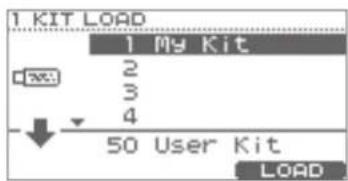
Appuyez sur le bouton [F3] (LOAD). L'écran 1 KIT LOAD s'affi che.
-
Utilisez les boutons (▲)▼u la molette pour sélectionner le kit de batterie à charger.
-
Appuyez sur le bouton [F3] (LOAD). Un écran de confirmation s'affi che.
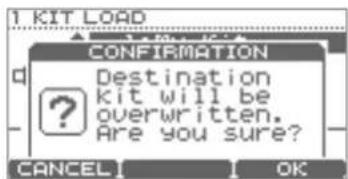
* Pour annuler, appuyez sur le bouton [F1] (CANCEL).
- Appuyez sur le bouton [F3] (OK). Le kit de batterie de la clé USB est remplacé par le kit de batterie sélectionné à l'étape 2. Une fois le chargement terminé, l'écran indique « Completed » (Terminé) et revient à l'écran DRUM KIT.
Rétablissement des réglages d'usine d'un kit de batterie
Voici comment rétablir les réglages d'usine du kit de batterie actuellement sélectionné. Un kit de batterie remplacé par inadvertance peut être également restauré à l'aide de cette opération.
REMARQUE
Le kit de batterie actuellement sélectionné est remplacé.
- Vérifi ez que vous avez sélectionné le kit de batterie dont les réglages d'usine doivent être rétablis.
- Dans l'écran DRUM KIT (p. 11), appuyez sur le bouton [MENU]. L'écran KIT MENU s'affi che.
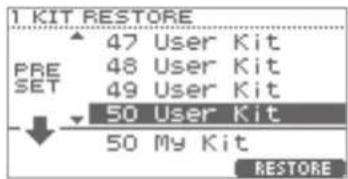
- Appuyez sur les boutons (▲) vu le bouton [MENU] pour faire défi ler l'écran, puis appuyez sur le bouton [F1] (1 KIT RESTORE). L'écran 1 KIT RESTORE s'affi che et la liste des kits de batterie des réglages d'usine apparaît.
-
Utilisez les boutons (▲) vu la molette pour sélectionner le kit de batterie souhaité.
-
Appuyez sur le bouton [F3] (RESTORE). Un écran de confirmation s'affi che.
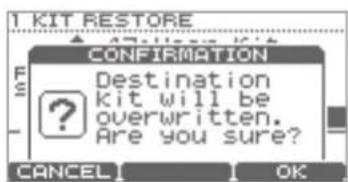
* Pour annuler, appuyez sur le bouton [F1] (CANCEL).
- Appuyez sur le bouton [F3] (OK). Une fois les données restaurées, l'écran indique « Completed » (Terminé) et revient à l'écran DRUM KIT.
Accompagnement d'un morceau
Le module TD contient des morceaux et des phrases intégrés de styles très divers qui permettent d'optimiser les sessions d'exercice. Vous pouvez jouer de la batterie en accompagnant l'un de ces morceaux.
Si une clé USB est connectée, vous pouvez jouer de la batterie en accompagnant un de vos morceaux favoris stockés sur celle-ci.
Structure d'un morceau
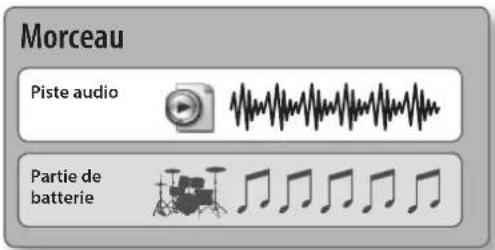
Un morceau contient des pistes audio MP3 ou WAV et des pistes (données MIDI) comportant de la batterie.
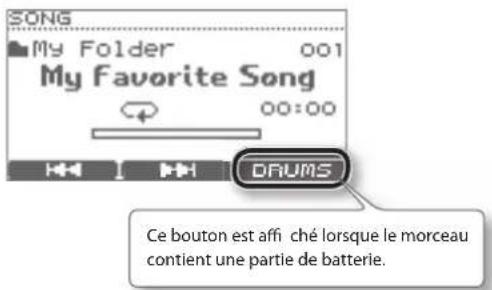
Certains morceaux internes sont constitués d'une partie de batterie que vous pouvez couper pour accompagner les morceaux.
Vous pouvez également utiliser la fonction QUICK REC pour enregistrer votre accompagnement d'un morceau.
Une fois l'enregistrement de l'accompagnement terminé, vous pouvez couper la partie de batterie que vous avez enregistrée lors de la lecture.
* Les données de performance du morceau ne sont pas transmises à partir de la prise MIDI OUT.
Fichiers audio pouvant être lus par le module TD
Vous pouvez lire les fi chiers audio aux formats suivants à partir d'une clé USB.
| MP3 | |
| Fréquence d'échantillonnage | 44,1 kHz |
| Débits De 64 kbits/s à 3 | 20 kbits/s |
| WAV | |
| Fréquence d'échantillonnage | 44,1 kHz |
| Profondeur de bits 8, 16, 24 bits | |
Lors du transfert de fi chiers de l'ordinateur vers une clé USB
Les fi chiers audio peuvent être lus à partir de la racine (niveau supérieur) de la clé USB et à partir d'un dossier.
Pour plus d'informations sur la sélection d'un dossier, reportez-vous à la section « Sélection d'un dossier » (p. 28).
* Le nom du fi chier sert de nom au morceau.
* Les noms de fi chier ne doivent comporter que des caractères alphanumériques codés sur un octet.
* Les noms de fi chiers contenant plus de 14 caractères ou des caractères codés sur deux octets ne sont pas affi chés correctement.
* Vous pouvez placer jusqu'à 100 fi chiers de morceaux dans un seul dossier.
* Vérifi ez qu'aucun fi chier n'a une taille supérieure à 2 Go.
Sélection d'un morceau
Si vous voulez sélectionner un morceau à partir d'une clé USB, vous devez d'abord connecter cette dernière au module TD (p. 9).
REMARQUE
Si vous avez enregistré votre jeu de batterie en accompagnement d'un morceau, ces données sont eff acées lors du changement de morceau.
1. Appuyez sur le bouton [SONG].
Le bouton s'allume et l'écran SONG s'affi che.
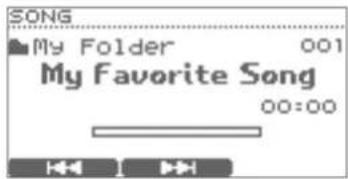
Utilisez les boutons du curseur (▲) pour changer de morceaux internes (Internal) et de morceaux (ou noms de dossier) sur la clé USB.
MÉMO
Pour plus d'informations sur la sélection d'un dossier, reportez-vous à la section « Sélection d'un dossier » (p. 28).
2. Utilisez la molette ou les boutons [F1] (1) [F2] (1) pour sélectionner un morceau.
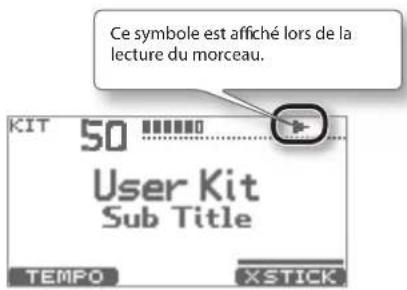
À propos de l'écran SONG
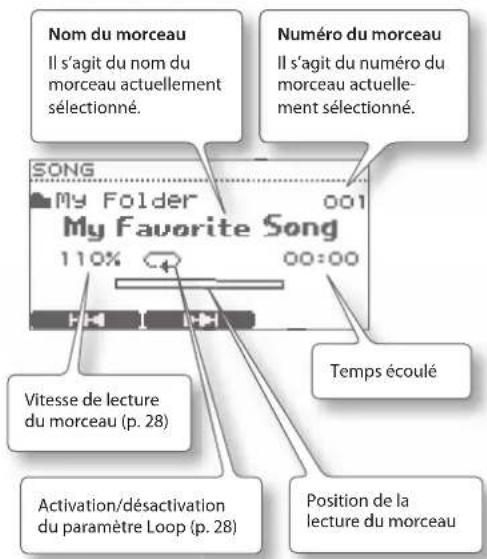
Lecture du morceau
1. Utilisez les boutons suivants pour lire un morceau.
| Bouton Fonction | |
| [▶/■] | Permet de lire/arrêter un morceau |
| [F1] (◀◀) | Permet de sélectionner le morceau précédent.Maintenez le bouton enfoncé pour retourner au début du morceau. |
| [F2] (▶▶) | Permet de sélectionner le morceau suivant.Maintenez le bouton enfoncé pour une avance rapide dans le morceau. |
| [F3] (DRUM) | Partie de batterie activée/désactivée |
* Si le morceau contient une partie de batterie, la lecture ne peut pas être démarrée à partir d'un point situé à mi-chemin dans le morceau. Le lecture démarre au début du morceau lors de la lecture de ce type de morceau.
* Vous ne pouvez pas eff ectuer une avance rapide ou retourner au début d'un morceau qui contient une partie de batterie.
2. Pour arrêter la lecture, appuyez sur le bouton [▶/■].
Le bouton [▶/■] devient sombre et la lecture du morceau s'arrête.
MÉMO
- Dans l'écran DRUM KIT, vous pouvez maintenir le bouton [SONG] enfoncé tout en appuyant sur le bouton [▶/■] pour lire/arrêter le morceau.
- Si vous appuyez sur le bouton [SONG]/[EXIT]/[DRUM KIT], vous retournez à l'écran DRUM KIT et la lecture du morceau continue.
Modifi cation des réglages d'un morceau
- Dans l'écran SONG, appuyez sur le bouton [MENU].
L'écran SONG MENU s'affi che.
-
Utilisez les boutons du curseur (▲)▼u le bouton [MENU] pour faire défi ler l'écran.
-
Pour sélectionner l'élément de menu dont vous voulez modifi er les paramètres, appuyez sur les boutons [F1]–[F3], puis utilisez la molette pour modifi er le réglage.
| Bouton Valeur Description | ||
| [F1] (VOLUME) 0 à 100 Volume du morceau | ||
| [F2] (SPEED) 80 à 120 % | Tempo de lecture d'un morceau (*) | |
| [F3] (A-B) | Détermine le réglage de la lecture en boucle (p. 29).Si vous appuyez sur ce bouton tout en eff ectuant ce réglage, la lecture en boucle est désactivée. (*) | |
| [F1] (LOOP) | ON | Lorsque le morceau a été lu jusqu'à la fi n, la lecture de celui-ci recommence. |
| OFF | Lorsque le morceau a été lu jusqu'à la fi n, la lecture s'arrête. | |
| [F2] (FOLDER) | Permet de sélectionner un dossier sur la clé USB (p. 28). | |
| [F3] (INFO) | Affiche des informations sur le morceau (p. 29). | |
(*) Cette fonction n'est pas disponible pour les morceaux qui contiennent une partie de batterie.
- Appuyez à plusieurs reprises sur le bouton [EXIT] pour revenir à l'écran SONG.
Sélection d'un dossier
- Dans l'écran SONG MENU, appuyez sur le bouton [F2] (FOLDER).
L'écran FOLDER SELECTION s'affi che.
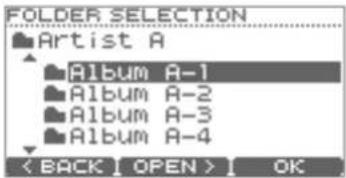
- Sélectionnez un dossier.
| Bouton | Description |
| Boutons du curseur (▲/▼)/ Molette | Permet de sélectionner un dossier. |
| [F1] (BACK) | Permet d'afficher le dossier de niveau supérieur. |
| [F2] (OPEN) | Permet d'afficher le dossier de niveau inférieur. |
- Appuyez sur le bouton [F3] (OK) pour valider la sélection du dossier.
MÉMO
Les fi chiers et dossiers contenus dans le dossier que vous avez sélectionné sont lus.
Lecture en boucle d'un passage spécifié (A-B Repeat)
Vous pouvez utiliser la fonction « A-B Repeat » pour lire en boucle un passage spécifié.
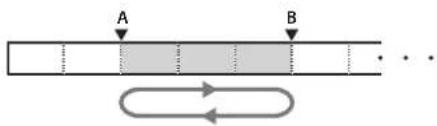
Lecture en boucle
REMARQUE
Ce réglage ne peut pas être eff ectué si le passage est trop court.
- Sélectionnez un morceau et lancez la lecture.
- Dans l'écran SONG MENU, appuyez sur le bouton [F3] (A-B).
L'écran A-B REPEAT s'affi che et la lettre « A » clignote.
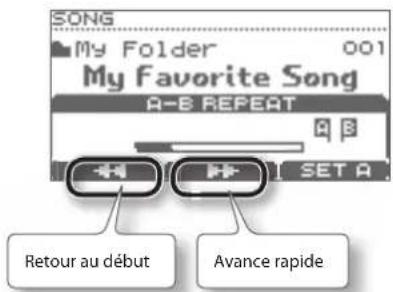
MÉMO
Vous pouvez utiliser les boutons [F1] (◀◀)/[F2] (▶▶) pour effectuer une avance rapide ou retourner au début du morceau.
- A l'endroit où vous souhaitez indiquer le début du passage, appuyez sur le bouton [F3] (SET A).
La lettre « A » s'allume et la lettre « B » clignote.
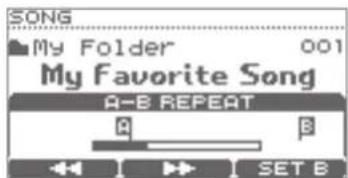
- A l'endroit où vous souhaitez indiquer la fin du passage, appuyez sur le bouton [F3] (SET B).
La lettre « B » s'allume et le passage délimité par les repères « A » et « B » est lu en boucle.
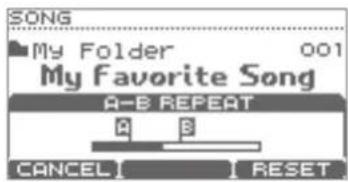
Pour spécifier de nouveau le passage, appuyez sur le bouton [F3] (RESET).
Si vous appuyez sur le bouton [F1] (CANCEL), la lecture conventionnelle reprend et l'écran A-B REPEAT est fermé.
Affichage des informations sur un morceau
- Dans l'écran SONG MENU, appuyez sur le bouton [F3] (INFO).
L'écran SONG INFORMATION s'affi che.
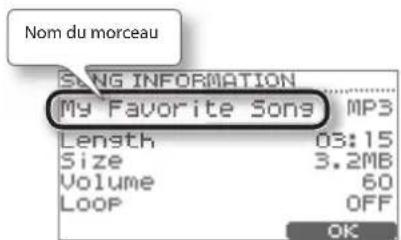
| Écran | Description |
| Length | Durée de lecture d'un morceau |
| Size | Taille du fi chier |
| Volume | Volume du morceau (p. 28) |
| Loop | Permet d'activer/de désactiver le paramètre Loop (p. 28) |
- Appuyez sur le bouton [F3] (OK) pour fermer l'écran.
Accompagner un morceau et enregistrer votre jeu ( QUICK REC)
Voici comment vous pouvez accompagner un morceau à la batterie et enregistrer votre jeu.
* Vous devez d'abord sélectionner le kit de batterie et le morceau que vous souhaitez utiliser pour vous exercer (jeu).
* Les signaux provenant de la prise MIX IN ne sont pas enregistrés.
-
Dans l'écran SONG, sélectionnez un morceau.
-
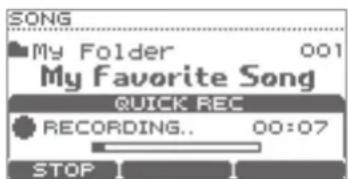
Appuyez sur le bouton [●] (QUICK REC).
L'écran QUICK REC s'affi che et le module TD entre en mode d'attente d'enregistrement.
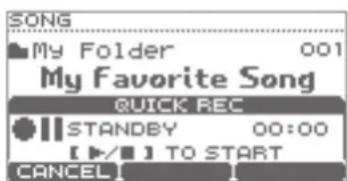
- Appuyez sur le bouton [•] pour commencer l'enregistrement.
REMARQUE
- Lorsque l'enregistrement commence, le précédent est complètement eff acé.
- Lors du basculement d'un morceau à l'autre, le précédent enregistrement est complètement eff acé.
-
Il est impossible de modifi er la vitesse d'un morceau enregistré.
-
Accompagnez le morceau en jouant à la batterie.
- Appuyez sur le bouton [•] pour arrêter l'enregistrement.
- Appuyez de nouveau sur le bouton [▶/■] La lecture du jeu enregistré démarre.
- Appuyez sur le bouton [▶] pour arrêter la lecture.
Emplacement d'exportation des données enregistrées
Lorsque vous utilisez une clé USB, les données enregistrées sont automatiquement exportées sur celle-ci. Seuls les cinq derniers jeux enregistrés sont exportés en tant que données SMF (p. 14).
Les données enregistrées sont sauvegardées dans le dossier ci-après sur la clé USB.
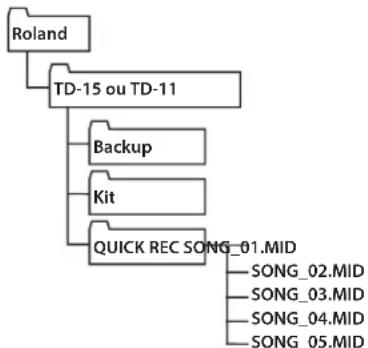
flowchart
graph TD
    A["Roland"] --> B["TD-15 ou TD-11"]
    B --> C["Backup"]
    B --> D["Kit"]
    B --> E["QUICK REC SONG_01.MID"]
    E --> F["SONG_02.MID"]
    E --> G["SONG_03.MID"]
    E --> H["SONG_04.MID"]
    E --> I["SONG_05.MID"]
Entraînement en mode COACH
Le mode d'entraînement (COACH) du module TD regroupe des exercices uniques, spécialement conçus pour vous aider à acquérir vitesse, précision et endurance et à améliorer votre rythme.
En utilisant les différents modes d'entraînement proposés, vous découvrirez que certains d'entre eux off rent des paramètres programmables, vous permettant d'adapter les fonctions à vos besoins spécifiques.
Sélection d'un programme d'entraînement
1. Appuyez sur le bouton [COACH] pour l'allumer.
L'écran COACH MENU s'affi che.
![ROLAND TD-11 - Appuyez sur le bouton [COACH] pour l'allumer. - 1](/content/2026/04/674200/images/347f3aead351d78d0affa050f70422600c299f966e6753bb93755ad6f871b3db.jpg)
2. Sélectionnez un programme, puis commencez à vous exercer.
Lorsque vous appuyez sur un bouton, le programme d'entraînement correspondant démarre immédiatement.
| Bouton | Élément de menu | Description |
| [F1] | TIME CHECK (p. 31) | Vous permet de vous entraîner à jouer avec le bon rythme. |
| [F2] | QUIET COUNT (p. 32) | Vous permet de vous entraîner à développer votre sens du tempo. |
| [F3] | WARM UPS (p. 32) | Vous permet d'effectuer des échauffements avant de commencer l'entraînement. |
Opérations communes au mode Coach
Les opérations de base (par exemple, changer le tempo et démarrer/arrêter) sont les mêmes dans chacun des trois programmes du mode Coach.
| Opération | Bouton/Molette |
| Modifier le tempo | Molette |
| Démarrer | [F3] (START)/[IMAGE] |
| Arrêter | [F1] (STOP)/[IMAGE] |
| Eff ectuer des réglages | [F2] (SETUP) |
| Quitter le mode Coach | [COACH] |
Lorsque vous utilisez le programme Warm Ups, vous pouvez l'interrompre en appuyant sur le bouton [F3] (PAUSE).
Jouer correctement, en respectant le tempo (TIME CHECK)
Ce mode vous permet de vous exercer à jouer en suivant le rythme du métronome.
Commencer l'entraînement
Dans l'écran COACH MENU, appuyez sur le bouton [F1] (TIME CHECK) pour commencer immédiatement l'entraînement.
1. Frappez le pad en suivant le rythme du métronome.
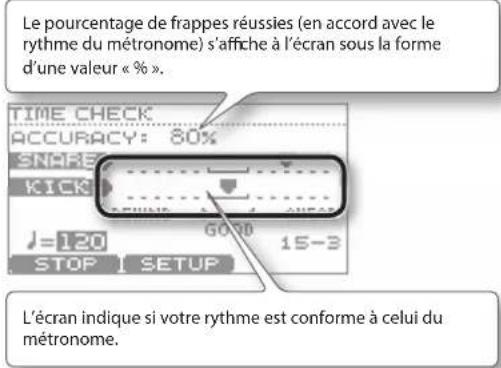
Résultat
Si la fonction Score (p. 31) est activée (« ON »), la fonction Time Check s'arrête automatiquement à la fin de l'entraînement. Votre prestation est évaluée et le résultat s'affi che à l'écran.
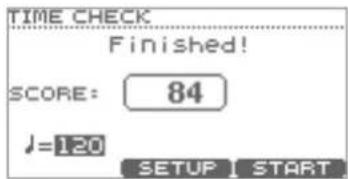
Dans l'écran TIME CHECK, appuyez sur le bouton [F2] (SETUP) pour accéder à l'écran des réglages.
| Paramètre | Valeur | Description |
| Score | Détermine si le résultat doit s'afficher à l'écran. | |
| OFF | Votre prestation n'est pas notée.Seul le rythme est évalué. | |
| ON(4, 8, 16, 32 mesures) | Le résultat s'affiche à l'écran.Vous pouvez également définir le nombre de mesures à eff ectuer avant d'obtenir une évaluation. | |
| Grade | Détermine le degré de sévérité de l'évaluation. | |
| EASY | Normal | |
| HARD | L'évaluation est plus stricte et exigeante. | |
Entraînement en mode COACH
| Paramètre Valeur Description | ||
| Display 1 | Dans l'écran, sélectionnez le pad pour lequel un graphique de rythme doit être affi ché. | |
| Display 2 | ||
| Gauge | LEFT BEHIND | La partie gauche du graphique de rythme montre BEHIND (en retard). |
| LEFT AHEAD | La partie gauche du graphique de rythme montre AHEAD (en avance). | |
* Vous pouvez appuyer sur le bouton [F2] (METRO) pour eff ectuer les réglages du métronome (p. 13).
Développement de votre sens du tempo (QUIET COUNT)
Ce mode vous permet de développer votre sens du rythme/tempo.
Le métronome bat les premières mesures au niveau sonore spécifié, puis le volume décroît sur les mesure suivantes, pour devenir quasiment inaudible. Ce cycle sur plusieurs mesures continue jusqu'à ce que vous l'arrêtiez.
Commencer l'entraînement
Dans l'écran COACH MENU, appuyez sur le bouton [F2] (QUIET COUNT) pour commencer immédiatement l'entraînement.
1. Frappez les pads en suivant le rythme du métronome.
- Le métronome bat les premières mesures. Lorsque vous atteignez la dernière mesure rythmée par le métronome, l'écran affi che « Ready ».
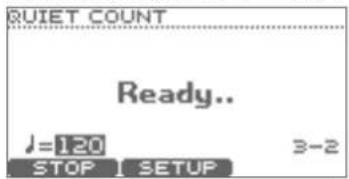
- Lorsque le métronome devient silencieux, l'écran indique « Quiet ». Continuez à frapper les pads.
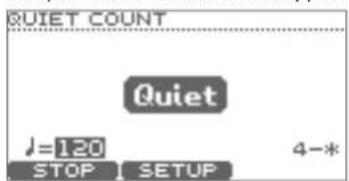
- Après la période « Quiet », le pourcentage de frappes réussies (en accord avec le rythme du métronome) est indiqué sous la forme d'une valeur « % ».
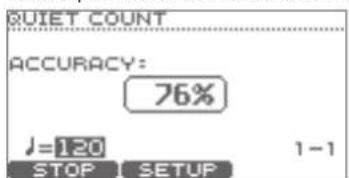
Dans l'écran QUIET COUNT, appuyez sur le bouton [F2] (SETUP) pour accéder à l'écran des réglages.
| Paramètre Valeur Description | ||
| Measures | 2, 4, 8, 16 (mesures) | Détermine l'intervalle d'alternance (en nombre de mesures) entre le mode « Sounding » (sonore) et le mode « Quiet » (silencieux) du métronome. |
| Quiet | En plus de la valeur défi nie en « Measures » (mesures), ce paramètre détermine le nombre de mesures au cours duquel le métronome est « Quiet » (silencieux). | |
| RANDOM | La longueur de l'intervalle « Quiet » change de façon aléatoire à chaque fois. | |
| 1, 2, 4 | Détermine la longueur de l'intervalle « Quiet » (nombre de mesures).* Ce réglage ne peut pas être supérieur à la moitié de la valeur « Measures ». | |
* Vous pouvez appuyer sur le bouton [F2] (METRO) pour eff ectuer les réglages du métronome (p. 13).
Échauff ements (WARM UPS)
Dans ce mode, vous suivrez un programme d'entraînement en trois étapes, vous serez noté sur votre prestation à chacune de ces étapes et vous recevrez une évaluation fi nale.
Vous pouvez choisir l'un des trois cours, classés par ordre de diffi culté. Vous pouvez également ajuster le tempo selon votre niveau de compétences.
MÉMO
Une fois le programme WARM UPS démarré, vous pouvez l'interrompre en appuyant sur le bouton [F3] (PAUSE).
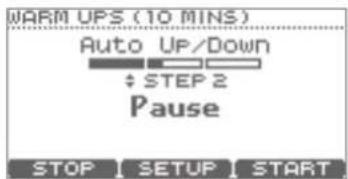
Pour reprendre l'entraînement, appuyez une nouvelle fois sur le bouton [F3] (START).
Si vous avez terminé l'entraînement, appuyez sur le bouton [F1] (STOP).
Étape 1 : Change-up
Au cours de ce premier exercice, le rythme va changer toutes les deux mesures.
En commençant par des blanches, les valeurs de note deviennent de plus en plus courtes, avant de revenir aux blanches. Ce changement de rythme est répété.
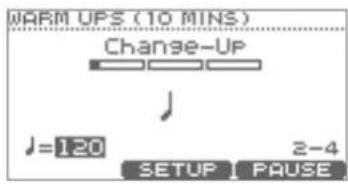
Étape 2 : Auto Up/Down
Le tempo accélère ou ralentit graduellement.
Le tempo augmente d'un battement par minute (1 BPM) à chaque battement jusqu'à ce que le métronome atteigne la limite supérieure. Ensuite, le tempo ralentit d'1 BPM jusqu'au mouvement initial.
* L'étape AutoUp/Down est exécutée si le paramètre Duration (p. 33) est réglé sur 10 MINS ou 15 MINS.
![WARM UPS (10 MINS) Auto UP/Down MIN 120 J=137 MAX 260 13-4 SET MAX [SETUP] PAUSE](/content/2026/04/674200/images/b9f7716ceb49779c4b3b5710fecfa43359e38d30ad4ca4c9bb10cb63f4a90c6a.jpg)
* La valeur de tempo est la limite minimale du tempo.
MÉMO
Au cours de l'exercice, vous pouvez appuyer sur le bouton [F1] (SET MAX) pour défi nir le tempo en cours comme limite supérieure. Pour revenir à la limite supérieure de 260, appuyez sur le bouton [F1] (CLR MAX).
Étape 3 : Time Check
Au cours de cet exercice, le système contrôle la précision de vos frappes par rapport au métronome. Sur l'écran, vous pouvez voir si vous êtes en avance, en retard ou si vous suivez exactement le bon tempo.
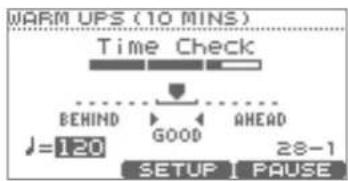
Le système note votre prestation à chaque étape et affi che une évaluation globale.
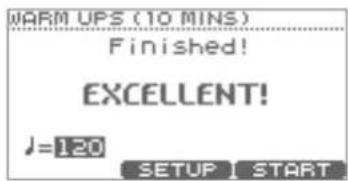
| Évaluation (affi chage) | EXCELLENT!, VERY GOOD!, GOOD, AVERAGE, START OVER (Excellent, très bien !, bien, moyen, recommencez) |
Réglages
Dans l'écran WARM UPS, appuyez sur le bouton [F2] (SETUP) pour accéder à l'écran des paramètres.
| Para-mètre | Valeur Description | ||
| Duration | Permet de défi nir la durée. | ||
| 5 MINS | Durée requise : 5 minutesChange-up : 2 minutesTime Check : 3 minutes | ||
| 10 MINS | Durée requise : 10 minutesChange-up : 3 minutesAuto Up/Down : 3 minutesTime Check : 4 minutes | ||
| 15 MINS | Durée requise : 15 minutesChange-up : 5 minutesAuto Up/Down : 5 minutesTime Check : 5 minutes | ||
| Grade | Détermine le degré de sévérité de l’évaluation. | ||
| EASY Normal | |||
| HARD L’évaluation est plus stricte et exigeante. | |||
| Change-up | Étape 1 : Permet de sélectionner le modèle de variation du rythme en mode Change-up. | ||
| J ⊆ J = J = J = J = J = J = J = J = J = J = J = J = J = J = J = J = J = J = J = J = J = J = J = J = J = J = J = J = J = J = J = J = J = J = J = J = J = J = J = J = J = J = J = J = J = J = J = J = J = J = J | |||
| J ⊆ J = J = J = J = J = J = J = J = J = J = J = J = J = J = J = J = J = J = J = J = J = J = J = J = J = J = J = J = J = J = J = J = J = J = J = J = J = J = J = J = J = J = J = J = J = J | |||
| J ⊆ I = J = J = J = J = J = J = J = J = J = J = J = J = J = J = J = J = J = J = J = J = J = J = J = J = J = J = J = J = J = J = J = J = J = J = J = J = J = J = J = J = J = J = J = J = J = J = J = J = J = I = I = I = I = I = I = I = I = I = I = I = I = I = I = I = I = I = I = I = I = I = I = I = I = I = I = I = I = I = I = I = I = I = I = I = I = I = I = I = I = I = I = I = I = I = I = I = I = I = I = II = II = II = II = II = II = II = II = II = II = II = II = II = II = II = II = II = II = II = II = II = II = II = II = II = II = II = II = II = II = II = II = II = II = II = II = II = II = II = II = II = II = II = II = II = II = II = II = II = II =II = II = II = II = II = II = II = II = II = II = II = II = II = II = II = II = II = II = II = II = II = II = II = II = II = II = II = II = II = II = II = II = II = II = II = II = II = II = II = II = II = II = II = II = II = II = II = II = II = II = III = III = III = III = III = III = III = III = III = III = III = III = III = III = III = III = III = III = III = III = III = III = III = III = III = III = III = III = III = III = III = III = III = III = III = III = III = III = III = III = III = III = III = III = III = III = III = III = III = III = II = II = II = II = II = II = II = II = II = II = II = II = II = II = II = II = II = II = II = II = II = II = II = II = II = II = II = II = II = II = II = II = II = II = II = II = II = II = II = II = II = II = II = II = II = II = II = II = II = IV = IV = IV = IV = IV = IV = IV = IV = IV = IV = IV = IV = IV = IV = IV = IV = IV = IV = IV = IV = IV = IV = IV = IV = IV = IV = IV = IV = IV = IV = IV = IV = IV = IV = IV = IV = IV = IV = IV = IV = IV = IV = IV = IV = IV = IV = IV = IV = IV = IV = II = II = II = II = II = II = II = II = II = II = II = II = II = II = II = II = II = II = II = II = II = II = II = II = II = II = II = II = II = II = II = II = II = II = II = II = II = II = II = II = II = II = II = II = II = II = II = II = II = I = I = I = I = I = I = I = I = I = I = I = I = I = I = I = I = I = I = I = I = I = I = I = I = I = I = I = I = I = I = I = I = I = I = I = I = I = I = I = I = I = I = I = I = I = I = I = I = I = III = III = III = III = III = III = III = III = III = III = III = III = III = III = III = III = III = III = III = III = III = III = III = III = III = III = III = III = III = III = III = III = III = III = III = III = III = III = III = III = III = III = III = III = III = III = III = III = III = IV = IV = IV = IV = IV = IV = IV = IV = IV = IV = IV = IV = IV = IV = IV = IV = IV = IV = IV = IV = IV = IV = IV = IV = IV = IV = IV = IV = IV = IV = IV = IV = IV = IV = IV = IV = IV = IV = IV = IV = IV = IV = IV = IV = IV = IV = IV = IV = IV = III = III = III = III = III = III = III = III = III = III = III = III = III = III = III = III = III = III = III = III = III = III = III = III = III = III = III = III = III = III = III = III = III = III = III = III = III = III = III = III = III = III = III = III = III = III = III = III = III =III = III = III = III = III = III = III = III = III = III = III = III = III = III = III = III = III = III = III = III = III = III = III = III = III = III = III = III = III = III = III = III = III = III = III = III = III = III = III = III = III = III = III = III = III = III = III = III = III = III = VII = VII = VII = VII = VII = VII = VII = VII = VII = VII = VII = VII = VII = VII = VII = VII = VII = VII = VII = VII = VII = VII = VII = VII = VII = VII = VII = VII = VII = VII = VII = VII = VII = VII = VII = VII = VII = VII = VII = VII = VII = VII = VII = VII = VII = VII = VII = VII = VII = VII = VIII = VIII = VIII = VIII = VIII = VIII = VIII = VIII = VIII = VIII = VIII = VIII = VIII = VIII = VIII = VIII = VIII = VIII = VIII = VIII = VIII = VIII = VIII = VIII = VIII = VIII = VIII = VIII = VIII = VIII = VIII = VIII = VIII = VIII = VIII = VIII = VIII = VIII = VIII = VIII = VIII = VIII = VIII = VIII = VIII = VIII = VIII = VIII = VIII = VIII = VII = VII = VII = VII = VII = VII = VII = VII = VII = VII = VII = VII = VII = VII = VII = VII = VII = VII = VII = VII = VII = VII = VII = VII = VII = VII = VII = VII = VII = VII = VII = VII = VII = VII = VII = VII = VII = VII = VII = VII = VII = VII = VII = VII = VII = VII = VII = VII = VII = VI = VI = VI = VI = VI = VI = VI = VI = VI = VI = VI = VI = VI = VI = VI = VI = VI = VI = VI = VI = VI = VI = VI = VI = VI = VI = VI = VI = VI = VI = VI = VI = VI = VI = VI = VI = VI = VI = VI = VI = VI = VI = VI = VI = VI = VI = VI = VI = VI = VI = VII = VII = VII = VII = VII = VII = VII = VII = VII = VII = VII = VII = VII = VII = VII = VII = VII = VII = VII = VII = VII = VII = VII = VII = VII = VII = VII = VII = VII = VII = VII = VII = VII = VII = VII = VII = VII = VII = VII = VII = VII = VII = VII = VII = VII = VII = VII = VII = VII = II = II = II = II = II = II = II = II = II = II = II = II = II = II = II = II = II = II = II = II = II = II = II = II = II = II = II = II = II = II = II = II = II = II = II = II = II = II = II = II = II = II = II = II = II = II = II = II = II = VII = VII = VII = VII = VII = VII = VII = VII = VII = VII = VII = VII = VII = VII = VII = VII = VII = VII = VII = VII = VII = VII = VII = VII = VII = VII = VII = VII = VII = VII = VII = VII = VII = VII = VII = VII = VII = VII = VII = VII = VII = VII = VII = VII = VII = VII = VII = VII = VII = VII / VII / VII / VII / VII / VII / VII / VII / VII / VII / VII / VII / VII / VII / VII / VII / VII / VII / VII / VII / VII / VII / VII / VII / VII / VII / VII / VII / VII / VII / VII / VII / VII / VII /VII / VII / VII / VII / VII / VII / VII / VII / VII / VII / VII / VII / VII / VII / VII / VII / VII / VII / VII / VII / VII / VII / VII / VII / VII / VII / VII / VII / VII / VII / VII / VII / VII / VIII / VII / VII / VII / VII / VII / VII / VII / VII / VII / VII / VII / VII / VII / VII / VII / VII / VII / VII / VII / VII / VII / VII / VII / VII / VII / VII / VII / VII / VII / VII / VII / VII / VII/VI/VI/VI/VI/VI/VI/VI/VI/VI/VI/VI/VI/VI/VI/VI/VI/VI/VI/VI/VI/VI/VI/VI/VI/VI/VI/VI/VI/VI/VI/VI/VI/VI/VI/VI/VI/VI/VI/VI/VI/VI/VI/VI/VI/VI/VI/VI/VI/VI/VI/ VI/VI/VI/VI/VI/VI/VI/VI/VI/VI/VI/VI/VI/VI/VI/VI/VI/VI/VI/VI/VI/VI/VI/VI/VI/VI/VI/VI/VI/VI/VI/VI/VI/VI/VI/VI/VI/VI/VI/VI/VI/VI/VI/VI/VI/VI/VI/VI/VI/VI/IV/VI/VI/VI/VI/VI/VI/VI/VI/VI/VI/VI/VI/VI/VI/VI/VI/VI/VI/VI/VI/VI/VI/VI/VI/VI/VI/VI/VI/VI/VI/VI/VI/VI/VI/VI/VI/VI/VI/VI/VI/VI/VI/VI/VI/VI/VI/VI/VI/VI/II / VII / VII / VII / VII / VII / VII / VII / VII / VII / VII / VII / VII / VII / VII / VII / VII / VII / VII / VII / VII / VII / VII / VII / VII / VII / VII / VII / VII / VII / VII / VII / VII / V II / VII / VII / VII / VII / VII / VII / VII / VII / VII / VII / VII / VII / VII / VII / VII / VII / VII / VII / VII / VII / VII / VII / VII / VII / VII / VII / VII / VII / VII / VII / VII / VII / VII //VII//VII//VII//VII//VII//VII//VII//VII//VII//VII//VII//VII//VII//VII//VII//VII//VII//VII//VII//VII//VII//VII//VII//VII//VII//VII//VII//VII//VII//VII//VII//VII//VII//VII//VI//VII//VII//VII//VII//VII//VII//VII//VII//VII//VII//VII//VII//VII//VII//VII//VII//VII//VII//VII//VII//VII//VII//VII//VII//VII//VII//VII//VII//VII//VII//VII//VII//VII //VII//VII//VII//VII//VII//VII//VII//VII//VII//VII//VII//VII//VII//VII//VII//VII//VII//VII//VII//VII//VII//VII//VII//VII//VII//VII//VII//VII//VII//VII//VII//VII//VIII //VII //VII //VII //VII //VII //VII //VII //VII //VII //VII //VII //VII //VII //VII //VII //VII //VII //VII //VII //VII //VII //VII //VII //VII //VII //VII //VII //VII //VII //VII //VII //VII //VII //VII//VII //VII //VII //VII //VII //VII //VII //VII //VII //VII //VII //VII //VII //VII //VII //VII //VII //VII //VII //VII //VII //VII //VII //VII //VII //VII //VII //VII //VII //VII //VII //VII //VII //VI //VII //VII //VII //VII //VII //VII //VII //VII //VII //VII //VII //VII //VII //VII //VII //VII //VII //VII //VII //VII //VII //VII //VII //VII //VII //VII //VII //VII //VII //VII //VII //VII //VII #VVVVVVVVVVVVVVVVVVVVVVVVVVVVVVVVVVVVVVVVVVVVVVVVVVVVVVVVVVVVVVVVVVVVVVVVVVVVVVVVVVVVVVVVVVVVVVVVVVVVVVVVVVVVVVVVVVVVVVVVVVVVVVVVVVVVVVVVVVVVVVVVVVVVVVVVVVVVVVVVVVVVVVVVVVVVVVVVVVVVVVVVVVVVVVVVVVVVVVVVWWVVWWWWWWWWWWWWWWWWWWWWWWWWWWWWWWWWWWWWWWWWWWWWWWWWWWWWWWWWWWWWWWWWWWWWWWWWWWWWWWWWWWWWWWWWWWWWWWWWWWWWWWWWWWWWWWWWWWWWWWWWWWWWWWWWWWWWWWWWWWWWWWWWWWWWWWWWWWWWWWWWWWWWWWWWWWWWWWWWWWWWWWWWWWWWWWWWWWWWWWWWwwwwwwwwwwwwwwwwwwwwwwwwwwwwwwwwwwwwwwwwwwwwwwwwwwwwwwwwwwwwwwwwwwwwwwwwwwwwwwwwwwwwwwwwwwwwwwwwwwwwwwwwwwwwwwwwwwwwwwwwwwwwwwwwwwwwwwwwwwwwwwwwwwwwwwwwwwwwwwwwwwwwwwwwwwwwwwwwwwwwwwwwwwwwwwwwwwwwwwwwWWWWWWWWWWWWWWWWWWWWWWWWWWWWWWWWWWWWWWWWWWWWWWWWWWWWWWWWWWWWWWWWWWWWWWWWWWWWWWWWWWWWWWWWWWWWWWWWWWWWWWWWWWWWWWWWWWWWWWWWWWWWWWWWWWWWWWWWWWWWWWWWWWWWWWWWWWWWWWWWWWWWWWWWWWWWWWWWWWWWWWWWWWWWWWWWWWWWWWWWWWWWWWWWWWWWWWWWWWWWWWWWWWWWWWWWWWWWWWWWWWWWWWWWWWWWWWWWWWWWWWWWWWWWWWWWWWWWWWWWWWWWWWWWWWWWWWWWWWWWWWWWWWWWWWWWWWWWWWWWWWWWWWWWWWWWWWWWWWWWWWWWWWWWWWWWWWWWWWWWWWWWWWWWWWWWWWWWWWWWWWWWWWWWWWWWWWWWWWW WWWWWWWWWWWWWWWWWWWWWWWWWWWWWWWWWWWWWWWWWWWWWWWWWWWWWWWWWWWWWWWWWWWWWWWWWWWWWWWWWWWWWWWWWWWWWWWWWWWWWWWWWWWWWWWWWWWWWWWWWWWWWWWWWWWWWWWWWWWWWWWWWWWWWWWWWWWWWWWWWWWWWWWWWWWWWWWWWWWWWWWWWWWWWWWWWWWWWWWWW W W W W W W W W W W W W W W W W W W W W W W W W W W W W W W W W W W W W W W W W W W W W W W W W W W W W W W W W W W W W W W W W W W W W W W W W W W W W W W W W W W W W W W W W W W W W W W W W W W W W | Permet de défi nir la durée. | ||
* Vous pouvez appuyer sur le bouton [F2] (METRO) pour eff ectuer les réglages du métronome (p. 13).
Réglages pour l'ensemble du module TD ( SYSTEM)
Les paramètres qui s'appliquent à l'ensemble du module TD, comme les réglages du métronome ou la sensibilité des pads sont appelés « paramètres du système ».
Cette section décrit la procédure pour le réglage des paramètres du système et explique la fonction de chaque paramètre.
Procédure de base
- Dans l'écran DRUM KIT (p. 11), appuyez sur le bouton [MENU].
L'écran KIT MENU s'affi che.
- Appuyez sur le bouton (▼) pour faire défiler l'écran jusqu'à l'affichage de l'icône SYSTEM.
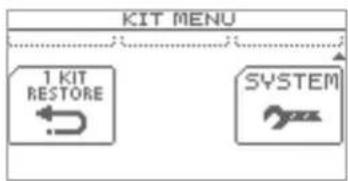
- Appuyez sur le bouton [F3] (SYSTEM).
L'écran SYSTEM s'affi che.

- Utilisez les boutons du curseur (▲) pour sélectionner le menu de réglages souhaité.
Les menus suivants sont disponibles.
| Menu Description Page | ||
| Options | Réglages du contraste de l'écran et de la mise hors tension (Auto Off) | p. 35 |
| Metronome Réglages du métronome p. 36 | ||
| TD-15 UNIQUEMENT Pad Control | Permet de définir la fonction du pad connectée à la prise TRIGGER IN AUX. | p. 36 |
| MIDI | Réglages MIDI | p. 37 |
| USB Memory | Utilisation d'une clé USB | p. 38 |
| Wireless | Reportez-vous au document séparé « About the Wireless LAN Function ». | — |
| Pad Settings | Réglages des pads | p. 41 |
| Information | Permet d'afficher des informations sur le module TD. | p. 46 |
| Factory Reset | Permet de rétablir les réglages d'usine du module TD. | p. 46 |
- Appuyez sur le bouton [F3] (ENTER).
L'écran des réglages correspondant s'affi che.
- Utilisez les boutons du curseur (▲/▼) pour sélectionner un paramètre, puis employez la molette pour modifi er la valeur du paramètre.
- Appuyez à plusieurs reprises sur le bouton [EXIT] pour revenir à l'écran DRUM KIT.
Réglages globaux pour le module TD ( Options)
Pour plus d'informations sur la procédure, reportez-vous à la section « Procédure de base » (p. 34).
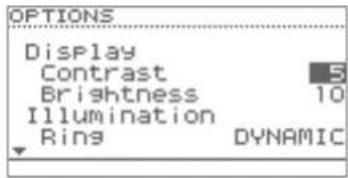
| Paramètre Valeur Description | ||
| Display Contrast 1 à 10 | Règle le contraste de l’écran.MÉMODans l’écran DRUM KIT, vous pouvez régler ce paramètre en maintenant le bouton [MENU]enfoncé tout en tournant la molette. | |
| Display Brightness 1 à 10 Règle la luminosité de l’écran. | ||
| TD-15 UNIQUEMENTIllumination Ring | Vous pouvez faire en sorte que la molette s’allume selon votre jeu. | |
| OFF L’anneau ne s’allume pas. | ||
| DYNAMIC L’anneau s’allume en fonction de la dynamique de votre jeu. | ||
| KICK | L’anneau s’allume lorsque vous frappez la grosse caisse. | |
| TEMPO | L’anneau s’allume en suivant le réglage du tempo. | |
| TD-15 UNIQUEMENTIllumination Kit Buttons | Vous pouvez allumer les boutons [DRUM KIT]. | |
| OFF Les boutons [DRUM KIT] ne s’allument pas. | ||
| ON Les boutons [DRUM KIT] s’allument. | ||
| Auto Off | À la sortie d’usine, le module TD est réglé pour être mis automatiquement hors tension environ 30 minutesaprès l’arrêt de son utilisation. Environ cinq minutes avant la mise hors tension du module TD, un messages'affiche. | |
| OFF Le module TD n’est pas mis automatiquement hors tension. | ||
| 10 MINS | Le module TD est mis automatiquement hors tension au bout de 10 minutes. | |
| 30 MINS | Le module TD est mis automatiquement hors tension au bout de 30 minutes. | |
| 4 HOURS | Le module TD est mis automatiquement hors tension au bout de quatre heures. | |
| USB Audio Volume 0 à 100 | Règle le volume lorsque le module TD est utilisé pour émettre les données audio lues àpartir de l’ordinateur. | |
| Write Protect | OFF, ON | Si le paramètre Write Protect est réglé sur ON, il est impossible d’enregistrer des réglages. |
Confi guration du métronome (Metronome)
- À l'étape 4 de la procédure de base (p. 34), sélectionnez « Metronome », puis appuyez sur le bouton [F3] (ENTER) pour accéder à l'écran METRONOME SETUP.
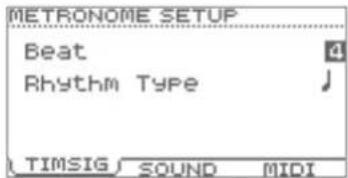
- Dans la liste suivante, sélectionnez le paramètre à défi nir.
| Bouton Description | |
| [F1] (TIMSIG) | Permet de défi nir la signature rythmique du métronome. |
| [F2] (SOUND) Permet de défi nir le volume du métronome. | |
| [FD-15 UNIQUEMENT][F3] (MIDI) | Utilisez les messages MIDI provenant de votre logiciel DAW pour lancer le métronome. |
- Utilisez les boutons du curseur (▲) pour sélectionner un paramètre, puis employez la molette pour modifi er le réglage.
| Paramètre Valeur Description | ||
| TIMSIG | ||
| Beat | 1 à 9 | Signature rythmique du métronome |
| Rhythm Type | Blanches, noires, croches, triolets de croches, doubles croches (indiqué par le symbole d'une note) | Intervalle du métronome |
| SOUND | ||
| Sound | 15 types | Tonalité du métronome |
| Volume | 0 à 10 | Volume du métronome |
| Pan | L15-CENTER-R15 | Position stéréo du métronome |
| TD-15 UNIQUEMENT Output | OUTPUT+PHONES, PHONES ONLY | Destination de la sortie du métronome |
| TD-15 UNIQUEMENT MIDI | ||
| MIDI Channel | OFF, 1 à 16 | Canal MIDI qui émet le son du métronome |
| Note# Accent | 0 (C-1) à 127 (G9) | Numéro de note pour le premier battement |
| Note# Normal | 0 (C-1) à 127 (G9) | Numéro de note pour les battements suivants |
Utilisation d'un pad comme commutateur (Pad Control) TD-15 UNIQUEMENT
Un pad raccordé à la prise TRIGGER IN AUX peut fonctionner comme commutateur pour changer de kit de batterie ou démarrer/arrêter un morceau.
* Ce paramètre est disponible uniquement dans les écrans DRUM KIT et SONG.
REMARQUE
Vous devez sélectionner le type de pad correct (p. 41) pour le pad raccordé.
- À l'étape 4 de la procédure de base (p. 34), sélectionnez « Pad Control », puis appuyez sur le bouton [F3] (ENTER) pour accéder à l'écran PAD CONTROL.
- Utilisez les boutons du curseur (▲) pour placer le curseur sur « AUX Head » ou « AUX Rim ».
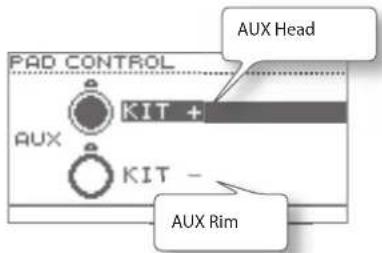
- Utilisez la molette pour sélectionner la fonction à contrôler.
| Fonction | Description |
| OFF | Permet de désactiver la fonction Pad Control. |
| KIT+ | Permet de sélectionner le kit suivant. |
| KIT- | Permet de sélectionner le kit précédent. |
| SONG PLAY | Permet de démarrer la lecture du morceau. |
| SONG STOP | Permet d'arrêter la lecture du morceau. |
| SONG PLAY/ STOP | Permet de démarrer/d'arrêter la lecture du morceau chaque fois que vous frappez le pad. |
| TAP TEMPO | Permet de régler le tempo selon l'intervalle auquel vous frappez le pad. |
Réglages MIDI ( MIDI)
Ces éléments de menu vous permettent de définiir les réglages MIDI pour l'ensemble du module TD.
Les réglages MIDI off rent de nombreuses possibilités, notamment :
Utiliser les pads pour jouer d'un instrument MIDI externe
Vous pouvez superposer des sons et émettre des sons à partir de modules de son et d'échantillonneurs MIDI.
Utiliser le module TD comme module de son
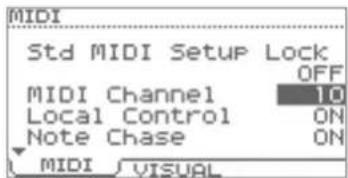
Avec le logiciel DAW, vous pouvez utiliser le module TD comme module de son de batterie dédié.
Contrôler un périphérique vidéo externe
Lorsque le TD es connecté à un périphérique vidéo, vous pouvez utiliser le TD pour passer d'une image à une autre.
Pour plus d'informations sur la procédure, reportez-vous à la section « Procédure de base » (p. 34).
| Paramètre Valeur Description | ||
| [F1] (MIDI) | ||
| Std MIDI Setup Lock OFF, ON | Réglez ce paramètre sur ON si vous utilisez V-Drums Friend Jam ou V-Drums Tutor (vendu séparément) (p. 47). | |
| MIDI Channel OFF, 1 à 16 Détermine le canal de transmission/réception. | ||
| Local Control OFF, ON | Indique si les pads du TD sont raccordés au générateur de son interne (ON) ou non (OFF).Normalement, vous conservez le réglage « ON ». Vous devez toutefois choisir le réglage « OFF » lorsque vous utilisez les pads du module TD pour piloter un module de son externe ou lorsque vous employez le module TD avec un logiciel DAW sur votre ordinateur.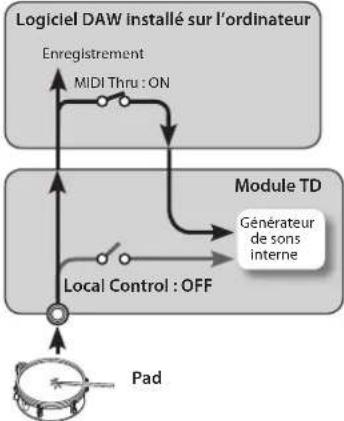 Utilisation de Local ControlLorsque vous utilisez le module TD avec le logiciel DAW, les notes jouées en frappant les pads risquent d'être dupliquées en raison de l'écho produit par le logiciel DAW.Si cela se produit, réglaz le paramètre Local Control sur « OFF » de sorte que les pads du module TD soient déconnectés du générateur de sons interne. Vous pourrez ainsi utiliser le module TD avec le logiciel DAW sur l'ordinateur, comme le montre l'illustration. Utilisation de Local ControlLorsque vous utilisez le module TD avec le logiciel DAW, les notes jouées en frappant les pads risquent d'être dupliquées en raison de l'écho produit par le logiciel DAW.Si cela se produit, réglaz le paramètre Local Control sur « OFF » de sorte que les pads du module TD soient déconnectés du générateur de sons interne. Vous pourrez ainsi utiliser le module TD avec le logiciel DAW sur l'ordinateur, comme le montre l'illustration. | |
| Note Chase | OFF, ON | Avec le réglage « ON », les données MIDI entrantes qui correspondent à l'affectation d'un pad affichent l'écran d'édition de l'instrument utilisé par le PAD ou déplacent le curseur. |
| Prog Change Tx | OFF, ON | Détermine si les messages de changement de programme sont transmis (ON) ou non (OFF).Si le paramètre est réglé sur « ON », un numéro de programme est transmis lorsque vous passez d'un kit de batterie à un autre sur le module TD. |
| Prog Change Rx | OFF, ON | Permet de définir si les messages de changement de programme provenant du logiciel DAW sur l'ordinateur sont reçus (ON) ou ignorés (OFF).Si ce paramètre est réglé sur « ON », les changements de programme entrants sélectionnent le kit de batterie ayant le numéro correspondant. |
| [F2] (VISUAL) | ||
| Visual Control | OFF, ON | Activez cette fonction si vous souhaitez contrôler un périphérique vidéo (vendu séparément) de façon synchronisée avec votre jeu (p. 47).Cette fonction est toujours désactivée lorsque vous mettez l'appareil sous tension. |
| Control Mode | MVC, V-LINK | Configurez cette fonction en fonction du périphérique vidéo connecté. |
| MIDI Channel | 1-16 | Canal MIDI utilisé pour passer d'une image à une autre. |
Réglages pour l'ensemble du module TD (SYSTEM)
Utilisation d'une clé USB (USB Memory)
- Connectez tout d'abord la clé USB au module TD (p. 9).
- À l'étape 4 de la procédure de base (p. 34), sélectionnez « USB Memory », puis appuyez sur le bouton [F3] (ENTER) pour accéder à l'écran USB MEMORY.
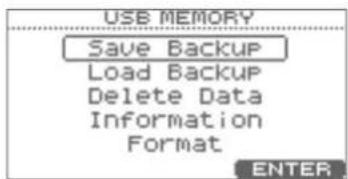
- Utilisez les boutons du curseur (▲) pour sélectionner l'élément de menu souhaité.
Vous pouvez effectuer un choix parmi les éléments de menu suivants.
| Menu Description | Page | |
| Save Backup | Permet d'enregistrer les données sur la clé USB. | p. 38 |
| Load Backup | Permet de charger les données de la clé USB dans le module TD. | p. 39 |
| Delete Data | Permet de supprimer les données de la clé USB. | p. 39 |
| Information | Permet d'affi cher des informations sur la clé USB. | p. 40 |
| Format Permet de formater la clé USB. p. 40 | ||
Enregistrement de données sur une clé USB (Save Backup)
Voici comment enregistrer les données de module TD sur une clé USB.
Données enregistrées
• Tous les kits de batterie
Paramètres du système
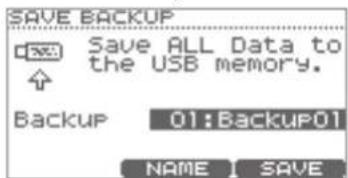
- Sélectionnez l'option « Save Backup » (Sauvegarder l'enregistrement) et appuyez sur le bouton [F3] (ENTER) (p. 38).
- Utilisez la molette pour choisir le numéro de destination.
Vous pouvez ensuite attribuer un nom aux données enregistrées.
Si vous ne souhaitez pas attribuer de nom, passez à l'étape 7.
- Appuyez sur le bouton [F2] (NAME).
L'écran SAVE s'affi che.
Vous pouvez attribuer un nom composé de huit caractères au maximum.
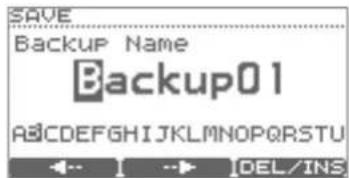
- Appuyez sur les boutons [F1] (←) ou [F2] (→) pour placer le curseur sur le caractère que vous souhaitez modifi er.
- Utilisez la molette pour modifi er le caractère.
Vous pouvez supprimer ou insérer un caractère en maintenant le bouton [F3] (DEL/INS) enfoncé tout en appuyant sur le bouton [F1] ou [F2].
| Bouton | Description |
| [F3]+[F1] (DEL) | Permet de supprimer le caractère à l'endroit indiqué par le curseur et décale les caractères suivants d'un cran vers la gauche. |
| [F3]+[F2] (INS) | Permet d'insérer un espace à l'endroit indiqué par le curseur et décale les caractères suivants d'un cran vers la droite. |
- Lorsque vous avez attribué un nom, appuyez sur le bouton [EXIT] pour revenir à l'écran précédent.
- Appuyez sur le bouton [F3] (SAVE).
* Si, après avoir sélectionné un numéro qui contient déjà des données, vous appuyez sur le bouton [F3] (SAVE), un message de confirmation s'affi che vous demandant si vous voulez remplacer les données existantes.
Pour annuler l'opération, appuyez sur le bouton [F1] (CANCEL), puis choisissez un autre numéro de destination.
Si vous voulez remplacer les anciennes données, appuyez sur le bouton [F3] (OK).
Une fois les données enregistrées, l'écran indique « Completed » (Terminé).
Chargement des données d'une clé USB dans le module TD (Load Backup)
Les données enregistrées sur une clé USB peuvent être chargées dans le module TD.
REMARQUE
- Toutes les données et tous les réglages sur le module TD sont remplacés.
- Vous ne pouvez pas charger les données si la fonction « Write Protect » (p. 35) est réglée sur ON.
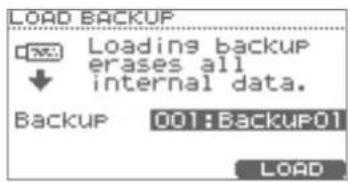
- Sélectionnez l'option « Load Backup » (Charger l'enregistrement) et appuyez sur le bouton [F3] (ENTER) (p. 38).
- Utilisez la molette pour sélectionner les données à charger.
- Appuyez sur le bouton [F3] (LOAD). Un message de confirmation s'affi che.
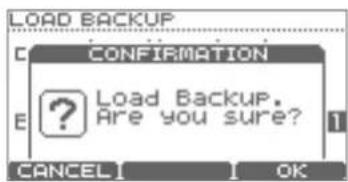
Pour annuler, appuyez sur le bouton [F1] (CANCEL).
- Pour charger les données, appuyez sur le bouton [F3] (OK).
Une fois les données chargées, l'écran indique « Completed » (Terminé).
Suppression des données d'une clé USB (Delete Data)
Voici comment supprimer les données enregistrées sur une clé USB.
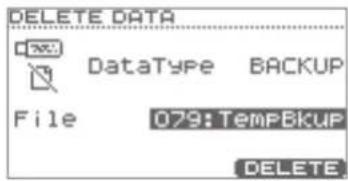
- Sélectionnez l'option « Delete Data » (Supprimer les données) et appuyez sur le bouton [F3] (ENTER) (p. 38).
- Utilisez les boutons du curseur (▲) pour sélectionner « Data Type ». Utilisez ensuite la molette pour choisir le type des données à supprimer.
| Data type Description | |
| 1 KIT | Kit de batterie enregistré par « 1 KIT SAVE » (p. 24) |
| BACKUP Données de sauvegarde | |
- Utilisez les boutons du curseur (▲) pour sélectionner « File » (Fichier). Utilisez ensuite la molette pour choisir le numéro des données à supprimer.
- Appuyez sur le bouton [F3] (DELETE).
Un message de confirmation s'affi che.
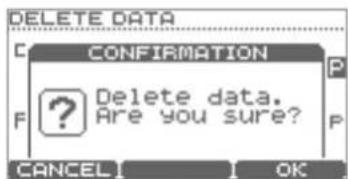
Pour annuler, appuyez sur le bouton [F1] (CANCEL).
- Pour supprimer les données, appuyez sur le bouton [F3] (OK).
Une fois les données supprimées, l'écran indique « Completed » (Terminé).
Affi chage d'informations sur la clé USB (Information)
Voici comment affi cher des informations sur la clé USB.
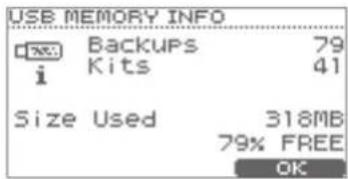
| Paramètre Description | |
| Backups Nombre de sauvegardes de données | |
| Kits Nombre de kits de batterie enregistrés | |
| Size Used | Quantité de mémoire utilisée sur la clé USB |
- Sélectionnez l'option « Information » (Informations) et appuyez sur le bouton [F3] (ENTER) (p. 38).
- Lorsque vous avez affi ché les informations, appuyez sur le bouton [F3] (OK) pour fermer l'écran.
Formatage d'une clé USB (Format)
REMARQUE
Lorsque vous eff ectuez une opération de formatage, toutes les données de la clé USB sont eff acées.
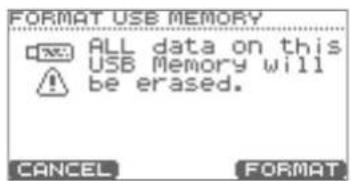
- Sélectionnez l'option « Format » (Formater) et appuyez sur le bouton [F3] (ENTER) (p. 38).
- Appuyez sur le bouton [F3] (FORMAT). Un message de confirmation s'affi che.
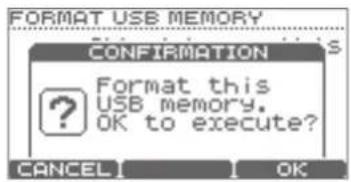
Pour annuler, appuyez sur le bouton [F1] (CANCEL).
- Si vous êtes sûr de vouloir formater la clé USB, appuyez sur le bouton [F3] (OK).
Un message de confirmation s'affi che de nouveau.
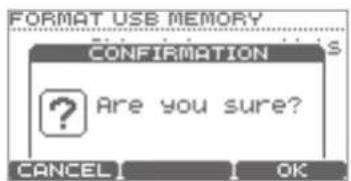
Pour annuler, appuyez sur le bouton [F1] (CANCEL).
- Si vous êtes sûr de vouloir formater la clé USB, appuyez sur le bouton [F3] (OK).
Une fois le formatage terminé, l'écran indique « Completed » (Terminé).
Optimisation des réglages des pads (Pad Settings)
- À l'étape 4 de la procédure de base (p. 34), sélectionnez « Pad Settings » (Réglages des pads), puis appuyez sur le bouton [F3] (ENTER) pour accéder à l'écran PAD SETTINGS.
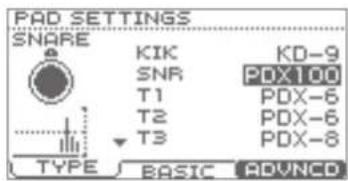
- Choisissez l'un des éléments suivants pour le modifi er.
| Bouton Description Page | ||
| [F1] (TYPE) Permet d'indiquer le type de pad. | p. 41 | |
| [F2] (BASIC) | Permet de régler la sensibilité du pad. | p. 42 |
| [F3] (ADVNCD) | Permet d'effectuer des réglages avancés pour les paramètres de déclenchement. | p. 43 |
- Frappez le pad pour lequel vous souhaitez effectuer des réglages.
- Utilisez les boutons du curseur (▲/▼) pour sélectionner un paramètre, puis employez la molette pour modifi er la valeur.
Réglage du type de pad [F1] (TYPE)
Vous pouvez sélectionner le type de pad utilisé (Pad Type) afin que le module TD reçoive le signal approprié de celui-ci.
| Paramètre | Valeur | Description |
| Pad Type | KD-7, KD-8, KD-9, KD-120, KD-140, PD-8, PD-85, PD-105, PD-108, PD-125, PD-128, PDX-6, PDX-8, PDX100, CY-5, CY-8, CY-12C, CY-13R, CY-14C, CY-15R, VH-11, RT-10K, RT-10S, RT-10T | « Pad Type » est un ensemble de paramètres optimisés pour des modèles de pad spécifiques.Si vous sélectionnez le type de déclencheur adéquat pour chaque pad connecté, tous les paramètres (à l'exception de « Crosstalk Cancel ») sont réglés de façon optimale.Il ne s'agit toutefois que de valeurs standard. Vous pouvez donc être amené à ajuster ces réglages selon la façon dont les pads sont fixés ou dont vous les utilisez. |
Les pads suivants doivent être raccordés à la prise Trigger Input « SNR », « T1 à 3 » ou « AUX ».
Si ces pads sont raccordés à une autre prise Trigger Input, le signal d'une frappe du bord (rim) n'est pas détecté correctement.
Réglage de la sensibilité des pads [F2] (BASIC)
Lorsque vous précisez le type de pad (p. 41), les réglages ci-dessous (paramètres de déclenchement de base) prennent automatiquement les valeurs appropriées pour chaque pad, de sorte qu'il n'est généralement pas nécessaire de les adapter. Si vous souhaitez affiner les réglages, vous pouvez modifi er les paramètres ci-dessous pour chaque pad.
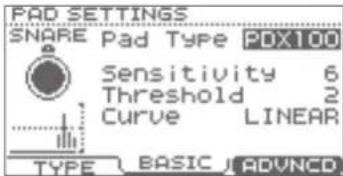
MÉMO
L'indicateur de vélocité à gauche de l'écran indique la vélocité.
| Paramètre Valeur Description | |||
| Pad Type Reportez-vous à la p. 41. | |||
| Sensitivity 1 à 32 | Vous pouvez adapter la sensibilité des pads à votre style de jeu.Cela vous permet un contrôle plus dynamique du volume du son, selon votre force de frappe.Une sensibilité supérieure produit un volume élevé même lorsque vous jouez plus doucement.Une sensibilité moindre produit un volume faible même lorsque vous jouez fort. | ||
| Threshold 0 à 31 | Ce paramètre permet la réception d'un signal de déclenchement uniquement lorsque le réglage du pad est supérieur à un niveau dynamique donné (vélocité). Il est ainsi possible d'empêcher un pad d'émettre un son à cause des vibrations provenant d'autres pads.Dans l'exemple à droite, B va émettre un son, mais pas A ni C.Si la valeur choisie est plus élevée, aucun son n'est émis lorsque vous frappez légèrement le pad.Augmentez petit à petit la valeur « Threshold » tout en frappant le pad.Vérifi ez et ajustez le réglage en conséquence. Répétez la procédure jusqu'à obtenir le réglage parfaitement adapté à votre style de jeu. | 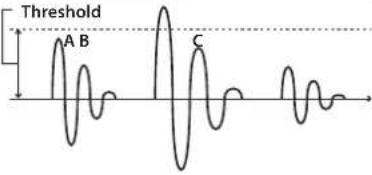 | |
| Curve | Ce paramètre vous permet de contrôler la relation entre la vélocité de jeu (la force de frappe) et les changements de volume.Réglez la courbe jusqu'à ce que la réponse semble aussi naturelle que possible. | ||
| LINEAR | Le paramètre par défaut. Il permet d'établir la correspondance la plus naturelle entre les dynamiques de jeu et le changement de volume. | 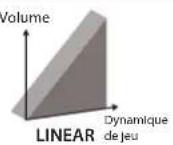 | |
| EXP1, EXP2 | Par rapport à LINEAR, une dynamique forte produit un changement plus important. | 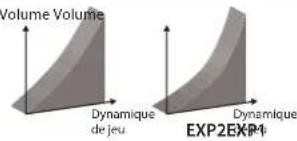 | |
| LOG1, LOG2 | Par rapport à LINEAR, un jeu plus doux produit un changement plus important. | 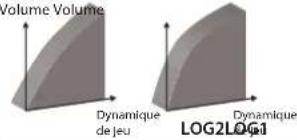 | |
| SPLINE | Des changements extrêmes se produisent en réponse à la dynamique de jeu. | 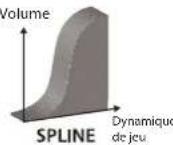 | |
| LOUD1, LOUD2 | La réponse à la dynamique est très faible et il est donc facile de conserver des niveaux de volume élevés. Si vous utilisez un déclencheur de batterie comme pad externe, ces paramètres permettent d'assurer un déclenchement fi able. | 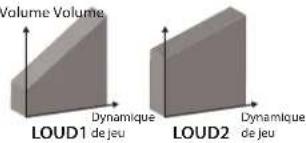 | |
Réglages avancés pour les paramètres de déclenchement [F3] (ADVNCD)
Lorsque vous précisez le type de pad (p. 41), les réglages de cet écran (paramètres de déclenchement avancés) adoptent automatiquement des valeurs appropriées pour le type de pad en question, ce qui signifie que, généralement, vous n'avez pas besoin de les ajuster (à l'exception de l'annulation de la diaphonie).
Vous devez affiner les réglages de ces paramètres pour chaque pad uniquement si vous rencontrez les problèmes décrits dans l'explication de chaque paramètre.
- Appuyez sur l'un des boutons [F1] à [F3] pour sélectionner l'élément à modifi er.
- Frappez le pad dont vous voulez modifi er les réglages.
- Utilisez les boutons du curseur (▲) pour sélectionner un paramètre.
- Utilisez la molette pour modifi er la valeur.
[F1] (SCAN)
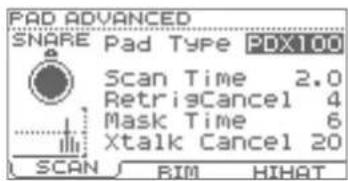
| Paramètre | Valeur | Description | |
| Pad Type | Reportez-vous à la p. 41. | ||
| Scan Time | 0 à 4.0 (ms) | Permet de définir la durée de détection du signal de déclenchement.Le temps d'élévation du signal de déclenchement pouvant diff érer légèrementsuivant les caractéristiques de chaque pad ou de chaque déclencheur de batterieacoustique (capteur de batterie), vous pouvez remarquer que des frappes identiques(vélocité) peuvent produire des sons de différents volumes. Dans ce cas, vous pouvezrégler ce paramètre de telle façon que votre style de jeu puisse être détecté avec plusde précision.Tout en frappant le pad plusieurs fois avec la même intensité, augmentez petit à petitla valeur de ce paramètre en partant de 0, jusqu'à ce que le volume qui en résulte sestabilise au niveau le plus élevé. Avec ce réglage, frappez le pad doucement puis plusfort et vérifiez que le volume change en conséquence.* Lorsque la valeur est plus élevée, le temps nécessaire à l'émission du son augmente. Choisissez la valeur la plusbasse possible. | |
| Retrig Cancel | 1 à 16 | Ce réglage permet d'empêcher les redéclenchements non justifiés.Important si vous utilisez des déclencheurs de batterie acoustiques. Cesdéclencheurs peuvent générer une déformation des formes d'onde, qui peutà son tour entraîner l'émission involontaire d'un son au point A de la figure(redéclenchement).Ce phénomène se produit en particulier sur la courbe descendante de la formed'onde. Le paramètre « Retrig Cancel » détecte ce type de distorsion et empêchetout redéclenchement.Tout en frappant le pad plusieurs fois, augmentez la valeur de ce paramètre jusqu'à ce que le redéclenchement soitdésactivé.* Si vous choisissez une valeur élevée pour empêcher tout redéclenchement, il risque d'y avoir des pertes de sonslorsque vous jouez rapidement (roulements, etc.). Choisissez la valeur la plus basse possible tout en veillant àempêcher le redéclenchement.MÉMOVous pouvez également résoudre le problème lié au redéclenchement à l'aide du paramètre Mask Time (p. 44).Ce paramètre ne détecte pas les signaux de déclenchement émis pendant la durée indiquée après la réceptiondu précédent signal de déclenchement Le paramètre Retrig Cancel détecte l'atténuation du niveau du signal dedéclenchement et déclenche le son après avoir déterminé de façon interne quels signaux de déclenchement ontété réellement générés lors de la frappe sur la peau, tout en éliminant les signaux de déclenchement erronés quine déclenchent aucun son. | ![ROLAND TD-11 - [F1] (SCAN) - 2](/content/2026/04/674200/images/77a41e28ca3fb3f533bb5c416dd0af84a2cf297a652e99e38e5c6ce3069d077d.jpg) |
Réglages pour l'ensemble du module TD (SYSTEM)
| Paramètre Valeur Description | ||
| Mask Time 0 à 64 (ms) | Ce paramètre permet d'empêcher des doubles déclenchements.Lorsque vous jouez de la grosse caisse, la batte peut rebondir et frapper la peau une seconde fois (avec les batteries acoustiques, la batte reste parfois contre la peau) ; cela provoque un double déclenchement (et produit deux sons au lieu d'un). Le paramètre Mask Time permet d'empêcher une telle situation. Une fois le pad frappé, tous les autres signaux de déclenchement émis pendant le « Mask Time » indiqué (entre 0 et 64 ms) seront ignorés.Réglez ce paramètre tout en jouant sur le pad.Lorsque vous jouez de la grosse caisse, essayez de laisser la batte rebondir et frapper la peau très rapidement, puis augmentez la valeur du paramètre « Mask Time » jusqu'à ce que le rebond de la batte ne produise plus aucun son.* Si la valeur choisie est élevée, il sera difficile de jouer très vite. Choisissez la valeur la plus basse possible.MÉMOSi deux sons ou plus sont émis lorsque vous frappez la peau une seule fois, vous devez régler le paramètre « Retrig Cancel » (p. 43). | |
| Xtalk Cancel | 0 à 80 | Ce paramètre annule le paramètre « crosstalk », c'est-à-dire que lorsque vous utilisez un pad, vous entendez un son en provenance d'un autre pad. Ce phénomène peut se produire lorsque deux pads sont installés sur le même pied.Dans certains cas, vous pouvez empêcher la diaphonie en augmentant la distance entre les deux pads montés. |
| Exemple de diaphonie : vous frappez le pad de caisse claire, le tom 1 émet aussi un sonTout en frappant le pad de caisse claire, augmentez progressivement la valeur « Xtalk Cancel » pour le pad du tom 1 jusqu'à ce que ce dernier n'émette plus de son. Si vous augmentez la valeur « Xtalk Cancel », les risques de réception de diaphonie provenant d'autres pads par le tom 1 seront ainsi réduits.* Si la valeur est trop élevée et que les deux pads sont utilisés simultanément, celui sur lequel la frappe est la moins forte risque d'être inaudible. Soyez prudent et réglez ce paramètre sur la valeur minimale requise pour empêcher la diaphonie. | ||
[F2] (RIM)
| Paramètre Valeur Description | ||
| Trig Type Reportez-vous à la p. 41. | ||
| Rim Gain 0 à 8 | Lorsqu'un pad des séries PD-8/PD-85/PD-105/PD-108/PD-125/PD-128, PDX-6/PDX-8/PDX-100, CY, VH-11 ou RT-10S est connecté, vous pouvez régler la relation entre votre vélocité de jeu (force) sur le bord et le niveau de volume qui en résulte.Une valeur plus élevée produit un volume élevé même lorsque vous jouez doucement. Une valeur plus basse produit un volume faible même lorsque vous jouez fort. | |
| Head/Rim Adj | 0 à 80 | Lorsqu'un pad PD-85/PD-105/PD-108/PD-125/PD-128, PDX-6/PDX-8/PDX-100 ou RT-10S est connecté, vous pouvez régler le niveau de sensibilité de la réponse de la peau.Dans certains cas, un son peut se produire de façon imprévue lorsque vous frappez fort la peau. Vous pouvez améliorer la situation en diminuant la valeur « Head/Rim Adj ». Si la valeur est trop élevée, vous risquez d'avoir des difficultés à produire un son rim. |
| Xstick Adj -9 à +9 | Indique la force de frappe qui déclenchera un son cross stick ou un son rim shot ouvert.Avec des valeurs positives (+), le son cross stick est émis même avec des frappes fortes. | |
[F3] (HIHAT)
| Paramètre Valeur Description | ||
| Pedal HHSens | -5 à +5 | Règle la sensibilité pour produire des sons fermés ou des sons splash.Des réglages positifs (« + ») produisent des sons plus forts même si vous appuyez légèrement sur la pédale. |
Branchement du VH-11 et réglage du module TD
Branchements
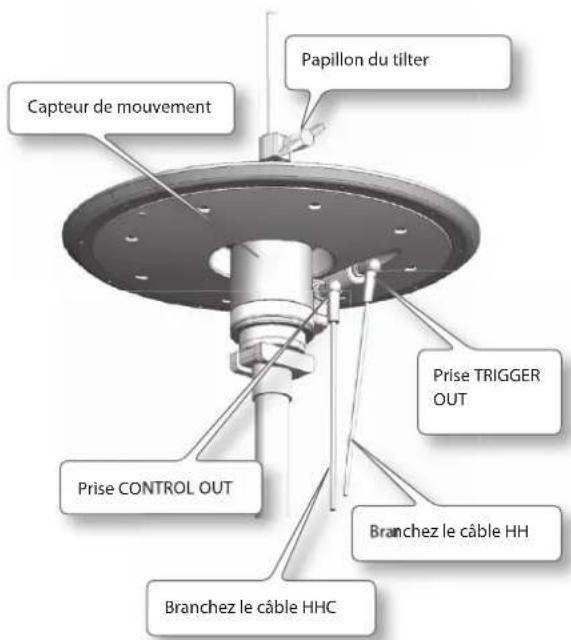
Réglages
- Assurez-vous que le VH-11 est correctement branché au module TD.
- Assemblez le charleston, retirez votre pied de la pédale et allumez le module TD.
* Vous ne pourrez pas procéder correctement au réglage si le charleston est en contact avec le capteur de mouvement lors de la mise sous tension.
- Desserrez le papillon du tilter et laissez le charleston reposer librement sur le haut du capteur de mouvement.
- Suivez la procédure de base (p. 34) jusqu'à l'étape 5 pour accéder à l'écran PAD SETTINGS.
- Appuyez sur le bouton [F1] (TYPE).
- Utilisez les boutons du curseur (▲) pour sélectionner « HH ».
-
Utilisez la molette pour sélectionner « VH-11 ».
-
Appuyez sur le bouton [F3] (ADVNCD), puis sur le bouton [F3] (HIHAT).
L'écran suivant s'affi che.
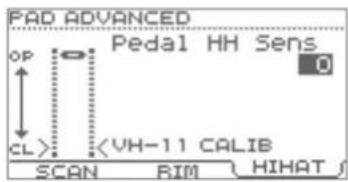
- Tournez la vis de réglage du décalage VH du VH-11 en surveillant l'indicateur à gauche de l'écran.
Ajustez la vis de façon à affi cher le symbole ➤ Aur l'indicateur.
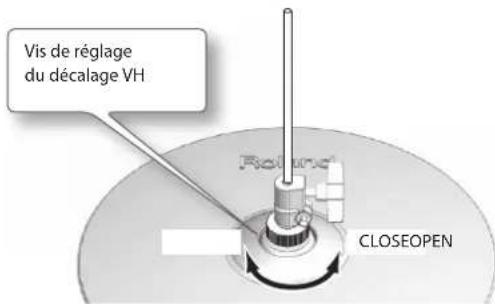
Points de réglage du décalage VH
Si vous avez des difficultés à produire un son de charleston fermé, tournez la vis de réglage du décalage VH vers « CLOSE ».
Si vous avez des diffi cultés à produire un son de charleston ouvert, tournez la vis de réglage du décalage VH vers « OPEN ».
REMARQUE
Si le son se coupe lorsque vous frappez le charleston fort, tournez la vis de réglage du décalage VH vers « OPEN ».
- Ajustez les autres paramètres si nécessaire.
REMARQUE
Si vous ne réglez pas le VH-11 correctement, il risque de ne pas bien fonctionner.
Réglages pour l'ensemble du module TD (SYSTEM)
Affi chage d'informations sur le module TD (Information)
Cet élément de menu vous permet d'afficher des informations sur le module TD.
Pour plus d'informations sur la procédure, reportez-vous à la section « Procédure de base » (p. 34).
| Élément Description |
| Program Ver. Version du programme du système |
Rétablissement des réglages d'usine ( Factory Reset)
Vous pouvez rétablir les réglages d'usine de tous les kits de batterie et paramètres du système du module TD.
REMARQUE
- Toutes les données et tous les réglages sur le module TD sont eff acés. Si vous souhaitez conserver des données ou des réglages, vous devez les enregistrer sur une clé USB avant de procéder à l'opération (p. 38).
-
Cette opération ne peut pas être eff ectuée si la fonction « Write Protect » (p. 35) est réglée sur ON.
-
À l'étape 4 de la procédure de base (p. 34), sélectionnez « Factory Reset », puis appuyez sur le bouton [F3] (ENTER) pour accéder à l'écran FACTORY RESET.
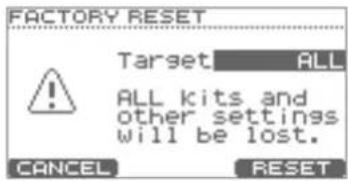
- Utilisez la molette pour sélectionner le type de données pour lequel rétablir les réglages d'usine.
| Paramètre Valeur Description | |
| Target | ALL KITS Tous les kits |
| SYSTEM Paramètres du système | |
| ALL Toutes les données |
- Appuyez sur le bouton [F3] (RESET).
Un message de confirmation s'affi che.
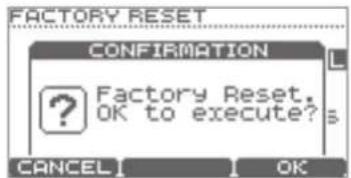
Pour annuler, appuyez sur le bouton [F1] (CANCEL).
- Si vous êtes sûr de vouloir rétablir les réglages d'usine, appuyez sur le bouton [F3] (OK).
Un message de confirmation s'affi che de nouveau.
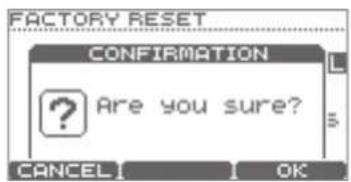
Pour annuler, appuyez sur le bouton [F1] (CANCEL).
- Si vous êtes sûr de vouloir rétablir les réglages d'usine, appuyez sur le bouton [F3] (OK).
Une fois le rétablissement des réglages d'usine terminé, l'écran indique « Completed » (Terminé).
Connexion à un ordinateur ou à un périphérique vidéo
Connexion du module TD à l'ordinateur via un câble USB
Si vous raccordez un câble USB disponible dans le commerce au port COMPUTER du module TD et au port USB de l'ordinateur, le son reproduit sur l'ordinateur peut être retransmis sur le module TD et le son reproduit sur le module TD peut être enregistré sur l'ordinateur.
Vous pouvez également utiliser des logiciels comme V-Drums Friend Jam et V-Drums pour vous exercer à la batterie tout en vous amusant.
Présentation de V-Drums Friend Jam
V-Drums Friend Jam est un outil de réseau social destiné aux batteurs qui permet d'utiliser V-Drums et l'ordinateur pour s'exercer
avec des amis du monde entier. Des morceaux pour s'exercer peuvent être automatiquement téléchargés à partir d'Internet. Ceux-ci sont aussi liés à Twitter.
Accédez à http://vdru.ms/fj et procédez au téléchargement !
Présentation de V-Drums Tutor
V-Drums Tutor (vendu séparément) est un logiciel d'apprentissage de la batterie conçu pour les Roland V-Drums. Ce logiciel pédagogique vous permet d'apprendre effi cacement à jouer de la batterie tout en vous amusant.
Installation du pilote USB
Avant de connecter le module TD à votre ordinateur, vous devez d'abord installer le pilote USB.
1. Installez le pilote USB sur votre ordinateur.
Le pilote dédié pour les modules TD-15 et TD-11 est inclus sur le CD-ROM fourni. Vous pouvez également le télécharger à partir du site Web Roland.
Site Web Roland
http://www.roland.com/
Pour connaître la confi guration requise, consultez le site Web Roland. Le pilote et la procédure d'installation varient selon votre système. Veuillez lire attentivement le fi chier Readme.htm inclus avec les fi chiers à télécharger.
Connexion du module TD à l'ordinateur
- Raccordez un câble USB disponible dans le commerce au port COMPUTER situé sur le panneau du module TD et au port USB de l'ordinateur.
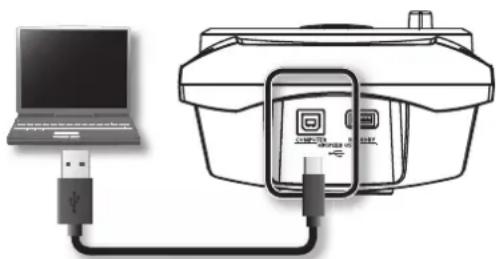
* Utilisez un câble USB qui prend en charge la norme USB 2.0 Hi-Speed.
Contrôle des images
En connectant le module TD à un périphérique vidéo prenant en charge la norme MIDI Visual Control ou V-LINK, vous pouvez contrôler des images de façon synchronisée avec votre jeu.
MIDI Visual Control est une norme utilisée dans le monde entier ajoutée aux spécifi cations MIDI afi n d'associer des images à de la musique. Un équipement vidéo compatible avec la norme MIDI Visual Control peut être connecté en MIDI à des instruments musicaux électroniques afi n de contrôler un équipement vidéo et sonore en simultané.
What is the V-LINK?
V-LINK
V-LINK est une fonction qui permet de produire de la musique et des images simultanément. En utilisant MIDI pour connecter plusieurs appareils compatibles V-LINK, vous bénéfi ciez en toute simplicité d'une vaste palette d'eff et visuels liés aux aspects expressifs d'une interprétation.
Utilisez un câble MIDI pour brancher le connecteur MIDI OUT du module TD à votre périphérique vidéo.
Lorsque vous activez l'option Visual Control (p. 37), l'icône MVC ou V-LINK s'affi che sur l'écran DRUM KIT.

Si vous n'entendez aucun son ou si le système ne fonctionne pas comme prévu, veuillez d'abord vérifier les points suivants. Si vous ne parvenez toujours pas à résoudre le problème, prenez contact avec votre revendeur, avec le centre de maintenance Roland le plus proche ou avec un distributeur Roland agréé (voir la page Information).
| Problème Éléments à vérifier Action Page | |||
| Aucun son | Assurez-vous que le câble de connexion est correctement branché au connecteur TRIGGER INPUT. | Vérifiez les branchements. | — |
| Assurez-vous que les câbles sont correctement branchés à chaque pad et chaque pédale. | |||
| Assurez-vous que les câbles sont correctement branchés aux prises OUTPUT ou PHONES du module TD.. | p. 8 | ||
| Assurez-vous que les câbles sont correctement branchés aux prises d'entrée du système audio ou de l'amplificateur. | |||
| Vérifiez qu'il n'existe aucun problème lié aux câbles de connexion. | Essayez d'utiliser d'autres câbles. — | ||
| Vérifiez que la commande [VOLUME] n'est pas encore tournée complètement vers la gauche. | Essayez d'augmenter le volume du module TD.Si vous utilisez le module TD-15, vérifiez également la commande [VOLUME] du panneau latéral. | p. 7 | |
| Assurez-vous que les sélections d'entrée ont été correctement effectuées sur le système audio ou l'amplificateur. | Vérifiez le système audio ou l'amplificateur. | — | |
| Vérifiez le réglage du volume du système audio ou de l'amplificateur. | Essayez d'augmenter le volume du système audio ou de l'amplificateur. | — | |
| Clé USB non reconnueLecture incorrecte des morceaux enregistrés sur la clé USBImpossible de lire les fichiers MP3/WAV | Vérifiez le type de la clé USB. | Utilisez une clé USB commercialisée par Roland. Si vous employez un autre produit, nous ne pouvons pas garantir un bon fonctionnement. | — |
| Vérifiez le format de la clé USB. | Le module TD peut utiliser des clés USB au format FAT.Reformatez la clé USB à l'aide du module TD. | p. 40 | |
| Vérifiez que le module TD prend en charge la fréquence d'échantillonnage et le débit du fichier MP3 ou la fréquence d'échantillonnage et la profondeur de bits du fichier WAV. | Utilisez des fichiers MP3/WAV pris en charge par le module TD. | p. 26 | |
| Si vous augmentez la vitesse de lecture ou modifiez la fréquence d'un fichier MP3 à débit élevé, la lecture risque de ne pas fonctionner correctement. | — | ||
| Impossible d'enregistrer les données du module TD sur une clé USB | Vérifiez que la clé USB dispose de suffisamment d'espace libre. | Supprimez les fichiers inutiles de la clé USB ou utilisez une clé USB de plus grande capacité. | p. 39 |
| Impossible de régler correctement les durées de répétition A-B | Il n'est pas possible de régler l'intervalle entre les durées « A » et « B » sur moins d'une seconde. | Vérifiez que les deux durées sont espacées d'au moins une seconde. | p. 29 |
| Lors de l'utilisation d'un fichier MP3, il se peut que la lecture du passage A-B ne soit pas effectuée correctement. | |||
| Module TD non reconnu par l'ordinateur | Vérifiez que le module TD est correctement connecté à l'ordinateur. | Vérifiez la connexion à votre ordinateur. | p. 47 |
| Assurez-vous que le pilote USB est installé. | Vous devez d'abord installer le pilote USB sur votre ordinateur. | ||
| Vérifiez que le câble USB raccordant le module TD au port USB de l'ordinateur est compatible avec la norme USB 2.0 Hi-Speed. | Utilisez un ordinateur et un câble qui prennent en charge la norme USB 2.0 Hi-Speed. | ||
Messages d'erreur
Si un message d'erreur s'affiche à l'écran du module TD, cela signifie que ce dernier rencontre un problème ou une opération erronée a été effectuée. Veuillez y remédier en suivant les instructions fournies ci-après.
| Message Signification Action | ||
| Messages d'erreur relatifs au MIDI | ||
| MIDI buffer full. | Un grand nombre de messages MIDI ont été reçus en un bref laps de temps et le module TD n'a pas été en mesure de les traiter. | Réduisez le nombre de messages MIDI transmis au module TD. |
| MIDI Tx buffer full. | En raison de la quantité de données excessive que le TD à dû transmettre, les messages MIDI n'ont pas pu être émis correctement. | Réduisez la quantité de données transmises. |
| Messages d'erreur relatifs à la clé USB | ||
| USB memory full. | L'espace disponible sur la clé USB est insuffisant. | Supprimez les données inutiles ou utilisez une autre clé USB. |
| Check the USB memory. La clé USB ne fonctionne pas correctement. Vérifiez la clé USB. | ||
| Could not read this file. | Les données spécifiées n'existent pas sur la clé USB. Les données enregistrées sont peut-être également endommagées. | Vérifiez la clé USB. |
| Unsupported format. | Le format du fichier ou du morceau ne peut pas être lu par le module TD. | Vérifiez le fichier. Pour obtenir la liste des formats de morceaux pris en charge, reportez vous à la p. 26. |
| USB device error. | Vous avez connecté une clé USB qui ne peut pas être utilisée par le module TD ou un corps étranger a été inséré dans le port MEMORY et a provoqué un court-circuit. | Déconnectez immédiatement la clé et vérifiez qu'aucun corps étranger ne se trouve dans le port MEMORY. |
| USB memory busy. | Impossible de lire les données assez vite à partir de la clé USB. | • Si ce message d'erreur s'affiche lors de la lecture de données MP3 à débit élevé ou lorsque vous avez augmenté la vitesse de lecture des données MP3, vous pouvez résoudre le problème en diminuant le débit ou en réglant la vitesse sur normale.• Utilisez une clé USB commercialisée par Roland. |
| Messages d'erreur relatifs à la mémoire interne du module TD | ||
| Internal memory full. | La capacité de stockage de QUICK REC est utilisée au maximum et l'enregistrement s'est arrêté. | — |
| Messages d'erreur relatifs au système | ||
| Device error. Le système interne | rencontre un problème. | Prenez contact avec votre revendeur, avec le centre de maintenance Roland le plus proche, ou avec un distributeur Roland agréé (voir la page Information). |
| Data memory was damaged. | La mémoire interne rencontre un problème. | Les réglages d'usine seront rétablis automatiquement. |
| Autres messages (* Ce ne sont pas des erreurs) | ||
| The module will turn off soon. | Le module sera bientôt mis hors tension en raison du paramètre « Auto Off ». | Si vous ne souhaitez pas que le module soit mis hors tension, appuyez sur un bouton ou frappez un pad. Vous pouvez également désactiver le paramètre « Auto Off » de sorte que le module ne soit pas mis automatiquement hors tension (p. 35). |
| USB memory is not connected here. | Une clé USB n'est pas connectée au module TD. | Connectez une clé USB. |
| This page is invalid when Std MIDI Setup Lock is on. | Si le paramètre Std MIDI Setup Lock est réglé sur ON, les paramètres de cette page sont ignorés. | Pour activer ces paramètres, désactivez Std MIDI Setup Lock (p. 37). |
| Write Protect Is ON. | L'opération ne peut pas être effectuée, car le paramètre Write Protect est activé. | Si vous souhaitez effectuer cette opération, désactivez le paramètre Write Protect (p. 35). |
| Not possible if recorded drum data exists. | Cette fonction ne peut pas être utilisée avec un morceau interne comportant une partie de batterie ou avec un morceau dans lequel vous avez enregistré un jeu de batterie à l'aide de la fonction QUICK REC. | Lorsque vous sélectionnez de nouveau le morceau, le jeu de batterie enregistré à l'aide de la fonction QUICK REC est effacé. Vous pouvez alors réutiliser cette fonction. |
Fiche technique
Roland TD-15
Roland TD-11 : Module de percussion
| Kits de batterie | TD-15 100 | ||
| TD-11 50 | |||
| Types d'effets | Ambience (10 types) | ||
| Égaliseur 4 bandes | |||
| Multi-effets (10 types) *TD-15 UNIQUEMENT | |||
| Fonction Quick Rec | Résolution 480 pas | par noire | |
| Méthode d'enregistrement | Temps réel | ||
| Capacité de stockage maximale | Environ 30 000 notes | ||
| Format de fichier Fichier audio WAV/MP3 | |||
| Anneau lumineux *TD-15 UNIQUEMENT | Dynamic, Kick, Tempo | ||
| Écran LCD graphique de 64 x 128 points (rétro-éclairé) | |||
| Connecteurs | Connecteur TRIGGER INPUT (type DB-25)(Kick, Snare, Tom1, Tom2, Tom3, Hi-Hat, Crash1, Ride, Ride Bell, Hi-Hat Control) | ||
| Prises Trigger Input supplémentaires | TD-15 2 (CRASH2, AUX) (jack stéréo 6,35 mm) | ||
| TD-11 1 (CRASH2) | (jack stéréo 6,35 mm) | ||
| Prises OUTPUT (L/MONO, R) (jack stéréo 6,35 mm) | |||
| Prise PHONES (jack stéréo 6,35 mm) | |||
| Prise Mix IN (mini-jack stéréo) | |||
| Connecteur MIDI OUT | |||
| Port USB COMPUTER | |||
| Port USB MEMORY | |||
| Interface Hi-Speed USB (USB-MIDI, USB-AUDIO, clé USB) | |||
| Impédance en sortie 1 k ohms | |||
| Alimentation Adaptateur secteur (DC 9 V) | |||
| Consommation | TD-15 450 mA | ||
| TD-11 350 mA | |||
| Dimensions 154 (L) x 89 (P) x 225 (H) mm | |||
| Poids | TD-15 685 g (sans l'adaptateur secteur) | ||
| TD-11 665 g (sans l'adaptateur secteur) | |||
| Accessoires | Mode d'emploi, Adaptateur secteur, Câble de connexion spécial, Vis-papillon (M5 x 10) x 2, Plaque de montage du module de son, CD-ROM | ||
| Options (vendues séparément) | Pads (série PD, série PDX), Cymbales (série CY), Grosse caisse (série KD), Charleston (VH-11), Pédale de contrôle du charleston (série FD), Pied (série MDS), Fixation pour cymbale (série MDY), Fixation de pad (série MDH), Déclencheur de batterie acoustique (série RT), Moniteur personnel de batterie (PM-10, PM-30), Accessoires pour V-Drums (DAP-3X), Tapis V-Drums (TDM-20/TDM-10), Clé USB | ||
* En vue d'améliorer le produit, ses caractéristiques techniques et/ou son aspect peuvent être modifiés sans avis préalable.
Index
A
A-B Repeat....29
ADVNC D....43
Ambience 19
Envoi 21
Aperçu
Instrument....17
Attribution d'un nom
Kit de batterie....22
Auto Off....35
B
Base 42
Behavior Modeling Technology....5
Bord....11
Link....17
C
Chargement
Kit de batterie....25
Load Backup....39
Clé USB....24, 26
Formatage....40
Système 38
Coach, mode 31
Copie
Kit de batterie ou pad ....23
Cross Stick....11, 12
D
Display Brightness 35
Display Contrast ....35
Dossier 14,28,30
DRUM KIT, écran .....11
E
Effets....19
Enregistrement 14
Kit de batterie....24
Save Backup 38
EQ....19
F
Factory Reset 46
Fichiers audio....26
Formatage
Clé USB....40
FX....19
1
Information
Clé USB 40
Module TD....46
Morceau....29
Instrument ....11
Aperçu....17
Edition....18
Modification....17
K
Kit de batterie....11
Attribution d'un nom....22
Chargement 25
Copie....23
Création....17
Enregistrement 24
Rétablissement 25
L
Lecture
Morceau....27
Link 17
Liste des paramètres FX 20
Liste des paramètres INST EDIT .....18
M
Mémoire USB 38
MENU, écrans....16
Métronome.... 13, 36
MIDI....37
MIDI Visual Control....47
Mise sous tension/hors tension....10
Morceau
Information....29
Lecture 27
Réglages....28
Sélection 27
Structure 26
Muffling 15
Multi-effets 19
N
Numéro de note MIDI 22
O
Options....35
P
Pad
Copie....23
Pad Control....36
Paramètres de déclenchement .....43
Peau....11
Link....17
Pilote USB 47
Q
QUICK EDIT, fonction....15
QUICK REC....14,30
R
Réglages des pads 41
Rétablissement
Kit de batterie....25
Réglages d'usine 46
S
Sélection Morceau....27
SEND Ambience....21
Sensibilité des pads 42
Snare Buzz....15
SONG, écran 27
Strainer....15
SuperNATURAL 5
25 Rue Jules Hermann,
Chaudron - BP79 9
Ste Cloticle Cedex REUNION ISLAND
TEL: (0262) 218-429
SOUTH AFRICA
T.O.M.S. Sound & Music (Pty)Ltd.
2 ASTRON ROAD DENVER
JOHANNESBURG ZA 2195,
SOUTH AFRICA
TEL: (011) 417 3400
Paul Bothner(PTY)Ltd.
FR Ce symbole indique que dans les pays de l'Union européenne, ce produit doit être collecté séparément des ordures ménagères selon les directives en vigueur dans chacun de ces pays. Les produits portant ce symbole ne doivent pas être mis au rebut avec les ordures ménagères.