TD-11 - Tambor de ordenador ROLAND - Manual de uso y guía de instrucciones gratis
Encuentra gratis el manual del aparato TD-11 ROLAND en formato PDF.


| Tipo de producto | Módulo de percusión electrónica |
| Marca | Roland |
| Modelo | TD-11 |
| Dimensiones | 154 (Largo) x 89 (Profundidad) x 225 (Altura) mm |
| Peso | 665 g (sin adaptador de corriente) |
| Alimentación | Adaptador de corriente CC 9 V, consumo 350 mA |
| Número de kits de batería | 50 kits |
| Tipos de efectos | Ambience (10 tipos), ecualizador de 4 bandas |
| Funciones principales | Quick Rec, metrónomo, modo Coach (Time Check, Quiet Count, Warm Ups), reproductor de canciones (WAV/MP3), USB MIDI/Audio |
| Conectores | Trigger Input (DB-25), OUTPUT L/MONO/R, PHONES, Mix In, MIDI OUT, USB COMPUTER, USB MEMORY |
| Memoria interna | Aproximadamente 30,000 notas (Quick Rec) |
| Mantenimiento y limpieza | Paño suave y seco; evitar disolventes, alcohol o diluyentes |
| Seguridad | No desmontar; usar solo el adaptador suministrado; evitar humedad, calor, golpes; desconectar antes de limpiar |
| Piezas de repuesto y reparabilidad | Adaptador de corriente, cable especial, tornillos de mariposa, placa de montaje, CD-ROM (controlador). No reparar usted mismo, contacte a un centro autorizado de Roland. |
| Información general | Tecnología SuperNATURAL, compatibilidad V-Drums, soporte USB 2.0 Hi-Speed |
Preguntas frecuentes - TD-11 ROLAND
Preguntas de los usuarios sobre TD-11 ROLAND
0 pregunta sobre este aparato. Responde a las que conoces o haz la tuya.
Hacer una nueva pregunta sobre este aparato
Descarga las instrucciones para tu Tambor de ordenador en formato PDF gratis! Encuentra tus instrucciones TD-11 - ROLAND y toma tu dispositivo electrónico nuevamente en la mano. En esta página están publicados todos los documentos necesarios para el uso de su dispositivo. TD-11 de la marca ROLAND.
MANUAL DE USUARIO TD-11 ROLAND
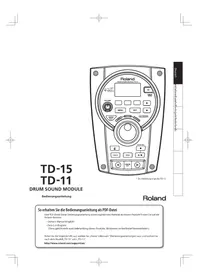
* En la ilustración se muestra el modelo TD-15.
TD-15
TD-11
DRUM SOUND MODULE
Manual del usuario
Roland
Cómo puede conseguir el manual del usuario en formato PDF
Los archivos PDF del manual del usuario y de otro material complementario para este producto se pueden conseguir en el sitio Web de Roland.
(La lista de datos no se incluye con el producto; puede descargarla si la necesita.)
Acceda a la dirección URL que se indica a continuación, seleccione "Owner's Manuals" y busque el nombre del modelo que le interesa: "TD-15" o "TD-11".
UTILIZACIÓN SEGURA DE LA UNIDAD
Antes de utilizar este aparato, lea atentamente las secciones "UTILIZACIÓN SEGURA DE LA UNIDAD" (pág. 2) y "NOTAS IMPORTANTES" (pág. 4). En estas secciones encontrará información importante acerca de la utilización correcta de la unidad. Además, le recomendamos leer íntegramente el manual del usuario para que se familiarice bien con todas las funciones de su nueva unidad. El manual se debe guardar en un lugar accesible para consultas futuras.
ISTRUZIONI PER LA PREVENZIONE DI INCENDI, SCOSSE ELETTRICHE O LESIONI PERSONALI
No desmonte ni modifi que la unidad usted mismo
No abra (ni modifi que de forma alguna) la unidad ni su adaptador de CA.

No repare ni sustituya las piezas usted mismo
No intente reparar la unidad ni sustituir ninguna de sus piezas internas (salvo cuando en este manual se proporcionen instrucciones específic cas que le indiquen que lo haga). Si la unidad necesitara algún tipo de reparación, póngase en contacto con su proveedor, con el centro de servicio Roland más cercano o con un distribuidor autorizado de Roland; encontrará una lista de los mismos en la página de información.

No utilice ni guarde la unidad en los siguientes lugares
- Expuestos a temperaturas extremas (por ejemplo, bajo la luz solar directa en un vehículo cerrado, cerca de un conducto de calefacción, encima de algún equipo que genere calor, etc.).

- Mojados (por ejemplo, cuartos de baño o suelos mojados).
- Expuestos al vapor o a humos.
- Expuestos a entornos salinos.
• Húmedos. - Expuestos a la lluvia.
- Con polvo o arena.
- Expuestos a niveles altos de vibración y sacudidas.
ADVERTENCIA
Use únicamente soportes Roland de la serie MDS recomendada
Esta unidad solo se debe usar con un soporte recomendado por Roland.

No la coloque en un lugar inestable
Cuando utilice la unidad con un soporte recomendado por Roland (serie MDS), el soporte debe colocarse con cuidado de modo que quede nivelado y permanezca estable. Si no utiliza un soporte, deberá asegurarse igualmente de que la ubicación elegida para colocar la unidad es una superfi cie nivelada capaz de aguantar correctamente la unidad y evitar que se tambalee.

Use únicamente el adaptador de CA incluido y la tensión correcta
Asegúrese de utilizar únicamente el adaptador de CA que se incluye con la unidad. Asimismo, compruebe que el voltaje de la instalación eléctrica coincida con el voltaje de entrada especificado en el cuerpo del adaptado de CA. Otros adaptadores de CA pueden usar una polaridad distinta o pueden estar diseñados para un voltaje diferente, por lo que su uso puede causar daños, defi ciencias de funcionamiento o descargas eléctricas

Utilice exclusivamente el cable de alimentación incluido
Utilice únicamente el cable de alimentación suministrado con el equipo. El cable de alimentación incluido no se debe usar con ningún otro dispositivo.

! ADVERTENCIA
No doble el cable de alimentación, ni coloque objetos pesados sobre él
No doble ni retuerza excesivamente el cable de alimentación, ni deje que haya objetos pesados sobre él. Todo ello podría dañar el cable, cortar sus elementos o generar cortocircuitos. Los cables dañados son peligrosos y pueden producir incendios y descargas eléctricas.

Evite un uso prolongado a mucho volumen
Esta unidad, utilizada de manera independiente o junto con un amplifi cador y auriculares o altavoces, puede generar niveles acústicos susceptibles de provocar una pérdida permanente de audición. No la utilice durante períodos prolongados con un nivel de volumen elevado o que resulte molesto. Si experimenta pérdida de audición o zumbido en los oídos, debe dejar de utilizarla inmediatamente y consultar a un otorrinolaringólogo.

No permita que caigan objetos extraños ni líquidos en la unidad; no coloque nunca recipientes con líquido sobre la unidad
No coloque ningún recipiente con líquido sobre este producto. No permita que entre ningún objeto extraño (por ejemplo, materiales infl amables, monedas, cables) ni líquidos (por ejemplo, agua o zumo) en el producto. Si esto sucediera, podían producirse cortocircuitos, defi ciencias de funcionamiento u otros fallos.


ADVERTENCIA
Apague la unidad si tiene lugar alguna anomalía o funcionamiento incorrecto
Apague inmediatamente la unidad, desenchufe el adaptador de CA de la toma de corriente y póngase en contacto con su proveedor, con el centro de servicio Roland más cercano o con un distribuidor autorizado de Roland (encontrará una lista de los mismos en la página de información) siempre que:

- El adaptador de CA, el cable de alimentación o el enchufe estén dañados.
- La unidad genere humo u olores extraños.
- Haya caído algún objeto o se haya derramado algún líquido en el interior de la unidad.
- La unidad haya estado expuesta a la lluvia o se haya mojado por algún otro motivo.
- La unidad parezca no funcionar con normalidad o muestre un cambio notable en el rendimiento.
En los lugares donde haya niños debe haber un adulto que los supervise
Cuando la unidad se utilice en algún lugar donde haya niños, hay que tener cuidado de que la unidad no se manipule incorrectamente. Es recomendable que siempre haya un adulto presente para supervisar y asesorar.

No caiga ni someta la unidad a impactos fuertes
Proteja la unidad contra los golpes. (No deje que se caiga.)

No utilice la misma toma de corriente con un número elevado de dispositivos
No enchufe el cable de alimentación de la unidad a la misma toma de corriente donde ya hay bastantes otros dispositivos enchufados. Tenga mucho cuidado si utiliza cables de extensión. La corriente total de todos los dispositivos conectados a la toma del cable de extensión no debe exceder nunca la clasificación de la corriente (vatios/amperios) del cable. Una carga excesiva podría hacer que se calentara el material de aislamiento del cable y llegara a fundirse.

No utilice la unidad en el extranjero
Antes de utilizar la unidad en otro país, póngase en contacto con su proveedor, el centro de servicio Roland más cercano o con un distribuidor autorizado de Roland; encontrará una lista de los mismos en la página de información.

No utilice un CD-ROM en un reproductor de CD o reproductor de DVD
NO reproduzca un disco CD-ROM en un reproductor de CD de audio convencional. El sonido resultante podría estar a un nivel susceptible de provocar una pérdida permanente de audición. Podrían producirse daños en los altavoces u otros componentes del sistema.
PRECAUCIÓN
Coloque la unidad en un lugar con buena ventilación
La unidad y el adaptador de CA se deben colocar en un lugar o posición que permita su ventilación adecuada.

Use únicamente los soportes especificados
Esta unidad está diseñada para ser utilizada junto con soportes específicos (serie MDS) fabricados por Roland. Si se usa en combinación con otros soportes, se corre el riesgo de sufrir lesiones como resultado de la caída de este producto o su vuelco por falta de estabilidad.

Evalúe las cuestiones de seguridad antes de utilizar los soportes
Incluso si se siguen las precauciones indicadas en el manual del usuario, es posible que el producto se caiga del soporte o que el soporte vuelque. Le rogamos que tenga esto en cuenta y siga las precauciones de seguridad al utilizar este producto.

Cuando vaya a enchufar o desenchufar el adaptador de CA, sujete el cable por el enchufe propiamente dicho
Cada vez que enchufe o desenchufe el cable de una toma de corriente o de esta unidad, asegúrese de coger siempre el cable del adaptador de CA por el enchufe propiamente dicho.

Limpie periódicamente el enchufe del adaptador de CA
Se recomienda desenchufar el adaptador de CA periódicamente y limpiarlo con un paño seco para eliminar el polvo y la suciedad de las patillas. Asimismo, desenchufe el cable de alimentación de la toma de corriente si la unidad no va a utilizarse durante un periodo prolongado de tiempo. La acumulación de polvo entre el enchufe del cable de alimentación y la toma de corriente puede dar lugar a un aislamiento insuficiente y provocar un incendio.

Utilice los cables con seguridad
Trate de evitar que se enreden los cables. Además, todos los cables deben estar fuera del alcance de los niños.

No se suba encima de la unidad ni coloque objetos pesados sobre ella
No enchufe ni desenchufe el adaptador de CA con las manos mojadas
Cuando vaya a enchufar o desenchufar el adaptador de CA de una toma de corriente o de esta unidad, o tenga que tocar el enchufe, asegúrese siempre de tener las manos secas.

PRECAUCIÓN
Desconéctelo todo antes de mover la unidad
Antes de mover la unidad, desconecte el adaptador de CA y todos los cables procedentes de dispositivos externos.

Desenchufe el adaptador de CA de la toma de corriente antes de limpiar la unidad
Antes de limpiar la unidad, apáguela y desenchufe el adaptador de CA de la toma de corriente (pág. 10).

Si existe la posibilidad de que se produzcan rayos en su región, desenchufe el adaptador de CA de la toma de corriente
Si existe la posibilidad de que se produzcan rayos en su zona, desconecte el adaptador de CA de la toma de corriente.

Mantenga los objetos pequeños fuera del alcance de los niños
Para evitar la ingesta accidental de las piezas que se indican a continuación, manténgalas siempre alejadas del alcance de los niños.

- Piezas incluidas
Palometas (pág. 9) - Piezas extraibles
Tapa del cable de conexión especial
NOTAS IMPORTANTES
Fuente de alimentación
- No conecte la unidad a la misma toma de corriente que un aparato eléctrico controlado por un inversor (como un frigorifi co, una lavadora, un microondas o un aparato de aire acondicionado), o que tenga un motor. Dependiendo de cómo se utilice dicho aparato eléctrico, el ruido de la fuente de alimentación puede hacer que la unidad no funcione correctamente o que produzca un ruido perceptible. Si no fuera posible usar una toma de corriente distinta, conecte un fitro de ruido de fuente de alimentación entre la unidad y la toma de corriente.
- Después de muchas horas de uso continuado, el adaptador de CA comenzará a generar calor. Esto es completamente normal y no representa motivo alguno de preocupación.
- Para evitar que se produzcan desperfectos o fallos en el equipo, asegúrese de apagar siempre todos los equipos antes de proceder a realizar las conexiones.
- Conforme a los ajustes de fábrica, esta unidad se apagará automáticamente cuando hayan transcurrido 30 minutos desde que se dejó de tocar o utilizar la unidad. Si no desea que la unidad se apague automáticamente, cambie el ajuste de apagado automático "Auto Off" a la posición "OFF" como se explica en la pág. 35.
Colocación
- La utilización del equipo cerca de amplifi cadores de potencia (u otros equipos con transformadores de energía de gran tamaño) puede producir zumbidos. Para solucionar este problema, cambie la orientación de la unidad o aléjela de la fuente emisora de las interferencias.
- Este dispositivo puede producir interferencias en la recepción de radio o televisión. No utilice el dispositivo cerca de este tipo de receptores.
- La utilización de dispositivos de comunicación inalámbricos cerca de la unidad, por ejemplo teléfonos móviles, puede originar ruidos. Este tipo de ruido se puede producir al recibir o hacer una llamada, o bien, durante la conversación. Si experimenta este tipo de problemas, aleje los dispositivos inalámbricos de la unidad o apáguelos.
- No exponga la unidad a la luz solar directa, no la coloque cerca de dispositivos que emitan calor, no la deje dentro de un vehículo cerrado ni la someta a temperaturas extremas. El calor excesivo que generan puede deformar o decolorar la unidad.
- Si se traslada la unidad a un lugar cuyas condiciones de temperatura o humedad sean sustancialmente diferentes, es posible que en su interior se origine condensación. Si intenta utilizar la unidad en estas circunstancias, podrían producirse daños o defi ciencias de funcionamiento. En consecuencia, antes de utilizarla, déjela en reposo varias horas para dar tiempo a que la condensación se haya evaporado por completo.
- No coloque ningún recipiente con líquido sobre la unidad. Asimismo, evite el uso de insecticidas, perfumes, alcohol, esmalte de uñas, aerosoles, etc., cerca de la unidad. Limpie de inmediato cualquier líquido que se haya derramado sobre la unidad con un paño seco y suave.
Mantenimiento
- Para la limpieza diaria utilice un paño suave y seco, o ligeramente humedecido con agua. Para eliminar la suciedad adherida, utilice un paño impregnado con detergente suave y no abrasivo. Seguldamente, no olvide secar bien la unidad con un paño seco y suave.
- No utilice aguarrás, disolvente, alcohol ni solventes de ningún tipo para evitar que la unidad se deforme y/o decolore.
Reparaciones y datos
- Tenga en cuenta que todos los datos almacenados en la memoria de la unidad se pueden perder al realizar reparaciones en la unidad. Siempre se debe hacer una copia de seguridad de los datos importantes en una memoria USB, o se deben anotar en papel (si es posible). Mientras se realiza la reparación, se toman todas las medicias necesarias para evitar la pérdida de datos. Con todo, en algunos casos (por ejemplo, cuando no funcionan los circuitos relacionados con la memoria) podría no ser posible restaurar los datos yRoland no acepta responsabilidad alguna sobre dicha pérdida de datos.
Otras precauciones
- Tenga en cuenta que el contenido de la memoria podría perderse de manera defi nítiva como resultado de una avería, o de una utilización indebida de la unidad. Para evitar el riesgo de que se pierdan datos importantes, se recomienda realizar periódicamente una copia de seguridad de los datos importantes que se han almacenado en la memoria de la unidad en una memoria USB.
- Lamentablemente, podría resultar imposible recuperar los datos almacenados en la memoria de la unidad o en una memoria USB una vez que se han perdido. Roland Corporation no asume responsabilidad alguna en lo relativo a la pérdida de datos.
- Tenga especial cuidado a la hora de utilizar los botones, mandos deslizantes u otros controles de la unidad, así como al usar los enchufes y conectores. Una utilización incorrecta puede dar lugar a defi ciencias de funcionamiento.
- Nunca golpee ni presione excesivamente la pantalla.
- Siempre que desenchufe algún cable, sujete el enchufe propiamente dicho, es decir, no tire nunca del cable. Así evitará cortocircuitos o daños a los elementos internos del cable.
- Para evitar molestias a terceros, mantenga el volumen de la unidad en un nivel razonable. De forma alternativa, utilice los auriculares, así no tendrá que preocuparse de si está molestando a alguien.
- Debido a que las vibraciones de sonido se pueden transmitir por suelos y paredes en mayor medida de lo previsto, procure que dicho sonido no se convierta en una molestia para los vecinos. Aunque los pads y los pedales de la batería están diseñados para producir una cantidad mínima de sonido externo cuando se tocan, los parches de goma tienden a producir sonidos más altos si se comparan con los de malla. Puede reducir de forma efectiva gran cantidad de ruido no deseado de los pads si cambia a los parches de malla.
- Si tiene que transportar la unidad, siempre que sea posible utilice la misma caja (incluido el material de relleno protector) en la que la recibió. Si esto no fuera posible, utilice materiales de embalaje similares.
- Algunos cables de conexión incorporan resistencias. No utilice cables con resistencias para conectar esta unidad. Este tipo de cables puede provocar que el nivel de sonido sea demasiado bajo o prácticamente inaudible. Para obtener más información sobre las especificaciones de cables, póngase en contacto con el fabricante del cable en cuestión.
- Las explicaciones de este manual incluyen ilustraciones que describen lo que normalmente debería aparecer en la pantalla.
No obstante, tenga en cuenta que su unidad podría incorporar una versión más reciente y mejorada del sistema (por ejemplo, con nuevos sonidos), por lo que es posible que lo que vea en la pantalla no siempre coincida con lo que aparece en el manual.
Antes de usar memorias externas
- Inserte la memoria USB con cuidado y hasta el fondo para que quede bien conectada.
Panel superior
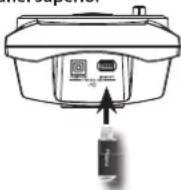
- No toque nunca los terminales de la memoria USB. Asimismo, evite que los terminales se ensucien.
- Las memorias USB están fabricadas con componentes de precisión; manipule las memorias USB con cuidado, prestando especial atención a las siguientes indicaciones.
- Para evitar que la electricidad estática dañe las tarjetas, asegúrese de descargar toda electricidad estática de su cuerpo antes de manipular las tarjetas.
- No toque ni permita que metal entre en contacto con la parte de los contactos de las tarjetas.
- No doble, caiga ni someta las tarjetas a golpes fuertes ni a vibraciones.
- No guarde las tarjetas bajo luz solar directa, en vehiculos cerrados ni en lugares similares.
- No permita que las tarjetas se mojen.
- No desmonte ni modifi que las tarjetas.
Manipulación de discos CD/DVD
- Evite tocar o arañar el lado brillante (superfi cie codifi cada) del disco. Los discos CD dañados o sucios podrían no leerse correctamente. Mantenga sus discos limpios con un limpiador de CD de venta en comercios.
Acerca de los derechos de autor
- Se prohíbe la grabación de audio, grabación de video, la copia o revisión del trabajo de un tercero protegido por derechos de autor (trabajo musical, trabajo de video, difusión, actuación en directo, u otro trabajo), ya sea parcialmente o en su totalidad, así como la distribución, venta, alquiler, utilización o difusión sin el permiso del propietario de esos derechos de autor.
- No utilice este producto para fines que pudieran incumplir los derechos de autor propiedad de un tercero. Roland no asume responsabilidad alguna en lo relativo al incumplimiento de los derechos de autor de un tercero derivado del uso de este producto.
- Roland Corporation y/o Atelier Vision Corporation se reservan los derechos de autor del contenido de este producto (los datos de forma de onda de sonido, datos de estilo, patrones de acompañamiento, datos de frase, bucles de audio y datos de imagen).
- Los compradores de este producto pueden utilizar dicho contenido para la creación, interpretación, grabación y distribución de trabajos musicales originales.
-
Los compradores de este producto NO pueden extraer dicho contenido en formato original o modifi cado, con el fin de distribuir soportes grabados de dicho contenido ni ponerlos a disposición de terceros en una red informática.
-
MMP (Moore Microprocessor Portfolio) hace referencia a una cartera de patentes relativas a la arquitectura de microprocesadores desarrollada por Technology Properties Limited (TPL). Roland cuenta con la licencia de esta tecnología concedida por TPL Group.
- La tecnología de compresión de audio MPEG Layer-3 cuenta con la licencia de Fraunhofer IIS Corporation y de THOMSON Multimedia Corporation.
• ASIO es una marca comercial de Steinberg Media Technologies GmbH. - Roland, SuperNATURAL y V-Drums son marcas comerciales registradas o marcas comerciales de Roland Corporation en Estados Unidos y/o en otros países.
- Los nombres de empresa y los nombres de productos mencionados en este documento son marcas comerciales o marcas comerciales registradas de sus respectivos propietarios.
Copyright © 2012 ROLAND CORPORATION
Todos los derechos reservados. Ninguna parte de esta publicación se puede reproducir en forma alguna sin la autorización por escrito de ROLAND CORPORATION.
Características principales
SuperNATURAL en V-Drums
Roland lleva a las baterías digitales a nuevas cotas con la implementación de su concepto exclusivo SuperNATURAL. Las mejores baterías electrónicas del mundo acaban de superarse.
La dinámica y sensibilidad mejoradas hacen que cada matiz del sonido de la batería resulte más natural incluso, independientemente del estilo musical del que se trate.
¿Qué son los tonos SuperNATURAL?
Gracias a la utilización del Behavior Modeling Technology se ha logrado SuperNATURAL, el conjunto de sonidos exclusivos de Roland que logra un nuevo nivel de realismo y expresividad que eran difíciles de alcanzar con generadores de sonido anteriores.
SuperNATURAL
No solo el diseño físico de los instrumentos, Roland da un paso más mediante el modelado del comportamiento distintivo del instrumento que responde a la forma de tocar del intérprete, lo que se traduce en sonidos realistas, ricos en matices y en tiempo real.
Disfrute tocando con las canciones internas y el reproductor de canciones
Canciones internas (pág. 26)
El módulo TD incorpora canciones de acompañamiento y frases de bucle potentes y realistas. Son perfectas para practicar o simplemente para disfrutar tocando con ellas.
Reproductor de canciones (pág. 27)
Puede conectar una memoria USB (opcional) y reproducir directamente los archivos de audio (WAV, MP3) contenidos en ella. Asimismo, las funciones de control de velocidad y de repetición A-B le permiten alcanzar niveles nuevos a la hora de practicar con sus canciones favoritas.
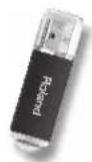
Posibilidades de ensayo avanzadas
Modo de entrenamiento (pág. 31)
El tan aclamado modo de entrenamiento de Roland proporciona un completo conjunto de ejercicios para mejorar. Entre ellos se incluyen ejercicios de comprobación de tiempo, de recuento en silencio y de calentamiento.
Función QUICK REC (pág. 14)
La función de grabación rápida "QUICK REC" es otra herramienta para practicar que le permite grabar y reproducir su interpretación con toda facilidad.
Uso con el ordenador
Compatibilidad con audio USB y USB MIDI (pág. 47)
La conexión del módulo TD al ordenador mediante un solo cable USB permite la transmisión de audio y de datos MIDI.
Ideal para usarlo con V-Drums Tutor, V-Drums Friend Jam y/o su propio software DAW.
Contenido
UTILIZACIÓN SEGURA DE LA UNIDAD ..... 2
NOTAS IMPORTANTES....4
Características principales....5
Descripción de los paneles .....7
Panel delantero 7
Panel lateral (Conexión del equipo) 8
Panel superior (Conexión del equipo) 9
Panel inferior....9
Preparativos para ponerse a tocar ....10
Apagado y encendido....10
Tocar la batería ....11
Kits de percusión e instrumentos .... 11
Selección de un kit de percusión....11
Función de baqueta cruzada....11
Técnicas de interpretación....12
Utilización del metrónomo 13
Inicio del metrónomo 13
Cambio del tempo y del volumen del metrónomo....13
Grabación de la interpretación (QUICK REC) ..... 14
Edición rápida de un instrumento (QUICK EDIT)
(SOLO TD-15)....15
Acerca de las pantallas de MENÚ....16
Creación de un kit de percusión .....17
Cambio del instrumento....17
Edición de instrumento....18
Volumen del kit de percusión 18
Utilización de los efectos (FX)....19
Ajuste de la cantidad de ambiente para cada pad (SEND)....21
Act./desact. de efectos múltiples para cada pad (SWITCH) (SOLO TD-15)....21
Asignación de nombre a un kit de percusión ..... 22
Cambio del número de nota MIDI de cada pad ..... 22
Copia y pegado de un kit de percusión o un pad .... 23
Almacenamiento de un kit de percusión en una memoria USB 24
Almacenamiento de un kit de percusión ..... 24
Carga de un kit de percusión desde una memoria USB al módulo TD....25
Restablecimiento de los ajustes de fábrica de un kit de percusión....25
Tocar junto con una canción....26
Selección de una canción....27
Reproducción de una canción 27
Cambio de los ajustes de la canción....28
Selección de una carpeta 28
Reproducción repetida de una región especificada (A-B Repeat)....29
Vista de la información de la canción.....29
Reproducción junto con una canción y grabación de la interpretación (QUICK REC)....30
Práctica en modo de entrenamiento .....31
Selección de un menú de práctica .....31
Ajustes de todo el módulo TD (SYSTEM)....34
Ajustes globales de todo el módulo TD (Options)....35
Configuración del metrónomo (Metronome)....36
Uso de un pad como conmutador (Control de pad) (SOLO TD-15)....36
Ajustes relacionados con MIDI (MIDI)....37
Uso de una memoria USB (USB Memory)....38
Almacenamiento de datos en una memoria USB (Save Backup)....38
Carga de los datos de una memoria USB al módulo TD (Load Backup) 39
Eliminación de datos de una memoria USB (Delete Data)....39
Vista de la información sobre la memoria USB (Information) 40
Formateo de una memoria USB (Format) ..... 40
Optimización de los ajustes de pad (Pad Settings) ... 41
Especificación del tipo de pad [F1] (TYPE) ..... 41
Configuración de la sensibilidad del pad [F2] (BASIC)....42
Ajustes avanzados para los parámetros de trigger [F3] (ADVNCD)....43
Vista de la información sobre el módulo TD (Information) . 46
Restauración de los ajustes de fábrica (Factory Reset) 46
Conexión a un ordenador o dispositivo de vídeo.....47
Conexión al ordenador mediante USB 47
Instalación del controlador USB....47
Conexión del TD al ordenador ..... 47
Control de imágenes 47
Solución de problemas....48
Mensajes de error....49
Especificaciones principales 50
Índice 51
Descripción de los paneles
Panel delantero
Botones [F1]–[F3]
(botones de función)
Ejecutan las funciones mostradas en la parte inferior de la pantalla.
En este manual, haremos referencia a estos botones (desde la izquierda) como los botones [F1], [F2] y [F3].
Botón [MENU]
Accede a la pantalla de menús (pág. 16).
Mando [VOLUME]
Ajusta el volumen de salida por los conectores OUTPUT (pág. 10).
Botón [QUICK EDIT]
Alterna entre "TUNING", "MUFFLING" y "STRAINER" (pág. 15).
Botón [Δ(METRÓNOMO)
Hace sonar el metrónomo (pág. 13).
Botón [COACH]
Se pulsa para usar la función de entrenamiento (pág. 31).
Botón [SONG]
Accede a la pantalla de canciones (pág. 27). Pulse este botón cuando desee reproducir alguna canción o realizar ajustes relacionados con las canciones.
Pantalla
Muestra el nombre del kit de percusión y otra información durante la interpretación. Durante la edición, muestra los ajustes en forma de gráfico y texto.
![Roland DRUM SOUND METER T-1 VOLUME MENU EXIT DRUM KIT DRUM KIT Rotones [DRUM KIT] Alterna entre los distintos kits de percusión (pág. 11).](/content/2026/04/674200/images/6e8bb03b27bc5307e3043a12e079b5d8517eb81e725cabaeb8a852af177ac555.jpg)
Botón [POWER]
Apaga y enciende la unidad (pág. 10).
* El TD se apagará automáticamente cuando hayan transcurrido unos 30 minutos (con los ajustes de fábrica) desde la última vez que se reprodujo algo o se accionó.
Si no desea que la unidad se apague automáticamente, coloque el ajuste "Auto Off" en "OFF" como se explica en "Auto Off" (pág. 35).
Botones de cursor (▲) ▼
Mueven el cursor por la pantalla.
Botón [EXIT]
Cada vez que pulsa este botón, regresará al siguiente nivel más alto de la pantalla. Si lo pulsa varias veces, llegará en algún momento a la pantalla DRUM KIT.
Mando de valores
Se usa para seleccionar los distintos kits de percusión o para editar los valores.
Botón [●(QUICK REC)
Se usa para grabar la interpretación (pág. 14, pág. 30).
Botón [▶]/■
Reproduce/detiene la canción o la interpretación grabada con QUICK REC (pág. 27, pág. 30).
* En la ilustración se muestra el modelo TD-15.
Cómo se debe leer este manual
- Este manual del usuario corresponde a ambos modelos: TD-15 y TD-11, y a ambos se hará referencia de forma conjunta como "TD".
- Aquellas funciones incluidas únicamente en el modelo TD-15 se indicarán mediante el icono SOLO TD-15
- Los botones del panel se muestran entre corchetes [ ]; por ejemplo, botón [SETUP].
- A los botones que corresponden a botones de función mostrados en la pantalla se hará referencia como (por ejemplo) botón [F3] (XSTICK).
Panel lateral (Conexión del equipo)
Conector DC IN
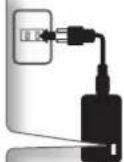
Conecte aquí el adaptador de CA incluido con la unidad.
Coloque el adaptador de CA de manera que el lado en el que se encuentra el indicador (ver ilustración) quede orientado hacia arriba y el lado que contiene la información escrita quede hacia abajo. El indicador se iluminará cuando se conecte el adaptador de CA a una toma de corriente.
Conectores OUTPUT (L/MONO, R)
Sirven para conectar la unidad al sistema de audio o al amplifi cador. Todos los sonidos del módulo TD se emiten por aquí. Para emitir los sonidos en MONO, conecte el cable al conector L/MONO.
Conector MIDI OUT
Use este conector cuando desee accionar un módulo de sonido MIDI externo, muestreador, etc., desde el módulo TD (pág. 37).
Mando [VOLUME]
SOLO TD-15
Ajusta el volumen de los auriculares.
Conector PHONES
Conecte aquí los auriculares estéreo. El sonido seguirá emitiéndose por los conectores OUTPUT incluso si hay auriculares conectados.
Conector MIX IN
Si conecta un reproductor de audio u otras fuentes de audio mediante un miniconector estéreo, podrá disfrutar de tocar la batería al son die sus canciones favoritas.
* El volumen quedará determinado por el dispositivo conectado.
* En la ilustración se muestra el modelo TD-15.
Conectores TRIGGER IN (CRASH2, AUX SOLO TD-15)
Le permiten conectar pads adicionales.
NOTA
- Para evitar que se produzcan desperfectos o fallos en el equipo, baje siempre el volumen y apague todos los dispositivos antes de proceder a realizar las conexiones.
- Cuando se usan cables con resistencia, el nivel del volumen del equipo conectado al conector MIX IN puede estar bajo. Si sucediera esto, use cables de conexión sin resistencias.
Panel superior (Conexión del equipo)
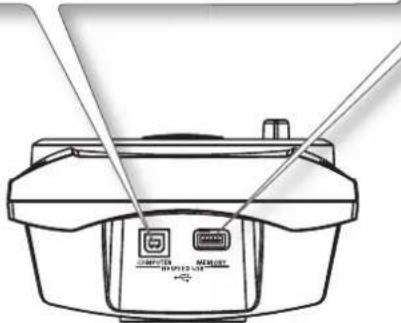
Puerto COMPUTER
Use un cable USB para conectar el módulo TD al ordenador (pág. 47). Los datos MIDI y los datos de audio se pueden enviar, a través de USB, a y desde el software DAW.

Puerto MEMORY
Puede conectar aquí su memoria USB (que se vende por separado) y reproducir los archivos de audio contenidos en ella (pág. 27) o guardar en ella los ajustes del módulo TD (pág. 38).

MEMORY
USB

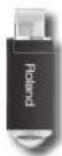
- Use la memoria USB que vende Roland. No podemos garantizar el funcionamiento si se usan otros productos.
- No inserte ni extraiga nunca la memoria USB mientras la unidad esté encendida. Si lo hace, los datos de la unidad o de la memoria USB podrían resultar dañados.
- Inserte la memoria USB con cuidado y hasta el fondo para que quede bien conectada.
Panel inferior
Conector TRIGGER INPUT
Aquí se conecta el cable dedicado incluido; úselo para conectar los pads y los pedales.
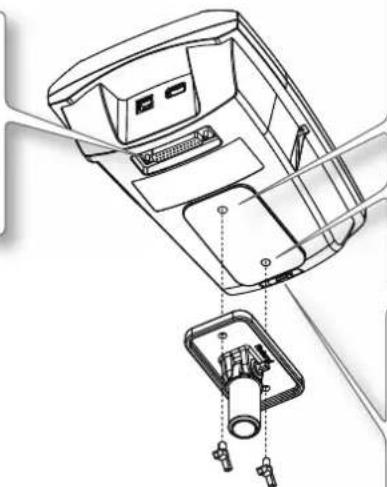
Orifi cios de instalación de la placa de montaje del módulo de sonido
Instale aquí la placa de montaje del módulo de sonido que se incluye con la unidad de modo que pueda acoplar el módulo TD al soporte de la batería.
Utilice las palometas incluidas para instalar la placa, tal como se muestra en la ilustración.
* Utilice exclusivamente las palometas incluidas. El uso de unos pernos diferentes puede producir desperfectos.
* El módulo TD debe estar acoplado a la placa de montaje del módulo de sonido cuando esté en uso.
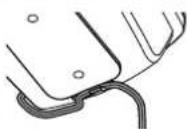
Para prevenir la interrupción inadvertida de la alimentación a la unidad (por ejemplo, si se desenchufa el cable accidentalmente) y evitar que el conector DC IN quede tenso indebidamente, fi je el cable de alimentación con el gancho para el cable, como se muestra en la ilustración.
NOTA
Si tiene que darle la vuelta a la unidad, asegúrese de manipularla con cuidado para evitar que se dañen los botones, mandos, etc.
Preparativos para ponerse a tocar
Apagado y encendido
Encendido
* Una vez que está todo bien conectado (pág. 8), asegúrese de seguir el procedimiento que se indica a continuación para encender los equipos. Si los enciende en un orden equivocado, corre el riesgo de provocar un funcionamiento incorrecto o algún fallo en el equipo.
* Antes de encender o apagar la unidad, asegúrese siempre de bajar el volumen. Incluso con el volumen bajado, podría oírse algún sonido al encender o apagar la unidad. No obstante, esto es normal y no indica ningún fallo de funcionamiento.
- Gire el mando [VOLUME] totalmente a la izquierda para bajar el volumen al mínimo.

Si está utilizando unos auriculares, también debe girar el mando [VOLUME] del panel lateral hasta el mínimo.
- Baje al mínimo el volumen del amplifi cador o sistema de audio conectado.
- Pulse el botón [POWER].
* Esta unidad está equipada con un circuito de protección. Tendrá que pasar un breve intervalo de tiempo (unos cuantos segundos) después de encenderla para que funcione con normalidad.
-
Encienda el amplifi cador o el sistema de audio conectado al módulo TD.
-
Mientras golpea los pads para escuchar el sonido, ajuste el volumen girando gradualmente el mando [VOLUME] hacia la derecha.
Ajuste también el volumen del amplifi cador o sistema de audio conectado según sea necesario.

Si está utilizando unos auriculares, también debe girar el mando [VOLUME] del panel lateral hasta el mínimo.
Apagado
NOTA
Los ajustes que ha se han editado en el TD propiamente dicho se guardarán al apagarlo. Asegúrese de apagar la unidad pulsando el botón [POWER].
- Baje al mínimo el volumen del módulo TD y de los equipos externos conectados a él.
- Apague los equipos externos.
- Mantenga pulsado el botón [POWER] hasta que la pantalla indique "See you!" (Hasta pronto).
Si no desea que la unidad se apague automáticamente, cambie el ajuste "AUTO OFF" a la posición "OFF".
El TD se apagará automáticamente cuando hayan transcurrido unos 30 minutos (con los ajustes de fábrica) desde la última vez que se reprodujo algo o se accionó.
Si no desea que la unidad se apague automáticamente, coloque el ajuste de apagado automático "Auto Off" en "OFF" como se explica en la pág. 35.
Tocar la batería
Kits de percusión e instrumentos
En el módulo TD, el sonido que se oye al golpear cada pad se denomina "instrumento". Un "kit de percusión" es una serie de sonidos (instrumentos) asignados a los pads.
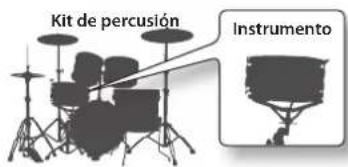
La ilustración siguiente muestra la estructura de un kit de percusión.
Kit de percusión 100 (50 en el modelo TD-11)
Kit de percusión 1
Ajustes de pad
BOMBO Parche
CAJA
Parche
Aro
TOM1
Parche
Aro
TOM2
Parche
Aro
TOM3
Parche
Aro
CHARLES
Arco
Borde
CRASH1
Arco
CRASH2
Arco
Borde
RIDE
Arco
Borde
Campana
SOLO TD-15
AUX
Parche
Aro
Ajustes de instrumento
Instrumentos (sonidos instrumentales),
EDIT (afi nación, volumen, etc.)
Nivel de envío de ambiente
Ajustes MIDI
Ajustes de ambiente
Ubicación donde se interpreta, material de la pared, cantidad de ambiente, etc.
Ajustes de efectos múltiples
SOLO TD-15
Ajustes del ecualizador
Ajustes globales de todo el kit de percusión
Volumen, nombre de kit de percusión
¿Qué signifi can Parche y Aro?
En el TD, los ajustes para el parche y el aro de un pad (para un plato, el arco y el borde) se pueden realizar por separado.

Selección de un kit de percusión
- Use los botones [DRUM KIT] para seleccionar un kit de percusión.
Aparecerá la pantalla DRUM KIT.
Independientemente de la pantalla que esté en uso, al pulsar el botón [DRUM KIT] regresará a la pantalla DRUM KIT.
Selección de un kit de percusión en la lista
En la pantalla DRUM KIT, puede girar el mando de valores para acceder a KIT LIST y seleccionar un kit de percusión en la lista de kits.
Acerca de la pantalla DRUM KIT
Se trata de la pantalla principal del módulo TD; aparecerá cada vez que se pulsa un botón [DRUM KIT].
![Número de kit de percusión Fuerza del golpe en el pad KIT 50 User Kit Sub Title J=120 TEMPO [X STICK] Nombre de kit de percusión Subtítulo Tempo (solo se muestra cuando suena el metrónomo)](/content/2026/04/674200/images/85d03b809efdc983dd7958fbb514d04b1c5b801422416be89dfd205bbd1cee6a.jpg)
Función de baqueta cruzada
Al pulsar el botón [F3] (XSTICK) se activa o desactiva la posibilidad de tocar el sonido de baqueta cruzada (pág. 12) en el aro del pad de caja.
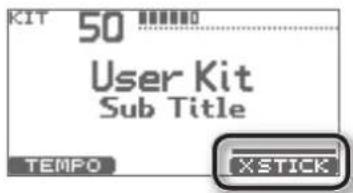
* El botón [F3] (XSTICK) se muestra únicamente si la función de baqueta cruzada está activada.
Tocar la batería
Técnicas de interpretación
Pads (como PDX-100/PDX-8/PDX-6)
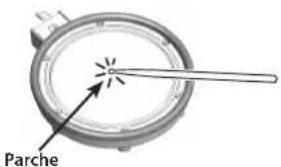
Golpe en el parche
Golpee únicamente el parche del pad.
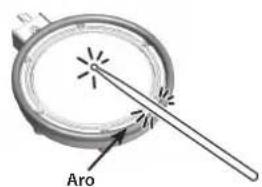
Golpe en el aro
Golpee el parche y el aro del pad simultáneamente. Se oirá un sonido (sonido de aro) diferente al golpe en el parche.
Baqueta cruzada
Cuando la función XSTICK (pág. 11) está activada:
Golpee únicamente el aro del pad. En función del sonido asignado al aro, puede tocar golpes en el aro y/o sonidos de baqueta cruzada.
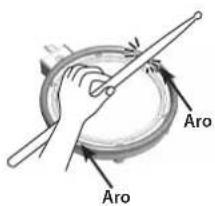
* Esto solo es posible en el pad de caja.
* Para tocar la baqueta cruzada, asegúrese de que solo golpea el aro del pad. Coloque la mano en el parche suavemente, de lo contrario, la función de baqueta cruzada podría no funcionar correctamente.
Se trata del método más habitual de tocar el área central del plato.
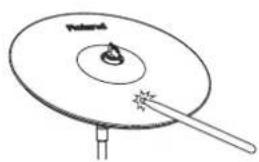
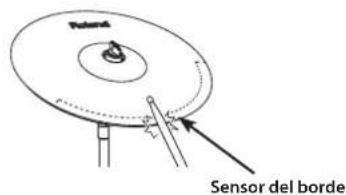
Use el mango de la baqueta para golpear el sensor del borde del pad de plato (como se muestra en la figura).
Golpe en la campana (CY-15R, CY-13R)
Golpee el área de la campana.
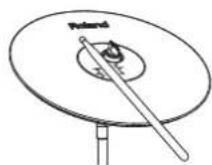
* Golpee la campana con algo de fuerza con el mango de la baqueta.
Amortiguar un plato
Al amortiguar (sujetar) el borde del plato con la mano inmediatamente después de golpearlo se silenciará o amortiguará el sonido, igual que sucede con un plato real. La función de amortiguación solo funciona cuando se sujeta el área (donde se encuentra el sensor del borde) como se muestra en la figura. Si no lo hace así, no funcionará.
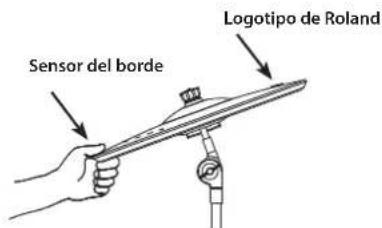
Charles (CY-5/VH-11)
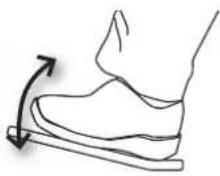
Abierto/cerrado
El sonido del charles cambiará suavemente entre abierto y cerrado según la presión aplicada al pedal de control del charles o a un soporte de charles.
Son posibles los sonidos de pie cerrado y splash de pie.
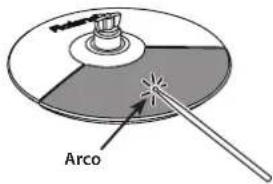
Golpe en el arco
Golpee únicamente la superfi cie del charles.
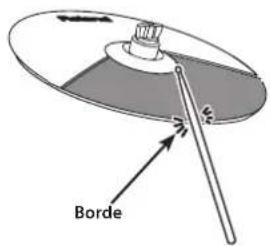
Golpe en el borde
Use el mango de la baqueta para golpear el borde del pad de charles.
Utilización del metrónomo
Practicar con el metrónomo es la mejor forma de desarrollar una sincronización precisa.
Inicio del metrónomo
1. Pulse el botón [

El metrónomo empezará a sonar y el botón parpadeará simultáneamente con el tempo.
RECUERDE
Puede cambiar cómo suena el metrónomo (pág. 36).
Cambio del tempo y del volumen del metrónomo
1. En la pantalla DRUM KIT (pág. 11), pulse el botón [F1] (TEMPO).
Aparecerá la pantalla METRONOME.
![ROLAND TD-11 - En la pantalla DRUM KIT (pág. 11), pulse el botón [F1] (TEMPO). - 1](/content/2026/04/674200/images/dc154f61ff28c6b967d1b5d5bdc0740cd2b806dd77e35ed5db630ee23b27f747.jpg)
2. Use los botones [F1]–[F3] para seleccionar la opción que desea editar y use el mando de valores para editar el ajuste.
| Botón Valor | Descripción | |
| [F1](TEMPO) | 20–260 | Use el mando de valores para ajustar el tempo.* Puede especificar el tempopulsando el botón [F1] (TEMPO)tres o más veces seguidas en el intervalo deseado. |
| [F2](VOLUME) | 0–10 | Use el mando de valores para ajustar el volumen. |
| [F3](SETUP) | Accede a la pantalla METRONOME SETUP (pág. 36). | |
Grabación de la interpretación (QUICK REC)
El módulo TD le permite grabar fácilmente y reproducir su propia interpretación (QUICK REC).
Es un modo muy práctico de grabarse repetidamente mientras se practica, y de reproducir luego la grabación para escuchar el resultado.
* Antes de continuar, seleccione el kit de percusión con el que desea practicar (grabar).
RECUERDE
También puede grabar su interpretación junto con una canción. Para obtener información detallada, consulte la pág. 30.
- En la pantalla DRUM KIT (pág. 11), pulse el botón [♦] (QUICK REC).
El botón [●(QUICK REC) se iluminará y aparecerá la pantalla QUICK REC.
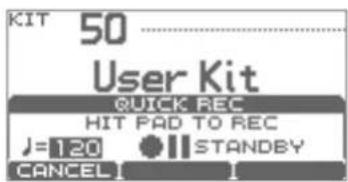
RECUERDE
Si desea escuchar el metrónomo mientras graba, pulse el botón [X] para activarlo.
Use el mando de valores para ajustar el tempo.
- Para iniciar la grabación, golpee un pad o pulse el botón [▶/■]
* Cuando comience la grabación, la grabación anterior se borrará en su totalidad.
-
Pulse el botón [▶] para detener la grabación.
-
Vuelva a pulsar el botón [▶]/ La interpretación grabada se reproducirá ahora.
![KIT 50 User Kit QUICK REC J=120 PLAY REPEAT Puede pulsar el botón [F2] (REPEAT) para hacer que la interpretación se reproduzca repetidamente.](/content/2026/04/674200/images/7d34f96f06508e0019622ccf2bb41fa15d2a37341ed4c7274e4b795f576945b9.jpg)
- Pulse el botón [+] para detener la reproducción.
NOTA
Siempre que encienda la unidad, el TD estará preparado para la reproducción de sus patrones de demostración.
Después de haber efectuado una grabación, si se apaga la unidad, se borrarán los datos de la grabación. La próxima vez que se encienda la unidad, los patrones de demostración se volverán a cargar de la memoria interna.
Adónde se exportan los datos grabados
Si hay una memoria USB conectada, los datos grabados se exportan automáticamente a esa memoria USB. Solo se exportarán como datos SMF las cinco interpretaciones grabadas más recientemente.
RECUERDE
SMF (Standard MIDI File) es un formato de archivo estándar que permite intercambiar los datos de la interpretación entre diversas aplicaciones musicales.
Los datos grabados se guardan en la siguiente carpeta de la memoria USB.
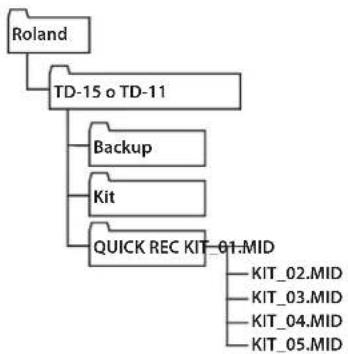
flowchart
graph TD
    A["Roland"] --> B["TD-15 o TD-11"]
    B --> C["Backup"]
    B --> D["Kit"]
    B --> E["QUICK REC KIT-01.MID"]
    C --> F["KIT_02.MID"]
    D --> G["KIT_03.MID"]
    D --> H["KIT_04.MID"]
    D --> I["KIT_05.MID"]
Edición rápida de un instrumento (QUICK EDIT) SOLO TD-15
La función QUICK EDIT del módulo TD-15 le permite ajustar de forma rápida y sencilla el sonido de cada instrumento.
- Antes de continuar, seleccione el kit de percusión que contiene el instrumento que desea editar.
- En la pantalla DRUM KIT (pág. 11), pulse el botón [QUICK EDIT].
Cada vez que pulsa el botón, pasará cíclicamente por "Tuning", "Muffling" y "Strainer", y luego regresará a la página DRUM KIT.

- Golpee el pad cuyo instrumento desea editar.
La pantalla mostrará la pantalla de edición correspondiente al pad que ha golpeado.
- Use el mando de valores para editar el valor.
| Parámetro Valor | Descripción | |
| Tuning | -240–+240 | Los ajustes negativos (-) bajarán el tono y los positivos (+) lo subirán. |
| Muffling | 0–50 | Los valores más grandes reducirán la resonancia y enfatizarán el ataque. |
| Strainer | 1–10 | Tensores (caja). Los valores más altos aumentan la tensión. |
| Snare Buzz | 0–10 | Resonancia de la caja. Los valores más altos aumentan la resonancia. |
* Los parámetros editables diferirán en función del grupo de instrumentos.
- Pulse el botón [EXIT] para regresar a la pantalla DRUM KIT.
Acerca de las pantallas de MENÚ
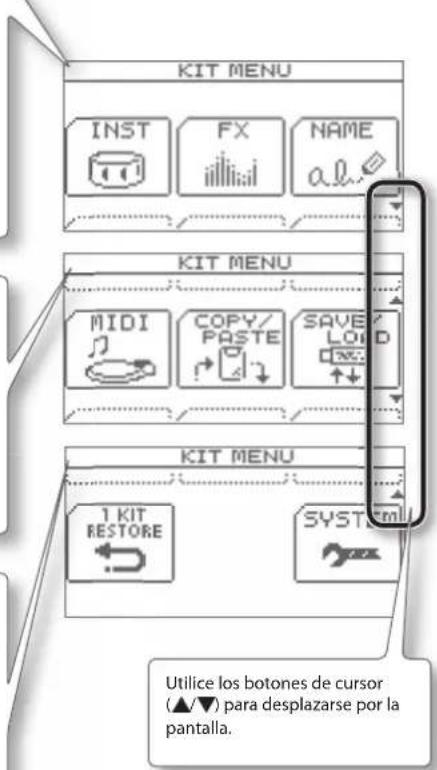
Hay ocho pantallas de menú con las que podrá editar el kit de percusión.
En la pantalla DRUM KIT, pulse el botón [MENU] para acceder a la pantalla KIT MENU, desde la que podrá acceder a todas las pantallas de edición.
INST
Cambia los instrumentos, o ajusta el volumen global del kit de percusión (pág. 17).
FX
Aplica un efecto al kit de percusión completo (pág. 19).
| Menú Descripción | |
| Ambience Ajustes | de ambiente |
| SOLO TD-15Multi-FX | Ajustes de efectos múltiples |
| EQ Ajustes del ecualizador | |
NAME
Asigna un nombre al kit de percusión (pág. 22).
MIDI
Cambia el número de nota MIDI de cada pad (pág. 22).
COPY/PASTE
Copia y pega los kits de percusión o los pads (pág. 23).
SAVE/LOAD
Guarda un kit de percusión en la memoria USB, o carga en el TD un kit de percusión guardado con anterioridad en la memoria USB (pág. 22).
1 KIT RESTORE
Le permite restablecer los ajustes de fábrica del kit de percusión seleccionado en ese momento (pág. 25).
SYSTEM
Aquí puede editar los ajustes aplicables a todo el módulo TD (pág. 34).
| Menú Descripción | Página | |
| Options | Ajustes de contraste de la pantalla y alimentación (Auto Off) | pág. 35 |
| Metronome Ajustes del metrónomo pág. 36 | ||
| SOLO TD-15Pad Control | Ajustes para los pads conectados a los conectores TRIGGER IN AUX | pág. 36 |
| MIDI Ajustes relacionados con MIDI pág. 37 | ||
| USB Memory Use una memoria USB pág. 38 | ||
| Wireless | Consulte el documento “About the Wireless LAN Function” disponible por separado. | — |
| Pad Settings Ajustes de pad | pág. 41 | |
| Information | Muestra la información sobre el módulo TD propiamente dicho | pág. 46 |
| Factory Reset | Restablece los ajustes de fábrica | pág. 46 |
Creación de un kit de percusión
Puede editar los sonidos individuales de cada kit para personalizarlos a su estilo musical propio.
Cambio del instrumento
En el módulo TD, cada sonido instrumental, como los del bombo o la caja incluidos en el kit de percusión, se denomina "instrumento (INST)".
- En la pantalla DRUM KIT (pág. 11), pulse el botón [MENU].
Aparecerá la pantalla KIT MENU.
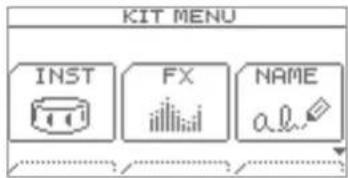
- Pulse el botón [F1] (INST).
Aparecerá la pantalla INST.
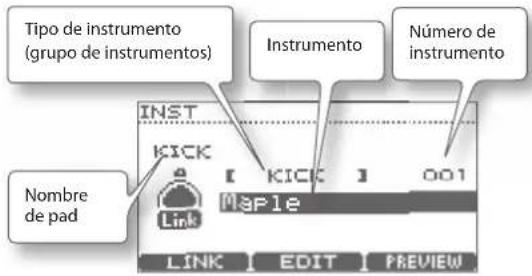
- Golpee el pad cuyo instrumento desea cambiar.
Aparecerá la pantalla de edición correspondiente al pad que ha golpeado.
RECUERDE
De forma alternativa, puede usar los botones de cursor (▲) para desplazar el cursor hasta el nombre del pad y, entonces, usar el mando de valores para seleccionar un pad.
- Utilice los botones de cursor (▲) para mover el cursor hasta el instrumento o grupo de instrumentos deseado.
- Use el mando de valores para cambiar el instrumento o grupo de instrumentos.
- Pulse varias veces el botón [EXIT] para regresar a la pantalla DRUM KIT.
Ajustes individuales de parche y aro (Link)
Algunos pads permiten asignar distintos instrumentos al parche y al aro (en el caso de un plato, al arco y la campana). Para activar esta función, desactive Link.
- En la pantalla INST, pulse el botón [F1] (LINK).
Cada vez que pulsa el botón, LINK se activará o desactivará.
| Valor Descripción | |
| ON | Para SNARE, TOM1-3, HIHAT, CRASH1-2, RIDE y AUX (solo modelo TD-15), los ajustes de parche y aro (instrumento, afi nación, atenuación, volumen de pad, estéreo) cambiarán conjuntamente. |
| OFF | Para SNARE, TOM1-3, HIHAT, CRASH1-2, RIDE y AUX (solo modelo TD-15), los ajustes de parche y aro se pueden cambiar de forma independiente. |
Vista previa (audición) de un instrumento
Cuando la pantalla INST está visible, puede golpear el pad o pulsar el botón [F3] (PREVIEW) para ver una vista previa del instrumento seleccionado.
Creación de un kit de percusión
Edición de instrumento
- En la pantalla DRUM KIT (pág. 11), pulse el botón [MENU].
Aparecerá la pantalla KIT MENU.
- Pulse el botón [F1] (INST).
Aparecerá la pantalla INST.
- Golpee el pad cuyos ajustes de instrumento desea editar.
Aparecerá la pantalla de edición correspondiente al pad que ha golpeado.
- Pulse el botón [F2] (EDIT).
Aparecerá la pantalla INST EDIT.
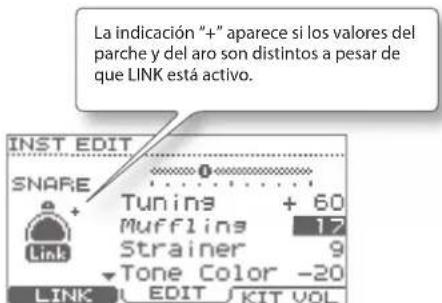
-
Utilice los botones de cursor (▲) para seleccionar un parámetro.
-
Use el mando de valores para editar el valor de ese parámetro.
Para obtener información detallada sobre los parámetros que se pueden editar, consulte a continuación la sección "Lista de parámetros de INST EDIT".
- Pulse varias veces el botón [EXIT] para regresar a la pantalla DRUM KIT.
Lista de parámetros de INST EDIT
* Los parámetros editables diferirán en función del grupo de instrumentos.
| Parámetro Valor Descripción | |
| Tuning -240-+240 | Los valores negativos (-)bajarán el tono y lospositivos (+) lo subirán. |
| Muffling 0-50 | Los valores más grandesreducirán la resonancia, loque enfatizará el ataque delsonido. |
| Snare Buzz 0-10 | Los valores más altosaumentarán la resonanciade la caja. |
| Parámetro Valor Descripción | |||
| Strainer 1-10 | Los valores más altos aumentarán la tensión (caja). | ||
| Fixed HH | NORMAL, FIXED1-4 | NORMAL | La apertura del charles se puede cambiar con el pedal. |
| FIJO | La apertura del charles permanecerá fija. | ||
| Tone Color | -50-+50 | Ajusta el brillo del tono. Los valores positivos (+) harán el tono más brillante; los valores negativos (-) harán el tono más oscuro. | |
| Volume | 0-100 | Especifica el volumen. | |
| Pan | L15-CENTER-R15 | Especifica la posición estéreo. | |
Volumen del kit de percusión
- En la pantalla INST KIT, pulse el botón [F3] (KIT VOL).
Aparecerá la pantalla KIT VOLUME.
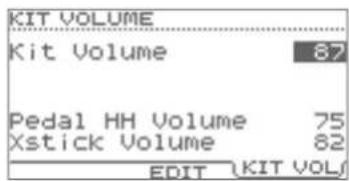
-
Utilice los botones de cursor (▲) para seleccionar un parámetro.
-
Use el mando de valores para editar el valor de ese parámetro.
| Parámetro Valor Descripción | ||
| Kit Volume | 0–100 | Volumen global del kit de percusión |
| Pedal HH Volume | 0–100 | Volumen del charles de pedal |
| Xstick Volume | 0–100 | Volumen de baqueta cruzada |
- Pulse varias veces el botón [EXIT] para regresar a la pantalla DRUM KIT.
Utilización de los efectos (FX)
Cómo funciona cada efecto
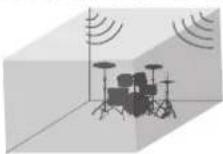
AMBIENCE
Este efecto produce un ambiente (reverberación de sala) que resulta ideal para los sonidos de percusión.
Puede ajustar el ambiente de la sala (tipo y tamaño de la sala) y la reverberación.
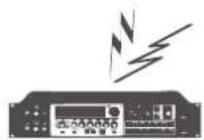
MULTI-FX SOLO TD-15
Se trata de un potente efecto múltiple que se puede usar para transformar el sonido.
Puede usarlo para distorsionar el sonido o darle profundidad y amplitud.
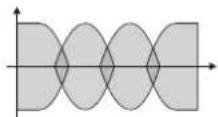
EQ
Se trata de un ecualizador de cuatro bandas (baja, dos bandas medias, alta).
Úselo para ajustar el carácter tonal.
Procedimiento básico
- En la pantalla DRUM KIT (pág. 11), pulse el botón [MENU].
Aparecerá la pantalla KIT MENU.
- Pulse el botón [F2] (FX).
Aparecerá la pantalla FX.
- Pulse un botón de función para seleccionar el parámetro que desee editar.
| [F1] (AMBIENCE) Ambiente | |
| [F2] (MULTI-FX) | Efectos múltiplesSOLO TD-15 |
| [F3] (EQ) Ecualizador |
* La función MULTI-FX solo se incluye en el modelo TD-15.
Aparecerá la pantalla de edición correspondiente al efecto seleccionado.
![Utilice los botones de cursor (▲ para seleccionar un parámetro. Use el mando de valores para editar el valor. KIT EQ High Freq Gain Low Freq Gain 1 kHz 0dB 20Hz HI/LO J MID 1 MID 2 Utilice los botones [F1]–[F3] para cambiar de una pestaña a otra (pantallas).](/content/2026/04/674200/images/ea0997f94dff7d3f55af8358b5a5a66222414c8cb306bb67ef6d56fa82c19105.jpg)
- Pulse varias veces el botón [EXIT] para regresar a la pantalla DRUM KIT.
Creación de un kit de percusión
Lista de parámetros de FX
| Parámetro Valor Descripción | ||
| [F1] (AMBIENCE) | ||
| Type 10 types Tipo de ambiente | ||
| Character 1–7 Carácter del sonido ambiente | ||
| Size | TINY, SMALL, MEDIUM, LARGE, HUGE | Tamaño de la sala |
| Wall Type | CURTAIN, CLOTH, WOOD, PLASTER, CONCRETE, GLASS | Material de las paredes |
| Shape 0–100 Amplitud de la sala | ||
| Level 0–100 Cantidad g | global de ambiente | |
| Ambience Send 0–100 | Cantidad enviada desde cada pad al ambiente | |
| SOLO TD-15MFX to Ambi Send | 0–100 Cantidad enviada desde el efecto múltiple al ambiente | |
| [F2] (MULTI-FX) SOLO TD-15 | ||
| Type 10 types | Tipo del efecto múltiplePara obtener información detallada sobre los parámetros de la función de efectos múltiples, descargue el archivo “Data List” (en formato PDF) del modelo “TD-15” que encontrará en la lista “Owner’s Manuals” del sitio Web de Roland en la dirección http://www.roland.com/support/en/. | |
| [F3] (EQ) | ||
| High Freq 1 kHz–8 kHz | Frecuencia de la región alta | |
| High Gain | -12 dB–+12 dB | Cantidad de aumento/reducción para la región alta |
| Low Freq | 20 Hz–1 kHz | Frecuencia de la región baja |
| Low Gain | -12 dB–+12 dB | Cantidad de aumento/reducción para la región baja |
| Mid1 Freq | 20 Hz–8 kHz | Frecuencia de la región media 1 |
| Mid1 Q | 0.5, 1.0, 2.0, 4.0, 8.0 | Amplitud de la región media 1Los valores más altos estrechan la amplitud. |
| Mid1 Gain | -12 dB–+12 dB | Cantidad de aumento/reducción para la región media 1 |
| Mid2 Freq | 20 Hz–8 kHz | Frecuencia de la región media 2 |
| Mid2 Q | 0.5, 1.0, 2.0, 4.0, 8.0 | Amplitud de la región media 2Los valores más altos estrechan la amplitud. |
| Mid2 Gain | -12 dB–+12 dB | Cantidad de aumento/reducción para la región media 2 |
Ajuste de la cantidad de ambiente para cada pad (SEND)
Puede ajustar la cantidad de ambiente (el nivel de envío) para cada pad.
- Acceda a la pantalla AMBIENCE como se explica en los pasos 1–3 del procedimiento básico (pág. 19).
- Pulse el botón [F3] (SEND). Aparecerá la pantalla AMBIENCE SEND.
- Pulse el botón [F1] (LINK) para activar o desactivar la función de vinculación.
- Seleccione un pad, ya sea golpeando ese pad o pulsando el botón [F2] (✗o [F3] ( )▶ El cursor se moverá al pad seleccionado.
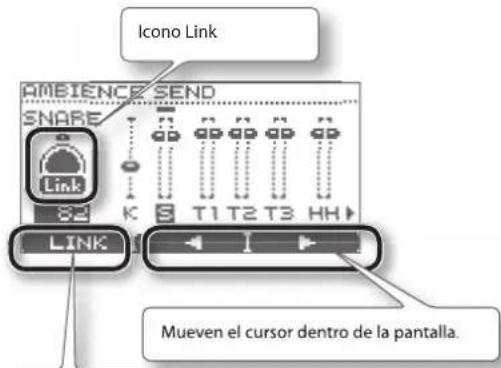
Si pulsa el botón [F1] (LINK) para que se ilumine el icono Link, los parámetros del parche y el aro (para un plato, el arco y el borde; para un plato ride, el arco, el borde y la campana) se pueden editar al mismo tiempo.
Si no está iluminado, cada parámetro se puede ajustar por separado.
| Indicación en la pantalla | Pad |
| K Bombo | |
| S Caja | |
| T1-T3 Tom 1-3 | |
| HH Charles | |
| C1, C2 Crash 1, 2 | |
| RD Ride | |
| SOLO TD-15AUX | Pad conectado al conector AUX |
| SOLO TD-15MFX | Cantidad de envío de ambiente de MFX |
- Use el mando de valores para especificar la cantidad de ambiente (nivel de envío).
| Valor | 0-100 |
- Pulse varias veces el botón [EXIT] para regresar a la pantalla DRUM KIT.
Act./desact. de efectos múltiples para cada pad ( SWITCH) SOLO TD-15
Puede especificar si el efecto múltiple se va a aplicar a cada pad (activado) o no se va a aplicar (desactivado).
- Acceda a la pantalla MULTI-FX como se explica en los pasos 1–3 del procedimiento básico (pág. 19).
- Pulse el botón [F3] (SWITCH). Aparecerá la pantalla MULTI-FX SWITCH.
- Pulse el botón [F1] (LINK) para activar o desactivar la función de vinculación.
- Seleccione un pad, ya sea golpeando ese pad o pulsando el botón [F2] (◀ o [F3] (▶) El cursor se moverá al pad seleccionado. Para obtener información detallada sobre la pantalla, consulte la explicación de la pantalla AMBIENCE SEND (pág. 21).
- Use el mando de valores para activar o desactivar el efecto.
- Pulse varias veces el botón [EXIT] para regresar a la pantalla DRUM KIT.
Asignación de nombre a un kit de percusión
Puede asignar un nombre de hasta 12 caracteres a cada kit.
También puede asignar un subtítulo de hasta 14 caracteres bajo el kit para indicar el estilo musical o la fecha de creación del kit.
- En la pantalla DRUM KIT (pág. 11), pulse el botón [MENU].
Aparecerá la pantalla KIT MENU.
- Pulse el botón [F3] (NAME).
Aparecerá la pantalla KIT NAME.
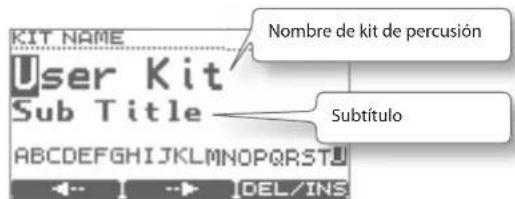
-
Pulse el botón [F1] (→o [F2] ( ) para mover el cursor hasta el carácter que desee cambiar.
-
Use el mando de valores para cambiar el carácter.
Puede eliminar o insertar un carácter manteniendo pulsado el botón [F3] (DEL/INS) y pulsando el botón [F1] o [F2].
| Botón Descripción | |
| [F3]+[F1] (DEL) | Elimina el carácter en la posición del cursor; todos los caracteres posteriores se mueven un lugar a la izquierda. |
| [F3]+[F2] (INS) | Inserta un espacio en la posición del cursor; todos los caracteres posteriores se mueven un lugar a la derecha. |
- Pulse varias veces el botón [EXIT] para regresar a la pantalla DRUM KIT.
Cambio del número de nota MIDI de cada pad
Aquí se indica cómo se cambia el número de nota MIDI transmitido y recibido por cada pad.
RECUERDE
Los parámetros de esta pantalla se ignorarán si el ajuste "Std MIDI Setup Lock" del menú SYSTEM está en "ON" (pág. 37).
- En la pantalla DRUM KIT (pág. 11), pulse el botón [MENU].
Aparecerá la pantalla KIT MENU.
- Pulse los botones de cursor (▲)▼ el botón [MENU] para desplazarse por la pantalla y pulse el botón [F1] (MIDI).
Aparecerá la pantalla MIDI NOTE NUMBER.
- Golpee el pad cuyos ajustes desea cambiar.
Aparecerá la pantalla de edición correspondiente al pad que ha golpeado.
RECUERDE
También puede seleccionar un pad con los botones de cursor (▲).▼
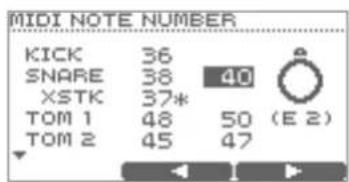
Pulse el botón [F2] ( )o [F3] ( ) para seleccionar el parche/aro (arco/borde/campana) de cada pad.
- Use el mando de valores para editar el valor.
Valor 0-127, OFF
* Si se selecciona el mismo número de nota que el de otro pad, aparecerá un asterisco (*) a la derecha del número de nota.
- Pulse varias veces el botón [EXIT] para regresar a la pantalla DRUM KIT.
Copia y pegado de un kit de percusión o un pad
Puede copiar los ajustes de un kit de percusión o pad, y pegarlos en otro kit o pad.
NOTA
Cuando ejecute la operación de pegado, se eliminará el contenido del destino de pegado. Utilice esta operación con precaución.
Contenido que se copia
Para un kit de percusión
| Ajustes copiados Observaciones | |
| Ajustes de todo el kit de percusión | Volumen, nombre de kit de percusión |
| Ajustes de ambiente | Activación/desactivación, ubicación donde se interpreta, material de la pared, cantidad, etc. |
| Ajustes del ecualizador Ajuste alto/medio/bajo | |
| SOLO TD-15Ajustes de MFX | — |
| Ajustes de cada pad | Instrumento, parámetros de INST EDIT, números de nota MIDI |
Para un pad
| Ajustes coplados Observaciones | |
| Ajustes de instrumento | Instrumento, parámetros de INST EDIT |
* Los ajustes de efectos y números de nota MIDI no se copian.
- En la pantalla DRUM KIT (pág. 11), pulse el botón [MENU].
Aparecerá la pantalla KIT MENU.
- Pulse los botones de cursor (▲)▼ el botón [MENU] para desplazarse por la pantalla y pulse el botón [F2] (COPY/PASTE).
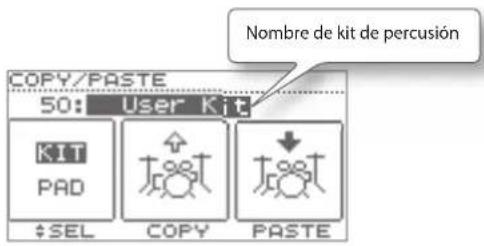
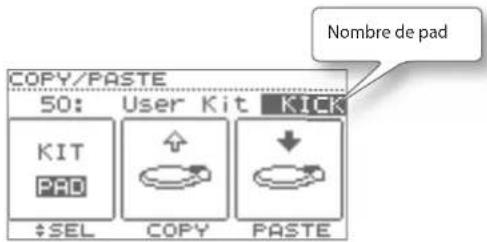
Aparecerá la pantalla COPY/PASTE.
- Pulse el botón [F1] (SEL) para especificar si desea copiar un kit de percusión o un pad.
Cuando se copia un kit de percusión
Cuando se copia un pad
- Utilice el mando de valores para seleccionar el kit de percusión o el pad que desea copiar.
RECUERDE
- También puede golpear un pad para oír el kit de percusión o el pad que va a copiar.
-
Cuando copie y pegue un pad, también puede cambiar el kit de percusión. Utilice los botones de cursor (▲/▼) para desplazar el cursor hasta el nombre del kit de percusión y use el mando de valores para cambiar los kits de percusión.
-
Pulse el botón [F2] (COPY).
El contenido del kit de percusión o del pad se copiarán en el Portapapeles.
- Utilice el mando de valores para seleccionar el kit de percusión o el pad del destino de pegado.
RECUERDE
Los ajustes de instrumento de ambos, el parche y el aro, se copiarán al mismo tiempo.
Creación de un kit de percusión
7. Pulse el botón [F3] (PASTE).
Si lo que se va a pegar es un pad, la operación de pegado tendrá lugar ahora.
Si lo que se va a pegar es un kit de percusión, aparecerá una pantalla de confi rmación.
![ROLAND TD-11 - Pulse el botón [F3] (PASTE). - 1](/content/2026/04/674200/images/e6036bcccc0bb1d0a61930663f361d9ba121e6f40a246bac5cdf43bcbc041de2.jpg)
8. Pulse el botón [F3] (OK).
El contenido del Portapapeles se sobrescribirá en el destino de pegado.
9. Pulse varias veces el botón [EXIT] para regresar a la pantalla DRUM KIT.
Almacenamiento de un kit de percusión en una memoria USB
Aquí se indica cómo puede guardar un kit de percusión en una memoria USB.
Almacenamiento de un kit de percusión
- Conecte la memoria USB (pág. 9).
- Asegúrese de que el kit de percusión que desea guardar está seleccionado.
- En la pantalla DRUM KIT (pág. 11), pulse el botón [MENU].
Aparecerá la pantalla KIT MENU.
- Pulse los botones de cursor (▲)▼ el botón [MENU] para desplazarse por la pantalla y pulse el botón [F3] (SAVE/LOAD).
Aparecerá la pantalla 1 KIT SAVE/LOAD.
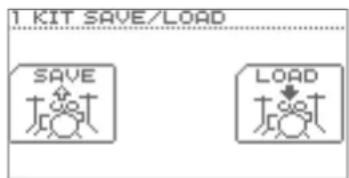
Aparecerá la pantalla 1 KIT SAVE.
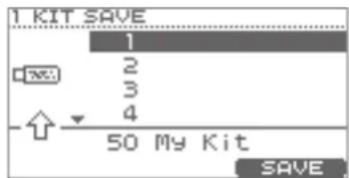
- Utilice los botones de cursor (▲) ▼ el mando de valores para especificar el destino de almacenamiento.
7. Pulse el botón [F3] (SAVE).
* Si los datos ya existen en el destino de almacenamiento, aparecerá una pantalla de confi rmación. Pulse el botón [F3] (OK) para ejecutar la operación de almacenamiento. Si decide cancelar la operación, pulse el botón [F1] (CANCEL).
El kit de percusión que seleccionó en el paso 2 se guardará en la memoria USB.
Una vez guardados los datos, la pantalla mostrará "Completed" para indicar que la operación ha fi nalizado y regresará a la pantalla DRUM KIT.
Carga de un kit de percusión desde una memoria USB al módulo TD
- Conecte la memoria USB (pág. 9).
- Asegúrese de que el kit de percusión del destino de carga está seleccionado.
- En la pantalla DRUM KIT (pág. 11), pulse el botón [MENU]. Aparecerá la pantalla KIT MENU.
-
Pulse los botones de cursor (▲)▼ el botón [MENU] para desplazarse por la pantalla y pulse el botón [F3] (SAVE/LOAD). Aparecerá la pantalla 1 KIT SAVE/LOAD.
-
Pulse el botón [F3] (LOAD). Aparecerá la pantalla 1 KIT LOAD.
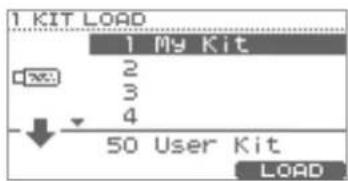
-
Utilice los botones de cursor (▲)▼ el mando de valores para seleccionar el kit de percusión que desea cargar.
-
Pulse el botón [F3] (LOAD). Aparecerá una pantalla de confi rmación.
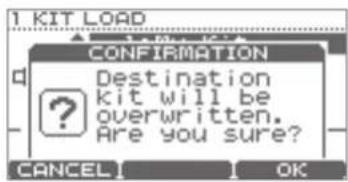
* Si decide cancelar la operación, pulse el botón [F1] (CANCEL).
- Pulse el botón [F3] (OK). El kit de percusión de la memoria USB se sobrescribirá en el kit de percusión que seleccionó en el paso 2. Una vez terminada la carga, la pantalla mostrará "Completed" para indicar que la operación ha fi nalizado y regresará a la pantalla DRUM KIT.
Restablecimiento de los ajustes de fábrica de un kit de percusión
Aquí se indica cómo se puede restaurar el estado original de fábrica del kit de percusión seleccionado en ese momento.
Esta operación también permite restablecer un kit de percusión que se ha sobrescrito por error.
NOTA
El kit de percusión seleccionado en ese momento se sobrescribirá.
- Asegúrese de haber seleccionado el kit de percusión que desea restaurar a su estado original.
-
En la pantalla DRUM KIT (pág. 11), pulse el botón [MENU]. Aparecerá la pantalla KIT MENU.
-
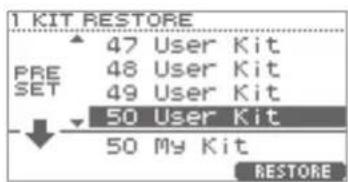
Pulse los botones de cursor (▲)▼el botón [MENU] para desplazarse por la pantalla y pulse el botón [F1] (1 KIT RESTORE). Aparecerá la pantalla 1 KIT RESTORE y se mostrará una lista de los kits de percusión ajustados en fábrica.
-
Utilice los botones de cursor (▲)▼el mando de valores para seleccionar el kit de percusión deseado.
-
Pulse el botón [F3] (RESTORE). Aparecerá una pantalla de confi rmación.

* Si decide cancelar la operación, pulse el botón [F1] (CANCEL).
- Pulse el botón [F3] (OK). Una vez restablecidos los datos, la pantalla mostrará "Completed" para indicar que la operación ha fi nalizado y regresará a la pantalla DRUM KIT.
Tocar junto con una canción
El módulo TD incorpora canciones y frases en una amplia variedad de estilos seleccionados para mejorar el tiempo que pasa ensayando. Puede tocar la batería al tiempo que escucha una de estas canciones.
Si hay una memoria USB conectada, puede tocar la batería al tiempo que escucha una de sus canciones favoritas desde la memoria USB.
Estructura de la canción
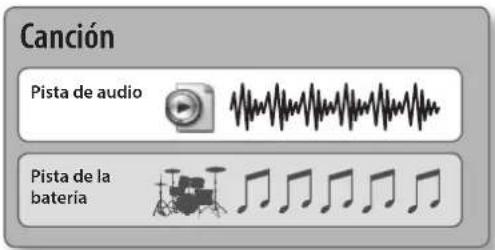
Una canción contiene pistas de audio en formato MP3 o WAV y pistas de batería (datos MIDI) que contienen una interpretación de la batería.
Algunas canciones internas incorporan en su pista de batería una parte de percusión guiada que se puede silenciar con el fin de tocar junto con la canción.
También puede usar la función QUICK REC para grabar su interpretación con las canciones.
Después de esto, cuando las reproduzca puede silenciar la parte de la batería que ha grabado.
* Los datos de interpretación de la canción no se transmiten por el conector MIDI OUT.
Archivos de audio que puede reproducir el TD
Puede reproducir archivos de audio en los siguientes formatos desde una memoria USB.
| MP3 | |
| Velocidad de muestreo | 44,1 kHz |
| Velocidades de bit 64 kbps–320 kbps | |
| WAV | |
| Velocidad de muestreo | 44,1 kHz |
| Profundidad de bit 8, 16, 24 bits | |
Cuando se transfi eren archivos de un ordenador a una memoria USB
Los archivos de audio se pueden reproducir no solo desde el nivel raíz (nivel superior) de la memoria USB, sino también desde cualquier carpeta.
Para obtener información detallada sobre cómo seleccionar una carpeta, consulte la sección "Selección de una carpeta" (pág. 28).
* El nombre de archivo será el nombre de la canción.
* Use únicamente caracteres alfanuméricos de un solo byte en el nombre de archivo.
* Los nombres de archivo que contienen más de 14 caracteres o que contienen caracteres de doble byte no se mostrarán correctamente.
* Puede colocar un máximo de 100 archivos de canciones en una misma carpeta.
* Asegúrese de que ningún archivo tiene un tamaño de más de 2 GB.
Selección de una canción
Si desea seleccionar una canción de una memoria USB, primero debe conectar la memoria USB al TD (pág. 9).
NOTA
Si ha grabado su interpretación a la batería junto con una canción, estos datos se perderán cuando cambie de canción.
1. Pulse el botón [SONG].
El botón se iluminará y aparecerá la pantalla SONG.

Use los botones de cursor (▲) para cambiar entre las canciones internas (incluidas en la unidad) y las canciones (o nombres de carpeta) de la memoria USB.
RECUERDE
Para obtener información detallada sobre cómo seleccionar una carpeta, consulte la sección "Selección de una carpeta" (pág. 28).
2. Utilice el mando de valores o los botones [F1] (◀◀)/[F2] (▶) para seleccionar una canción.
Acerca de la pantalla SONG
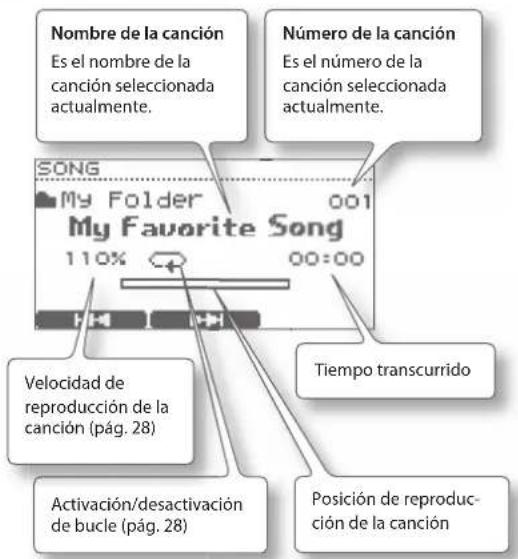
Reproducción de una canción
1. Utilice los botones siguientes para reproducir la canción.
| Botón Función | |
| [▶/■] Reproducir/detener canción | |
| [F1] (I◀◀) | Selecciona la canción anterior.Mantenga el botón pulsado para rebobinar la canción. |
| [F2] (▶▶) | Selecciona la canción siguiente.Mantenga el botón pulsado para avanzar rápidamente la canción. |
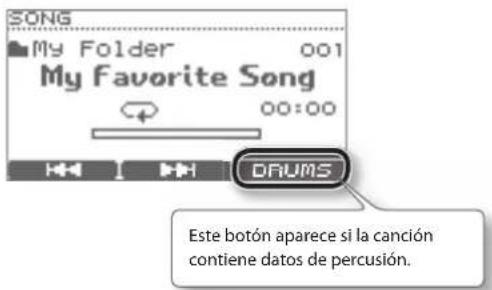
| [F3] (DRUM) Activa o desactiva la pista de la batería. | |
* Si la canción incluye una pista de percusión, la reproducción no puede comenzar desde un punto a la mitad de la canción. En estos casos, la reproducción comenzará desde el principio de la canción.
* Puede rebobinar o avanzar rápidamente una canción que contenga una pista de batería.
2. Para detenerla, pulse el botón [▶/■]
El botón [•] oscurecerá y la canción dejará de reproducirse.
RECUERDE
- En la pantalla DRUM KIT, puede mantener pulsado el botón [SONG] y pulsar el botón [▶p▶a reproducir/detener la canción.
- Si pulsa el botón [SONG]/[EXIT]/[DRUM KIT], regresará a la pantalla DRUM KIT pero la canción seguirá reproducíendose.
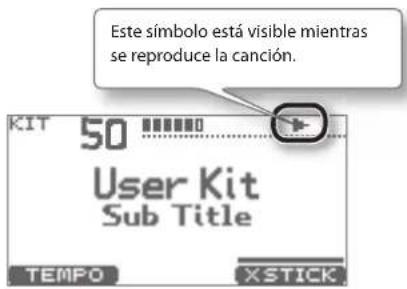
Cambio de los ajustes de la canción
- En la pantalla SONG, pulse el botón [MENU]. Aparecerá la pantalla SONG MENU.
- Utilice los botones de cursor (▲)▼ el botón [MENU] para desplazarse por la pantalla.
- Pulse los botones [F1]–[F3] para seleccionar la opción de menú cuyos ajustes desea cambiar y use el mando de valores para editar su valor.
| Botón Valor Descripción | ||
| [F1] (VOLUME) 0–100 Volumen de la canción | ||
| [F2] (SPEED) 80–120 % | Tempo de reproducción de la canción (*) | |
| [F3] (A-B) | Especifi ca el ajuste de repetición de reproducción (pág. 29).Si lo pulsa mientras realiza el ajuste, la función de repetición de reproducción se desactivará.(*) | |
| [F1] (LOOP) | ON | Cuando la canción se ha reproducido hasta el fi nal, la reproducción volverá al principio de la canción y continuará. |
| OFF | La reproducción se detendrá cuando la canción llegue al fi nal. | |
| [F2] (FOLDER) | Selecciona una carpeta de la memoria USB (pág. 28). | |
| [F3] (INFO) | Muestra información sobre la canción (pág. 29). | |
(*) Esta función no está disponible con aquellas canciones que incluyen una pista de batería.
- Pulse varias veces el botón [EXIT] para regresar a la pantalla SONG.
Selección de una carpeta
- En la pantalla SONG MENU, pulse el botón [F2] (FOLDER).
Aparecerá la pantalla FOLDER SELECTION.
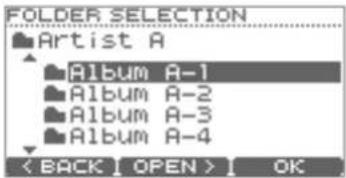
- Seleccione una carpeta.
| Botón Descripción | |
| Botones de cursor (▲/▼)/ Mando de valores | Seleccione una carpeta. |
| [F1] (BACK) Muestra | la carpeta de nivel superior. |
| [F2] (OPEN) | Muestra la carpeta de nivel inferior. |
- Pulse el botón [F3] (OK) para confirmar la elección de carpeta realizada.
RECUERDE
Se reproducirán los archivos y las carpetas de la carpeta que ha seleccionado.
Reproducción repetida de una región especifi cada ( A-B Repeat)
Puede utilizar la función "A-B Repeat" para reproducir repetidamente una región especifici cada.
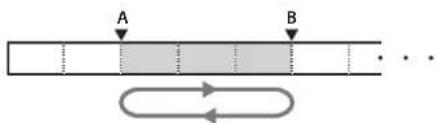
Repetir
NOTA
Este ajuste no se puede realizar si la región que se va a repetir es demasiado breve.
- Seleccione una canción y reprodúzcala.
- En la pantalla SONG MENU, pulse el botón [F3] (A-B).
Aparecerá la pantalla A-B REPEAT y el carácter "A" se pondrá a parpadear.
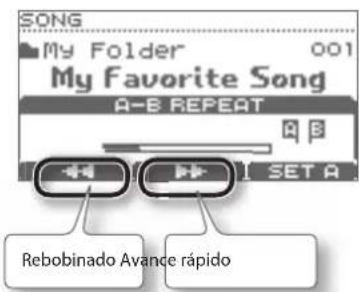
RECUERDE
Puede utilizar los botones [F1] (◀◀)/[F2] (▶) para avanzar rápidamente o rebobinar la canción.
- Cuando se encuentre en la posición donde desea iniciar la repetición, pulse el botón [F3] (SET A).
El carácter "A" se quedará iluminado y el carácter "B" empezará a parpadear.
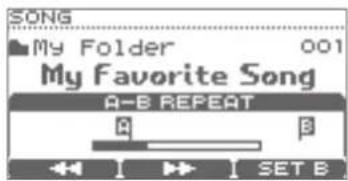
- Cuando se encuentre en la posición donde desea detener la repetición, pulse el botón [F3] (SET B).
El carácter "B" se quedará iluminado y la región comprendida entre "A" y "B" de la canción seguirá repitiéndose.
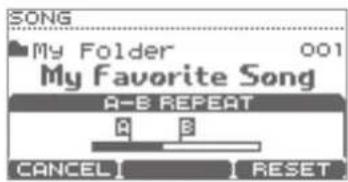
Si desea volver a especificar la región, pulse el botón [F3] [RESET].
Si pulsa el botón [F1] (CANCEL), se reanudará la reproducción normal y se cerrará la pantalla A-B REPEAT.
Vista de la información de la canción
- En la pantalla SONG MENU, pulse el botón [F3] (INFO).
Aparecerá la pantalla SONG INFORMATION.
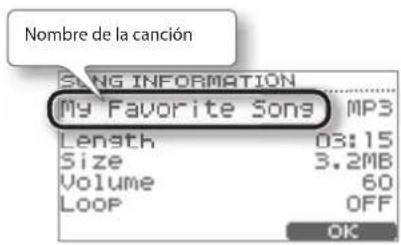
| Pantalla | Descripción |
| Length | Duración de reproducción de la canción |
| Size | Tamaño del archivo |
| Volume Volumen | de la canción (pág. 28) |
| Loop | Activación/desactivación de reproducción en bucle (pág. 28) |
- Pulse el botón [F3] (OK) para cerrar la pantalla.
Reproducción junto con una canción y grabación de la interpretación ( QUICK REC)
Aquí se indica cómo puede tocar la batería junto con una canción y grabar su interpretación.
* Primero debe seleccionar el kit de percusión y la canción que desea usar para practicar (interpretar).
* El sonido del conector MIX IN no se grabará.
- En la pantalla SONG, seleccione una canción.
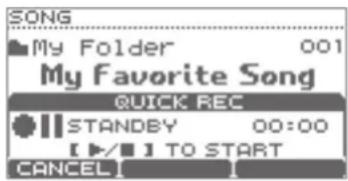
- Pulse el botón [♦ (QUICK REC).
Aparecerá la pantalla QUICK REC y el TD estará en modo de espera de grabación.
- Pulse el botón [▶] para iniciar la grabación.
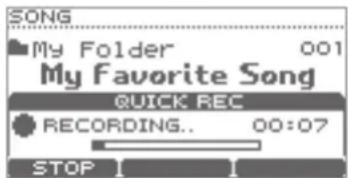
NOTA
- Cuando comience la grabación, la grabación anterior se borrará en su totalidad.
- Cuando se cambien las canciones, la grabación anterior se borrará en su totalidad.
-
La velocidad de las canciones grabadas no se puede cambiar.
-
Toque la batería junto con la canción.
- Pulse el botón [▶] para detener la grabación.
- Vuelva a pulsar el botón [▶]
La interpretación grabada se reproducirá ahora.
- Pulse el botón [▶] para detener la reproducción.
Adónde se exportan los datos grabados
Cuando hay una memoria USB conectada, los datos grabados se exportan automáticamente a la memoria USB. Solo se exportarán como datos SMF las cinco interpretaciones grabadas más recientemente (pág. 14).
Los datos grabados se guardan en la siguiente carpeta de la memoria USB.
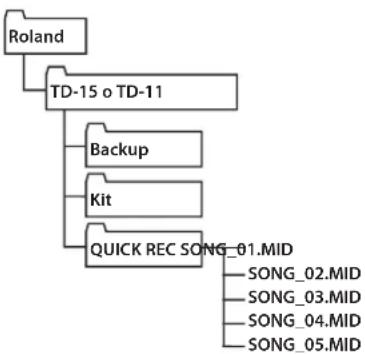
flowchart
graph TD
    A["Roland"] --> B["TD-15 o TD-11"]
    B --> C["Backup"]
    B --> D["Kit"]
    B --> E["QUICK REC SONG_01.MID"]
    C --> F["SONG_02.MID"]
    D --> G["SONG_03.MID"]
    D --> H["SONG_04.MID"]
    D --> I["SONG_05.MID"]
Práctica en modo de entrenamiento
El modo de entrenamiento Coach del TD es un conjunto exclusivo de ejercicios diseñados específi camente para ayudar a desarrollar la velocidad, la precisión y la resistencia, así como una mayor habilidad de sincronización.
A lo largo de los distintos modos de entrenamiento descubrirá que algunos de ellos tienen parámetros programables, lo que le permite adaptar las funciones a sus necesidades específicas.
Selección de un menú de práctica
1. Pulse el botón [COACH] para que se ilumine.
Aparecerá la pantalla COACH MENU.
![ROLAND TD-11 - Pulse el botón [COACH] para que se ilumine. - 1](/content/2026/04/674200/images/eab8fd781cc773915f4969d0eca14bafca55f03221e33012a24d0e0f5b846ed7.jpg)
2. Seleccione una opción del menú y empiece a practicar.
Cuando pulsa un botón, la opción correspondiente del menú de práctica se iniciará de inmediato.
| Botón Opción de menú Descripción | ||
| [F1] | TIME CHECK (pág. 31) | Fortalece su habilidad para tocar ritmos precisos. |
| [F2] | QUIET COUNT (pág. 32) | Fortalece su habilidad para mantener el tempo internamente. |
| [F3] | WARM UPS (pág. 32) | Cuando desee hacer ejercicios de calentamiento antes de empezar a practicar. |
Operaciones comunes al modo de entrenamiento
Las operaciones básicas (por ejemplo, cambio del tempo, e inicio/parada) son las mismas en las tres opciones del modo Coach.
| Operación Botón/Mando | |
| Cambiar el tempo Mando de valores | |
| Iniciar | [F3] (START)/[IMAGE] |
| Detener | [F1] (STOP)/[IMAGE] |
| Realizar ajustes [F2] (SETUP) | |
| Salir del modo de entrenamiento | [COACH] |
Cuando utilice el calentamiento, puede hacer una pausa pulsando el botón [F3] (PAUSE).
Tocar correctamente de forma sincronizada con el ritmo (TIME CHECK)
Este modo le permite practicar de forma precisa junto con el metrónomo.
Inicio de la práctica
En la pantalla COACH MENU, pulse el botón [F1] (TIME CHECK); la práctica comenzará inmediatamente.
1. Golpee el pad de forma sincronizada con el metrónomo.
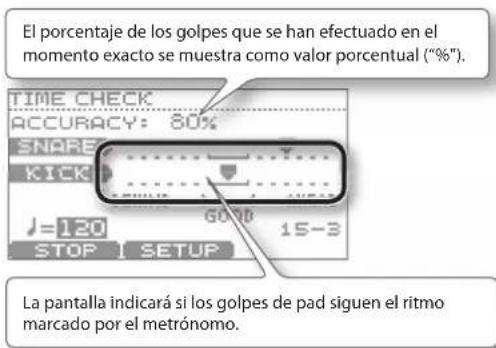
Puntuación
Si está activada la función de puntuación (pág. 31), la comprobación de tiempo fi nalizará automáticamente cuando haya terminado de practicar el número de compases especifi cado. A continuación, se puntuará la interpretación y se mostrarán los resultados en pantalla.
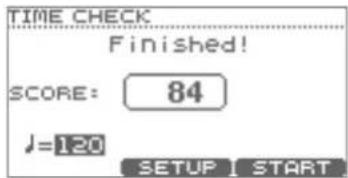
En la pantalla TIME CHECK, pulse el botón [F2] (SETUP) para acceder a la pantalla de ajustes.
| Parámetro | Valor | Descripción |
| Score | Especifi ca si la puntuación se mostrará en la pantalla. | |
| OFF | No se puntuará la interpretación.Solo se comprobará la sincronización. | |
| ON(4, 8, 16,32 meas) | La puntuación se mostrará en la pantalla.Tamblén puede especifi car el número de compases que practicará antes de que se le puntúe. | |
| Grade | Especifi ca el rigor de la puntuación. | |
| EASY | Normal | |
| HARD | La sincronización se comprobará más estrictamente. | |
Práctica en modo de entrenamiento
| Parámetro | Valor Descripción | |
| Display 1 | En la pantalla, seleccione el pad para el que se mostrará un gráfico de sincronización. | |
| Display 2 | ||
| Gauge | LEFT BEHIND | El lado izquierdo del gráfico de sincronización se muestra como BEHIND (retrasado). |
| LEFT AHEAD | El lado izquierdo del gráfico de sincronización se muestra como AHEAD (adelantado). | |
* Puede pulsar el botón [F2] (METRO) para realizar los ajustes del metrónomo (pág. 13).
Desarrollo del sentido de sincronización interno (QUIET COUNT)
Este modo le ayudará a desarrollar un buen sentido del tiempo/tempo.
Para los primeros compases, el metrónomo sonará al volumen especifico; en los siguientes compases, el volumen bajará hasta llegar a ser prácticamente inaudible. Este ciclo de varios compases continuará hasta que lo detenga.
Inicio de la práctica
En la pantalla COACH MENU, pulse el botón [F2] (QUIET COUNT); la práctica comenzará inmediatamente.
1. Golpee los pads de forma sincronizada con el metrónomo.
- El metrónomo sonará durante los primeros compases. Cuando llegue el último compás durante el que sonará el metrónomo, la pantalla indicará "Ready".
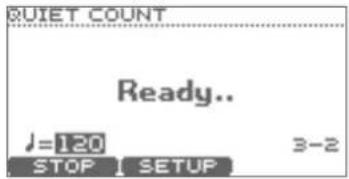
- Cuando el metrónomo deje de sonar, la indicación de la pantalla cambiará a "Quiet". Siga golpeando los pads durante este tiempo.
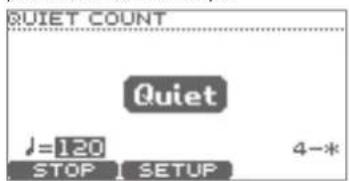
- Tras una región Quiet, la proporción de los golpes que se tocaron a un tempo preciso se muestra como valor porcentual ("%").
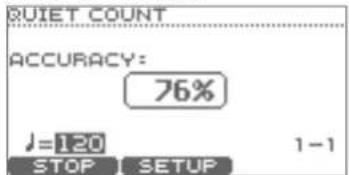
En la pantalla QUIET COUNT, pulse el botón [F2] (SETUP) para acceder a la pantalla de ajustes.
| Parámetro Valor Descripción | ||
| Measures | 2, 4, 8, 16(Measures) | Especifi que la duración (compases) del intervalo durante el cual el metrónomo alternará entre “sonido” y “silencio”. |
| Quiet | De los compases espécifi cados en “Measures”, este ajuste espécifi ca la duración de los compases que estarán en “silencio”. | |
| RANDOM | La duración del intervalo de silencio cambiará aleatoriamente cada vez. | |
| 1, 2, 4 | Especifi ca la duración (número de compases) del intervalo de silencio.# Este ajuste no puede ser mayor que la mitad del valor de Measures. | |
* Puede pulsar el botón [F2] (METRO) para realizar los ajustes del metrónomo (pág. 13).
CALENTAMIENTO
En este modo practicará sucesivamente los pasos 1 a 3, se puntuará su interpretación en cada paso y, por último, recibirá una evaluación final.
Puede elegir una de tres opciones, de fácil a difícil. También puede ajustar el tempo según su nivel de experiencia.
RECUERDE
Después de haber iniciado la función de calentamiento WARM UPS, puede pulsar el botón [F3] (PAUSE) para ponerla en pausa.
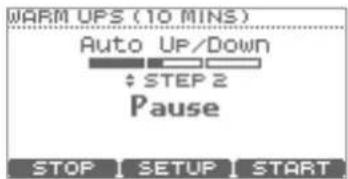
Para reanudar la práctica, vuelva a pulsar el botón [F3] (START).
Cuando acabe con el calentamiento, pulse el botón [F1] (STOP).
Paso 1: Change-Up
En este paso, el tipo de ritmo cambiará cada dos compases.
Empezando con blancas, los valores de nota se reducirán gradualmente y, después, volverán a ser blancas. Se repetirá este cambio del ritmo.
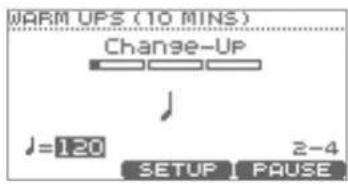
El tempo aumentará un 1 BPM (compás por minuto) por cada compás hasta que el metrónomo alcance el límite superior. Después, el tempo seguirá reduciéndose en 1 BMP hasta que llegue al tempo inicial.
* Esta función Auto Up/Down se ejecutará si el valor de duración (pág. 33) es de 10 MINS o 15 MINS.
![WARM UPS (10 MINS) Auto UP/Down MIN 120 J=137 MAX 260 13-4 SET MAX [SETUP] PAUSE](/content/2026/04/674200/images/fe1f11b78857085a85cc4bccb14e882b69900e391512f02e4f0569db0170ce4d.jpg)
* El valor de tempo actual será el límite de tempo inferior.
RECUERDE
Mientras practica, puede pulsar el botón [F1] (SET MAX) para especificar el tempo actual como el límite superior; si pulsa el botón [F1] (CLR MAX), el límite de tempo superior volverá a ser 260.
Paso 3: Time Check
En este paso, la precisión de la interpretación se comprobará comparándola con el metrónomo. En esta pantalla puede ver si va adelantado, retrasado o sigue el compás.
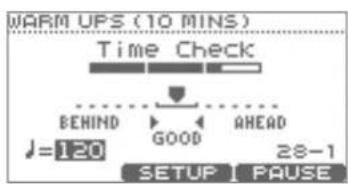
Evaluación general
Puntúa la interpretación en cada paso y muestra la evaluación general.
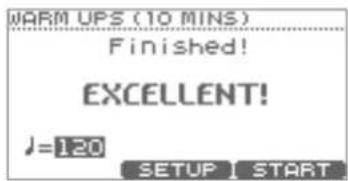
| Evaluación(en pantalla) | EXCELLENT!, VERY GOOD!, GOOD, AVERAGE, START OVER |
Ajustes
En la pantalla WARM UPS, pulse el botón [F2] (SETUP) para acceder a la pantalla de ajustes.
| Parámetro | Valor Descripción | |
| Duration | Especifi ca el tiempo. | |
| 5 MINS | Tiempo necesario: 5 minutosCambio ascendente: 2 minutosComprobación de tiempo: 3 minutos | |
| 10 MINS | Tiempo necesario: 10 minutosCambio ascendente: 3 minutosSubida/bajada automáticas: 3 minutosComprobación de tiempo: 4 minutos | |
| 15 MINS | Tiempo necesario: 15 minutosCambio ascendente: 5 minutosSubida/bajada automáticas: 5 minutosComprobación de tiempo: 5 minutos | |
| Grade | Especifi ca el rigor de la puntuación. | |
| EASY Normal | ||
| HARD | La sincronización se comprobará más estrictamente. | |
| Change-Up | Paso 1: Selecciona el patrón por el que cambiará el ritmo durante el cambio ascendente. | |
| ♪ | ♪♪♪♪♪♪♪♪♪♪♪♪♪♪♪♪♪♪♪♪♪♪♪♪♪♪♪♪♪♪♪♪♪♪♪♪♪♪♪♪♪♪♪♪♪♪♪♪♪♪♪♪♪♪♪♪♪♪♪♪♪♪♪♪♪♪♪♪♪♪♪♪♪♪♪♪♪♪♪♪♪♪♪♪♪♪♪♪♪♪♪♪♪♪♪♪♪♪♪♪▶ | |
| ♪♪♪♪♪♪♪♪♪♪♪♪♪♪♪♪♪♪♪♪♪♪♪♪♪♪♪♪♪♪♪♪♪♪♪♪♪♪♪♪♪♪♪♪♪♪♪♪♪♪♪♪♪♪♪♪♪♪♪♪♪♪♪♪♪♪♪♪♪♪♪♪♪♪♪♪♪♪♪♪♪♪♪♪♪♪♪♪♪♪♪♪♪♪♪♪♪♪▶ | ||
| ♪♪♪♪♪♪♪♪♪♪♪♪♪♪♪♪♪♪♪♪♪♪♪♪♪♪♪♪♪♪♪♪♪♪♪♪♪♪♪♪♪♪♪♪♪♪♪♪♪♪♪♪♪♪♪♪♪♪♪♪♪♪♪♪♪♪♪♪♪♪♪♪♪♪♪♪♪♪♪♪♪♪♪♪♪♪♪♪♪♪♪♪♪♪♪▶ | ||
| Max Tempo | Paso 2: Especifi ca el límite de tempo superior durante el paso 2: Subida/bajada automáticas. | |
* Puede pulsar el botón [F2] (METRO) para realizar los ajustes del metrónomo (pág. 13).
Ajustes de todo el módulo TD ( SYSTEM)
Los parámetros que se aplican a todo el módulo TD, como los ajustes del metrónomo y la sensibilidad del pad, se denominan "parámetros del sistema".
Aquí se explica el procedimiento para confi gurar los parámetros del sistema y lo que hace cada parámetro.
Procedimiento básico
- En la pantalla DRUM KIT (pág. 11), pulse el botón [MENU].
Aparecerá la pantalla KIT MENU.
- Pulse el botón de cursor (▼) para desplazarse por la pantalla hasta que aparezca el icono SYSTEM.
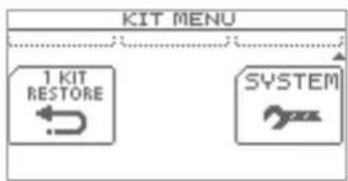
Aparecerá la pantalla SYSTEM.
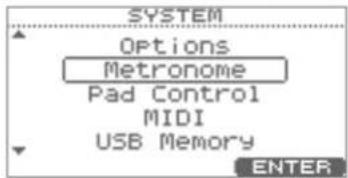
- Utilice los botones de cursor (▲) para seleccionar el menú de ajustes deseado.
Están disponibles los siguientes menús.
| Menú Descripción Página | ||
| Options | Ajustes para el contraste de la pantalla y la alimentación (Auto Off) | pág. 35 |
| Metronome Ajustes del metrónomo pág. 36 | ||
| SOLO TD-15 Pad Control | Permite ajustar la función del pad conectado al conector TRIGGER IN AUX | pág. 36 |
| MIDI Ajustes relacionados con MIDI pág. 37 | ||
| USB Memory | Uso de una memoria USB pág. 38 | |
| Wireless | Consulte el documento “About the Wireless LAN Function” disponible por separado. | — |
| Pad Settings | Ajustes de pad | pág. 41 |
| Information | Muestra la información sobre el módulo TD propiamente dicho | pág. 46 |
| Factory Reset | Restablece los ajustes de fábrica del TD | pág. 46 |
- Pulse el botón [F3] (ENTER).
Aparecerá la pantalla de ajustes correspondiente.
- Utilice los botones de cursor (▲/▼) para seleccionar un parámetro y use el mando de valores para cambiar el valor del parámetro.
- Pulse varias veces el botón [EXIT] para regresar a la pantalla DRUM KIT.
Ajustes globales de todo el módulo TD (Options)
Para obtener información detallada sobre el procedimiento, consulte la sección "Procedimiento básico" (pág. 34).
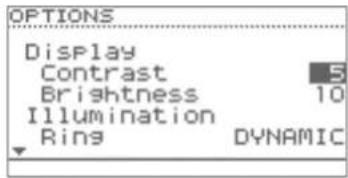
| Parámetro Valor Descripción | ||
| Display Contrast 1-10 | Ajusta el contraste de la pantalla.RECUERDEEn la pantalla DRUM KIT, puede ajustar este parámetro manteniendo pulsado el botón [MENU] y girando el mando de valores. | |
| Display Brightness 1-10 Ajusta el brillo de la pantalla. | ||
| SOLO TD-15Illumination Ring | Puede hacer que el anillo del mando de valores se ilumine de forma sincronizada con la interpretación. | |
| OFF El anillo no se iluminará. | ||
| DYNAMIC El anillo se iluminará conforme a la dinámica de interpretación. | ||
| KICK | El anillo se iluminará cuando se toque el bombo. | |
| TEMPO | El anillo se iluminará de forma sincronizada con el ajuste del tempo. | |
| SOLO TD-15Illumination Kit Buttons | Puede hacer que los botones [DRUM KIT] se iluminen. | |
| OFF Los botones | [DRUM KIT] no se iluminarán. | |
| ON Los botones | [DRUM KIT] se iluminarán. | |
| Auto Off | El módulo TD se entrega de fábrica configurado para que se apague automáticamente cuando hayan transcurrido 30 minutos desde que se tocó o accionó por última vez. Aproximadamente cinco minutos antes de apagarse la unidad, aparecerá un mensaje en la pantalla. | |
| OFF La unidad no se apagará automáticamente. | ||
| 10 MINS | La unidad se apagará automáticamente cuando hayan transcurrido 10 minutos. | |
| 30 MINS | La unidad se apagará automáticamente cuando hayan transcurrido 30 minutos. | |
| 4 HOURS | La unidad se apagará automáticamente cuando hayan transcurrido cuatro horas. | |
| USB Audio Volume | 0-100 | Ajusta el volumen cuando se usa el módulo TD para escuchar los datos de audio reproducidos desde un ordenador. |
| Write Protect | OFF, ON | Si el ajuste de protección contra escritura está activado (ON), no será posible guardar la configuración realizada. |
Confi guración del metrónomo (Metronome)
- En el paso 4 del procedimiento básico (pág. 34), seleccione "Metronome" y pulse el botón [F3] (ENTER) para acceder a la pantalla METRONOME SETUP.
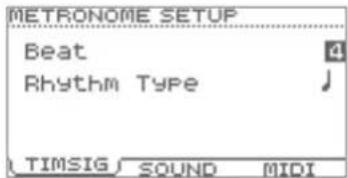
- En la lista siguiente, seleccione el parámetro que desea ajustar.
| Botón Descripción | |
| [F1] (TIMSIG) Ajusta la fi rma de tiempo del metrónomo. | |
| [F2] (SOUND) Ajusta el volumen del metrónomo. | |
| SOLO TD-15[F3] (MIDI) | Use los mensajes MIDI entrantes del software DAW, etc. para el sonido del metrónomo. |
- Utilice los botones de cursor (▲) para seleccionar un parámetro y use el mando de valores para editar el ajuste.
| Parámetro Valor Descripción | ||
| TIMSIG | ||
| Beat 1–9 | Firma de tiempo del metrónomo | |
| Rhythm Type | Blancas, negras, corcheas, triples corcheas, semicorcheas (se muestra como un símbolo de nota) | Intervalo del metrónomo |
| SOUND | ||
| Sound | 15 types | Tono del metrónomo |
| Volume | 0–10 | Volumen del metrónomo |
| Pan | L15–CENTER–R15 | Posición estéreo del metrónomo |
| SOLO TD-15 Output | OUTPUT+ PHONES, PHONES ONLY | Destino de salida del metrónomo |
| SOLO TD-15 MIDI | ||
| MIDI Channel | OFF, 1–16 | Canal MIDI que emitirá el sonido del metrónomo |
| Note# Accent | 0 (C-1)–127 (G9) | Número de nota para el primer compás |
| Note# Normal | 0 (C-1)–127 (G9) | Número de nota para los compases posteriores |
Uso de un pad como conmutador (Control de pad) SOLO TD-15
Un pad conectado al conector TRIGGER IN AUX puede funcionar como conmutador para cambiar los kits de percusión o para iniciar/detener una canción.
* Este ajuste solo es válido en la pantalla DRUM KIT y en la pantalla SONG.
NOTA
Debe seleccionar el tipo de pad correcto (pág. 41) para el pad que está conectado.
- En el paso 4 del procedimiento básico (pág. 34), seleccione "Pad Control" y pulse el botón [F3] (ENTER) para acceder a la pantalla PAD CONTROL.
- Utilice los botones de cursor (▲) para mover el cursor hasta "AUX Head" o "AUX Rim".
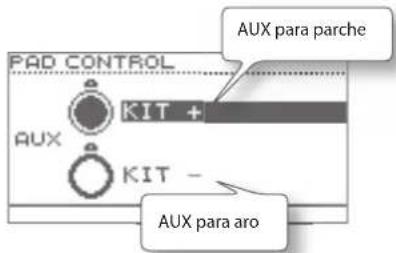
- Utilice el mando de valores para seleccionar la función que desea controlar.
| Función | Descripción |
| OFF | Desactiva la función de control de pad. |
| KIT+ | Selecciona el kit siguiente. |
| KIT- | Selecciona el kit anterior. |
| SONG PLAY | Inicia la reproducción de la canción. |
| SONG STOP | Detiene la reproducción de la canción. |
| SONG PLAY/ STOP | Inicia/detiene la reproducción de la canción cada vez que se golpea el pad. |
| TAP TEMPO | Ajusta el tempo conforme al intervalo en que se golpea el pad. |
Ajustes relacionados con MIDI ( MIDI)
Aquí se pueden ajustar los parámetros MIDI para todo el módulo TD.
Hay numerosas posibilidades al usar MIDI, como:
Uso de los pads para tocar instrumentos MIDI externos
Puede superponer sonidos en el TD así como reproducir sonidos de módulos de sonido MIDI y muestreadores.
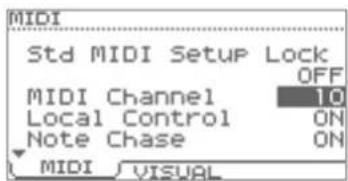
Uso del TD como módulo de sonido
El software DAW le permite usar el TD como módulo de sonido de batería dedicado.
Control de un dispositivo de vídeo externo
Si lo conecta a un dispositivo de vídeo, podrá usar el TD para cambiar imágenes.
Para obtener información detallada sobre el procedimiento, consulte la sección "Procedimiento básico" (pág. 34).
| Parámetro Valor Descripción | ||
| [F1] (MIDI) | ||
| Std MIDI Setup Lock OFF, ON | Active este parámetro (ON) si va a usar V-Drums Friend Jam o V-Drums Tutor (se venden por separado) (pág. 47). | |
| MIDI Channel OFF, 1–16 Especifi ca el canal de transmisión/recepción. | ||
| Local Control OFF, ON | Especifi ca si los pads del TD estarán conectados al generador de sonido interno (ON) o estarán desconectados del generador de sonido interno (OFF).Normalmente, se deja en "ON". No obstante, puede elegir el ajuste "OFF" cuando vaya a usar los pads del TD únicamente para controlar un módulo de sonido externo, o cuando vaya a usar el TD junto con el software DAW del ordenador.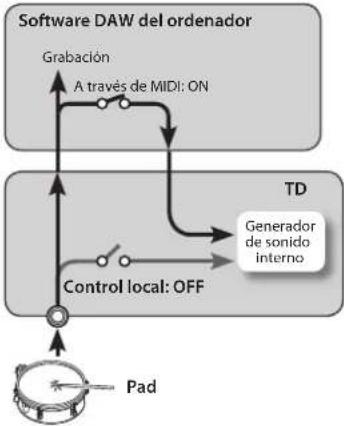 Uso de control localCuando use el TD junto con el software DAW, las notas que toque golpeando los pads podrían sonar por duplicado junto con las notas que el software DAW hace "resonar".Si esto sucediera, ajuste Local Control en "OFF" de forma que los pads del TD estén desconectados del generador de sonido interno, lo que le permitirá usar el TD junto con el software DAW del ordenador como se muestra en la ilustración. Uso de control localCuando use el TD junto con el software DAW, las notas que toque golpeando los pads podrían sonar por duplicado junto con las notas que el software DAW hace "resonar".Si esto sucediera, ajuste Local Control en "OFF" de forma que los pads del TD estén desconectados del generador de sonido interno, lo que le permitirá usar el TD junto con el software DAW del ordenador como se muestra en la ilustración. | |
| Note Chase | OFF, ON | Si esta función está en "ON", los datos MIDI entrantes que coinciden con la asignación de un pad harán que aparezca la pantalla de edición del instrumento utilizado por ese pad, o hará que se mueva el cursor. |
| Prog Change Tx | OFF, ON | Especifi ca si los mensajes de cambio de programa se transmitirán (ON) o no se transmitirán (OFF). Si está en "ON", se transmitirá un número de programa cuando cambie los kits de percusión en el TD. |
| Prog Change Rx | OFF, ON | Especifi ca si los mensajes de cambio de programa procedentes del software DAW del ordenador se recibirán (ON) o no se recibirán (OFF).Si está en "ON", los cambios de programa entrantes seleccionarán el kit de percusión del número correspondiente. |
| [F2] (VISUAL) | ||
| Visual Control | OFF, ON | Seleccione "ON" si desea controlar un dispositivo de vídeo (se vende por separado) de forma sincronizada con su interpretación (pág. 47).Cuando se enciende la unidad, esta opción siempre está en "OFF". |
| Control Mode | MVC, V-LINK | Ajuste esta opción de forma adecuada para el dispositivo de vídeo que está conectado. |
| MIDI Channel 1-16 | El canal | MIDI se usa para cambiar imágenes. |
Uso de una memoria USB (USB Memory)
- Conecte primero la memoria USB al módulo TD (pág. 9).
- En el paso 4 del procedimiento básico (pág. 34), seleccione "USB Memory" y pulse el botón [F3] (ENTER) para acceder a la pantalla USB MEMORY.
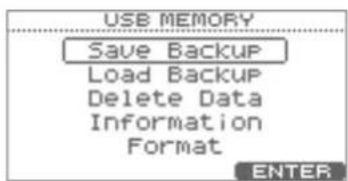
- Utilice los botones de cursor (▲) para seleccionar la opción de menú deseada.
Puede elegir entre las siguientes opciones de menú.
| Menú Descripción | Página | |
| Save Backup | Guarda los datos en la memoria USB. | pág. 38 |
| Load Backup | Carga los datos de la memoria USB en el TD. | pág. 39 |
| Delete Data | Elimina los datos de la memoria USB. | pág. 39 |
| Information | Muestra información sobre la memoria USB. | pág. 40 |
| Format Formatea | a memoria USB. pág. 40 |
Almacenamiento de datos en una memoria USB (Save Backup)
Aquí se indica cómo se guardan los datos del TD en una memoria USB.
Datos que se guardan
- Todos los kits de percusión
- Ajustes del sistema
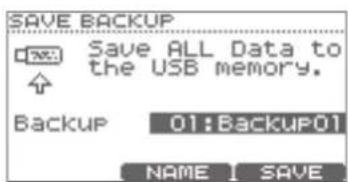
- Seleccione "Save Backup" y pulse el botón [F3] (ENTER) (pág. 38).
- Utilice el mando de valores para seleccionar el número del destino de almacenamiento.
A continuación puede asignarle un nombre a los datos que se van a guardar.
Si no necesita asignarles ningún nombre, continúe en el paso 7.
- Pulse el botón [F2] (NAME).
Aparecerá la pantalla SAVE. Puede asignar un nombre de hasta ocho caracteres.
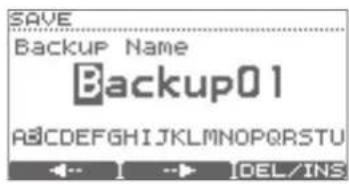
- Pulse el botón [F1] (+) o [F2] () para mover el cursor hasta el carácter que desee cambiar.
- Use el mando de valores para cambiar el carácter.
Aquí puede mantener pulsado el botón [F3] (DEL/INS) y usar los botones [F1] o [F2] para eliminar o insertar un carácter.
| Botón Descripción | |
| [F3] +[F1] (DEL) | Elimina el carácter en la posición del cursor y mueve todos los caracteres posteriores un lugar a la izquierda. |
| [F3] +[F2] (INS) | Inserta un espacio en la posición del cursor y mueve todos los caracteres posteriores un lugar a la derecha. |
- Cuando haya asignado un nombre, pulse el botón [EXIT] para regresar a la pantalla anterior.
- Pulse el botón [F3] (SAVE).
* Si selecciona un número donde ya se han guardado otros datos y pulsa el botón [F3] (SAVE), aparecerá un mensaje de confi rmación preguntándole si desea realmente sobrescribir los datos.
Si decide cancelar la operación, pulse el botón [F1] (CANCEL) y vuelva a seleccionar el número del destino de almacenamiento.
Si desea sobrescribir los datos existentes, pulse el botón [F3] (OK).
Cuando los datos se han guardado, la pantalla mostrará "Completed" para indicar que la operación ha fi nalizado.
Carga de los datos de una memoria USB al módulo TD (Load Backup)
Los datos que se han guardado en una memoria USB se pueden volver a cargar en el TD.
NOTA
- Todos los datos y ajustes del TD se sobrescribirán.
- Los datos no se podrán cargar si la función de protección contra escritura "Write Protect" (pág. 35) está activada.
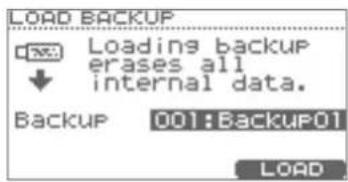
- Seleccione "Load Backup" y pulse el botón [F3] (ENTER) (pág. 38).
- Utilice el mando de valores para seleccionar los datos que desea cargar.
- Pulse el botón [F3] (LOAD). Aparecerá un mensaje de confi rmación.
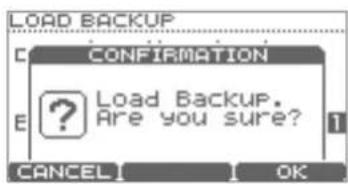
Si decide cancelar la operación, pulse el botón [F1] (CANCEL).
- Para cargar los datos, pulse el botón [F3] (OK). Cuando los datos se han cargado, la pantalla mostrará "Completed" para indicar que la operación ha fi nalizado.
Eliminación de datos de una memoria USB (Delete Data)
Aquí se indica cómo se eliminan los datos que se han guardado en una memoria USB.
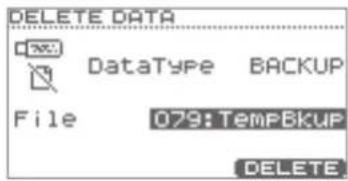
- Seleccione "Delete Data" y pulse el botón [F3] (ENTER) (pág. 38).
- Utilice los botones de cursor (▲) para seleccionar "Data Type" y, a continuación, use el mando de valores para elegir el tipo de datos que desea eliminar.
| Tipo de datos Descripción | |
| 1 KIT | Un kit de percusión guardado mediante "1 KIT SAVE" (pág. 24) |
| BACKUP Datos de copia de seguridad | |
- Utilice los botones de cursor (▲) para seleccionar "File" y, a continuación, use el mando de valores para seleccionar el número de los datos que desea eliminar.
- Pulse el botón [F3] (DELETE). Aparecerá un mensaje de confi rmación.
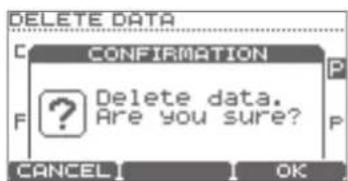
Si decide cancelar la operación, pulse el botón [F1] (CANCEL).
- Para eliminar los datos, pulse el botón [F3] (OK). Cuando los datos se hayan eliminado, la pantalla mostrará "Completed" para indicar que la operación ha fi nalizado.
Vista de la información sobre la memoria USB (Information)
Aquí se indica cómo ver la información sobre la memoria USB.
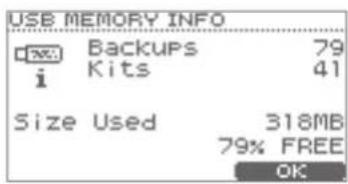
| Parámetro Descripción | |
| Backups | Número de copias de seguridad de datos |
| Kits | Número de kits de percusión guardados |
| Size Used | Cantidad de memoria utilizada en la memoria USB |
- Seleccione "Information" y pulse el botón [F3] (ENTER) (pág. 38).
- Cuando haya visto la información, pulse el botón [F3] (OK) para cerrar la pantalla.
Formateo de una memoria USB (Format)
NOTA
Cuando se ejecuta la operación de formateo, se eliminarán todos los datos de la memoria USB.
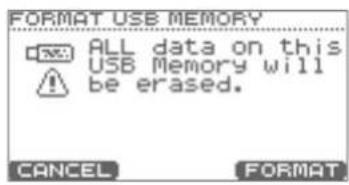
- Seleccione "Format" y pulse el botón [F3] (ENTER) (pág. 38).
- Pulse el botón [F3] (FORMAT). Aparecerá un mensaje de confi rmación.
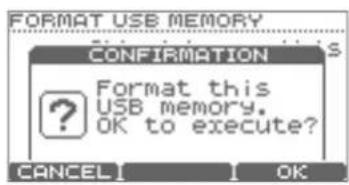
Si decide cancelar la operación, pulse el botón [F1] (CANCEL).
- Si está seguro de que desea formatear la memoria USB, pulse el botón [F3] (OK).
Una vez más, aparecerá un mensaje de confi rmación.
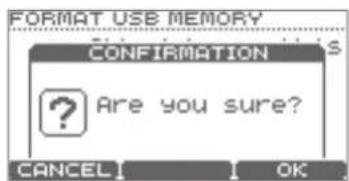
Si decide cancelar la operación, pulse el botón [F1] (CANCEL).
- Si está seguro de que desea formatear la memoria USB, pulse el botón [F3] (OK).
Una vez concluido el proceso de formateo, la pantalla mostrará "Completed" para indicar que la operación ha fi nalizado.
Optimización de los ajustes de pad (Pad Settings)
- En el paso 4 del procedimiento básico (pág. 34), seleccione "Pad Settings" y pulse el botón [F3] (ENTER) para acceder a la pantalla PAD SETTINGS.
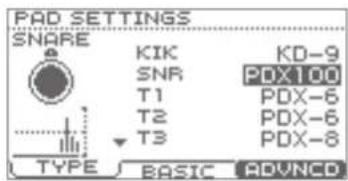
- Elija uno de los parámetros siguientes para editarlo.
| Botón Descripción Página | ||
| [F1] (TYPE) Especifi ca el tipo de pad pág. 41 | ||
| [F2] (BASIC) Ajusta la sensibilidad del pad | pág. 42 | |
| [F3] (ADVNCD) | Realiza ajustes avanzados para los parámetros de trigger | pág. 43 |
- Golpee un pad para seleccionarlo y configurar sus parámetros.
- Utilice los botones de cursor (▲/▼) para seleccionar un parámetro y use el mando de valores para editar el valor.
Especificación del tipo de pad [F1] (TYPE)
Puede seleccionar el tipo de pad que está usando (Pad Type) de modo que el TD pueda recibir de forma precisa la señal del pad.
| Parámetro | Valor | Descripción |
| Pad Type | KD-7, KD-8, KD-9, KD-120, KD-140, PD-8, PD-85, PD-105, PD-108, PD-125, PD-128, PDX-6, PDX-8, PDX100, CY-5, CY-8, CY-12C, CY-13R, CY-14C, CY-15R, VH-11, RT-10K, RT-10S, RT-10T | El tipo de pad es una colección de los parámetros optimizados para modelos de pad específi cos.Si selecciona el tipo de trigger adecuado para cada pad que ha conectado, todos los parámetros (excepto para la cancelación de diafonia) se ajustarán a sus valores óptimos.No obstante, se trata únicamente de los valores habituales y, por tanto, podría ser necesario realizar ajustes adicionales según cómo haya conectado los pads o la forma en que los vaya a utilizar. |
Los pads siguientes se deben conectar a la entrada de trigger "SNR", "T1-3" o "AUX".
Si estos pads se conectan a cualquier otra entrada de trigger, la señal de un golpe en el aro no se detectará correctamente.
Confi guración de la sensibilidad del pad [F2] (BASIC)
Al especificar el tipo de pad (pág. 41), los siguientes ajustes (parámetros de trigger básicos) se establecen automáticamente en los valores adecuados para cada pad, lo que signifi ca que normalmente no tendrá que ajustarlos. Si desea realizar ajustes detallados, puede editar los siguientes parámetros para cada pad.
RECUERDE
El monitor de velocidad de la izquierda de la pantalla indica la velocidad.
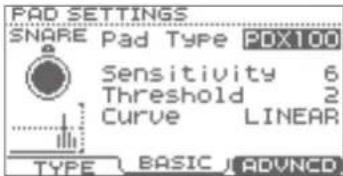
| Parámetro Valor | Descripción | ||
| Pad Type Consulte la pág. 41. | |||
| Sensitivity 1–32 | Puede ajustar la sensibilidad de los pad para adaptarla a su estilo de interpretación personal.Esto le permite tener un control más dinámico sobre el volumen del sonido, según la fuerza con que toque.Una sensibilidad más alta permite que el pad produzca un volumen alto aunque se toque suave.Una sensibilidad más baja permite que el pad produzca un volumen bajo aunque se toque con fuerza. | ||
| Threshold 0–31 | Este ajuste permite que se reciba una señal de trigger solo cuando el pad esté por encima de un determinado nivel dinámico (velocidad). Se puede utilizar para prevenir que un pad suene debido a las vibraciones de otros pads.En el ejemplo de la derecha, B sonará pero A y C no.Cuando se establece un valor más alto, no se produce ningún sonido si el pad se toca ligeramente.Aumente gradualmente el valor de “Threshold” mientras toca el pad.Compruebe este valor y ajustelo en consecuencia. Repita este proceso hasta que obtenga el ajuste perfecto para su estilo de interpretación. |  | |
| Curve | Este ajuste permite controlar la relación entre la velocidad de interpretación (fuerza de golpe) y los cambios de volumen.Ajuste esta curva hasta que la respuesta parezca lo más natural posible. | ||
| LINEAR | Es el ajuste estándar. Produce la correspondencia más natural entre la dinámica de interpretación y el cambio de volumen. |  Dinámica de LINEAR interpretación Dinámica de LINEAR interpretación | |
| EXP1, EXP2 | En comparación con LINEAR, una dinámica fuerte produce un cambio mayor. | [WAZX]  Dinámica de interpretación EXP2EXR Dinámica de interpretación EXP2EXR | |
| LOG1, LOG2 | En comparación con LINEAR, una interpretación suave produce un cambio mayor. |   Dinámica de interpretación LOG2LOQ Dinámica de interpretación LOG2LOQ | |
| SPLINE | Se realizan cambios extremos en respuesta a la dinámica de interpretación. |   SPLINE DINAMICA de interpretación SPLINE DINAMICA de interpretación | |
| LOUD1, LOUD2 | Respuesta dinámica muy pequeña, lo que facilita poder mantener niveles de volumen fuerte. Si va a usar un trigger de batería como pad externo, estos ajustes producirán una activación fi able. |   DINAMICA de interpretación LOUD2 Dinámica de interpretación DINAMICA de interpretación LOUD2 Dinámica de interpretación | |
Ajustes avanzados para los parámetros de trigger [F3] ( ADVNCD)
Cuando especifica el tipo de pad (pág. 41), los ajustes de esta pantalla (parámetros de trigger avanzados) se establecen automáticamente en los valores más adecuados para el tipo de pad en cuestión; esto signifi ca que, a excepción de la cancelación de diafonía, normalmente no necesitará editar estos ajustes.
Solo tendrá que realizar ajustes adicionales en estos parámetros de cada pad si aprecia alguno de los problemas descritos en la explicación de cada parámetro.
- Pulse uno de los botones [F1]–[F3] para seleccionar el parámetro que desee editar.
- Golpee un pad para seleccionarlo y editar los ajustes deseados.
- Utilice los botones de cursor (▲) para seleccionar un parámetro.
- Use el mando de valores para editar el valor.
[F1] (SCAN)
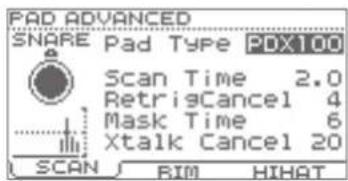
| Parámetro Valor Descripción | |||
| Pad Type Consulte la pág. 41. | |||
| Scan Time 0–4.0 (ms) | Especifi ca el tiempo de detección de la señal de trigger.Debido a que el tiempo de subida de la forma de onda de la señal de trigger puede variar ligeramente según las características de cada pad o trigger de batería acústica (selección de percusión), puede observar que golpes idénticos (velocidad) pueden producir sonido a diferentes volúmenes. Si esto sucede, puede ajustar el valor de "Scan Time" de manera que su modo de interpretación se pueda detectar con más precisión.Mientras toca repetidamente el pad con una fuerza constante, aumente gradualmente el valor de tiempo de escaneo desde "0" hasta que el volumen resultante se estabiliza en el nivel más alto. En este ajuste, intente golpes tanto suaves como fuertes y asegúrese de que el volumen cambia de forma apropiada.* A medida que el valor es más alto, aumenta el tiempo que tarda el sonido en reproducirse. Establezca este parámetro en el valor más bajo posible. | ![ROLAND TD-11 - [F1] (SCAN) - 2](/content/2026/04/674200/images/ec73f4e899ef282f8d969ad44816c09725a013a622d510f8a179f47f7b1756c4.jpg) | |
| Retrig Cancel | 1–16 | Este ajuste impide que se produzca una falsa reactivación.Es importante si utiliza triggers de batería acústica. Dichos triggers pueden producir formas de onda alteradas, lo que también puede producir que suenen accidentalmente en el punto A de la fi gura (reactivación).Esto sucede en concreto en el borde de caída de la forma de onda. Con la función de cancelación de reactivación se detecta dicha distorsión y se impide que se produzca la reactivación.Mientras golpea repetidamente el pad, aumente el valor de "Retrig Cancel" hasta que ya no se produzca la reactivación.* Si bien el ajuste de este parámetro en un valor alto impide la reactivación, también hace que los sonidos se omitan cuando la batería se toca rápida (roll, etc.). Ajuste este parámetro en el valor más bajo posible que garantice que no se produce la reactivación.RECUERDETambién puede eliminar este problema de reactivación con el ajuste Mask Time (pág. 44). Con Mask Time no se detectan las señales de trigger si se producen en un período de tiempo específi cado después de haberse recibido la señal de trigger anterior. Con Retrig Cancel se detecta la atenuación del nivel de la señal de trigger y se activa el sonido después de determinar internamente las señales de trigger que realmente se han generado al golpear el parche, a la vez que se eliminan las otras señales de trigger falsas que no necesitan activar un sonido. | ![ROLAND TD-11 - [F1] (SCAN) - 3](/content/2026/04/674200/images/ad3ffade6dc730b1b0ff7ecc210a979411cac0a9b38ebd427c4e893ee07b3797.jpg) |
Ajustes de todo el módulo TD (SYSTEM)
| Parámetro Valor | Descripción | |
| Mask Time 0–64 | (ms) | Este ajuste impide que se produzca una doble activación.Cuando se toca un trigger de bombo, el mazo puede rebotar y golpear el parche una segunda vez inmediatamente después de la nota que se desea tocar (en las baterías acústicas a veces el mazo se queda contra el parche), lo cual provoca que un solo golpe se convierta en un “trigger doble” (dos sonidos en vez de uno). El ajuste Mask Time contribuye a prevenir esto. Una vez que se ha tocado un pad, se omitirán las señales de trigger adicionales que se produzcan en el intervalo especificado en “Mask Time” (0–64 ms).Ajuste el valor de “Mask Time” mientras toca el pad.Cuando utilice un trigger de bombo, intente dejar que el mazo rebote y golpee el parche muy rápidamente.Después, aumente el valor de “Mask Time” hasta que no se produzcan más sonidos debidos al rebote del mazo.* Siel valor establecido es alto, resulta difícil tocar muy rápidamente. Establezca este valor lo más bajo que pueda.RECUERDESi se producen dos o más sonidos al golpear el parche una sola vez, ajuste el valor de Retrig Cancel (pág. 43). |
| Xtalk Cancel 0–80 | Este ajuste cancela la “diafonía”, lo que significa que cuando se toca un pad se oye un sonido que procede de otro pad. Esto puede suceder cuando hay dos pads instalados en el mismo soporte.En algunos casos se puede prevenir la diafonía aumentando la distancia entre los dos pads montados. | |
| Ejemplo de diafonía: Cuando al golpear el pad de caja suena también el tom 1Mientras golpea el pad de caja, aumente gradualmente el valor de “Xtalk Cancel” para el pad de tom 1 hasta que dicho pad de tom 1 ya no suene al golpear el pad de caja. Si sube el valor de “Xtalk Cancel”, el pad de tom 1 presentará una menor tendencia a recibir la diafonía de otros pads.* Si el valor se establece demasiado alto y se tocan dos pad simultáneamente, puede que el que se haya tocado con menos fuerza no suene. Tenga cuidado y establezca este parámetro en el valor mínimo necesario para prevenir la diafonía. |
[F2] (RIM)
| Parámetro Valor | Descripción | |
| Trig Type Consulte la pág. 41. | ||
| Rim Gain 0–8.0 | Cuando hay conectado un PD-8/PD-85/PD-105/PD-108/PD-125/PD-128, PDX-6/PDX-8/PDX-100, pad de la serie CY, VH-11 o RT-10S, puede ajustar la relación entre la velocidad de interpretación (fuerza) en el aro/ borde y el nivel de volumen resultante.Un valor más alto permite que el aro/borde produzca un volumen alto aunque se toque suave. Un valor más bajo permite que el aro/borde produzca un volumen bajo aunque se toque con fuerza. | |
| Head/Rim Adj 0–80 | Cuando hay conectado un PD-85/PD-105/PD-108/PD-125/PD-128, PDX-6/PDX-8/PDX-100 o RT-10S, puede ajustar la sensibilidad de la respuesta del parche.Hay algunos casos en los que se puede producir un sonido de aro inesperado cuando se golpea el parche con fuerza. Puede mejorar esta situación reduciendo el valor de “Head/Rim Adj”. Si se establece un valor demasiado grande, puede resultar difícil tocar el sonido de aro. | |
| Xstick Adj -9–+9 | Especifica la fuerza de golpeo a la que se cambiará entre el sonido de baqueta cruzada y el sonido de golpe de aro abierto.Con los valores positivos (+), el sonido de baqueta cruzada se oirá incluso con los golpes fuertes. | |
[F3] (HIHAT)
| Parámetro Valor | Descripción | |
| Pedal HH Sens | -5--+5 | Ajusta la sensibilidad para tocar las notas de pie cerrado y splash de pie.Los valores positivos ("+") permiten producir sonidos más altos incluso cuando el pedal se pisa ligeramente. |
Conexión del VH-11 y realización de los ajustes en el TD
Conexiones
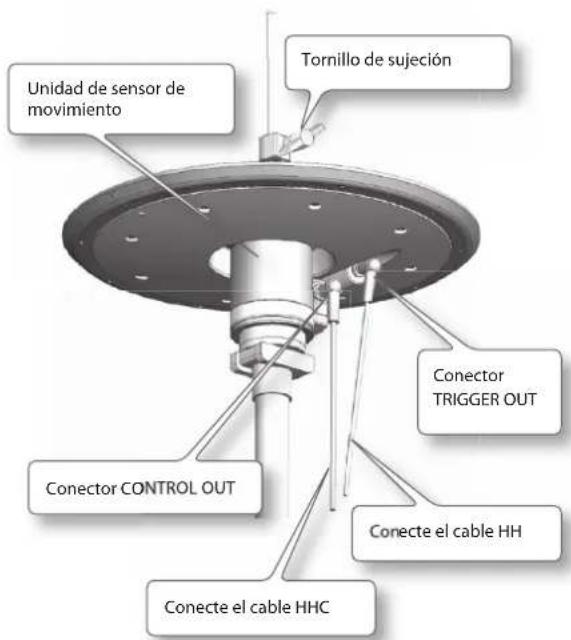
Ajustes
- Asegúrese de que el VH-11 está conectado correctamente al TD.
- Configure el charles, retire el pie del pedal y encienda el TD.
* El ajuste no se podrá realizar correctamente si el charles está tocando el sensor de movimiento al encender la unidad. - Afl oje el tornillo de sujeción y deje que el charles descanse sin forzarlo sobre la unidad del sensor de movimiento.
- Proceda hasta el paso 5 del procedimiento básico (pág. 34) para acceder a la pantalla PAD SETTINGS.
- Pulse el botón [F1] (TYPE).
- Utilice los botones de cursor (▲) para seleccionar "HH".
-
Use el mando de valores para seleccionar "VH-11".
-
Pulse el botón [F3] (ADVNCD) y, a continuación, pulse el botón [F3] (HIHAT).
Aparecerá la pantalla siguiente.
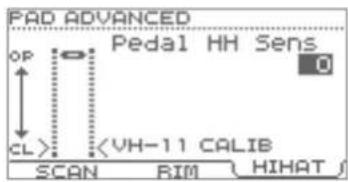
- Mientras observa el medidor que se muestra en el lado izquierdo de la pantalla, gire el tornillo de ajuste de desplazamiento VH del VH-11 para ajustarlo.
Ajuste el tornillo de modo que las marcas ▶ aparezcan en el medidor.
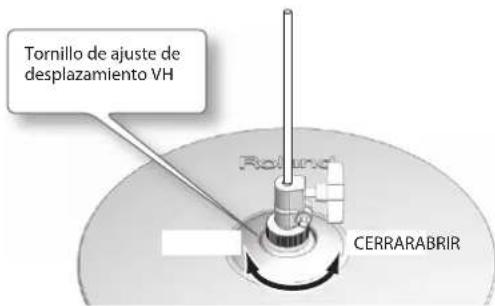
Puntos de ajuste de desplazamiento VH
Si el sonido de charles cerrado es difícil de obtener, gire el tornillo de ajuste de desplazamiento VH hacia la posición "CERRAR".
Si el sonido de charles abierto es difícil de obtener, gire el tornillo hacia la posición "ABRIR".
NOTA
Si el sonido se corta al golpear el charles con fuerza, gire el tornillo de ajuste de desplazamiento VH hacia la posición "ABRIR".
- Ajuste los demás parámetros según sea necesario.
NOTA
Si no configura el VH-11 correctamente, puede que no funcione bien.
Vista de la información sobre el módulo TD (Information)
Aquí puede ver la información sobre el módulo TD propiamente dicho.
Para obtener información detallada sobre el procedimiento, consulte la sección "Procedimiento básico" (pág. 34).
| Opción Descripción |
| Program Ver. Versión del programa del sistema |
Restauración de los ajustes de fábrica (Factory Reset)
Esta operación de "restablecimiento de los ajustes de fábrica" restaura todos los ajustes del sistema y los kits de percusión del módulo TD a su estado original de fábrica.
NOTA
- Todos los datos y ajustes del TD se perderán. Si el TD contiene algún dato o ajuste que desee conservar, puede guardarlos en una memoria USB antes de proceder (pág. 38).
-
Esta operación no se podrá ejecutar si la función de protección contra escritura "Write Protect" (pág. 35) está activada.
-
En el paso 4 del procedimiento básico (pág. 34), seleccione "Factory Reset" y pulse el botón [F3] (ENTER) para acceder a la pantalla FACTORY RESET.
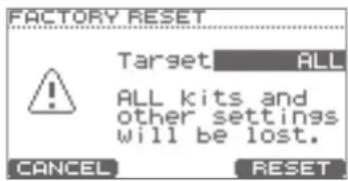
- Utilice el mando de valores para seleccionar el tipo de datos que desea restablecer.
| Parámetro Valor | Descripción | |
| Target | ALL KITS Todos los kits | |
| SYSTEM Ajustes del sistema | ||
| ALL Todos los datos | ||
- Pulse el botón [F3] (RESET).
Aparecerá un mensaje de confi rmación.
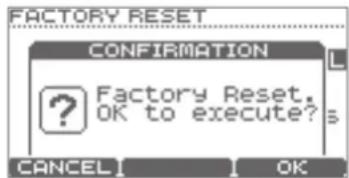
Si decide cancelar la operación, pulse el botón [F1] (CANCEL).
- Si está seguro de que desea restablecer los ajustes de fábrica, pulse el botón [F3] (OK).
Una vez más, aparecerá un mensaje de confi rmación.
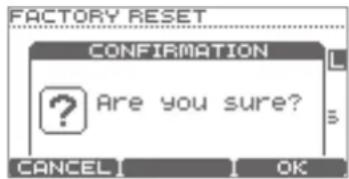
Si decide cancelar la operación, pulse el botón [F1] (CANCEL).
- Si está seguro de que desea restablecer los ajustes de fábrica, pulse el botón [F3] (OK).
Una vez concluido el proceso de restauración, la pantalla mostrará "Completed" para indicar que la operación ha fi nalizado.
Conexión a un ordenador o dispositivo de vídeo
Conexión al ordenador mediante USB
Si usa un cable USB de venta en comercios para establecer la conexión entre el el puerto COMPUTER del TD y un puerto USB del ordenador, el sonido reproducido por el ordenador se oirá por el TD y los sonidos del TD se podrán grabar en el ordenador.
También podrá usar software como V-Drums Friend Jam y V-Drums Tutor para disfrutar tocando la batería.
¿Qué es V-Drums Friend Jam?
V-Drums Friend Jam es una herramienta de red social que permite al baterista usar su batería V-Drums y el ordenador para disfrutar practicando o compitiendo con amigos de todo el mundo. Las canciones de ensayo se pueden descargar automáticamente de Internet y también se pueden compartir en Twitter.
Acceda a http://vdru.ms/fj para descargar esta herramienta.
¿Qué es V-Drums Tutor?
V-Drums Tutor (se vende por separado) es un software para practicar la batería diseñado para ser utilizado con Roland V-Drums, y hacer que el tiempo que pasa ensayando sea sencillo, agradable, desañ ante y en caz.
Instalación del controlador USB
Para conectar el TD al ordenador, primero es imprescindible haber instalado el controlador USB.
1. Instale el controlador USB en el ordenador.
El controlador dedicado para los modelos TD-15 y TD-11 está incluido en el disco CD-ROM adjunto, y también se puede descargar del sitio Web de Roland.
Sitio Web de Roland
http://www.roland.com/
Para obtener información sobre los requisitos de funcionamiento, visite el sitio Web de Roland. El procedimiento de instalación y programación del controlador diferirá en función del sistema operativo. Lea atentamente el archivo Readme.htm incluido con los archivos que ha descargado.
Conexión del TD al ordenador
- Use un cable USB de venta en comercios para conectar el puerto COMPUTER situado en el panel superior del TD al puerto USB del ordenador.
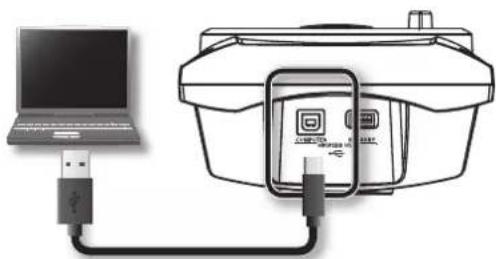
Si conecta el TD a un dispositivo de vídeo que admite MIDI Visual Control o V-LINK, podrá controlar las imágenes de forma sincronizada con su interpretación.
¿Qué es MIDI Visual Control?
MIDI VISUAL
CONTROL
MIDI Visual Control es una práctica recomendada utilizada internacionalmente que se ha añadido a la especificación MIDI de modo que la expresión visual se pueda vincular con la interpretación musical. Un equipo de vídeo compatible con MIDI Visual Control se puede conectar a los instrumentos musicales electrónicos a través de MIDI para controlar el equipo de vídeo al mismo tiempo que la interpretación.
¿Qué es V-LINK?
V-LINK
V-LINK es una función que permite que música e imágenes se reproduzcan conjuntamente. Gracias a la conexión de dos o más dispositivos V-LINK compatibles mediante MIDI, puede disfrutar de una amplia gama de efectos visuales vinculados a los aspectos creativos de su interpretación musical.
Use un cable MIDI para conectar el conector MIDI OUT del TD al dispositivo de vídeo.
Cuando se activa Visual Control (pág. 37), aparecerá el icono MVC o V-LINK en la pantalla DRUM KIT.
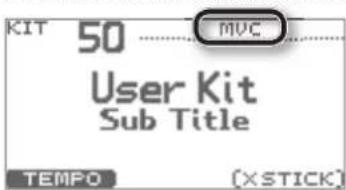
Solución de problemas
Si no se oye ningún sonido, o si el sistema no funciona como esperaba, compruebe antes que nada los siguientes puntos.
Si sigue sin poder solucionar el problema, póngase en contacto con su proveedor, el centro de servicio Roland más cercano o con un distribuidor autorizado de Roland; encontrará una lista de los mismos en la página de información.
| Problema Lo que hay que comprobar Acción Página | |||
| No se oye ningún sonido | ¿Se ha conectado el cable de conexión correctamente al conector TRIGGER INPUT? | Compruebe las conexiones. | — |
| ¿Se han conectado los cables correctamente a cada pad y pedal? | |||
| ¿Se han conectado los cables correctamente a los conectores OUTPUT o al conector PHONES del TD? | pág. 8 | ||
| ¿Se han conectado los cables correctamente a los conectores de entrada del amplificador o del sistema de audio? | |||
| ¿Es posible que haya algún problema con los cables de conexión? | Pruebe con otros cables. — | ||
| ¿Es posible que el mando [VOLUME] esté totalmente girado a la izquierda? | Pruebe a subir el volumen del TD.Si está utilizando el modelo TD-15, compruebe también el mando [VOLUME] del panel lateral. | pág. 7 | |
| ¿Ha seleccionado el ajuste de entrada correcto en el amplificador o el sistema de audio? | Compruebe el amplificador o el sistema de audio. | — | |
| ¿Es adecuado el volumen del amplificador o del sistema de audio? | Pruebe a subir el volumen del amplificador o del sistema de audio. | — | |
| No se reconoce la memoria USBLas canciones guardadas en la memoria USB no se reproducen correctamenteNo se pueden reproducir archivos MP3/WAV | Compruebe el tipo de memoria USB. | Use la memoria USB que vende Roland.No podemos garantizar el funcionamiento correcto si se usan otros productos. | — |
| Compruebe el formato de la memoria USB. | El TD puede usar memorias USB con formato FAT.Formatee la memoria USB con el TD. | pág. 40 | |
| ¿Admite el TD la frecuencia de muestreo y la velocidad de bits del archivo MP3, o la frecuencia de muestreo y la profundidad de bits del archivo WAV? | Use archivos MP3/WAV compatibles con el TD. | pág. 26 | |
| Es posible que la reproducción no pueda continuar si se aumenta la velocidad de reproducción o cambia el tono de un archivo MP3 de velocidad de bits alta. | — | ||
| No se pueden guardar los datos del TD en una memoria USB | ¿Hay suficiente espacio libre en la memoria USB? | Elimine los archivos que ya no necesite de la memoria USB, o use una memoria USB de más capacidad. | pág. 39 |
| Los tiempos de repetición A-B no se pueden especificar correctamente | No es posible especificar los tiempos “A” y “B” con menos de un segundo entre ellos. | Asegúrese de que hay al menos un segundo entre los dos tiempos. | pág. 29 |
| Cuando se usa un archivo MP3, podría no ser posible reproducir la región de repetición A-B correctamente. | |||
| El ordenador no reconoce el TD | ¿Está bien conectado el TD al ordenador? | Compruebe la conexión con el ordenador. | pág. 47 |
| ¿Está instalado el controlador USB? | Es imprescindible instalar primero el controlador USB en el ordenador. | ||
| Asegúrese de que el cable USB que conecta el TD al puerto USB del ordenador es compatible con USB 2.0 Hi-Speed. | Use un ordenador y un cable que admitan USB 2.0 Hi-Speed. | ||
Mensajes de error
Si aparece un mensaje de error en la pantalla del TD, el TD no ha podido funcionar correctamente o se ha accionado de manera incorrecta. Adopte la medida adecuada indicada a continuación.
| Mensaje Significado Acción | ||
| Mensaje de error relacionados con MIDI | ||
| MIDI buffer full. | Se ha recibido un gran número de mensajes MIDI en un breve espacio de tiempo y el TD no ha podido procesarlos. | Reduzca el número de mensajes MIDI que se transmiten al TD. |
| MIDI Tx buffer full. | Debido a la cantidad excesiva de datos que el TD tiene que transmitir, los mensajes MIDI podrían no enviarse correctamente. | Reduzca la cantidad de datos que se está transmitiendo. |
| Mensaje de error relacionados con USB | ||
| USB memory full. | La memoria USB no tiene suficiente espacio libre. | Elimine los datos que ya no necesite o use una memoria USB distinta. |
| Check the USB memory. La memoria USB no funciona correctamente. Compruebe la memoria USB. | ||
| Could not read this file. | Los datos especificados no existen en la memoria USB. De forma alternativa, los datos guardados están dañados. | Compruebe la memoria USB. |
| Unsupported format. | El TD no puede leer el formato del archivo o el formato de la canción. | Compruebe el archivo. Para obtener información sobre los formatos de canción compatibles, consulte la pág. 26. |
| USB device error. | La memoria USB conectada no la puede utilizar el TD, o bien ha entrado algún objeto extraño en el puerto MEMORY que ha provocado un cortocircuito eléctrico. | Interrumpa la conexión de inmediato y compruebe si ha entrado algún objeto extraño en el puerto MEMORY. |
| USB memory busy. | Los datos de la memoria USB no se pueden leer lo suficientemente rápido. | • Si aparece este mensaje de error cuando se están reproduciendo datos MP3 de velocidad de bits alta, o cuando se ha subido la velocidad de reproducción de los datos MP3, este problema se podría solucionar bajando la velocidad de bits o ajustando la velocidad en normal.• Use la memoria USB que vende Roland. |
| Mensaje de error relacionados con la memoria interna del TD | ||
| Internal memory full. | La capacidad de almacenamiento de QUICK REC está llena y la grabación se ha detenido. | — |
| Mensaje de error relacionados con el sistema | ||
| Device error. Hay un problema con el sistema interno. | Póngase en contacto con su proveedor, con el centro de servicio Roland más cercano o con un distribuidor autorizado de Roland; encontrará una lista de los mismos en la página de información. | |
| Data memory was damaged. Hay un problema con la memoria interna. | Se ejecutará automáticamente el restablecimiento de los ajustes de fábrica. | |
| Otros mensajes (* Estos no son errores) | ||
| The module will turn off soon. | La unidad se apagará pronto a causa del ajuste de apagado automático "Auto Off". | Si no desea que la unidad se apague, pulse cualquier botón o golpee un pad.También puede desactivar el ajuste "Auto Off" para que la unidad no se apague automáticamente (pág. 35). |
| USB memory is not connected here. | No hay ninguna memoria USB conectada al TD. | Conecte una memoria USB. |
| This page is invalid when Std MIDI Setup Lock is on. | Si Std MIDI Setup Lock está activado (ON), los ajustes de esta página son ignorados. | Para activar estos ajustes, desactive Std MIDI Setup Lock (pág. 37). |
| Write Protect is ON. | La operación no se podrá ejecutar porque la función de protección contra escritura está activada. | Si desea ejecutar esta operación, desactive la función de protección contra escritura (pág. 35). |
| Not possible if recorded drum data exists. | Esta función no se puede usar en una canción interna que contiene una pista de batería, ni en una canción en la que haya grabado una interpretación de batería con la función QUICK REC. | Cuando se vuelve a seleccionar la canción, la interpretación de batería que ha grabado con la función QUICK REC se borrará, y podrá volver a usar esta función. |
Especificaciones principales
Roland TD-15
Roland TD-11: Módulo de sonido de batería
| Kits de percusión | TD-15 100 | ||
| TD-11 50 | |||
| Tipos de efecto | Ambiente (10 tipos) | ||
| Ecualizador de 4 bandas | |||
| Efecto múltiple (10 tipos) *SOLO TD-15 | |||
| Grabación rápida | Resolución 480 tics por negra | ||
| Método de grabación | En tiempo real | ||
| Almacenamiento máximo de notas | 30.000 notas aprox. | ||
| Formato de archivo Archivo de audio | WAV/MP3 | ||
| Anillo de iluminación *SOLO TD-15 Dynamic, Kick, Tempo | |||
| Pantalla LCD de tipo gráfico y 64 x 128 puntos (LCD retroiluminada) | |||
| Conectores | Conector TRIGGER INPUT (tipo DB-25)(Bombo, Caja, Tom1, Tom2, Tom3, Charles, Crash1, Ride, Ride Bell, Control de charles) | ||
| Conectores de entrada de trigger adicionales | TD-15 2 (CRASH2,AUX) (tipo telefónico de 1/4 pulg. estéreo) | ||
| TD-11 1 (CRASH2) (tipo telefónico de 1/4 pulg. estéreo) | |||
| Conectores OUTPUT (L/MONO, R) (tipo telefónico de 1/4 pulg. estéreo) | |||
| Conector PHONES (tipo telefónico de 1/4 pulg. estéreo) | |||
| Conector MIX IN (tipo telefónico en miniatura estéreo) | |||
| Conector MIDI OUT | |||
| Puerto USB COMPUTER | |||
| Puerto USB MEMORY | |||
| Interfaz Hi-Speed USB (USB-MIDI, USB AUDIO, memoria USB) | |||
| Impedancia de salida 1,0 kΩ | |||
| Fuente de alimentación Adaptador de CA (CC 9 V) | |||
| Consumo | TD-15 450 mA | ||
| TD-11 350 mA | |||
| Dimensiones 154 x 89 x 225 mm (ancho x fondo x alto) | |||
| Peso | TD-15 685 g (excluido el adaptador de CA) | ||
| TD-11 665 g (excluido el adaptador de CA) | |||
| Accesorios | Manual del usuario, adaptador de CA, CD-ROM, cable de conexión especial, palometa (M5 x 10) x 2, placa de montaje del módulo de sonido | ||
| Opciones (se venden por separado) | Pads (serie PD, serie PDX), Platos (serie CY), Bombo (serie KD), Charles (VH-11), Pedal de control de charles (serie FD), Soporte (serie MDS), Montaje de plato (serie MDY), Montaje de pad (serie MDH), Trigger de batería acústica (serie RT), Personal Drum Monitor: PM-10, PM-30, Paquete de accesorios V-Drums: DAP-3X, Malla V-Drums (TDM-20/TDM-10), Memoria USB | ||
* Con el fin de mejorar el producto, las especificaciones y/o el aspecto de la unidad pueden modificarse sin previo aviso.
Índice
A
ADVNC D....43
afinación ....15
Ajustes de pad....41
ambiente....19
envío....21
apagado automático....35
archivos de audio 26
aro 11
vinculación .....17
asignar nombre
kit de percusión....22
atenuación 15
B
baqueta cruzada.... 11, 12
básico 42
Behavior Modeling Technology....5
Brillo de pantalla....35
C
canción
ajustes....28
estructura....26
información....29
reproducir 27
seleccionar....27
cargar
Cargar copia de seguridad....39
kit de percusión....25
copiar kit de percusión o pad....23
E
efectos 19
efectos múltiples....19
eliminar
Eliminar datos....39
encendido/apagado .....10
ENVÍO
ambiente....21
EQ....19
F
formatear
memoria USB 40
Función QUICK EDIT....15
FX....19
G
grabación.....14
guardar Guardar copia de seguridad....38
kit de percusión....24
I
información canción......29
memoria USB 40
TD....46
instrumento....11
cambiar....17
editar....18
previsualizar....17
K
kit de percusión....11
asignar nombre....22
cargar 25
copiar 23
crear....17
guardar....24
restaurar....25
L
lista de parámetros de FX .....20
lista de parámetros de INST EDIT .....18
M
Modo de entrenamiento .....31
N
número de nota MIDI 22
0
Opciones 35
P
pad copiar 23
Pantalla DRUM KIT 11
Pantallas de menú 16
pantalla SONG 27
parámetros de trigger....43
parche....11
vinculación .....17
previsualizar
instrumento 17
Q
QUICK REC....14,30
R
repetir A-B....29
reproducir canción....27
resonancia....15
Restauración de los ajustes de fábrica....46
restaurar
ajustes de fábrica 46
kit de percusión....25
S
seleccionar canción......27
sensibilidad de pad 42
SISTEMA....34
SuperNATURAL 5
T
tempo metrónomo....13
tensor....15
V
V-Drums Friend Jam. 47
V-Drums Tutor 47
vinculación....17
V-LINK....47
volumen kit de percusión....18 metrónomo....13
Roland
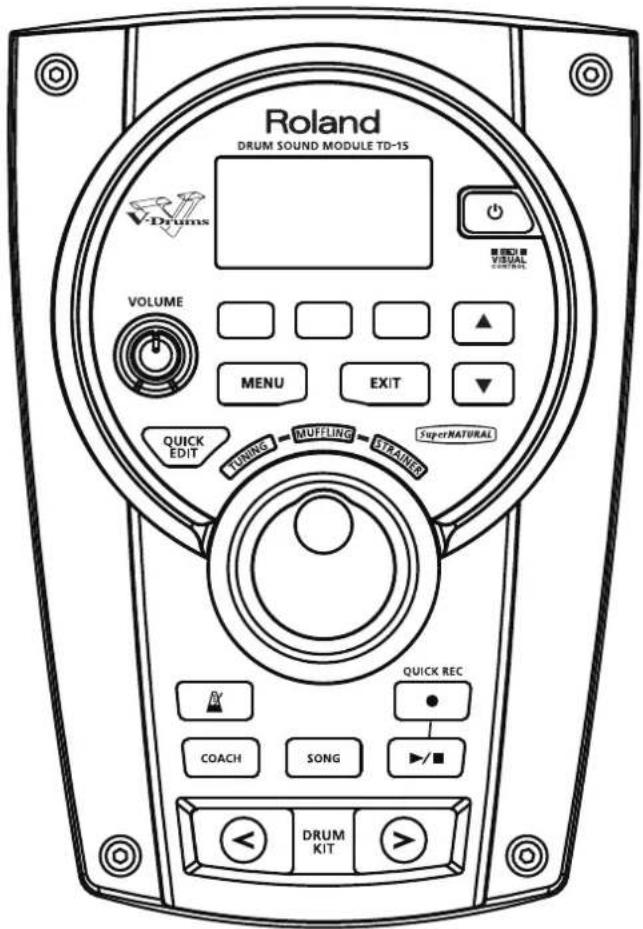
Músicas internas (pág. 26)
Modo Coach (pág. 31)
Alterando o número de notas MIDI de cada pad.....22
Acessa a tela de menu (pág. 16)
Botão [VOLUME]
Ajusta o volume que sai nos plugues OUTPUT (pág. 10).
Botão [QUICK EDIT]
![ROLAND TD-11 - Botão [QUICK EDIT] - 1](/content/2026/04/674200/images/5e311a55b48a7ac72774f6c243505e935c5eff1245dff4bd42b5a68e3a79bc9c.jpg)
Alterna entre "TUNING", "MUFFLING" e "STRAINER" (pág. 15).
[Botão [A(METRONOME)]
Alterna os kits de bateria (pág. 11).
Botão [POWER]
Liga/desliga a energia (pág. 10).
Altera os números de notas MIDI de cada pad (pág. 22).
COPY/PASTE
O cursor se moverá para o pad seleccionado.
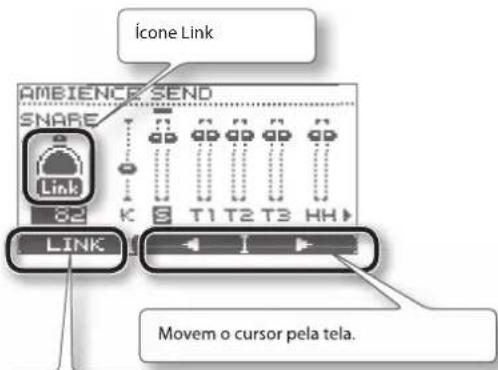
O cursor se moverá para o pad seleccionado.
Alterando o número de notas MIDI de cada pad
Nesta etapa, o tipo de ritmo mudará a cada dois compassos.
Para obter detalhes sobre o procedimento, consulte "Procedimento básico" (pág. 34).
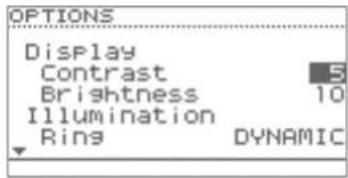
Para obter detalhes sobre o procedimento, consulte "Procedimento básico" (pág. 34).
Sechlo Ku, Seoul, KOREA TEL: 188) 245) 0955
MALAYSIA/
SINGAPORE
Roland Asia Pacific Sdn. Bhd.
45-1, Block C2, Jalan PJU 1/39,
Dataran Prima, 47301 Petaling
Jaya, Selangor, MAL TEL: (03) 7805-3263
PHILIPPINES
Medell, COLOMBIA TEL: 1574) 2817590
COSTA RICA
JUAN Bansbach Instrumentos
Musicales
Ave.1.Calle 11,Apart
San Jose, COSTA RICA
CURACAO
Zeelandia Music Center Inc.
Orionweg 30
Curacab, Netherlands Antilles
TEL:(503) 5926888
DOMINICAN REPUBLIC
Instrumentos Fernando Giraldez
Calle Proyecto Central No.3
Ens.La Esperilla
Santo Domingo,
DOMINICAN REPUBLIC TEL: (809) 683 0305
122, 203, 202, 201
ECUADOR
Mas Musika
Rumlchaca 822 y Zaruma
Guayaquil - ECUADOR TEL: (502 4) 2202264
TEL:(3994)2302304
EL SALVADOR
OMNI MUSIC
75 Avenida Norte y Final Alameda
Juan Pablo II
Edith cib No.4010 San Salvador, El GAVIADOR
EL SALVADOR TEL: 262-0788
GUATEMALA
Casa Instrumental
Calzada Roosevelt 34-01, zona 11
Ciudad de Guatemala,
GUATEMALA
TEL: (502) 599-2888
HONDURAS
Almacen Pajaro Azul S.A. de C.V.
BO.Paz Barahona
3 Ave.11 Calle S.O
San Pedro Sula, HONDORAS
TEL: (504) 355-2029
MARTINIQUE
Musique & Son
Z.I.Les Mangle
97232 Le Lame
MARTINIQUE F.W.I.
TEL: 596 596 426850
Gigamusic SARL
10 Rte De La Folio
97200 Fort De France
MARTINIQUE F.W.I.
MEXICO
Casa Veerkamp, s.a. de c.v.
Av. Toluca No. 323, Col. Olivar
de los Padres 01790 México D.F., MEXICO
MEXICO
TEL: (55) 5d68-9d99
Bansbach Instru
Musicales Nicaragua
Altamira D'Este Calle Principal
de la Farmacia Sta.Avenida
1 Cuadra al Lago.#503
Managua, NICARAGUA
TEL: (505) 277-2557
PANAMA
SUPRO MUNDIAL, S.A.
Distribuidora De Instrumentos
Musicales
J.E. Olcar y ESQ. Manduvira
Asuncion, PARAGUAY
TEL:(595)21492147
PERU
Audionet
Distribuciones Musicales SAC
Juan Fanning 530
Mirati ores
Lima - PERU TEL (514)
TEL:(311)4401368
TRINIDAD
AMR Ltd
Ground Floor
Maritime Plaza
Baratsha TRINIDAD W.I.
TEL: (a6b) a5b 63a5
URUGUAY
Todo Musica S.A.
Francisco Acuna de Figueroa
1771
CP:
Montevideo, URUGUAY
TEL: (02) 924-2335
VENEZUELA
Instrumentos Musicales
Allegro,C.A
Av.las industrias edf.Guitar import
7 zona Industrial de Turumo
Catalas, VENEZULED Tel: (012) 264-1173
TEL.(212) 204-1122
EUROPE
BELGIUM/FRANCE/
HOLLAND
LUXEMBOURG
Roland Central Europe N.V.
Houtstraat 3, B-2260
(Westerlo) BELGIUM
TEL: (014) 575B11
CROATIA
ART-CENTAR
Degenova 3.
HR - 10000 Zagreb, CROATIA
TEL:(1)455 8493
CZECH REP.
CZECH REPUBLIC DISTRIBUTOR
S.F.O
Voctárova 247/16
180 00 Praha 8, CZECH REP.
TEL:(2)830 20270
DENMARK
Roland Scandinavia A/S
Skagerrakvej 7 Postbox 880
DK-2100 Copenhagen, DENMARK
DENMARK TEL:2016
TEL: 3910 0200
FINLAND
Roland Scandinavia As, Fillal
Finland
Edificio Tower Plaza
ES Este símbolo indica que en los países de la Unión Europea este producto debe recogerse aparte de los residuos domésticos, tal como esté regulado en cada zona. Los productos con este símbolo no se deben depositar con los residuos domésticos.

- TD-15
- TD-11
- DRUM SOUND MODULE
- Roland
- Cómo puede conseguir el manual del usuario en formato PDF
- UTILIZACIÓN SEGURA DE LA UNIDAD
- ISTRUZIONI PER LA PREVENZIONE DI INCENDI, SCOSSE ELETTRICHE O LESIONI PERSONALI
- ADVERTENCIA
- ! ADVERTENCIA
- Apague la unidad si tiene lugar alguna anomalía o funcionamiento incorrecto
- En los lugares donde haya niños debe haber un adulto que los supervise
- No caiga ni someta la unidad a impactos fuertes
- No utilice la misma toma de corriente con un número elevado de dispositivos
- No utilice la unidad en el extranjero
- No utilice un CD-ROM en un reproductor de CD o reproductor de DVD
- PRECAUCIÓN
- Coloque la unidad en un lugar con buena ventilación
- Use únicamente los soportes especificados
- Evalúe las cuestiones de seguridad antes de utilizar los soportes
- Cuando vaya a enchufar o desenchufar el adaptador de CA, sujete el cable por el enchufe propiamente dicho
- Limpie periódicamente el enchufe del adaptador de CA
- Utilice los cables con seguridad
- No se suba encima de la unidad ni coloque objetos pesados sobre ella
- No enchufe ni desenchufe el adaptador de CA con las manos mojadas
- Desconéctelo todo antes de mover la unidad
- Desenchufe el adaptador de CA de la toma de corriente antes de limpiar la unidad
- Si existe la posibilidad de que se produzcan rayos en su región, desenchufe el adaptador de CA de la toma de corriente
- Mantenga los objetos pequeños fuera del alcance de los niños
- NOTAS IMPORTANTES
- Fuente de alimentación
- Colocación
- Mantenimiento
- Reparaciones y datos
- Otras precauciones
- Antes de usar memorias externas
- Manipulación de discos CD/DVD
- Acerca de los derechos de autor
- Características principales
- SuperNATURAL en V-Drums
- ¿Qué son los tonos SuperNATURAL?
- Disfrute tocando con las canciones internas y el reproductor de canciones
- Canciones internas (pág. 26)
- Reproductor de canciones (pág. 27)
- Posibilidades de ensayo avanzadas
- Modo de entrenamiento (pág. 31)
- Función QUICK REC (pág. 14)
- Uso con el ordenador
- Compatibilidad con audio USB y USB MIDI (pág. 47)
- Contenido
- Descripción de los paneles
- Panel delantero
- Botones [F1]–[F3]
- (botones de función)
- Botón [MENU]
- Mando [VOLUME]
- Botón [QUICK EDIT]
- Botón [Δ(METRÓNOMO)
- Botón [COACH]
- Botón [SONG]
- Pantalla
- Botón [POWER]
- Botones de cursor (▲) ▼
- Botón [EXIT]
- Mando de valores
- Botón [●(QUICK REC)
- Botón [▶]/■
- Cómo se debe leer este manual
- Panel lateral (Conexión del equipo)
- Conector DC IN
- Conectores OUTPUT (L/MONO, R)
- Conector MIDI OUT
- Conector PHONES
- Conector MIX IN
- Conectores TRIGGER IN (CRASH2, AUX SOLO TD-15)
- NOTA
- Panel superior (Conexión del equipo)
- Puerto COMPUTER
- Puerto MEMORY
- Panel inferior
- Conector TRIGGER INPUT
- Orifi cios de instalación de la placa de montaje del módulo de sonido
- Preparativos para ponerse a tocar
- Apagado y encendido
- Encendido
- Apagado
- Si no desea que la unidad se apague automáticamente, cambie el ajuste "AUTO OFF" a la posición "OFF".
- Tocar la batería
- Kits de percusión e instrumentos
- Kit de percusión 1
- ¿Qué signifi can Parche y Aro?
- Selección de un kit de percusión
- Selección de un kit de percusión en la lista
- Acerca de la pantalla DRUM KIT
- Función de baqueta cruzada
- Técnicas de interpretación
- Pads (como PDX-100/PDX-8/PDX-6)
- Golpe en el parche
- Golpe en el aro
- Baqueta cruzada
- Golpe en la campana (CY-15R, CY-13R)
- Amortiguar un plato
- Charles (CY-5/VH-11)
- Abierto/cerrado
- Golpe en el arco
- Golpe en el borde
- Utilización del metrónomo
- Inicio del metrónomo
- Pulse el botón [
- RECUERDE
- Cambio del tempo y del volumen del metrónomo
- En la pantalla DRUM KIT (pág. 11), pulse el botón [F1] (TEMPO).
- Use los botones [F1]–[F3] para seleccionar la opción que desea editar y use el mando de valores para editar el ajuste.
- Grabación de la interpretación (QUICK REC)
- Adónde se exportan los datos grabados
- Edición rápida de un instrumento (QUICK EDIT) SOLO TD-15
- Acerca de las pantallas de MENÚ
- INST
- FX
- NAME
- MIDI
- COPY/PASTE
- SAVE/LOAD
- KIT RESTORE
- SYSTEM
- Creación de un kit de percusión
- Cambio del instrumento
- Ajustes individuales de parche y aro (Link)
- Vista previa (audición) de un instrumento
- Edición de instrumento
- Lista de parámetros de INST EDIT
- Volumen del kit de percusión
- Utilización de los efectos (FX)
- Cómo funciona cada efecto
- AMBIENCE
- MULTI-FX SOLO TD-15
- EQ
- Procedimiento básico
- Ajuste de la cantidad de ambiente para cada pad (SEND)
- Act./desact. de efectos múltiples para cada pad ( SWITCH) SOLO TD-15
- Asignación de nombre a un kit de percusión
- Cambio del número de nota MIDI de cada pad
- Copia y pegado de un kit de percusión o un pad
- Contenido que se copia
- Pulse el botón [F3] (PASTE).
- Pulse el botón [F3] (OK).
- Pulse varias veces el botón [EXIT] para regresar a la pantalla DRUM KIT.
- Almacenamiento de un kit de percusión en una memoria USB
- Almacenamiento de un kit de percusión
- Pulse el botón [F3] (SAVE).
- Carga de un kit de percusión desde una memoria USB al módulo TD
- Restablecimiento de los ajustes de fábrica de un kit de percusión
- Tocar junto con una canción
- Estructura de la canción
- Archivos de audio que puede reproducir el TD
- Cuando se transfi eren archivos de un ordenador a una memoria USB
- Selección de una canción
- Pulse el botón [SONG].
- Utilice el mando de valores o los botones [F1] (◀◀)/[F2] (▶) para seleccionar una canción.
- Reproducción de una canción
- Utilice los botones siguientes para reproducir la canción.
- Para detenerla, pulse el botón [▶/■]
- Cambio de los ajustes de la canción
- Selección de una carpeta
- Reproducción repetida de una región especifi cada ( A-B Repeat)
- Vista de la información de la canción
- Reproducción junto con una canción y grabación de la interpretación ( QUICK REC)
- Práctica en modo de entrenamiento
- Selección de un menú de práctica
- Pulse el botón [COACH] para que se ilumine.
- Seleccione una opción del menú y empiece a practicar.
- Operaciones comunes al modo de entrenamiento
- Tocar correctamente de forma sincronizada con el ritmo (TIME CHECK)
- Inicio de la práctica
- Golpee el pad de forma sincronizada con el metrónomo.
- Puntuación
- Desarrollo del sentido de sincronización interno (QUIET COUNT)
- Golpee los pads de forma sincronizada con el metrónomo.
- CALENTAMIENTO
- STEP 2
- Paso 1: Change-Up
- Paso 3: Time Check
- Evaluación general
- Ajustes
- Ajustes de todo el módulo TD ( SYSTEM)
- Ajustes globales de todo el módulo TD (Options)
- Confi guración del metrónomo (Metronome)
- Uso de un pad como conmutador (Control de pad) SOLO TD-15
- Ajustes relacionados con MIDI ( MIDI)
- Uso de los pads para tocar instrumentos MIDI externos
- Uso del TD como módulo de sonido
- Control de un dispositivo de vídeo externo
- Uso de una memoria USB (USB Memory)
- Almacenamiento de datos en una memoria USB (Save Backup)
- Datos que se guardan
- Carga de los datos de una memoria USB al módulo TD (Load Backup)
- Eliminación de datos de una memoria USB (Delete Data)
- Vista de la información sobre la memoria USB (Information)
- Formateo de una memoria USB (Format)
- Optimización de los ajustes de pad (Pad Settings)
- Especificación del tipo de pad [F1] (TYPE)
- Confi guración de la sensibilidad del pad [F2] (BASIC)
- Ajustes avanzados para los parámetros de trigger [F3] ( ADVNCD)
- [F1] (SCAN)
- Ajustes de todo el módulo TD (SYSTEM)
- [F2] (RIM)
- [F3] (HIHAT)
- Conexión del VH-11 y realización de los ajustes en el TD
- Puntos de ajuste de desplazamiento VH
- Vista de la información sobre el módulo TD (Information)
- Restauración de los ajustes de fábrica (Factory Reset)
- Conexión a un ordenador o dispositivo de vídeo
- Conexión al ordenador mediante USB
- ¿Qué es V-Drums Friend Jam?
- ¿Qué es V-Drums Tutor?
- Instalación del controlador USB
- Instale el controlador USB en el ordenador.
- Conexión del TD al ordenador
- ¿Qué es MIDI Visual Control?
- ¿Qué es V-LINK?
- V-LINK
- Solución de problemas
- Mensajes de error
- Especificaciones principales
- Roland TD-15
- Roland TD-11: Módulo de sonido de batería
- Índice
- A
- B
- C
- E
- F
- G
- I
- K
- L
- M
- N
- 0
- P
- Q
- R
- S
- T
- V
- Músicas internas (pág. 26)
- Modo Coach (pág. 31)
- Botão [VOLUME]
- Botão [QUICK EDIT]
- [Botão [A(METRONOME)]
- Botão [POWER]
- Alterando o número de notas MIDI de cada pad
- MALAYSIA/
- PHILIPPINES
- COSTA RICA
- CURACAO
- DOMINICAN REPUBLIC
- ECUADOR
- EL SALVADOR
- GUATEMALA
- HONDURAS
- MARTINIQUE
- MEXICO
- Bansbach Instru
- PANAMA
- PERU
- TRINIDAD
- URUGUAY
- VENEZUELA
- zona Industrial de Turumo
- EUROPE
- BELGIUM/FRANCE/
- HOLLAND
- CROATIA
- CZECH REP.
- DENMARK
- FINLAND
Marca : ROLAND
Modelo : TD-11
Categoría : Tambor de ordenador